
Nguyên nhân và cách khắc phục YouTube lỗi 400 hiệu quả

Bạn mở YouTube để xem video yêu thích nhưng lại nhận được thông báo YouTube bị lỗi mạng 400? Vậy lỗi Youtube lỗi 400 là gì? Nguyên nhân do đâu? Bài viết dưới đây sẽ giải đáp giúp bạn những thắc mắc trên cũng như tổng hợp các phương pháp sửa lỗi 400 youtube nhanh chóng, hiệu quả.
YouTube lỗi 400 là gì?
YouTube lỗi 400 là mã trạng thái HTTP (HyperText Transfer Protocol). Lỗi Youtube 400 thường hiển thị là 400 Bad Request hoặc Server Connection Error. Thông báo này xuất hiện khi máy chủ của YouTube không thể hiểu hoặc xử lý yêu cầu gửi đến từ trình duyệt hoặc ứng dụng của bạn.
Nói một cách đơn giản, đây là lỗi giao tiếp giữa thiết bị người dùng và hệ thống máy chủ YouTube. Khi xảy ra sự cố này, màn hình sẽ bị đơ, không tải được nội dung video hoặc hiện thông báo gián đoạn kết nối.
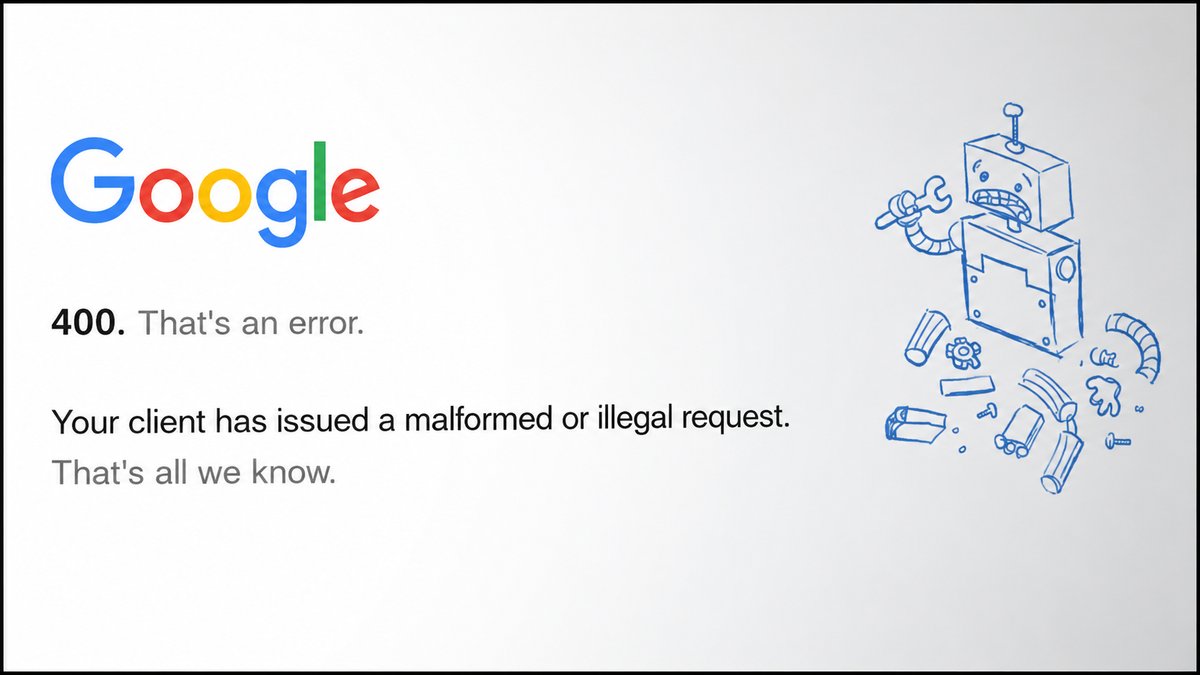
Dấu hiệu nhận biết YouTube lỗi 400
Bạn có thể dễ dàng nhận biết hiện tượng Youtube lỗi 400 thông qua một số dấu hiệu đặc trưng sau:
- Màn hình hiển thị thông báo:"400 Bad Request", "Error 400" hoặc "Something went wrong".
- Video không tải được: Trang web hoặc ứng dụng YouTube bị đóng băng, vòng tròn tải trang quay liên tục nhưng không hiển thị giao diện hoặc nội dung video.
- Mất kết nối đột ngột: Bạn đang xem video bình thường thì ứng dụng bị văng ra hoặc hiển thị màn hình đen kèm mã lỗi 400.
- Không thể tìm kiếm: Thanh tìm kiếm trên YouTube không phản hồi hoặc trả về trang trắng khi bạn nhập từ khóa.
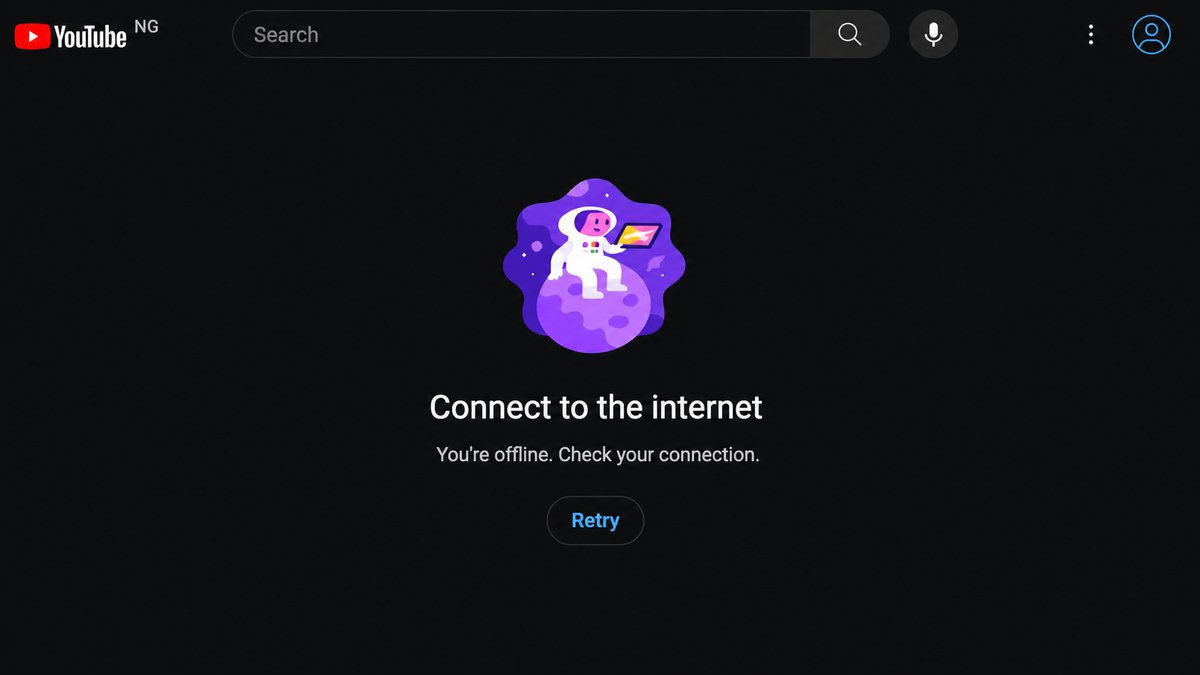
Nguyên nhân khiến YouTube bị lỗi 400
Để tìm ra cách xử lý tận gốc Youtube lỗi 400, trước hết chúng ta cần điểm qua những nguyên nhân chính dẫn đến sự cố này:
- Dữ liệu bộ nhớ đệm (Cache) và Cookie bị lỗi: Qua thời gian dài sử dụng, các tệp tạm thời tích tụ trong trình duyệt hoặc ứng dụng có thể bị xung đột hoặc hỏng, gây ra lỗi gửi dữ liệu lên server.
- Đường truyền Internet không ổn định: Mạng Wi-Fi chập chờn, tín hiệu 4G/5G yếu cũng là lý do khiến yêu cầu kết nối bị gián đoạn giữa chừng.
- Lỗi đường dẫn URL (Link video): Khi bạn click vào một đường link YouTube bị gõ sai cú pháp, thừa/thiếu ký tự hoặc chứa các ký tự đặc biệt không hợp lệ.
- Sự cố ứng dụng hoặc trình duyệt cũ: Phiên bản YouTube hoặc trình duyệt web bạn đang dùng đã quá cũ, không còn tương thích với thuật toán hiện tại của máy chủ.
- Xung đột tài khoản Google: Việc đăng nhập nhiều tài khoản cùng lúc hoặc dữ liệu xác thực tài khoản bị lỗi thời gian thực.
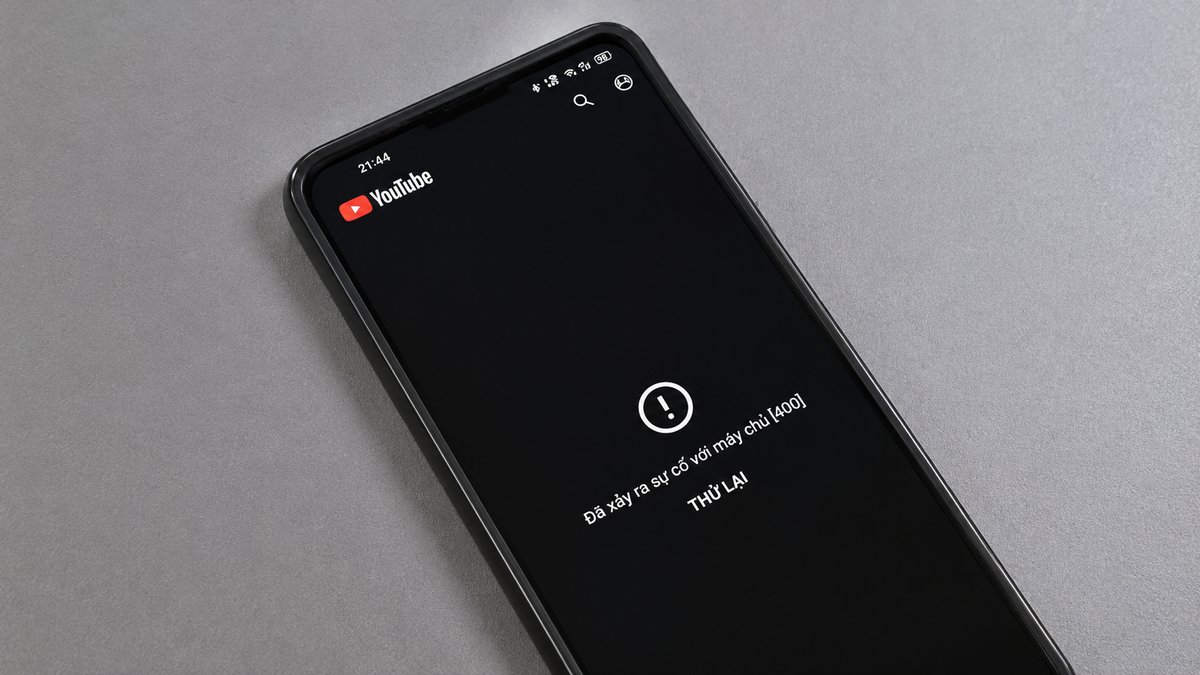
Thiết bị cũ có bộ nhớ đệm dễ bị đầy hoặc cấu hình phần cứng không tương thích với các bản cập nhật mới. Sắm ngay các dòng điện thoại đời mới tại CellphoneS để nhận nhiều ưu đãi.
[Product_Listing categoryid="3" propertyid="" customlink="https://cellphones.com.vn/mobile.html" title="Danh sách điện thoại đang được quan tâm nhiều tại CellphoneS"]
Cách sửa lỗi 400 trên YouTube
Nếu bạn đang gặp phải tình trạng này, hãy áp dụng ngay các giải pháp sửa lỗi 400 youtube đơn giản nhưng cực kỳ hiệu quả dưới đây.
Đăng xuất sau đấy thực hiện đăng nhập lại tài khoản Google
Đôi khi sự cố Youtube lỗi 400 xuất phát từ việc xác thực tài khoản Google của bạn bị lỗi thời gian thực (session expired).
- Bước 1: Click chuột trái vào ảnh đại diện ở góc bên phải phía trên của màn hình YouTube.
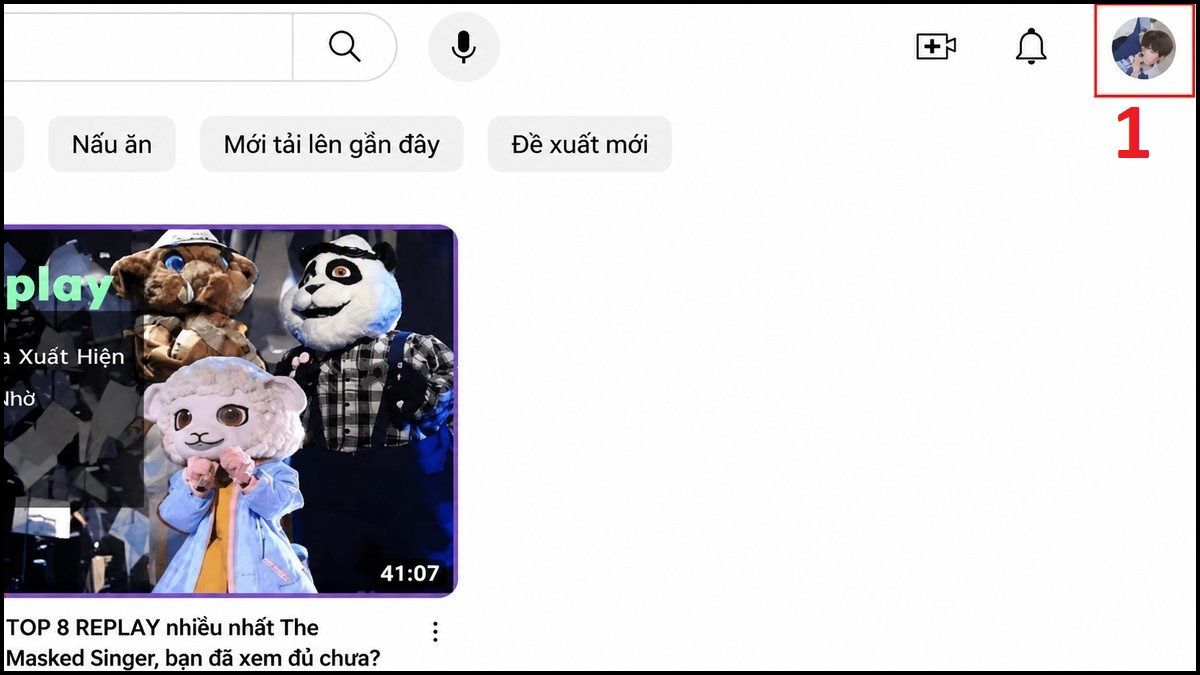
- Bước 2: Chọn Đăng xuất (Sign out).
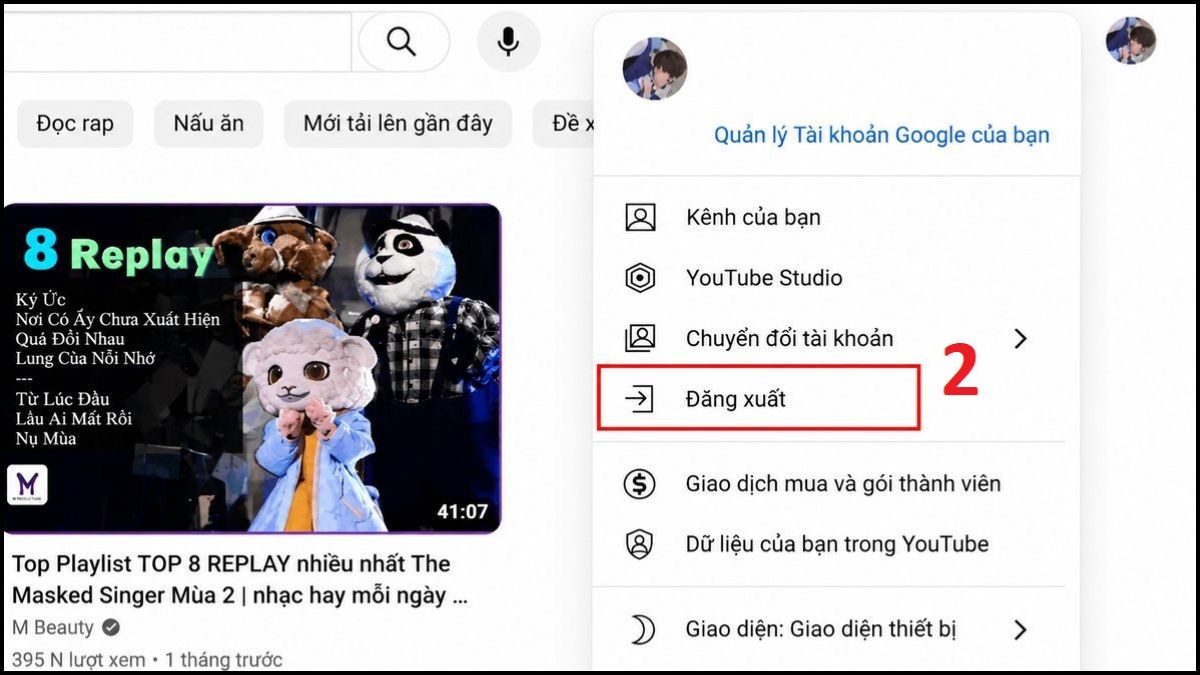
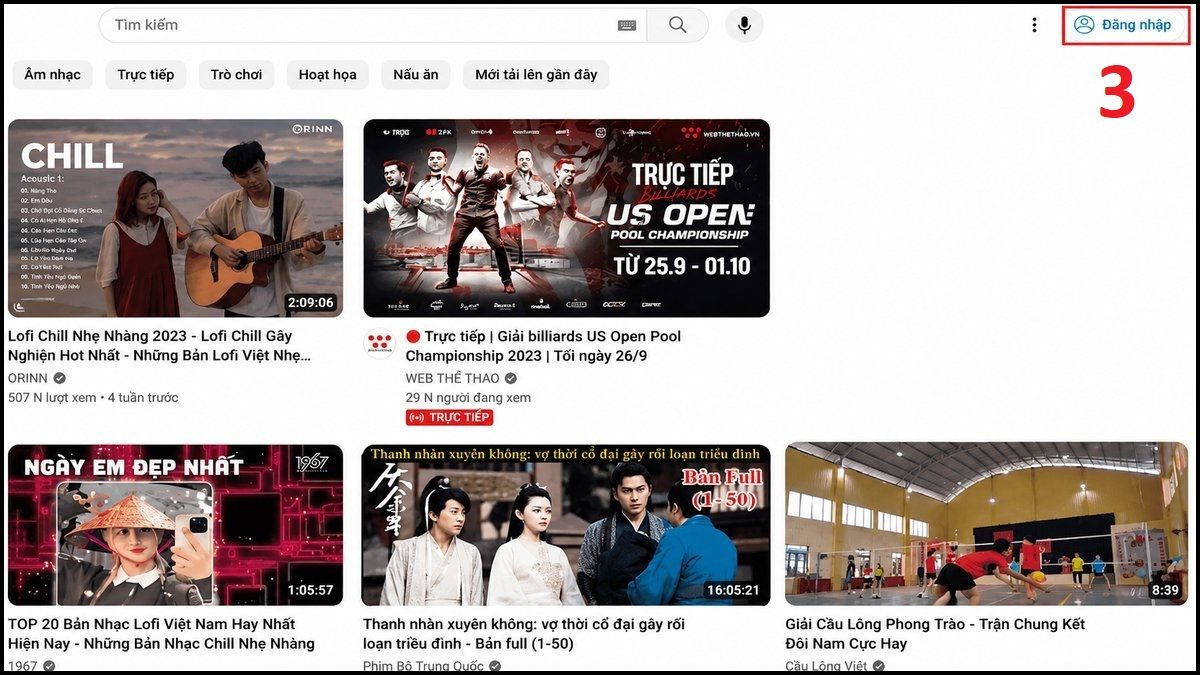
- Bước 3: Khởi động lại ứng dụng/trình duyệt và tiến hành Đăng nhập (Sign in) lại tài khoản Google của bạn.
Kiểm tra lại kết nối internet
Kết nối mạng chập chờn là nguyên nhân phổ biến gây ra hiện tượng Youtube bị lỗi mạng 400 trên điện thoại cũng như máy tính.
- Hãy thử bật/tắt Chế độ máy bay trên điện thoại để làm mới kết nối mạng.
- Khởi động lại (Reboot) Modem/Router Wi-Fi nhà bạn.
- Chuyển từ mạng Wi-Fi sang sử dụng dữ liệu di động (4G/5G) hoặc ngược lại để kiểm tra xem lỗi có phải do nhà mạng hay không.
Khởi động lại thiết bị
Khởi động lại máy tính hoặc điện thoại là cách nhanh nhất để giải phóng bộ nhớ RAM và dọn dẹp các xung đột phần mềm tạm thời. Hãy tắt nguồn thiết bị, chờ khoảng 30 giây rồi bật lại và thử truy cập lại YouTube xem Youtube lỗi 400 nữa không.
Xóa cookie và bộ nhớ đệm trình duyệt
Nếu bạn xem YouTube trên máy tính qua Chrome, Cốc Cốc, Edge hay Firefox, dữ liệu duyệt web tích tụ lâu ngày rất dễ gây ra Youtube lỗi 400. Dưới đây sẽ là các bước hướng dẫn xóa dữ liệu trên Google Chrome.
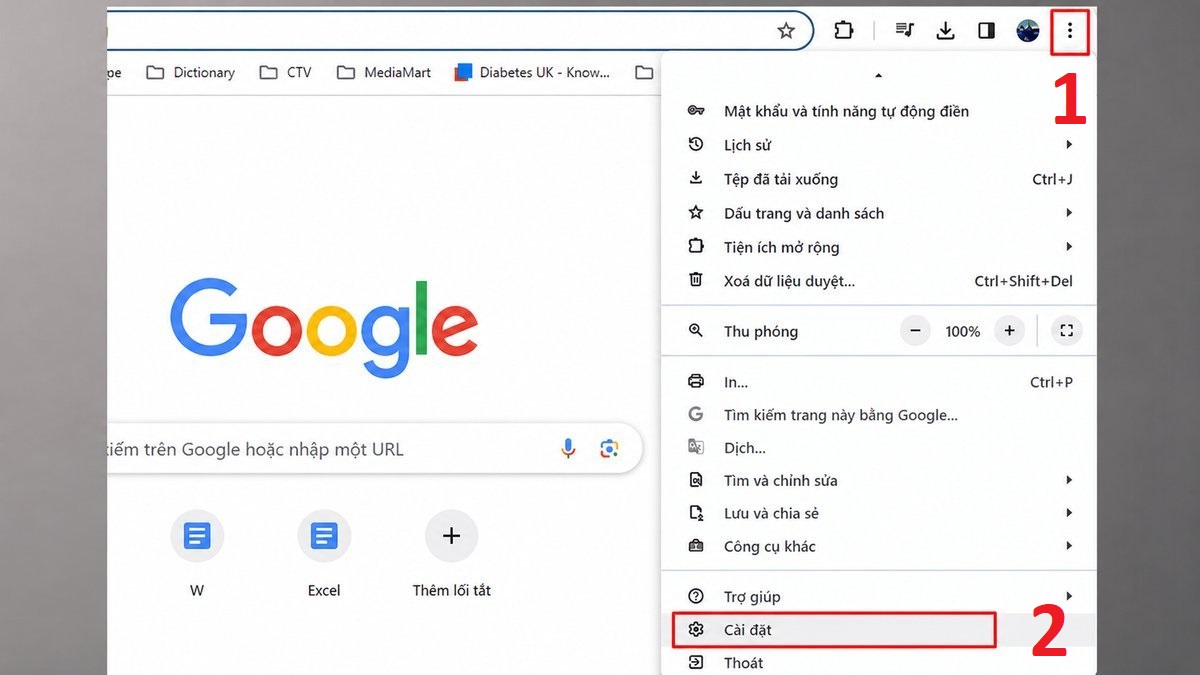
- Bước 1: Tại giao diện Chrome ấn vào 3 dấu chấm dọc đặt ở vị trí góc bên phải trên cùng → Vào Cài đặt.
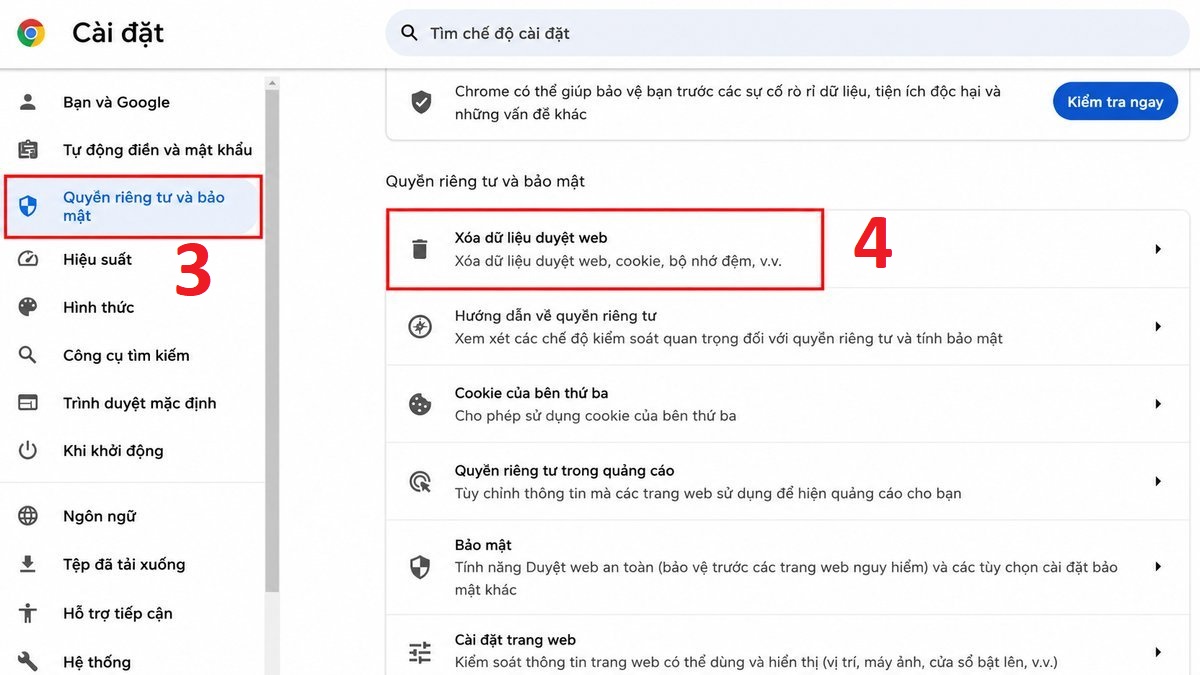
- Bước 2: Nhấp vào mục Quyền riêng tư và bảo mật nằm ở phía bên phải màn hình —>Chọn Xóa dữ liệu duyệt web.
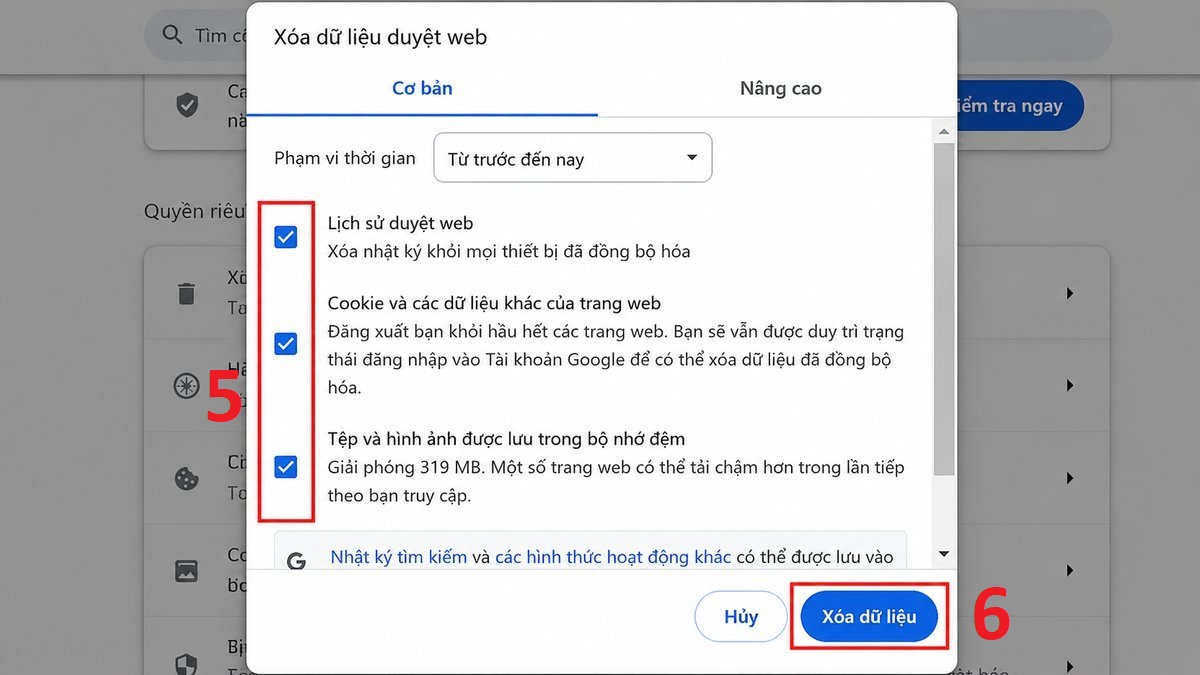
- Bước 3: Khi này sẽ xuất hiện hộp thoại Xóa dữ liệu duyệt web. Ở Phạm vi thời gian → Chọn Từ trước đến nay để xóa toàn bộ. Trong phần nội dung phía dưới, nhấn tick vào Lịch sử duyệt web;Cookie và các dữ liệu trang web;Tệp và hình ảnh được lưu trong bộ nhớ đệm —> Chọn Xóa dữ liệu.
Lưu ý: Xóa Cookie sẽ làm đăng xuất tài khoản; xóa Lịch sử khi đang bật đồng bộ Google sẽ ảnh hưởng đến các thiết bị khác. Nếu chỉ cần sửa lỗi video YouTube, bạn chỉ nên xóa Cache/Cookie, không nhất thiết xóa Lịch sử.
Xóa bộ nhớ đệm ứng dụng YouTube trên điện thoại
Đối với người dùng Smartphone, việc dọn dẹp bộ nhớ app sẽ giúp xử lý triệt để lỗi Youtube lỗi 400.
Trên Android: Xóa bộ nhớ đệm của ứng dụng Youtube trên điện thoại Android
- Bước 1: Vào Cài đặt → Quản lýỨng dụng
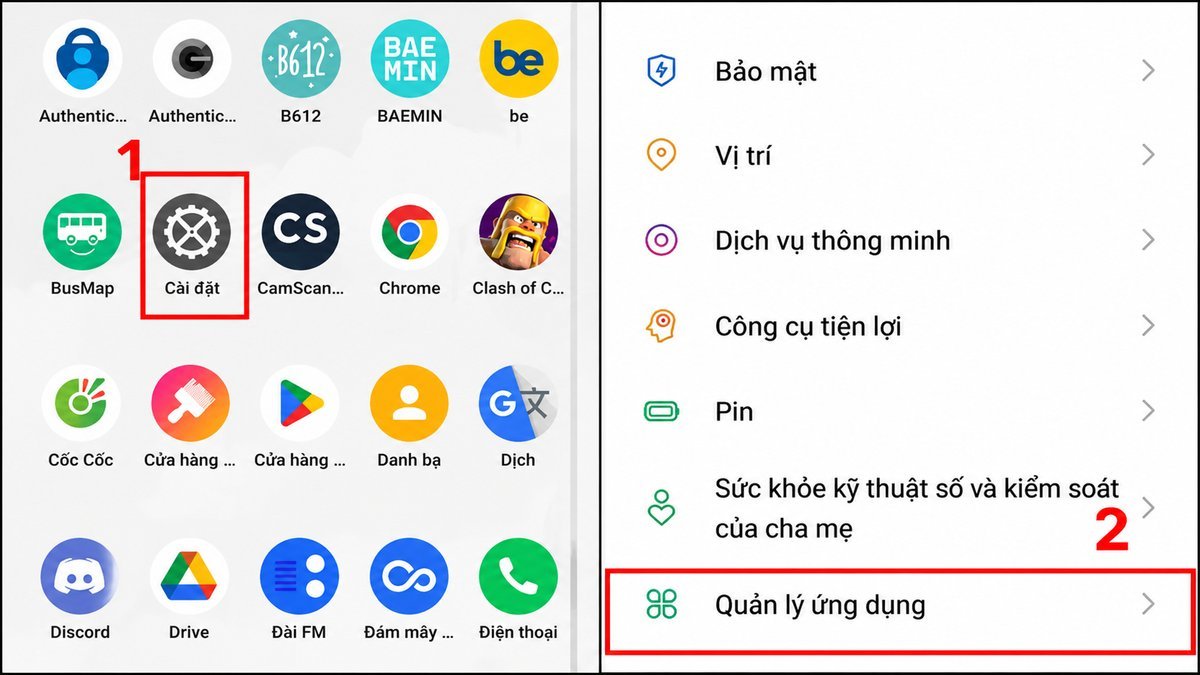
- Bước 2: Gõ tìm và chọn YouTube trong danh sách ứng dụng
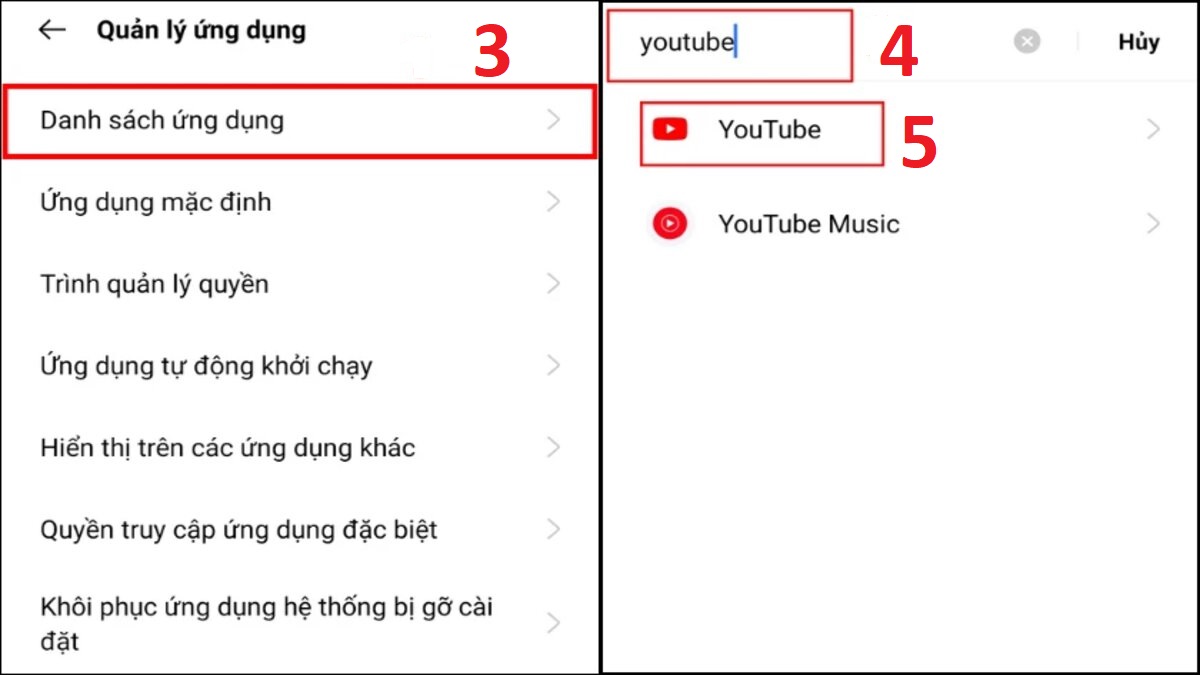
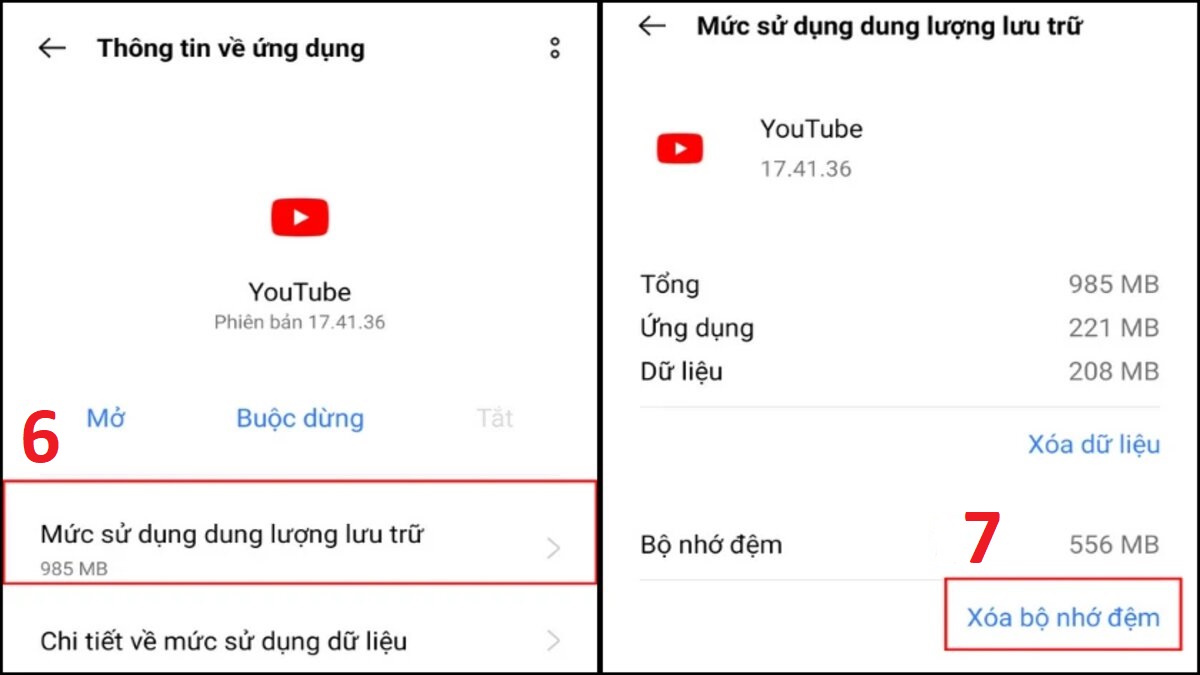
- Bước 3: Ấn vào Mức sử dụng dung lượng lưu trữ —> Nhấn Xóa bộ nhớ đệm (Clear Cache)
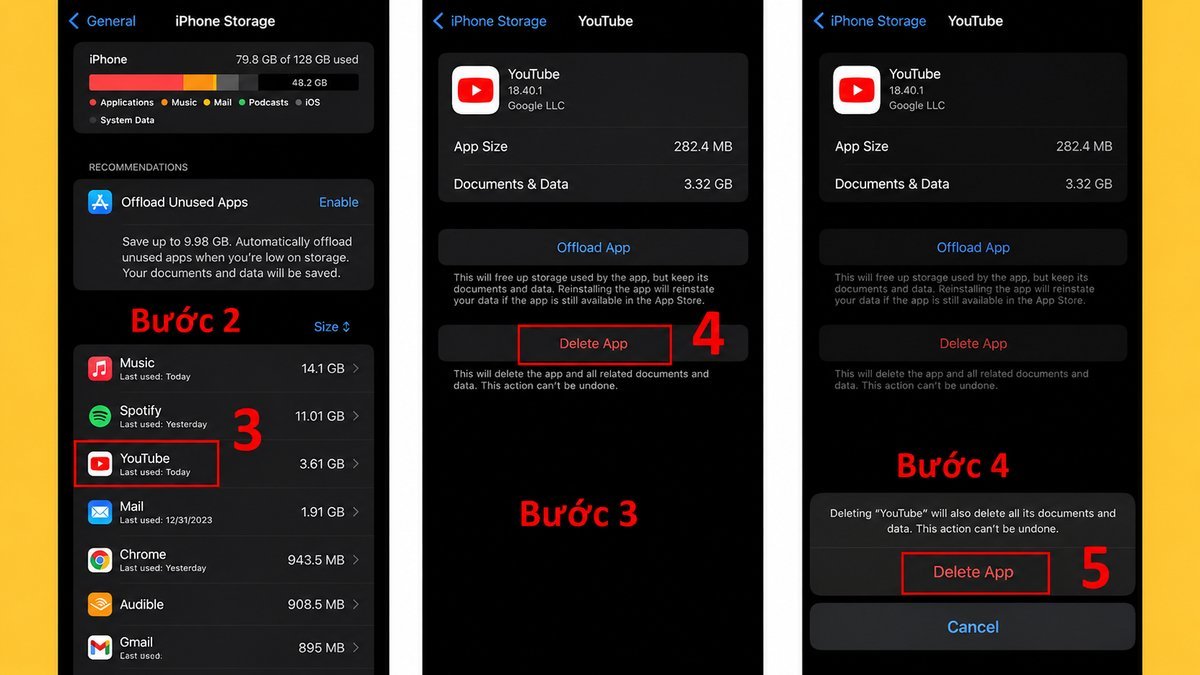
Trên iPhone/iPad: iOS không hỗ trợ xóa cache ứng dụng trực tiếp, bạn hãy Xóa ứng dụng YouTube sau đó truy cập App Store để tải và cài đặt lại phiên bản mới nhất.
- Bước 1: Vào Cài đặt —> Cài đặt chung —> Dung lượng iPhone để xem thông tin bộ nhớ đang dùng.
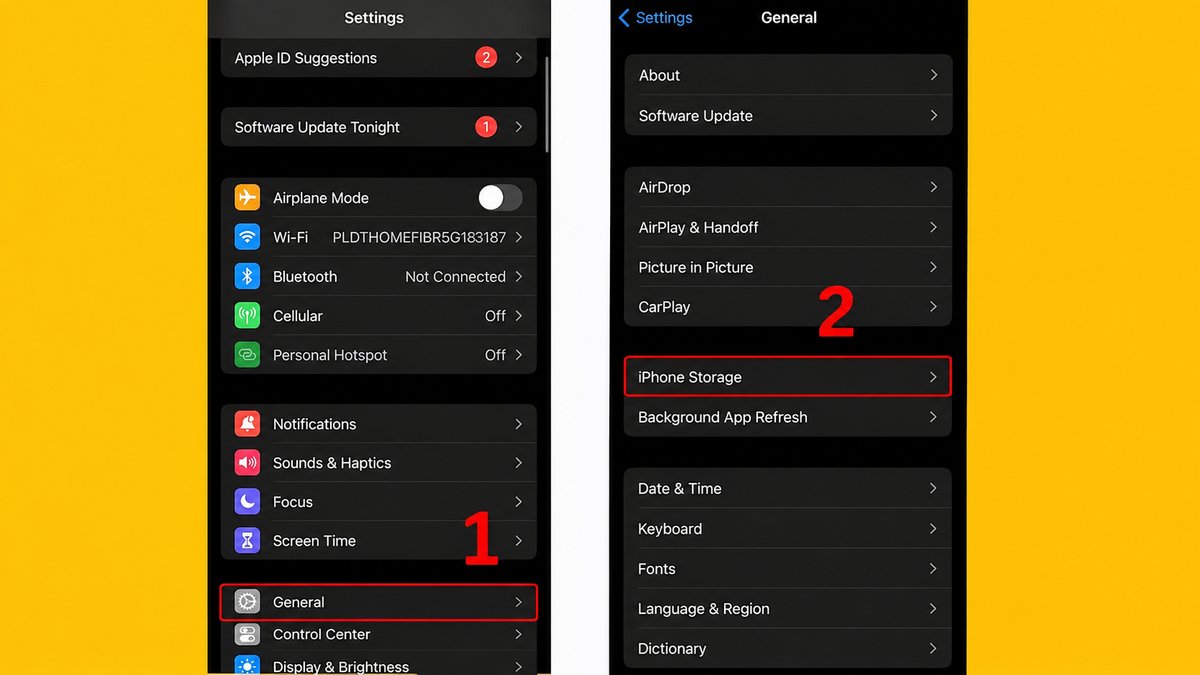
- Bước 2: Lướt danh sách ứng dụng và chọn YouTube.
- Bước 3: Nhấn vào Delete App để xóa tất cả dữ liệu đã lưu của YouTube.
- Bước 4: Chọn Delete App một lần nữa để xác nhận và kết thúc việc xóa.
Chuyển liên kết video sang dạng ID video
Trong trường hợp bạn mở video bằng đường link chia sẻ mà bị báo Youtube lỗi 400, rất có thể cấu trúc URL đó đang bị lỗi. Bạn có thể khắc phục bằng cách rút gọn đường link chỉ lấy phần ID video.
- Ví dụ đường link bị lỗi: [https://www.youtube.com/watch?v=X1Y2Z3W4&feature=featured](https://www.youtube.com/watch?v=X1Y2Z3W4&feature=featured)
- Cách xử lý: Hãy xóa toàn bộ các đoạn mã phía sau ký tự & hoặc giữ lại duy nhất chuỗi ID phía sau v=. Đường link chuẩn sẽ có dạng: [https://www.youtube.com/watch?v=X1Y2Z3W4](https://www.youtube.com/watch?v=X1Y2Z3W4) hoặc [https://youtu.be/X1Y2Z3W4](https://youtu.be/X1Y2Z3W4).
Cách hạn chế YouTube bị lỗi 400 tái diễn lại
Để không bị Youtube lỗi 400 gây gián đoạn trải nghiệm giải trí trong tương lai, bạn nên lưu ý một số thói quen sử dụng sau:
- Luôn cập nhật ứng dụng: Thường xuyên kiểm tra và cập nhật ứng dụng YouTube cũng như trình duyệt web lên phiên bản mới nhất để nhận các bản vá lỗi từ nhà phát triển.
- Dọn dẹp bộ nhớ định kỳ: Tập thói quen xóa cache trình duyệt và ứng dụng khoảng 1 - 2 tháng/lần.
- Tránh nhấp vào đường link lạ: Không nên truy cập các liên kết YouTube rút gọn từ những nguồn không uy tín hoặc chứa nhiều ký tự lạ.
- Sử dụng ứng dụng chính chủ: Tránh dùng các bản YouTube mod/crack trôi nổi trên mạng vì chúng rất dễ bị lỗi xung đột máy chủ.
Sự cố YouTube lỗi 400 hoàn toàn không quá nghiêm trọng và bạn hoàn toàn có thể tự khắc phục tại nhà chỉ với vài thao tác đơn giản. Hy vọng những hướng dẫn chi tiết trong bài viết này sẽ giúp bạn dễ dàng loại bỏ lỗi mạng 400 và tiếp tục thưởng thức những video hấp dẫn trên YouTube. Chúc bạn thực hiện thành công!
- Xem thêm bài viết: Thủ thuật Youtube, Trí tuệ nhân tạo







Bình luận (0)