
Tại sao không xem được YouTube trên iPhone và cách khắc phục hiệu quả

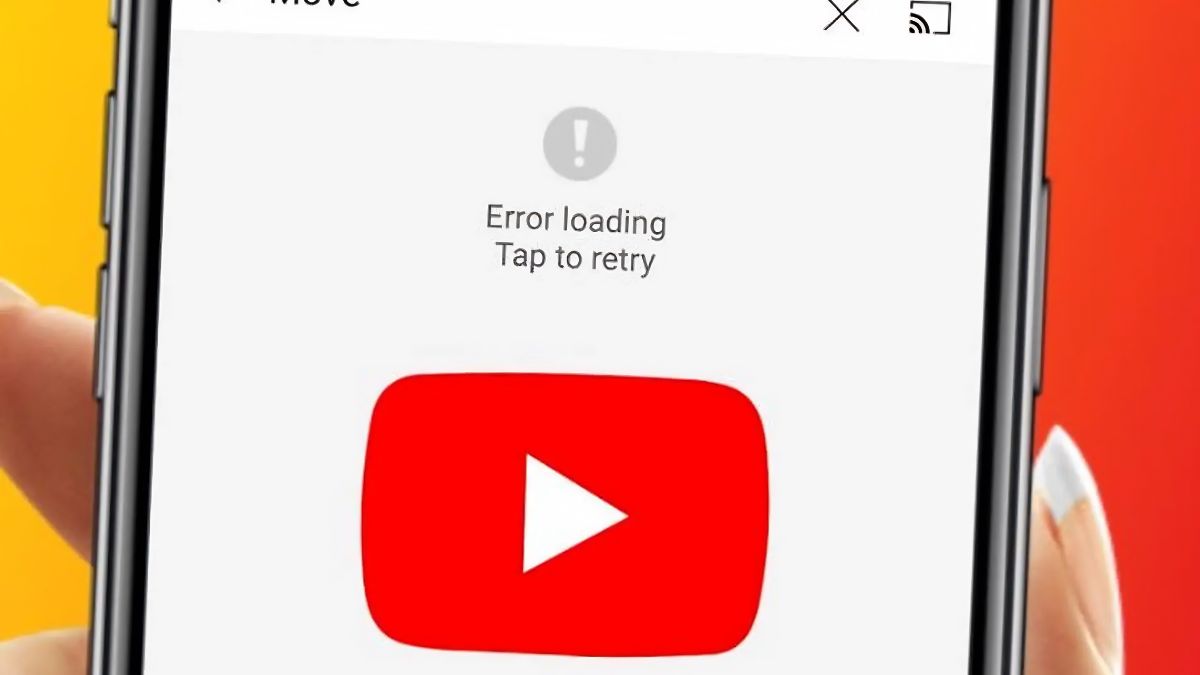
Tại sao không xem được YouTube trên iPhone? Đây là thắc mắc của rất nhiều người khi ứng dụng YouTube bất ngờ không phát video, chỉ hiển thị màn hình đen, liên tục tải hoặc tự động thoát. Tình trạng này có thể xuất phát từ kết nối internet không ổn định, ứng dụng gặp lỗi, bộ nhớ thiết bị đầy hoặc do các cài đặt trên iPhone.
Dấu hiệu YouTube bị lỗi không xem được trên iPhone
Không phải mọi trường hợp YouTube gặp sự cố đều giống nhau. Khi YouTube không xem được video trên iPhone, bạn có thể nhận thấy một hoặc nhiều dấu hiệu sau:
- Video chỉ hiển thị vòng tròn tải và không phát.
- Màn hình phát video chuyển sang màu đen.
- Video chỉ có âm thanh nhưng không hiển thị hình ảnh.
- Ứng dụng YouTube tự động thoát khi mở video.
- Video liên tục báo lỗi "Đã xảy ra sự cố".
- Không thể tải danh sách video hoặc trang chủ YouTube.
- Chỉ xem được khi dùng Wi-Fi nhưng không xem được bằng dữ liệu di động hoặc ngược lại.
Cách khắc phục lỗi YouTube không xem được trên iPhone
Bạn có thể thử lần lượt các cách dưới đây để khắc phục tình trạng YouTube bị lỗi không xem được trên iPhone. Hầu hết đều là những thao tác đơn giản, dễ thực hiện và có thể xử lý lỗi nhanh chóng.
Kiểm tra đường truyền Internet
Nguyên nhân phổ biến khiến YouTube bị lỗi thường là do kết nối Internet không ổn định. Để khắc phục, bạn hãy thử thực hiện các cách sau:
- Chuyển đổi giữa Wifi và dữ liệu di động (4G/5G).
- Thử bật chế độ Máy bay, chờ vài giây rồi tắt để làm mới kết nối Internet.
- Kiểm tra khả năng truy cập Internet của các ứng dụng khác trên thiết bị.
- Khởi động lại modem Wifi nếu nhiều thiết bị đều gặp lỗi.
- Thử chuyển sang một mạng Wi-Fi khác để kiểm tra kết nối.
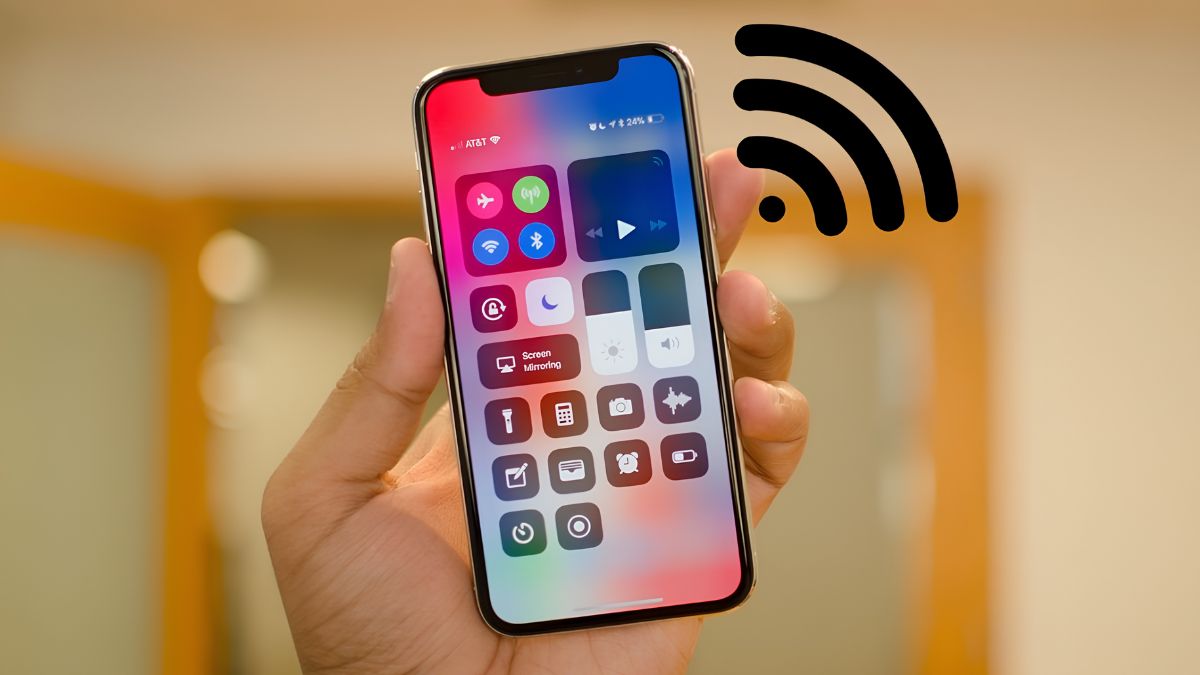
Nếu tốc độ Internet quá chậm hoặc tín hiệu không ổn định, YouTube có thể không tải được video hoặc liên tục hiển thị trạng thái đang tải. Ngoài ra, video cũng có thể phát với chất lượng rất thấp hoặc thường xuyên bị giật, lag, làm ảnh hưởng đến trải nghiệm xem.
Khởi động lại iPhone
Sau một thời gian sử dụng, iPhone có thể phát sinh các lỗi tạm thời khiến ứng dụng YouTube hoạt động không ổn định. Trong trường hợp này, bạn hãy thử khởi động lại thiết bị bằng các bước sau:
- Bước 1: Nhấn giữ nút nguồn cùng nút tăng hoặc giảm âm lượng.
- Bước 2: Vuốt thanh trượt để tắt nguồn iPhone.
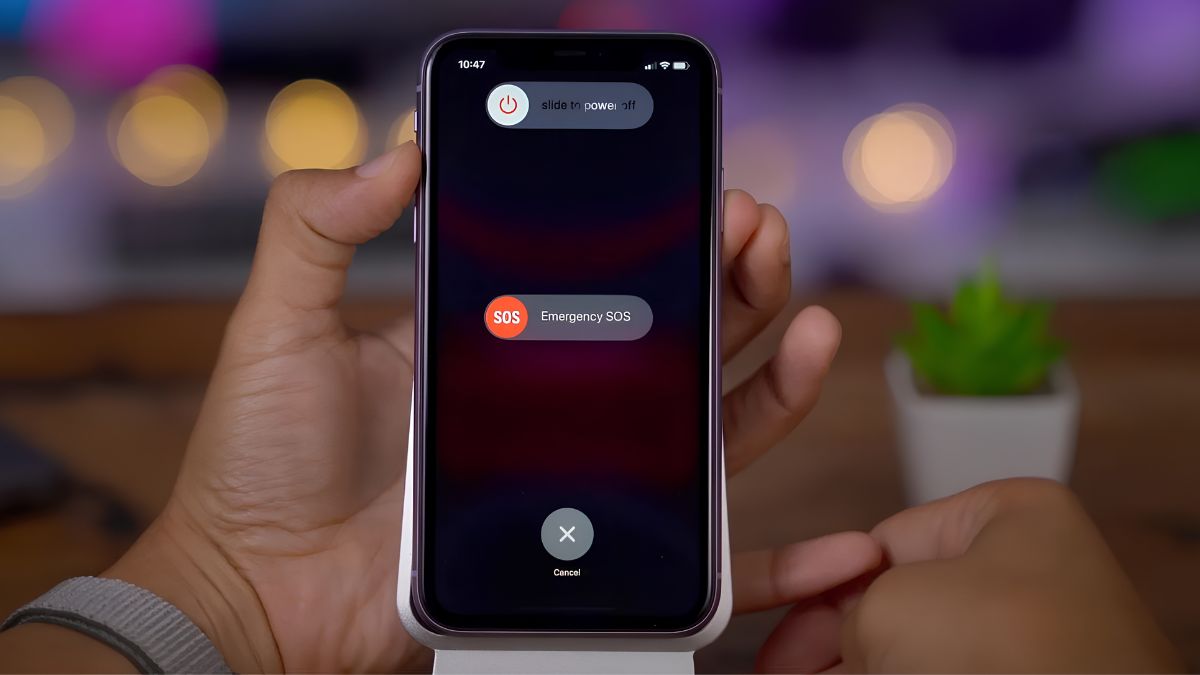
- Bước 3: Chờ khoảng 30 giây rồi khởi động lại thiết bị.
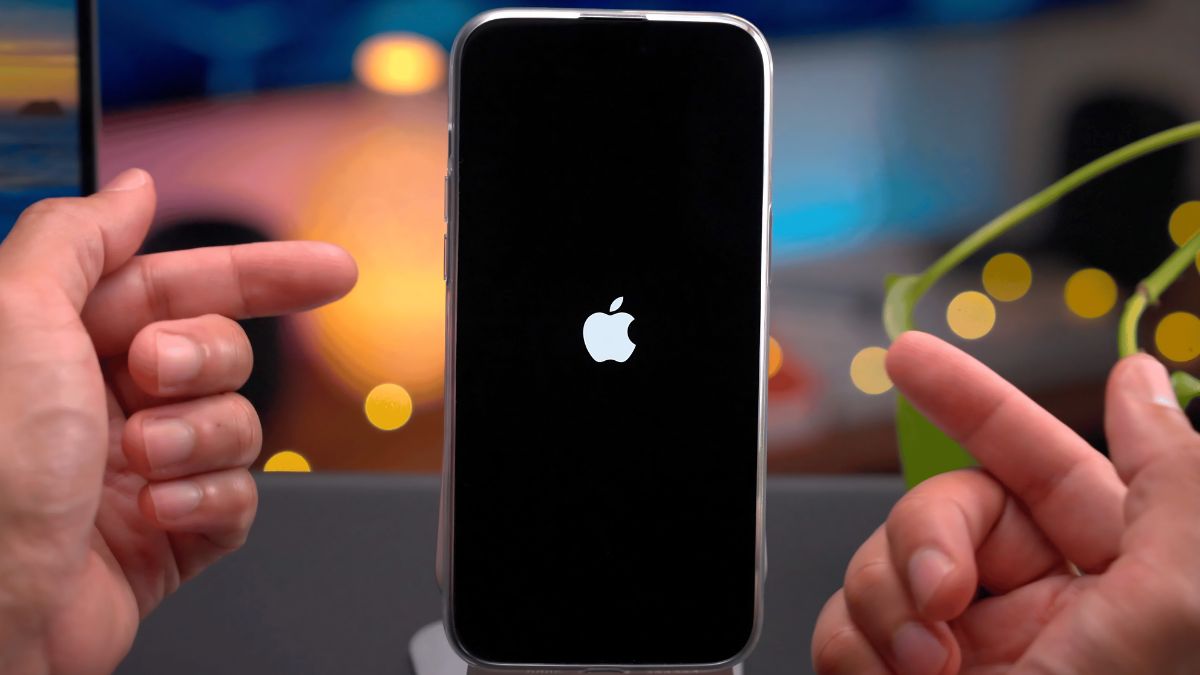
Đây là thao tác đơn giản nhưng có thể khắc phục nhiều lỗi liên quan đến bộ nhớ RAM và các tiến trình chạy nền của iPhone. Sau khi khởi động lại, hệ thống sẽ được làm mới, giúp ứng dụng YouTube hoạt động ổn định hơn và hạn chế tình trạng treo, giật hoặc không phát được video.
Nếu YouTube thường xuyên giật lag hoặc không phát video, iPhone 16 sẽ mang đến trải nghiệm ổn định và mượt mà hơn. Tham khảo tại CellphoneS với bảo hành chính hãng và hỗ trợ trả góp 0%.
[Product_Listing categoryid="2305" propertyid="" customlink="https://cellphones.com.vn/mobile/apple/iphone-16.html" title="Các dòng máy iPhone 16 đang được quan tâm nhiều tại CellphoneS"]
Xóa bộ nhớ đệm trình duyệt
Trên iPhone, Apple không hỗ trợ xóa bộ nhớ đệm của ứng dụng YouTube trực tiếp như trên Android. Tuy nhiên, dữ liệu tạm tích tụ trong quá trình sử dụng vẫn có thể khiến ứng dụng hoạt động chậm, phát sinh lỗi hoặc không phát được video. Trong trường hợp này, bạn có thể gỡ và cài đặt lại YouTube để xóa dữ liệu tạm, giúp ứng dụng hoạt động ổn định hơn và cải thiện tình trạng video tải mãi không phát hoặc bị treo.
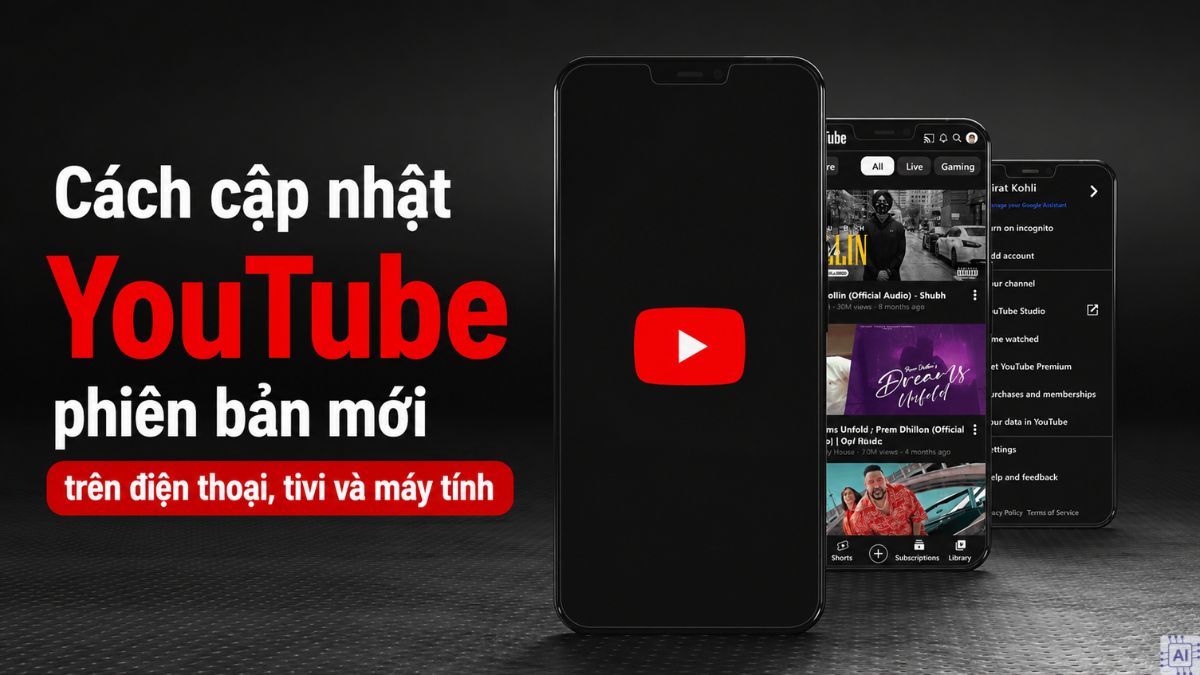
Cập nhật ứng dụng YouTube
Nếu đang sử dụng phiên bản YouTube cũ, ứng dụng có thể phát sinh lỗi do không còn tương thích tốt với phiên bản iOS hiện tại. Vì vậy, bạn nên kiểm tra và cập nhật YouTube lên phiên bản mới bằng các bước sau:
- Bước 1: Mở App Store.
- Bước 2: Chọn biểu tượng tài khoản.
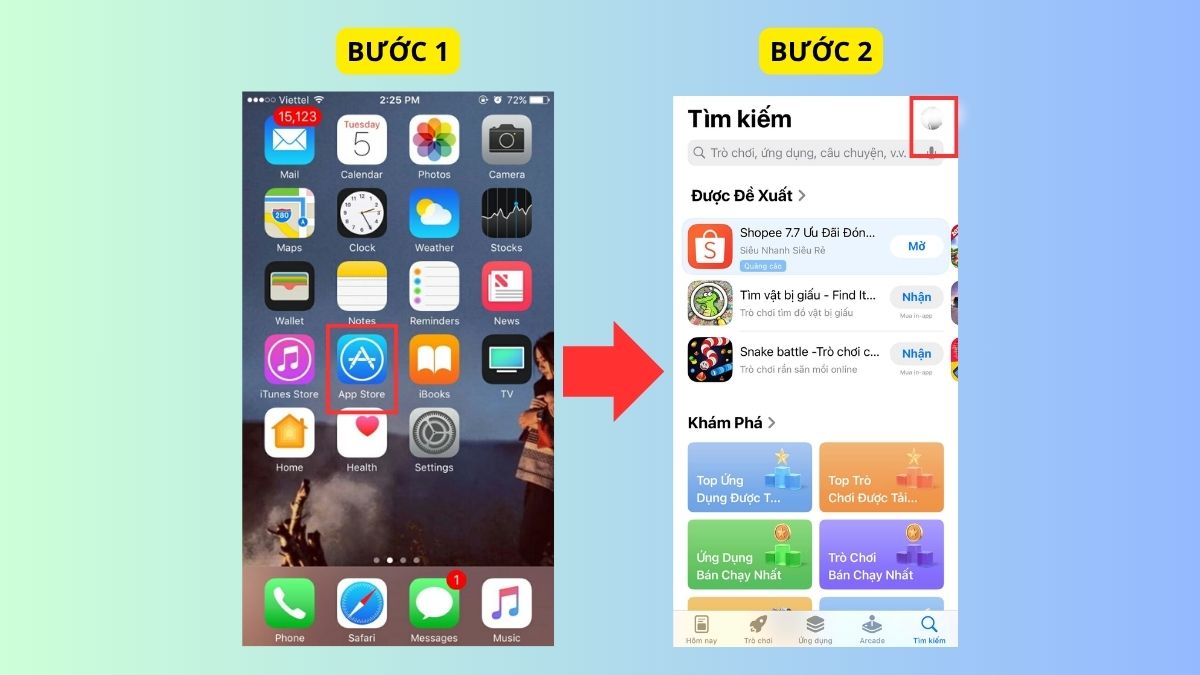
- Bước 3: Tìm ứng dụng YouTube.
- Bước 4: Nhấn Cập nhật nếu có phiên bản mới.
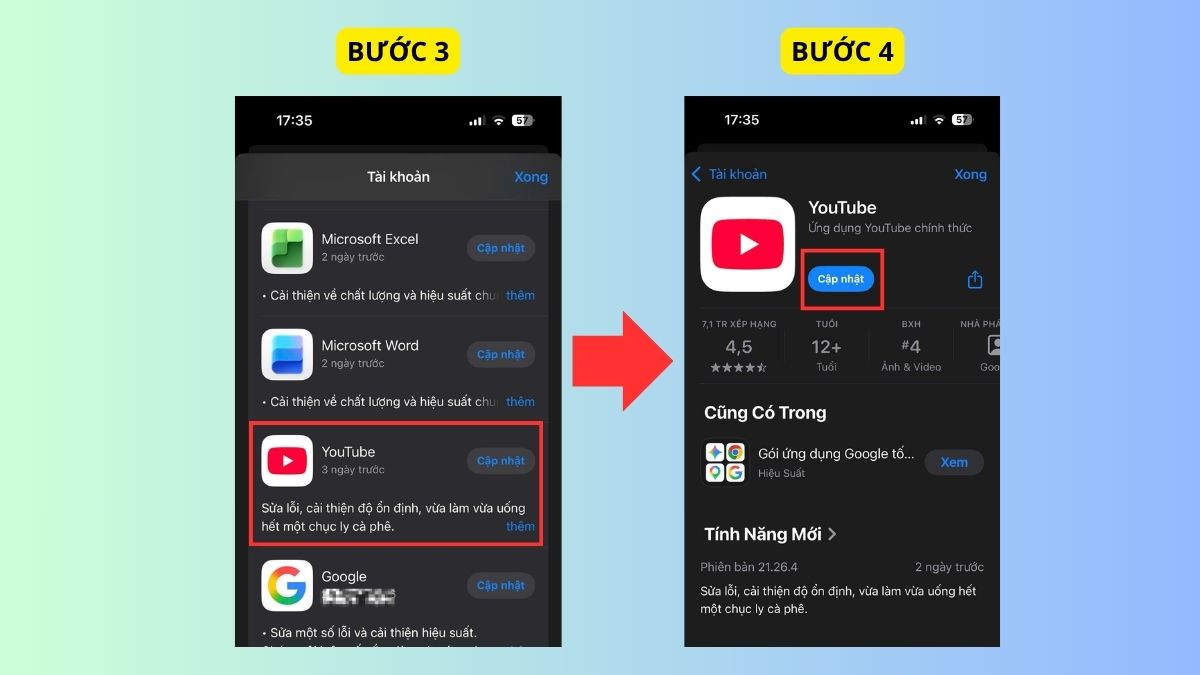
Các bản cập nhật thường giúp cải thiện hiệu năng và tăng tính ổn định khi phát video. Đồng thời, việc sử dụng phiên bản mới cũng giúp YouTube tương thích tốt hơn với hệ điều hành iPhone, từ đó hạn chế tình trạng ứng dụng bị treo hoặc không xem được video.
Gỡ và cài đặt lại ứng dụng YouTube
Nếu đã áp dụng các cách trên nhưng vẫn chưa khắc phục được tình trạng và bạn vẫn băn khoăn tại sao không xem được YouTube trên iPhone, hãy thử gỡ ứng dụng rồi cài đặt lại. Việc cài đặt phiên bản mới có thể giúp loại bỏ các lỗi phát sinh trong quá trình sử dụng. Thực hiện theo các bước sau:
- Bước 1: Nhấn giữ biểu tượng YouTube.
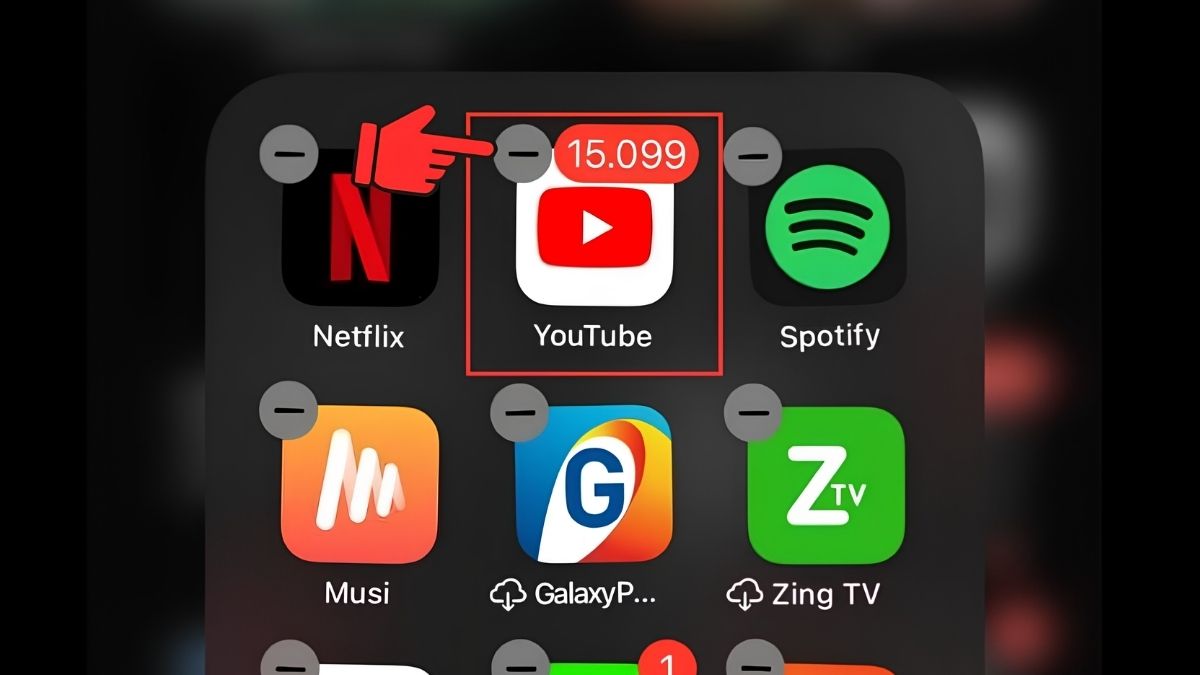
- Bước 2: Chọn Xóa ứng dụng.
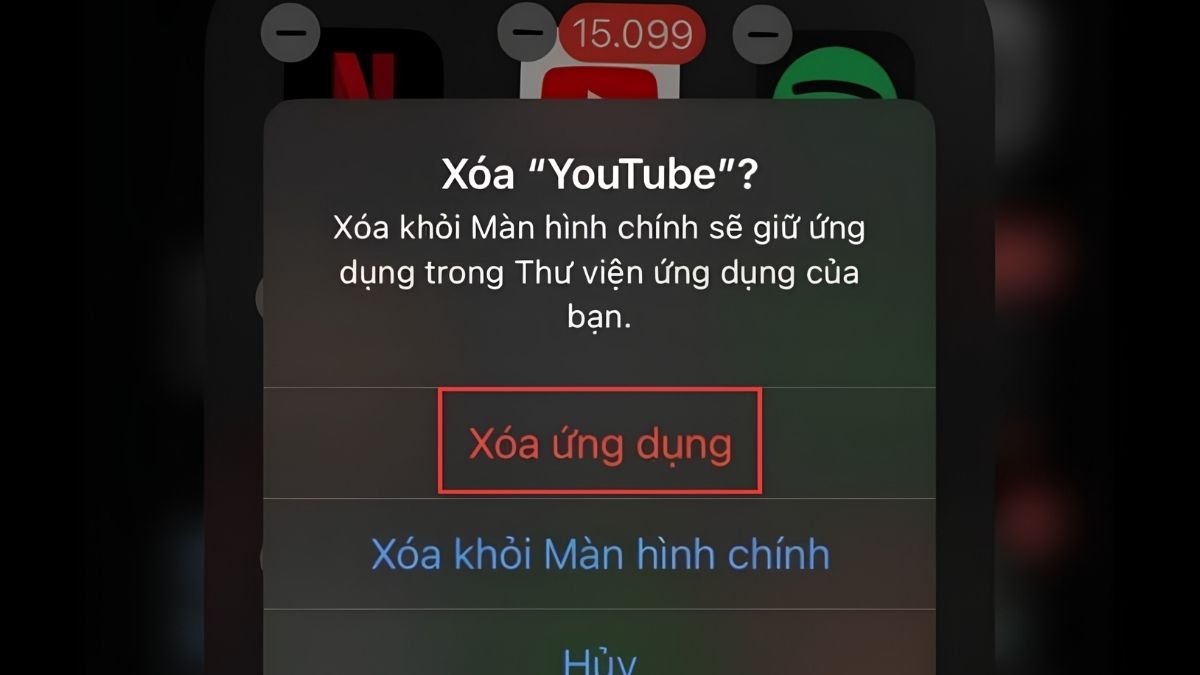
- Bước 3: Sau khi gỡ cài đặt thành công YouTube. Truy cập lại App Store và tìm ứng dụng YouTube để tải lại và cài đặt.
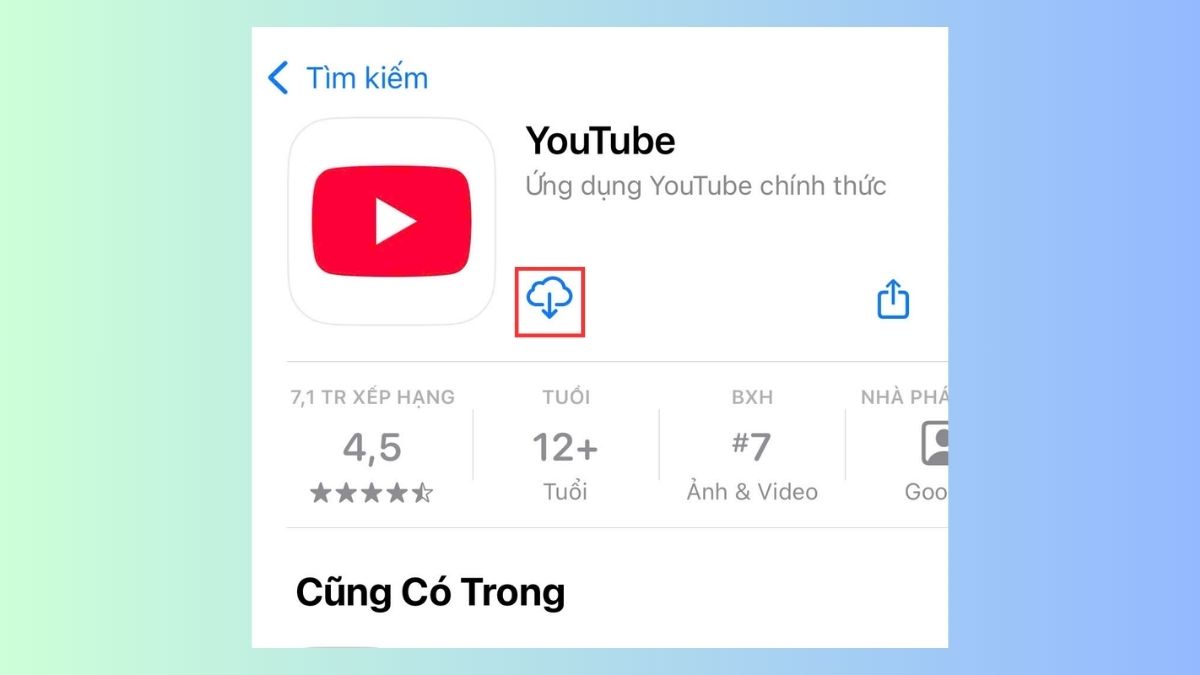
Việc cài đặt mới sẽ loại bỏ hoàn toàn các tệp dữ liệu lỗi có thể ảnh hưởng đến quá trình phát video. Đồng thời, ứng dụng cũng được làm mới với các thiết lập mặc định, giúp khắc phục nhiều lỗi phát sinh và cải thiện trải nghiệm sử dụng YouTube trên iPhone.
Sửa lỗi YouTube không xem được do cài đặt hệ thống iPhone
Ngoài lỗi ứng dụng, một số cài đặt trên iPhone cũng có thể khiến YouTube hoạt động không bình thường hoặc không phát được video. Vì vậy, bạn nên kiểm tra các thiết lập trên thiết bị để xác định nguyên nhân và áp dụng cách khắc phục phù hợp.
Tắt chế độ "Thời gian sử dụng"
Tính năng Thời gian sử dụng (Screen Time) cho phép giới hạn thời gian sử dụng ứng dụng và lọc nội dung. Nếu vô tình thiết lập giới hạn, YouTube có thể:
- Không mở được.
- Không phát video.
- Bị giới hạn một số nội dung.
Cách kiểm tra:
- Bước 1: Mở Cài đặt.
- Bước 2: Chọn Thời gian sử dụng.
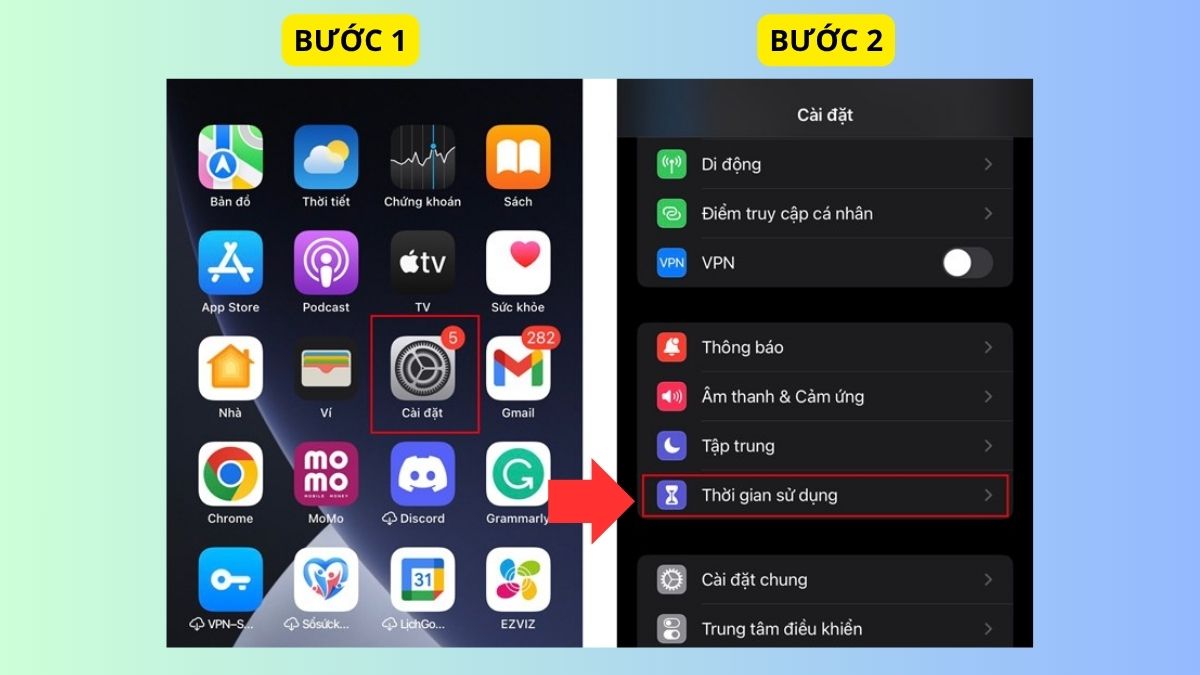
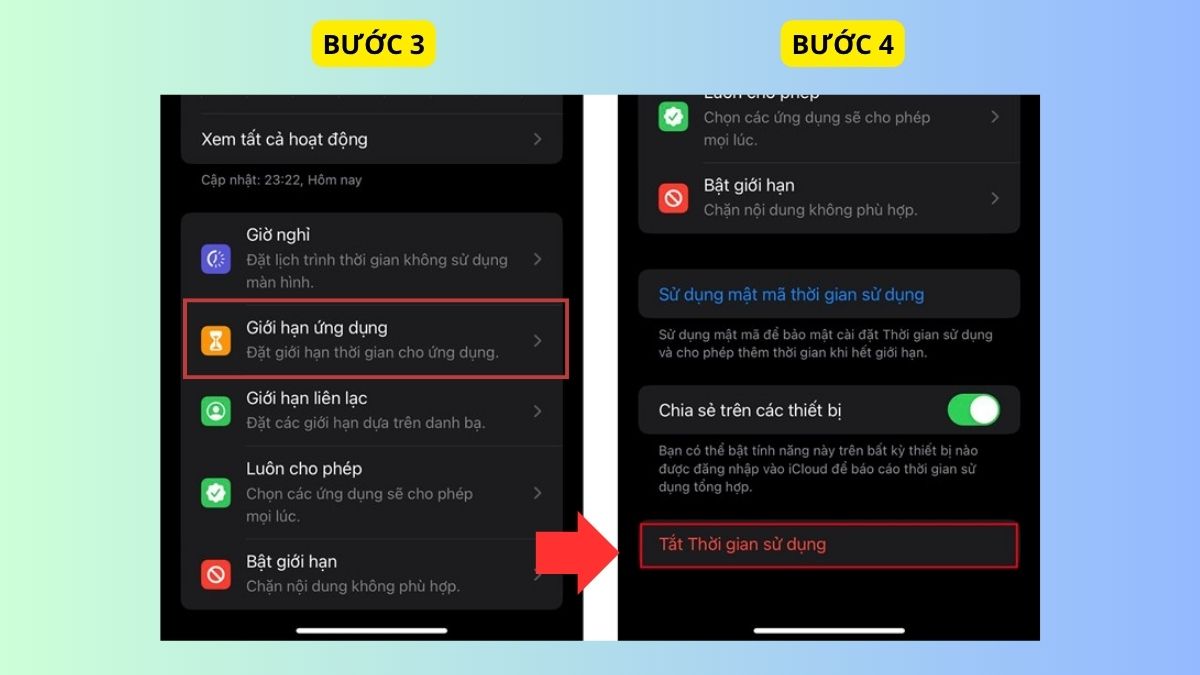
- Bước 3: Kiểm tra mục Giới hạn ứng dụng.
- Bước 4: Chọn mục Tắt thời gian sử dụng nếu cần.
Kích hoạt JavaScript trên trình duyệt
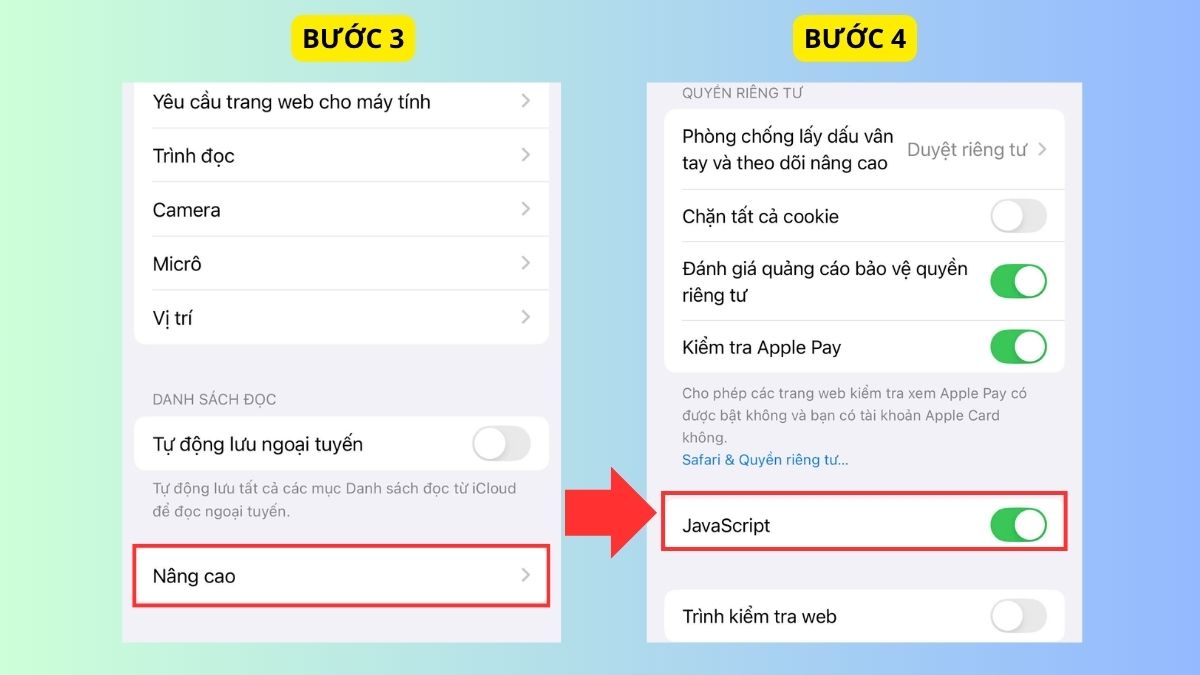
Nếu bạn xem YouTube bằng Safari thay vì ứng dụng, việc tắt JavaScript có thể khiến nhiều tính năng hoạt động không chính xác. Điều này có thể làm video không phát được, trang web hiển thị lỗi hoặc một số nút chức năng không phản hồi. Vì vậy, hãy kiểm tra và bật JavaScript trên trình duyệt nếu tính năng này đang bị vô hiệu hóa.
Cách bật:
- Bước 1: Mở Cài đặt.
- Bước 2: Chọn Safari.
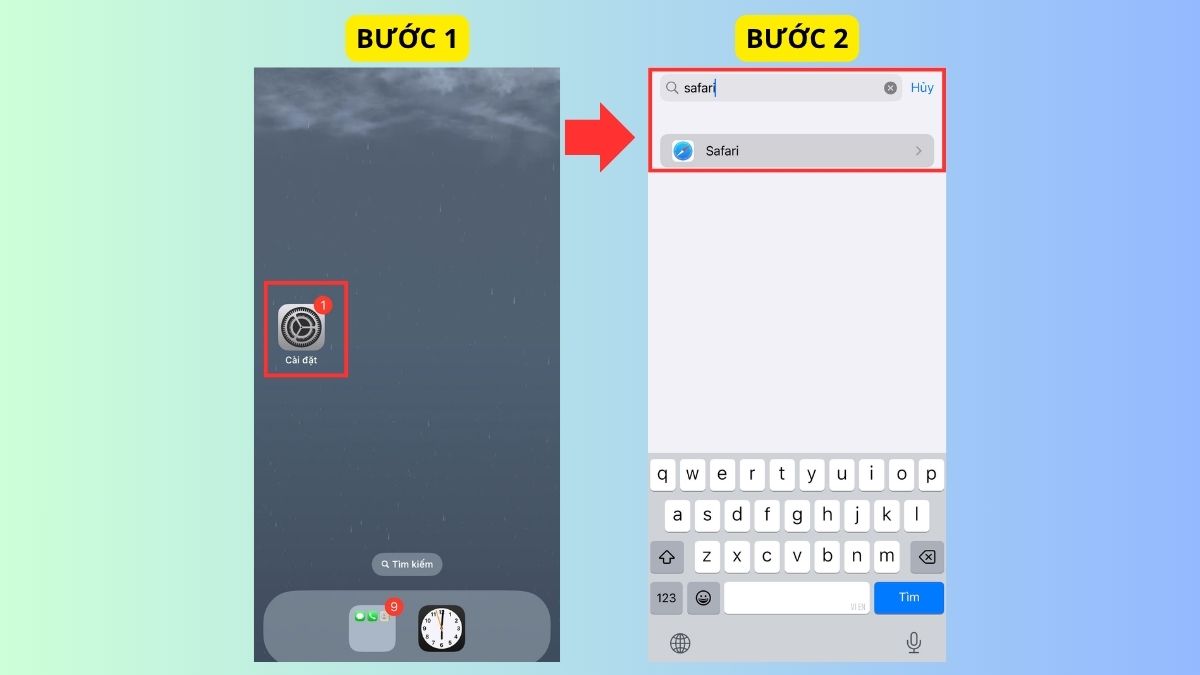
- Bước 3: Vào Nâng cao.
- Bước 4: Bật JavaScript.
Giải phóng dung lượng ROM iPhone
Khi dung lượng bộ nhớ trên iPhone gần đầy, ứng dụng YouTube có thể hoạt động chậm, thường xuyên bị treo hoặc tự động thoát trong quá trình sử dụng. Để giải phóng không gian lưu trữ và giúp thiết bị hoạt động ổn định hơn, bạn nên:
- Xóa ảnh và video không cần thiết.
- Gỡ các ứng dụng ít sử dụng.
- Xóa tệp tải xuống.
- Đồng bộ dữ liệu lên iCloud.
Lỗi không xem được do vi phạm chính sách của YouTube
Nếu bạn thắc mắc tại sao không xem được YouTube trên iPhone dù thiết bị và kết nối mạng đều hoạt động bình thường, nguyên nhân có thể không nằm ở điện thoại. Trong một số trường hợp, lỗi xuất phát từ chính video hoặc các chính sách của YouTube.
Video bị giới hạn độ tuổi
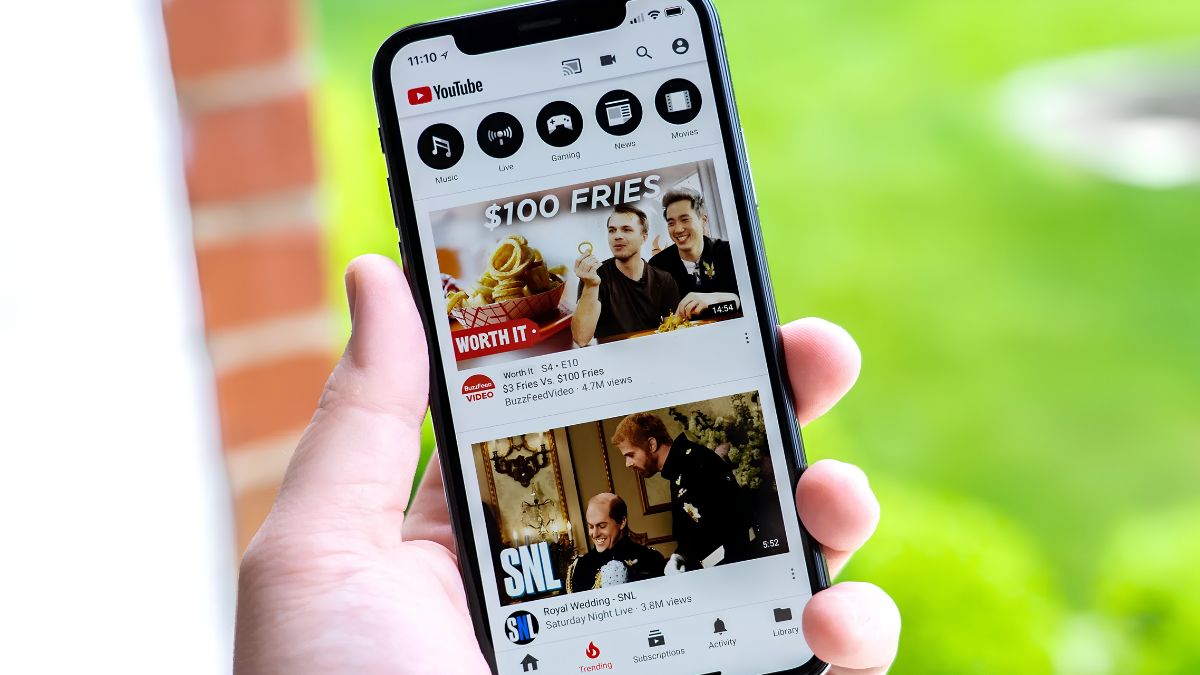
Một số video trên YouTube được thiết lập giới hạn độ tuổi và chỉ cho phép người dùng từ 18 tuổi trở lên xem. Nếu tài khoản của bạn không đáp ứng điều kiện hoặc chưa xác minh độ tuổi, video có thể không phát được. Trong trường hợp đó, hãy kiểm tra các yếu tố sau:
- Chưa đăng nhập tài khoản.
- Ngày sinh trên tài khoản chưa đủ tuổi.
- Tài khoản thuộc chế độ giám sát của phụ huynh.
Video bị gỡ do vi phạm bản quyền hoặc Nguyên tắc cộng đồng
Nếu video đã bị YouTube xóa vì vi phạm bản quyền hoặc Nguyên tắc cộng đồng, bạn sẽ không thể xem dù thiết bị hoạt động bình thường. Lúc này, màn hình thường hiển thị thông báo như:
- Video này không còn khả dụng.
- Video đã bị xóa.
- Nội dung không khả dụng tại khu vực của bạn.
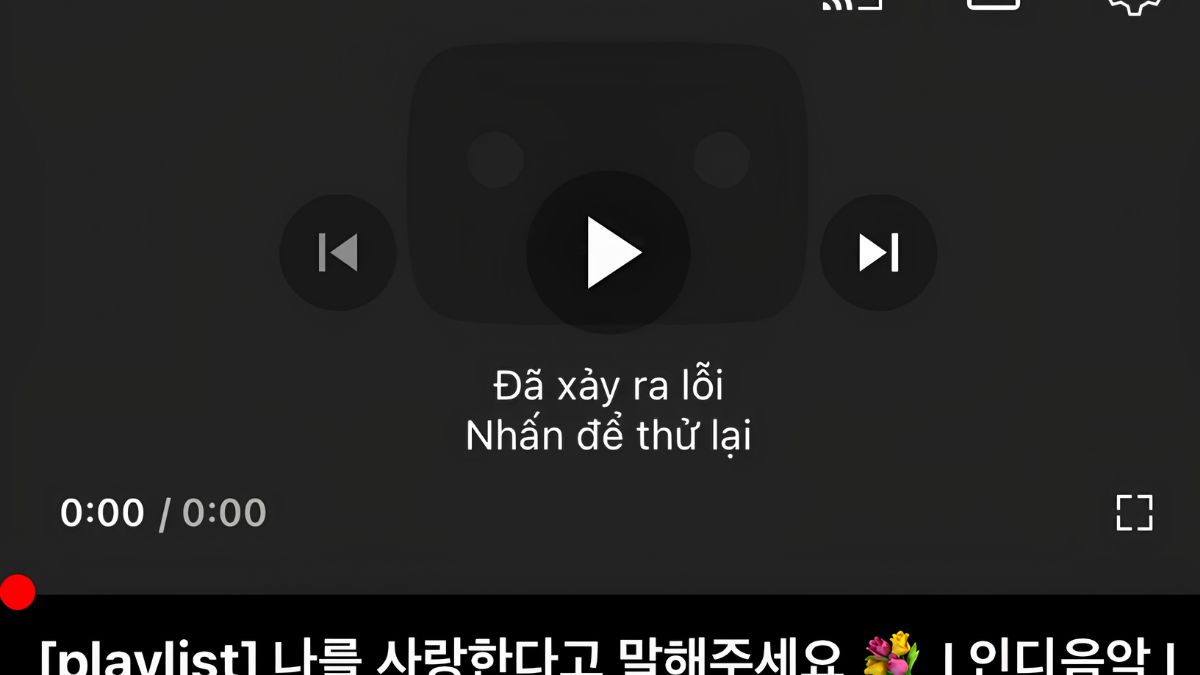
Trong trường hợp này, người dùng sẽ không thể tự khắc phục vì video đã bị YouTube xóa hoặc hạn chế theo chính sách của nền tảng. Bạn chỉ có thể tìm một phiên bản khác của video từ nguồn khác hoặc chờ chủ kênh khôi phục nội dung nếu đáp ứng đầy đủ các điều kiện của YouTube.
Xem thêm: YouTube bị lỗi trên điện thoại, máy tính là do đâu và làm thế nào để khắc phục?
Việc tại sao không xem được YouTube trên iPhone có thể bắt nguồn từ nhiều nguyên nhân khác nhau như mạng Internet không ổn định, ứng dụng gặp lỗi, bộ nhớ đầy, cài đặt hệ thống hoặc video bị giới hạn theo chính sách của YouTube. Bằng cách kiểm tra kết nối mạng, cập nhật ứng dụng, giải phóng dung lượng và điều chỉnh các cài đặt liên quan, bạn có thể khắc phục phần lớn sự cố chỉ trong vài phút.






Bình luận (0)