Cách chèn video từ YouTube vào PowerPoint cực chuẩn

Việc biết cách chèn video từ Youtube vào Powerpoint giúp bài thuyết trình trở nên sinh động, trực quan và thu hút người xem hơn. Thay vì chỉ sử dụng văn bản hoặc hình ảnh, bạn có thể nhúng video hướng dẫn hoặc nội dung minh họa ngay trong slide để nâng cao hiệu quả truyền tải thông tin. Bạn có thể tham khảo các phương pháp dưới đây để chèn video nhanh chóng và đúng cách.
Hướng dẫn cách chèn video trên YouTube vào PowerPoint qua thẻ Insert
PowerPoint cho phép người dùng chèn trực tiếp video từ YouTube thông qua tính năng Online Video được tích hợp sẵn. Đây là cách thực hiện dễ thao tác, phù hợp với đa số người dùng PowerPoint hiện nay.
Trước khi thực hiện cách chèn video trên Youtube vào Powerpoint, hãy kiểm tra kết nối Internet trên thiết bị. Đồng thời, bạn cần sử dụng phiên bản PowerPoint có hỗ trợ tính năng Online Video.
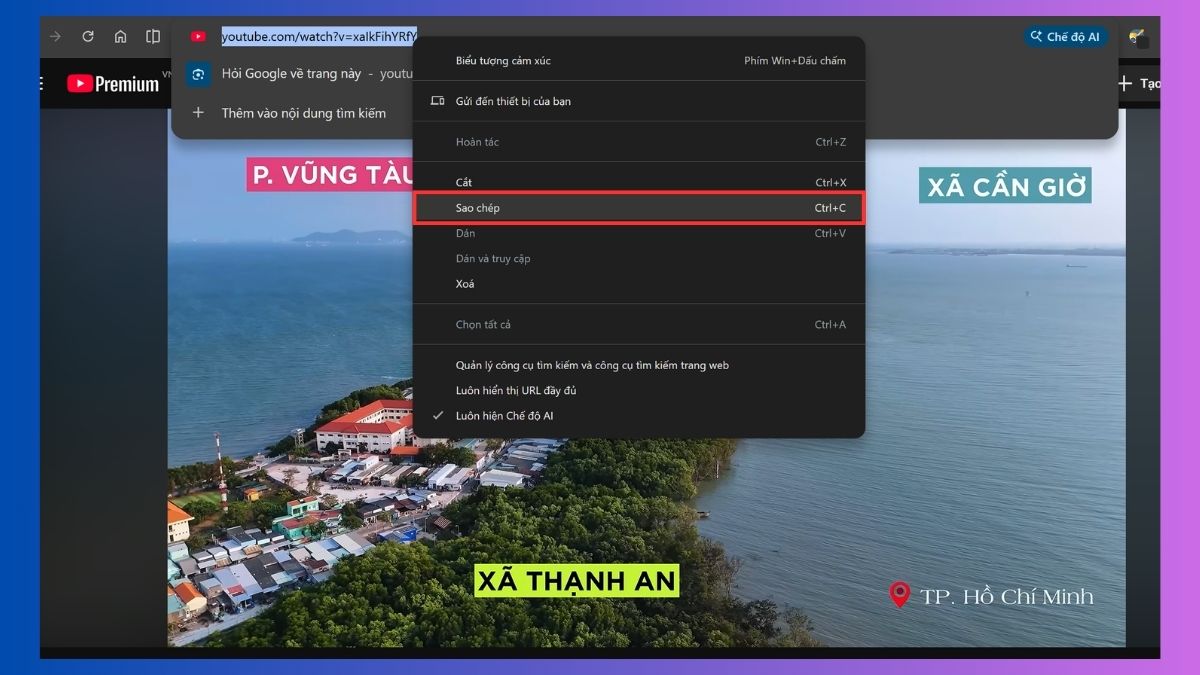
- Bước 1: Truy cập YouTube và tìm video mà bạn muốn chèn vào bài thuyết trình PowerPoint. Sau đó, sao chép đường dẫn (URL) của video.
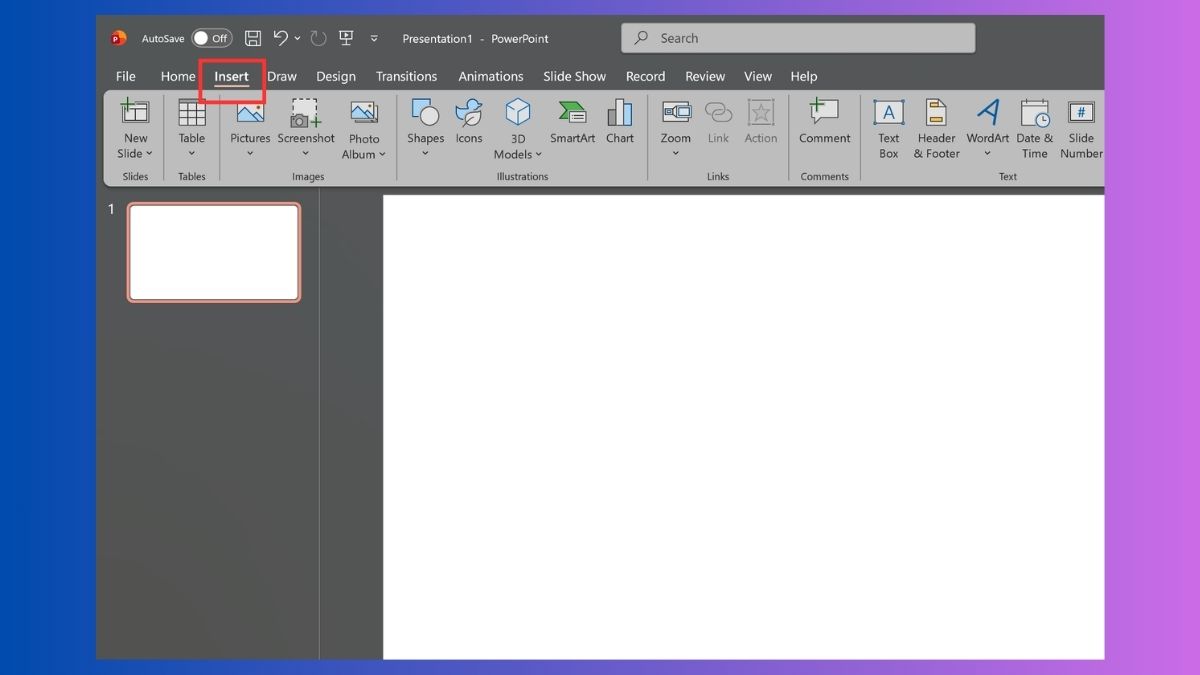
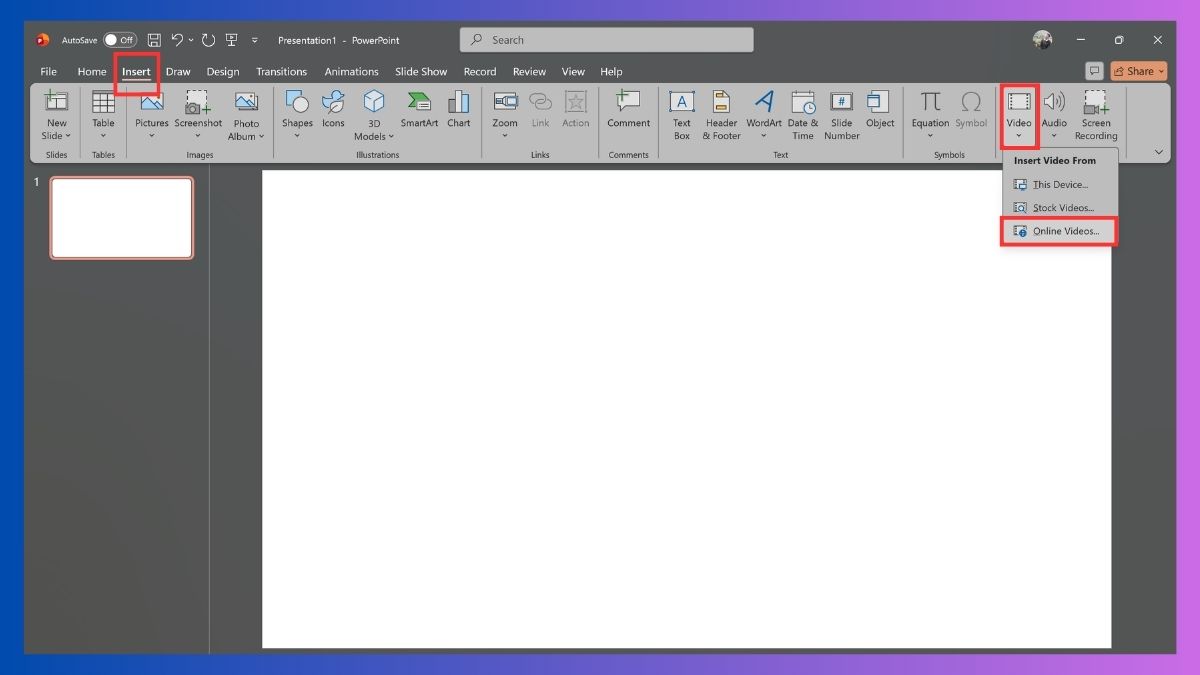
- Bước 2: Mở bài thuyết trình PowerPoint và nhấn vào thẻ Insert trên thanh menu.
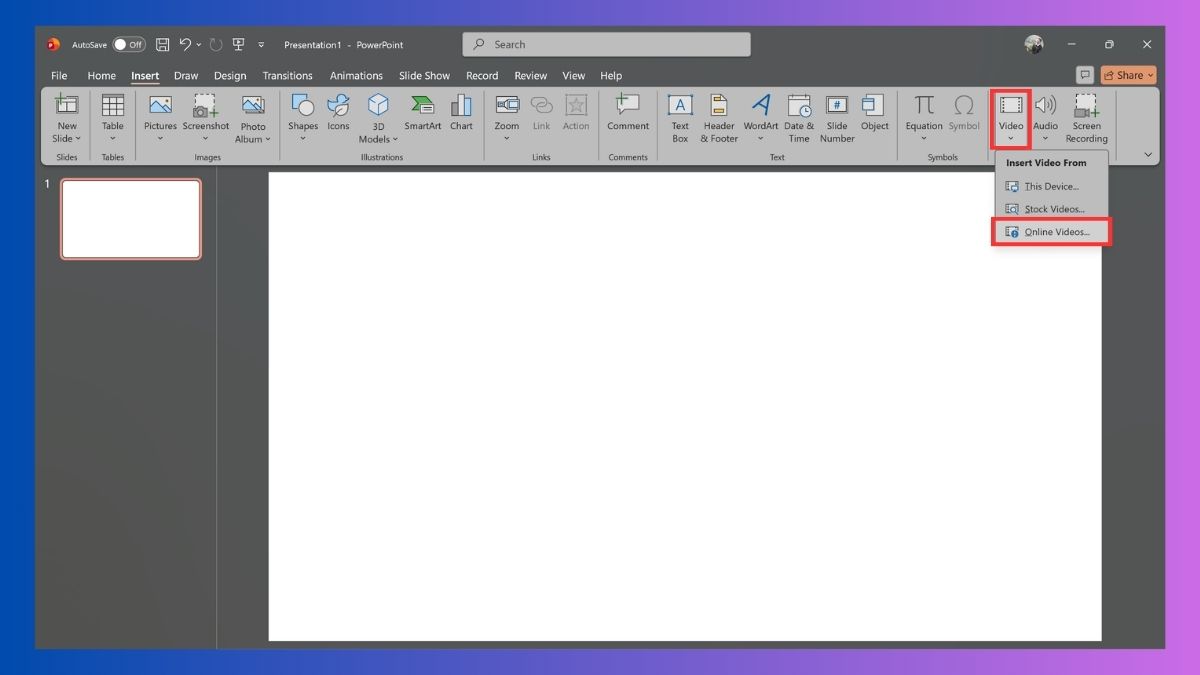
- Bước 3: Trong nhóm tùy chọn Media, nhấn vào Video và chọn Online Videos.
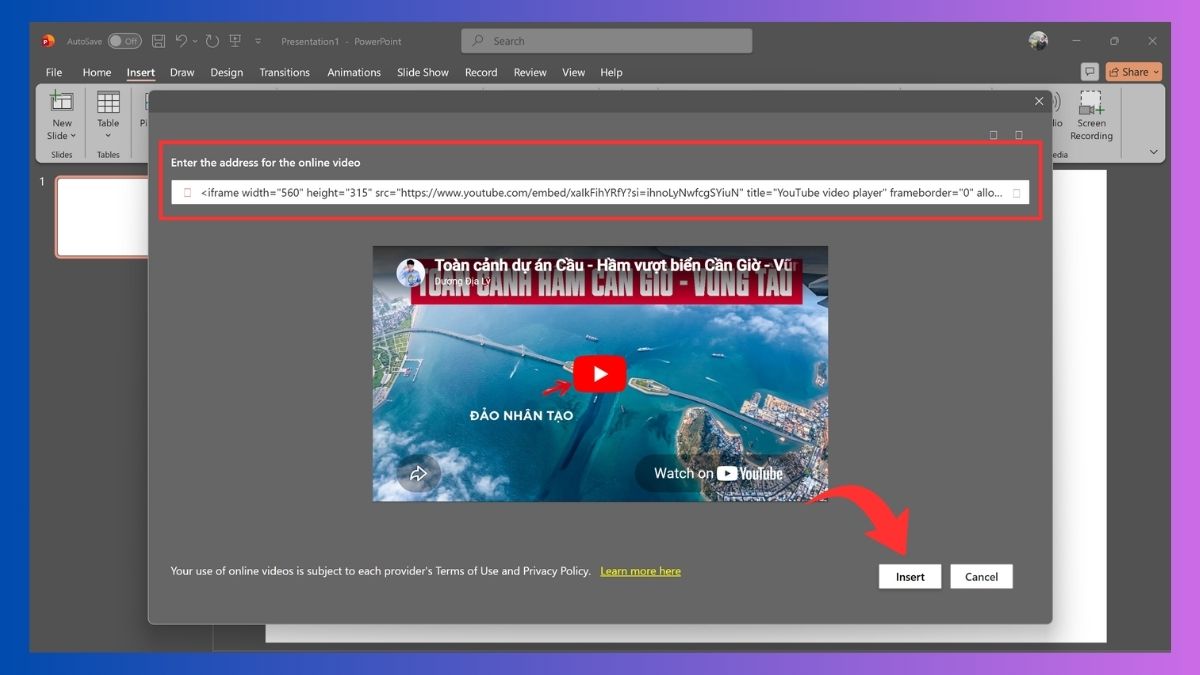
- Bước 4: Dán liên kết video đã sao chép vào ô tìm kiếm, sau đó nhấn Insert để thêm video vào slide PowerPoint.
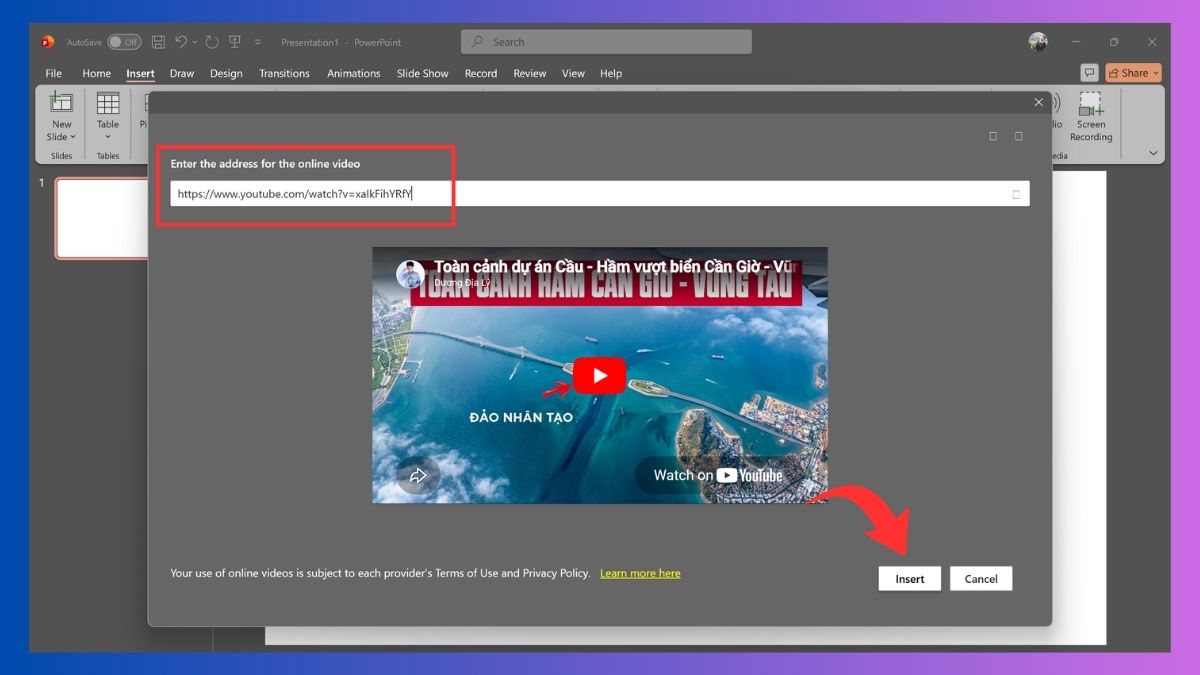
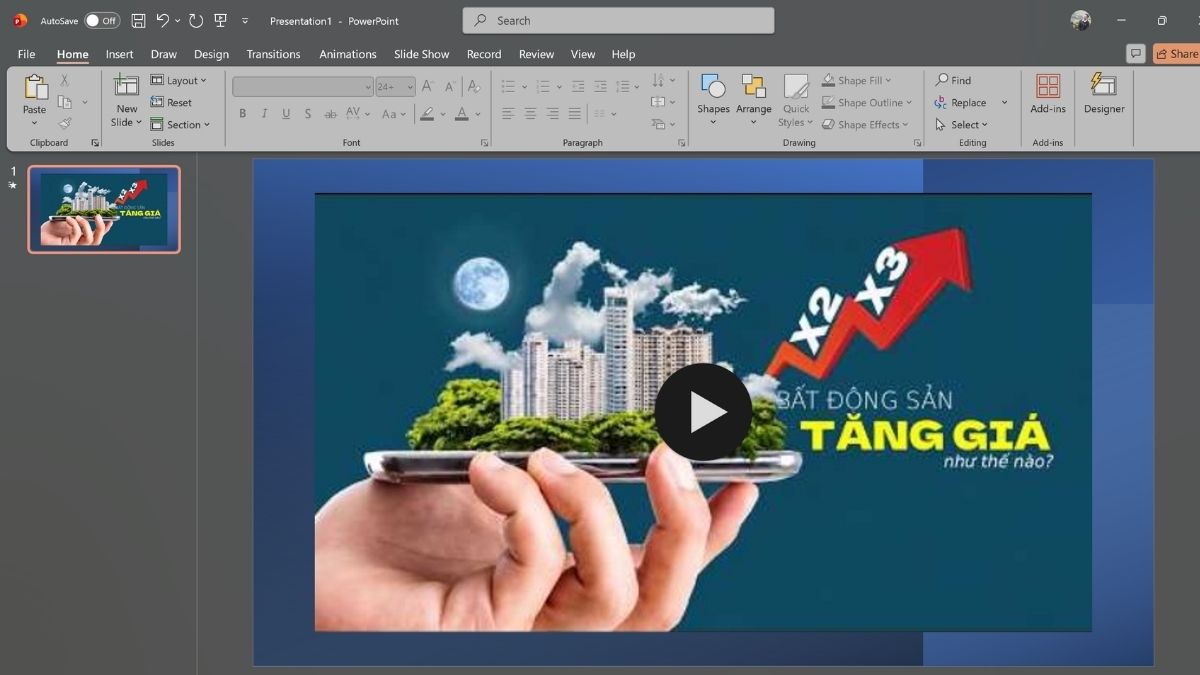
Sau khi chèn thành công, video sẽ hiển thị trực tiếp trên slide. Người dùng có thể thay đổi kích thước, vị trí hoặc tùy chỉnh hiệu ứng trình chiếu giống như các đối tượng khác trong PowerPoint.
Nếu PowerPoint thường xuyên xử lý video chậm, Laptop Dell có thể giải quyết tình trạng này. Tham khảo tại CellphoneS với giá tốt, bảo hành chính hãng và ưu đãi thanh toán hấp dẫn.
[Product_Listing categoryid="154" propertyid="" customlink="https://cellphones.com.vn/laptop/dell.html" title="Các dòng laptop Dell đang được quan tâm nhiều tại CellphoneS"]
Cách chèn video từ YouTube vào PowerPoint bằng mã nhúng
Ngoài cách sử dụng liên kết trực tiếp, người dùng còn có thể nhúng video thông qua mã Embed (mã nhúng) do YouTube cung cấp. Cách làm này phù hợp với những ai cần nhiều tùy chỉnh hơn về cách video xuất hiện trong slide. Cách làm này đặc biệt hữu ích đối với các bài thuyết trình chuyên nghiệp hoặc khi cần nhúng video vào những phiên bản PowerPoint hỗ trợ mã nhúng.
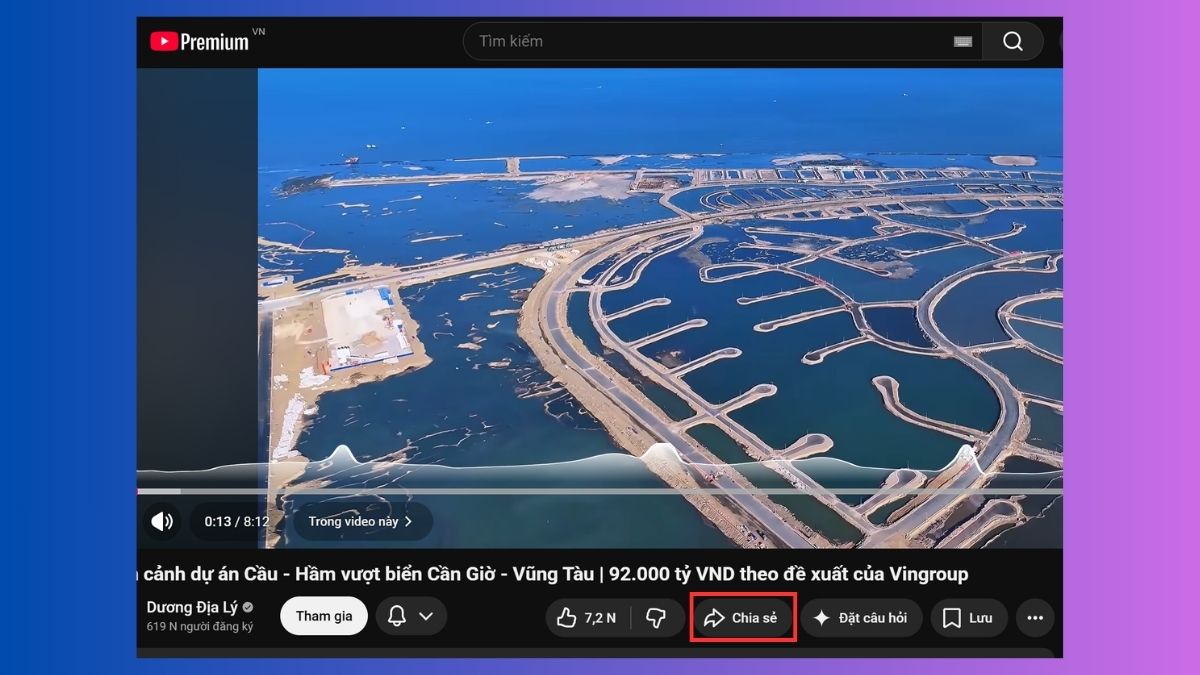
- Bước 1: Mở video YouTube mà bạn muốn chèn vào PowerPoint, sau đó nhấn vào nút Chia sẻ bên dưới video.
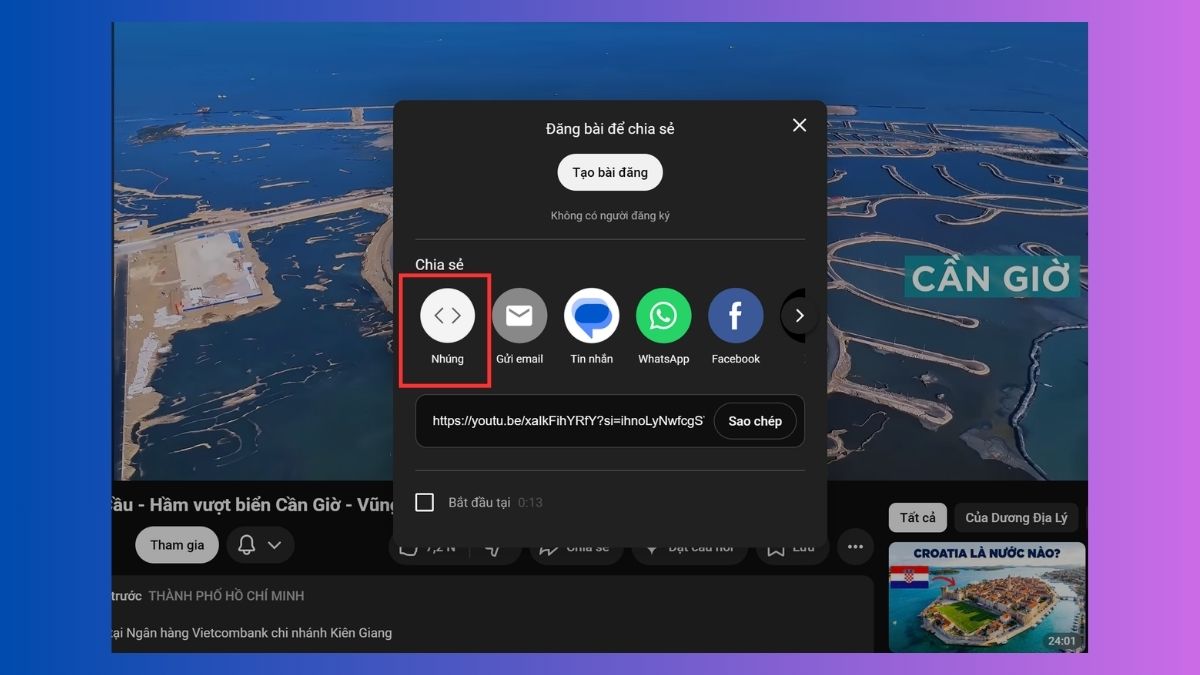
- Bước 2: Trong cửa sổ chia sẻ xuất hiện, chọn tùy chọn Nhúng để hiển thị mã nhúng của video.
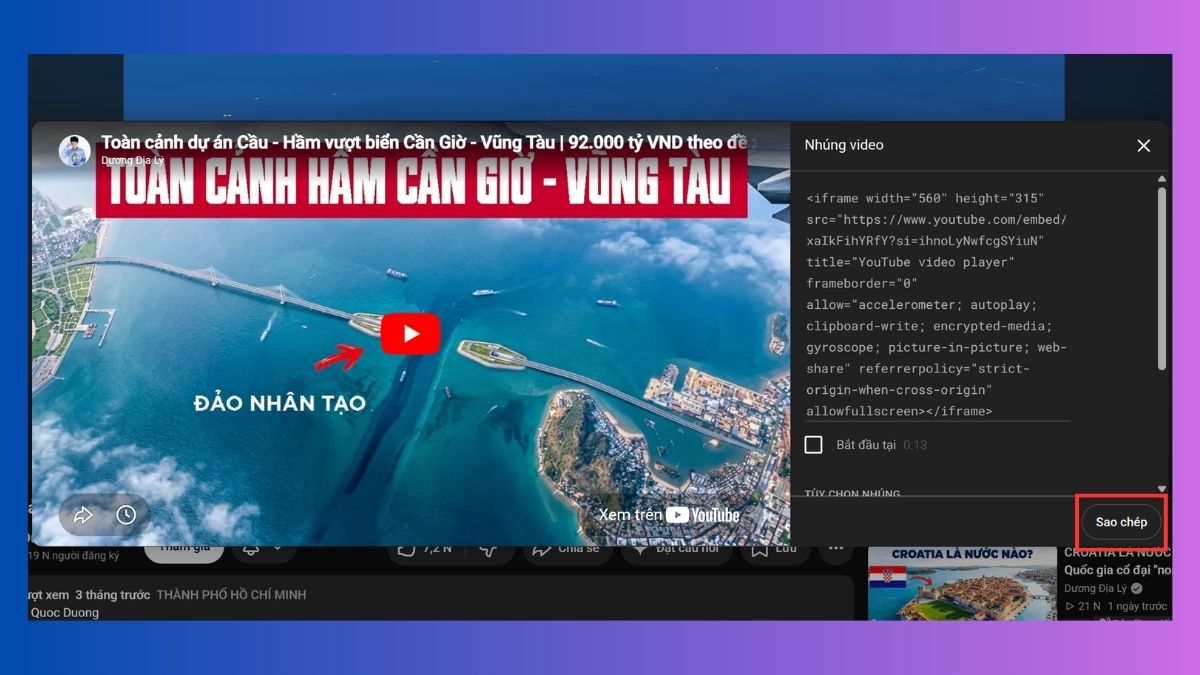
- Bước 3: Nhấn Sao chép để lưu toàn bộ đoạn mã nhúng vào bộ nhớ tạm.
- Bước 4: Mở bài thuyết trình PowerPoint, chọn tab Insert, sau đó nhấn Video và chọn Online Videos.
- Bước 5: Dán đoạn mã nhúng vừa sao chép vào ô nhập liệu, rồi nhấn Insert để hoàn tất quá trình chèn video vào slide.
So sánh 2 cách chèn video Youtube vào PowerPoint chính thống
Cả hai cách chèn video từ Youtube vào Powerpoint đều không yêu cầu tải video về máy. Tuy nhiên mỗi cách phù hợp với một tình huống khác nhau. Bảng so sánh dưới đây giúp bạn chọn đúng phương pháp:
|
Tiêu chí |
Chèn video bằng tab Insert |
Chèn video bằng mã nhúng |
|
Ưu điểm |
- Thao tác nhanh, dễ thực hiện. - Phù hợp với hầu hết người dùng. - Không yêu cầu kiến thức kỹ thuật. |
- Khả năng tùy chỉnh cao hơn. - Có thể thiết lập một số tùy chọn hiển thị của video. - Phù hợp với các bài thuyết trình chuyên nghiệp. |
|
Nhược điểm |
- Không thể điều chỉnh thời điểm bắt đầu phát video. - Không hỗ trợ trên Microsoft PowerPoint 2007. |
- Nhiều thao tác hơn nên mất thời gian hơn so với sử dụng liên kết video trực tiếp. - Một số phiên bản PowerPoint có thể gặp hạn chế về khả năng tương thích. |
|
Mức độ thực hiện |
Dễ |
Trung bình |
|
Đối tượng phù hợp |
Người dùng phổ thông, học sinh, sinh viên, nhân viên văn phòng. |
Người dùng cần nhiều tùy chỉnh hoặc thường xuyên thực hiện thuyết trình chuyên nghiệp. |
Nhìn chung, phương pháp sử dụng thẻ Insert phù hợp với đa số người dùng vì đơn giản và nhanh chóng. Trong khi đó, mã nhúng sẽ mang lại nhiều tùy chọn hơn cho những bài trình chiếu chuyên sâu.
Cảnh báo khi tải lậu video YouTube để chèn
Nhiều người lựa chọn tải video từ YouTube về máy rồi chèn trực tiếp vào PowerPoint nhằm tránh phụ thuộc vào Internet. Tuy nhiên, việc này tiềm ẩn nhiều rủi ro liên quan đến bản quyền và quyền sở hữu trí tuệ.
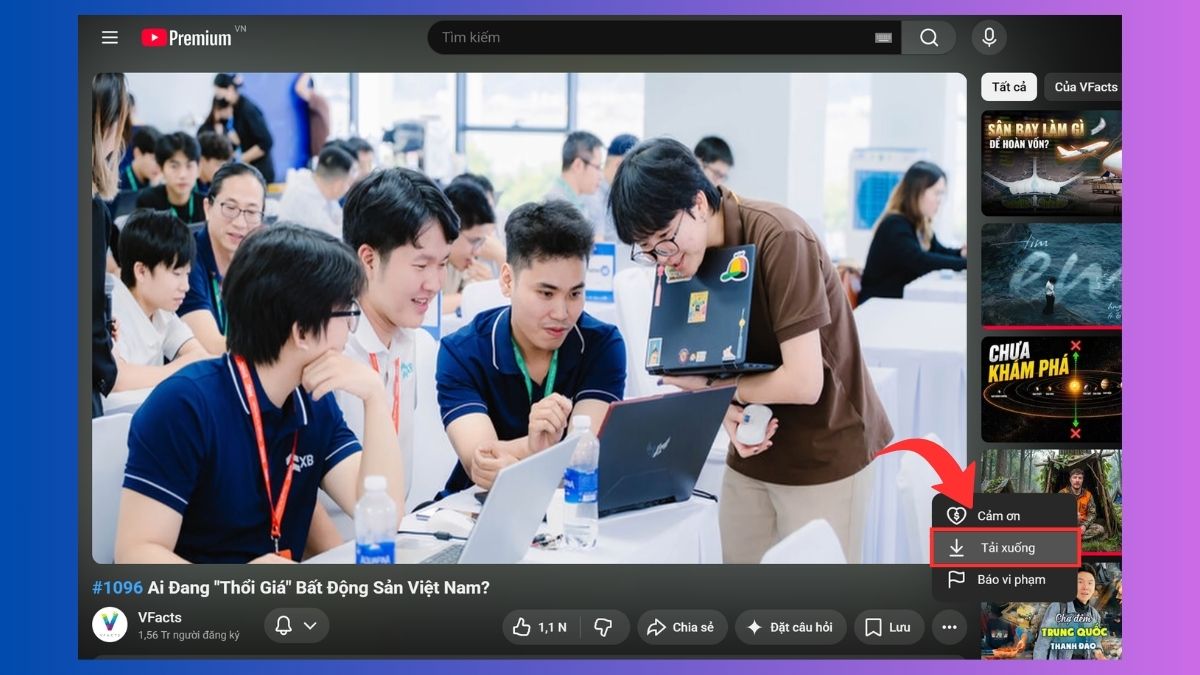
Theo Điều khoản Dịch vụ của YouTube, người dùng không được tải xuống nội dung trên nền tảng nếu YouTube không cung cấp nút tải hoặc chưa được chủ sở hữu nội dung cho phép. Việc sử dụng các công cụ tải video từ bên thứ ba có thể vi phạm chính sách sử dụng của nền tảng.
Bên cạnh đó, tại Việt Nam, các hành vi sao chép, sử dụng hoặc khai thác tác phẩm có bản quyền mà chưa được sự đồng ý của chủ sở hữu có thể bị xử lý theo các quy định về quyền sở hữu trí tuệ. Công văn số 314 liên quan đến tăng cường thực thi quyền sở hữu trí tuệ cũng nhấn mạnh trách nhiệm của tổ chức và cá nhân trong việc tôn trọng bản quyền đối với nội dung số.
Do đó, thay vì tải video trái phép, người dùng nên áp dụng cách chèn video từ Youtube vào Powerpoint thông qua tính năng nhúng chính thức. Điều này vừa đảm bảo tính pháp lý vừa hạn chế các nguy cơ về bảo mật và virus từ công cụ tải lậu.
Khắc phục lỗi chèn video YouTube vào PowerPoint không phát được
Trong một số trường hợp, video đã được chèn thành công nhưng không thể phát khi trình chiếu. Tình trạng này xảy ra khá thường xuyên và có thể bắt nguồn từ nhiều nguyên nhân khác nhau.
- Kiểm tra kết nối Internet: Video YouTube được phát trực tuyến nên cần có kết nối Internet ổn định. Nếu mạng bị gián đoạn, video sẽ không thể tải hoặc phát bình thường.
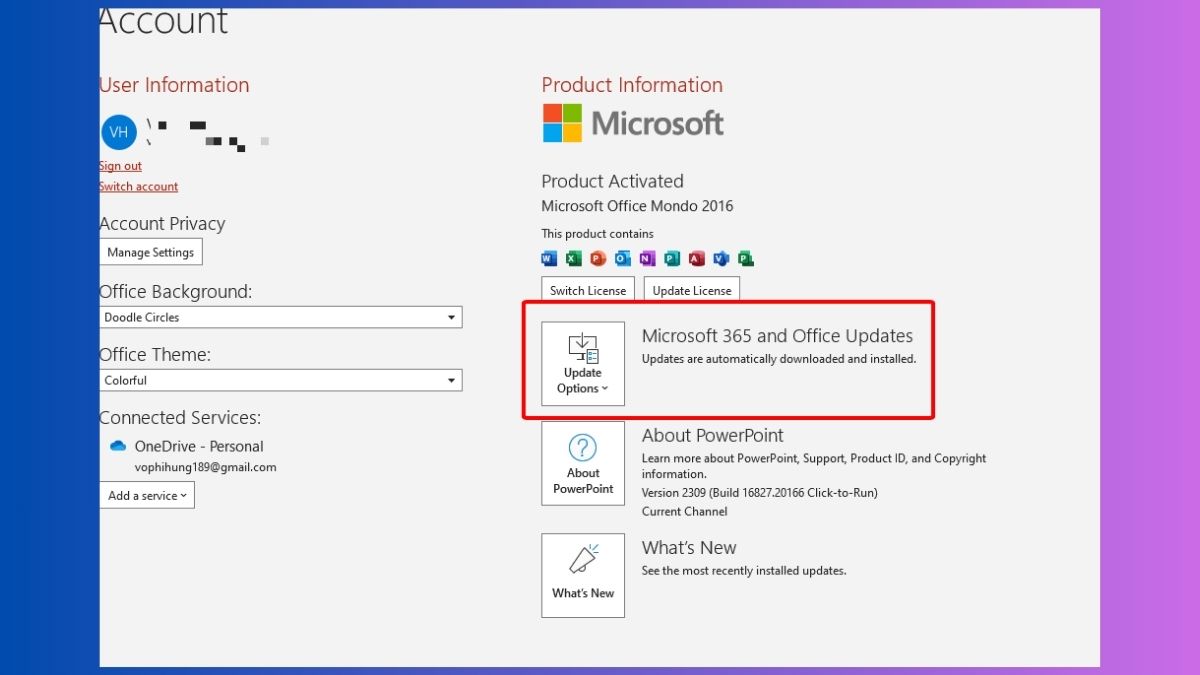
- Cập nhật PowerPoint lên phiên bản mới: Các phiên bản PowerPoint cũ có thể gặp lỗi tương thích với định dạng video hiện tại của YouTube. Nâng cấp PowerPoint lên phiên bản mới hơn có thể giúp tăng độ tương thích khi chèn và phát video trực tuyến.
- Kiểm tra quyền riêng tư của video: Nếu video được đặt ở chế độ riêng tư, bị giới hạn khu vực hoặc đã bị xóa khỏi YouTube, PowerPoint sẽ không thể phát nội dung đó.
- Thử chèn lại video: Trong nhiều trường hợp, việc xóa video cũ và thực hiện lại các bước nhúng từ đầu có thể khắc phục lỗi nhanh chóng.
Như vậy, bạn đã nắm được cách chèn video từ YouTube vào PowerPoint bằng 2 phương pháp đơn giản và hợp lệ. Chỉ cần vài thao tác cơ bản, bài thuyết trình của bạn sẽ trở nên sinh động và thu hút người xem hơn rất nhiều.





Bình luận (0)