
Cách download video Youtube về máy tính chất lượng cao

Bạn muốn lưu video YouTube chất lượng cao trên máy tính để xem mượt mà ngay cả khi không có mạng? Hãy cùng Sforum khám phá ngay các cách download video YouTube Full HD cực đơn giản và nhanh chóng trong năm 2026 nhé!

Lý do nên download video Youtube về máy tính điện thoại
Việc tải video Youtube mang lại rất nhiều lợi ích thiết thực cho người dùng trong quá trình giải trí và học tập hàng ngày. Thay vì phải phụ thuộc vào kết nối mạng internet, bạn hoàn toàn có thể chủ động thưởng thức nội dung yêu thích ở bất cứ đâu.
Bên cạnh đó, download video Youtube sẵn vào thiết bị giúp hạn chế tình trạng giật lag do kết nối mạng không ổn định. Người dùng cũng tiết kiệm được một lượng lớn dung lượng data di động 3G/4G nếu thường xuyên xem đi xem lại các video dài.
Với video được tải xuống thông qua YouTube Premium, người dùng có thể xem ngoại tuyến mà không xuất hiện quảng cáo giữa nội dung, giúp trải nghiệm xem trọn vẹn hơn. Đây chính là những lý do cốt lõi khiến việc lưu trữ sẵn nội dung số ngày càng được nhiều người ưa chuộng.

Thiết bị hiện tại không đáp ứng nhu cầu tải video? Hãy nâng cấp với điện thoại mới để có trải nghiệm mượt mà hơn. Check ưu đãi tại CellphoneS với thương hiệu uy tín và bảo hành chính hãng!
[Product_Listing categoryid="3" propertyid="" customlink="https://cellphones.com.vn/mobile.html" title="Danh sách điện thoại đang được quan tâm nhiều tại CellphoneS"]
Download video YouTube trên máy tính phổ biến
Hiện nay, có khá nhiều cách download video YouTube trên máy tính mà người dùng có thể áp dụng tùy theo nhu cầu sử dụng. Dưới đây là một số cách an toàn dành cho bạn.
Download video YouTube trên máy tính bằng YouTube Premium
Việc tải video bằng tài khoản Youtube Premium có bản quyền ngày càng được người dùng chọn lựa bởi tích chất an toàn, hạn chế lo ngại bị dính vỉrus khi sử dụng các công cụ thứ 3. Hãy xem hướng dẫn nhanh ngay sau đây:
- Bước 1: Truy cập YouTube trên máy tính và đăng nhập bằng tài khoản Premium của bạn.
- Bước 2: Lựa chọn video bạn muốn tải xuống.
- Bước 3: Nhấp vào nút Tải xuống nằm ngay bên dưới video.
- Bước 4: Để xem lại các video đã lưu khi không có mạng, hãy truy cập vào mục Nội dung tải xuống ngay trong ứng dụng.
Download Youtube Video từ trình duyệt Cốc Cốc
Cốc Cốc là trình duyệt web hiện đại, có chất lượng hoạt động ổn định. Những công cụ tích hợp tại Cốc Cốc sẽ hỗ trợ quá trình download Youtube Video tiện hơn. Cụ thể bạn cần thực hiện các bước như sau:
- Bước 1: Tiến hành cách tải Cốc Cốc về máy tính và thiết lập
- Bước 2: Truy cập website chính thức của Youtube bằng Cốc Cốc
- Bước 3: Nhấn clip/video mình thích
- Bước 4: Sau đó di chuột vào mục trên cùng góc phải màn hình của Cốc Cốc
- Bước 5: Click chọn thanh URL rồi chọn vào “Tải xuống”
- Bước 6: Lựa chọn chất lượng video muốn lưu xuống (360P, 480P, 720P,…)
- Bước 7: Đợi video Youtube tải xuống thành công rồi lưu trữ vào mục phù hợp của máy tính

Download Youtube Video từ website Youtube
Trên YouTube thực tế có một số video được chủ kênh cho phép người xem thực hiện việc tải xuống. Nếu clip bạn thích có tính năng này thì tải trực tiếp từ website sẽ nhanh hơn dùng công cụ hỗ trợ:
- Bước 1: Truy cập website của Youtube
- Bước 2: Ấn vào thanh công cụ để tìm video mình thích, muốn tải về
- Bước 3: Sau đó ấn mục 3 chấm bên dưới video
- Bước 4: Click mục “Download” rồi tùy chỉnh chất lượng video
- Bước 5: Đợi quá trình tải xuống thành công rồi lưu video vào mục phù hợp trên máy tính
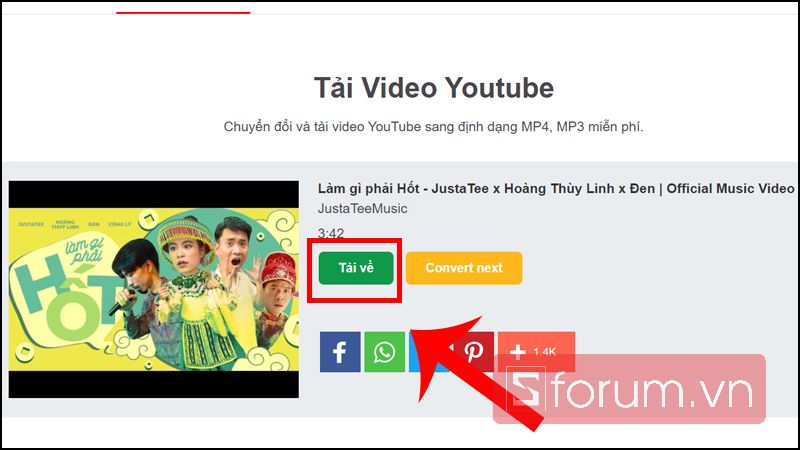
Download video của bạn bằng Youtube Studio
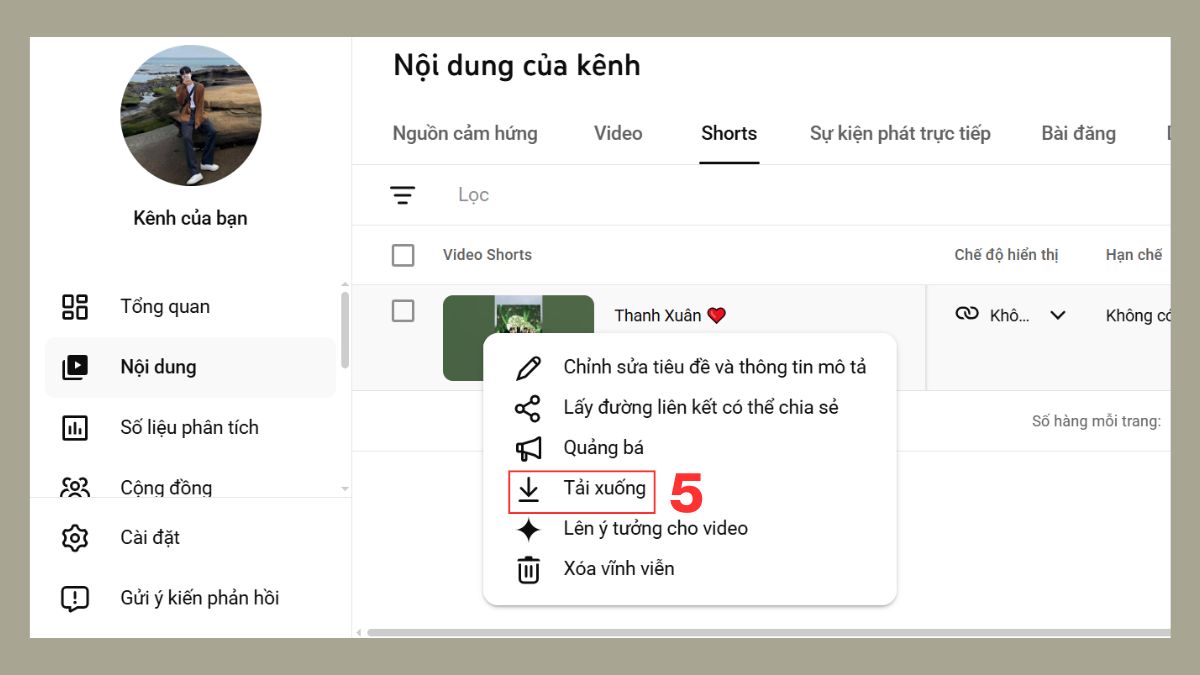
Nếu bạn là chủ sở hữu video trên YouTube thì có thể download video YouTube trên website YouTube Studio. Đây là phương pháp an toàn, nhanh chóng và giữ nguyên chất lượng video gốc. Để giúp bạn thao tác dễ dàng hơn, dưới đây là các bước thực hiện chi tiết:
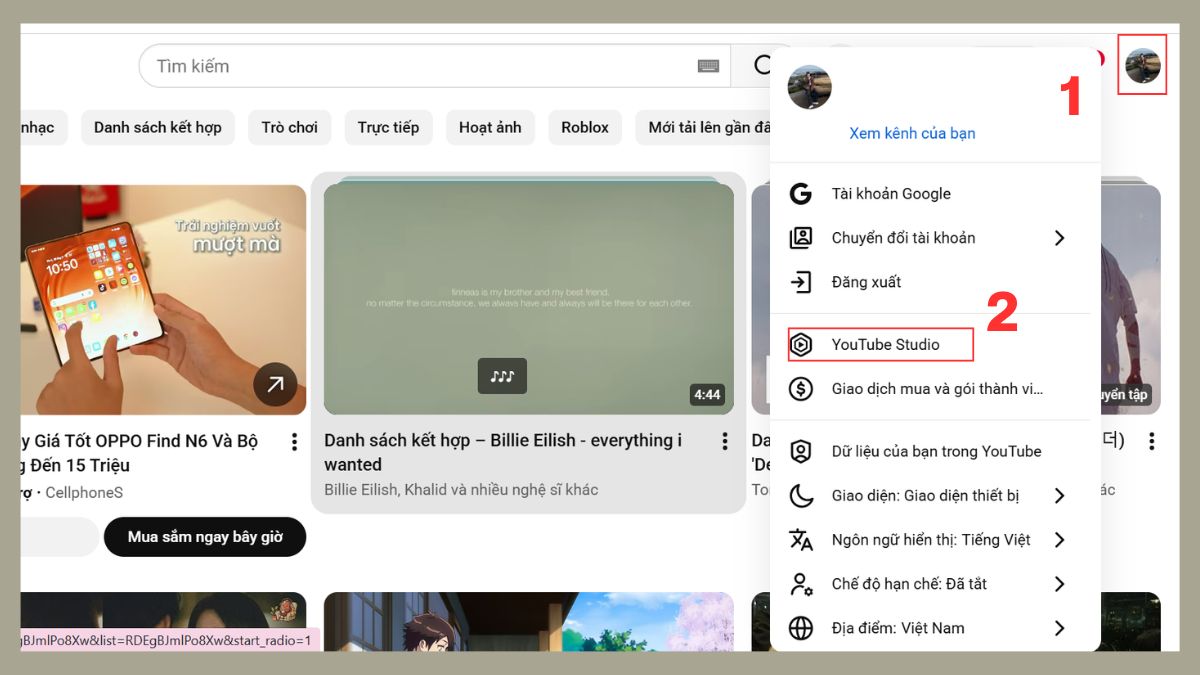
- Bước 1: Truy cập YouTube và chọn YouTube Studio từ ảnh đại diện cá nhân ở góc phải màn hình.
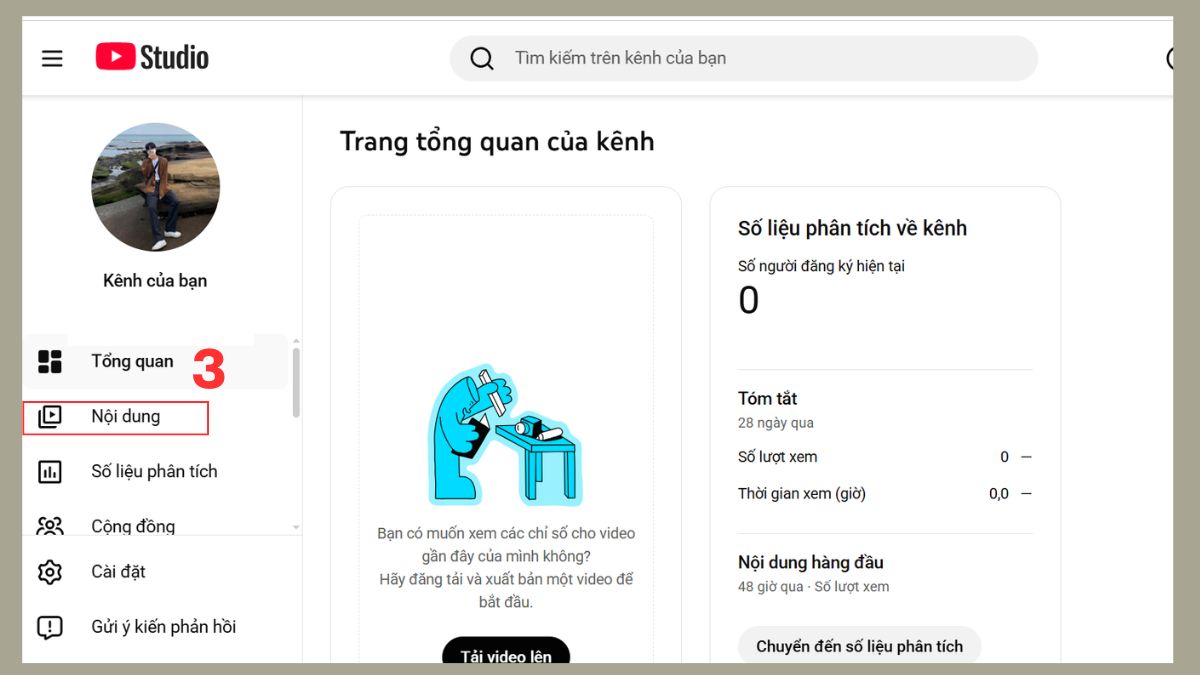
- Bước 2: Trong giao diện quản lý nội dung, nhấn vào mục “Nội dung” để hiển thị danh sách video đã đăng tải trên kênh YouTube của bạn.
- Bước 3: Di chuyển chuột đến video muốn tải xuống, chọn biểu tượng dấu ba chấm.
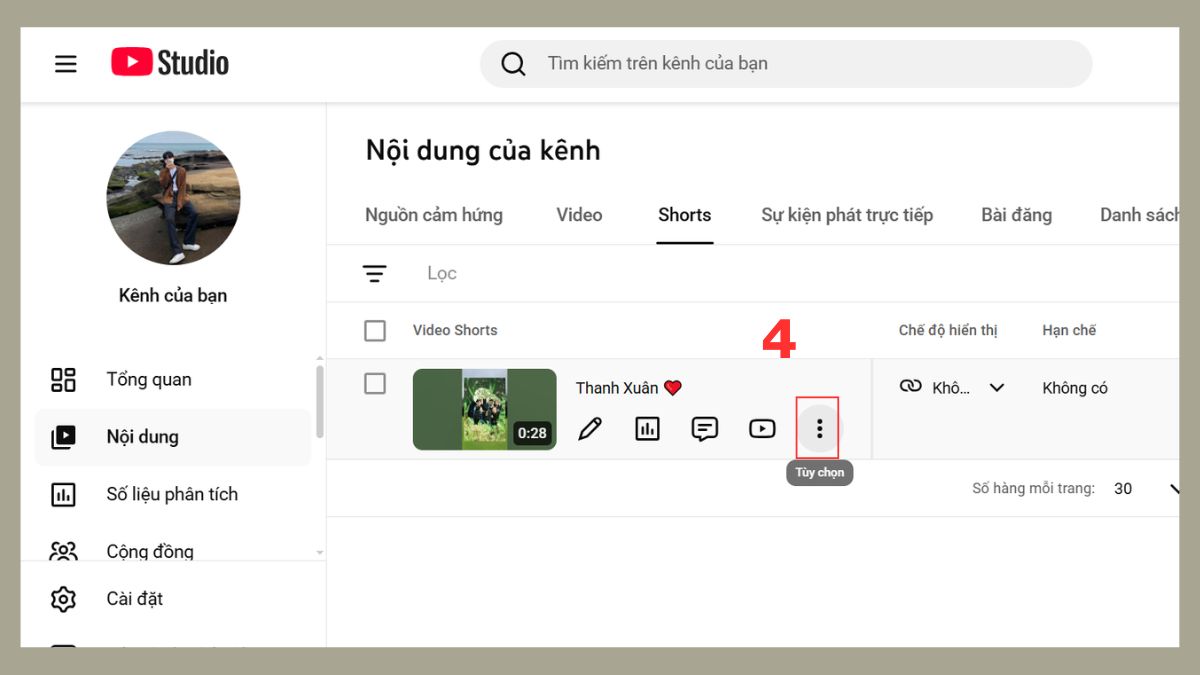
- Bước 4: Cuối cùng, hãy nhấn “Tải xuống” để lưu video về máy tính nhanh chóng.
Download video Youtube trên MacBook
Đối với người dùng MacBook, bạn có thể dễ dàng download video YouTube trên máy tính thông qua ứng dụng YouTube để xem offline tiện lợi hơn. Cách này giúp video được lưu trực tiếp trong ứng dụng mà không cần sử dụng công cụ bên ngoài. Đồng thời, thao tác thực hiện cũng khá đơn giản và phù hợp với nhiều người dùng macOS hiện nay. Sau đây là hướng dẫn tải video YouTube trên MacBook đơn giản và nhanh gọn.
- Bước 1: Truy cập youtube.com qua trình duyệt Chrome trên MacBook.
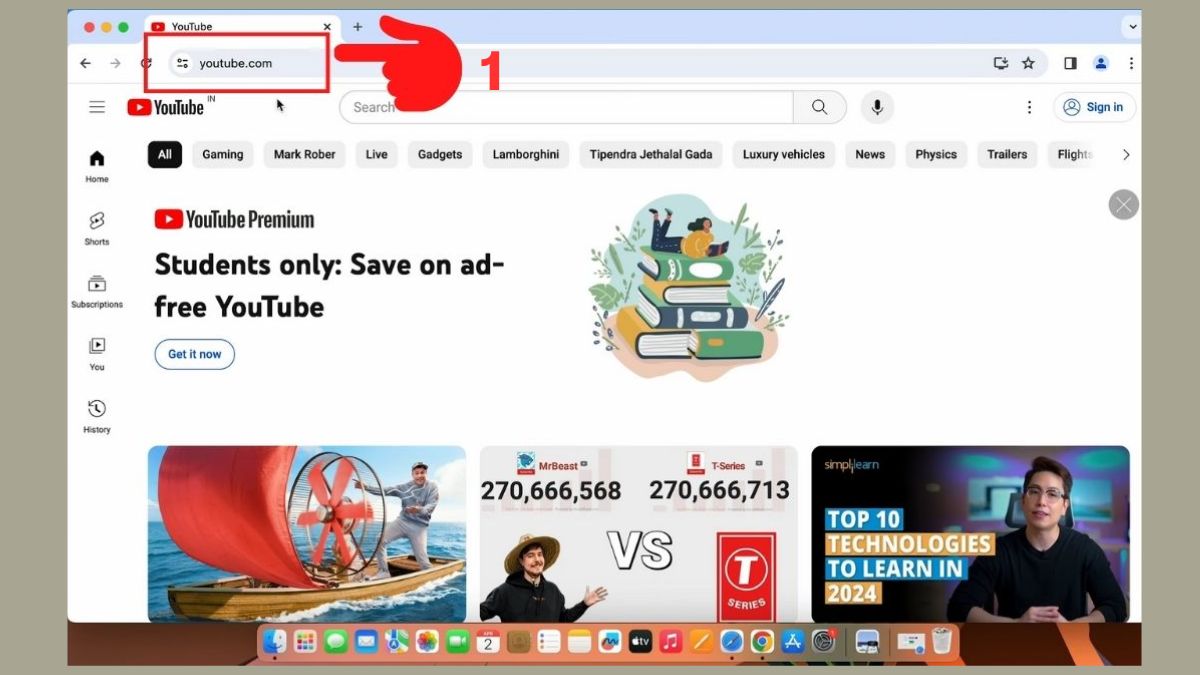
- Bước 2: Hãy nhấp vào biểu tượng màn hình có mũi tên hướng xuống nằm ở bên phải của thanh địa chỉ.
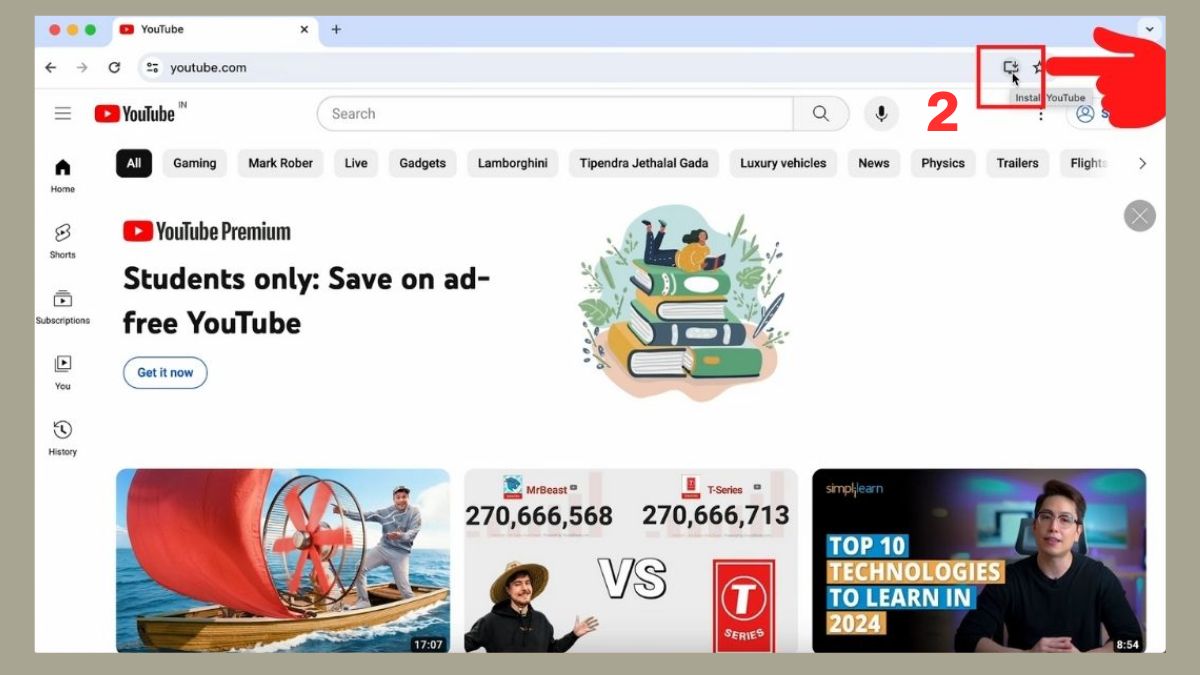
- Bước 3: Bạn nhấp vào mục Install để cài đặt YouTube.

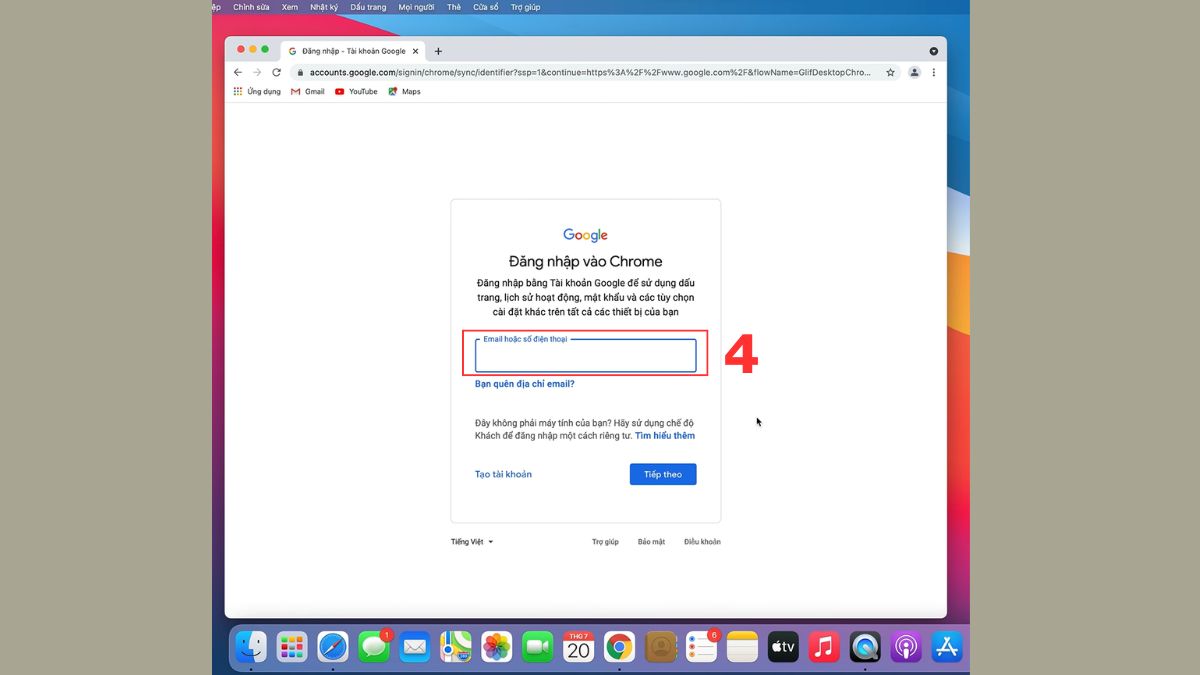
- Bước 4: Sau đó, đăng nhập tài khoản Google của bạn và làm theo hướng dẫn.
- Bước 5: Mở video và nhấn biểu tượng Tải xuống (nếu hiển thị, tùy video và tài khoản).

Lưu ý: Tính năng này chỉ khả dụng với YouTube Premium. Các nội dung này chỉ xem được trong mục “Nội dung tải xuống” của YouTube và không được lưu trực tiếp dưới dạng tệp video trên MacBook.
Download video Youtube về điện thoại
Nhu cầu giải trí trên các thiết bị di động đang ngày càng trở nên phổ biến và thiết yếu hơn bao giờ hết. Để tải video YouTube về điện thoại một cách nhanh chóng, bạn có thể áp dụng các thủ thuật cực kỳ đơn giản bên dưới.
Trên điện thoại Android
Để lưu video về các thiết bị chạy hệ điều hành Android bằng tài khoản Premium, bạn thực hiện như sau:
- Bước 1: Bạn mở ứng dụng YouTube đã đăng nhập tài khoản gói Premium trên điện thoại.
- Bước 2: Tìm kiếm và nhấn chọn vào đoạn video mà bạn đang có nhu cầu tải về điện thoại.
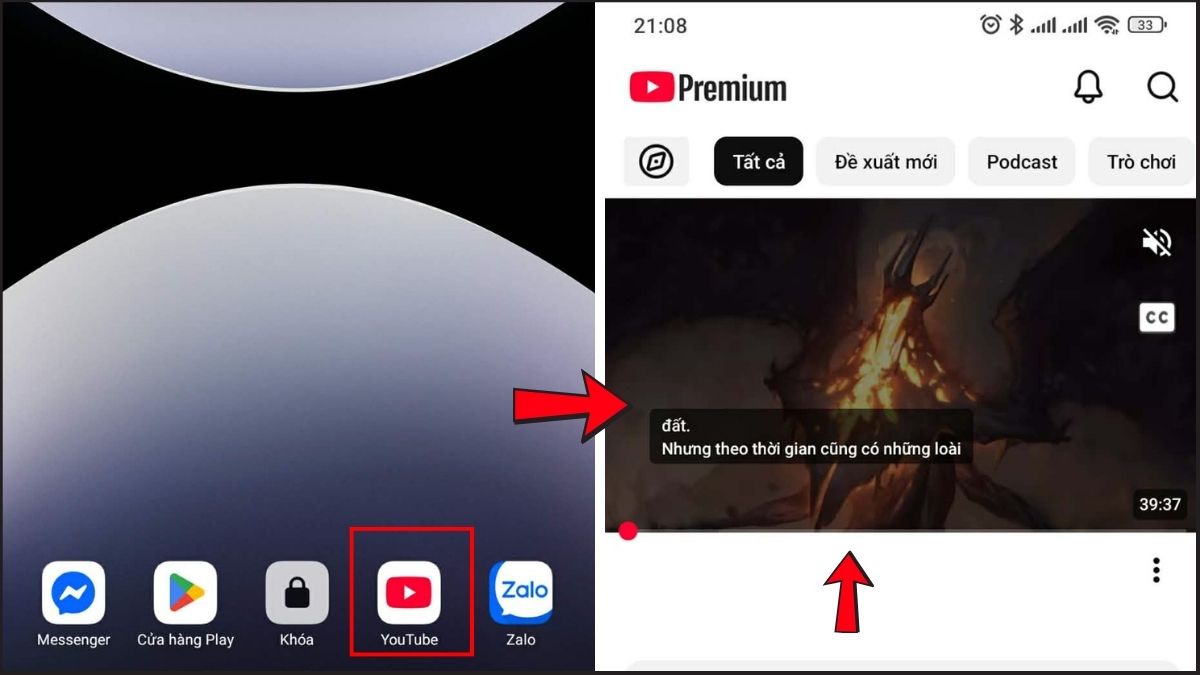
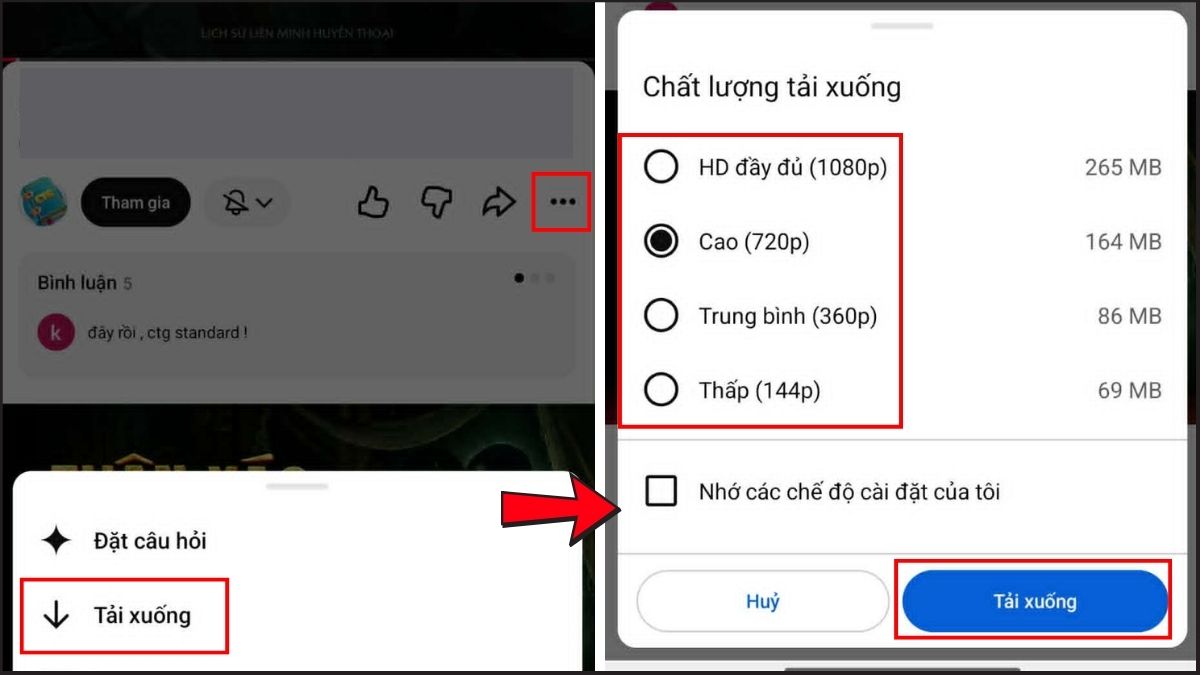
- Bước 3: Quan sát thanh công cụ nằm ngay phía dưới tiêu đề của video, nhấn vào dấu ba chấm và chọn vào biểu tượng nút Tải xuống (Download).
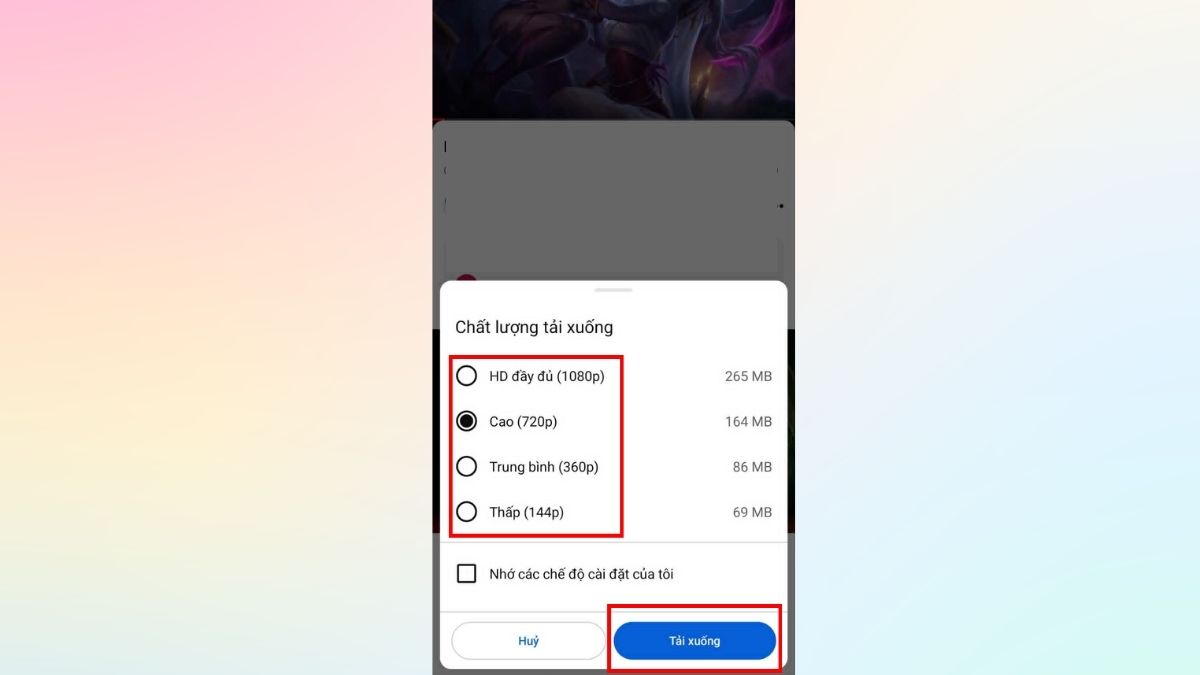
- Bước 4: Lựa chọn mức chất lượng hiển thị của video theo nhu cầu rồi nhấn Tải xuống.
[Product_Listing categoryid="3" propertyid="" customlink="https://cellphones.com.vn/mobile.html" title="Danh sách Điện thoại đang được quan tâm nhiều tại CellphoneS"]
Trên điện thoại iPhone
Quy trình thực hiện tải video Youtube trên thiết bị iOS thông qua gói tài khoản Premium cũng diễn ra vô cùng nhanh chóng với các bước tương tự như sau:
- Bước 1: Mở ứng dụng YouTube trên giao diện màn hình chính của điện thoại iPhone.
- Bước 2: Truy cập vào nội dung video giải trí mà bạn muốn lưu trữ để xem ngoại tuyến.
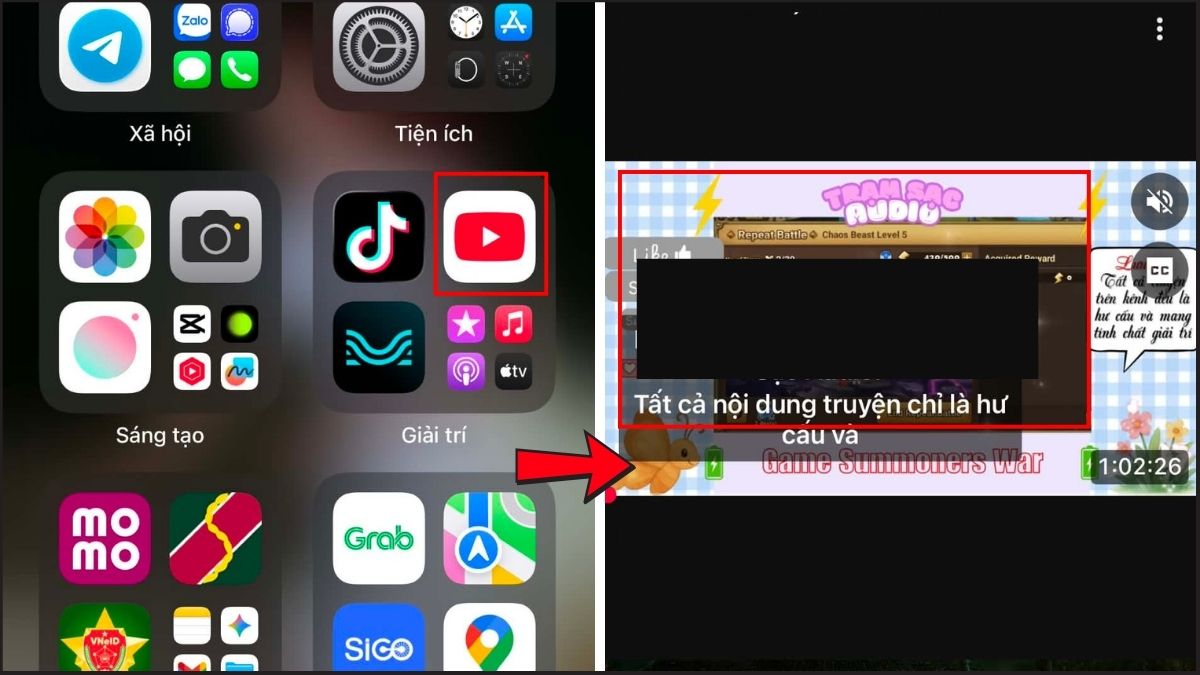
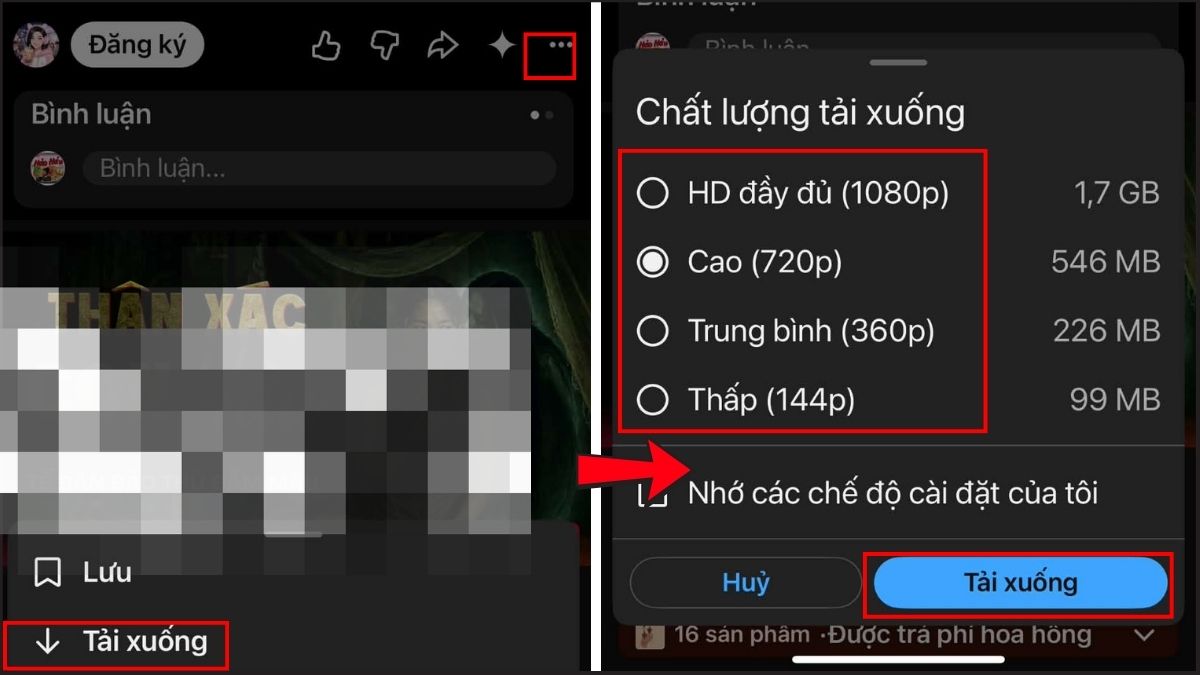
- Bước 3: Nhấn vào dấu ba chấm và chọn biểu tượng chữ Tải xuống xuất hiện ở thanh menu tính năng phía dưới màn hình.
- Bước 4: Chọn chất lượng video và nhấn Tải xuống để hoàn tất.
Mẹo tải cả playlist Youtube chỉ với 1 click
Khi muốn lưu trữ cả một playlist Youtube phát gồm nhiều video, việc thực hiện thủ công từng tệp tin sẽ làm tốn rất nhiều thời gian. Bạn có thể tối ưu hóa quy trình này bằng tính năng đồng bộ danh sách như sau:
- Bước 1: Bạn truy cập vào danh sách phát (Playlist) mà bạn đã tạo hoặc yêu thích trên ứng dụng.
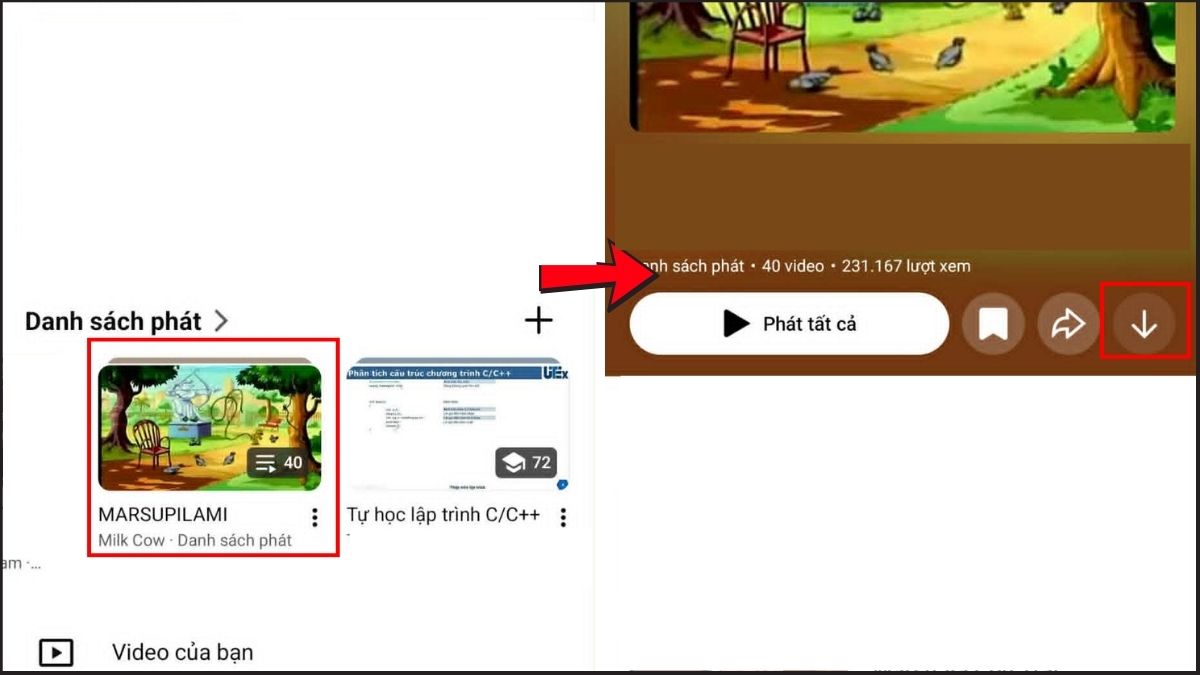
- Bước 2: Bạn tìm kiếm biểu tượng mũi tên tải xuống (Download) nằm cạnh nút Lưu.
- Bước 3: Nhấn chọn chất lượng video và chọn Tải xuống.
Lưu ý quan trọng về bảo mật và pháp lý: Người dùng nên tuân thủ điều khoản sử dụng của YouTube và quyền sở hữu nội dung khi tải video để xem ngoại tuyến. Việc tải video bằng tài khoản Premium chỉ hỗ trợ lưu trữ trên ứng dụng YouTube để xem ngoại tuyến. Những tệp tin này sẽ không xuất hiện trong bộ sưu tập hay thư mục lưu trữ gốc của điện thoại. Ngoài ra, người dùng tuyệt đối không dùng các công cụ hoặc trang web bên thứ ba để tải và sử dụng video có bản quyền.
Video Youtube khi tải về có chất lượng ra sao?
Đây là vấn đề được nhiều người quan tâm trong quá trình thực hiện cách download Youtube Video. Thực tế mọi website, công cụ hỗ trợ tải video Youtube đều có tuỳ chỉnh chất lượng clip như:
- 360p
- 480p
- 720p
- 1080p
Bạn nên dựa vào nhu cầu của mình khi xem video Youtube để click chọn chất lượng video phù hợp. Hầu hết mọi người hay tải video với chất lượng 720p để đảm bảo tính rõ nét. Đồng thời video 720p cũng không chiếm quá nhiều dữ liệu, bộ nhớ ở máy tính.
Lưu ý khi download video YouTube trên máy tính
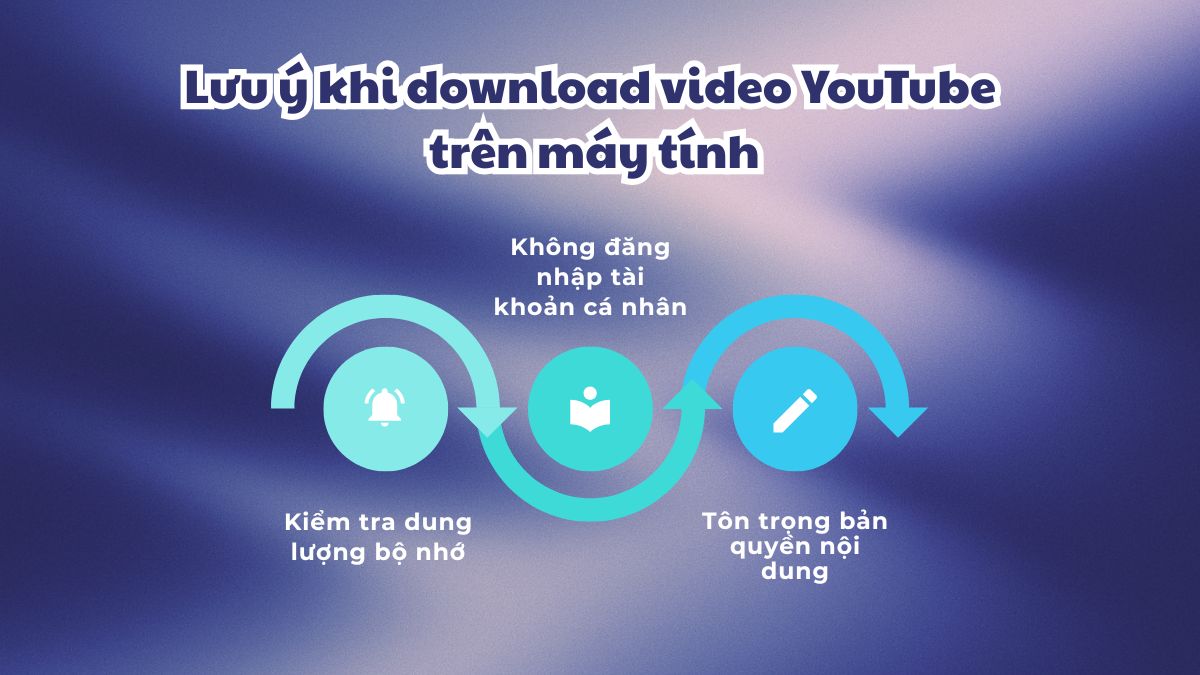
Khi download video YouTube trên máy tính, người dùng không chỉ quan tâm đến tốc độ tải mà còn cần chú ý đến tính an toàn và chất lượng video sau khi lưu về thiết bị. Vì vậy, trước khi thực hiện download video YouTube trên PC, bạn nên tham khảo một số lưu ý quan trọng dưới đây để tránh gặp lỗi hoặc ảnh hưởng đến dữ liệu cá nhân.
- Kiểm tra dung lượng bộ nhớ: Video chất lượng cao như Full HD hoặc 4K thường có dung lượng lớn, vì vậy bạn nên đảm bảo máy tính còn đủ không gian lưu trữ trước khi tải xuống.
- Không nên sử dụng công cụ bên thứ ba: Bạn nên ưu tiên YouTube Premium hoặc YouTube Studio để tải video an toàn, đúng chính sách và hạn chế rủi ro bảo mật.
- Tôn trọng bản quyền nội dung: Việc download video YouTube ở trên máy tính chỉ nên áp dụng cho mục đích học tập, lưu trữ cá nhân hoặc các video được chủ sở hữu cho phép tải xuống.
Lưu ý quan trọng: Bài viết chỉ hướng dẫn cách tải hợp pháp video bạn sở hữu hoặc qua YouTube Premium. Mọi hành vi tải video trái phép vi phạm Công điện 38/CĐ-TTg và có thể bị xử phạt.
Cách khắc phục lỗi không tải được video Youtube
Trong quá trình lưu trữ nội dung số, người dùng đôi khi sẽ gặp phải tình trạng báo lỗi hoặc quá trình tải đột ngột bị gián đoạn. Nguyên nhân phổ biến thường xuất phát từ kết nối mạng internet không ổn định hoặc tín hiệu truyền tải bị chập chờn. Bạn hãy thử khởi động lại router wifi hoặc chuyển sang sử dụng kết nối 4G/5G để đảm bảo đường truyền được duy trì xuyên suốt.
Một lý do khác khiến bạn không thể tải xuống video là do thiết bị đã cạn kiệt dung lượng bộ nhớ khả dụng. Hãy thường xuyên kiểm tra lại thông số lưu trữ của điện thoại hoặc ổ cứng máy tính, xóa bớt các tệp tin rác không còn sử dụng. Việc duy trì một không gian trống đủ lớn sẽ giúp các tệp video chất lượng cao được tải xuống thành công mà không báo lỗi đầy bộ nhớ.
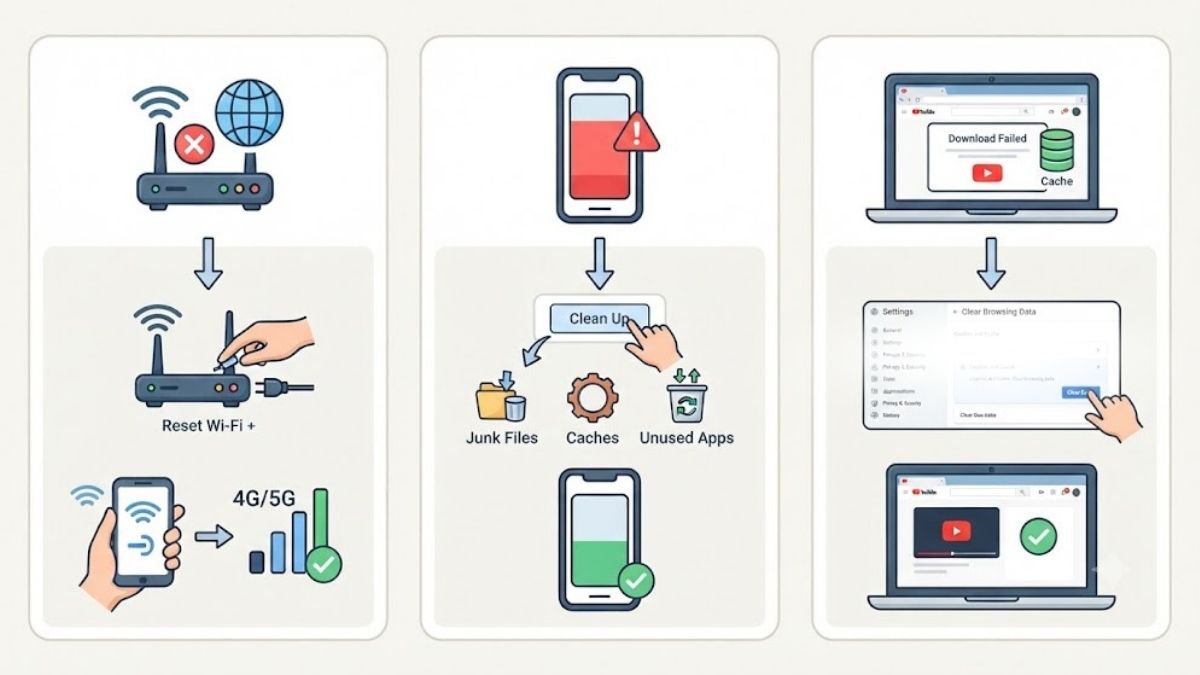
Đôi khi, nguyên nhân gây lỗi lại nằm ở việc bộ nhớ đệm (cache) của trình duyệt hoặc ứng dụng hỗ trợ tải đang bị quá tải. Bạn hãy tiến hành xóa lịch sử duyệt web, dọn dẹp bộ nhớ đệm và khởi động lại phần mềm để làm mới toàn bộ luồng dữ liệu. Thao tác bảo trì đơn giản này thường giúp giải quyết nhanh chóng các xung đột phần mềm đang cản trở việc lưu tệp.
Trên đây Sforum đã hướng dẫn các cách Download Youtube Video hữu ích cho bạn đọc hoàn toàn miễn phí. Hy vọng sau khi tham khảo bạn sẽ áp dụng để tải video Youtube về máy tính chất lượng cao full HD để có trải nghiệm tốt khi xem video.
Bài viết có sử dụng hình ảnh tổng hợp từ Internet và AI







Bình luận (0)