Cách cập nhật YouTube phiên bản mới trên điện thoại, tivi và máy tính

Cách cập nhật YouTube phiên bản mới không chỉ bổ sung các tính năng nâng cao mà còn hỗ trợ khắc phục các lỗi thường gặp. Dưới đây là các bước hướng dẫn chi tiết để nâng cấp ứng dụng YouTube trên điện thoại, máy tính và các dòng Tivi phổ biến hiện nay.
Hướng dẫn cách cập nhật YouTube trên điện thoại
Cách cập nhật YouTube trên điện thoại được thực hiện khác nhau tùy theo hệ điều hành mà bạn đang sử dụng. Dưới đây là hướng dẫn chi tiết giúp bạn nâng cấp ứng dụng nhanh chóng trên cả hai nền tảng Android và iPhone.
Đối với điện thoại Android
Đối với thiết bị Android, cách cập nhật YouTube được thực hiện trực tiếp thông qua Google Play Store như sau:
- Bước 1: Mở Google Play Store trên thiết bị Android.
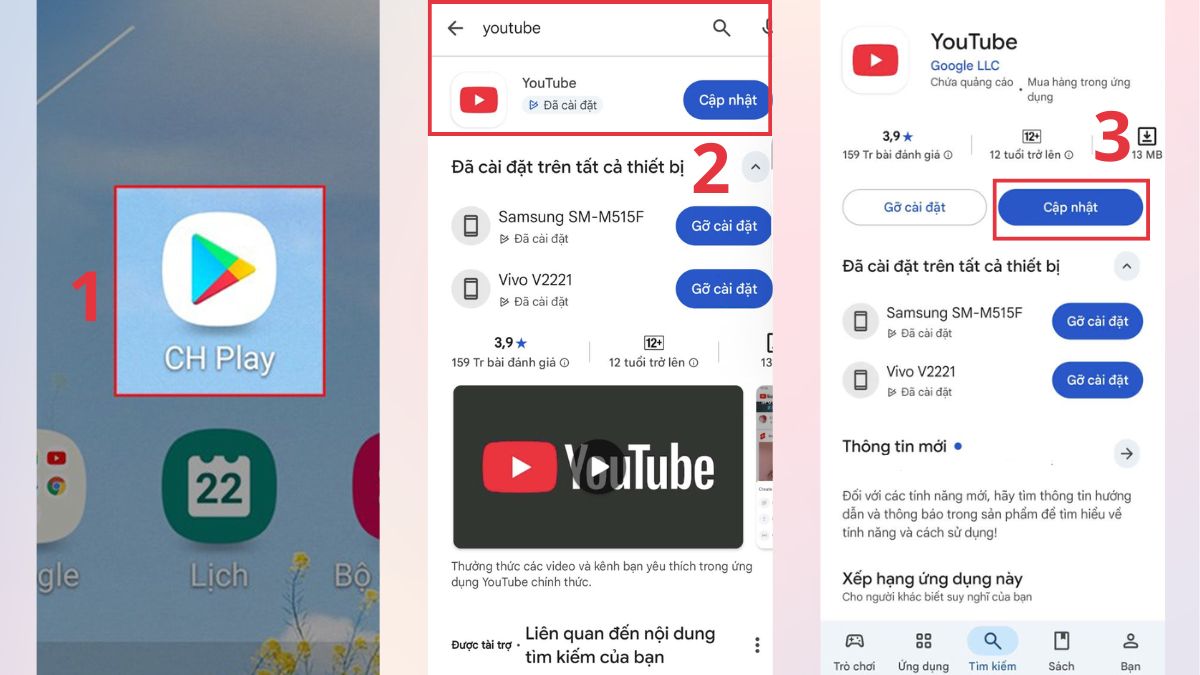
- Bước 2: Nhấn vào thanh tìm kiếm, nhập YouTube và chọn ứng dụng từ danh sách kết quả.
- Bước 3: Chọn nút Cập nhật (Update) để hệ thống tự động tải về và cài đặt phiên bản YouTube mới.
Nguồn ảnh: Internet
Samsung Galaxy S26 Series hỗ trợ cập nhật YouTube mượt mà và khai thác hiệu quả các tính năng mới. Tham khảo Samsung chính hãng tại CellphoneS để nâng cao trải nghiệm giải trí với mức giá cạnh tranh.
[Product_Listing categoryid="2785" propertyid="" customlink="https://cellphones.com.vn/mobile/samsung/galaxy-s/s26-series.html" title="Các dòng Samsung Galaxy S26 Series đang được quan tâm nhiều tại CellphoneS"]
Đối với điện thoại iPhone
Trên iPhone, bạn có thể cập nhật YouTube thông qua App Store để nhanh chóng nâng cấp lên phiên bản mới.
- Bước 1: Mở App Store để truy cập kho ứng dụng của Apple.
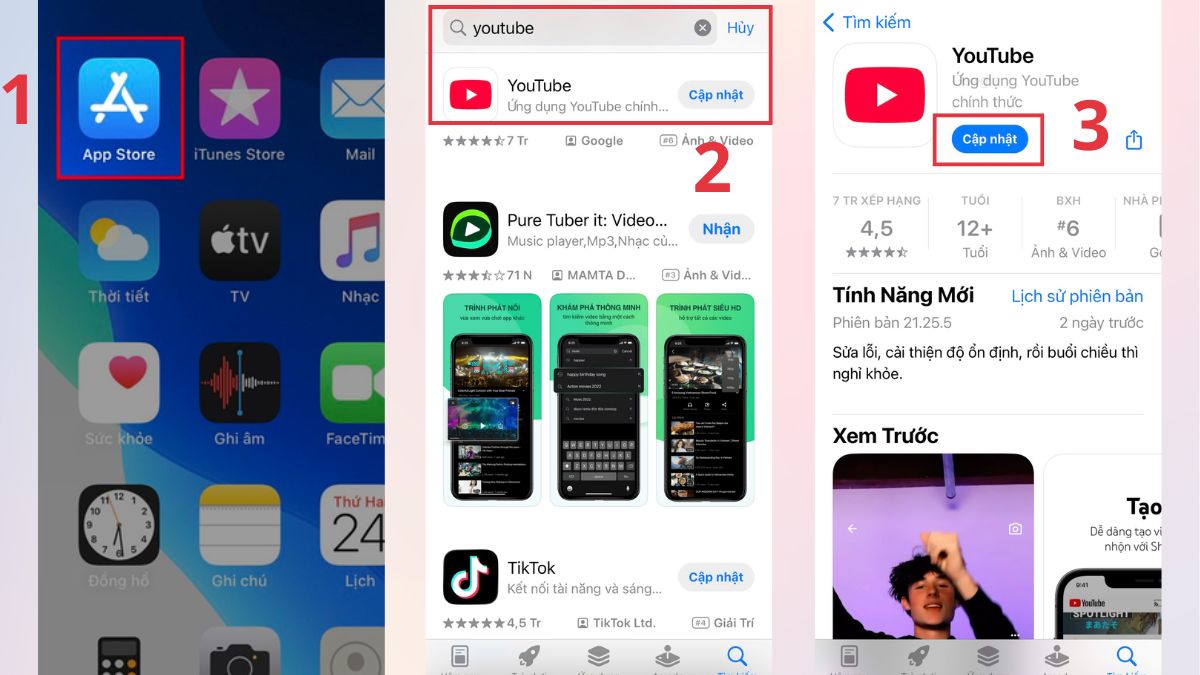
- Bước 2: Nhập YouTube vào ô tìm kiếm, sau đó truy cập trang thông tin của ứng dụng từ danh sách kết quả.
- Bước 3: Nhấn vào nút Cập nhật và chờ hệ thống cài đặt phiên bản mới của YouTube.
Lưu ý: Nếu ứng dụng chỉ hiển thị nút Mở (Open), điều đó đồng nghĩa thiết bị của bạn đã được cập nhật phiên bản YouTube mới từ hệ thống.
Hướng dẫn cách cập nhật YouTube trên Tivi
Cách cập nhật YouTube trên tivi giúp cải thiện hiệu suất và mang lại trải nghiệm xem video ổn định hơn.
- Bước 1: Truy cập vào kho ứng dụng trên Tivi và chọn Google Play Store.
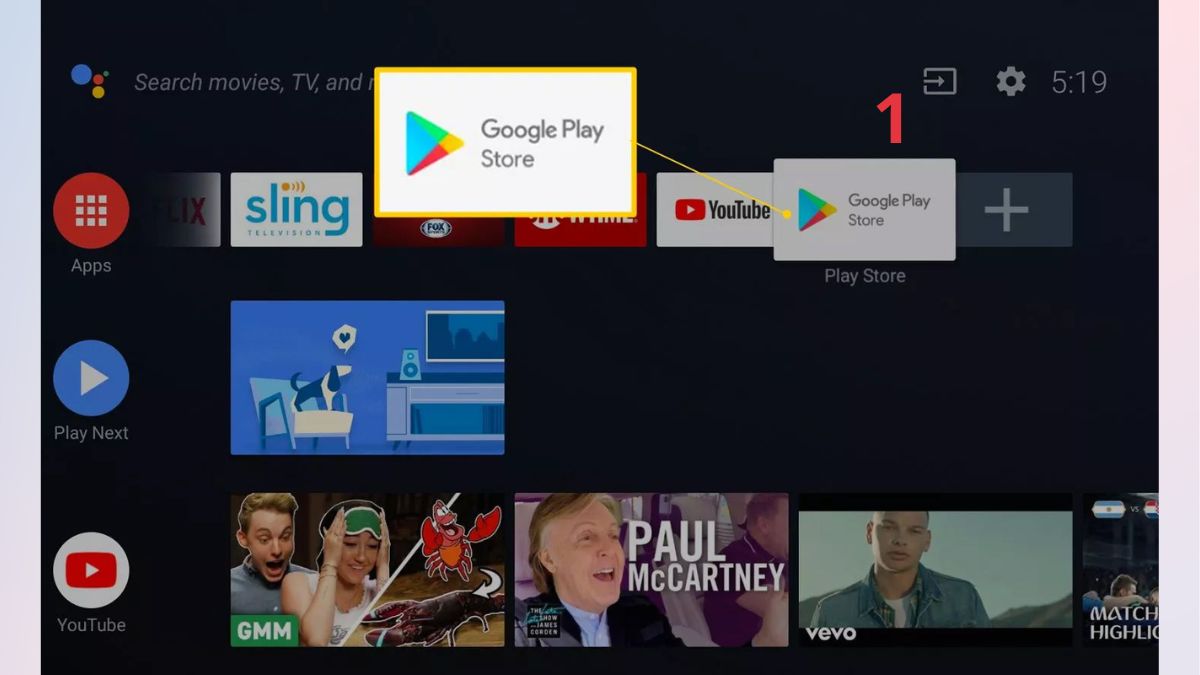
- Bước 2: Nhập YouTube vào ô tìm kiếm, sau đó truy cập trang thông tin của ứng dụng từ danh sách kết quả.
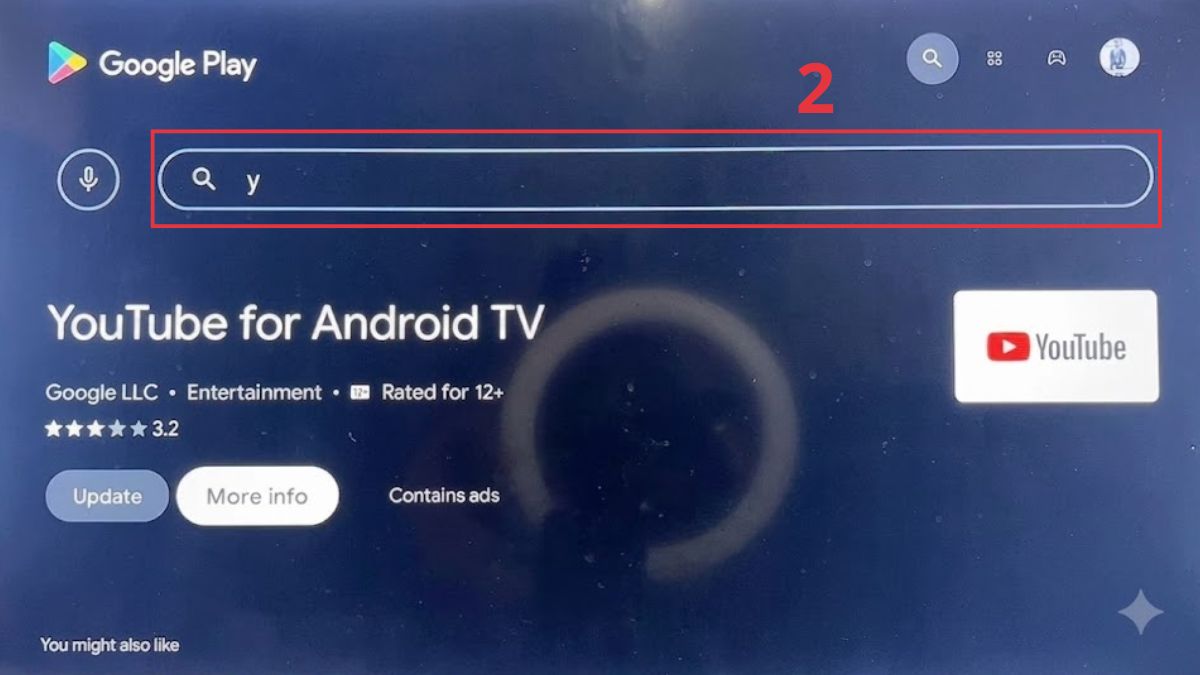
- Bước 3: Nhấn chọn Update (Cập nhật) để tiến hành nâng cấp ứng dụng.
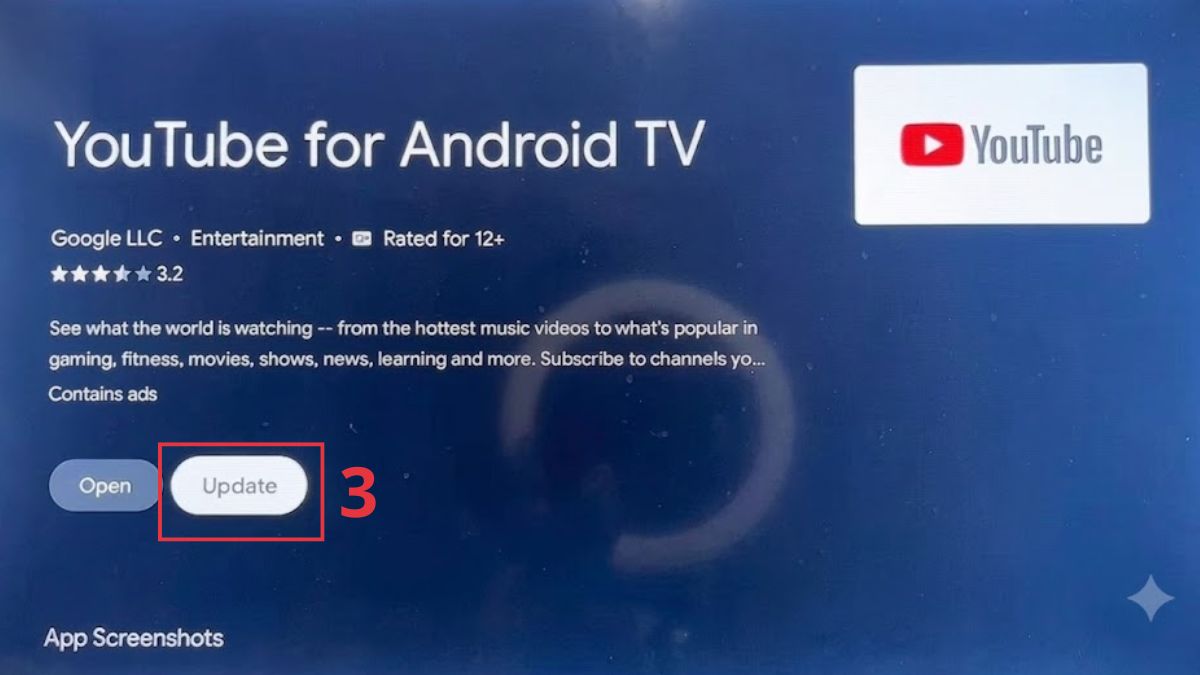
Nguồn ảnh: YouTube
Lưu ý: Các bước trên được thực hiện trên tivi Android TV/Google TV. Với các dòng tivi khác, giao diện và tên kho ứng dụng có thể thay đổi nhưng thao tác cập nhật YouTube vẫn được thực hiện tương tự.
Xem thêm: Tivi không mở được YouTube? Thử ngay mẹo cực đơn giản này
Cách tăng trải nghiệm YouTube tốt nhất trên máy tính
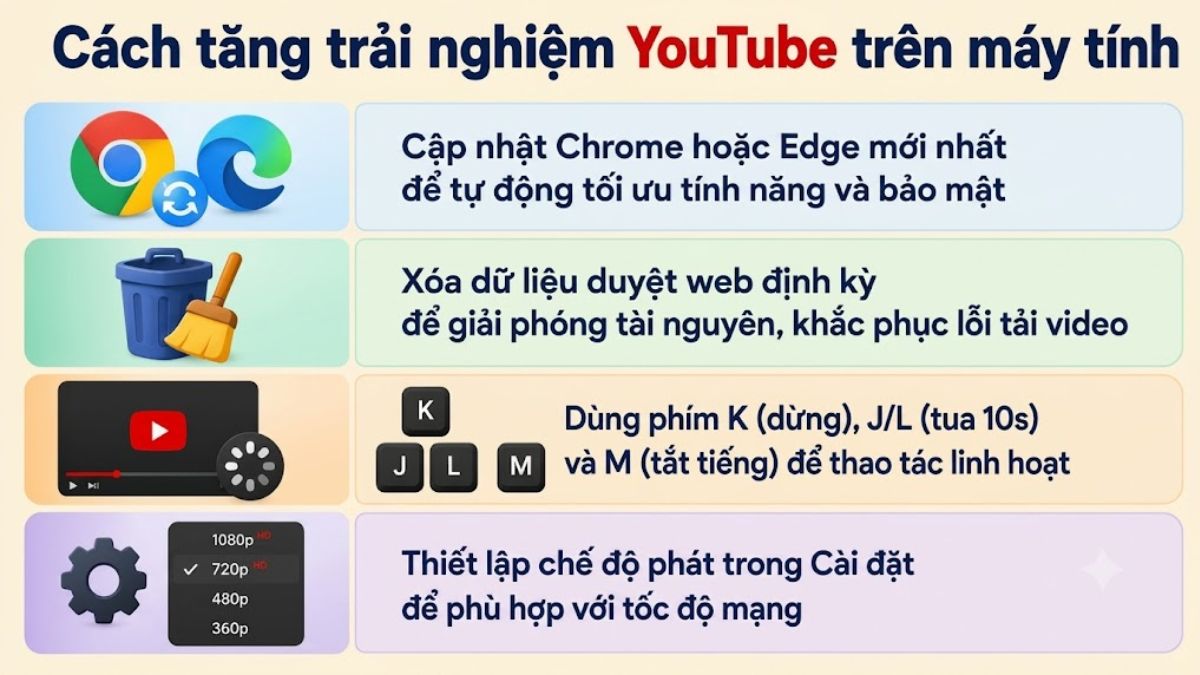
Tận dụng trình duyệt web hiệu quả giúp người dùng tối ưu hóa trải nghiệm giải trí và đảm bảo tính ổn định khi sử dụng YouTube trên máy tính. Dưới đây là các phương thức giúp bạn khai thác ứng dụng chuyên nghiệp hơn:
- Đồng bộ trình duyệt: Ưu tiên sử dụng các trình duyệt hiện đại như Chrome hoặc Edge và cập nhật phiên bản mới thường xuyên. Việc này giúp hệ thống tự động đồng bộ các tính năng bảo mật và vận hành ổn định.
- Quản lý bộ nhớ đệm: Thường xuyên xóa dữ liệu duyệt web để giải phóng tài nguyên, khắc phục nhanh các lỗi hiển thị hoặc tình trạng video tải chậm.
- Sử dụng phím tắt: Tận dụng hệ thống phím tắt mặc định như K (tạm dừng), J/L (tua 10 giây) hoặc M (tắt tiếng) để kiểm soát nội dung linh hoạt mà không cần phụ thuộc vào thao tác chuột.
- Tùy chỉnh chất lượng phát: Thiết lập mặc định chất lượng video trong mục Cài đặt để hệ thống tự động ưu tiên chế độ xem phù hợp với băng thông và cấu hình thiết bị thực tế.
Khắc phục lỗi không thể cập nhật YouTube
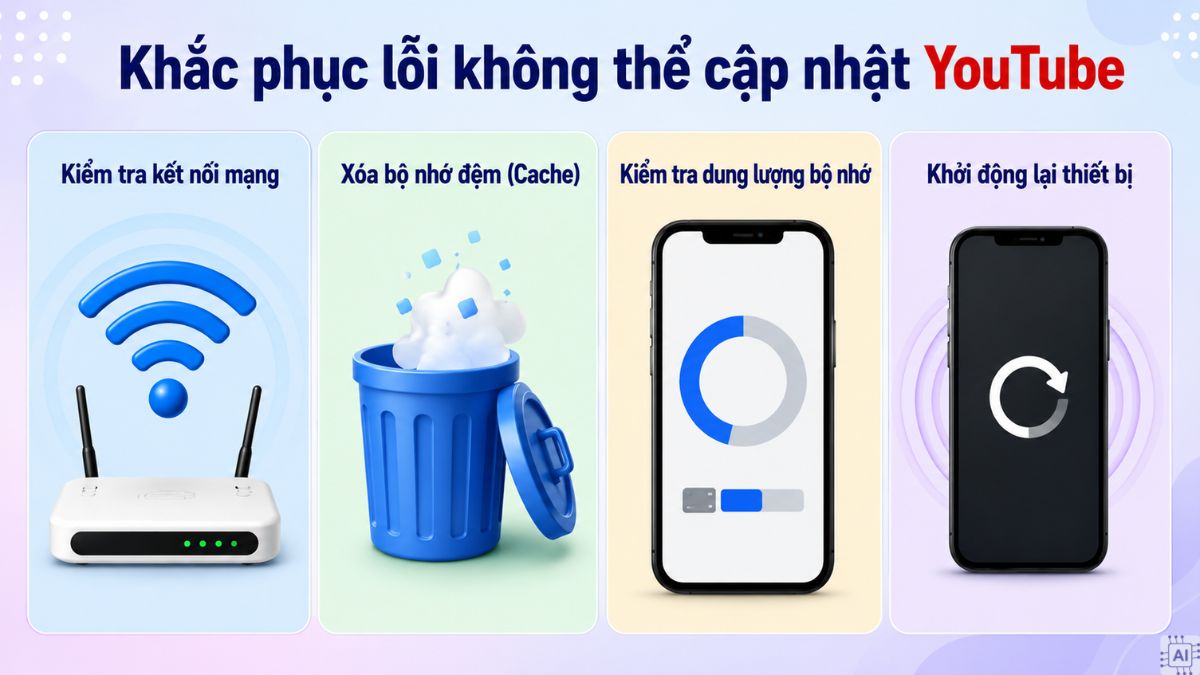
Nếu không thể áp dụng cách cập nhật YouTube, bạn có thể thử một số giải pháp kỹ thuật dưới đây để khắc phục sự cố.
- Kiểm tra kết nối mạng: Chuyển đổi giữa Wifi và dữ liệu di động hoặc khởi động lại modem để đảm bảo đường truyền ổn định.
- Xóa bộ nhớ đệm (Cache): Truy cập mục Cài đặt trên thiết bị, tìm ứng dụng YouTube/Google Play Store/App Store và chọn lệnh "Xóa bộ nhớ đệm" để loại bỏ các dữ liệu tạm thời có thể gây xung đột hiển thị.
- Kiểm tra dung lượng bộ nhớ: Giải phóng không gian lưu trữ trên thiết bị, vì nếu bộ nhớ khả dụng quá thấp, hệ thống sẽ tự động chặn cập nhật ứng dụng mới.
- Khởi động lại thiết bị: Thao tác này giúp hệ điều hành làm mới các tiến trình nền, giải phóng bộ nhớ và cho phép kho ứng dụng cập nhật lại trạng thái của YouTube.
Xem thêm: Cách khắc phục tình trạng YouTube bị lỗi trên điện thoại, máy tính
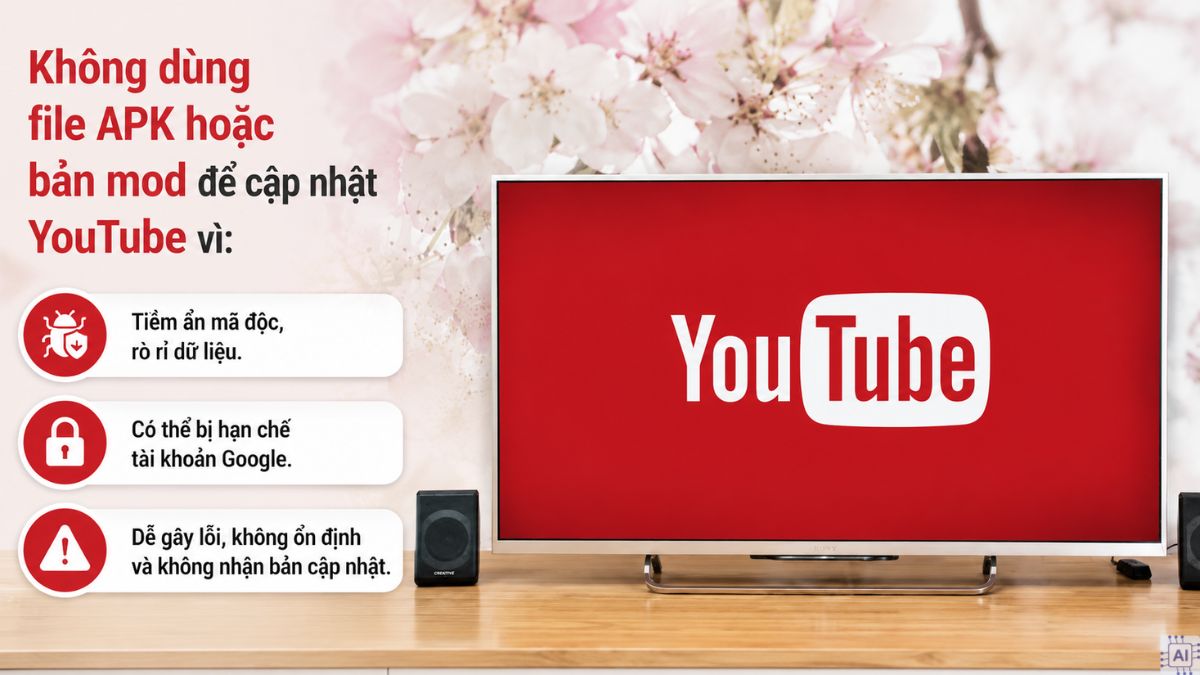
Không sử dụng file lạ hoặc bản mod để cập nhật Youtube
Cách cập nhật YouTube cần được thực hiện qua các kênh phân phối chính thức để đảm bảo an toàn dữ liệu và tính ổn định cho thiết bị. Việc sử dụng tệp tin lạ hoặc bản mod không chỉ vi phạm điều khoản dịch vụ của YouTube mà còn tiềm ẩn các rủi ro kỹ thuật nghiêm trọng:
- Rủi ro bảo mật: Các tệp tin trôi nổi thường chứa mã độc có khả năng gây rò rỉ dữ liệu cá nhân và chiếm quyền kiểm soát thiết bị nếu người dùng vô tình cấp quyền.
- Hạn chế quyền truy cập: Hệ thống của Google có cơ chế nhận diện các ứng dụng can thiệp trái phép. Sử dụng bản mod có thể khiến tài khoản của bạn bị gắn cờ, dẫn đến việc bị hạn chế tính năng hoặc đình chỉ quyền truy cập vào hệ sinh thái Google.
- Lỗi vận hành hệ thống: Ứng dụng mod không nhận được các bản vá lỗi và cập nhật tính năng định kỳ từ nhà phát hành. Điều này dẫn đến tình trạng ứng dụng thường xuyên bị lỗi hiển thị, xung đột với hệ điều hành hoặc không tương thích với các thuật toán mới.
Cách cập nhật YouTube trên điện thoại, tivi và máy tính giúp ứng dụng hoạt động ổn định và khai thác tốt các tính năng mới. Thực hiện cập nhật định kỳ còn góp phần tăng cường bảo mật và hạn chế các lỗi phát sinh trong quá trình sử dụng. Hãy nâng cấp YouTube lên phiên bản mới để tận hưởng trải nghiệm xem video mượt mà và ổn định nhé!





Bình luận (0)