Tivi không mở được YouTube? Thử ngay mẹo cực đơn giản này

Tivi không mở được YouTube là tình trạng phổ biến, thường do kết nối Internet yếu, ứng dụng lỗi thời hoặc phần mềm hệ thống đã cũ. Bài viết này sẽ hướng dẫn chi tiết các nguyên nhân, cách sửa lỗi tại nhà và mẹo giúp YouTube trên tivi hoạt động ổn định, xem video không gián đoạn.
Các nguyên nhân khiến tivi không mở được YouTube
Trước khi áp dụng các cách sửa, bạn nên biết rõ nguyên nhân khiến tivi không mở được YouTube. Dưới đây là những nguyên nhân phổ biến nhất:
- Kết nối Internet của tivi gặp sự cố hoặc quá yếu.
- Ứng dụng YouTube bị lỗi, treo hoặc không tương thích với phiên bản hệ điều hành hiện tại.
- Phần mềm hệ thống của tivi chưa được cập nhật.
- Bộ nhớ cache hoặc dữ liệu ứng dụng YouTube bị đầy hoặc lỗi.
- Tivi gặp trục trặc phần cứng hoặc xung đột phần mềm.
- Cài đặt tivi bị thay đổi dẫn đến ứng dụng YouTube không hoạt động.
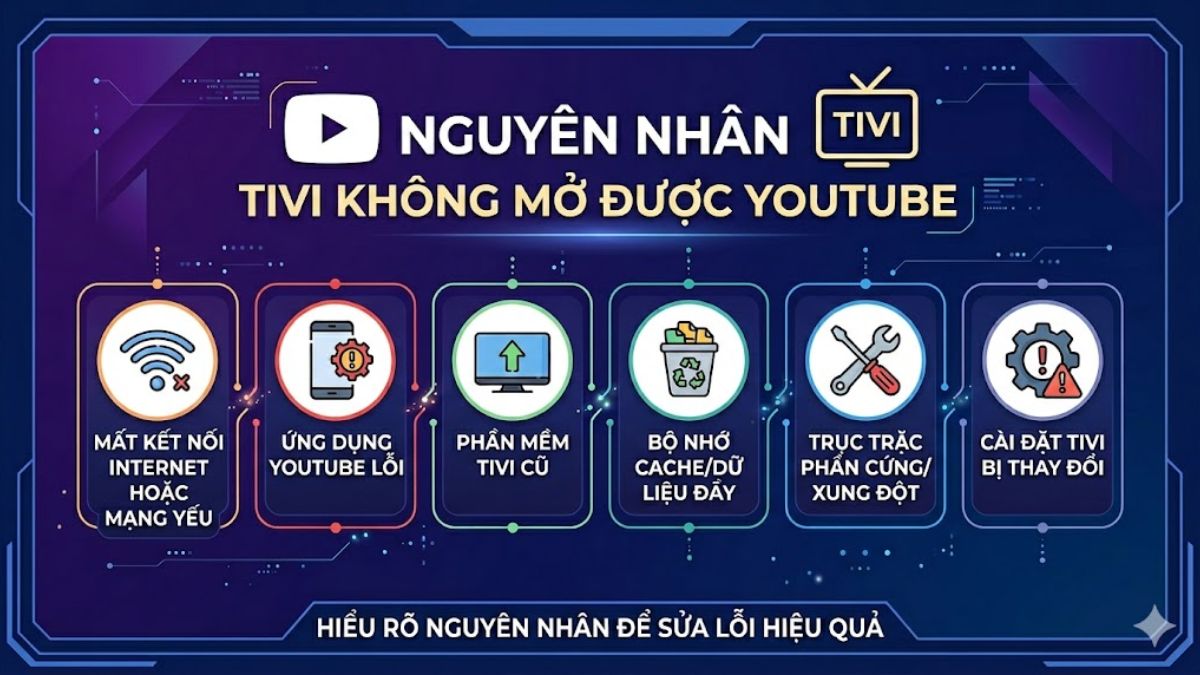
Hiểu rõ nguyên nhân giúp bạn chọn phương pháp sửa lỗi hiệu quả nhất khi không vào được YouTube trên tivi, tránh mất thời gian thử nhiều cách không cần thiết.
Cách sửa lỗi tivi không mở được YouTube nhanh chóng tại nhà
Để khắc phục tình trạng YouTube trên tivi không mở được, bạn có thể thử các bước sau ngay tại nhà. Các bước này vừa đơn giản vừa không cần mang tivi đi sửa, phù hợp với hầu hết các dòng tivi thông minh hiện nay.
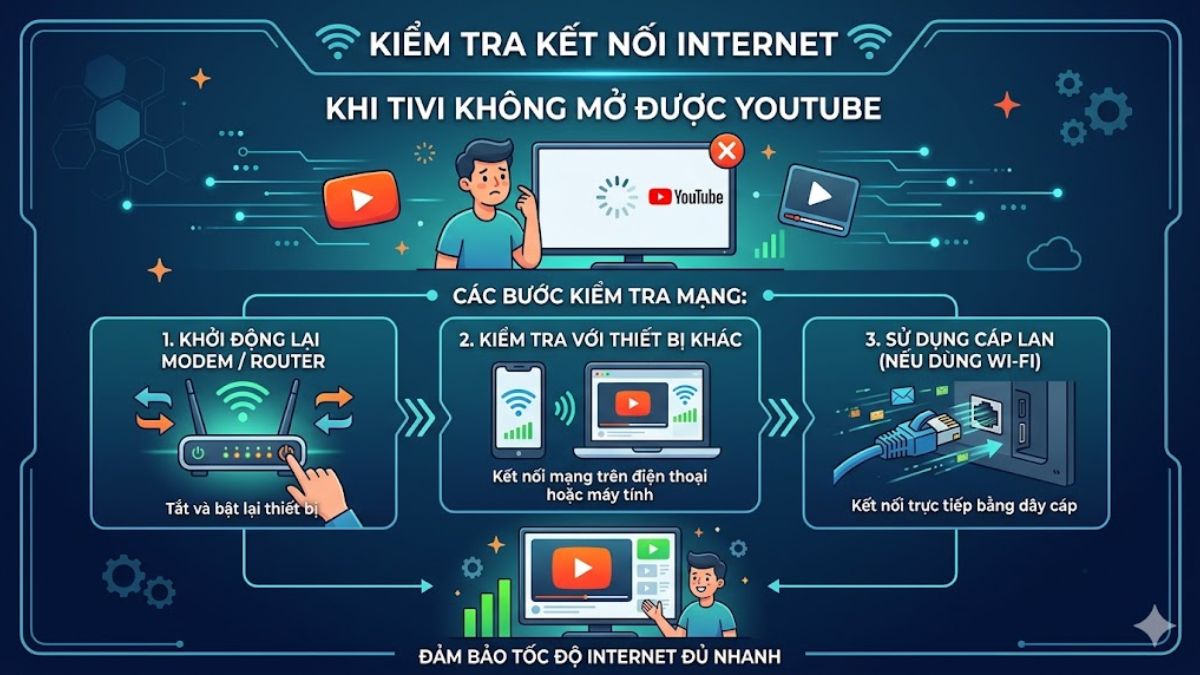
Kiểm tra kết nối Internet
Khi tivi không mở được YouTube, nguyên nhân thường là kết nối Internet yếu hoặc mất. Hãy kiểm tra mạng bằng cách: bật lại modem/router, thử kết nối với thiết bị khác, hoặc dùng cáp LAN nếu đang dùng Wi-Fi. Đảm bảo tốc độ Internet đủ nhanh để tải ứng dụng và phát video mượt mà.
Tivi tự mở YouTube nhưng không xem được video, gây gián đoạn trải nghiệm? Nâng cấp ngay Tivi thế hệ mới tại CellphoneS, vận hành mượt mà, chạy YouTube ổn định và tiết kiệm điện. Mua ngay hôm nay nhận giá tốt, bảo hành chính hãng - đừng bỏ lỡ!
[Product_Listing categoryid="1124" propertyid="" customlink="https://cellphones.com.vn/tivi.html" title="Danh sách Tivi đang được quan tâm nhiều tại CellphoneS"]
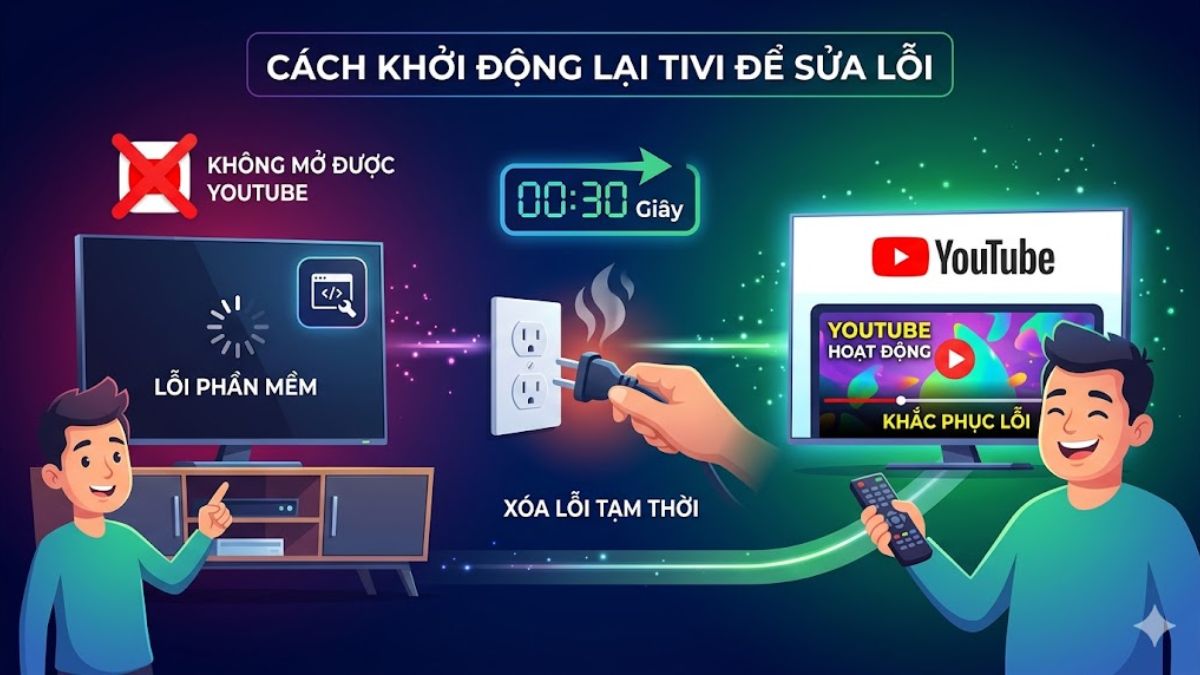
Khởi động lại tivi
Khởi động lại tivi là cách đơn giản nhưng hiệu quả để khắc phục nhiều lỗi phần mềm. Nếu bạn đang thắc mắc tại sao tivi không mở được YouTube, việc tắt tivi, rút dây nguồn khoảng 30 giây và bật lại sẽ giúp xóa tạm thời các lỗi hệ thống, làm ứng dụng YouTube hoạt động bình thường.
Xóa cache và dữ liệu ứng dụng YouTube
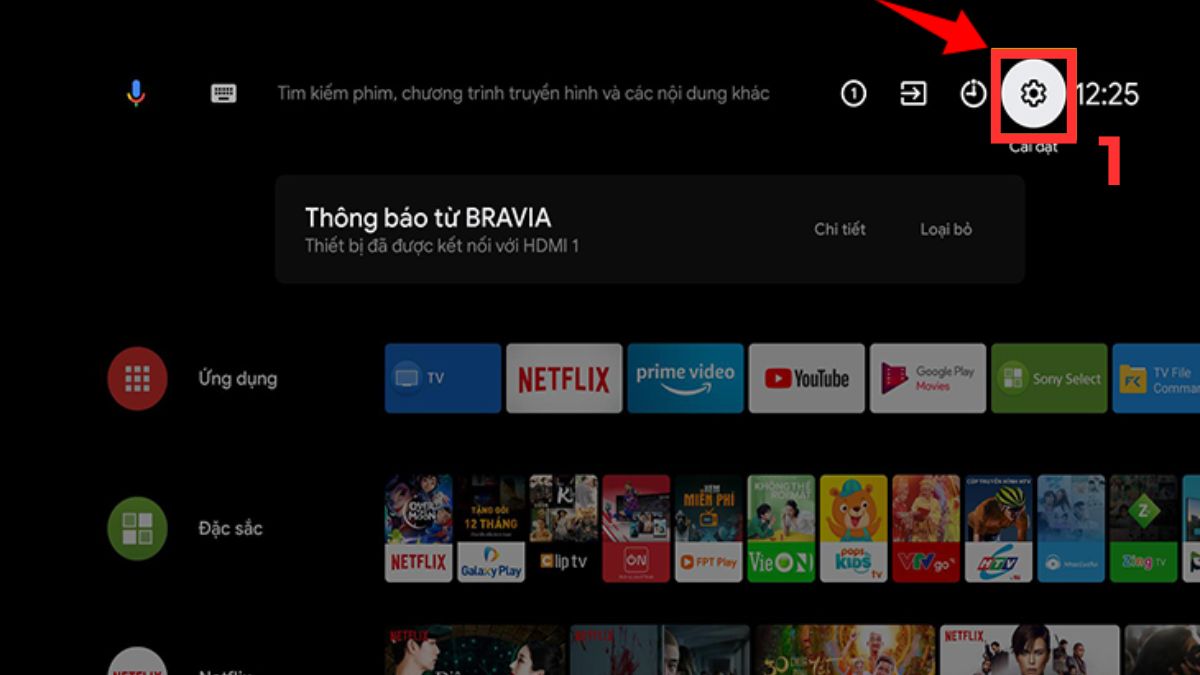
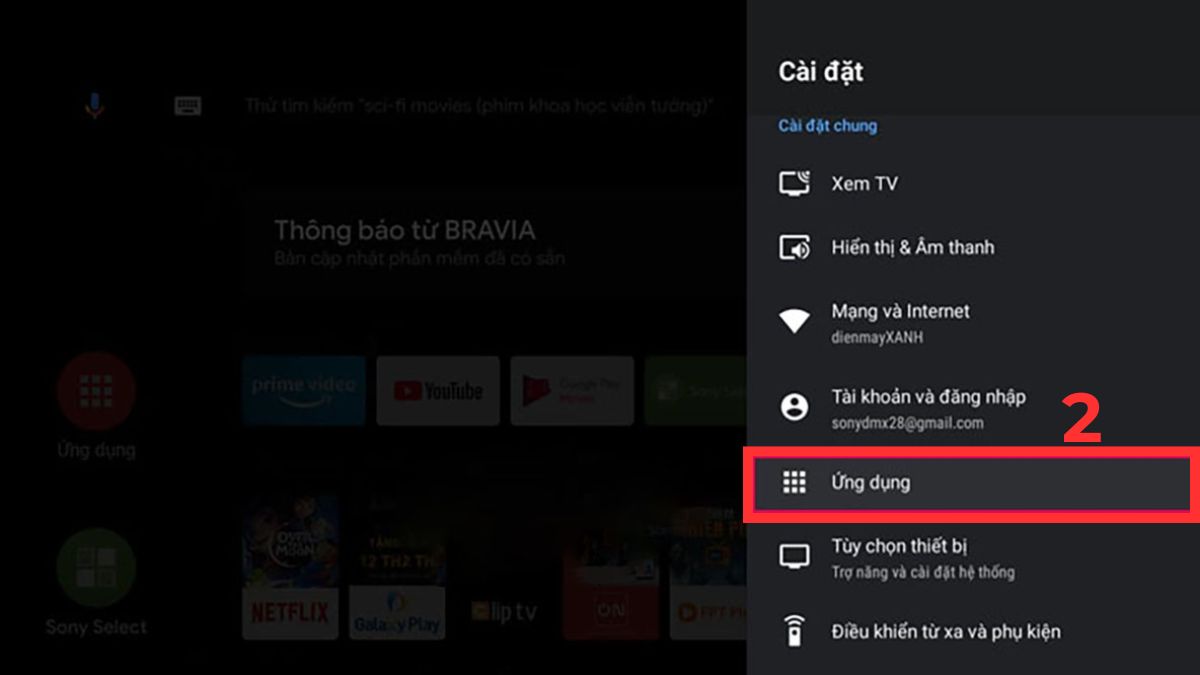
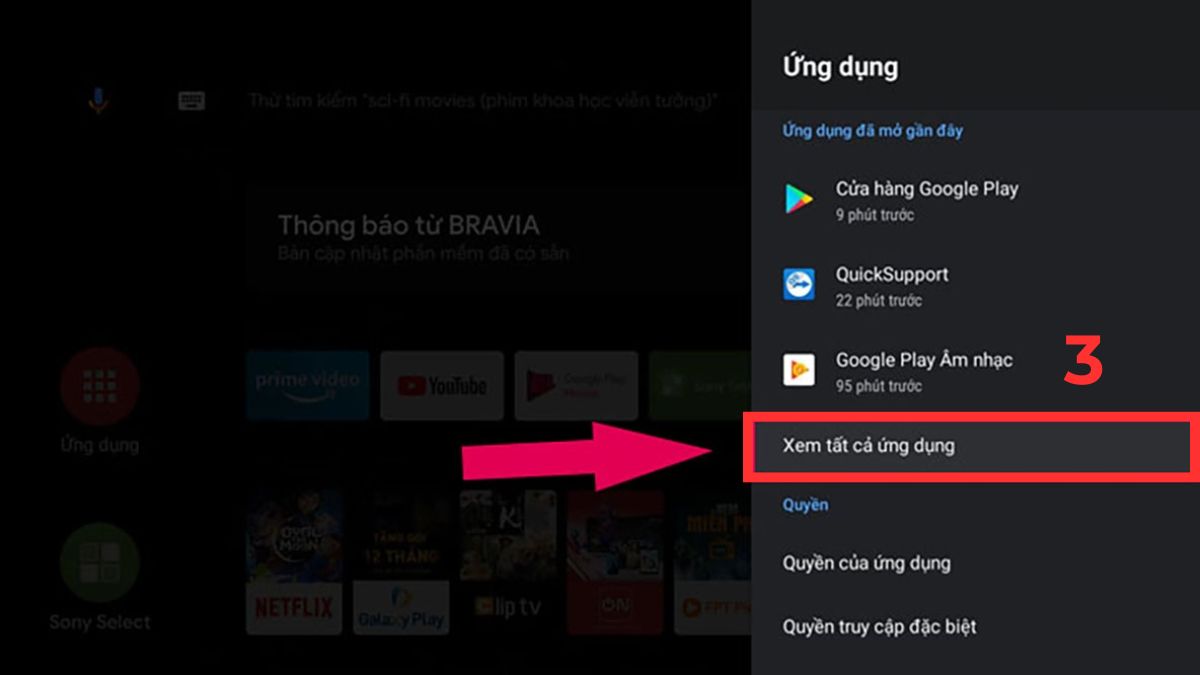
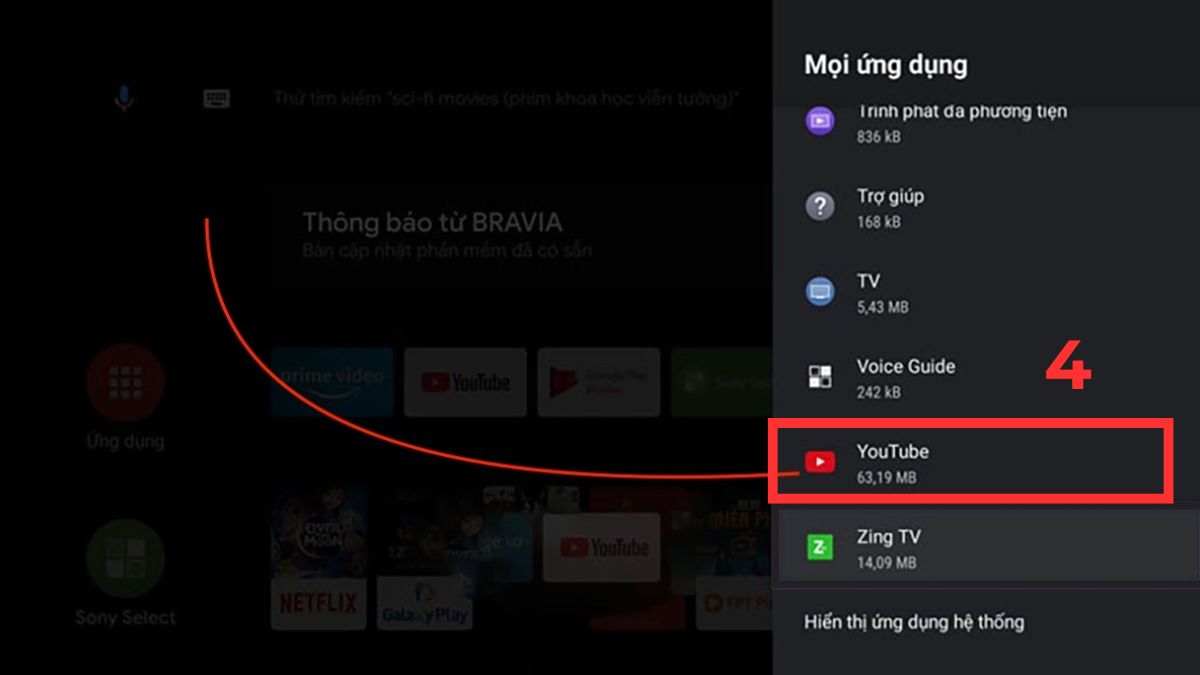
Khi YouTube tivi không vào được hoặc ứng dụng bị treo, việc xóa cache và dữ liệu ứng dụng sẽ giúp khắc phục sự cố nhanh chóng. Bạn có thể thực hiện theo các bước sau:
- Bước 1: Bấm vào biểu tượng bánh răng để vào Cài đặt trên tivi.
- Bước 2: Chọn mục Ứng dụng.
- Bước 3: Chọn Xem tất cả ứng dụng.
- Bước 4: Tìm và chọn YouTube trong danh sách ứng dụng đã cài đặt.
- Bước 5: Nhấn tiếp Xóa dữ liệu để xóa toàn bộ dữ liệu lỗi thời.
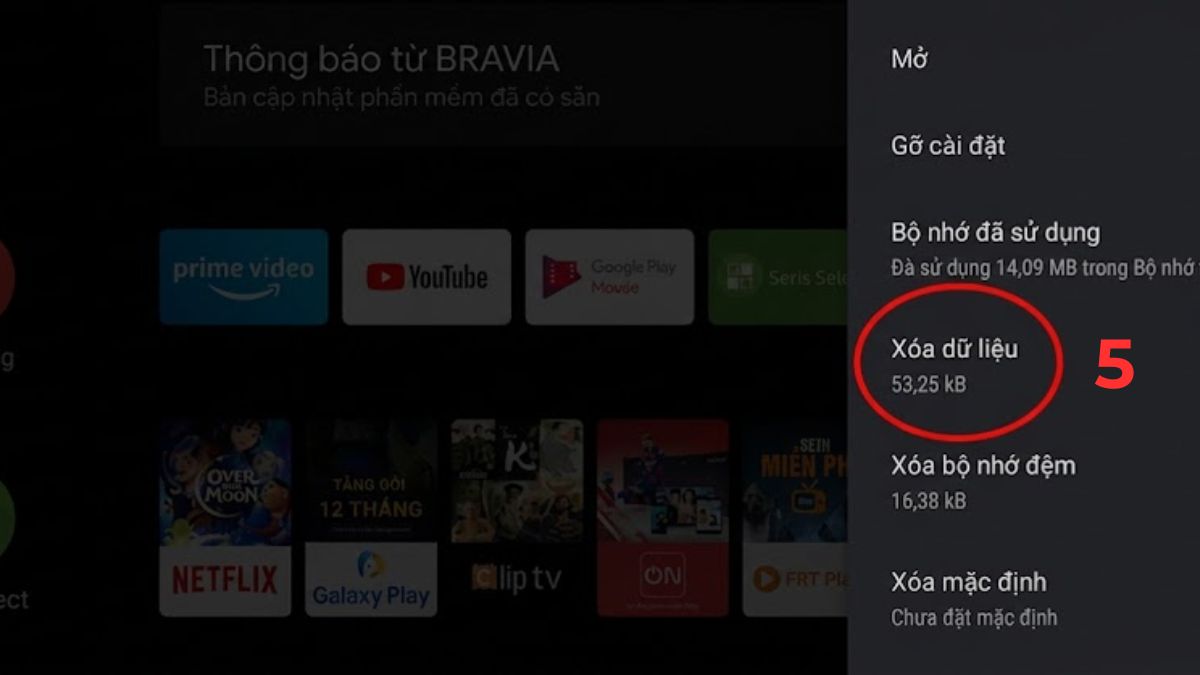
Sau đó, khởi động lại ứng dụng YouTube và kiểm tra xem tivi đã mở được YouTube bình thường chưa.
Cách này giúp giải phóng bộ nhớ, loại bỏ các dữ liệu lỗi và tăng tốc độ mở ứng dụng, khắc phục tình trạng tivi không mở được YouTube hiệu quả.
Lưu ý: Các bước thao tác có thể khác nhau tùy theo từng dòng tivi hoặc hãng sản xuất, tuy nhiên về cơ bản cách thực hiện vẫn tương tự nhau nên bạn có thể áp dụng linh hoạt.
Cập nhật ứng dụng YouTube
Khi tivi không mở được YouTube, việc cập nhật ứng dụng thường giúp khắc phục lỗi. Thực hiện theo các bước sau để đảm bảo YouTube hoạt động mượt mà:
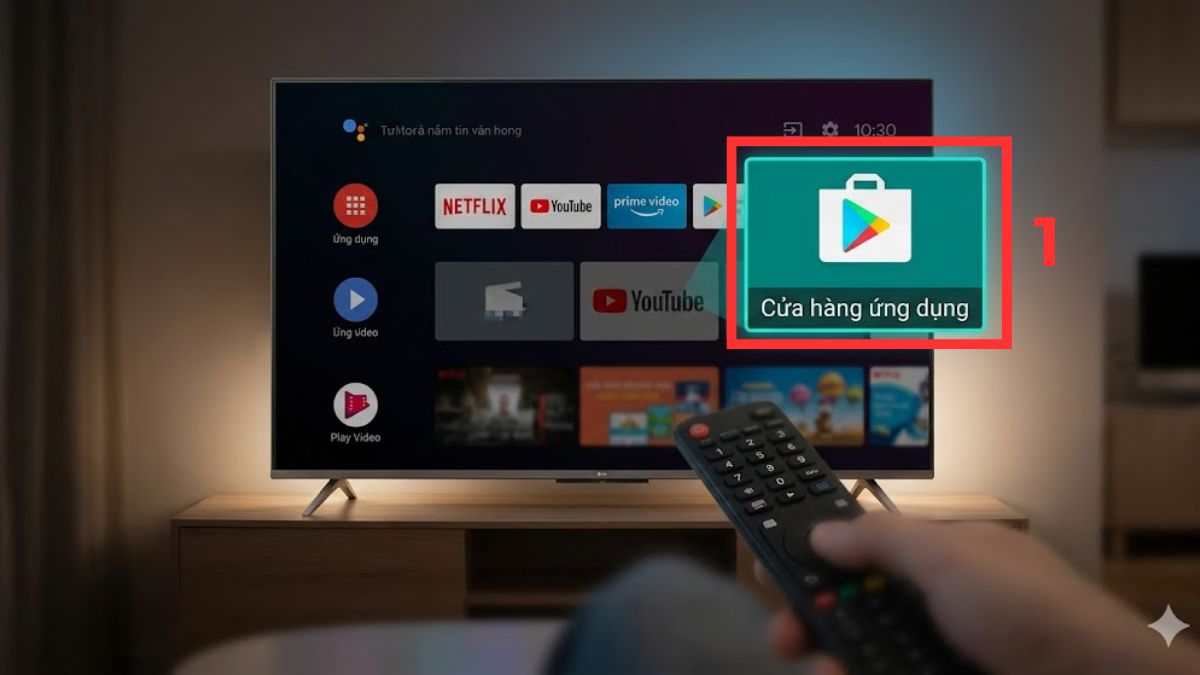
- Bước 1: Mở Cửa hàng ứng dụng (App Store/Google Play trên tivi).
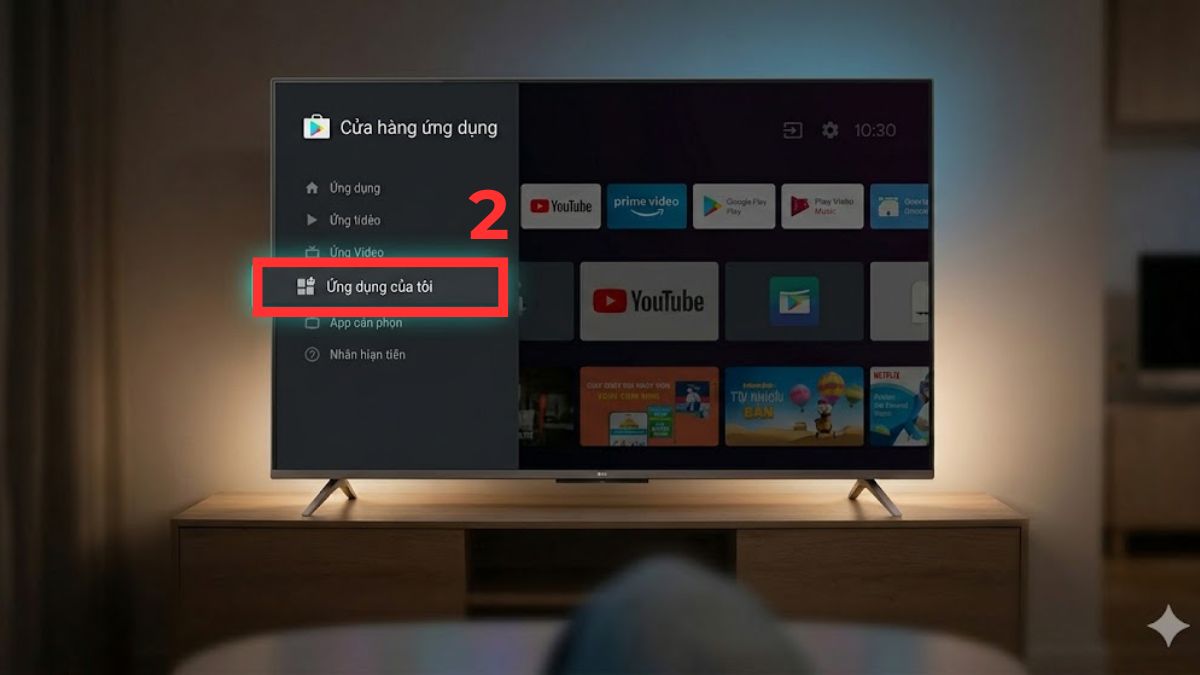
- Bước 2: Chọn Ứng dụng của tôi để truy cập danh sách ứng dụng đã cài đặt.
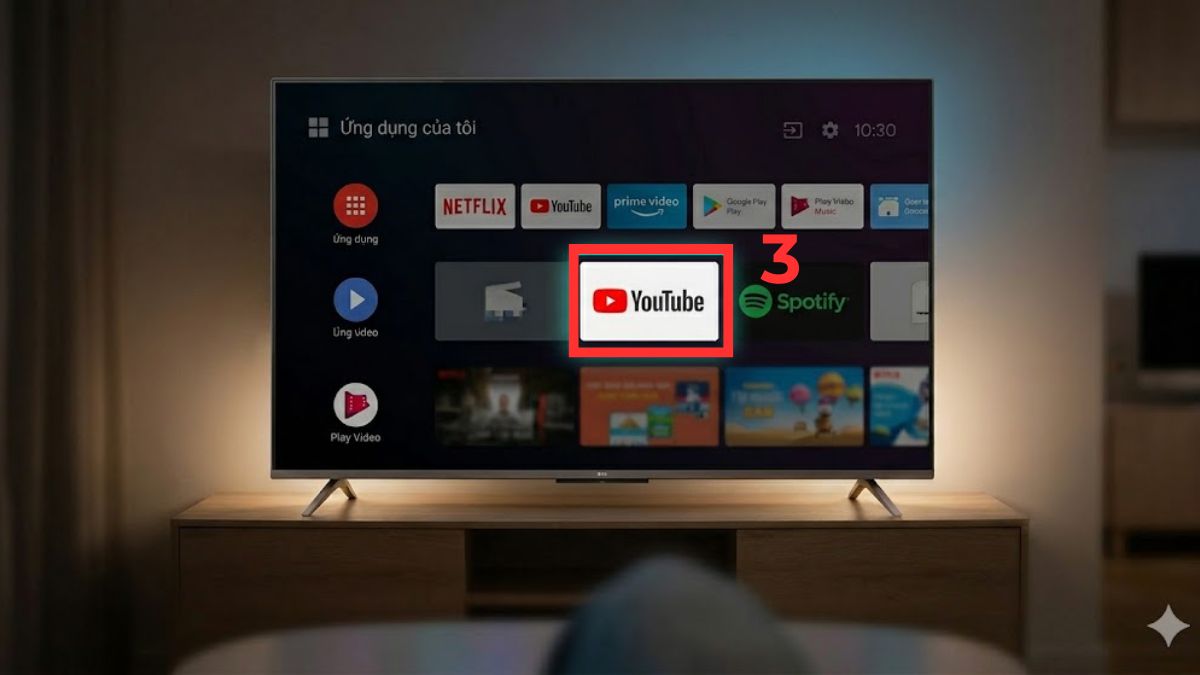
- Bước 3: Chọn ứng dụng YouTube.
- Bước 4: Nhấn Cập nhật để tải phiên bản mới nhất (nếu có).
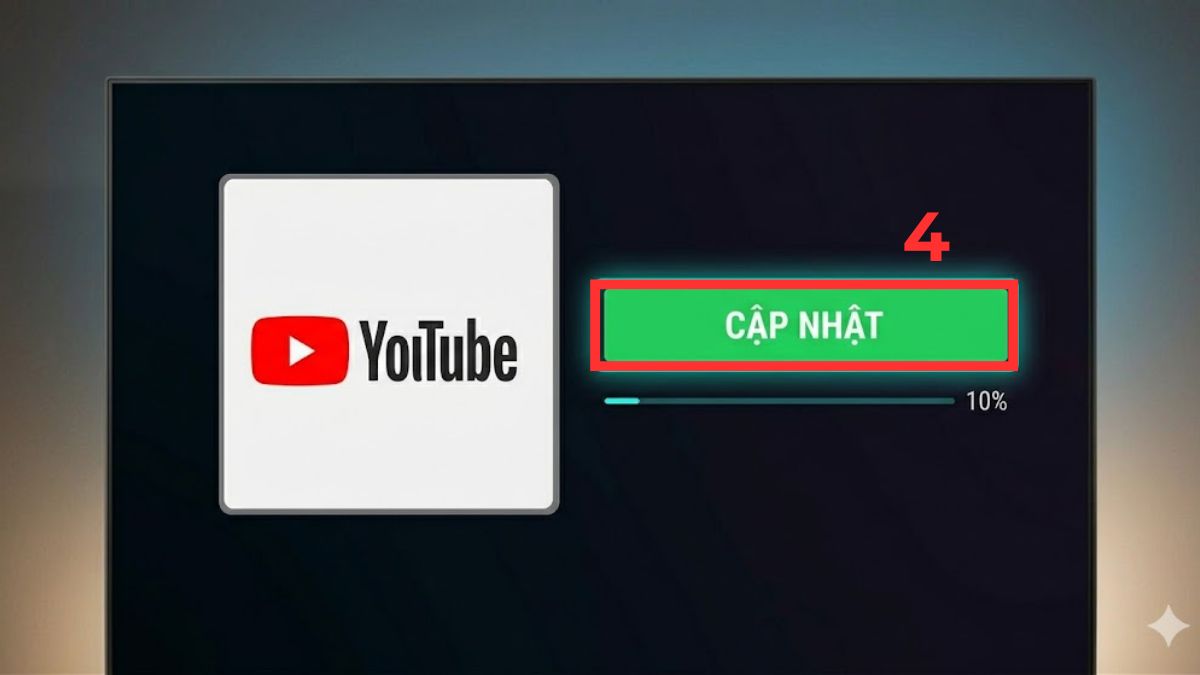
Sau khi cập nhật xong, mở lại YouTube và kiểm tra hiệu suất phát video.
Lưu ý: Đảm bảo tivi đã kết nối mạng Internet ổn định trước khi thực hiện. Thời gian cập nhật có thể nhanh hoặc chậm tùy vào tốc độ mạng và dung lượng của bản cập nhật.
Cập nhật phần mềm hệ thống tivi
Khi tivi không mở được YouTube, nguyên nhân có thể là phần mềm hệ thống tivi đã lỗi thời và không tương thích với ứng dụng. Thực hiện các bước sau để cập nhật:
1. Truy cập Cài đặt:
- Bấm vào biểu tượng bánh răng để vào Cài đặt trên tivi.
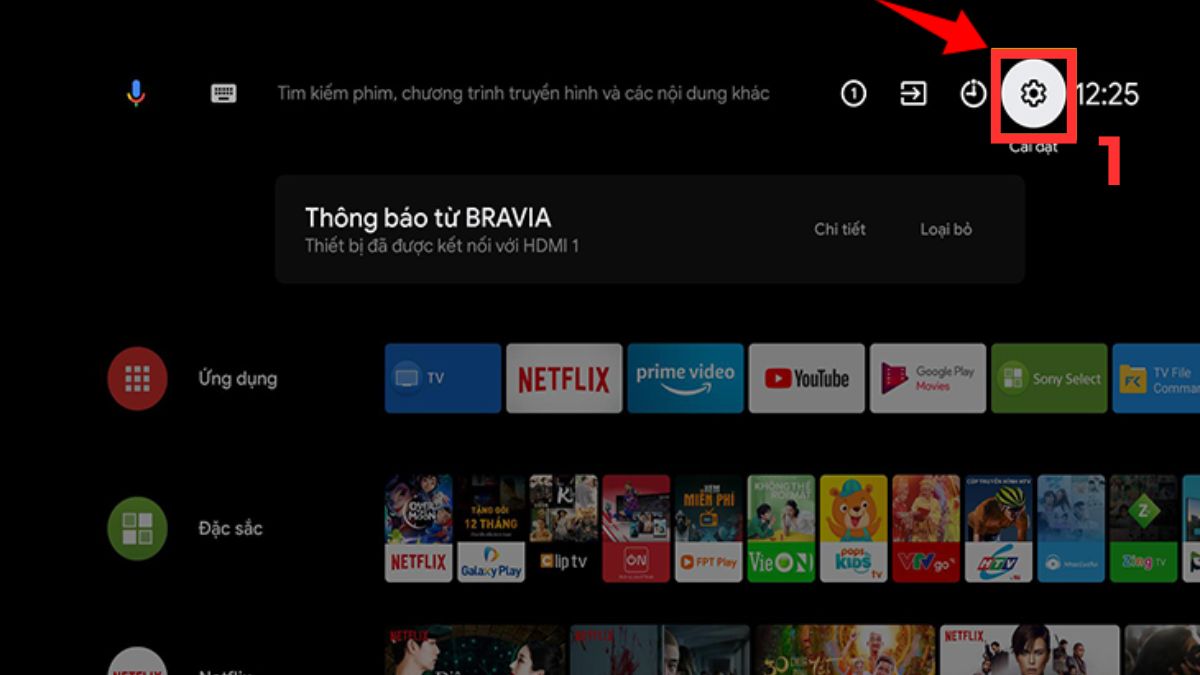
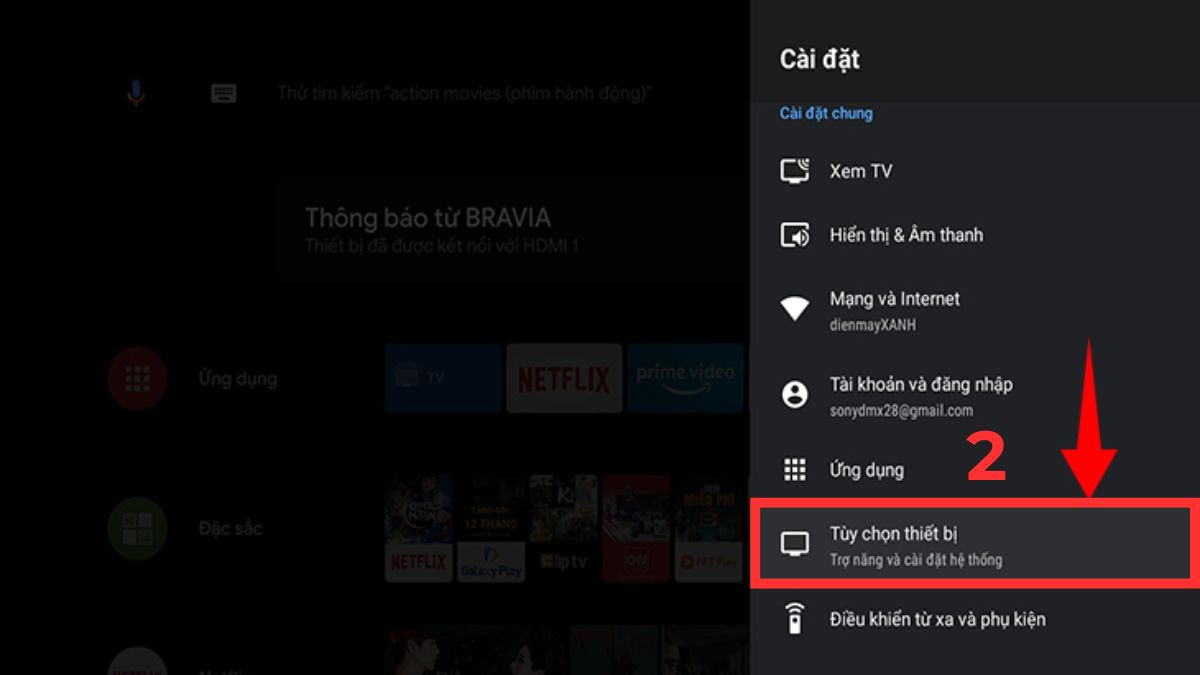
2. Vào Cập nhật phần mềm hệ thống:
- Chọn mục Tùy chọn thiết bị.
- Chọn Giới thiệu.
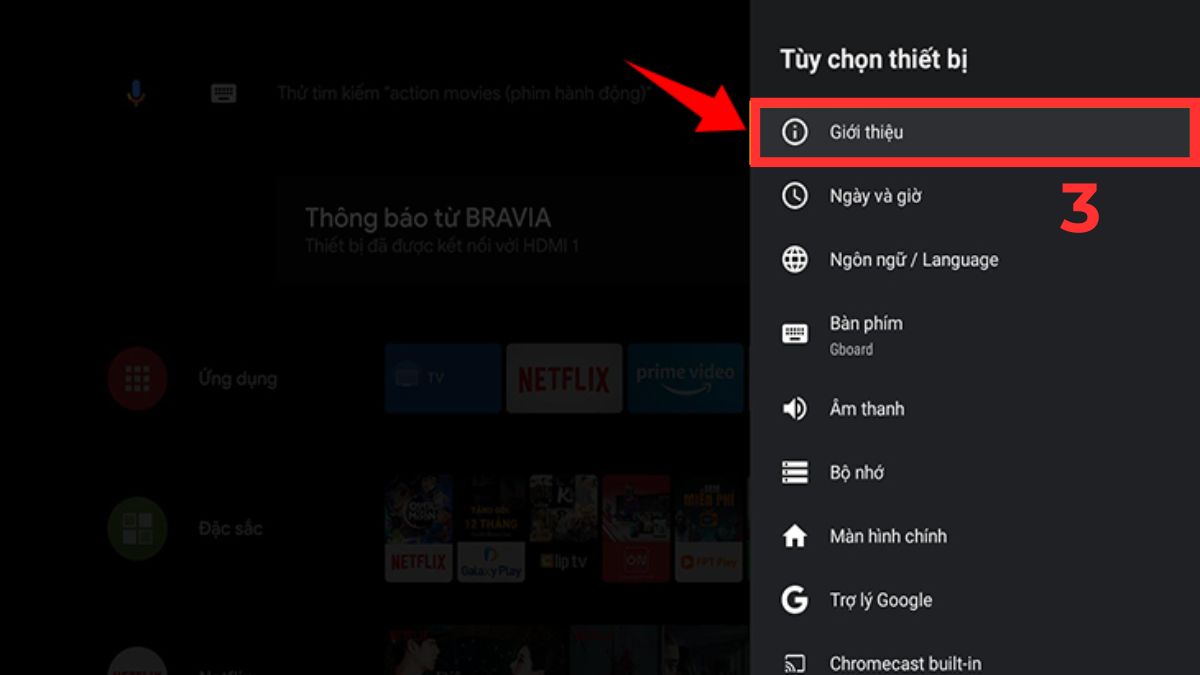
- Chọn Cập nhật phần mềm hệ thống.
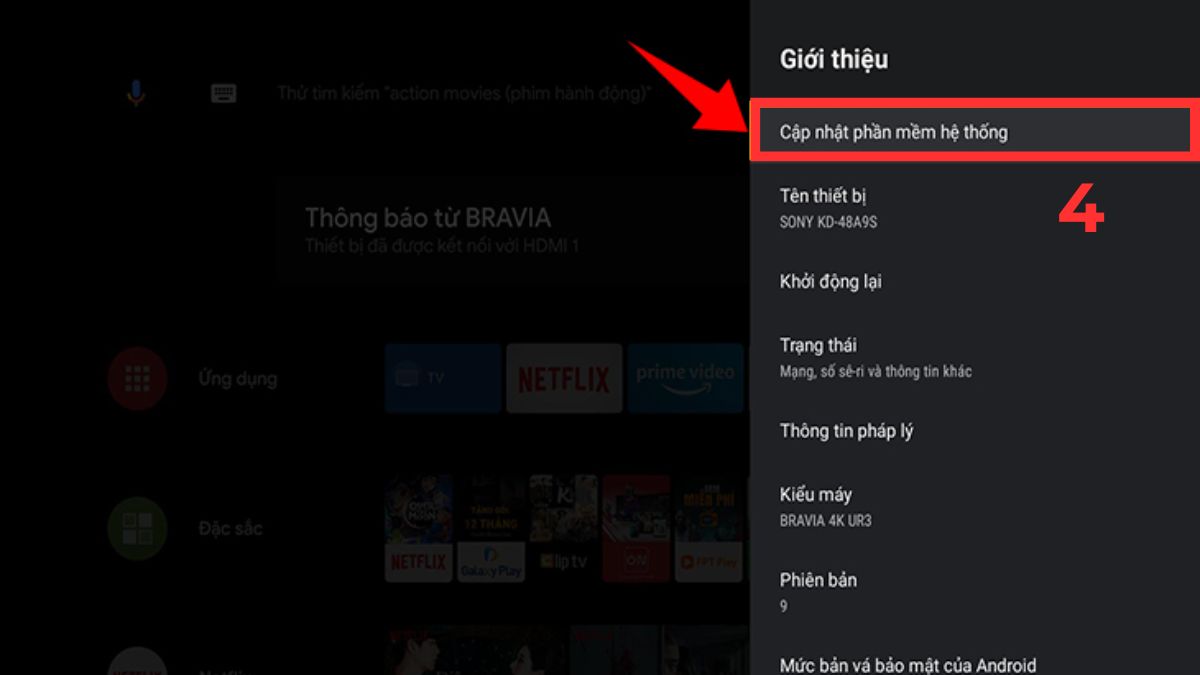
3. Cập nhật:
- Chọn Cập nhật phần mềm.
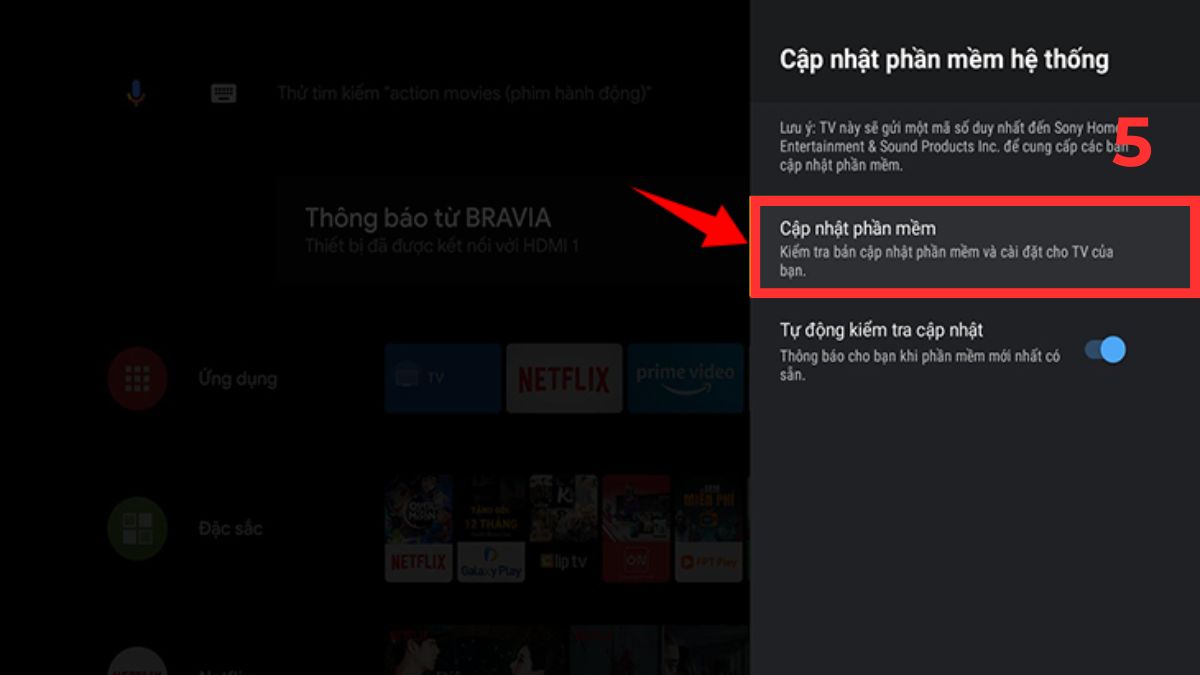
- Nhấn Cập nhật ngay (nếu có).
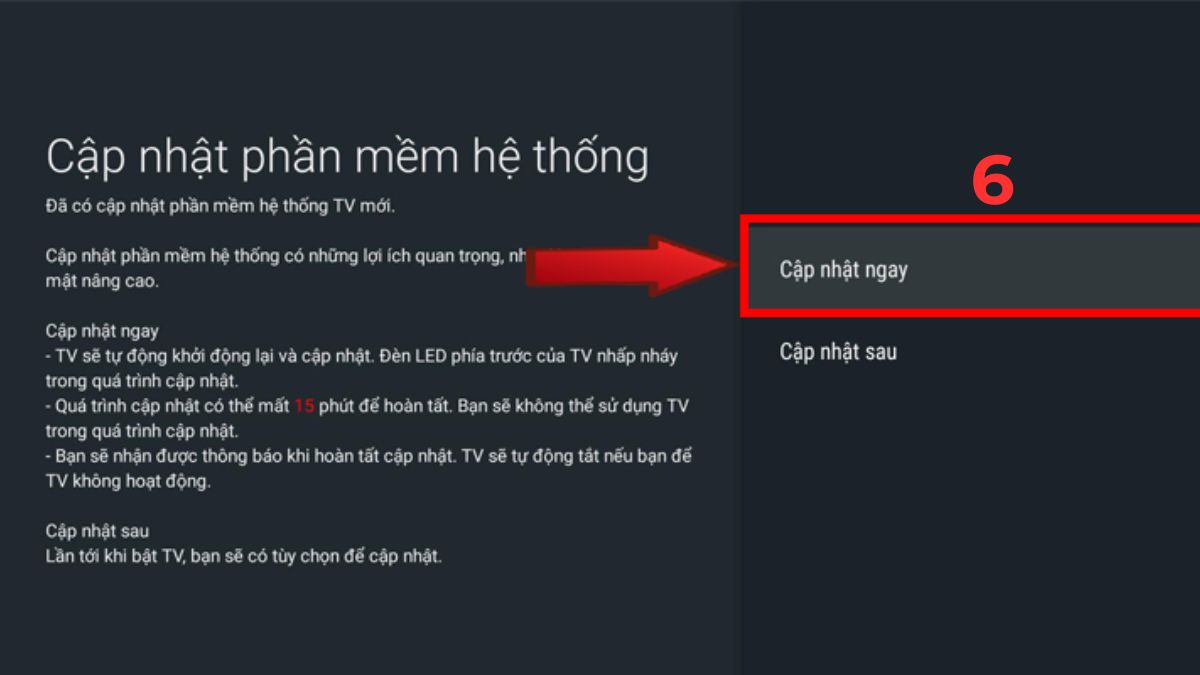
Sau đó, chờ tivi tự cập nhật và khởi động lại. Mở lại YouTube để kiểm tra xem tivi đã mở được ứng dụng hay chưa.
Khôi phục cài đặt gốc (Reset tivi)
Nếu những cách trên không mang lại hiệu quả khi tivi không mở được Youtube, bạn có thể thử khôi phục về trạng thái cài đặt ban đầu. Hãy làm theo các bước dưới đây để thực hiện reset một cách an toàn:
- Bước 1: Trên remote, nhấn vào nút hình răng cưa (Settings) để mở Cài đặt.
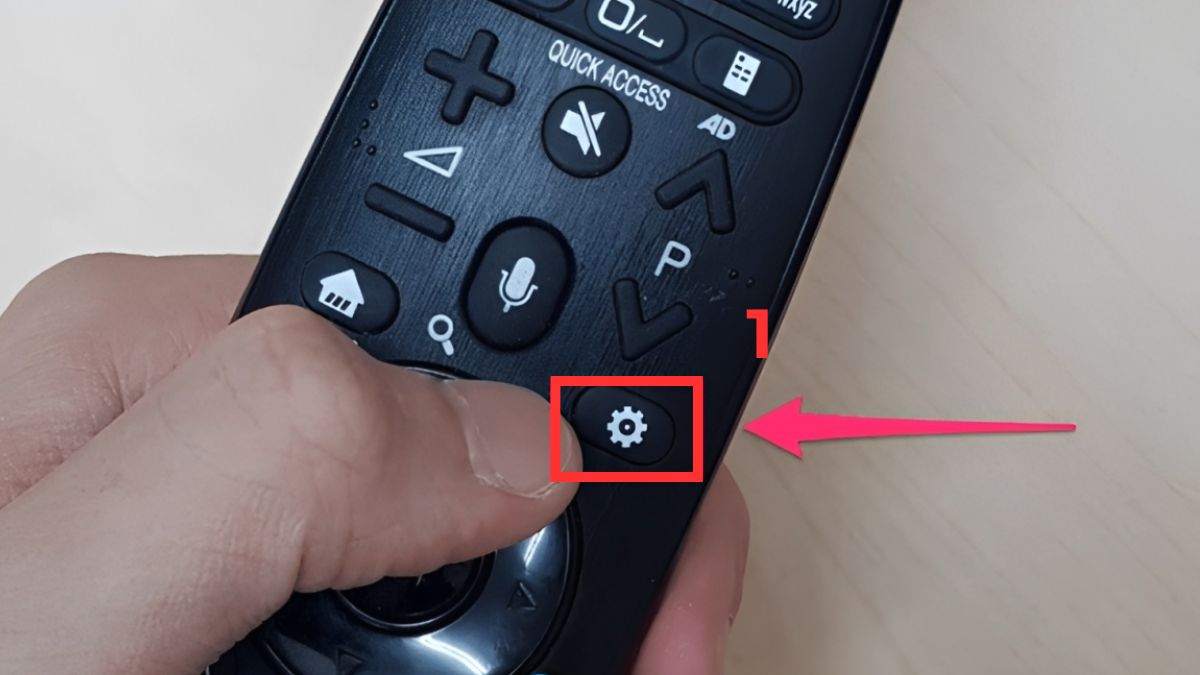
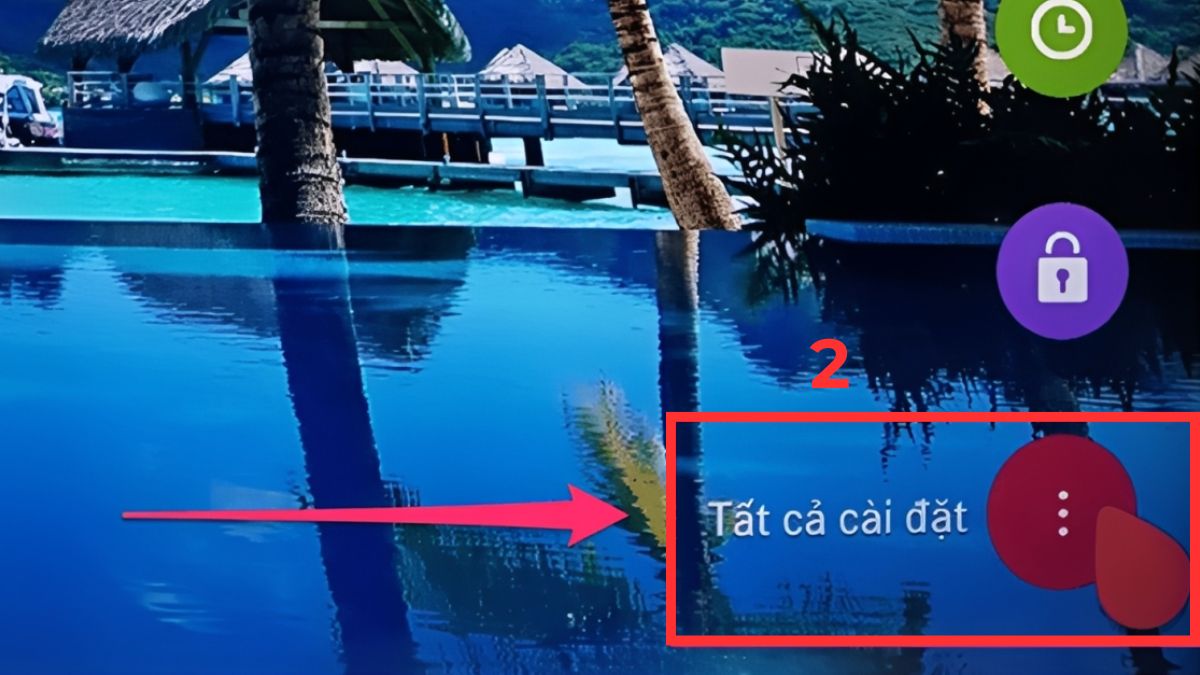
- Bước 2: Chọn mục Tất cả cài đặt.
- Bước 3: Tiếp tục chọn Cài đặt chung.
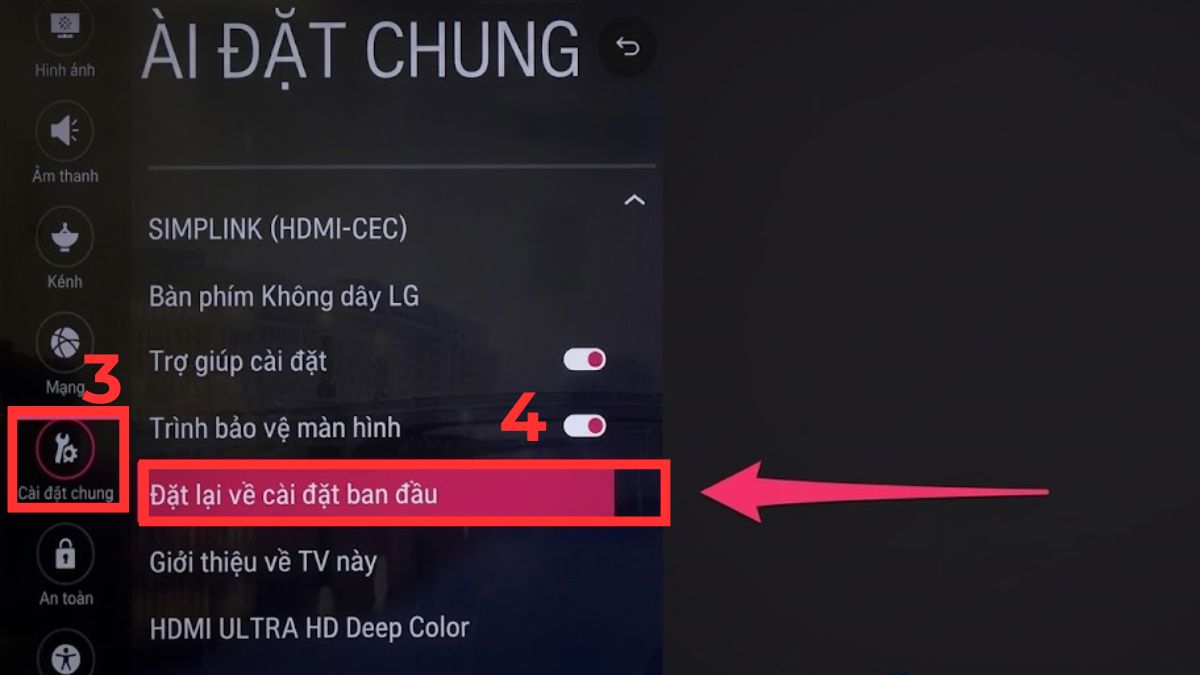
- Bước 4: Chọn mục Đặt lại về cài đặt ban đầu.
Sau khi hoàn tất, tivi sẽ tự khởi động lại. Bạn chỉ cần đăng nhập lại tài khoản và kiểm tra xem tivi đã mở được YouTube bình thường hay chưa.
Lưu ý: Phương pháp này sẽ xóa toàn bộ ứng dụng và các thiết lập cá nhân trên tivi. Bạn chỉ nên áp dụng khi tivi không mở được YouTube liên tục hoặc tivi hoạt động chậm.
Cách xử lý khi YouTube mở được nhưng không xem được video
Trong một số trường hợp, YouTube tivi mở được nhưng không phát video hoặc gặp lỗi khi xem. Dưới đây là các nguyên nhân và cách xử lý chi tiết:
Video bị load chậm hoặc đứng hình
Video trên YouTube load chậm hoặc bị đứng hình thường do kết nối Internet yếu, tivi quá nóng, hoặc bộ nhớ cache của ứng dụng YouTube bị đầy, khiến tivi không xử lý được dữ liệu kịp thời.
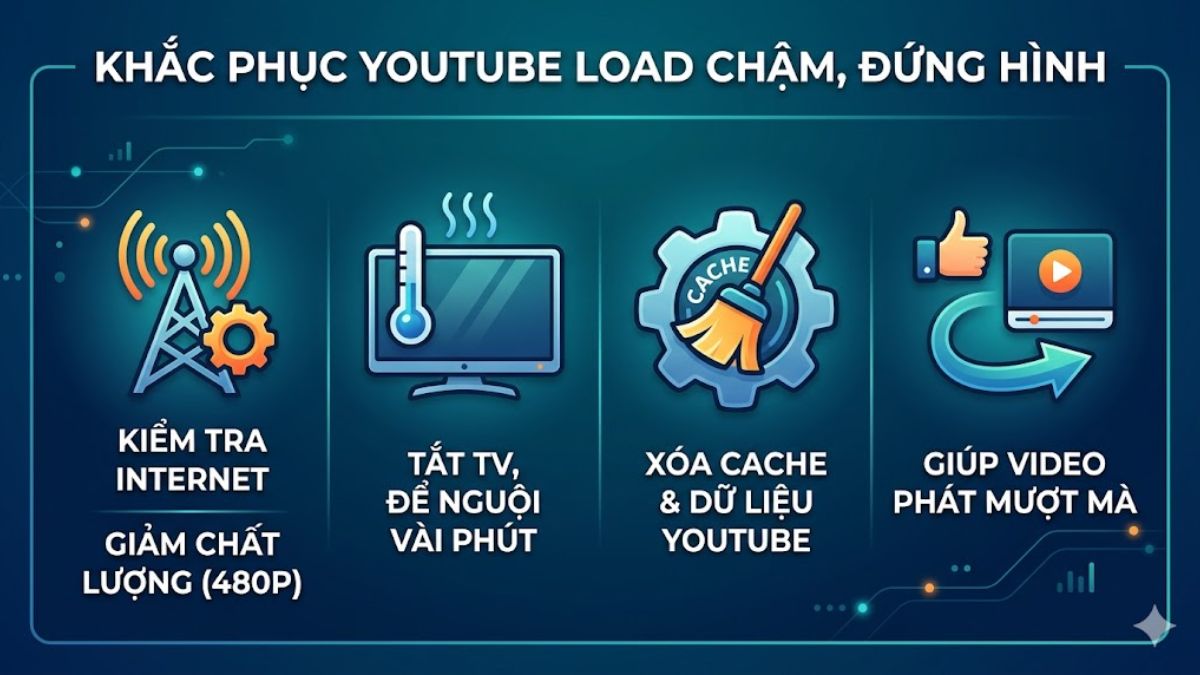
Cách xử lý: Kiểm tra tốc độ Internet và kết nối mạng, thử giảm chất lượng video xuống 480p để giảm tải. Tắt tivi vài phút để thiết bị hạ nhiệt. Xóa cache và dữ liệu ứng dụng YouTube để giải phóng bộ nhớ và cải thiện tốc độ mở video, giúp video phát mượt mà hơn.
Không có âm thanh khi xem YouTube
Khi YouTube mở được nhưng không có âm thanh, nguyên nhân thường là âm lượng tivi quá thấp, chế độ âm thanh sai (mute hoặc sai đầu ra), hoặc video gặp lỗi.
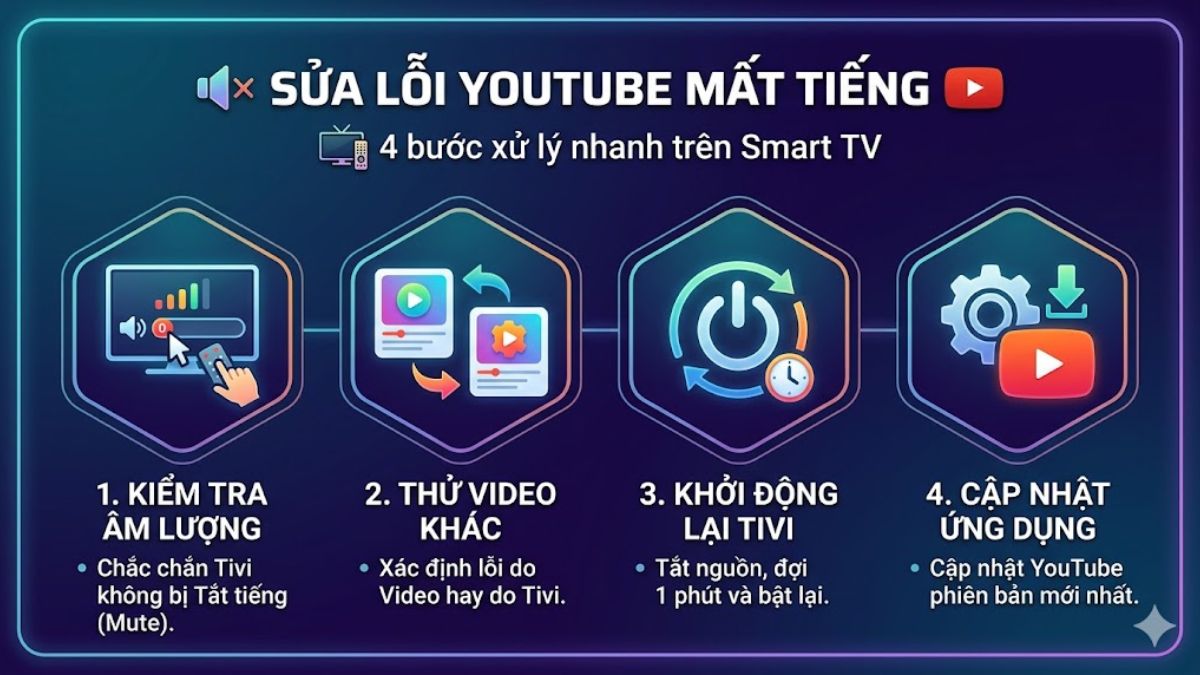
Cách xử lý: Kiểm tra âm lượng tivi, đảm bảo tivi không ở chế độ tắt tiếng. Thử phát một video khác để xác định vấn đề. Nếu vẫn không có tiếng, khởi động lại tivi. Xóa cache và dữ liệu YouTube, sau đó cập nhật ứng dụng để sửa lỗi phần mềm có thể gây mất âm thanh.
YouTube bị văng ra ngoài
YouTube tivi bị văng ra ngoài thường do lỗi phần mềm tạm thời hoặc xung đột với các ứng dụng khác đang chạy. Phiên bản YouTube hoặc phần mềm hệ thống tivi lỗi thời cũng có thể gây ra tình trạng này.
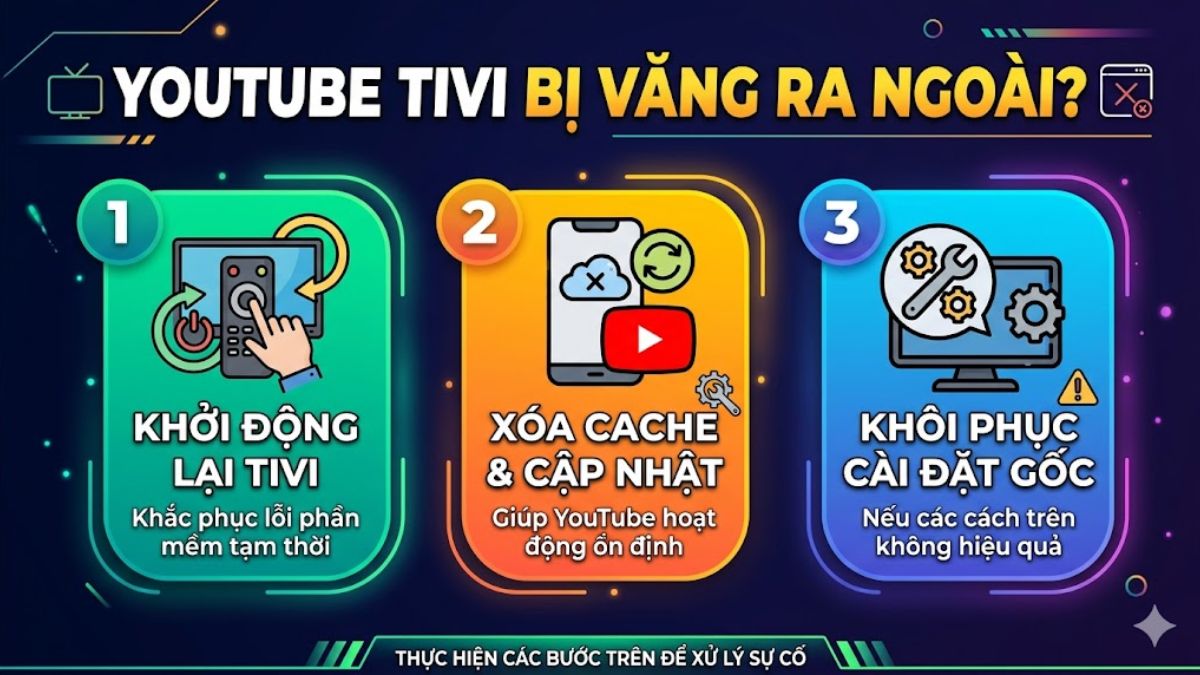
Cách xử lý: Khởi động lại tivi để khắc phục lỗi tạm thời. Tiếp theo, xóa bộ nhớ đệm và dữ liệu của ứng dụng YouTube, đồng thời cập nhật lên phiên bản mới nhất. Nếu vẫn gặp tình trạng tivi không mở được YouTube, bạn nên reset tivi về cài đặt gốc để xử lý triệt để và giúp ứng dụng hoạt động ổn định trở lại.
Mẹo giúp YouTube trên tivi hoạt động ổn định hơn
Để tránh tình trạng tivi không mở được YouTube, bạn nên áp dụng các mẹo sau:
- Sử dụng mạng Internet ổn định, ưu tiên kết nối cáp LAN.
- Luôn cập nhật ứng dụng YouTube và phần mềm tivi mới nhất.
- Xóa cache định kỳ để ứng dụng không bị chậm hoặc treo.
- Tránh mở quá nhiều ứng dụng cùng lúc trên tivi.
- Đặt tivi ở nơi thoáng mát, tránh quá nóng gây treo ứng dụng.
- Sử dụng chế độ tiết kiệm năng lượng hợp lý để giảm xung đột phần mềm.
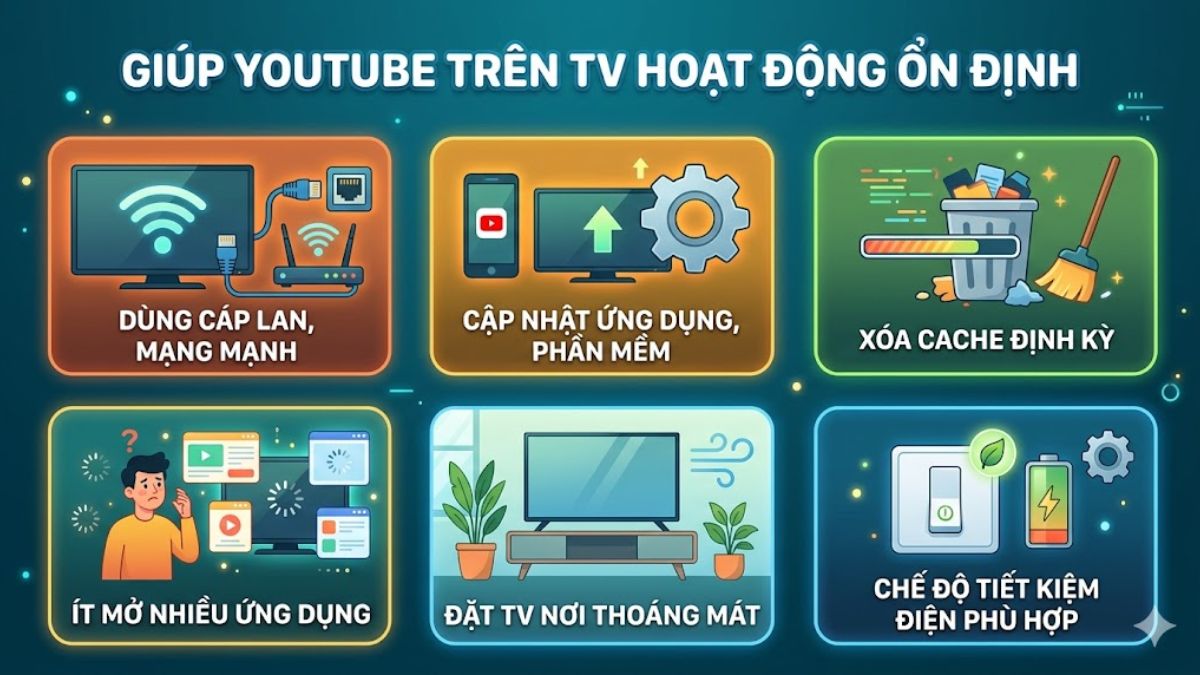
Những mẹo này giúp hạn chế tình trạng tivi không mở được YouTube và nâng cao trải nghiệm xem video.
Việc tivi không mở được YouTube có thể gây khó chịu nhưng lại dễ khắc phục nếu bạn biết nguyên nhân và các mẹo xử lý nhanh chóng. Bằng cách kiểm tra mạng, cập nhật ứng dụng, xóa cache, hoặc reset tivi, bạn hoàn toàn có thể xem YouTube mượt mà. Thực hiện ngay các mẹo trên để ứng dụng trên tivi hoạt động ổn định và không gián đoạn.
- Xem thêm: Điện máy, Cách sử dụng tivi
Câu hỏi thường gặp
Có cần cài lại YouTube khi bị lỗi không?
Không nhất thiết, bạn có thể xóa cache hoặc cập nhật ứng dụng trước khi cài lại YouTube.
Tivi đời cũ có dùng được YouTube không?
Tivi đời cũ vẫn dùng được YouTube nhưng có thể không tải được phiên bản mới, hạn chế tính năng.
Reset tivi có mất dữ liệu không?


Bình luận (0)