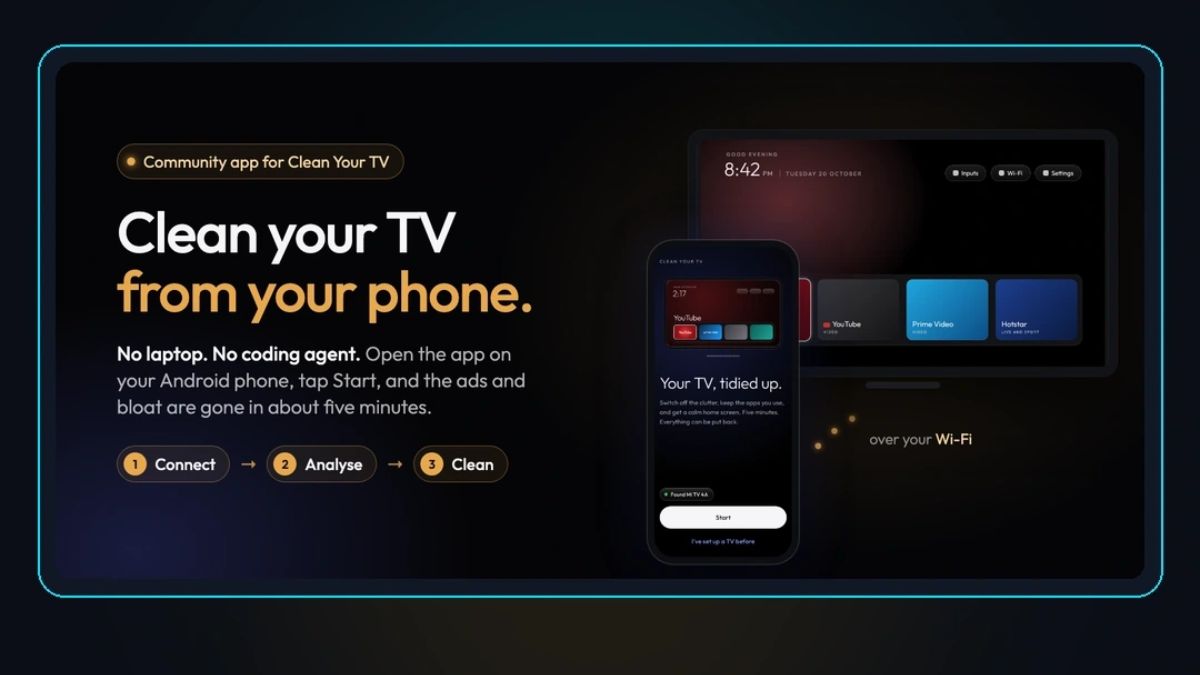
Hướng dẫn xóa quảng cáo trên TV Android chi tiết bằng CleanYourTV

Tình trạng giao diện rối rắm gây khó chịu cho người dùng, do đó việc xóa quảng cáo trên TV Android sẽ giúp tối ưu hóa trải nghiệm giải trí tại nhà hiệu quả.
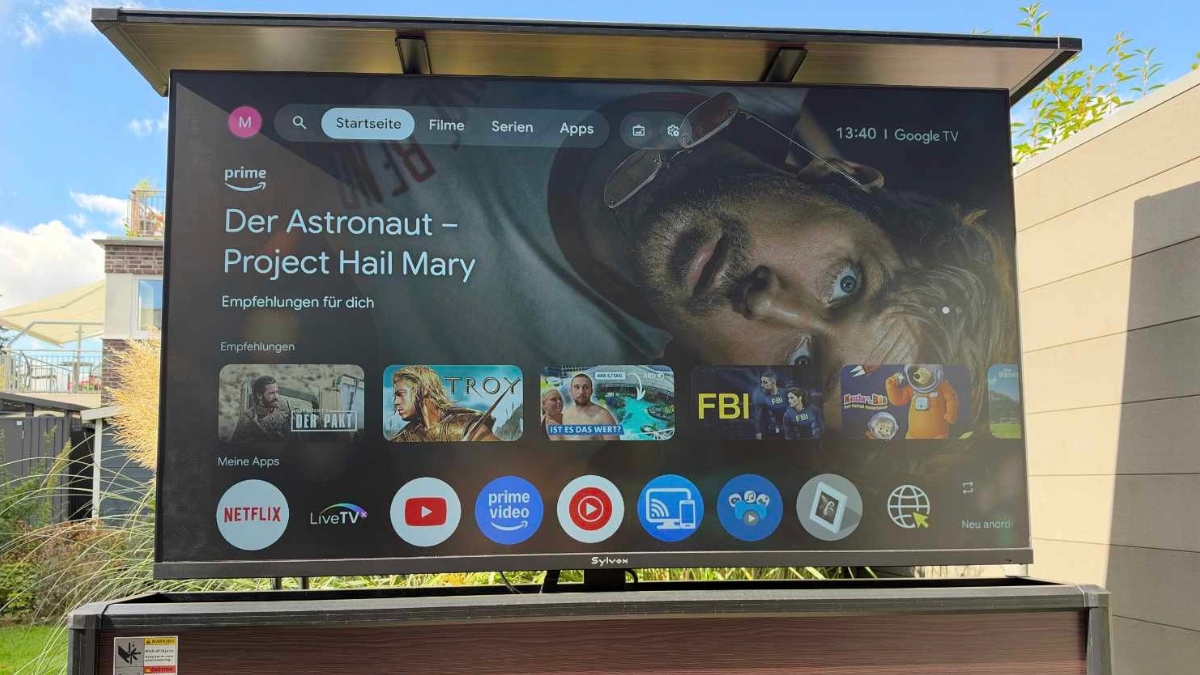
Giao diện của các dòng tivi thông minh hiện nay thường tích hợp rất nhiều ứng dụng gợi ý và dịch vụ chạy nền. Điều này đôi khi gây ra sự nhầm lẫn trong quá trình thao tác, đặc biệt là đối với người lớn tuổi. Việc tìm hiểu cách xóa quảng cáo trên TV Android sẽ giúp bạn loại bỏ những thành phần không cần thiết, trả lại một màn hình chính gọn gàng và dễ sử dụng hơn.
Xóa quảng cáo trên TV Android là gì?
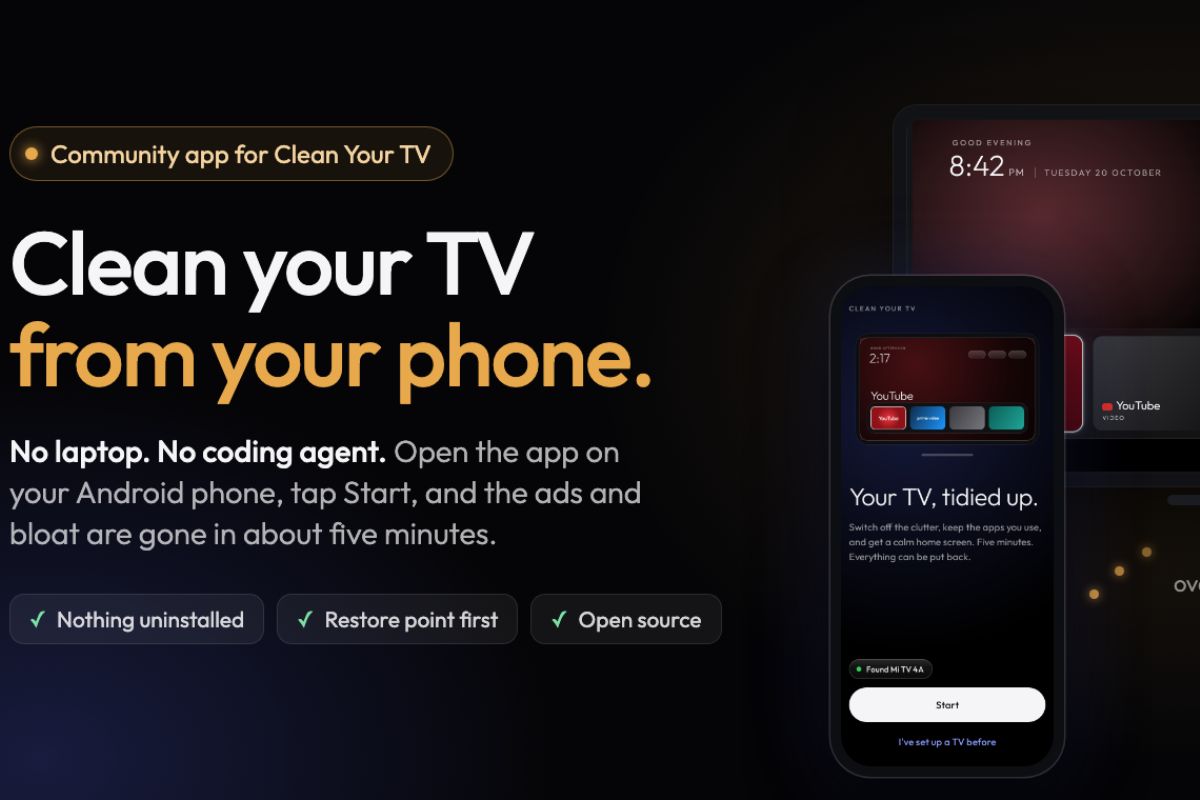
Xóa quảng cáo trên TV Android là quá trình loại bỏ hoặc hạn chế các nội dung quảng bá, ứng dụng gợi ý và thành phần phần mềm không cần thiết xuất hiện trên giao diện TV. Tùy theo thiết bị, người dùng có thể thực hiện bằng cách thay đổi cài đặt hệ thống, sử dụng launcher khác hoặc vô hiệu hóa một số ứng dụng thông qua Android Debug Bridge (ADB).
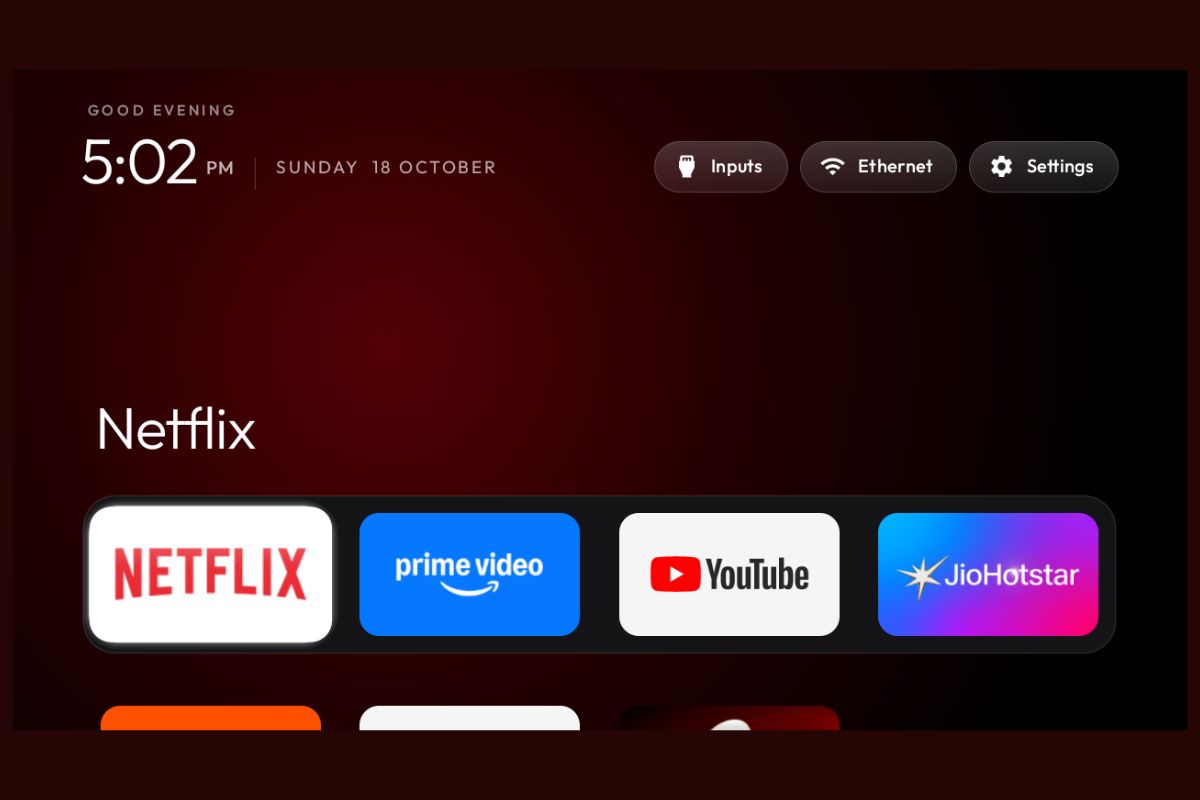
Một trong những công cụ được cộng đồng quan tâm là CleanYourTV, dự án mã nguồn mở hỗ trợ tinh giản giao diện Android TV và Google TV. Công cụ này có thể giúp người dùng kiểm soát một số ứng dụng cài sẵn và thay đổi trải nghiệm màn hình chính mà không cần root thiết bị.
Những dấu hiệu cho thấy tivi cần được tối ưu
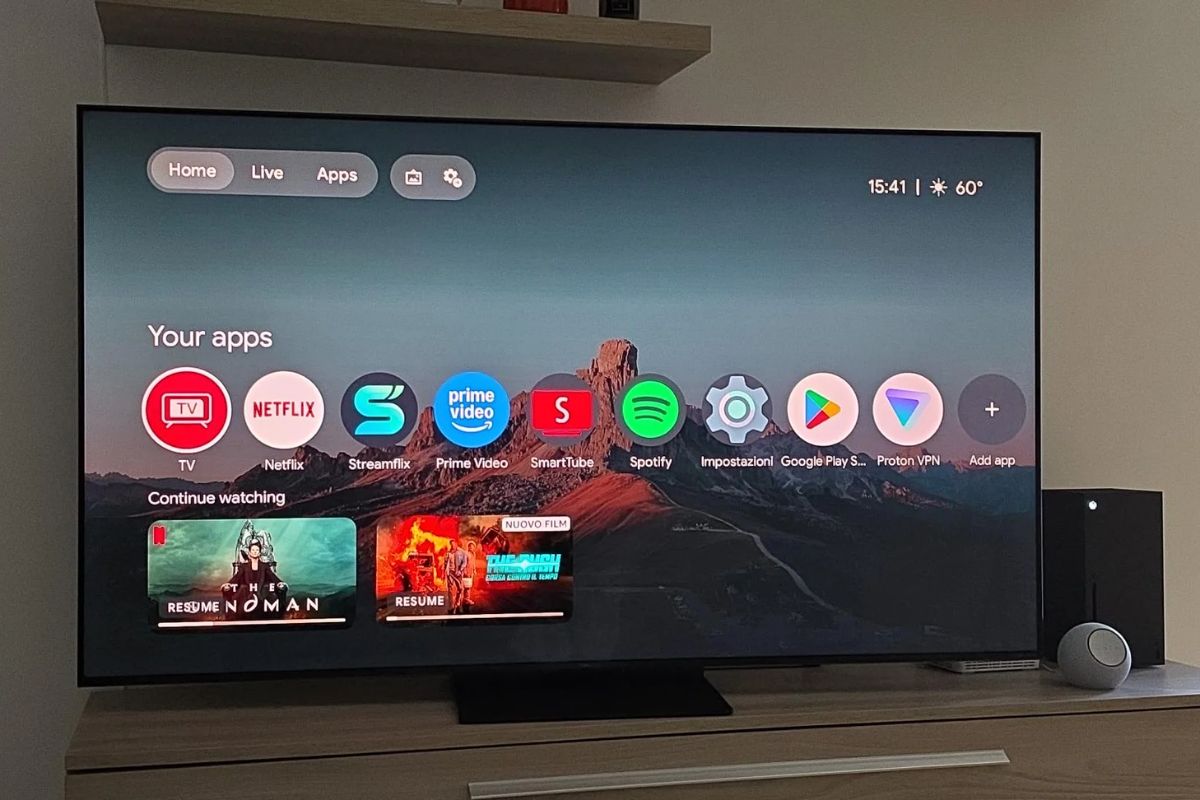
Một số dấu hiệu dưới đây cho thấy thiết bị có thể cần được tối ưu để giao diện trở nên gọn gàng, thao tác thuận tiện và hoạt động mượt mà hơn:
- Màn hình chính quá nhiều quảng cáo: Các banner phim, chương trình truyền hình và nội dung tài trợ chiếm nhiều diện tích hiển thị.
- Thao tác chậm và thiếu mượt mà: Tivi mất nhiều thời gian để chuyển ứng dụng hoặc phản hồi lệnh từ remote.
- Ứng dụng cài sẵn không cần thiết: Một số phần mềm của nhà sản xuất hoặc đối tác không được sử dụng nhưng vẫn xuất hiện trên giao diện.
- Khó tìm nội dung yêu thích: Các hàng đề xuất và danh sách ứng dụng dài khiến việc truy cập YouTube, Netflix hoặc những ứng dụng thường dùng trở nên bất tiện.
Tuy nhiên, không phải mọi biểu hiện chậm chạp đều xuất phát từ quảng cáo. Bộ nhớ đầy, phần cứng hạn chế hoặc kết nối mạng kém cũng có thể ảnh hưởng đến hiệu suất tivi.
[Product_Listing categoryid="380" propertyid="" customlink="https://cellphones.com.vn/laptop.html" title="Danh sách Laptop đang được quan tâm nhiều tại CellphoneS"]
CleanYourTV có thể xóa những loại quảng cáo nào?
Trước khi sử dụng, cần hiểu rõ phạm vi hoạt động của công cụ để tránh kỳ vọng sai lệch.
- Quảng cáo trên màn hình chính: Có thể hạn chế một số hàng quảng cáo hoặc nội dung được tài trợ tùy theo mẫu tivi.
- Ứng dụng cài sẵn: Có thể tắt một số ứng dụng không cần thiết được nhà sản xuất tích hợp.
- Dịch vụ chạy nền: Có thể vô hiệu hóa một số thành phần thu thập dữ liệu hoặc dịch vụ không cần thiết nếu được hỗ trợ.
- Giao diện màn hình chính: Có thể thay thế launcher mặc định bằng giao diện gọn gàng hơn.
CleanYourTV không đảm bảo loại bỏ quảng cáo trong video của YouTube, Netflix hoặc các ứng dụng phát trực tuyến. Khả năng dọn dẹp phụ thuộc vào model tivi, phiên bản firmware và khu vực sử dụng.
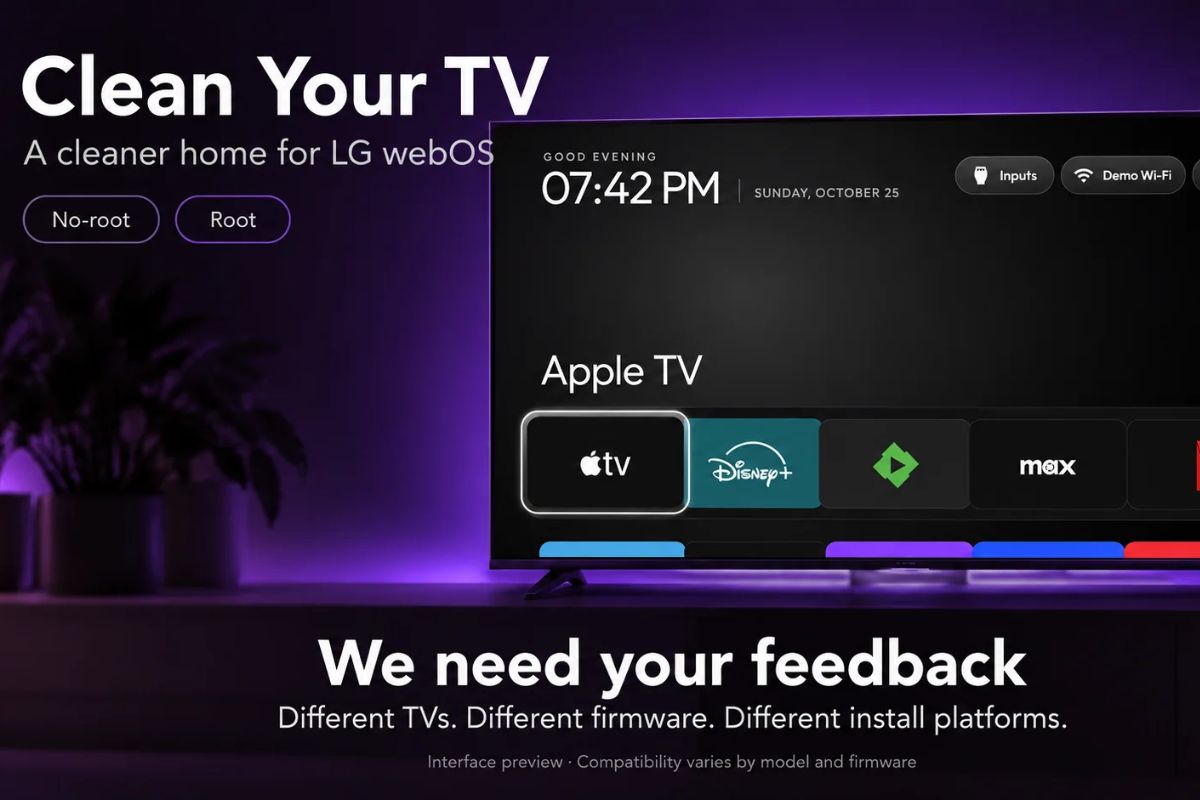
Chuẩn bị trước khi xóa quảng cáo trên TV Android
Để quá trình thiết lập diễn ra suôn sẻ, bạn cần đảm bảo các thiết bị và công cụ hỗ trợ đã sẵn sàng. Dưới đây là những yêu cầu bắt buộc trước khi tiến hành:
- Hệ điều hành tương thích: Phương pháp này chỉ áp dụng cho thiết bị chạy Android TV hoặc Google TV. Các dòng máy dùng hệ điều hành Tizen (Samsung) hay webOS (LG) sẽ không được hỗ trợ.
- Máy tính có cài đặt AI: Cần một máy tính đã cài đặt sẵn các trợ lý lập trình như Claude Code, Codex hoặc Gemini CLI có quyền chạy lệnh terminal. Không sử dụng phiên bản web vì chúng không thể kết nối trực tiếp vào mạng nội bộ.
- Chung mạng Wi-Fi: Máy tính và tivi phải đang kết nối vào cùng một mạng Wi-Fi để có thể giao tiếp qua địa chỉ IP.
- Công cụ lập trình cơ bản: Máy tính cần cài đặt sẵn Python 3, Git, JDK 17 và Android SDK Platform để phục vụ việc biên dịch và cài đặt launcher mới.
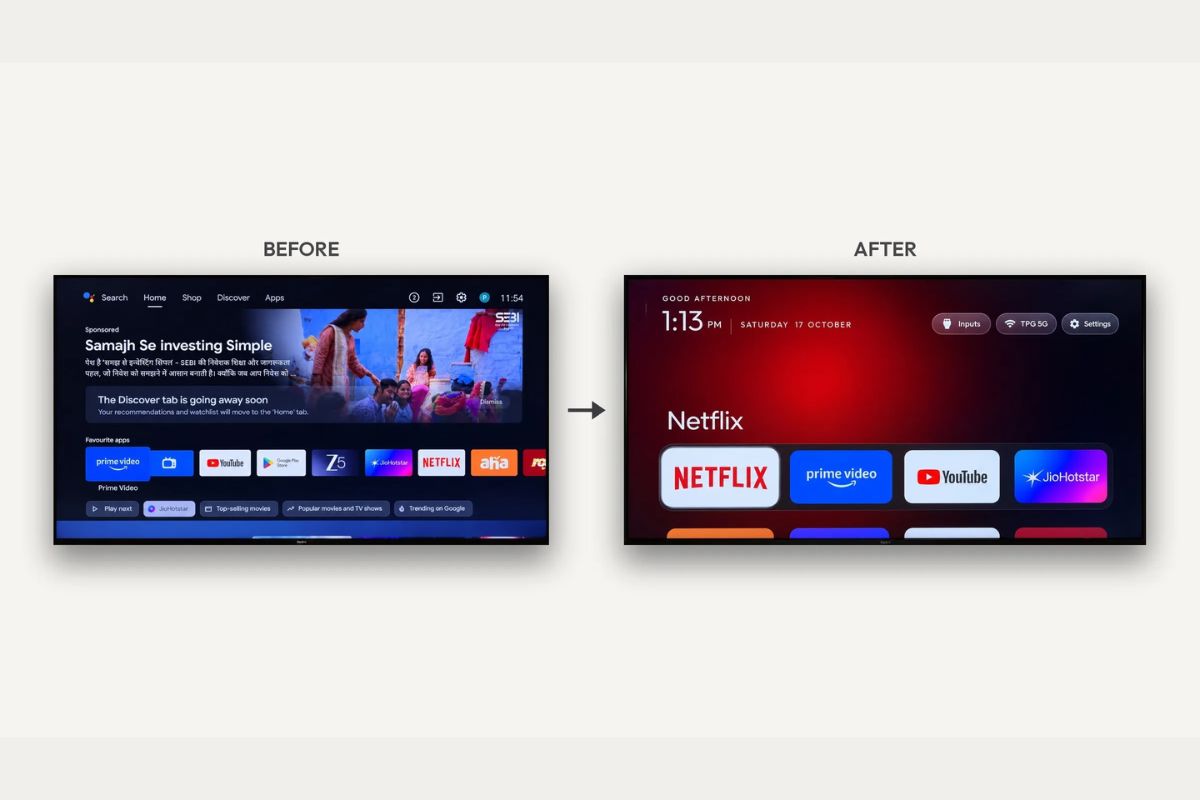
Cách thiết lập và sử dụng để xóa quảng cáo trên TV Android
Quy trình này sử dụng công cụ CleanYourTV kết hợp với trợ lý AI để tự động hóa việc dọn dẹp hệ thống.
Bước 1: Bật chế độ nhà phát triển trên TV
Truy cập vào phần "Cài đặt", chọn mục "Hệ thống" hoặc "Tùy chọn thiết bị".
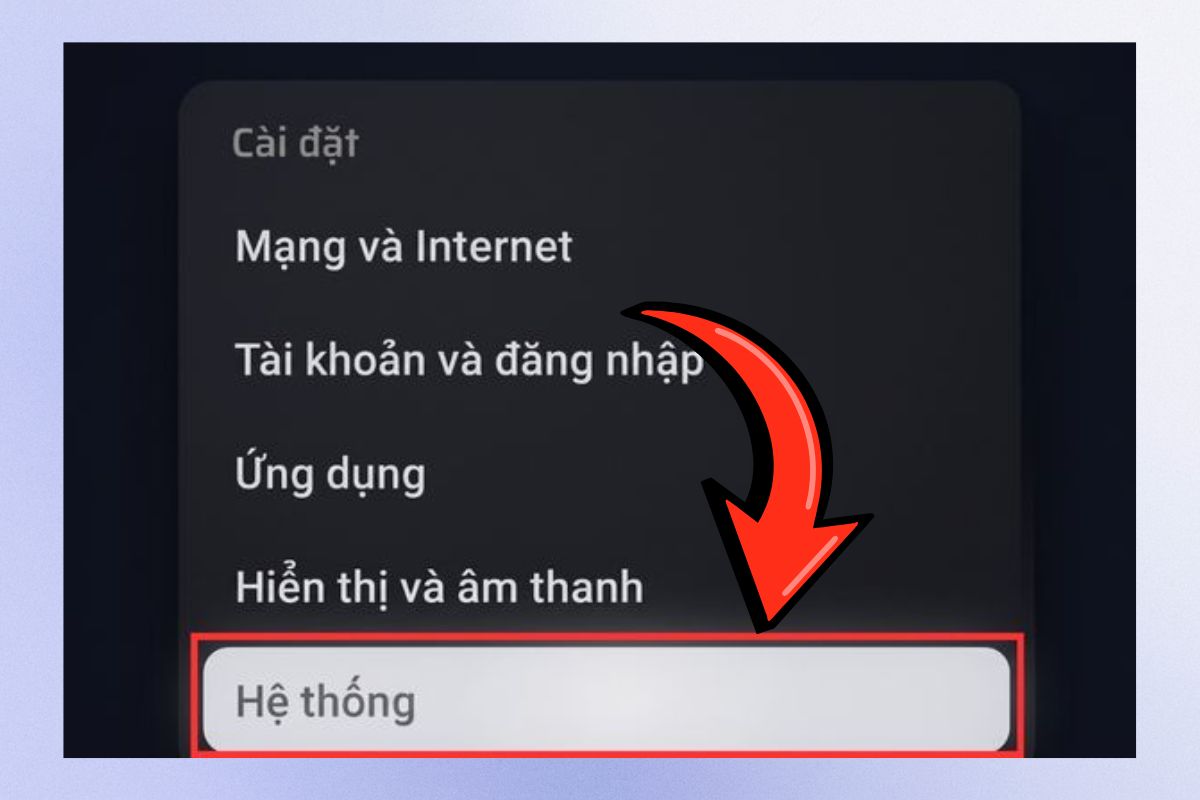
- Sau đó, vào "Giới thiệu".
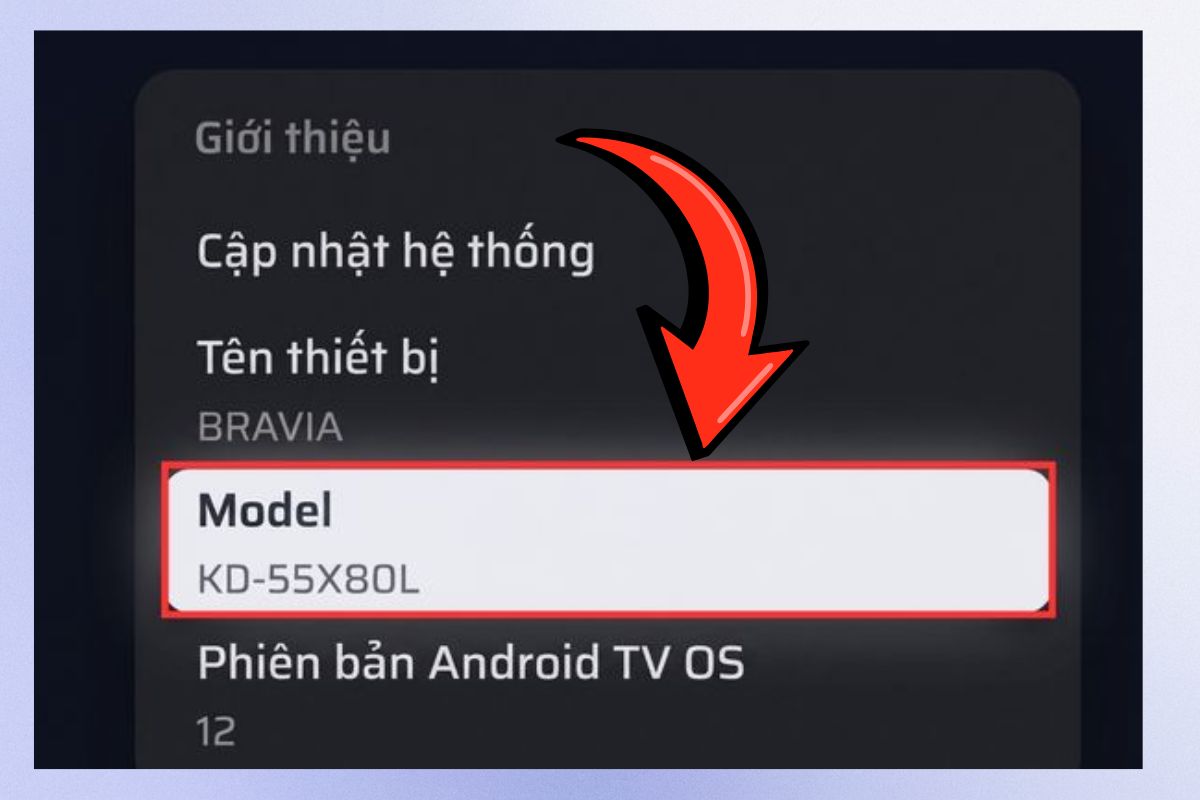
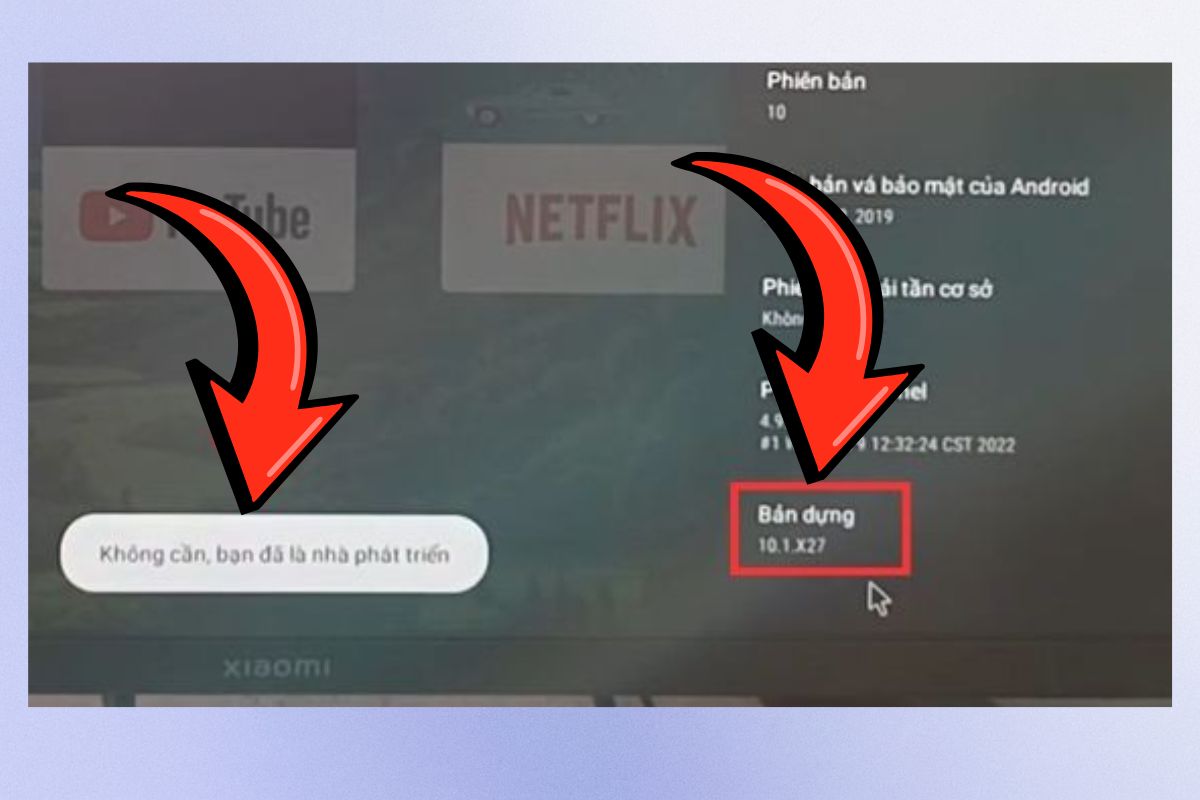
- Tại đây, tìm đến dòng "Bản dựng (Build)"
- "Nhấn liên tục khoảng 7 lần bằng remote" cho đến khi xuất hiện thông báo đã bật chế độ nhà phát triển.
Bước 2: Kích hoạt tính năng gỡ lỗi USB
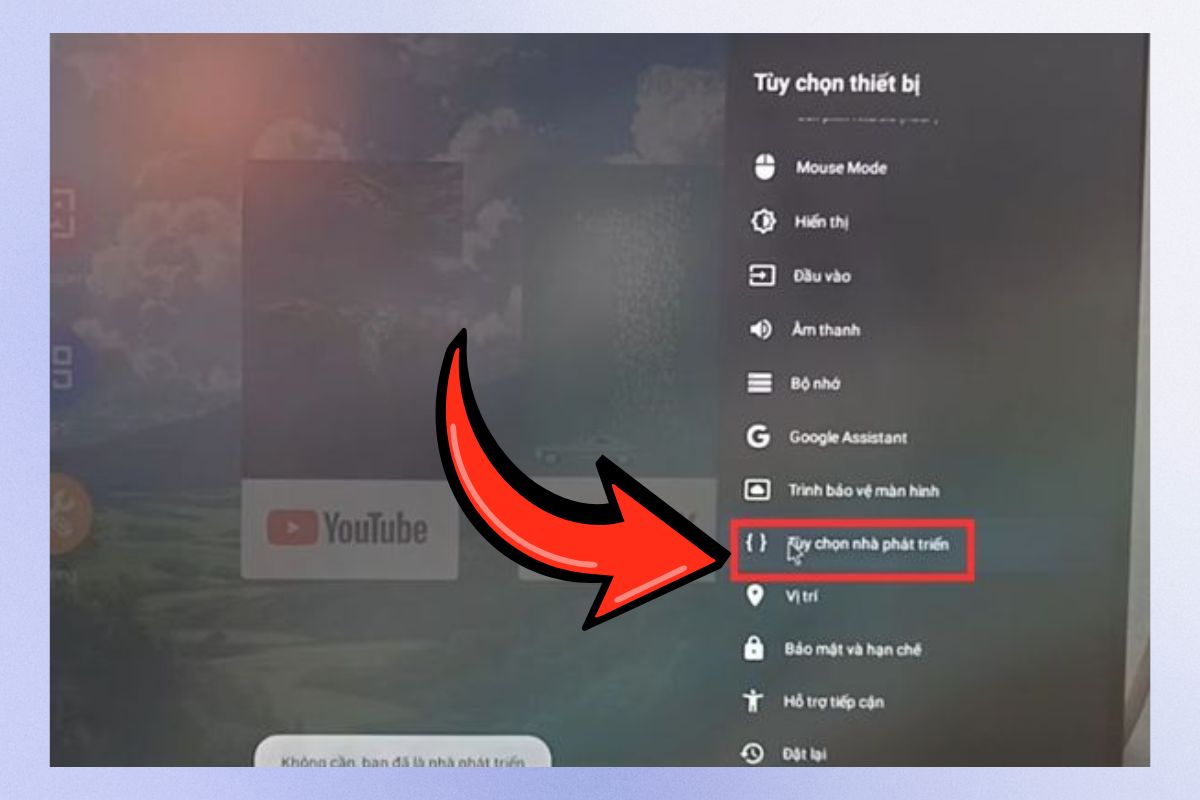
Quay lại menu trước đó, mở mục "Tùy chọn nhà phát triển" mới xuất hiện.
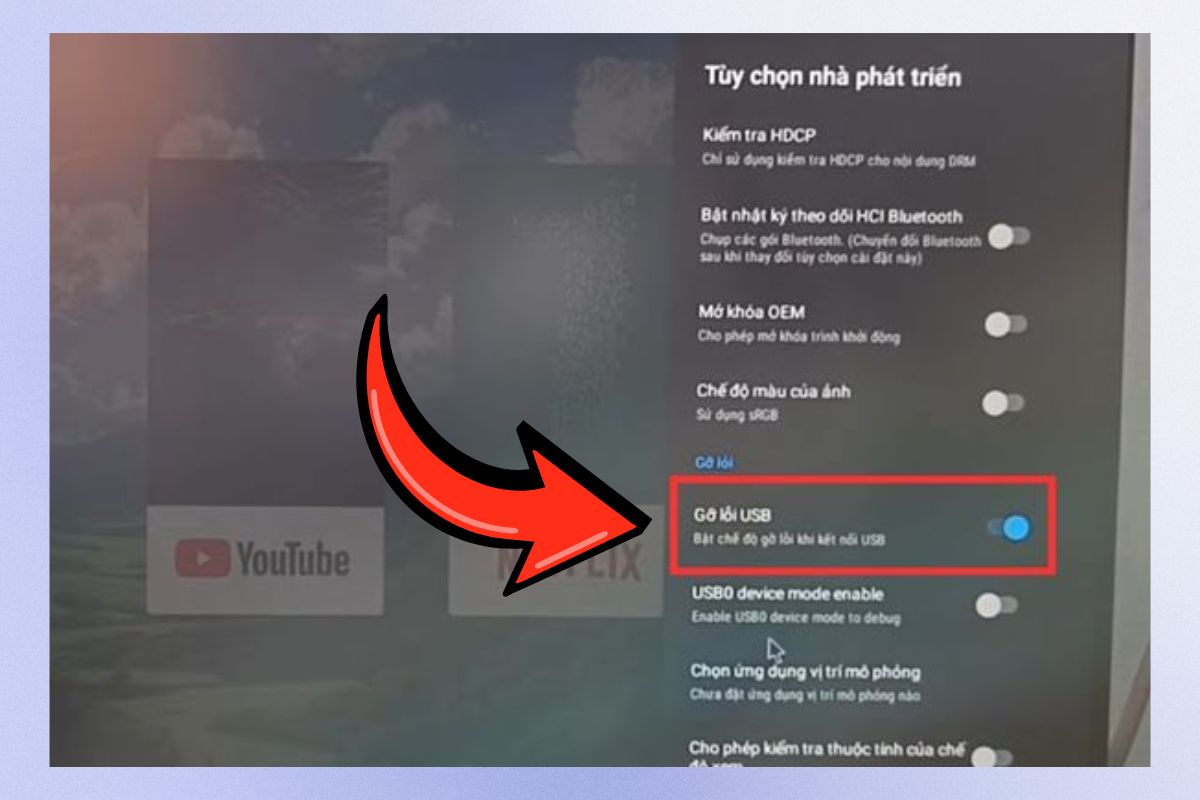
- Tìm và bật công tắc ở dòng "Gỡ lỗi USB (USB debugging)" hoặc "Gỡ lỗi qua mạng (Network debugging)" để cho phép thiết bị bên ngoài can thiệp.
Bước 3: Lấy địa chỉ IP của tivi
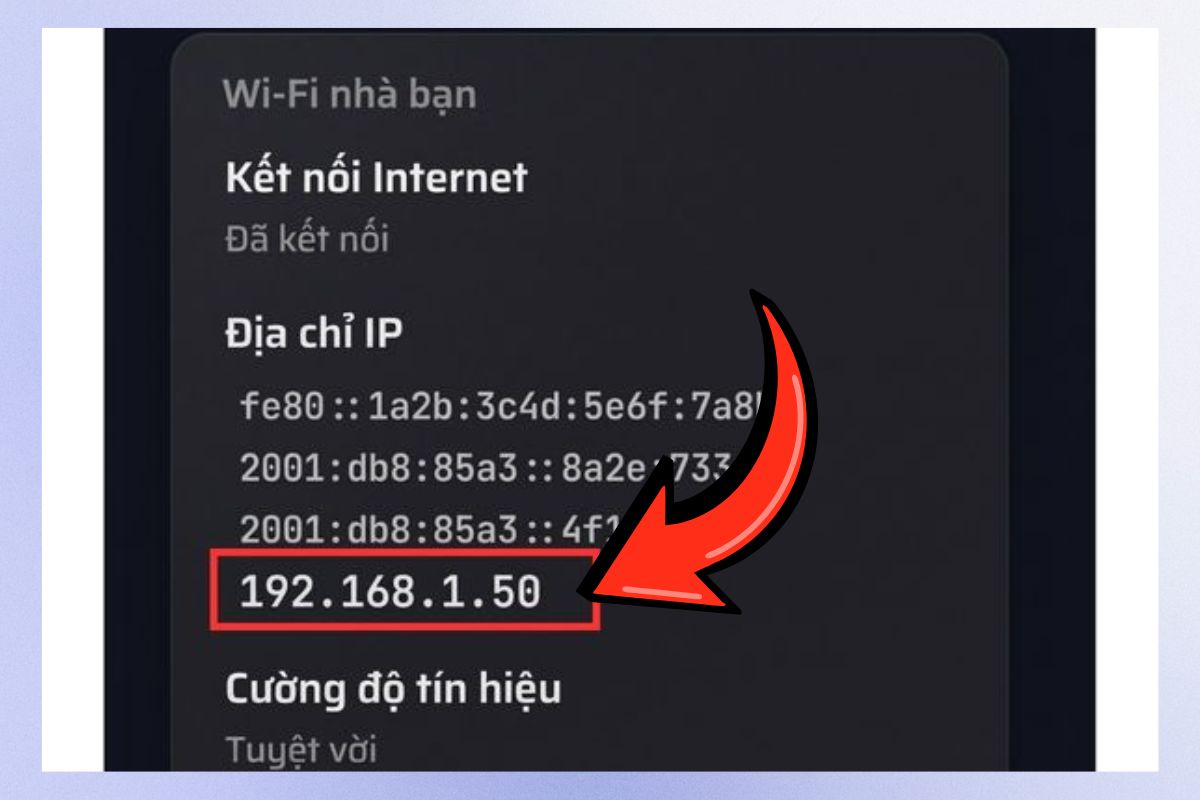
Vào lại phần "Cài đặt", chuyển đến mục "Mạng và Internet". Chọn tên Wi-Fi đang kết nối và ghi lại chuỗi số ở phần Địa chỉ IP, ví dụ như 192.168.1.50.
Bước 4: Chạy lệnh thông qua trợ lý AI trên máy tính
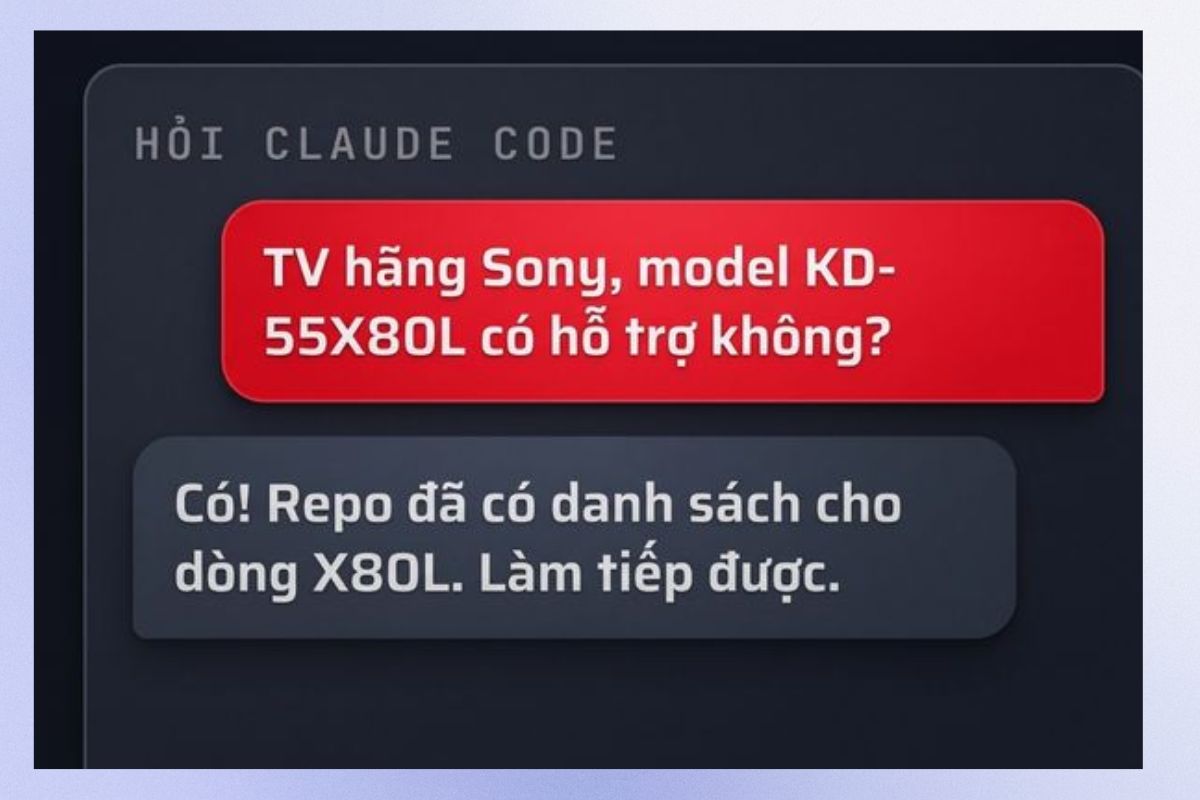
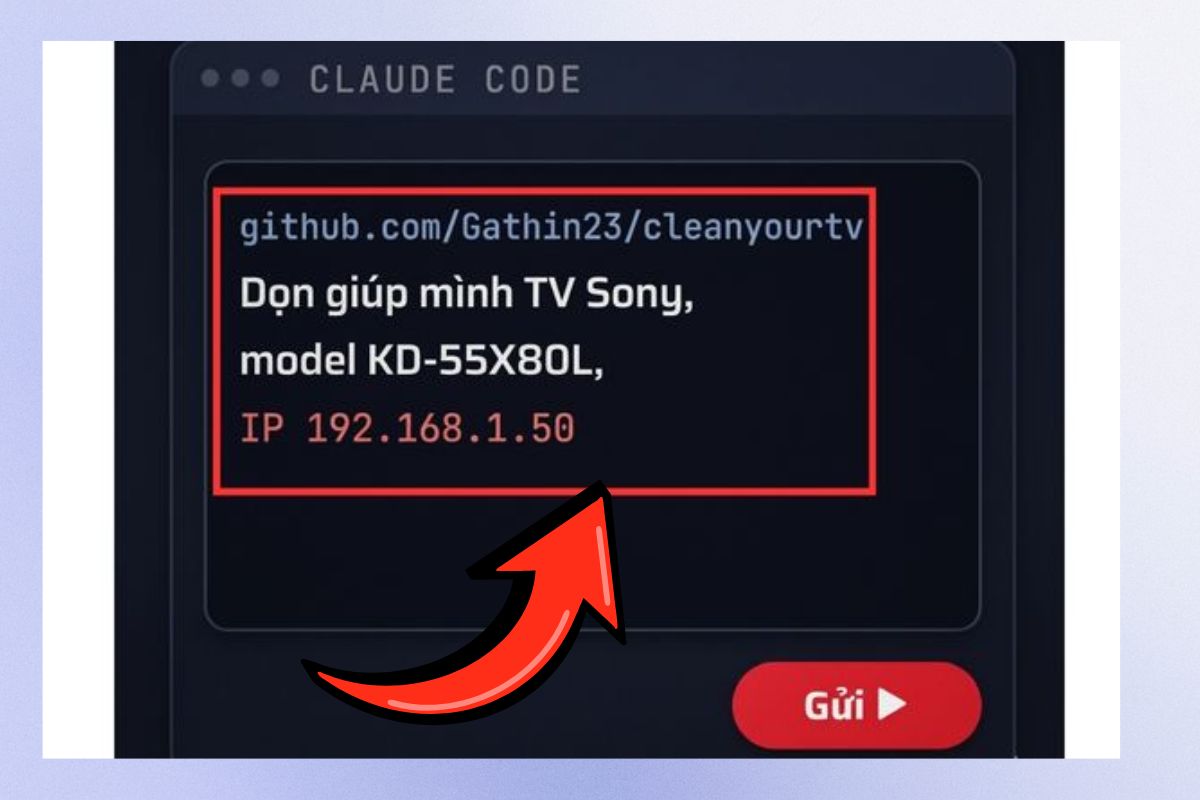
Mở công cụ Claude Code hoặc Codex trên máy tính. Dán đường dẫn GitHub của dự án https://github.com/Gathin23/cleanyourtv kèm theo thông tin về hãng sản xuất, model tivi và địa chỉ IP vừa lấy. Nhập yêu cầu bằng ngôn ngữ tự nhiên để AI bắt đầu quá trình xử lý.
Bước 5: Cấp quyền kết nối trên màn hình tivi
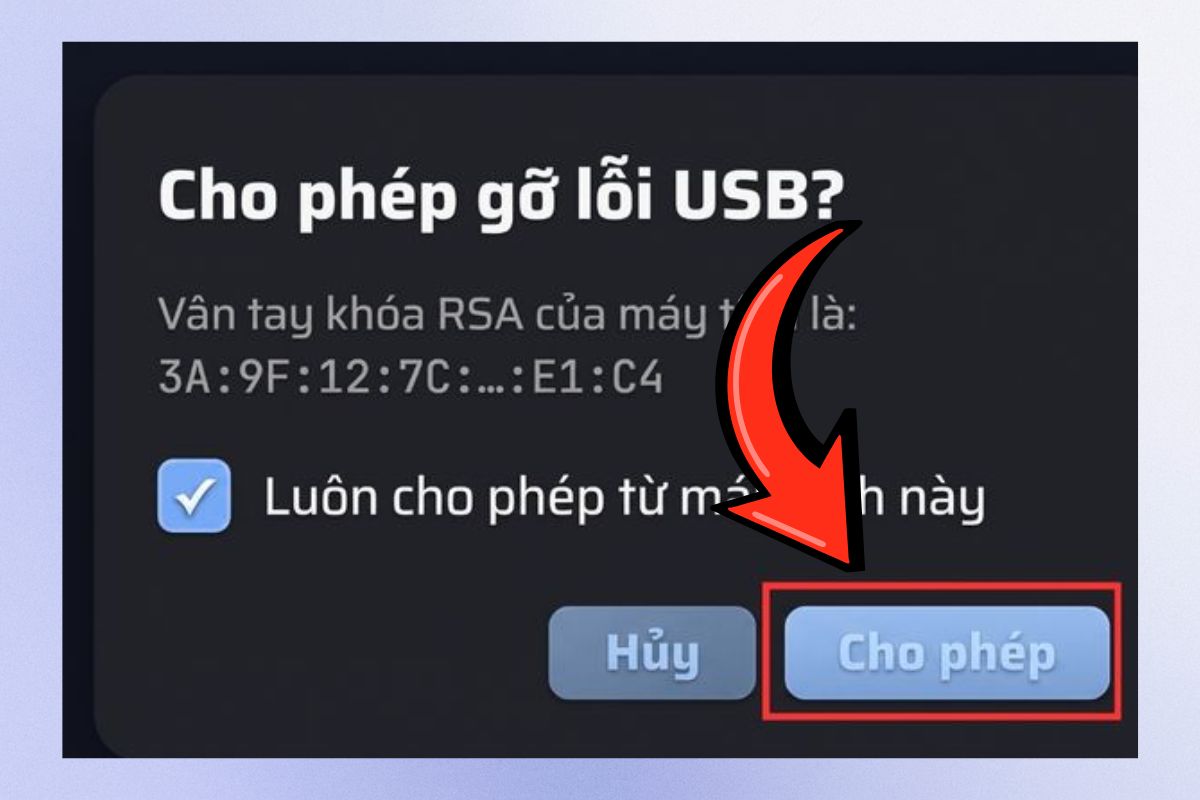
Lúc này, tivi sẽ hiển thị hộp thoại yêu cầu cho phép gỡ lỗi USB. Sử dụng remote "đánh dấu vào ô luôn cho phép từ máy tính này", sau đó nhấn chọn "Cho phép" để xác nhận kết nối.
Bước 6: Trả lời các thiết lập cấu hình từ AI
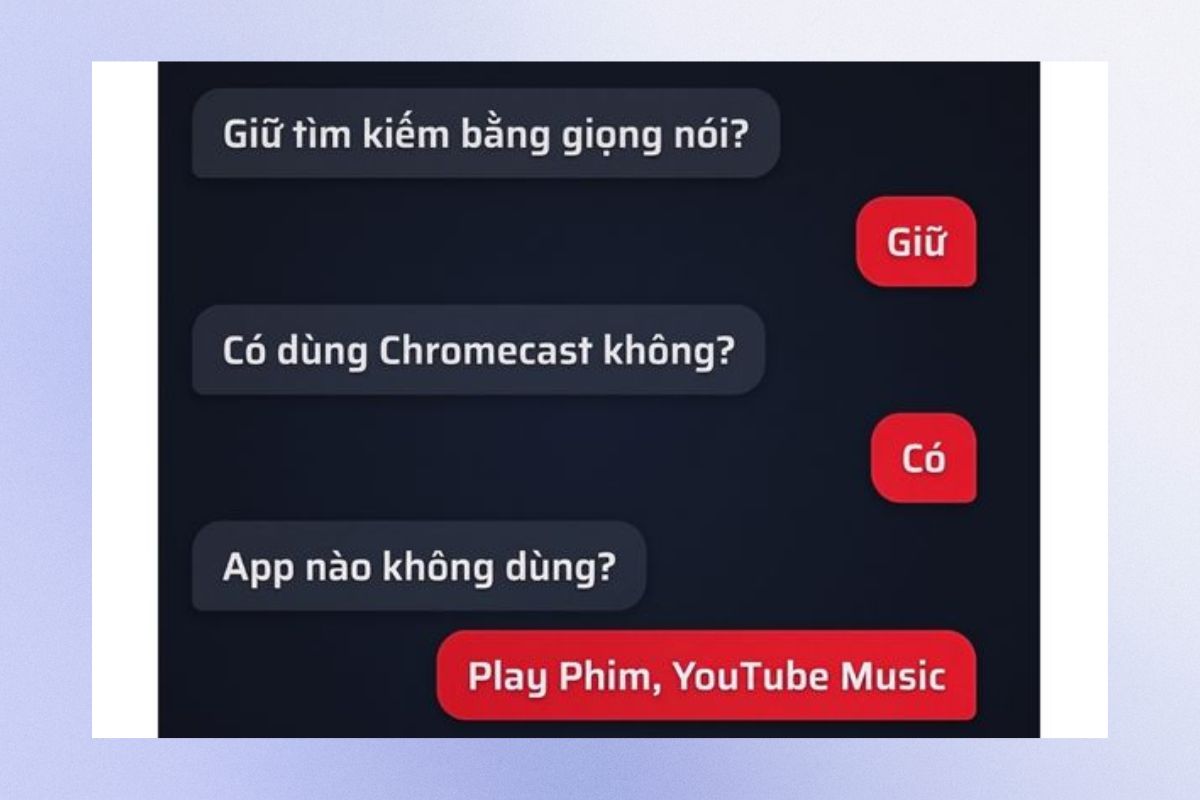
Trợ lý AI sẽ đặt một số câu hỏi về thói quen sử dụng như tìm kiếm bằng giọng nói hay Chromecast. Dựa trên câu trả lời, công cụ sẽ tự động sao lưu, vô hiệu hóa các ứng dụng rác và cài đặt một giao diện màn hình chính mới gọn gàng hơn.
[Product_Listing categoryid="664" propertyid="" customlink="https://cellphones.com.vn/phu-kien/chuot-ban-phim-may-tinh/chuot.html" title="Danh sách Chuột máy tính đang được quan tâm nhiều tại CellphoneS"]
Lưu ý khi sử dụng Xóa quảng cáo trên TV Android
Mặc dù công cụ này mang lại không gian hiển thị sạch sẽ hơn, việc can thiệp vào các gói phần mềm hệ thống luôn tiềm ẩn một số rủi ro nhất định. Do đó, bạn cần đặc biệt chú ý đến các vấn đề sau để đảm bảo an toàn cho thiết bị.
- Không yêu cầu quyền root: Phương pháp này sử dụng ADB để vô hiệu hóa ứng dụng ở cấp độ người dùng, không can thiệp sâu vào firmware nên khá an toàn.
- Nguy cơ lỗi hệ thống: Việc tắt nhầm các gói dữ liệu quan trọng như Google Play Services có thể khiến thiết bị mất chức năng cơ bản hoặc treo ở màn hình khởi động.
- Bắt buộc sao lưu: Luôn thực hiện bước sao lưu danh sách ứng dụng hiện tại trước khi chạy lệnh vô hiệu hóa để có thể khôi phục khi cần thiết.
- Xác định đúng model: Chỉ sử dụng danh sách debloat.txt tương ứng với đúng mã model và phiên bản phần mềm của thiết bị đang sử dụng.
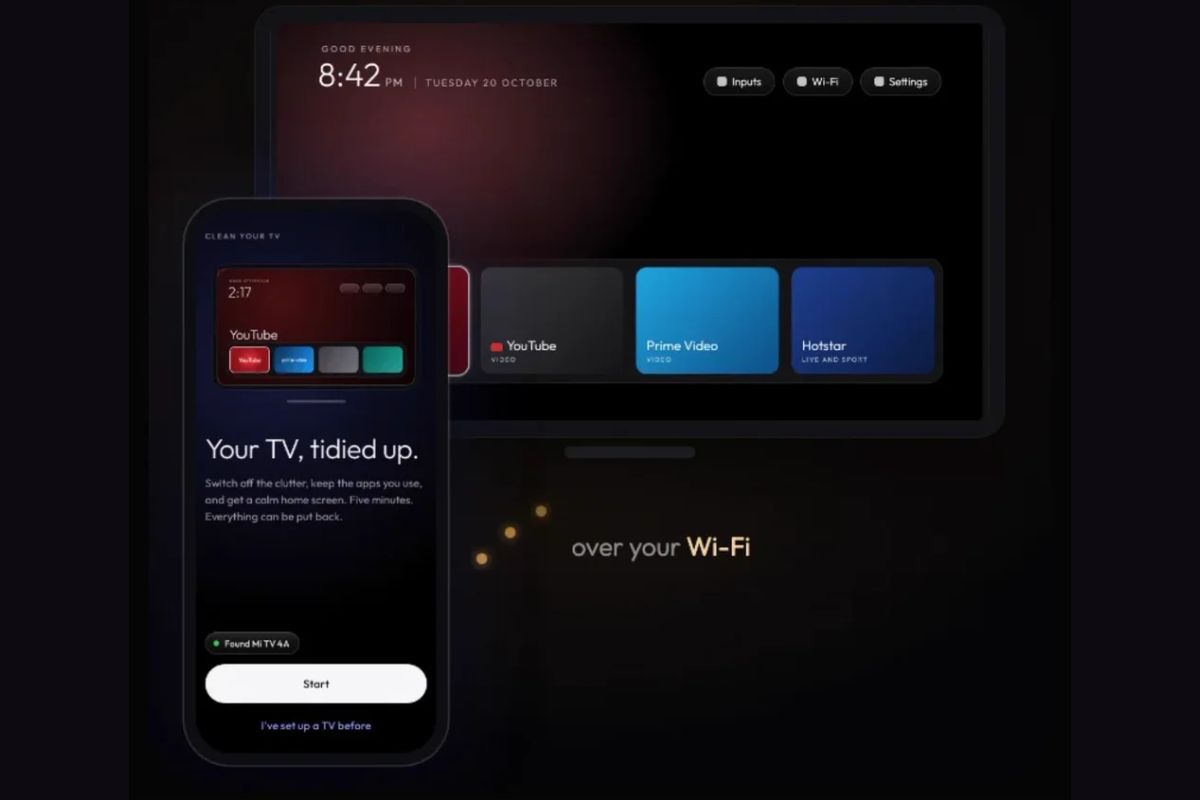
Việc thực hiện xóa quảng cáo trên TV Android thông qua dự án CleanYourTV giúp người dùng loại bỏ những nội dung gợi ý không cần thiết và tối ưu hóa hiệu suất hoạt động của thiết bị. Chỉ cần tuân thủ đúng các bước kỹ thuật và cẩn trọng trong việc vô hiệu hóa ứng dụng, bạn sẽ có được một giao diện màn hình chính gọn gàng và mượt mà hơn.
Đừng quên theo dõi Sforum để cập nhật thêm nhiều tin tức công nghệ mới nhất và các thủ thuật hữu ích nhé!
Xem thêm:
- Giải đáp: Tivi không có Bluetooth thì phải làm sao?
- Loa tivi bị rè: Nguyên nhân và cách khắc phục tại nhà cực dễ
- Các bài viết trong chuyên mục: Điện máy, Cách sử dụng Tivi



Bình luận (0)