Cách sửa lỗi không cập nhật được ứng dụng trên CH Play

Tình trạng CH Play bị lỗi không cập nhật được ứng dụng gây ra bất tiện lớn, khiến người dùng không thể trải nghiệm tính năng mới hay nhận bản vá bảo mật. Bài viết này của Sforum sẽ chia sẻ những thông tin liên quan và hướng dẫn bạn các bước khắc phục sự cố này nhanh chóng, an toàn.
Nguyên nhân CH Play không cập nhật được ứng dụng
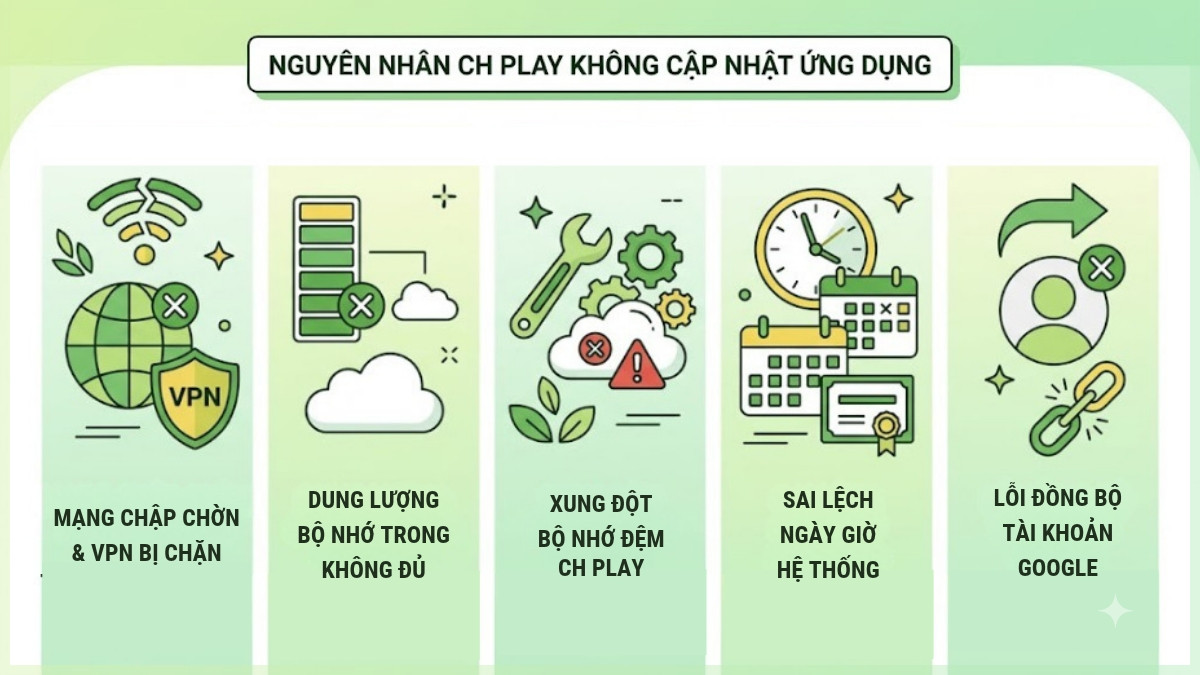
Tình trạng ứng dụng cửa hàng Google Play từ chối nâng cấp phần mềm thường xuất phát từ nhiều nguyên do khách quan lẫn chủ quan trong quá trình sử dụng. Bạn có thể kiểm tra xem thiết bị của mình có đang rơi vào các trường hợp dưới đây hay không:
- Kết nối mạng chập chờn hoặc mạng riêng ảo VPN chặn máy chủ Google.
- Dung lượng bộ nhớ trong không đủ không gian lưu trữ cho tệp tin cài đặt mới.
- Bộ nhớ đệm của CH Play bị xung đột.
- Sai lệch ngày giờ hệ thống khiến chứng chỉ bảo mật của Google từ chối cấp quyền.
- Tài khoản Google bị lỗi đồng bộ, dẫn đến tình trạng CH Play không update được ứng dụng.
8 cách khắc phục lỗi CH Play không cập nhật ứng dụng
Dưới đây là 8 cách khắc phục bạn có thể thực hiện ngay trên điện thoại. Các cách này không bắt buộc theo thứ tự, nhưng bạn nên ưu tiên thao tác các bước cơ bản (như kiểm tra mạng, bộ nhớ) trước khi can thiệp sâu hơn vào hệ thống.
Lưu ý: Tên và vị trí các mục cài đặt có thể khác nhau tùy phiên bản Android và giao diện của nhà sản xuất. Trong bài viết này, các tên menu được ghi theo thiết bị Android gốc và Samsung One UI. Nếu không tìm thấy mục được hướng dẫn, bạn có thể sử dụng thanh tìm kiếm trong phần Cài đặt để tìm theo từ khóa tương ứng.
Kiểm tra kết nối mạng và tắt VPN
Sử dụng mạng riêng ảo đôi khi làm thay đổi địa chỉ IP khiến máy chủ từ chối kết nối. Hướng dẫn này được thực hiện trên hệ điều hành Android 16.
- Bước 1: Mở app Cài Đặt.
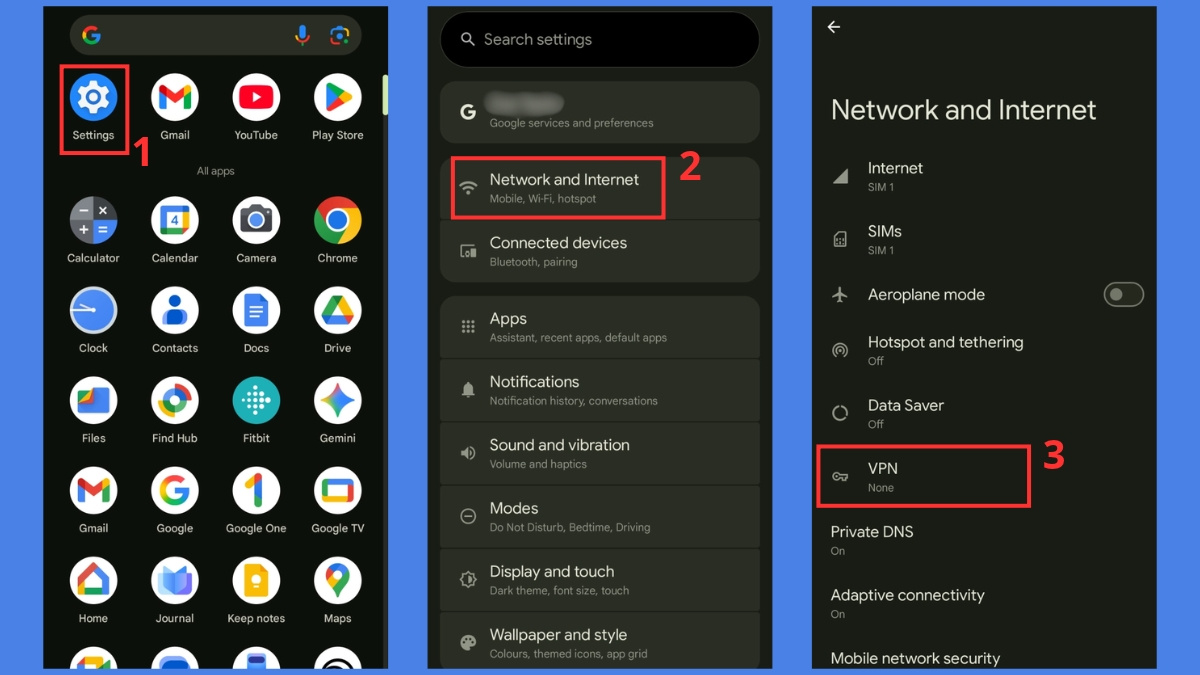
- Bước 2: Chọn mục Mạng Và Internet (hoặc vào Kết nối > Cài đặt kết nối khác trên Samsung One UI).
- Bước 3: Nhấn vào mục VPN để xem danh sách mạng.
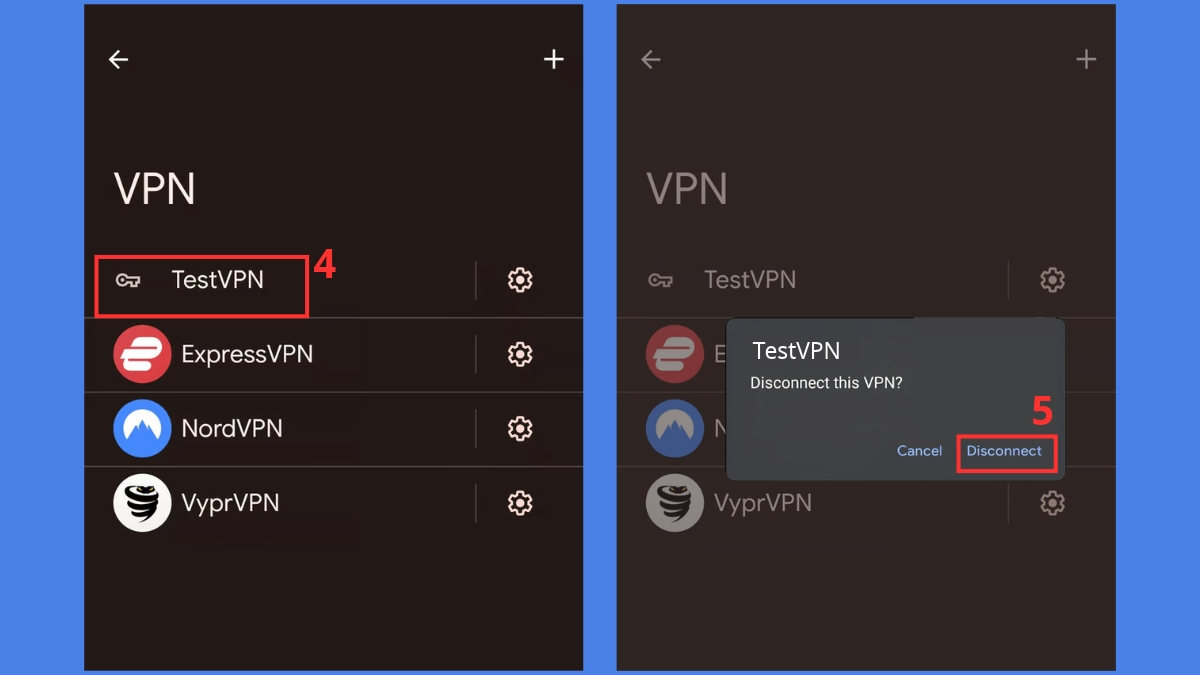
- Bước 4: Chọn VPN đang hoạt động, nhấn Ngắt kết nối và xác nhận nếu được yêu cầu (Tên tùy chọn có thể khác nhau tùy ứng dụng VPN và giao diện điện thoại). Sau đó, bạn vào lại cửa hàng ứng dụng để xem tải xuống bình thường chưa.
[Product_Listing categoryid="3" propertyid="" customlink="https://cellphones.com.vn/mobile.html" title="Danh sách điện thoại đang được quan tâm nhiều tại CellphoneS"]
Hủy hàng đợi và khắc phục lỗi chờ tải xuống
Đôi khi hệ thống bị kẹt tiến trình cũ khiến phần mềm mới không thể bắt đầu tải. Hướng dẫn sau đây áp dụng cho phiên bản ứng dụng cửa hàng Google Play mới nhất.
- Bước 1: Mở app Cửa Hàng Google Play.
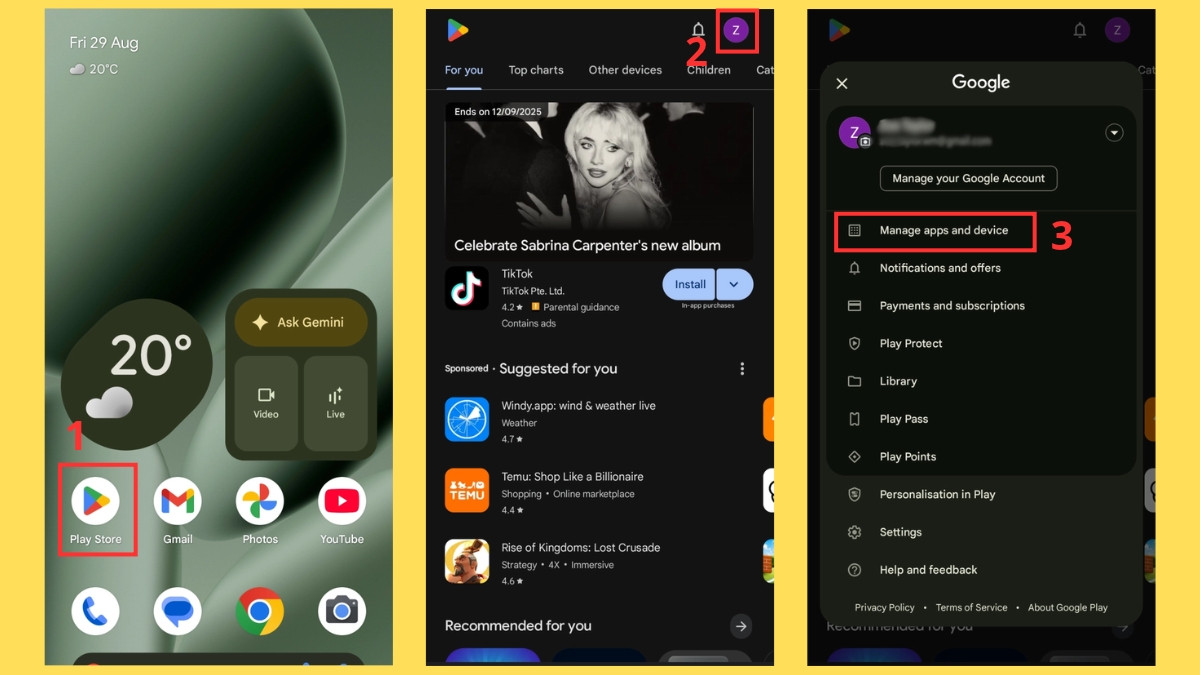
- Bước 2: Bấm vào avatar tài khoản ở góc trên bên trái.
- Bước 3: Chọn vào mục Quản Lý Ứng Dụng & Thiết Bị.
- Bước 4: Tại tab Tổng quan, nhấn vào Xem chi tiết ở mục Bản cập nhật có sẵn (hoặc Đang cập nhật ứng dụng).
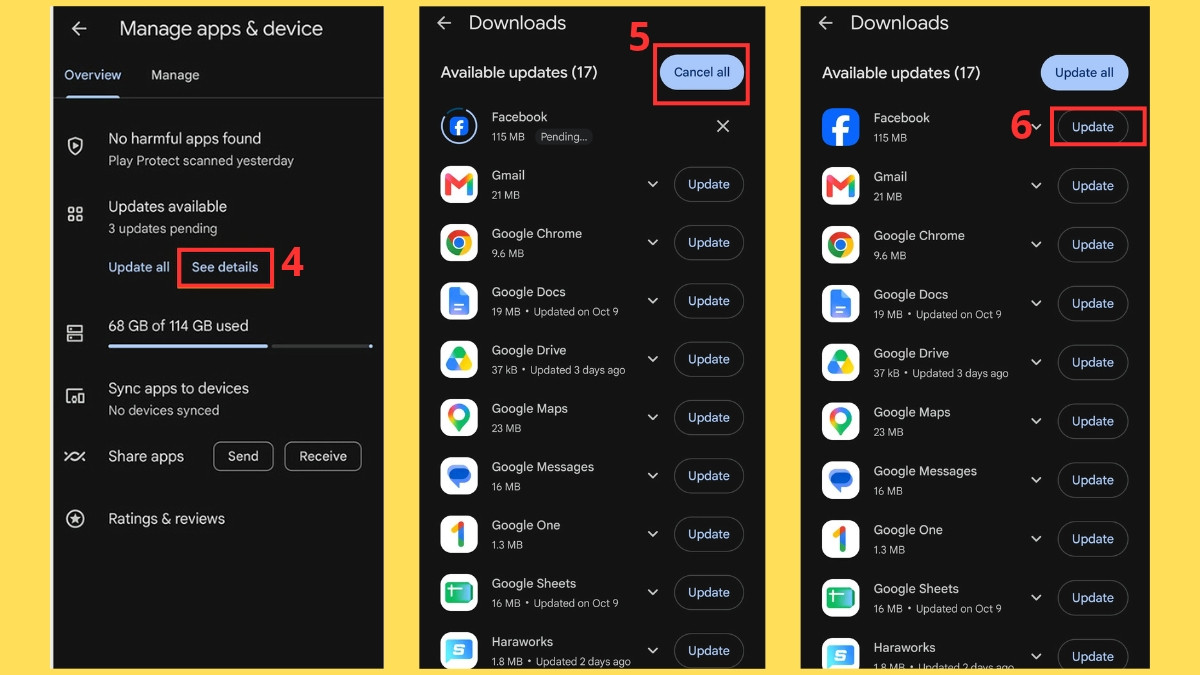
- Bước 5: Nhấn Hủy Tất Cả để dọn sạch hàng đợi.
- Bước 6: Thử chọn cập nhật một ứng dụng bất kỳ để xem lỗi kẹt tải xuống đã được khắc phục chưa.
Xóa cache và dữ liệu của CH Play
Lưu ý quan trọng: Thao tác xóa dữ liệu CH Play sẽ đưa cài đặt cửa hàng về trạng thái gốc, có thể đặt lại quyền kiểm soát của phụ huynh và yêu cầu nhập lại mật khẩu khi mua hàng. Tuy nhiên, nó không xóa đi các phần mềm bạn đã tải. Hướng dẫn này được thực hiện trên hệ điều hành Android 16.
- Bước 1: Mở ứng dụng Cài Đặt.
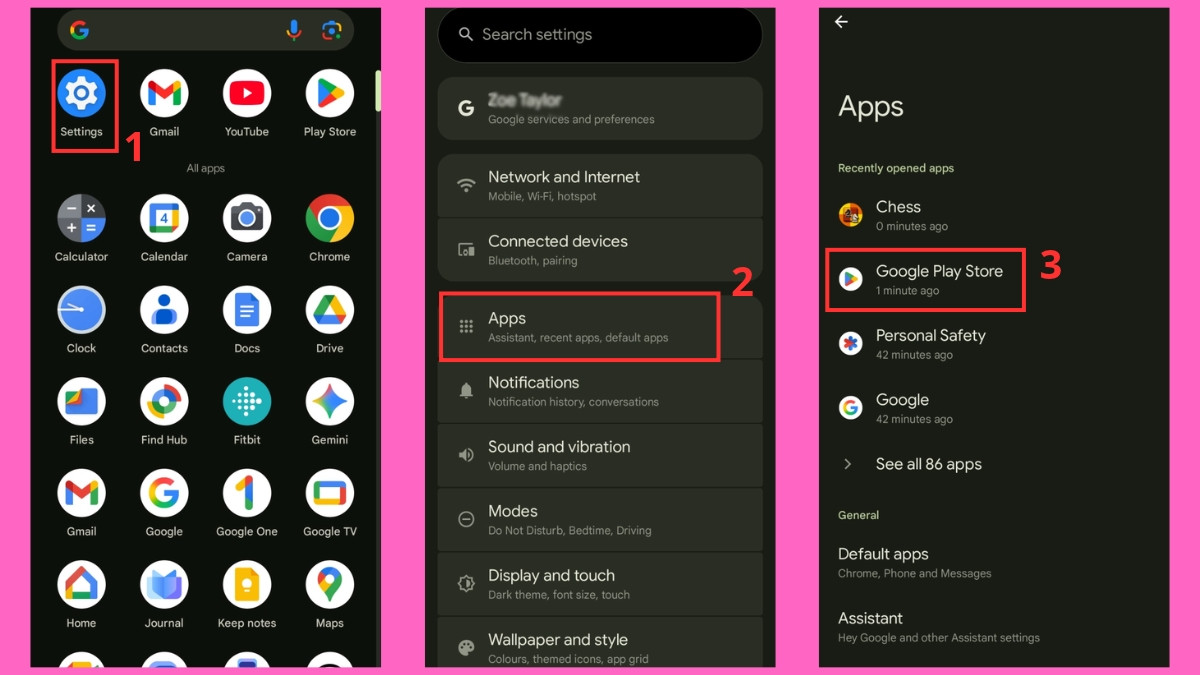
- Bước 2: Chọn mục Ứng Dụng.
- Bước 3: Tìm và bấm chọn ứng dụng Cửa Hàng Google Play.
- Bước 4: Chọn mục Bộ Nhớ Và Bộ Nhớ Đệm.
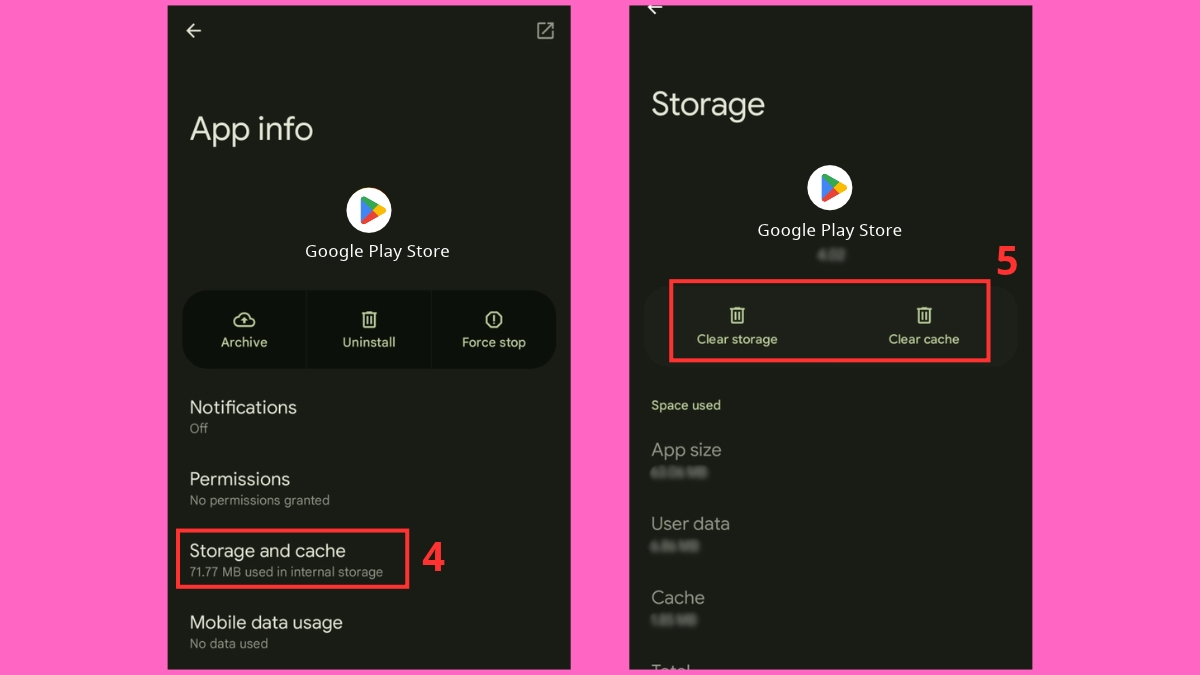
- Bước 5: Nhấn chọn Xóa Bộ Nhớ Đệm, sau đó nhấn thêm Xóa Dữ Liệu nếu lỗi vẫn chưa được giải quyết.
Xóa dịch vụ của Google Play và thiết lập lại
Dịch vụ Google Play (Google Play Services) là thành phần hệ thống quan trọng, hỗ trợ các ứng dụng Android kết nối với những dịch vụ của Google. Khi CH Play không cập nhật được ứng dụng dù đã thử các cách cơ bản, bạn có thể xóa bộ nhớ đệm của dịch vụ này. Nếu sự cố vẫn tiếp diễn, hãy cân nhắc xóa dữ liệu.
Lưu ý: Xóa dữ liệu Dịch vụ Google Play có thể làm mất một số thông tin được lưu cục bộ hoặc khiến một số dịch vụ cần đồng bộ lại. Thao tác này cũng có thể ảnh hưởng đến một số thông tin liên quan đến phương thức thanh toán hoặc yêu cầu xác thực lại. Vì vậy, bạn nên thử xóa bộ nhớ đệm trước, chỉ xóa dữ liệu khi thực sự cần thiết và đã cân nhắc các ảnh hưởng có thể xảy ra. Không nên gỡ bản cập nhật của dịch vụ này nếu chưa có lý do rõ ràng.
- Bước 1: Mở phần Cài Đặt.
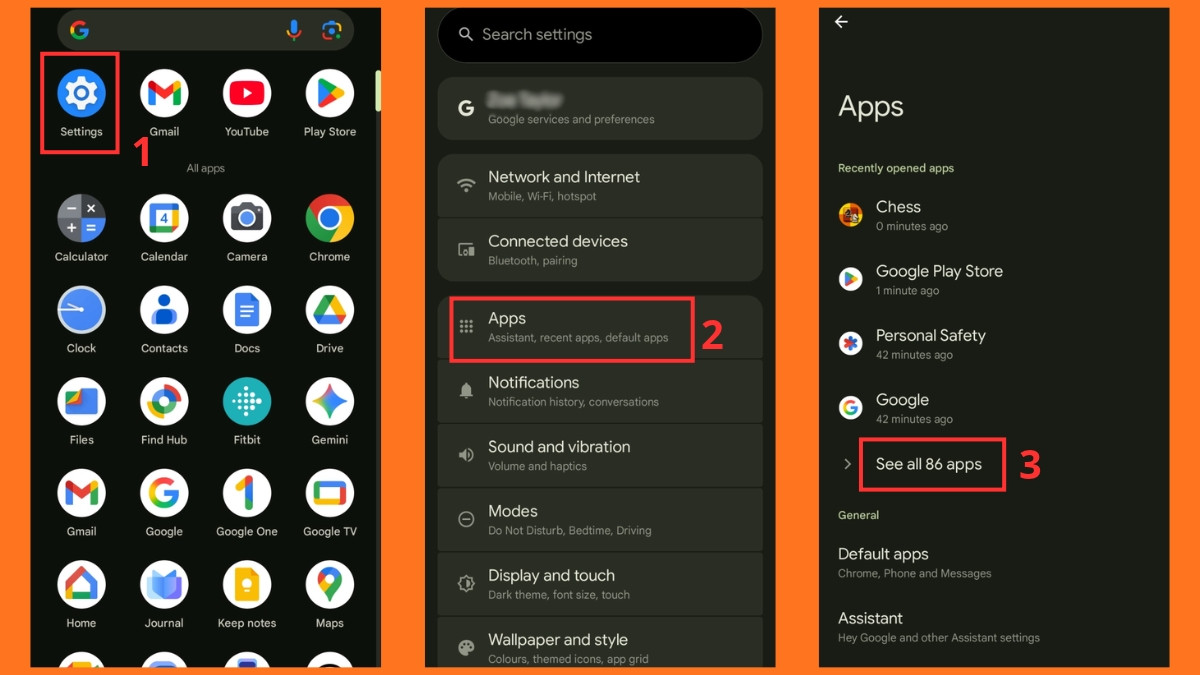
- Bước 2: Tìm và chọn mục Ứng dụng > Chọn Xem tất cả ứng dụng (Trên Samsung One UI, bạn cũng có thể tìm trực tiếp mục này bằng thanh tìm kiếm trong Cài đặt).
- Bước 3: Tìm kiếm và chọn Dịch Vụ Google Play.
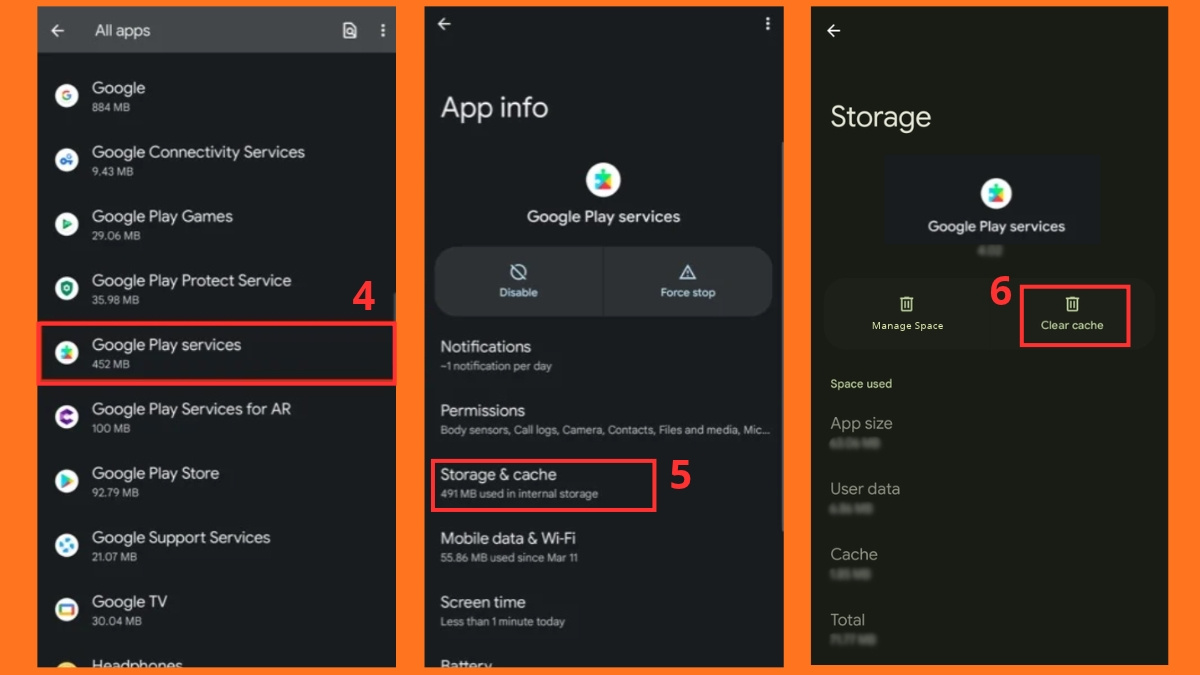
- Bước 4: Chọn mục Bộ nhớ hoặc Bộ nhớ và bộ nhớ đệm, tùy giao diện.
- Bước 5: Nhấn nút Xóa bộ nhớ đệm, sau đó kiểm tra lại khả năng cập nhật ứng dụng trên CH Play.
Nếu lỗi vẫn chưa được khắc phục, bạn quay lại mục thông tin Dịch vụ Google Play, chọn Quản lý bộ nhớ hoặc Quản lý dung lượng (nếu có), rồi nhấn Xóa tất cả dữ liệu hoặc Xóa dữ liệu. Sau đó, khởi động lại điện thoại, chờ các dịch vụ đồng bộ ổn định rồi mở CH Play để thử cập nhật ứng dụng.
Cài đặt ngày giờ chính xác trên điện thoại
Sai lệch ngày giờ sẽ làm hỏng chứng chỉ kết nối, dẫn đến lỗi CH Play không cập nhật được ứng dụng. Hướng dẫn này thao tác trên các thiết bị hệ điều hành Android 16.
- Bước 1: Chọn mục Hệ Thống (hoặc Quản Lý Chung trên Samsung One UI) trong Cài đặt.
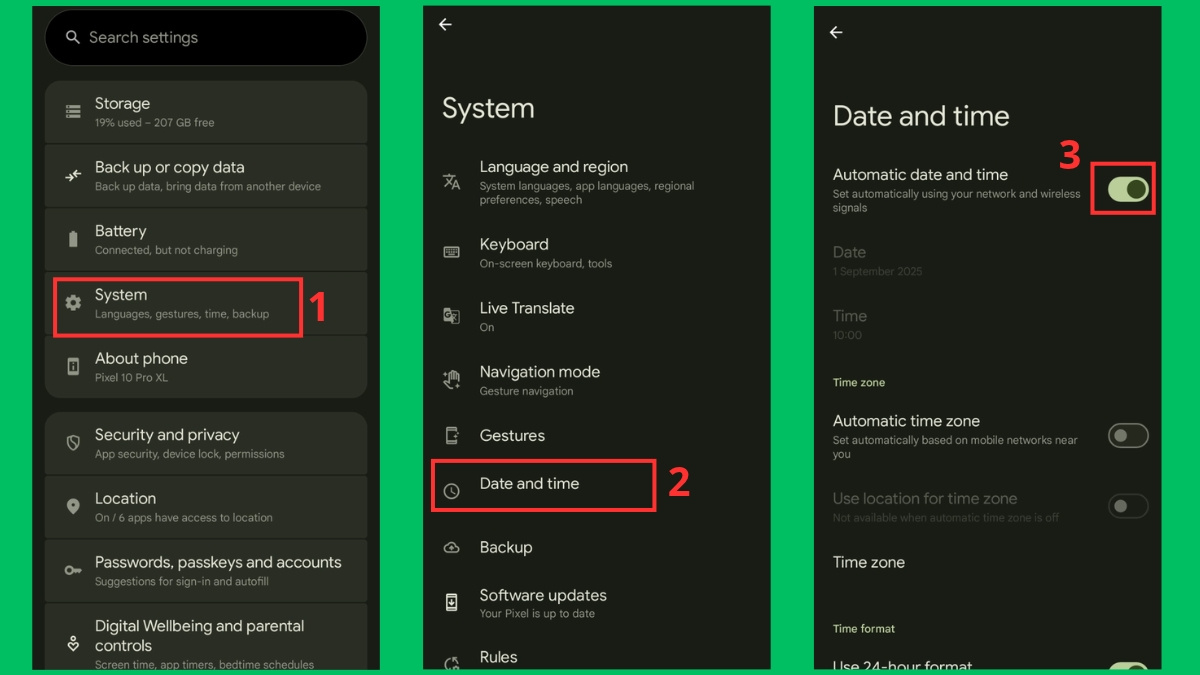
- Bước 2: Nhấn vào tùy chọn Ngày Và Giờ.
- Bước 3: Bật công tắc ở mục Đặt Thời Gian Tự Động. Sau đó, bạn có thể kiểm tra thời gian đã hiển thị chính xác chưa rồi truy cập lại cửa hàng.
Giải phóng dung lượng bộ nhớ trong thiết bị
Hệ thống luôn cần không gian đủ lớn để chứa tệp tin cài đặt tạm thời. Hướng dẫn này được thao tác trực tiếp trên trình quản lý lưu trữ của máy.
- Bước 1: Mở ứng dụng Cài đặt, chọn mục Dung lượng lưu trữ (Storage). Đối với dòng máy Samsung One UI, chọn Chăm sóc thiết bị > Lưu trữ.
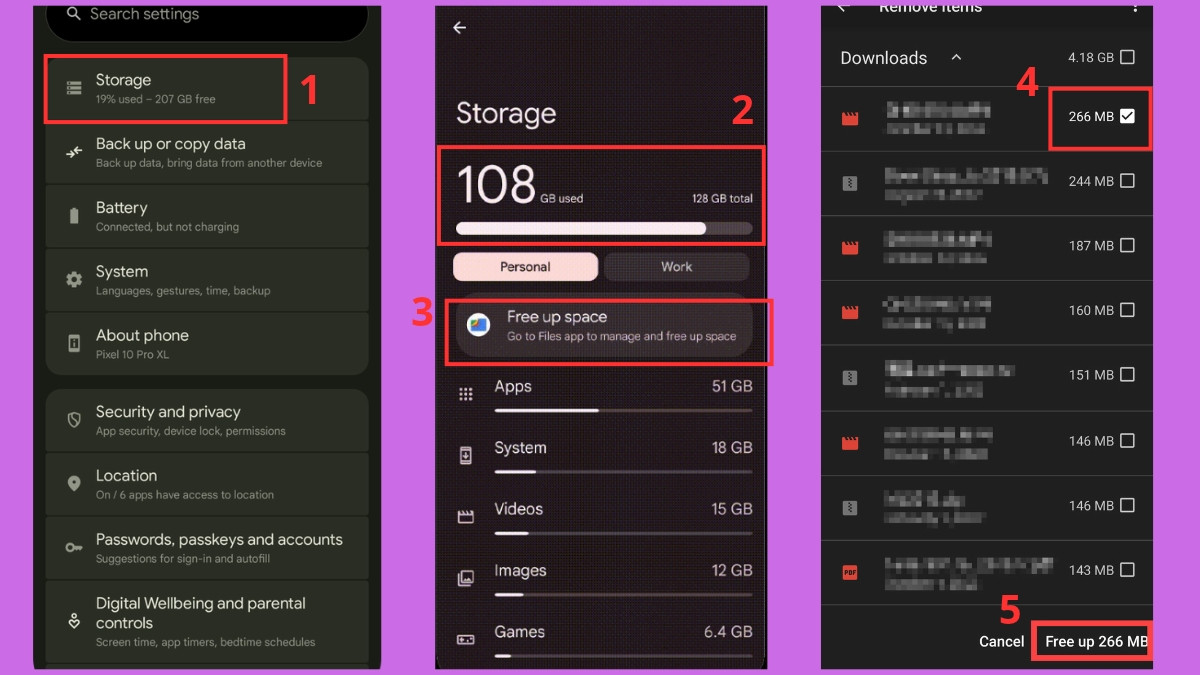
- Bước 2: Kiểm tra xem không gian lưu trữ của máy còn trống bao nhiêu phần trăm hoặc bao nhiêu GB.
- Bước 3: Tìm và chọn xóa các tệp tin rác lớn, ứng dụng không dùng đến. Hoặc bạn có thể nhấn Giải phóng không gian để máy quét và xóa các file rác, tệp tải xuống cũ, hoặc ảnh đã được sao lưu.
Cập nhật hệ điều hành Android mới
Lưu ý an toàn: Bạn cần sạc pin điện thoại trên 50% trước khi nâng cấp hệ thống để tránh tình trạng sập nguồn. Hướng dẫn này áp dụng cho thiết bị hệ điều hành Android đang kết nối mạng Wi-Fi ổn định.
- Bước 1: Vào app Cài đặt.
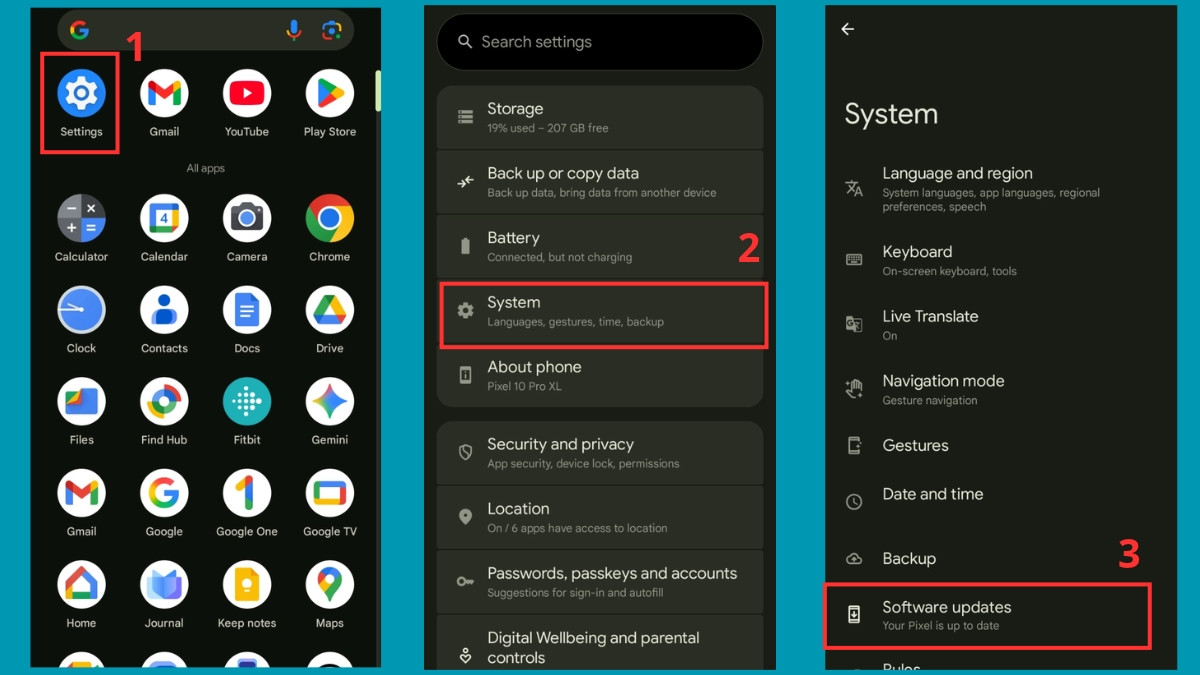
- Bước 2: Vào Hệ thống rồi chọn mục Cập nhật phần mềm (hoặc chọn Cập nhật phần mềm trên Samsung One UI). Nếu có phiên bản phần mềm mới, phiên bản đó sẽ hiển thị trên màn hình. Hãy làm theo hướng dẫn trên màn hình để cập nhật phần mềm cho điện thoại di động của bạn.
Đăng nhập lại tài khoản Google trên máy
Lưu ý quan trọng: Thao tác xóa tài khoản Google sẽ tạm thời làm biến mất danh bạ và dữ liệu lịch trên máy cho đến khi bạn tiến hành đăng nhập lại. Cần đảm bảo bạn nhớ đúng mật khẩu email trước khi thực hiện.
- Bước 1: Mở phần Cài Đặt.
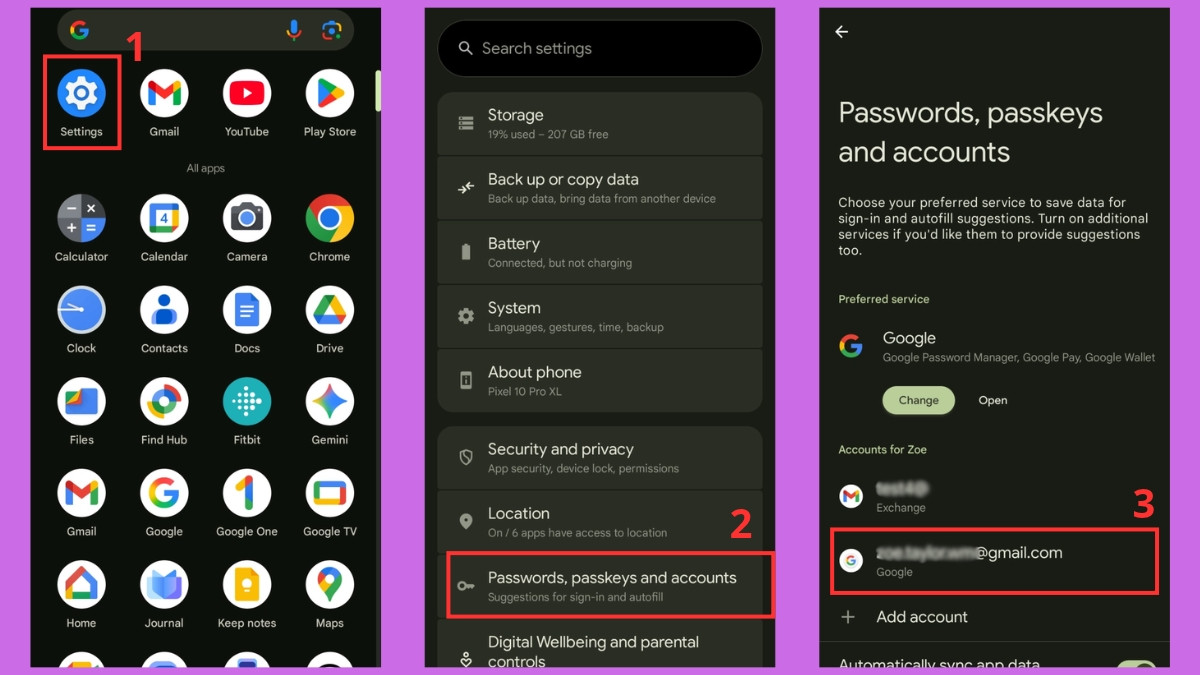
- Bước 2: Chọn mục Mật Khẩu Và Tài Khoản (hoặc Tài Khoản Và Sao Lưu > Quản lý tài khoản trên Samsung One UI).
- Bước 3: Nhấn vào địa chỉ email Google đang liên kết với ứng dụng cửa hàng.
- Bước 4: Nhấn nút Xóa Tài Khoản và bấm xác nhận.
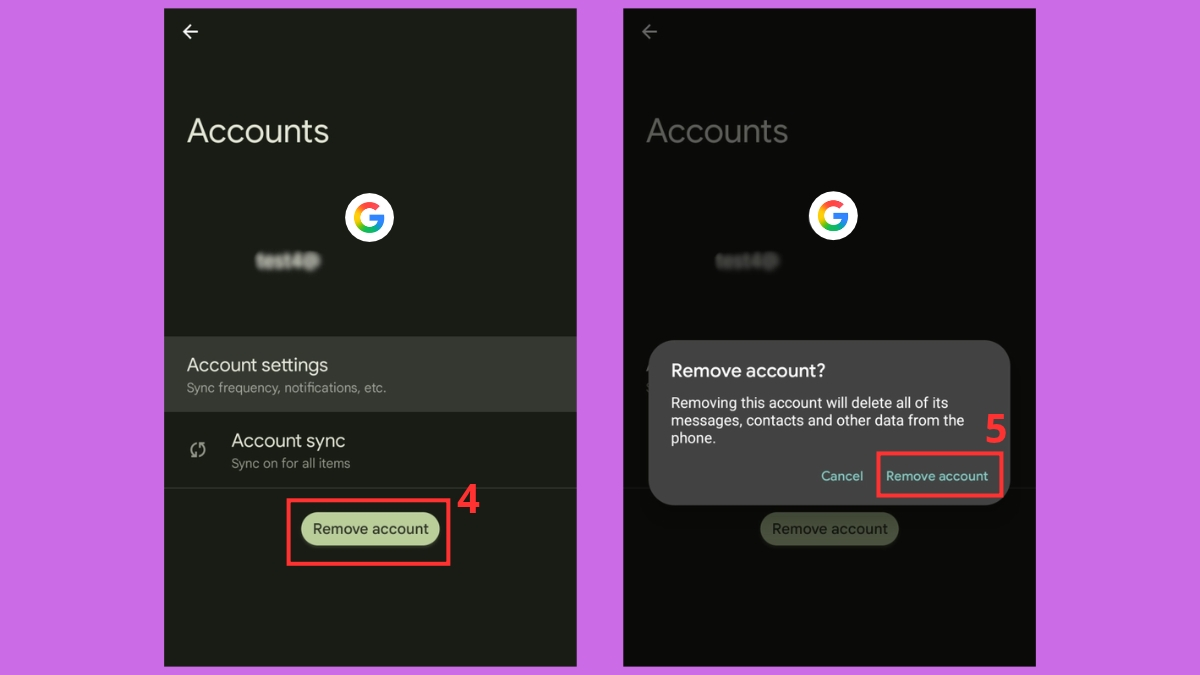
- Bước 5: Mở ứng dụng Cửa hàng Google Play, đăng nhập lại email để kiểm tra xem tình trạng lỗi có được khắc phục không.
Mẹo cài đặt tự động cập nhật ứng dụng mượt mà
Để giảm thiểu thao tác thủ công và giúp quá trình tải ứng dụng diễn ra trơn tru, bạn nên áp dụng các thiết lập sau:
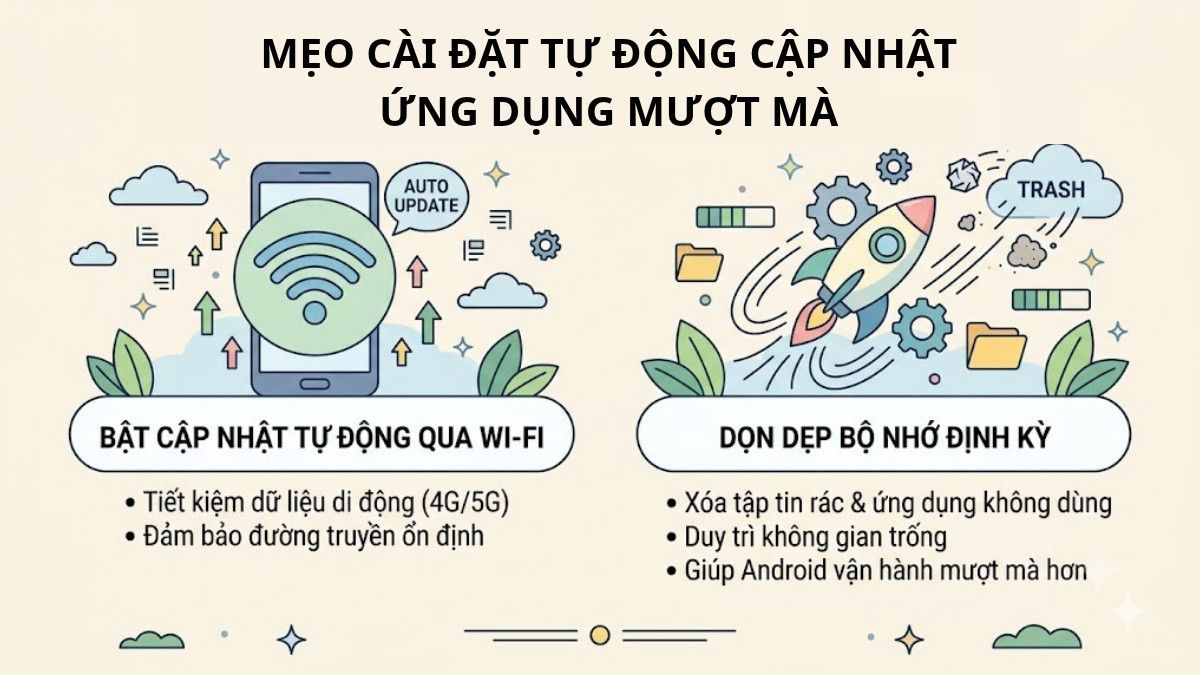
- Bật tự động cập nhật qua Wi-Fi: Truy cập vào mục cài đặt mạng bên trong CH Play, thiết lập chỉ tự động nâng cấp phiên bản khi kết nối với Wi-Fi để tiết kiệm dữ liệu 4G/5G và giữ đường truyền ổn định.
- Dọn dẹp bộ nhớ định kỳ: Thường xuyên xóa các tập tin rác và gỡ cài đặt ứng dụng, trò chơi không còn sử dụng để duy trì không gian trống, giúp Android vận hành các tiến trình tải về mượt mà hơn.
Bài viết trên đã chia sẻ đến bạn nguyên nhân và các cách khắc phục lỗi CH Play bị lỗi không cập nhật được ứng dụng. Hy vọng với những hướng dẫn trên, bạn có thể tự khắc phục được lỗi gián đoạn tải ứng dụng trên thiết bị. Để khám phá thêm nhiều thủ thuật công nghệ hữu ích, bạn đừng quên tiếp tục theo dõi các chuyên mục hấp dẫn trên Sforum nhé.



Bình luận (0)