Hướng dẫn cách ẩn sóng Wi-Fi đơn giản, bảo mật mạng tại nhà

Hướng dẫn cách ẩn sóng Wi-Fi trên điện thoại và laptop giúp bạn hạn chế tên mạng xuất hiện trong danh sách Wi-Fi của các thiết bị xung quanh và chủ động hơn trong việc quản lý kết nối tại nhà.
Chỉ với vài thao tác trên modem hoặc router, bạn có thể thiết lập ẩn tên mạng và kết nối lại thủ công khi cần. Cùng Sforum tìm hiểu cách thực hiện chi tiết và những lưu ý quan trọng để bảo vệ mạng Wi-Fi hiệu quả hơn nhé!
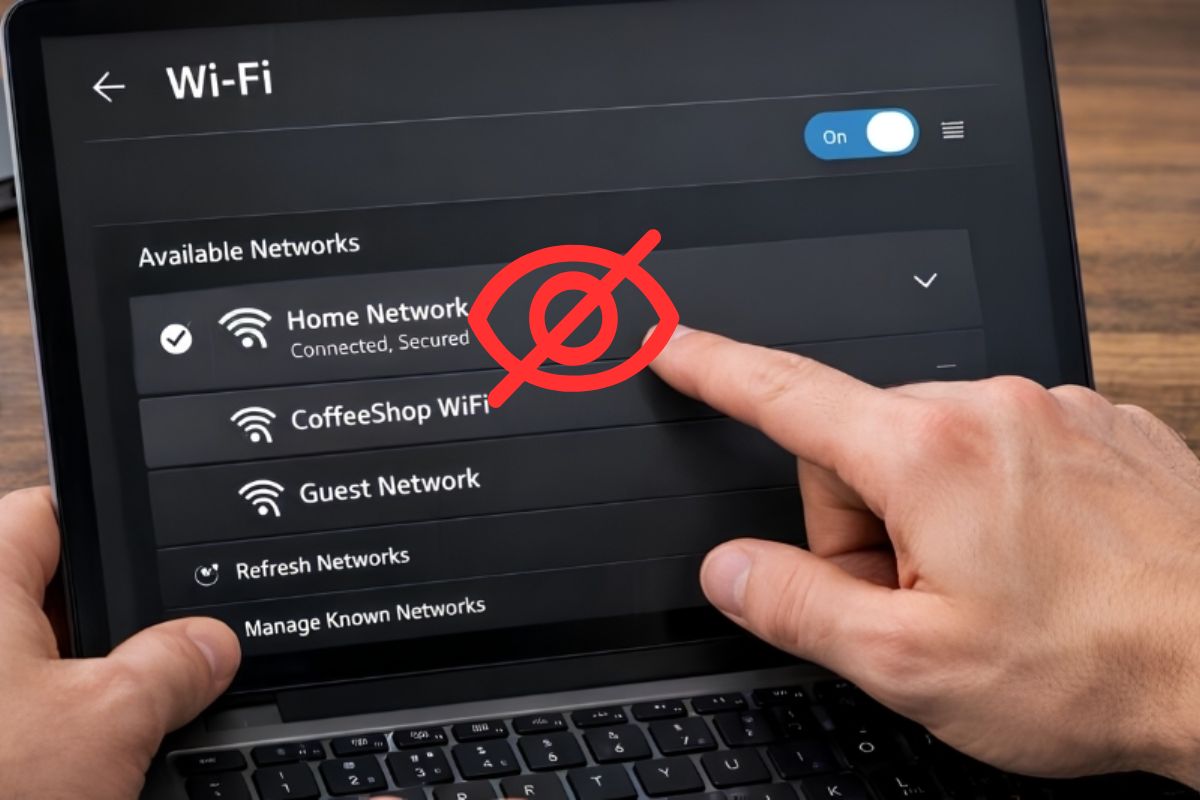
Ẩn sóng Wi-Fi là gì?
Ẩn sóng Wi-Fi là cách tắt tính năng phát tên mạng không dây (SSID) trên modem hoặc router. Sau khi thiết lập, tên Wi-Fi sẽ không hiển thị trong danh sách mạng thông thường khi điện thoại, laptop hoặc máy tính bảng tìm kiếm kết nối. Tuy nhiên, mạng vẫn hoạt động và những thiết bị đã lưu thông tin kết nối thường vẫn có thể truy cập như bình thường.
Khi muốn kết nối một thiết bị mới, bạn cần nhập thủ công tên mạng (SSID), mật khẩu và chọn đúng loại bảo mật. Cách này giúp hạn chế người khác vô tình nhìn thấy tên Wi-Fi, nhưng không khiến mạng trở nên vô hình hoàn toàn. Để bảo vệ kết nối hiệu quả, bạn vẫn cần sử dụng mật khẩu mạnh và thiết lập chuẩn mã hóa phù hợp.
[Product_Listing categoryid="701" propertyid="" customlink="https://cellphones.com.vn/phu-kien/thiet-bi-mang/thiet-bi-phat-song-wifi/router-wifi.html" title="Danh sách Router Wi-Fi đang được quan tâm nhiều tại CellphoneS"]
Vì sao nên ẩn tên mạng Wi-Fi?
Ẩn tên Wi-Fi không làm tăng tốc độ Internet, nhưng có thể giúp mạng ít xuất hiện trước những người chỉ tìm kiếm kết nối thông thường. Tính năng này cũng hữu ích khi bạn muốn giới hạn việc chia sẻ tên mạng với khách hoặc những người không có nhu cầu sử dụng. Một số lợi ích bạn có thể cân nhắc gồm:
- Hạn chế hiển thị tên mạng: SSID không xuất hiện trong danh sách Wi-Fi thông thường của thiết bị xung quanh.
- Chủ động quản lý kết nối: Người dùng cần biết tên mạng và mật khẩu để thiết lập kết nối thủ công.
- Tăng tính riêng tư cơ bản: Giảm việc tên mạng được hiển thị công khai khi người khác tìm kiếm Wi-Fi gần đó.
- Phù hợp với mạng ít thay đổi thiết bị: Hữu ích khi các thiết bị trong nhà đã được kết nối và không cần thêm thiết bị mới thường xuyên.
Tuy nhiên, ẩn SSID không phải là biện pháp bảo mật tuyệt đối. Người có công cụ chuyên dụng vẫn có thể phát hiện hoạt động của mạng không dây, vì vậy bạn không nên dựa vào tính năng này để thay thế mật khẩu mạnh và chuẩn mã hóa an toàn.

Hướng dẫn cách ẩn sóng Wi-Fi trên modem, router
Để ẩn tên Wi-Fi, bạn cần truy cập giao diện quản trị của modem hoặc router đang sử dụng. Tùy thương hiệu, nhà mạng và phiên bản firmware, tên các mục cài đặt có thể khác nhau, nhưng quy trình cơ bản thường gồm các bước dưới đây.
Bước 1: Kết nối thiết bị với modem hoặc router
Trước tiên, hãy dùng điện thoại hoặc máy tính kết nối với mạng Wi-Fi cần ẩn. Nếu thuận tiện, bạn cũng có thể sử dụng dây mạng LAN để kết nối trực tiếp với router.
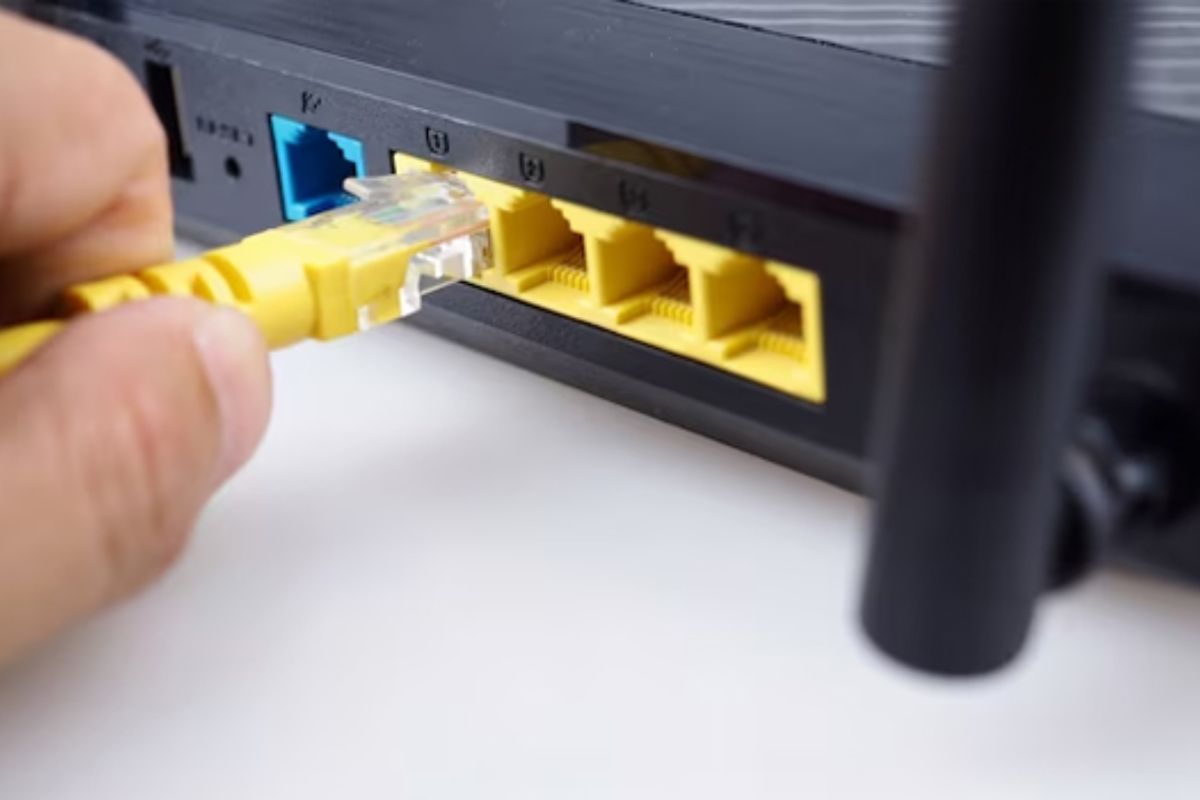
Việc kết nối trước giúp bạn truy cập trang quản trị dễ dàng hơn. Nếu đang cấu hình bằng Wi-Fi, hãy lưu ý rằng kết nối hiện tại có thể bị gián đoạn sau khi bạn thay đổi tên mạng hoặc tắt tính năng phát SSID.
Bước 2: Truy cập địa chỉ quản trị của router
Mở trình duyệt web trên thiết bị đã kết nối, sau đó nhập địa chỉ IP quản trị của router vào thanh địa chỉ. Một số địa chỉ phổ biến là 192.168.1.1 và 192.168.0.1, nhưng địa chỉ thực tế có thể khác tùy thiết bị.
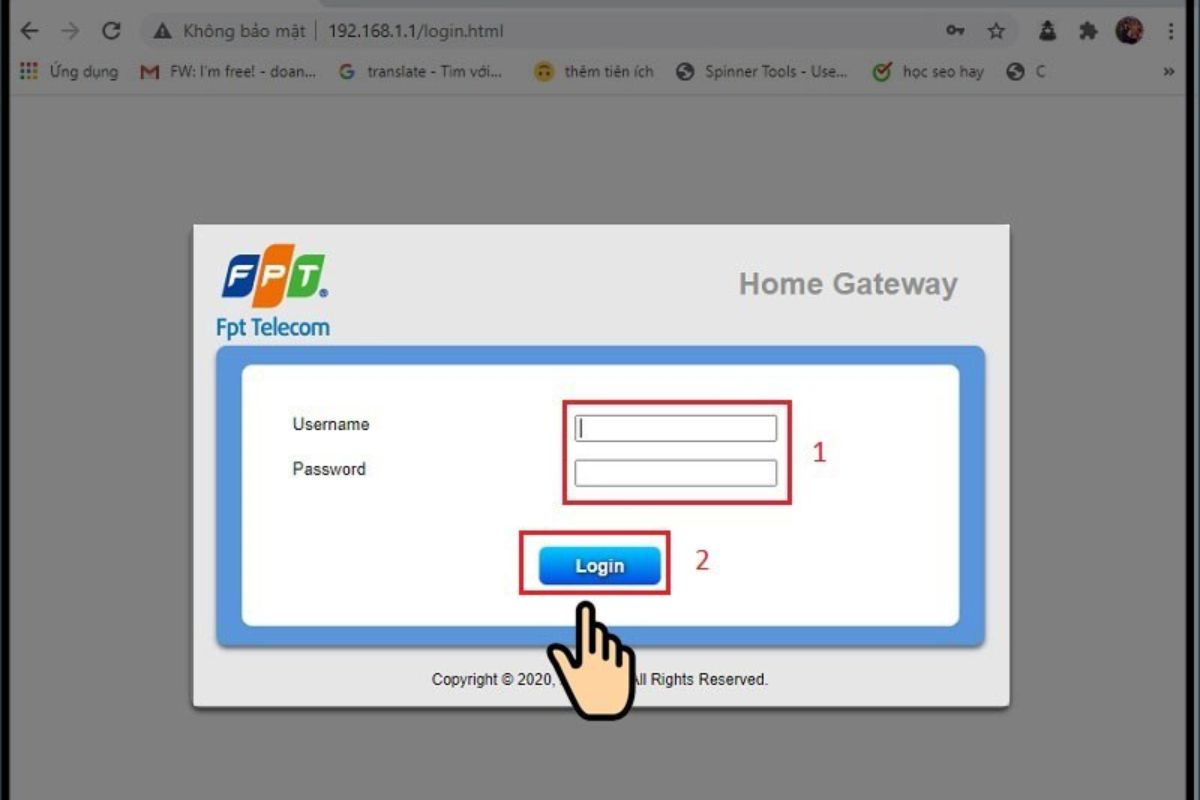
Nếu không truy cập được bằng các địa chỉ trên, bạn hãy kiểm tra nhãn dán trên modem/router, tài liệu hướng dẫn hoặc thông tin cổng mặc định trong phần cài đặt mạng của thiết bị. Không nên mặc định mọi router đều sử dụng chung một địa chỉ IP.
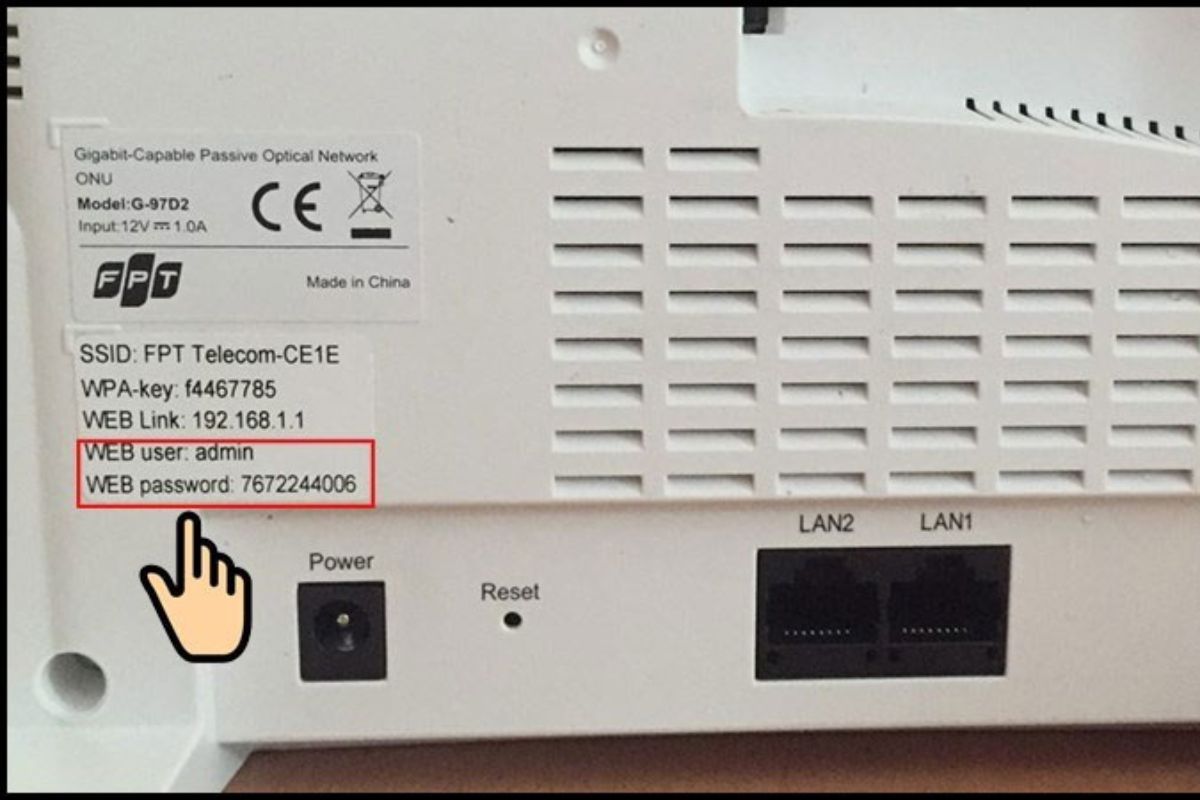
Thông tin đăng nhập thường được in trên nhãn thiết bị hoặc do người dùng thiết lập trước đó. Nếu đã đổi mật khẩu nhưng không nhớ, hãy tham khảo hướng dẫn của nhà sản xuất hoặc liên hệ nhà mạng trước khi khôi phục cài đặt gốc, tránh làm mất cấu hình Internet đang sử dụng.
Bước 3: Mở phần cài đặt mạng Wi-Fi
Sau khi đăng nhập thành công, hãy tìm mục cấu hình mạng không dây. Tùy giao diện, mục này có thể mang tên "Wireless", "Wireless Settings", "Wi-Fi Settings" hoặc "WLAN".
Nếu router hỗ trợ nhiều băng tần như 2.4 GHz, 5 GHz hoặc 6 GHz, bạn nên kiểm tra từng mạng tương ứng. Một số thiết bị sử dụng chung tên Wi-Fi cho nhiều băng tần, trong khi những thiết bị khác cho phép cấu hình SSID riêng biệt.
Trong phần cài đặt Wi-Fi, hãy tìm tùy chọn liên quan đến việc hiển thị tên mạng. Tùy modem hoặc router, bạn có thể gặp các mục như:
- Hide SSID: Bật tùy chọn này để ẩn tên mạng Wi-Fi.
- SSID Broadcast: Tắt tùy chọn này nếu thiết bị sử dụng mục này để điều khiển việc phát tên mạng.
- Enable SSID Broadcast: Bỏ chọn để ngừng phát SSID công khai.
Bạn cần đọc kỹ tên và trạng thái của từng tùy chọn trước khi thay đổi, bởi cách đặt tên có thể khác nhau giữa các thiết bị. Nếu chưa chắc chắn, hãy tra cứu hướng dẫn dành riêng cho model router đang sử dụng.
Sau khi thay đổi thiết lập, hãy chọn "Save", "Apply" hoặc nút có chức năng tương tự để lưu cấu hình. Router có thể mất vài giây để áp dụng thay đổi và khiến kết nối Wi-Fi hiện tại tạm thời bị gián đoạn.
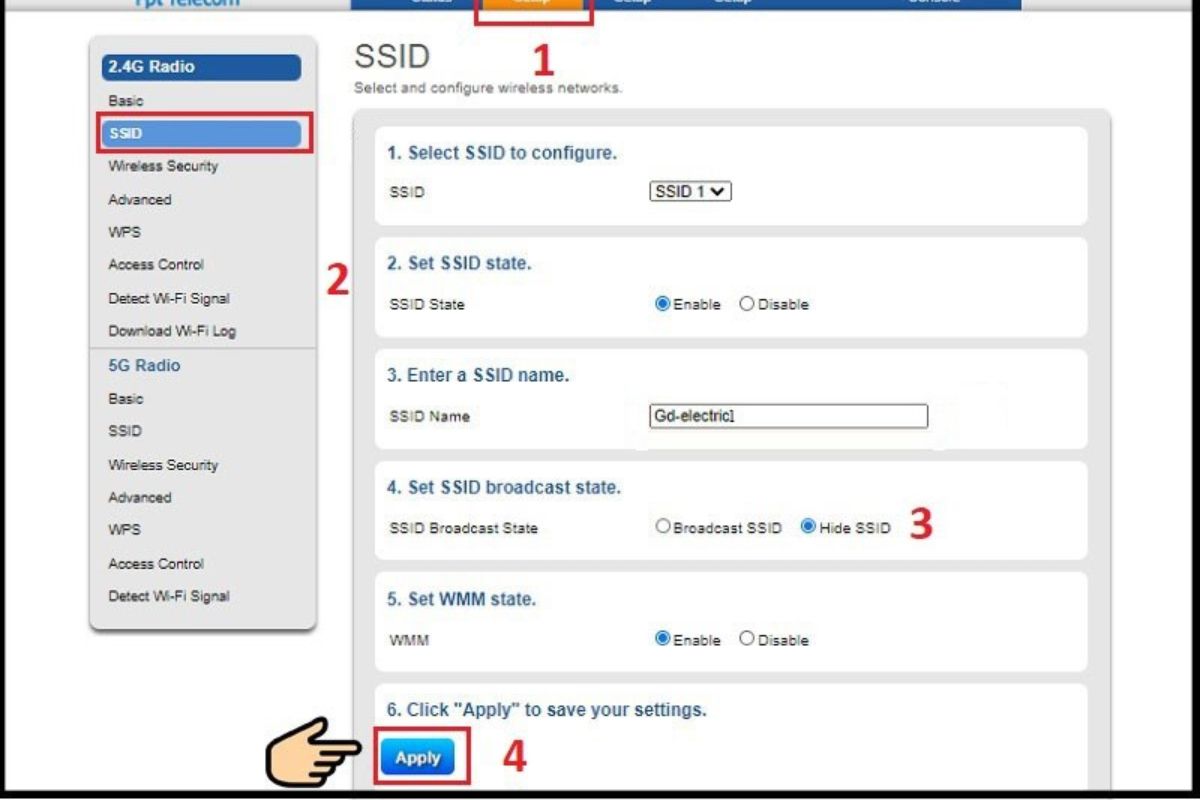
Bạn có thể dùng một thiết bị khác để kiểm tra danh sách mạng xung quanh. Nếu SSID đã được ẩn, tên Wi-Fi sẽ không xuất hiện trong danh sách thông thường. Cuối cùng, hãy thử kết nối thủ công để đảm bảo mạng vẫn hoạt động ổn định.
Cách kết nối với mạng Wi-Fi đã ẩn
Khi tên Wi-Fi không còn xuất hiện trong danh sách mạng thông thường, bạn vẫn có thể kết nối bằng cách nhập thông tin thủ công. Để thực hiện thành công, bạn cần biết chính xác tên mạng (SSID), mật khẩu và phương thức bảo mật mà router đang sử dụng.
Cách kết nối Wi-Fi ẩn trên Windows
Để kết nối Wi-Fi ẩn trên Windows 11, bạn cần biết chính xác tên mạng Wi-Fi (SSID), loại bảo mật và mật khẩu tương ứng. Hãy thực hiện theo các bước dưới đây để thêm mạng Wi-Fi ẩn vào máy tính.
Bước 1: Mở Settings (Cài đặt)
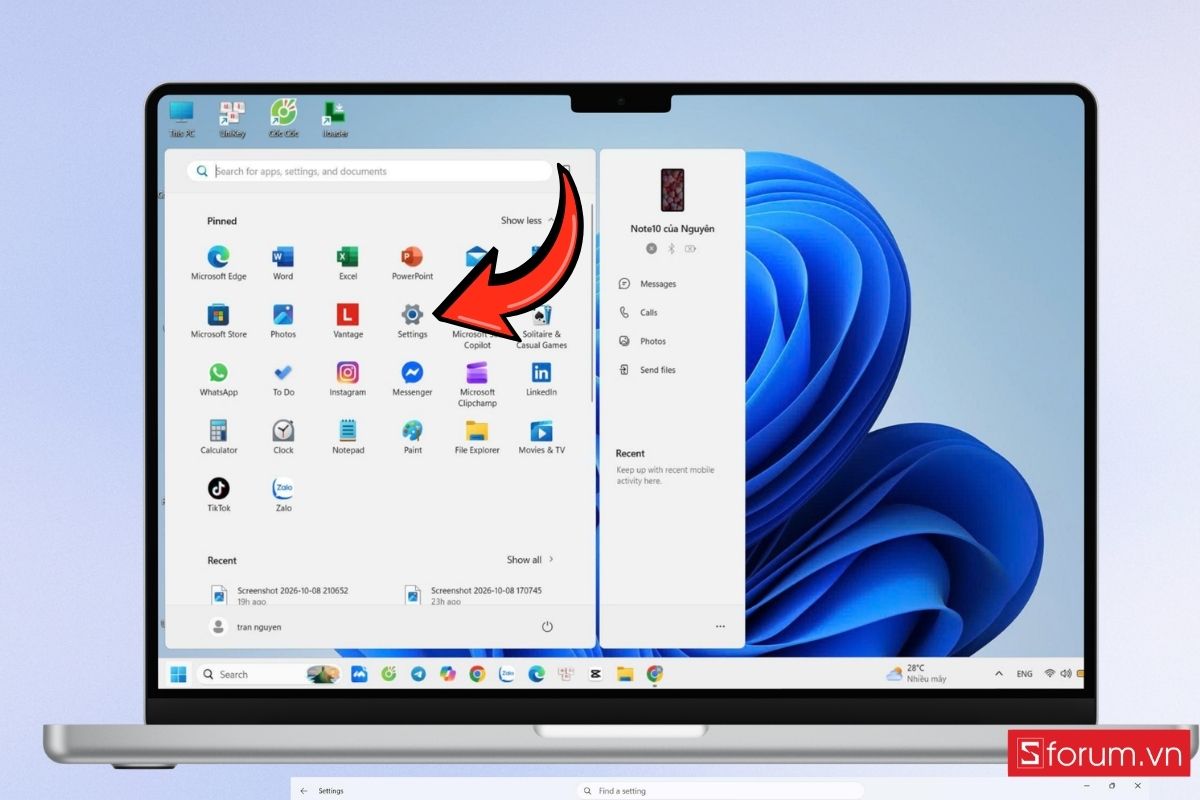
Nhấn nút "Start (Bắt đầu)" trên thanh tác vụ, sau đó chọn "Settings (Cài đặt)" để mở cửa sổ cài đặt hệ thống.
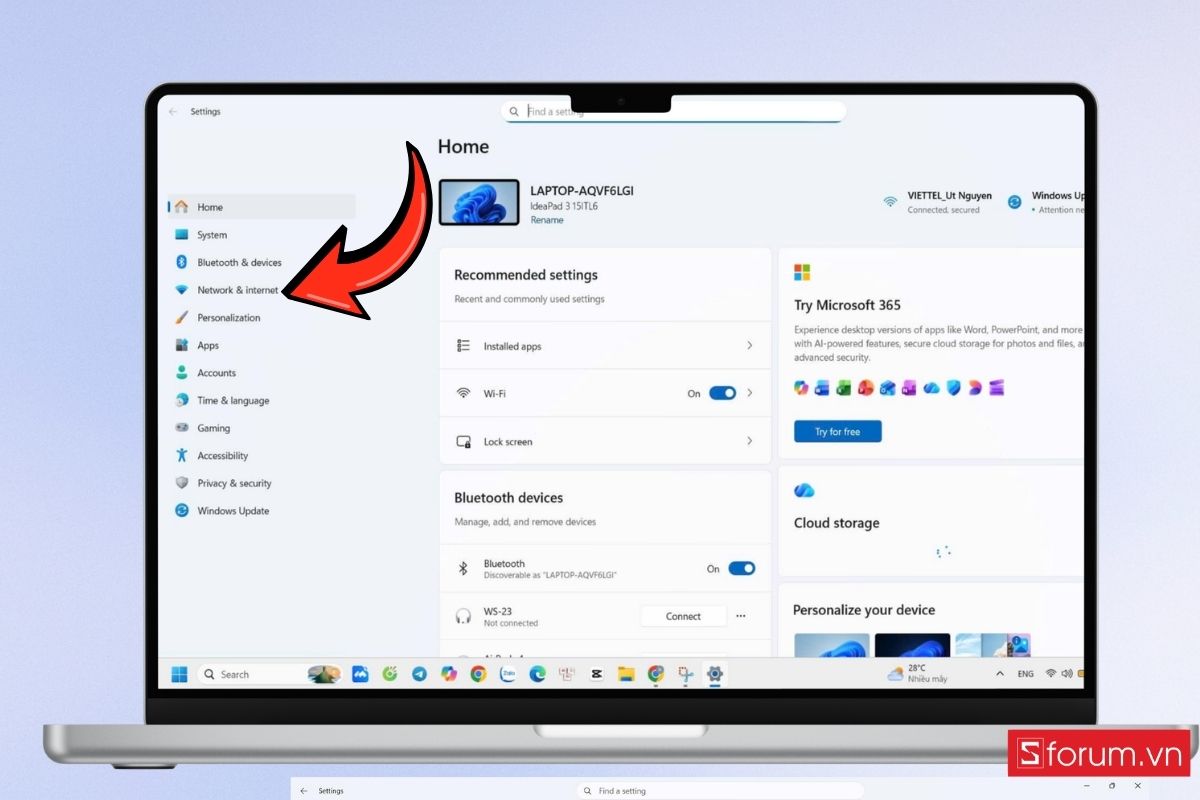
Bước 2: Chọn Network & internet (Mạng và Internet)
Trong cửa sổ "Settings (Cài đặt)", chọn "Network & internet (Mạng và Internet)" ở thanh menu bên trái để truy cập các tùy chọn mạng.
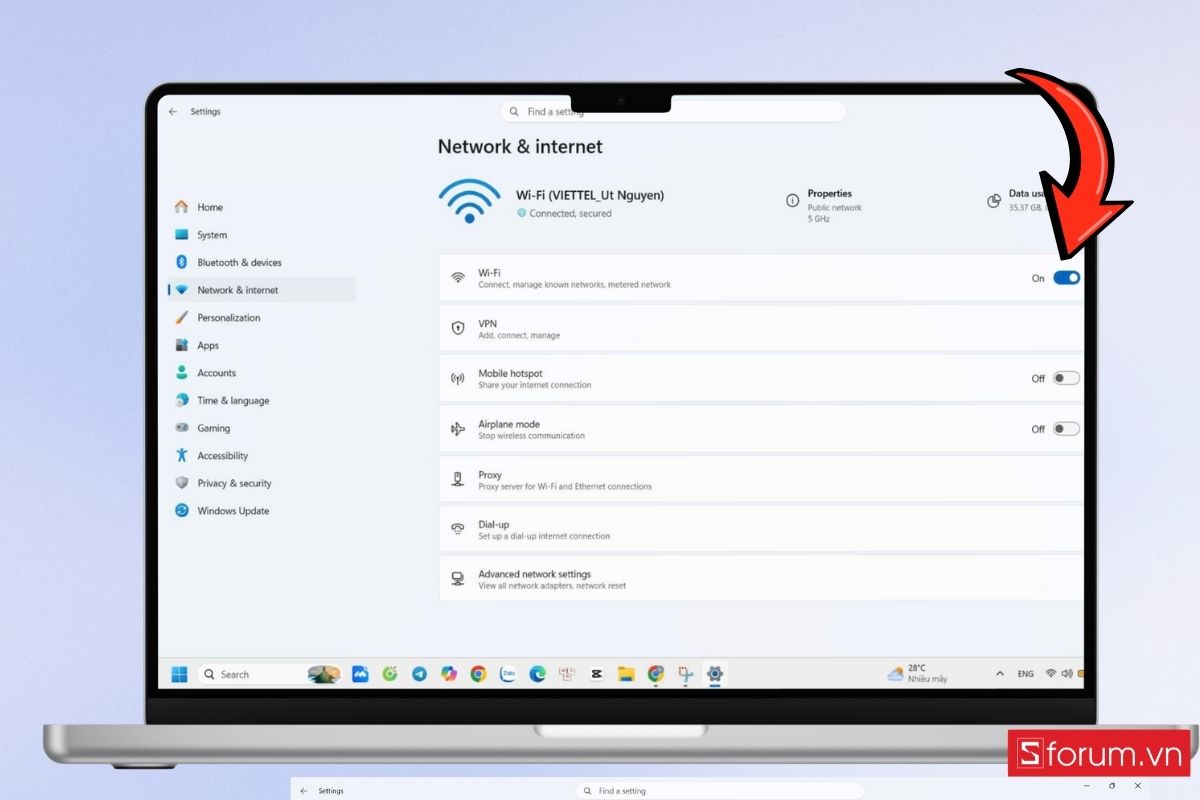
Bước 3: Chọn Wi-Fi
Tại giao diện "Network & internet (Mạng và Internet)", nhấn "Wi-Fi" để mở phần cài đặt kết nối không dây.
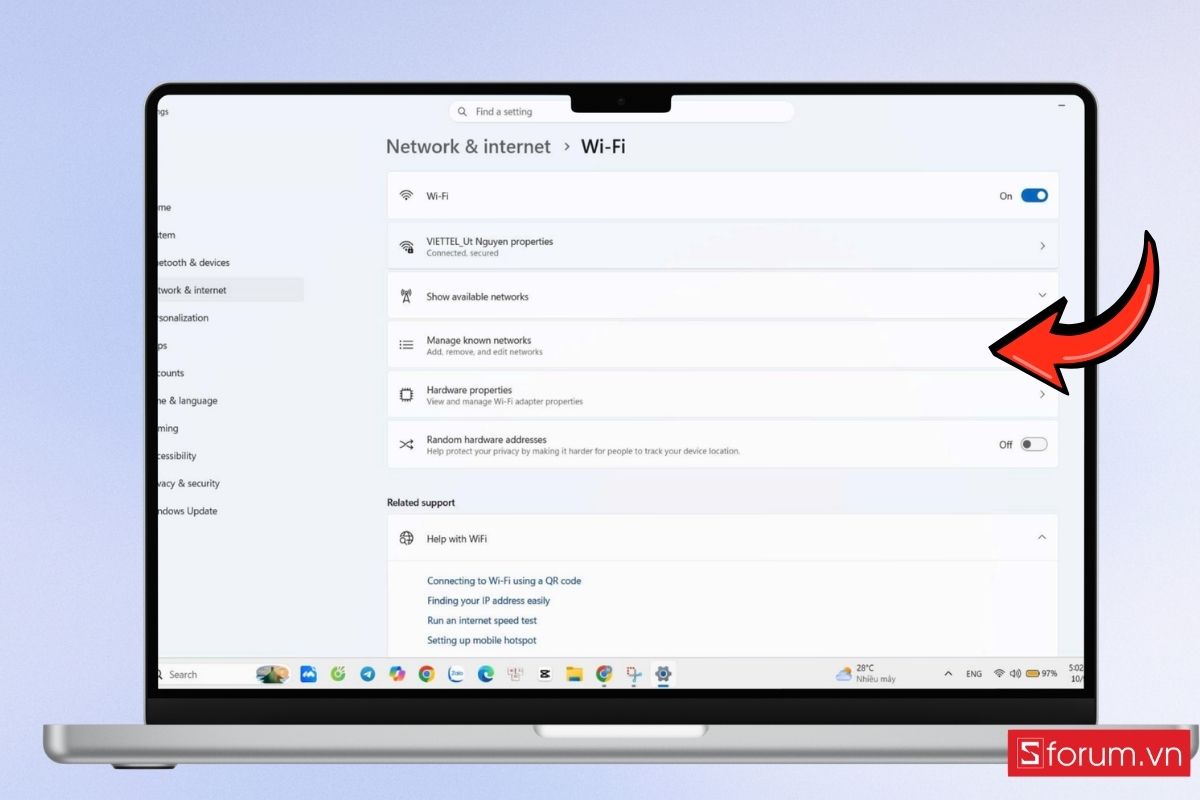
Bước 4: Chọn Manage known networks (Quản lý mạng đã biết)
Trong phần cài đặt Wi-Fi, chọn "Manage known networks (Quản lý mạng đã biết)" để xem các mạng đã lưu và thêm mạng Wi-Fi mới.
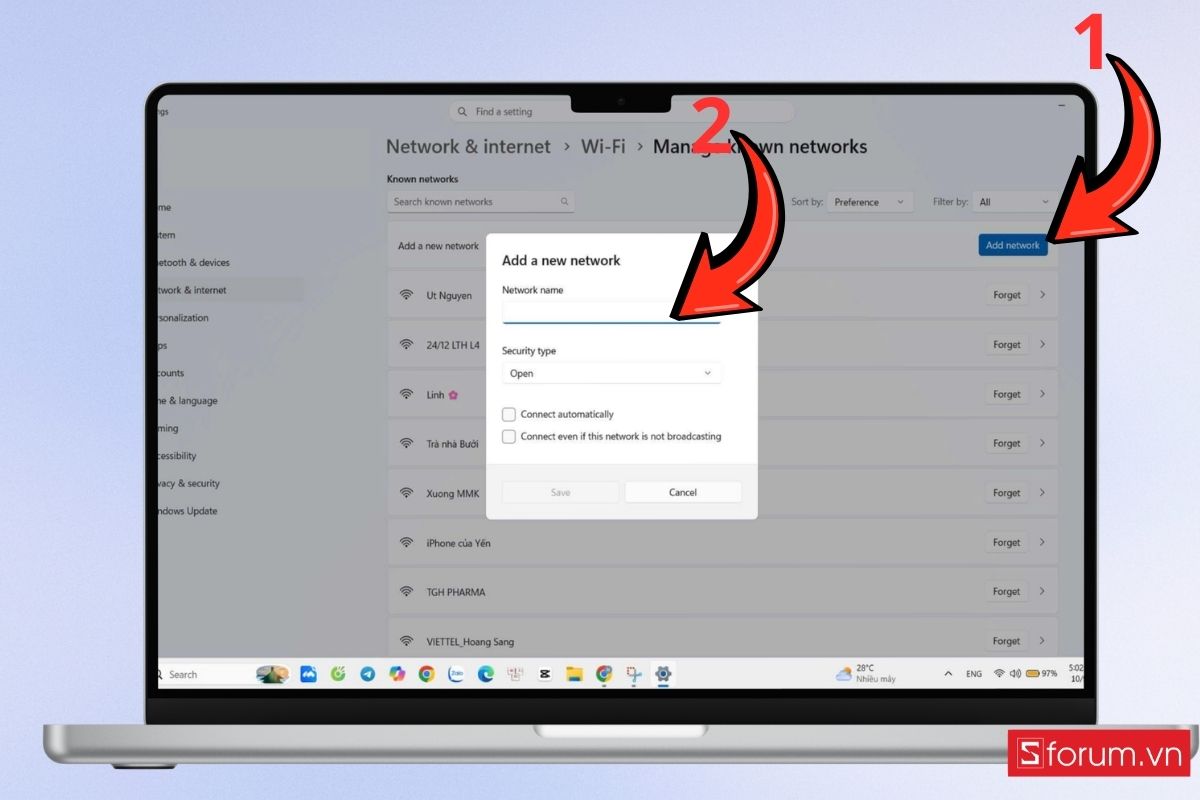
Bước 5: Chọn Add network (Thêm mạng)
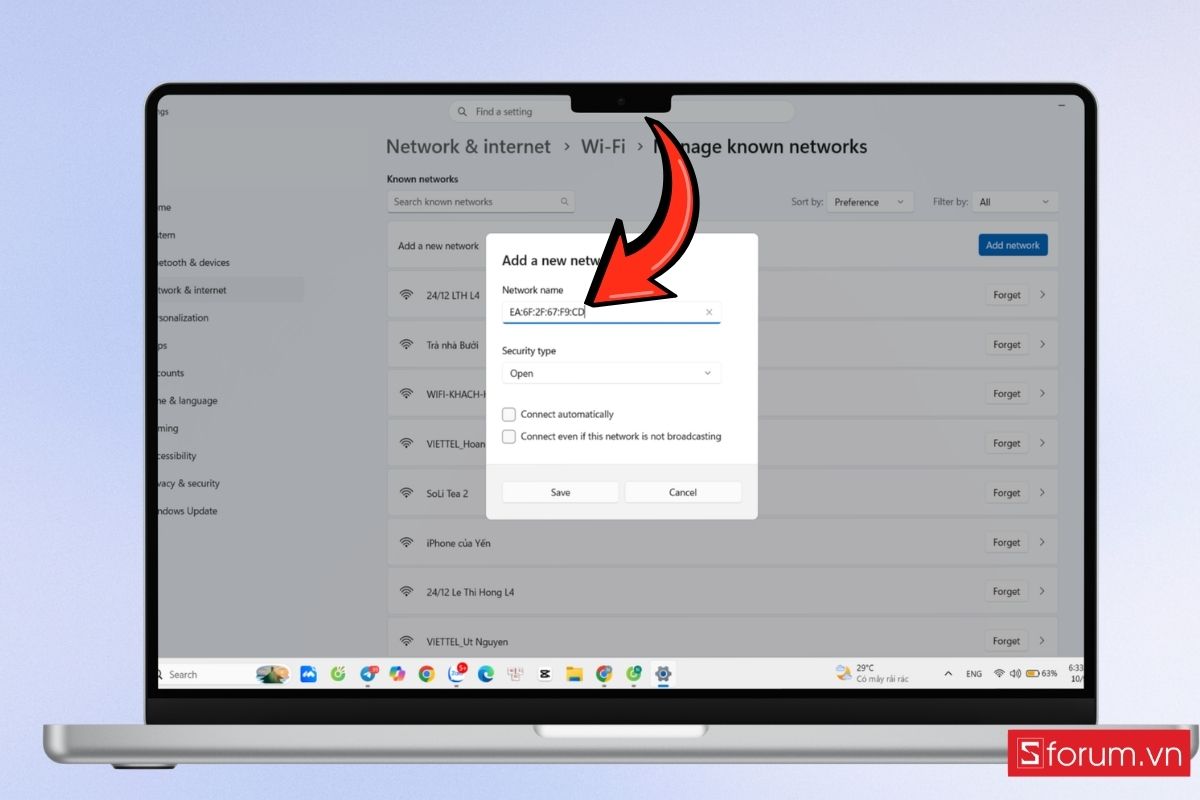
Nhấn "Add network (Thêm mạng)" để mở cửa sổ thiết lập mạng Wi-Fi mới. Tại ô "Network name (Tên mạng)", nhập chính xác tên Wi-Fi ẩn mà bạn muốn kết nối. Tiếp theo, chọn loại bảo mật phù hợp tại mục "Security type (Loại bảo mật)".
Bước 6: Thiết lập thông tin kết nối
Sau khi nhập tên mạng và chọn loại bảo mật, hãy thực hiện các thiết lập sau:
- Đánh dấu "Connect automatically (Tự động kết nối)" nếu muốn máy tính tự kết nối khi mạng khả dụng.
- Chọn "Connect even if this network is not broadcasting (Kết nối ngay cả khi mạng này không phát sóng)" nếu tùy chọn xuất hiện.
- Kiểm tra lại thông tin đã nhập, sau đó nhấn "Save (Lưu)" để lưu cấu hình mạng.
Cách kết nối Wi-Fi ẩn trên Android
Trên điện thoại Android, bạn có thể thêm mạng ẩn trong phần cài đặt Wi-Fi. Tùy thương hiệu điện thoại và phiên bản hệ điều hành, tên mục có thể là Thêm mạng, Add network hoặc một tùy chọn tương đương.
Bước 1: Truy cập cài đặt Wi-Fi
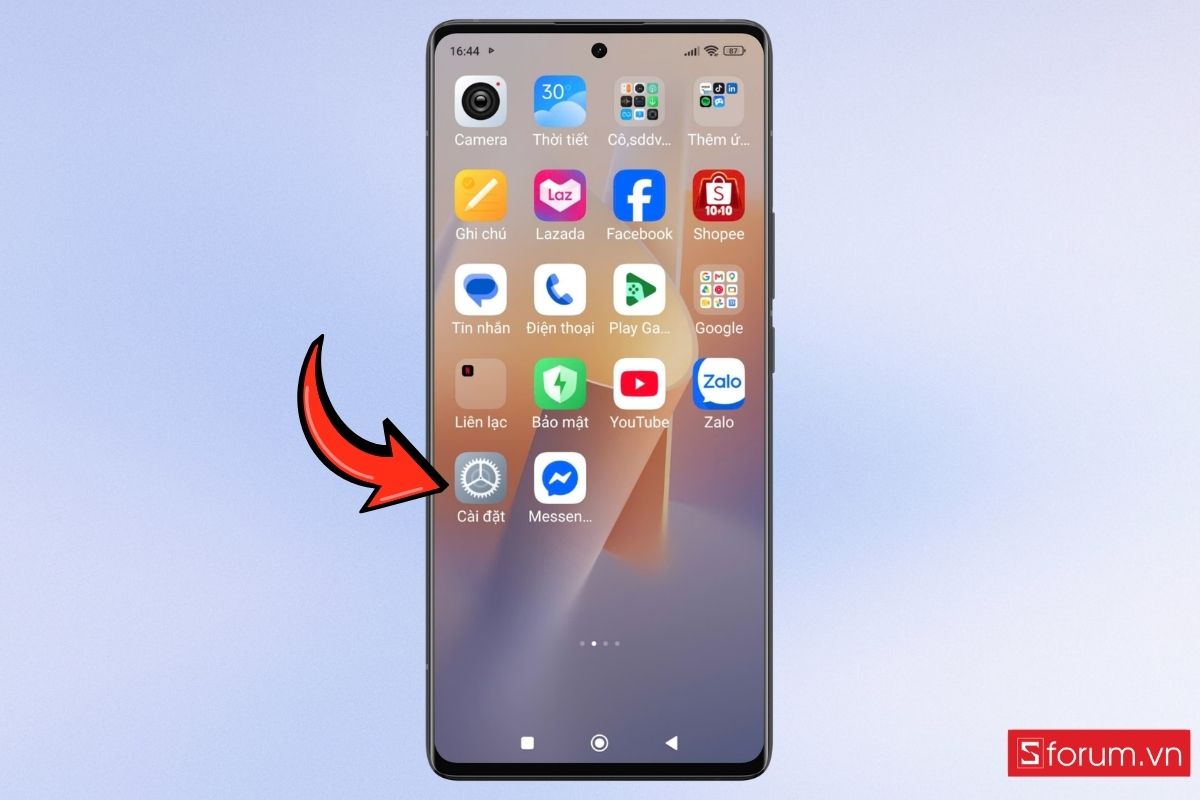
Mở ứng dụng "Cài đặt" trên điện thoại.
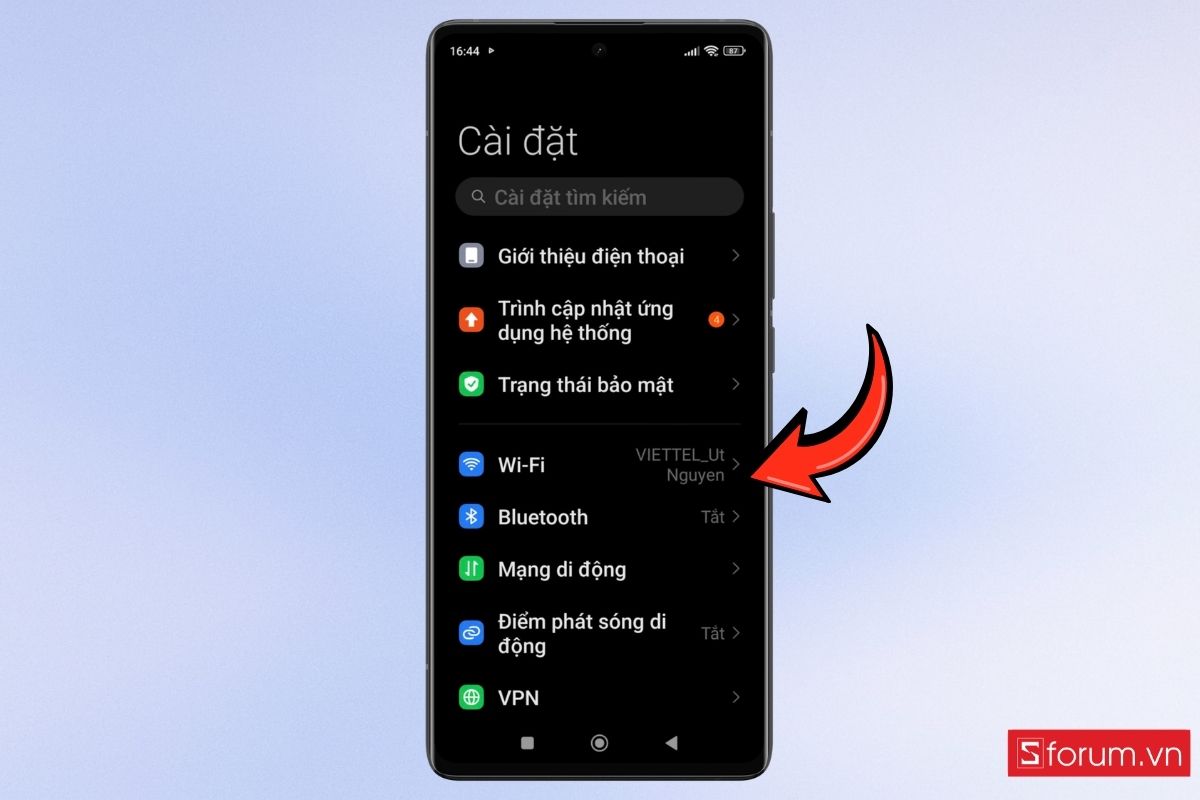
- Tiếp theo, chọn "Wi-Fi" hoặc "Mạng và Internet" để xem các tùy chọn kết nối không dây.
Bước 2: Chọn thêm mạng mới
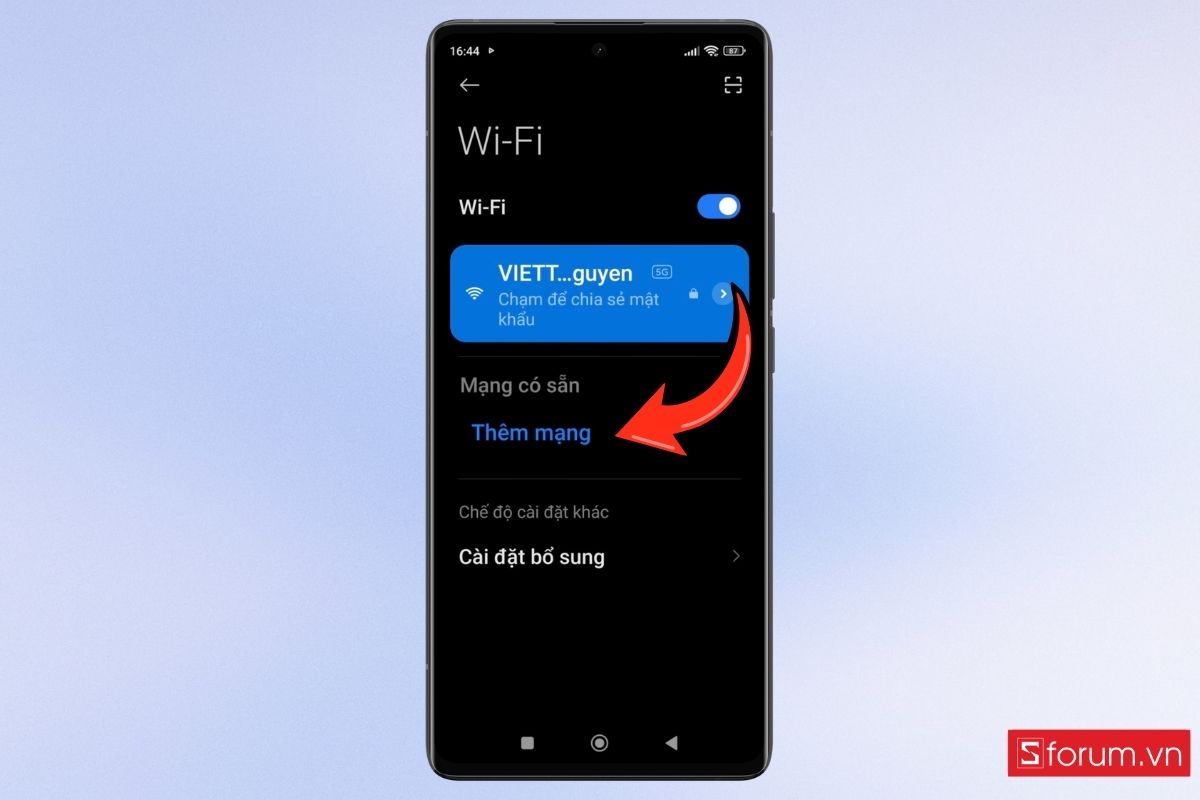
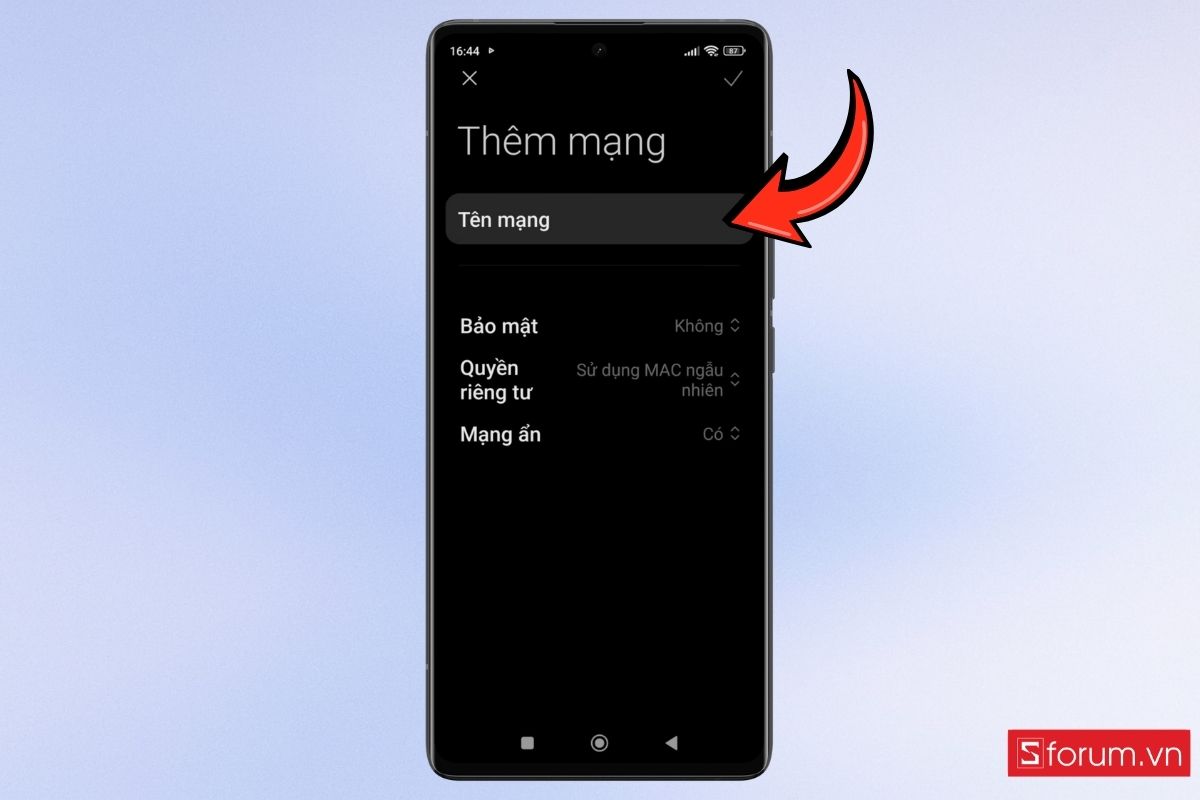
Nhấn "Thêm mạng hoặc Add network" để mở biểu mẫu nhập thông tin. Nếu không thấy tùy chọn này ngay trên màn hình, hãy kiểm tra menu cài đặt bổ sung.
Bước 3: Nhập thông tin mạng
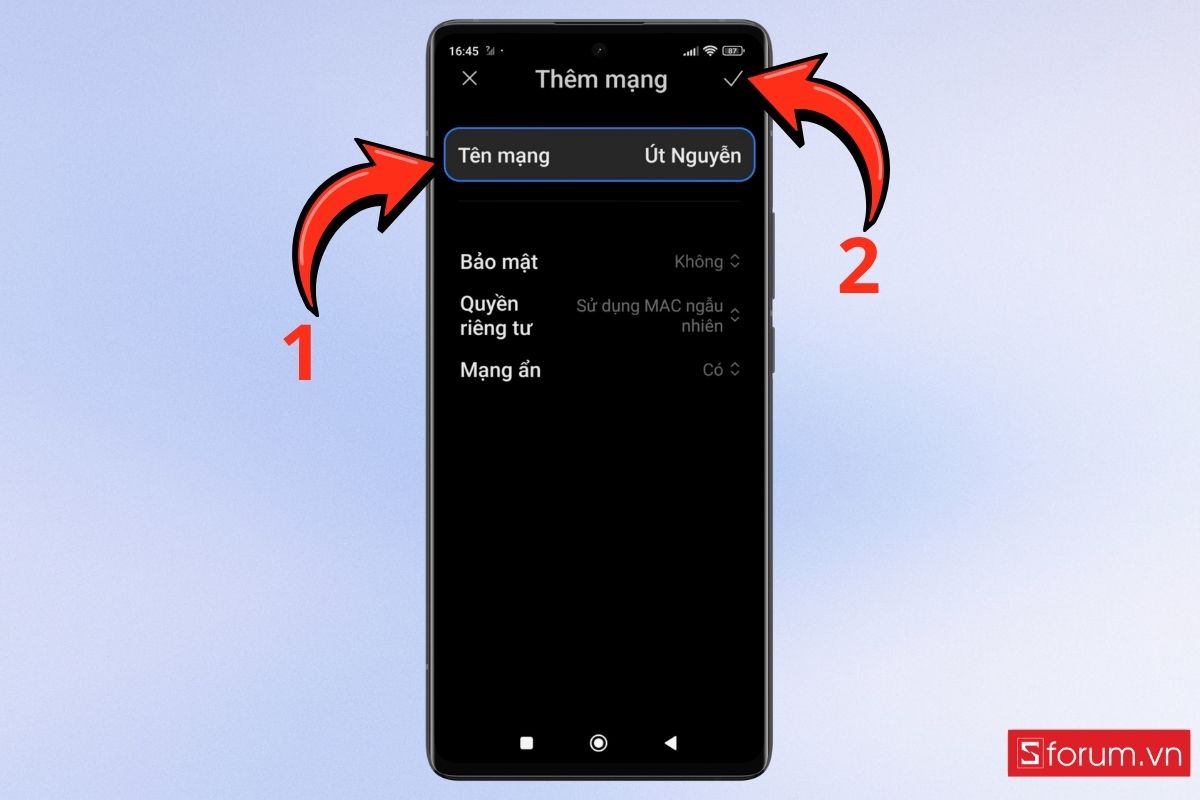
Điền chính xác tên Wi-Fi, chọn phương thức bảo mật phù hợp và nhập mật khẩu. Một số thiết bị có thêm tùy chọn liên quan đến mạng ẩn. Nếu xuất hiện, hãy thiết lập theo hướng dẫn trên màn hình.
Bước 4: Lưu và kết nối
Nhấn "Lưu" hoặc "Kết nối" để hoàn tất. Nếu kết nối thất bại, hãy kiểm tra lại tên mạng, mật khẩu và khả năng hỗ trợ SSID ẩn của điện thoại.
Cách kết nối Wi-Fi ẩn trên iPhone
Người dùng iPhone có thể kết nối với mạng không được phát tên công khai thông qua tùy chọn thêm mạng khác trong phần Wi-Fi. Bạn cần chuẩn bị trước tên mạng và mật khẩu để tránh nhập sai thông tin.
Bước 1: Mở cài đặt Wi-Fi
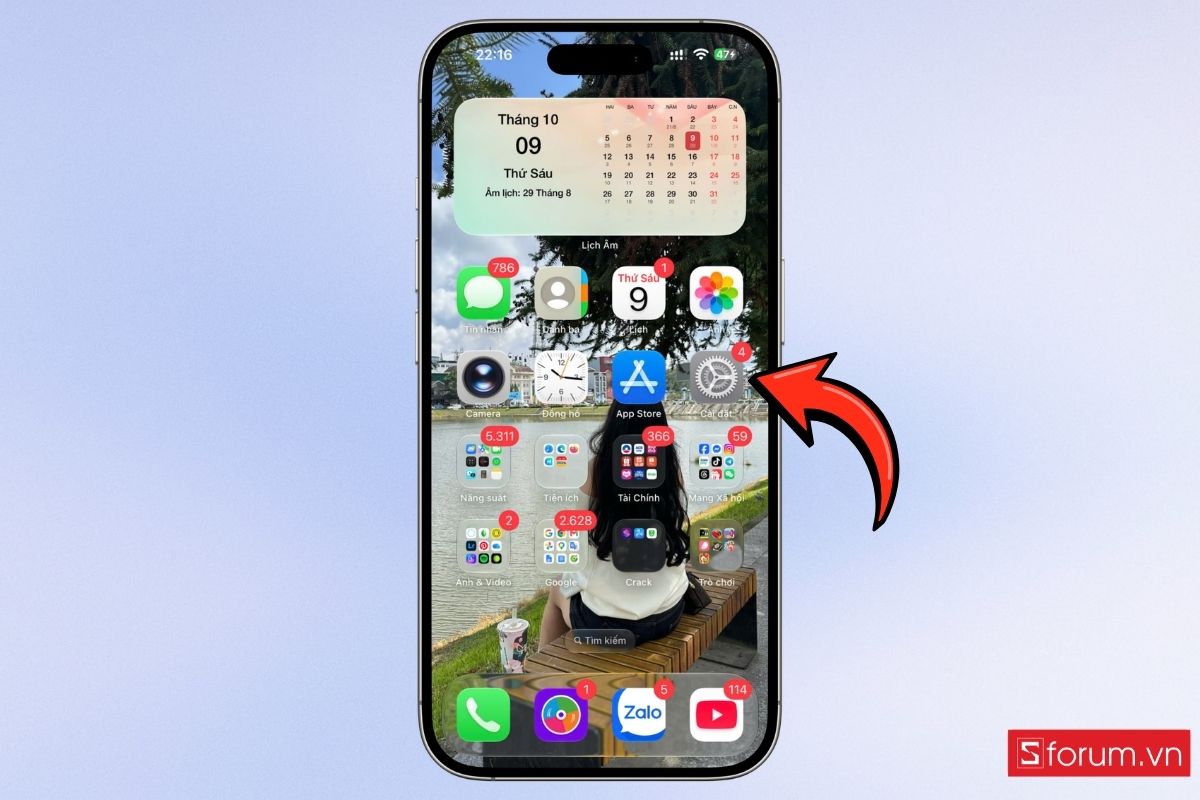
Truy cập ứng dụng "Cài đặt" trên iPhone.
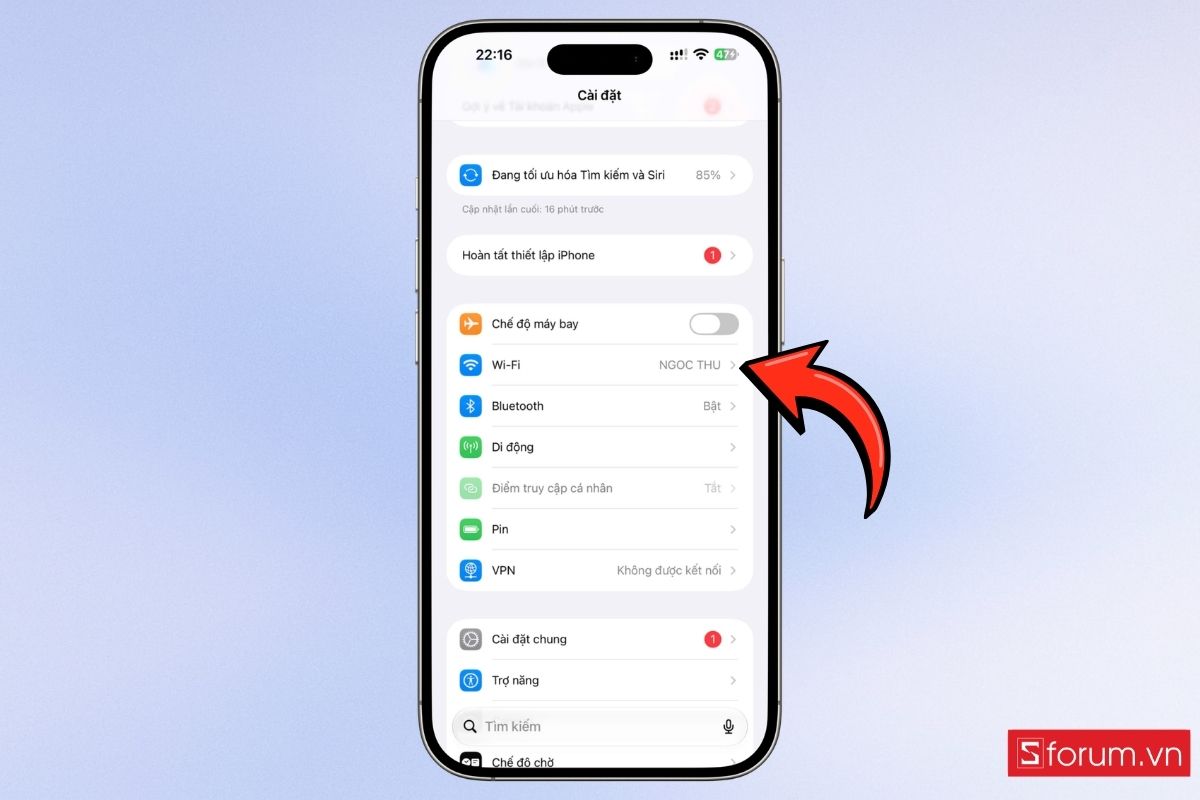
Sau đó, chọn Wi-Fi để xem danh sách các mạng không dây khả dụng.
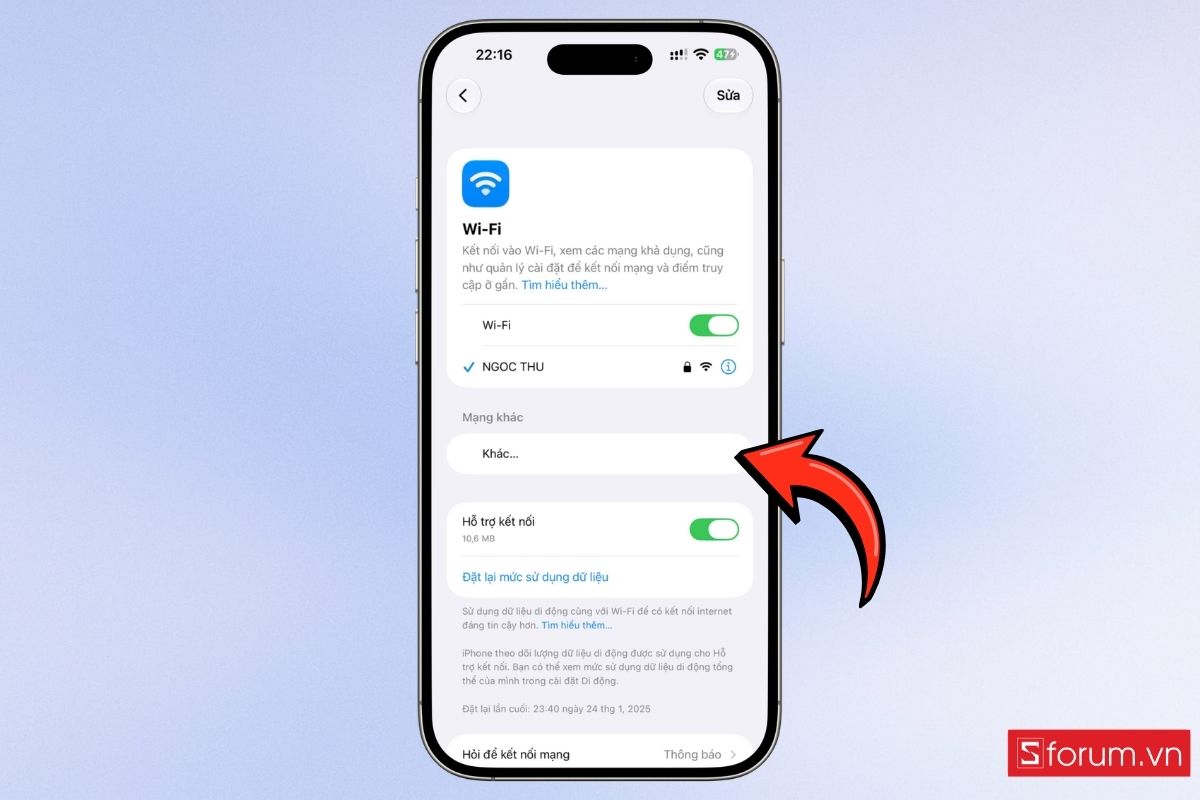
Bước 2: Chọn mục thêm mạng khác
Trong danh sách Wi-Fi, nhấn "Khác..." để nhập thông tin mạng không xuất hiện trên màn hình. Nếu giao diện có thay đổi theo phiên bản iOS, hãy tìm tùy chọn nhập tên mạng thủ công.
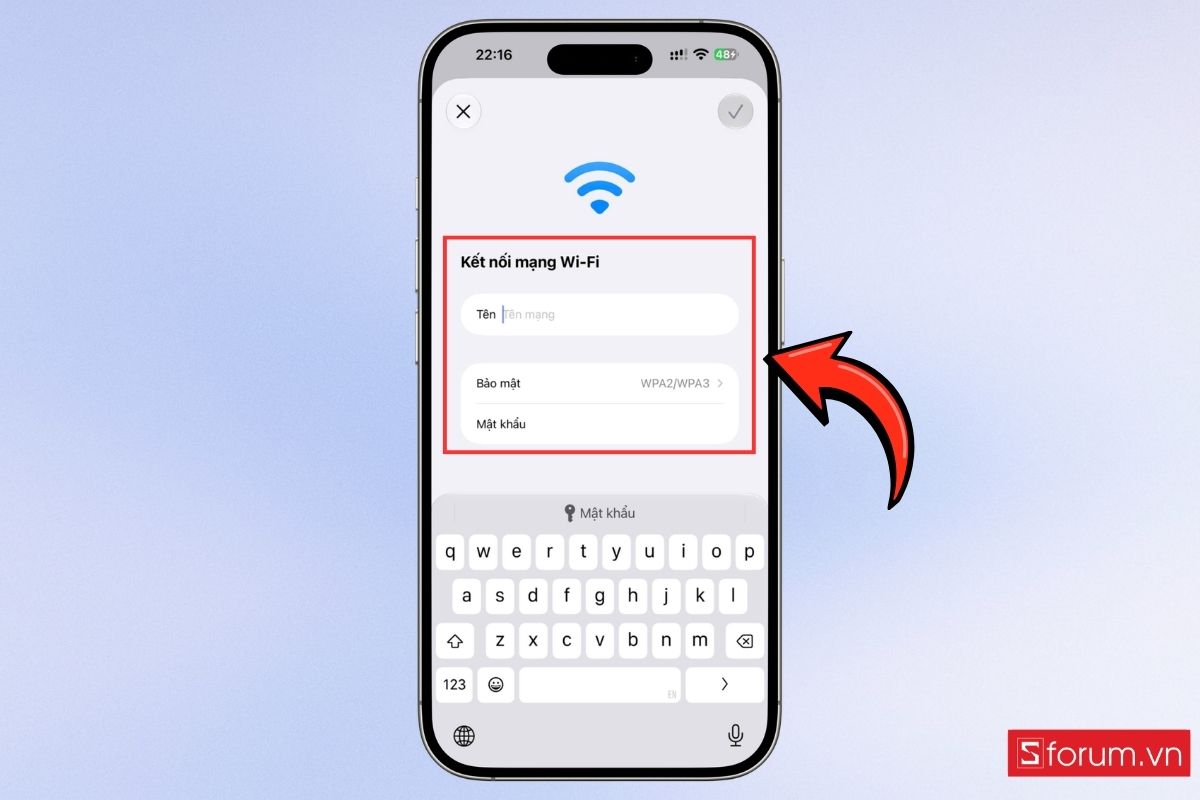
Bước 3: Nhập tên và thông tin bảo mật
Điền chính xác tên Wi-Fi, chọn loại bảo mật tương ứng với router rồi nhập mật khẩu. Kiểm tra kỹ từng ký tự trước khi tiếp tục.
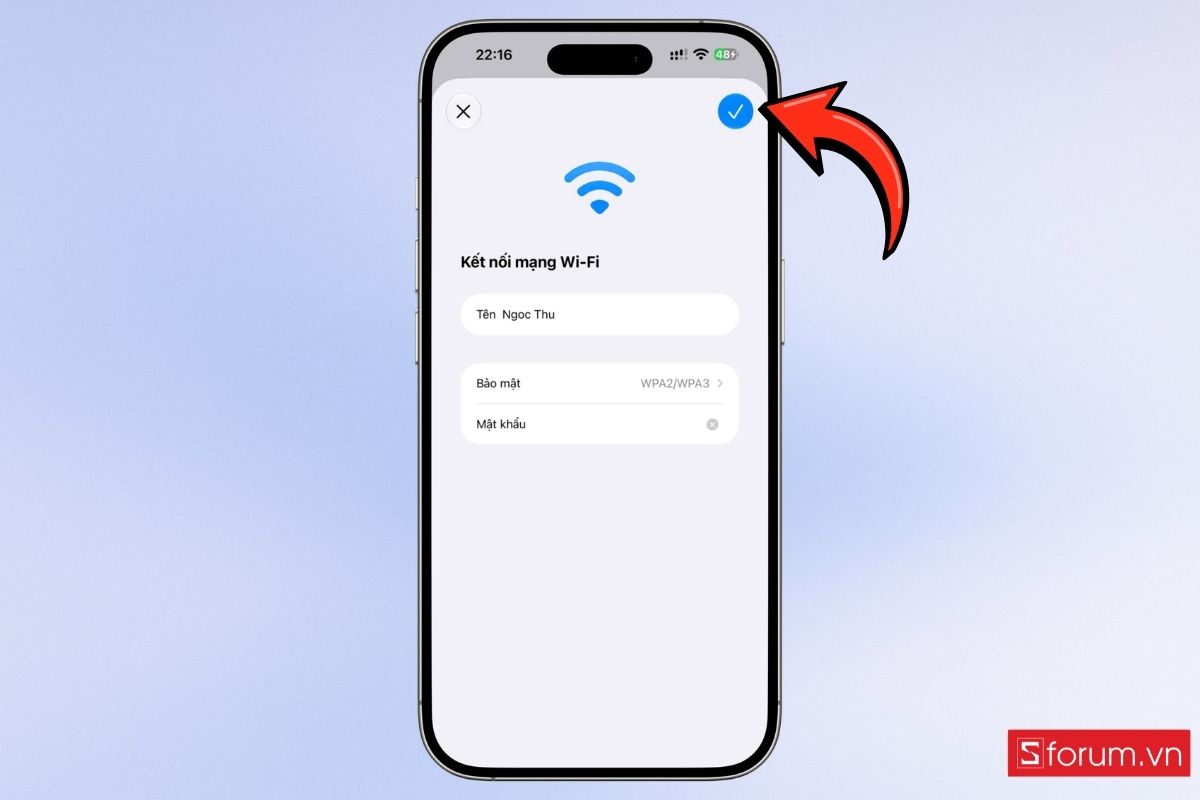
Bước 4: Kết nối và kiểm tra Internet
Nhấn "Kết nối" để hoàn tất quá trình. Nếu iPhone không kết nối được, hãy xác nhận lại thông tin mạng hoặc kiểm tra xem router có đang sử dụng cấu hình tương thích với thiết bị hay không.
Ẩn sóng Wi-Fi có giúp ngăn người lạ truy cập mạng không?
Ẩn tên Wi-Fi chỉ giúp mạng không xuất hiện trong danh sách kết nối thông thường, chứ không khiến mạng hoàn toàn vô hình. Người có công cụ phù hợp vẫn có thể phát hiện hoạt động của mạng không dây, vì vậy tính năng này không thể thay thế các biện pháp bảo mật chuyên dụng.
Để hạn chế nguy cơ truy cập trái phép, bạn nên đặt mật khẩu mạnh, sử dụng WPA3 hoặc WPA2-AES nếu thiết bị hỗ trợ, cập nhật firmware và thay đổi mật khẩu quản trị mặc định. Ngoài ra, hãy thường xuyên kiểm tra danh sách thiết bị kết nối để kịp thời phát hiện những truy cập không quen thuộc.
[Product_Listing categoryid="380" propertyid="" customlink="https://cellphones.com.vn/laptop.html" title="Danh sách Laptop đang được quan tâm nhiều tại CellphoneS"]
Một số điều cần biết trước khi ẩn Wi-Fi
Ẩn tên mạng Wi-Fi tương đối đơn giản, nhưng bạn nên cân nhắc một vài yếu tố trước khi thay đổi cài đặt. Điều này giúp hạn chế lỗi kết nối và tránh nhầm lẫn giữa việc ẩn tên mạng và khả năng bảo vệ hệ thống.
- Chuẩn bị thông tin kết nối: Hãy ghi nhớ SSID và mật khẩu Wi-Fi để có thể thêm mạng thủ công khi cần kết nối thiết bị mới.
- Xác định đúng mạng cần ẩn: Nếu modem phát nhiều mạng Wi-Fi hoặc có mạng khách riêng, hãy kiểm tra kỹ tên từng mạng trước khi thay đổi.
- Lưu ý khi đổi thiết bị: Khi sử dụng điện thoại, máy tính hoặc thiết bị thông minh mới, bạn có thể phải nhập thủ công thông tin mạng thay vì chọn từ danh sách có sẵn.
- Không xem ẩn SSID là lớp bảo mật chính: Tên mạng không hiển thị công khai không đồng nghĩa với việc người khác không thể phát hiện mạng. Mật khẩu mạnh và chuẩn mã hóa phù hợp vẫn rất quan trọng.
- Kiểm tra kết nối sau khi cài đặt: Nếu thiết bị không truy cập được Internet, hãy kiểm tra SSID, mật khẩu và cài đặt bảo mật trước khi thay đổi thêm các thông số khác.
- Hạn chế chia sẻ quyền quản trị: Chỉ cung cấp tài khoản quản trị modem cho người đáng tin cậy và thay mật khẩu mặc định nếu chưa thực hiện.
- Cân nhắc nhu cầu sử dụng: Nếu thường xuyên có khách hoặc thêm thiết bị mới, bạn nên chuẩn bị sẵn hướng dẫn kết nối để việc sử dụng mạng không bị bất tiện.
Để mạng gia đình được bảo vệ tốt hơn, bạn nên kết hợp ẩn tên Wi-Fi với các biện pháp bảo mật phù hợp, cập nhật phần mềm router và kiểm tra thiết bị kết nối định kỳ.

Trên đây, Sforum đã chia sẻ hướng dẫn cách ẩn sóng Wi-Fi trên modem, router cùng cách kết nối với mạng Wi-Fi đã ẩn trên các thiết bị phổ biến. Hy vọng những thông tin này sẽ giúp bạn dễ dàng quản lý mạng tại nhà và chủ động hơn trong việc sử dụng Wi-Fi. Đừng quên theo dõi Sforum để cập nhật thêm nhiều tin tức công nghệ mới nhất và các thủ thuật hữu ích nhé!
Xem thêm:
- Cách phát wifi từ iPad đơn giản, nhanh chóng
- Cách kiểm tra WiFi có bao nhiêu người dùng đang kết nối đơn giản
- Các bài viết khác liên quan đến Thủ thuật điện thoại




Bình luận (0)