Cách phát wifi từ iPad đơn giản, nhanh chóng

Cách phát WiFi iPad giúp bạn chia sẻ kết nối dữ liệu di động cho iPhone, máy tính hoặc thiết bị khác khi không có mạng WiFi phù hợp. Tính năng này hoạt động thông qua Điểm truy cập cá nhân trên các mẫu iPad WiFi + Cellular và có thể kết nối bằng WiFi, Bluetooth hoặc cáp USB.
iPad có phát được WiFi không? Điều kiện cần biết trước
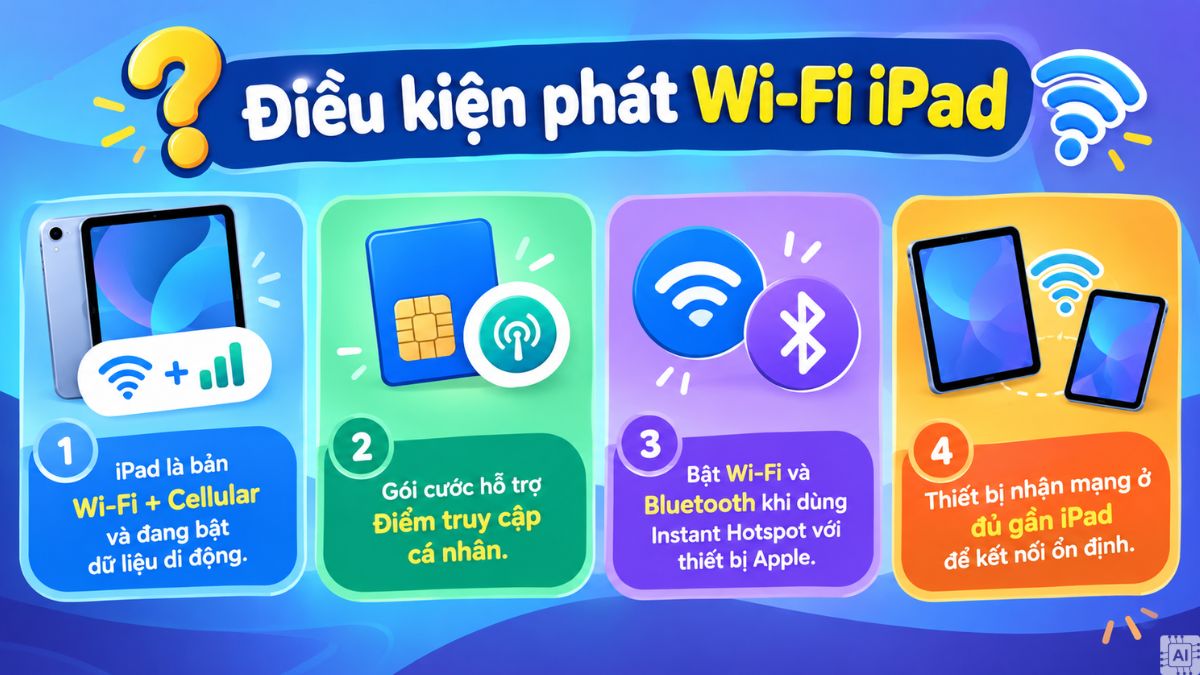
iPad có thể phát WiFi nếu thiết bị là phiên bản WiFi + Cellular, đã kích hoạt dữ liệu di động và gói cước của nhà mạng hỗ trợ Điểm truy cập cá nhân. Bản iPad chỉ có WiFi không thể dùng Điểm truy cập cá nhân để tạo mạng từ dữ liệu di động vì thiết bị không có kết nối mạng di động. Ngoài ra, tính năng có thể phụ thuộc vào nhà mạng và gói cước đang sử dụng.
Trước khi thực hiện cách phát WiFi bằng iPad, bạn nên kiểm tra:
- iPad thuộc phiên bản WiFi + Cellular và dữ liệu di động đang hoạt động.
- Gói cước của nhà mạng hỗ trợ Điểm truy cập cá nhân.
- WiFi và Bluetooth được bật nếu kết nối với thiết bị Apple bằng Instant Hotspot.
- Thiết bị nhận mạng nằm đủ gần iPad để duy trì kết nối ổn định.
iPad hỗ trợ WiFi giúp học tập, làm việc và kết nối Internet linh hoạt hơn khi di chuyển. Tham khảo iPad tại CellphoneS với trả góp 0%, giao nhanh 2 giờ và bảo hành chính hãng.
[Product_Listing categoryid="944" propertyid="" customlink="https://cellphones.com.vn/tablet/ipad.html" title="Các mẫu iPad đang được quan tâm nhiều tại CellphoneS"]
Cách phát WiFi từ iPad bằng Điểm truy cập cá nhân
Thiết lập điểm truy cập cá nhân trên iPad khá nhanh khi dữ liệu di động đã được kích hoạt. Tên điểm truy cập mặc định cũng chính là tên thiết bị của bạn.
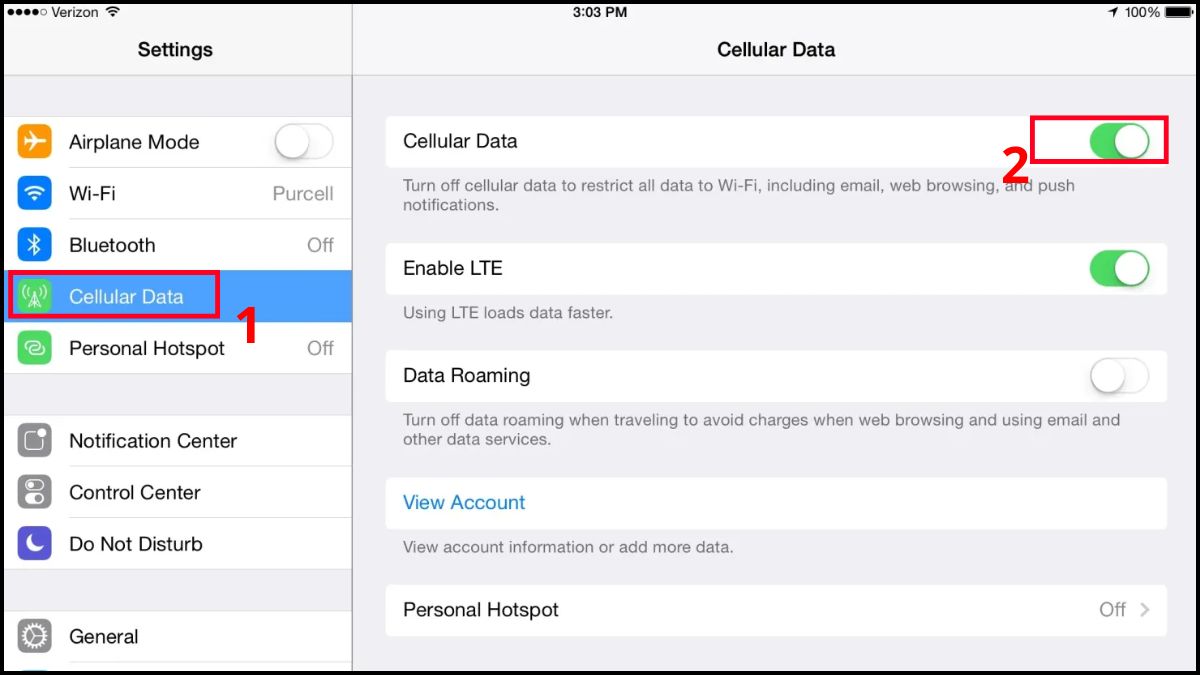
- Bước 1: Trong Cài đặt (Settings), chọn Di động/Dữ liệu di động (Cellular/Cellular Data) > bật Dữ liệu di động nếu đang tắt.
- Bước 2: Chọn Điểm truy cập cá nhân (Personal Hotspot) hoặc Thiết lập Điểm truy cập cá nhân (Set Up Personal Hotspot) tùy thiết bị > bật Điểm truy cập cá nhân (hoặc Cho phép người khác kết nối tuỳ phiên bản)
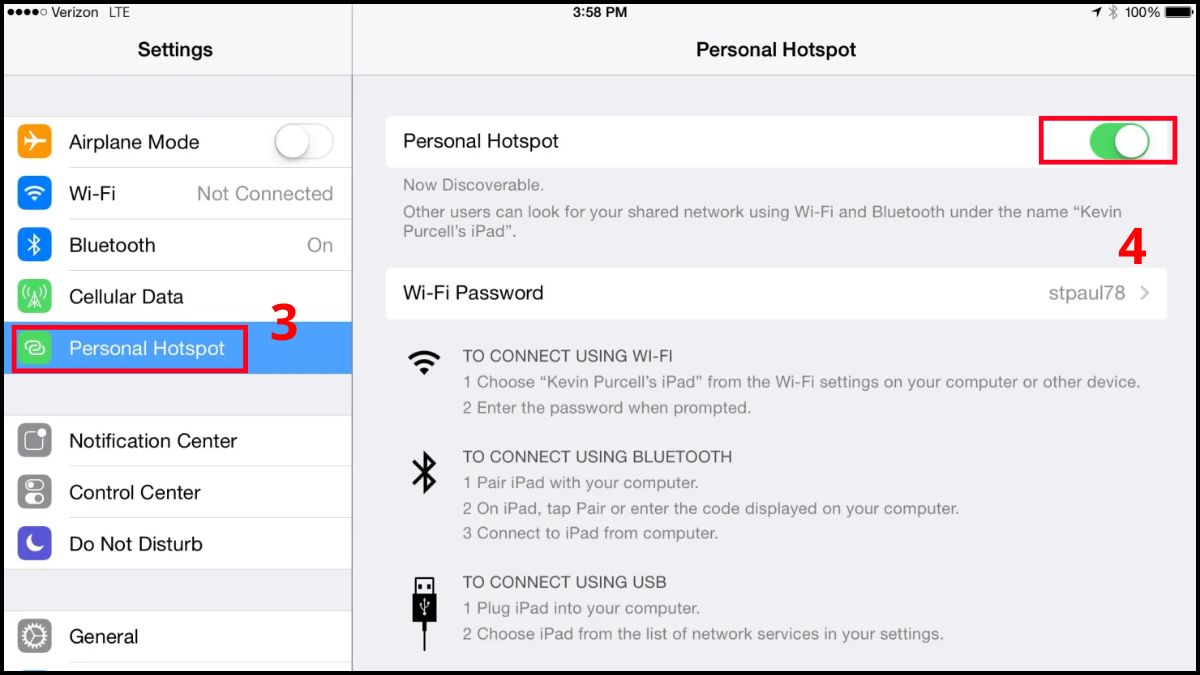
- Bước 3: Nếu iPad hiển thị yêu cầu bật Bluetooth, chọn Bật Bluetooth (Turn On Bluetooth) nếu muốn kết nối qua Bluetooth. Nếu chỉ muốn chia sẻ mạng qua WiFi hoặc USB, chọn Chỉ WiFi và USB (WiFi and USB Only).
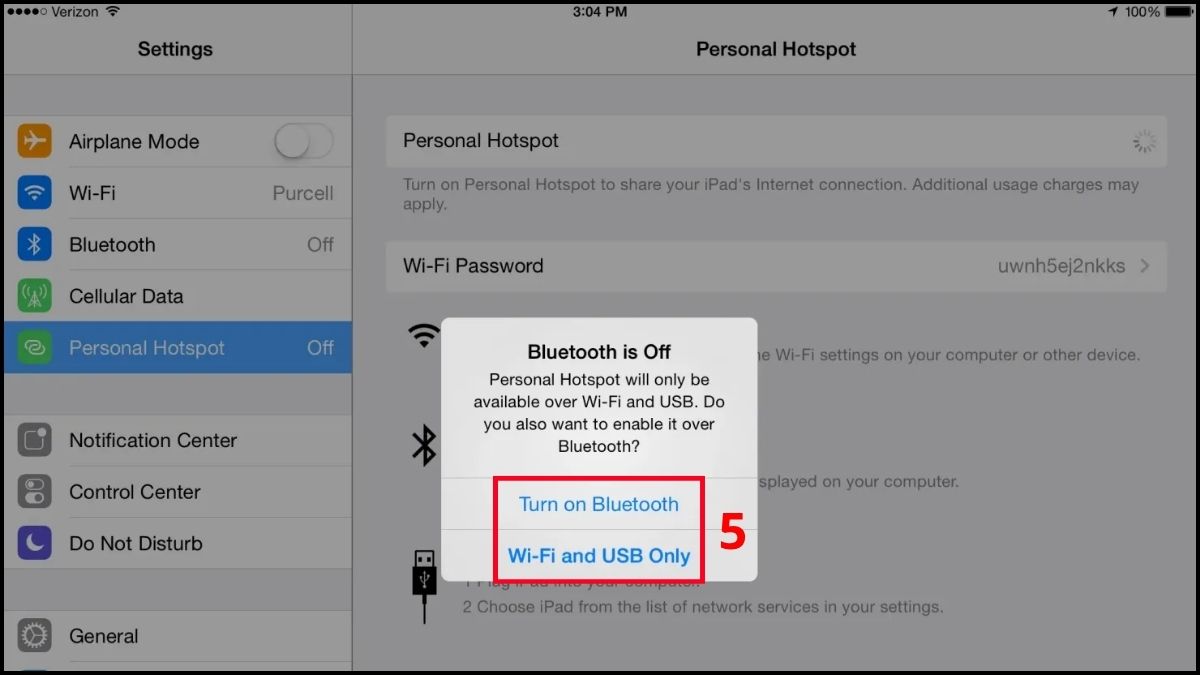
Nếu tùy chọn thiết lập Điểm truy cập cá nhân không xuất hiện dù dữ liệu di động đã bật, Apple khuyến nghị liên hệ nhà mạng để kiểm tra khả năng hỗ trợ của gói cước. Giao diện hoặc vị trí tùy chọn có thể thay đổi theo phiên bản iPadOS.
Lưu ý: Chỉ chia sẻ mật khẩu Điểm truy cập cá nhân với người bạn tin cậy. Nếu mật khẩu đã được chia sẻ rộng, nên đổi mật khẩu trước khi tiếp tục sử dụng.
Cách phát WiFi từ iPad kết nối qua từng phương thức
Sau khi hoàn thành cách bật phát WiFi trên iPad, thiết bị khác có thể nhận mạng qua WiFi, Bluetooth hoặc USB. Mỗi cách phát WiFi sẽ phù hợp với một tình huống sử dụng khác nhau.
Kết nối qua WiFi
WiFi là cách thuận tiện khi cần chia sẻ mạng cho iPhone, iPad, Mac, máy tính Windows hoặc thiết bị có khả năng kết nối mạng không dây.
- Bước 1: Vào Điểm truy cập cá nhân (Personal Hotspot) trong Cài đặt > bật Cho phép người khác kết nối.
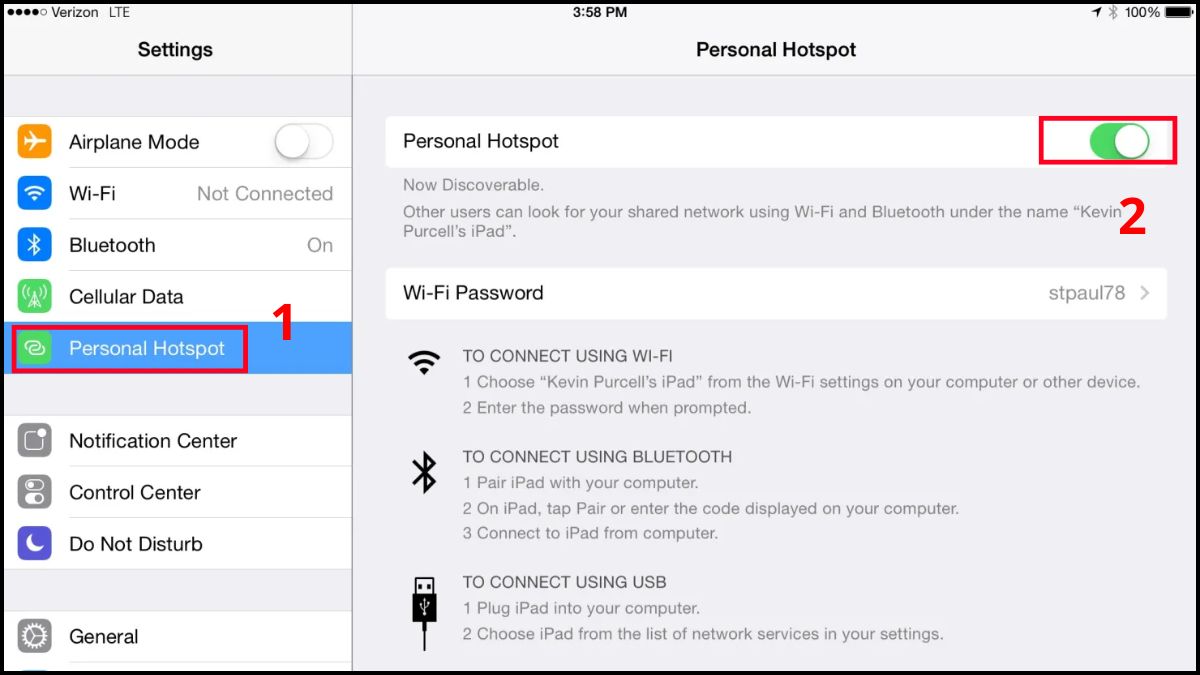
- Bước 2: Trên thiết bị nhận mạng, mở WiFi.
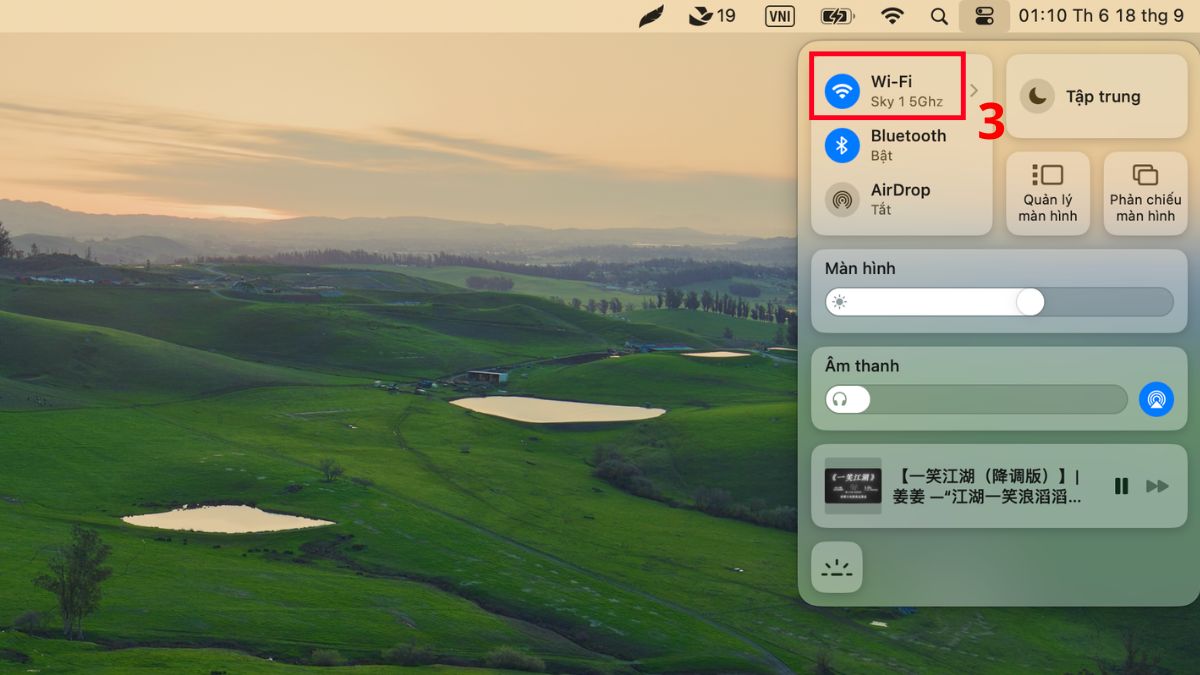
- Bước 3: Chọn tên iPad trong danh sách mạng khả dụng.
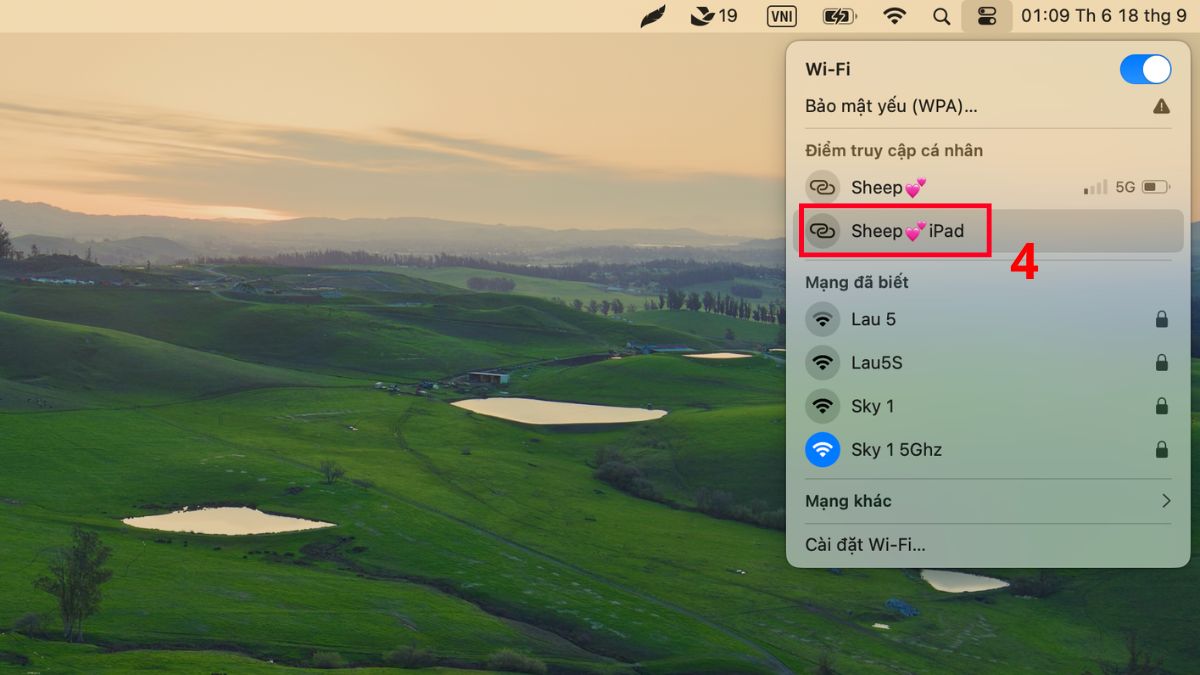
- Bước 4: Nhập mật khẩu hiển thị trên iPad > nhấn Kết nối.
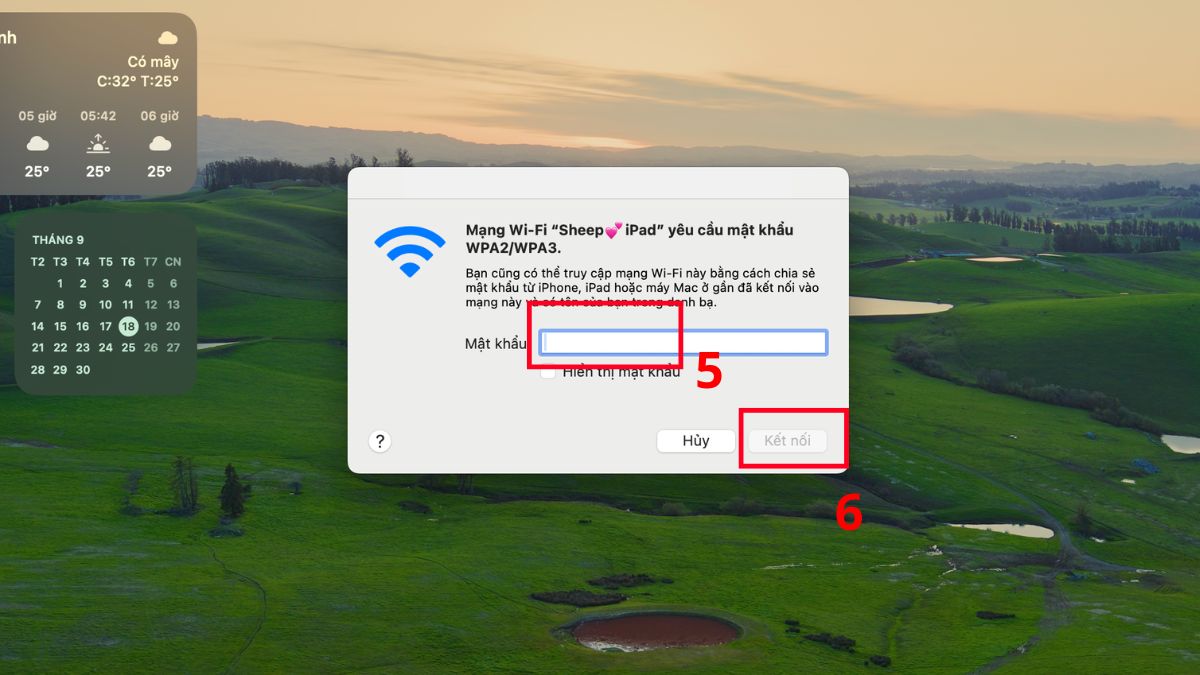
Thiết bị Apple đăng nhập cùng Tài khoản Apple có thể kết nối mà không cần nhập mật khẩu trong một số trường hợp.
Kết nối qua Bluetooth
Bluetooth phù hợp khi muốn chia sẻ dữ liệu di động từ iPad sang máy Mac hoặc máy tính Windows mà không dùng kết nối WiFi. Apple yêu cầu Bluetooth được bật trên cả hai thiết bị.
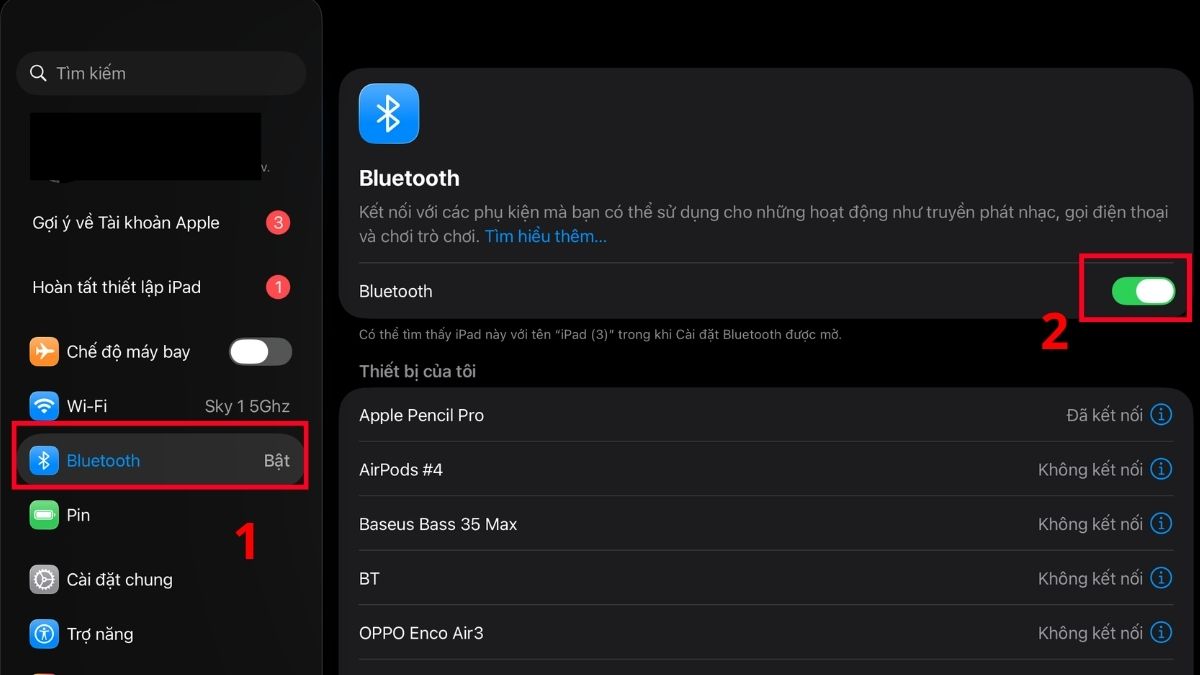
- Bước 1: Trong Cài đặt trên iPad, vào Bluetooth > bật Bluetooth và giữ màn hình này mở để thiết bị có thể được tìm thấy.
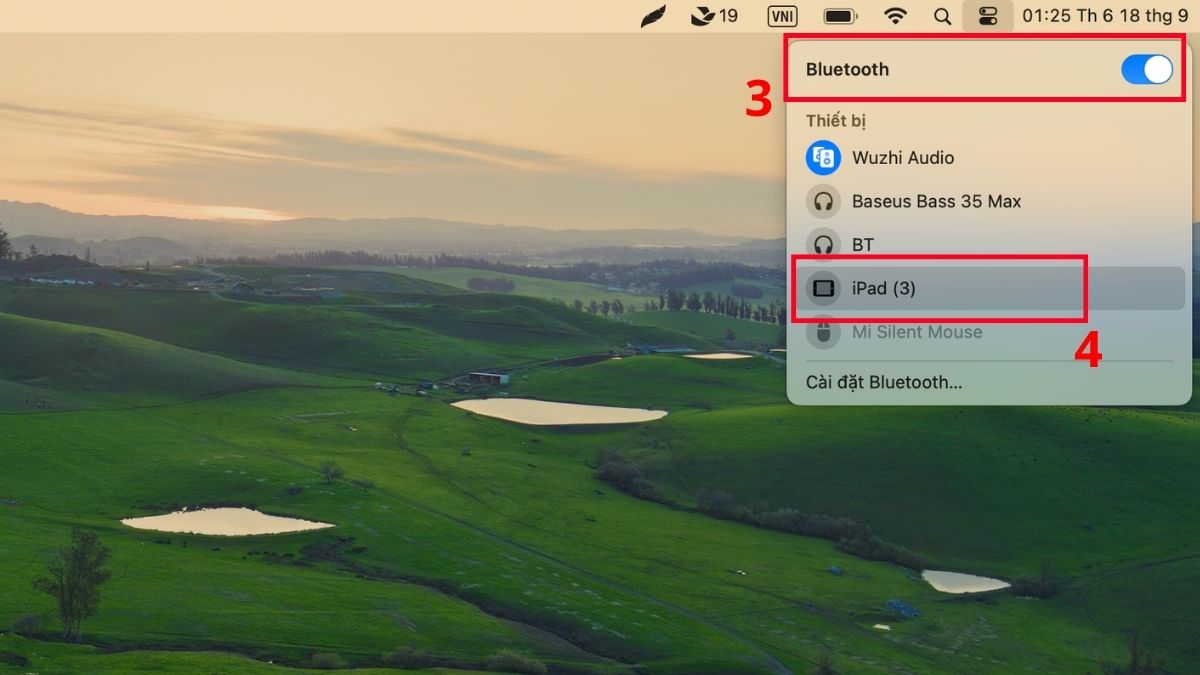
- Bước 2: Trên máy Mac hoặc máy tính Windows, bật Bluetooth > tìm iPad trong danh sách thiết bị (hoặc nhấn Cài đặt Bluetooth để xem thêm thiết bị).
- Bước 3: Quan sát mã hiển thị trên máy Mac hoặc máy tính Windows.
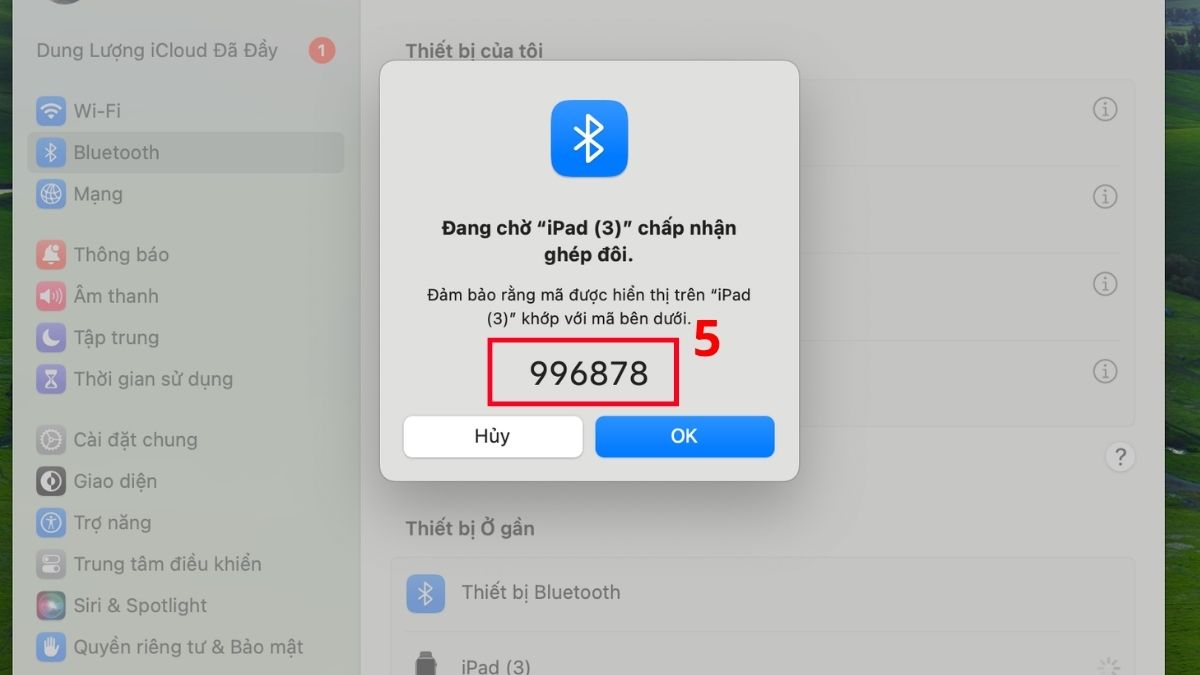
- Bước 4: Xác nhận mã trên máy tính khớp với mã đang hiển thị trên iPad, chọn Ghép đôi hai thiết bị.
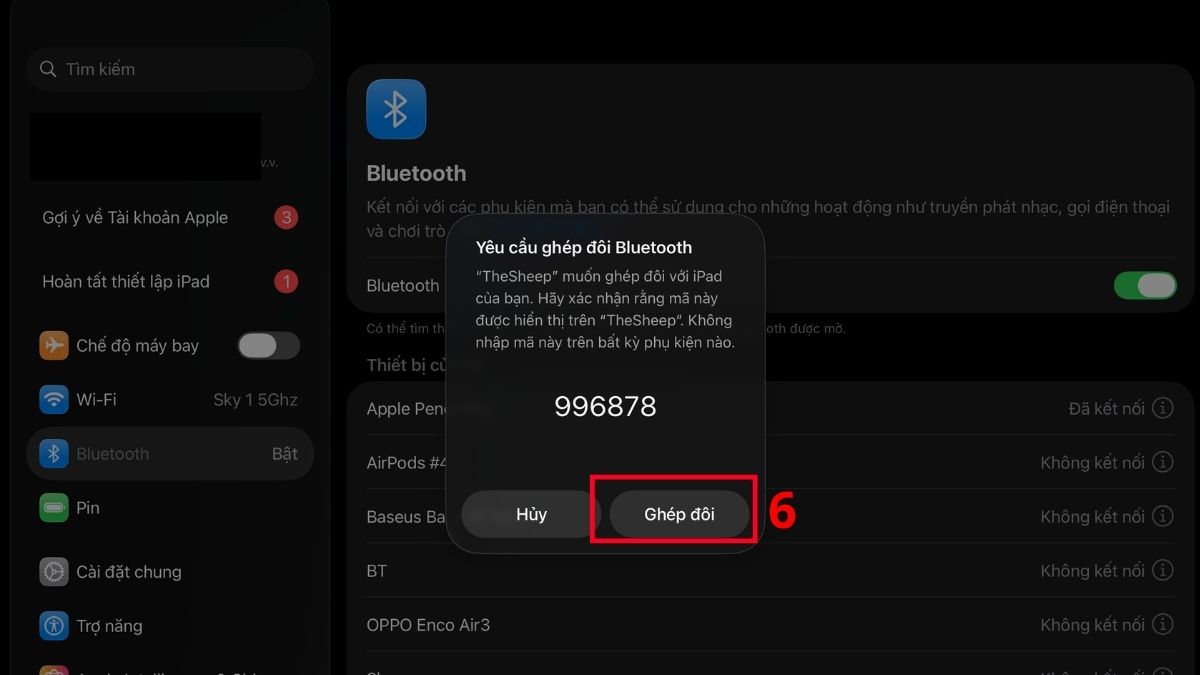
Ngay sau khi được kết nối bằng Bluetooth, máy Mac của bạn có thể sử dụng kết nối di động của iPad. Với Windows, vị trí thiết lập mạng Bluetooth có thể khác tùy phiên bản và nhà sản xuất máy tính, đồng thời phải thiết lập kết nối mạng qua Bluetooth/PAN theo hướng dẫn của Windows hoặc nhà sản xuất sau khi ghép đôi.
Kết nối qua cáp USB
Kết nối bằng USB cho phép chia sẻ dữ liệu di động từ iPad với máy Mac hoặc máy tính Windows thông qua cáp.
- Bước 1: Vào Điểm truy cập cá nhân (Personal Hotspot) trong Cài đặt > bật Cho phép người khác kết nối (nếu đã thiết lập Điểm truy cập cá nhân thì bỏ qua bước này).
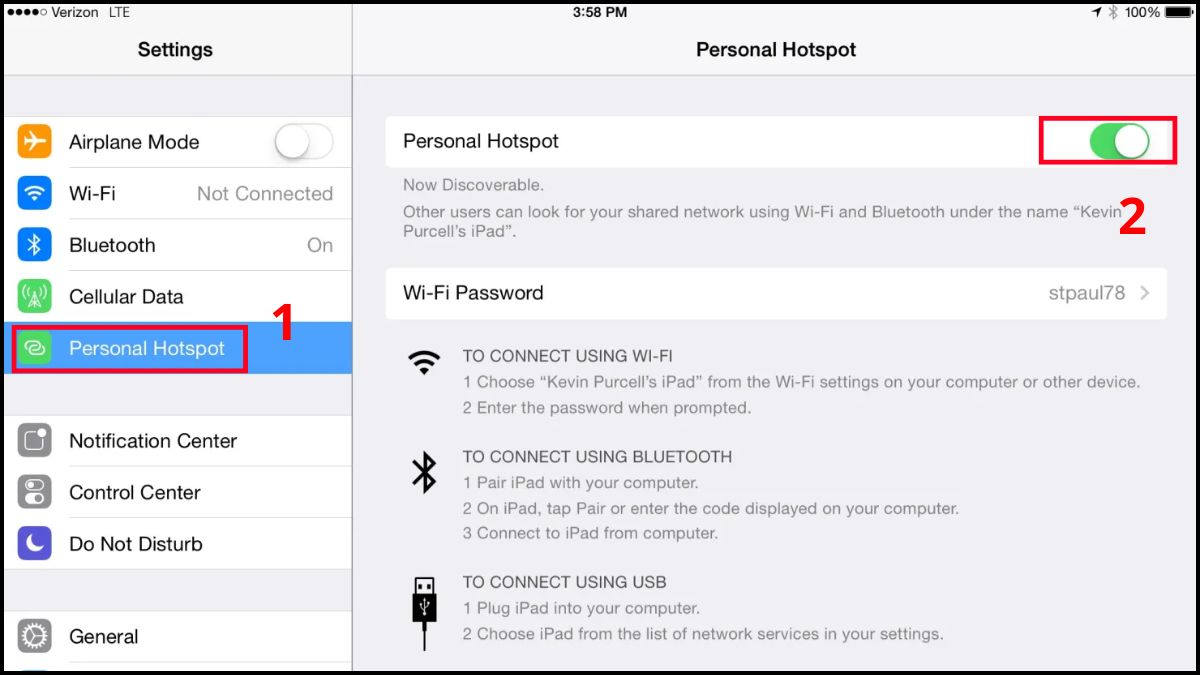
- Bước 2: Dùng cáp phù hợp để kết nối iPad với máy tính.
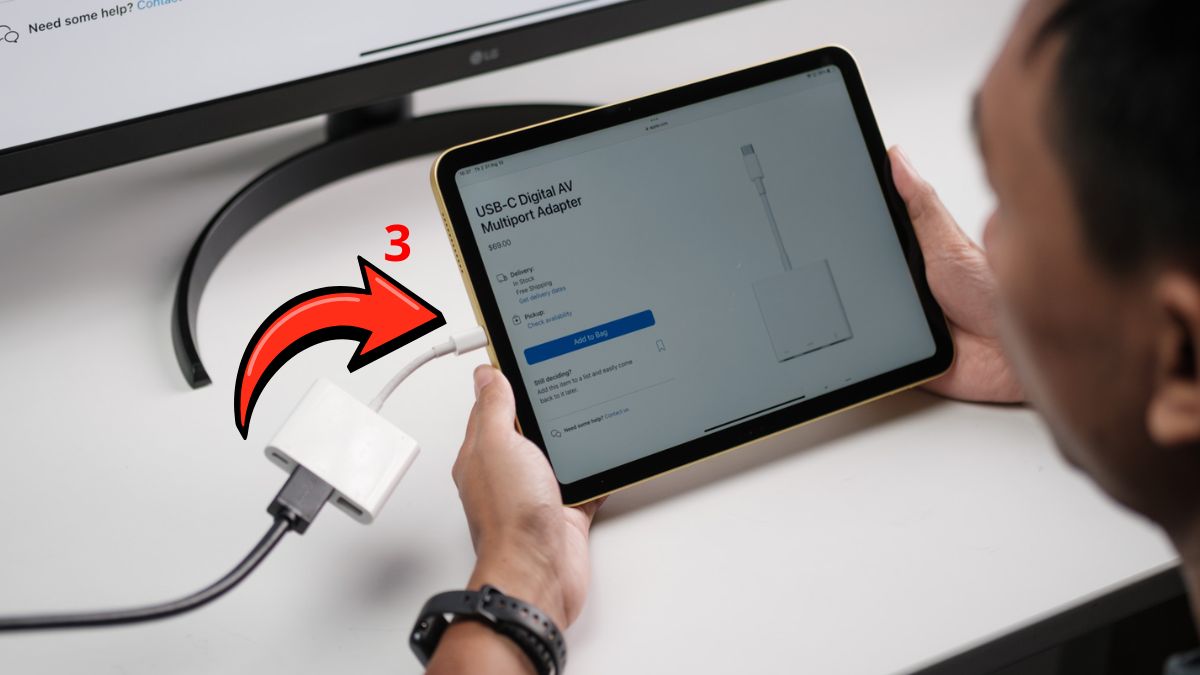
- Bước 3: Trên Mac, vào Finder. Trên máy Windows bạn cần cài đặt Thiết bị Apple hoặc iTunes để kết nối.
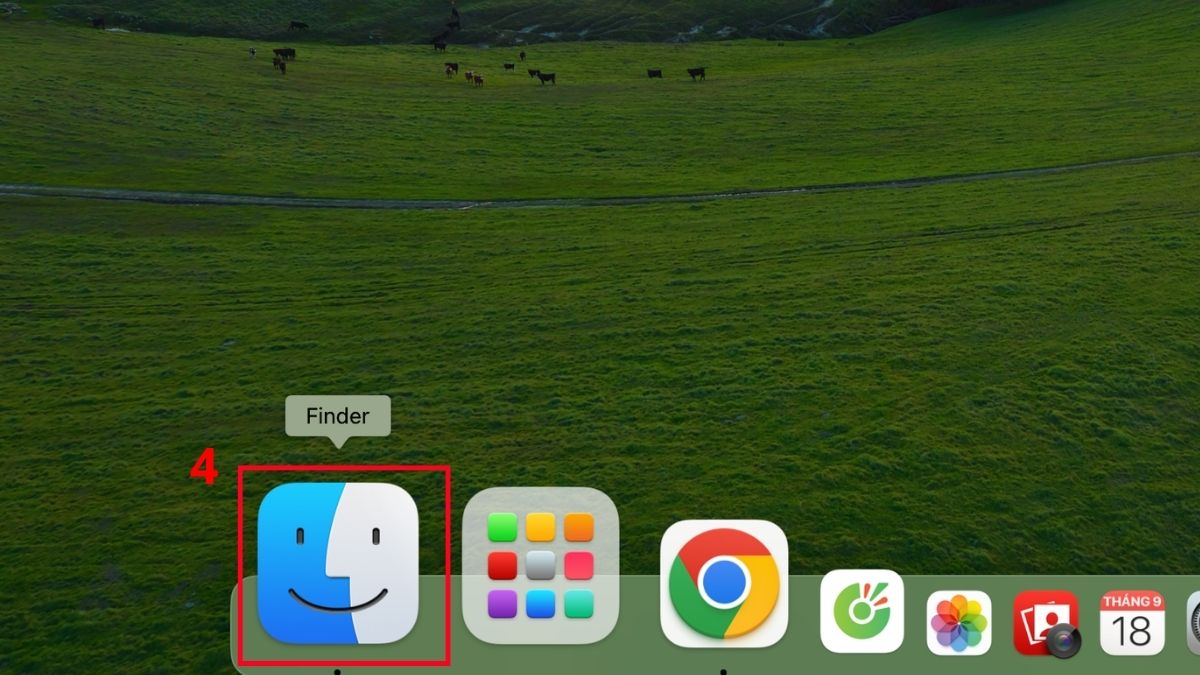
- Bước 4: Chọn tên thiết bị > nhấn Tin cậy.
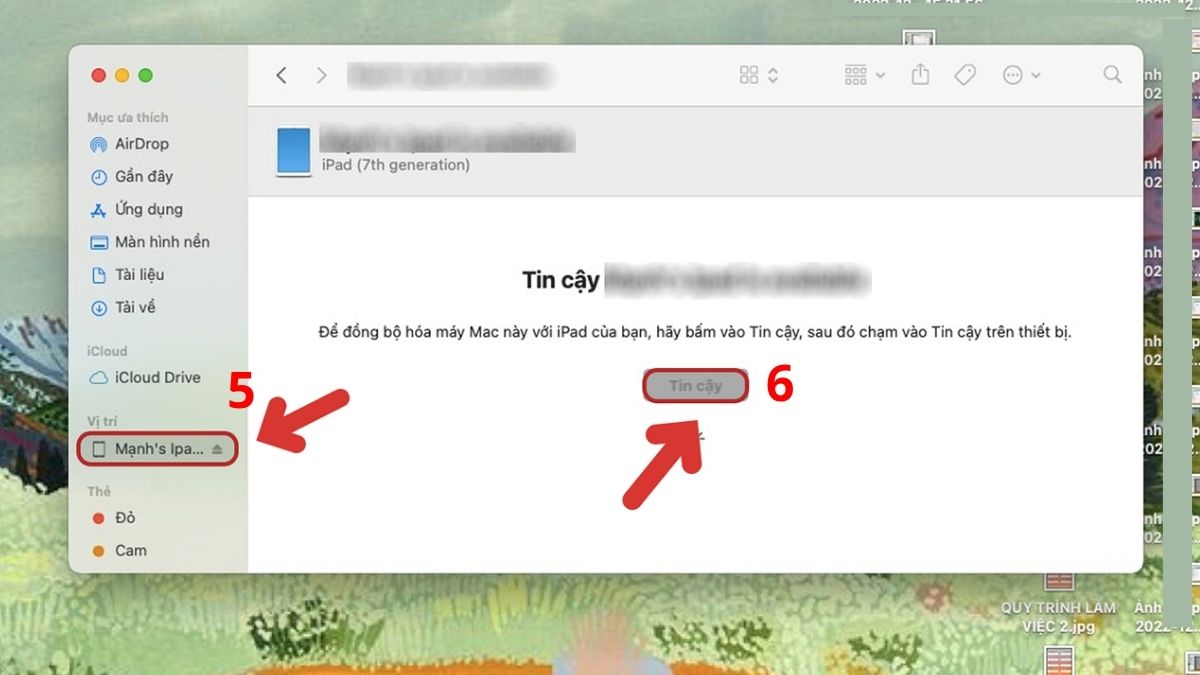
- Bước 5: Xác nhận Tin cậy trên iPad.
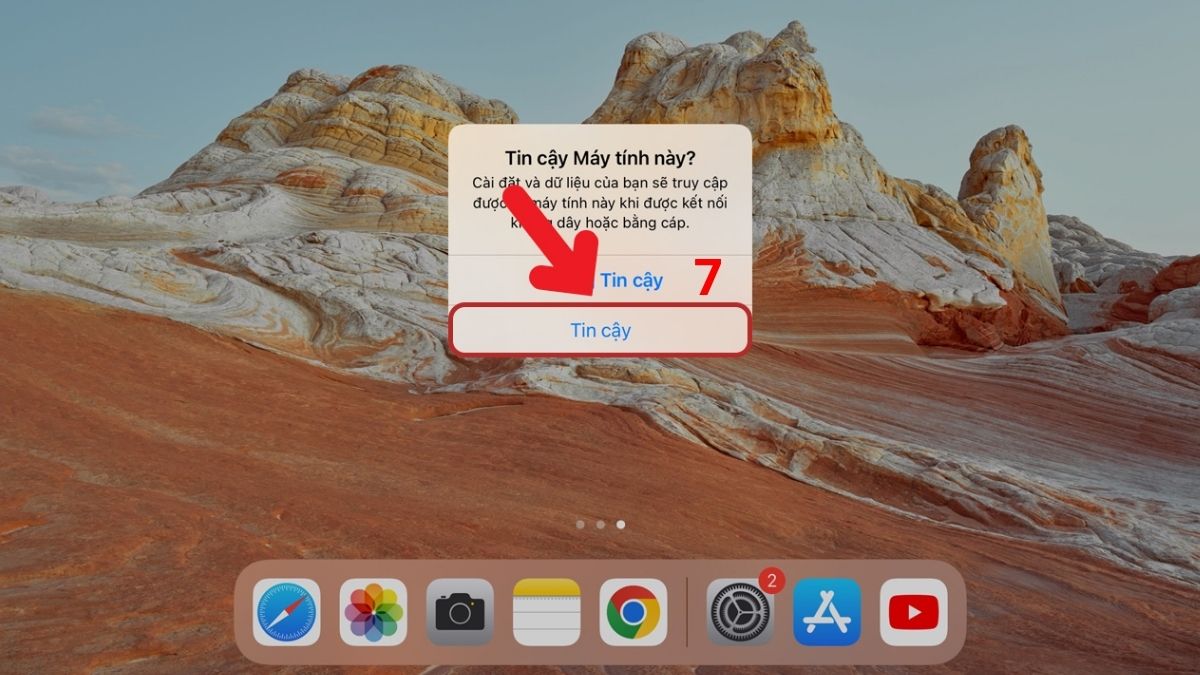
Apple lưu ý máy tính Windows cần ứng dụng Thiết bị Apple hoặc iTunes để sử dụng Điểm truy cập cá nhân qua USB.
Cách chia sẻ WiFi từ iPad sang iPhone bằng Instant Hotspot
Cách chia sẻ WiFi từ iPad sang iPhone bằng Instant Hotspot cho phép kết nối mà không cần nhập mật khẩu khi các thiết bị đáp ứng yêu cầu của Apple. iPad phát mạng vẫn phải là bản WiFi + Cellular có Điểm truy cập cá nhân hoạt động.
Để sử dụng tính năng này, bạn cần đáp ứng các điều kiện sau:
- Cả hai thiết bị iPad và iPhone phải bật WiFi và Bluetooth.
- Cả hai thiết bị phải đăng nhập cùng một tài khoản Apple Account hoặc nằm trong cùng một nhóm Family Sharing.
Sau khi đáp ứng đầy đủ điều kiện, bạn thao tác như sau:
- Bước 1: Trên iPhone (thiết bị nhận mạng), nhấn vào WiFi (trong Cài đặt).
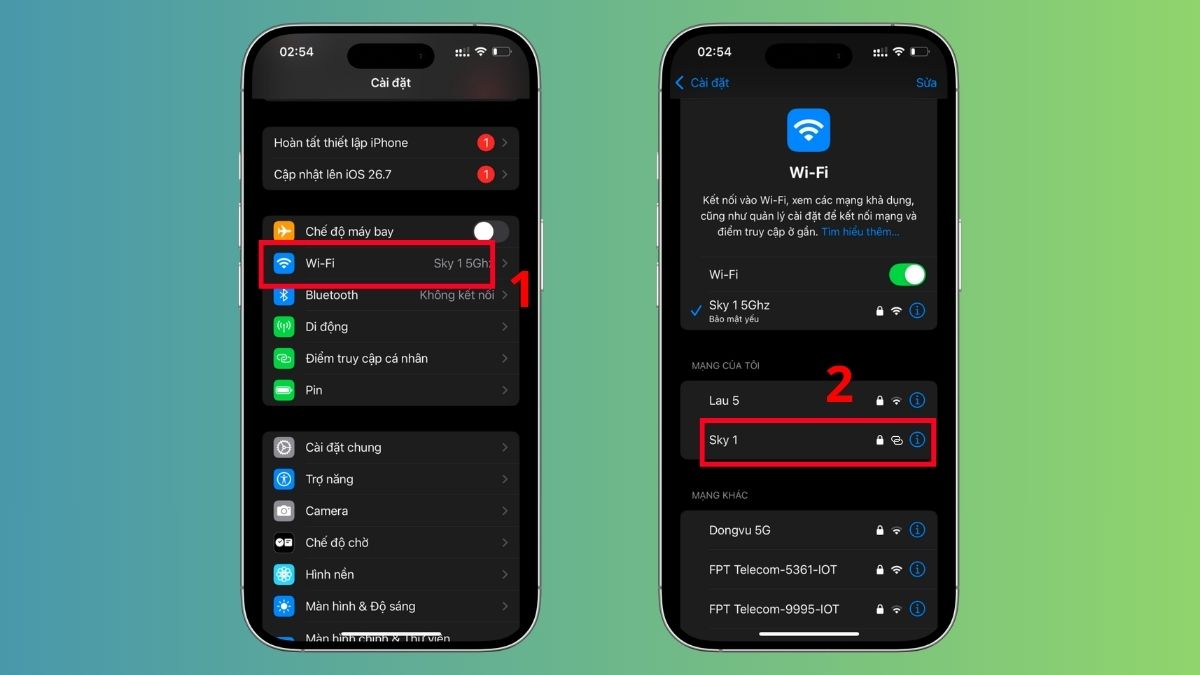
- Bước 2: Chọn tên của chiếc iPad đang bật Điểm phát sóng cá nhân ở phần danh sách mạng bên dưới.
Khi dùng Instant Hotspot với cùng Tài khoản Apple, bạn không cần bật Cho phép người khác kết nối và cũng không phải nhập mật khẩu WiFi.
Xử lý lỗi khi phát WiFi trên iPad không hoạt động
Khi Điểm truy cập cá nhân không hoạt động, nên kiểm tra lần lượt thiết lập hotspot đến phần mềm trước khi đặt lại cài đặt mạng. Apple cũng khuyến nghị thử kết nối lại sau từng bước. Lưu ý Đặt lại cài đặt mạng sẽ xóa các mạng WiFi và mật khẩu đã lưu, đồng thời đặt lại một số thiết lập di động, VPN và APN.
Hãy áp dụng lần lượt từng phương pháp ngay dưới đây để khắc phục:
1.Kiểm tra thiết lập hotspot
- Trong Cài đặt, chọn Điểm truy cập cá nhân (Personal Hotspot) > kiểm tra Cho phép người khác kết nối đã bật chưa.
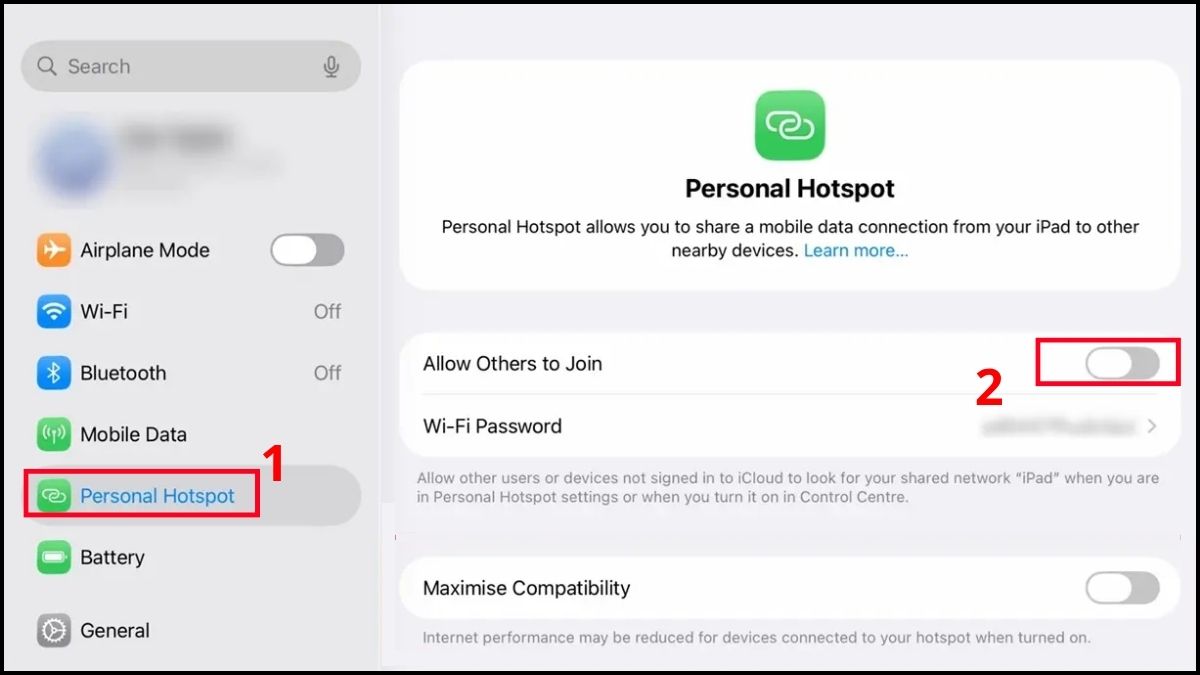
2.Khởi động lại iPad
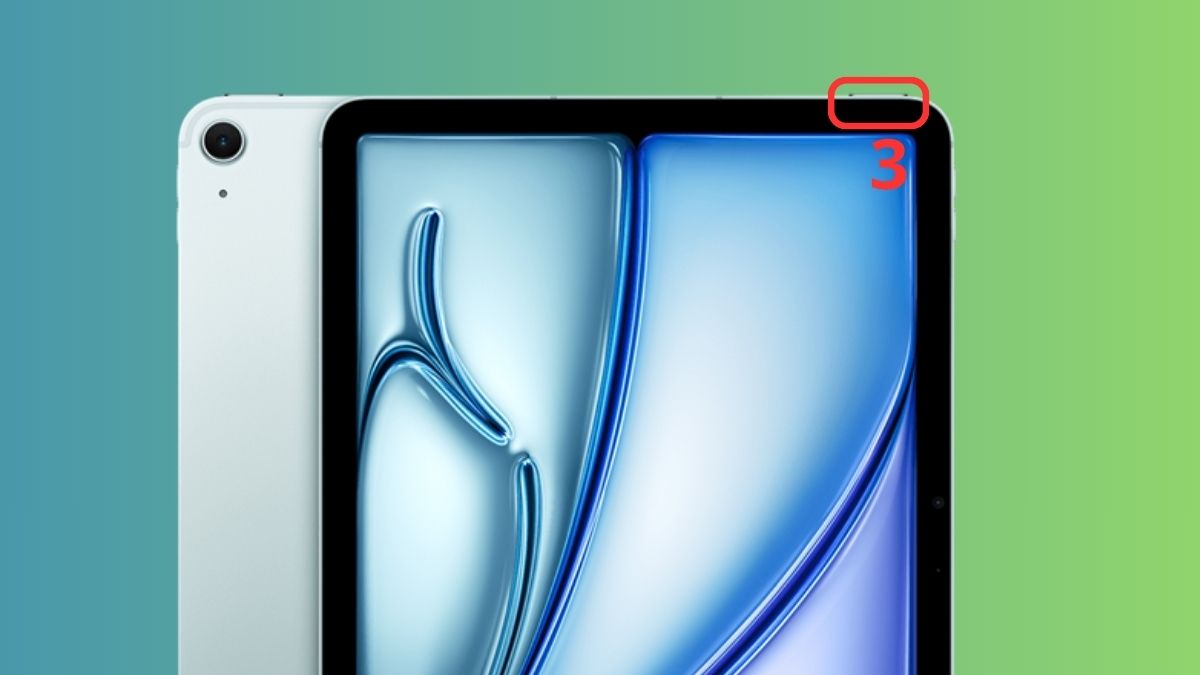
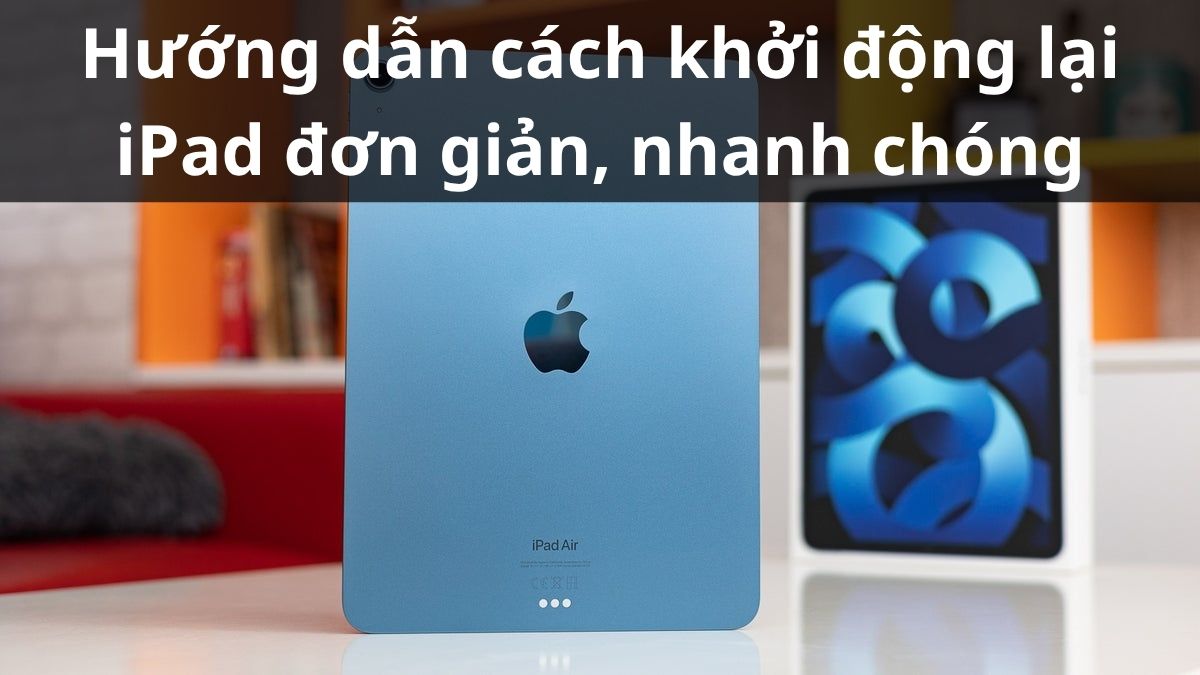
- Nhấn giữ đồng thời nút nguồn và một nút âm lượng (Trên iPad có nút Home, chỉ cần nhấn giữ nút nguồn phía trên đỉnh máy).
- Kéo thanh trượt để tắt nguồn.
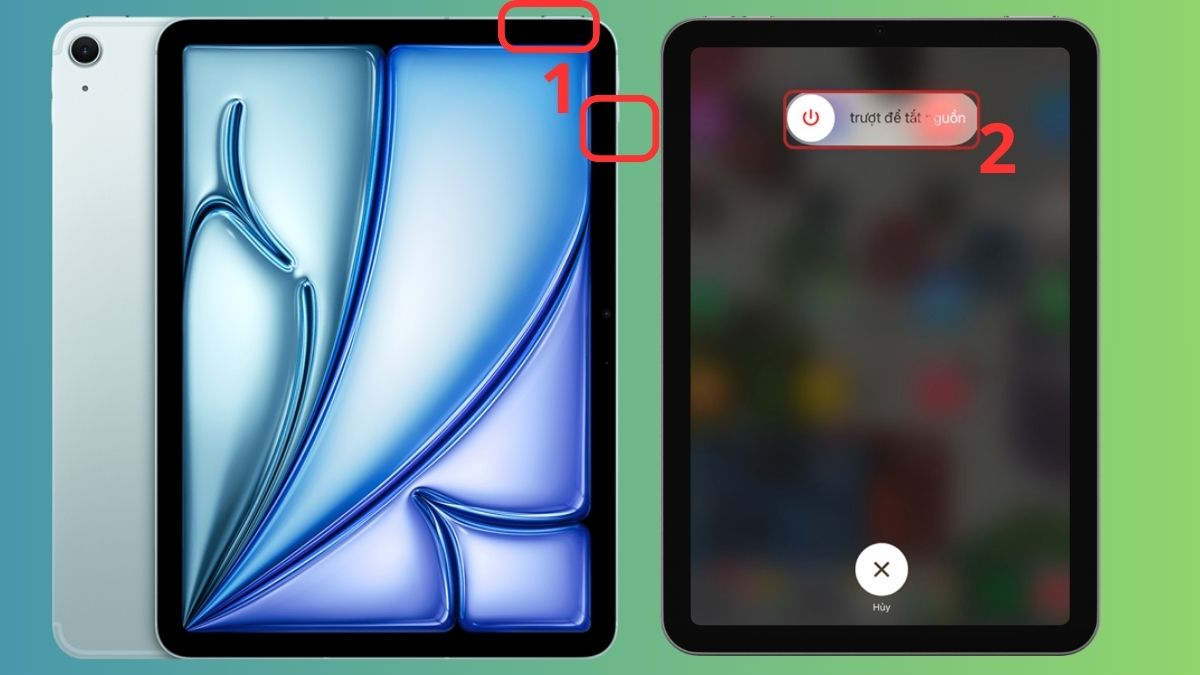
- Bấm lại phím nguồn cho đến khi logo Apple xuất hiện để tiến hành khởi động lại máy
3.Kiểm tra cập nhật iPadOS
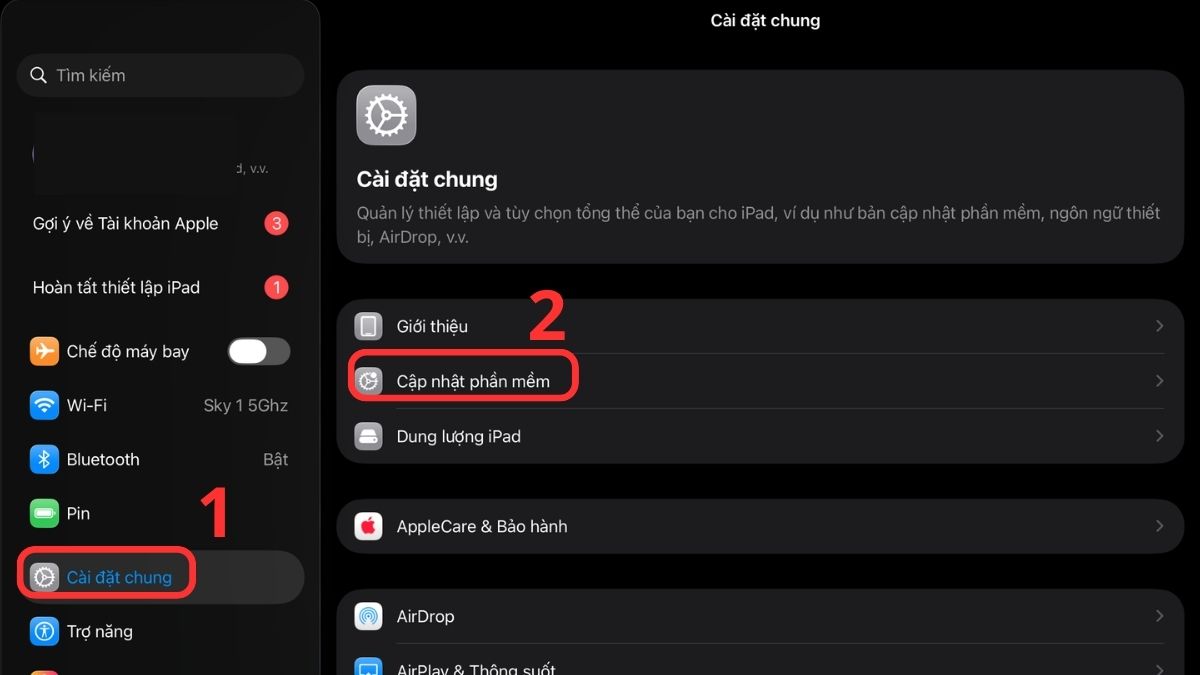
- Trong Cài đặt của iPad, bạn chọn mục Cài đặt chung > chọn tiếp Cập nhật phần mềm.
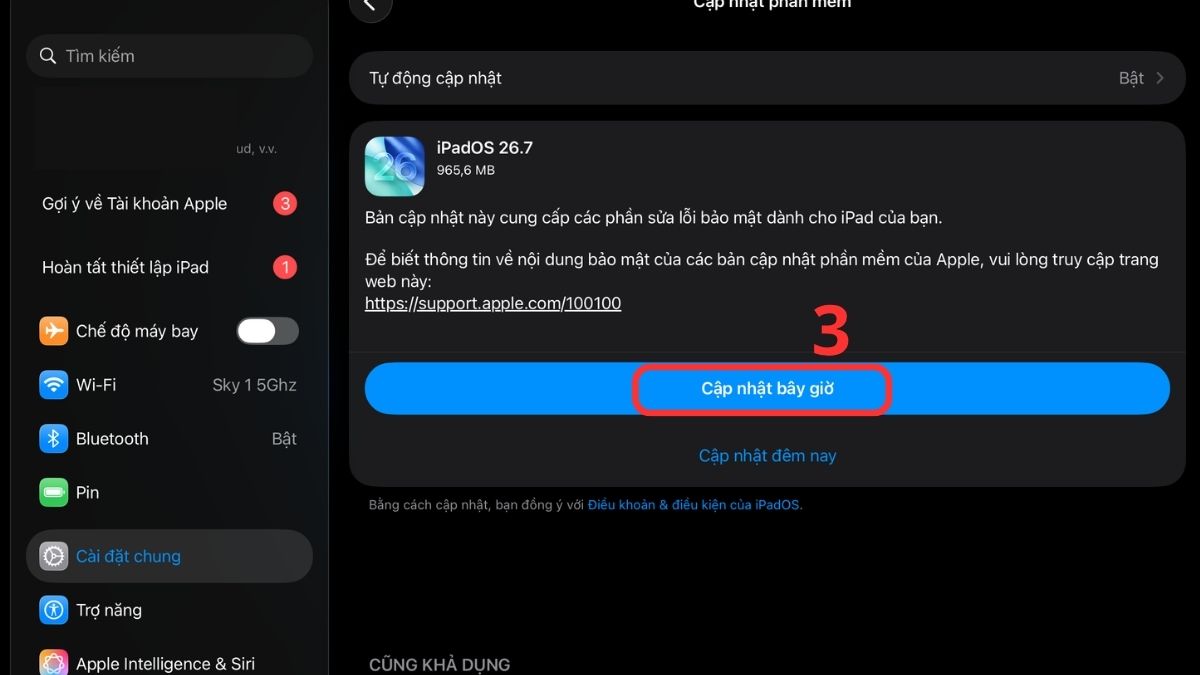
- Nếu có bản cập nhật, chọn Cập nhật bây giờ và làm theo hướng dẫn trên màn hình.
4.Đặt lại cài đặt mạng
- Trong Cài đặt, chọn Cài đặt chung > nhấn mục Chuyển hoặc đặt lại iPad.
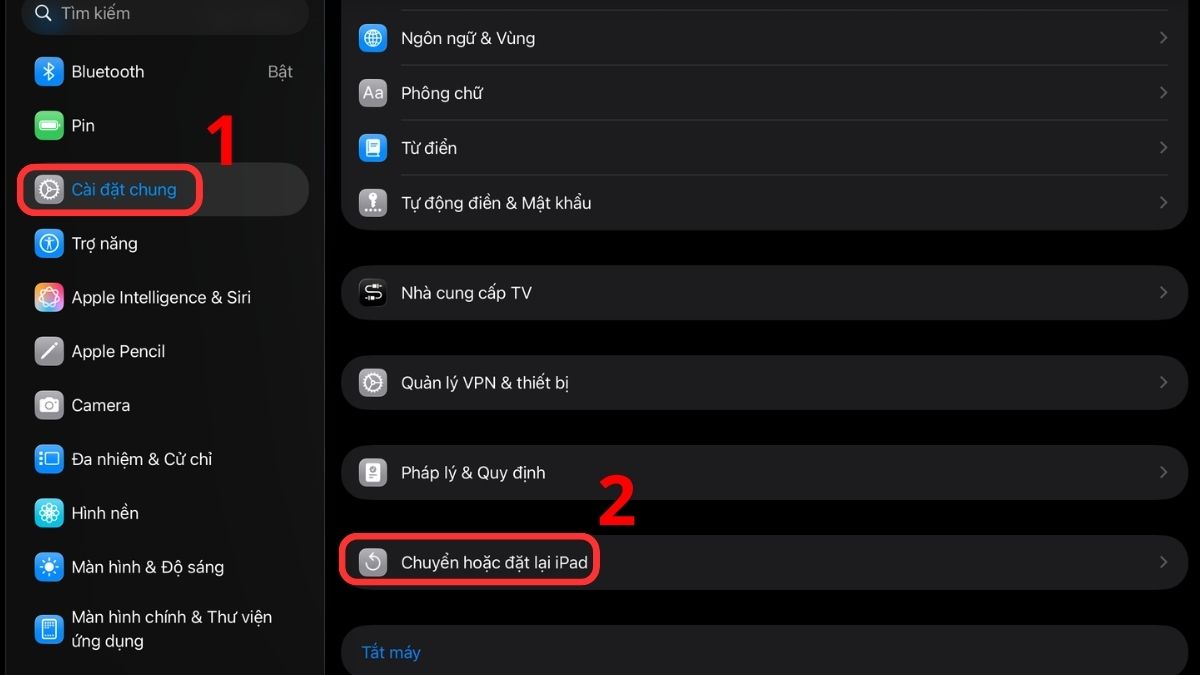
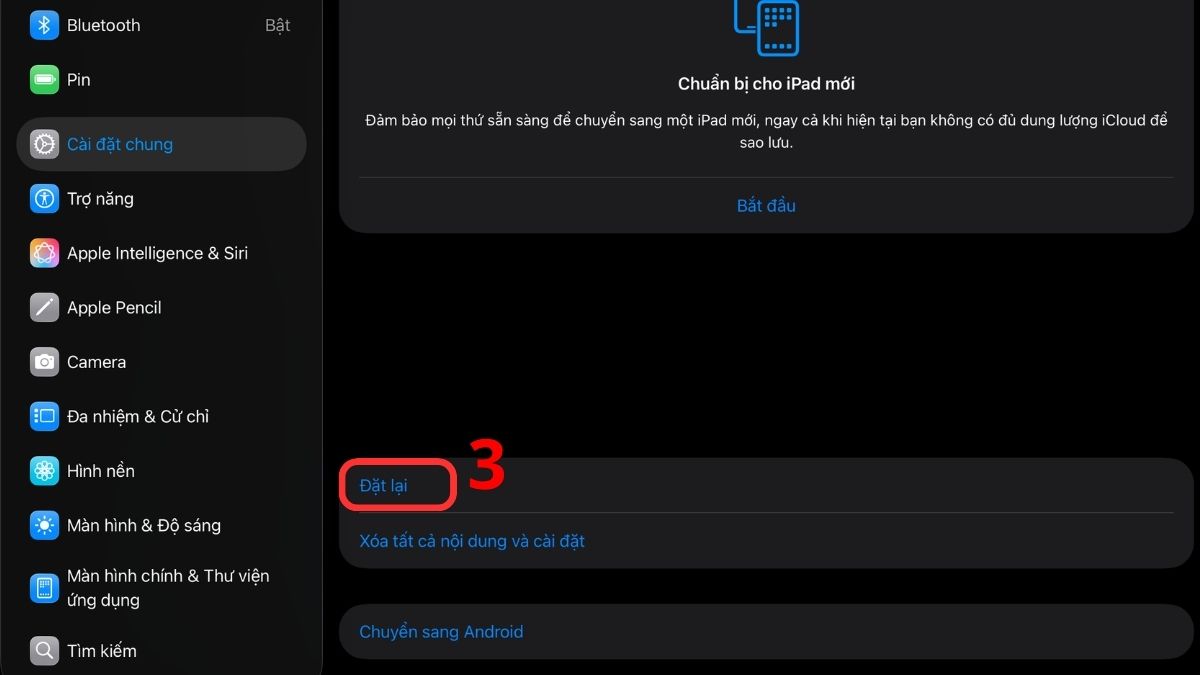
- Chọn vào Đặt lại.
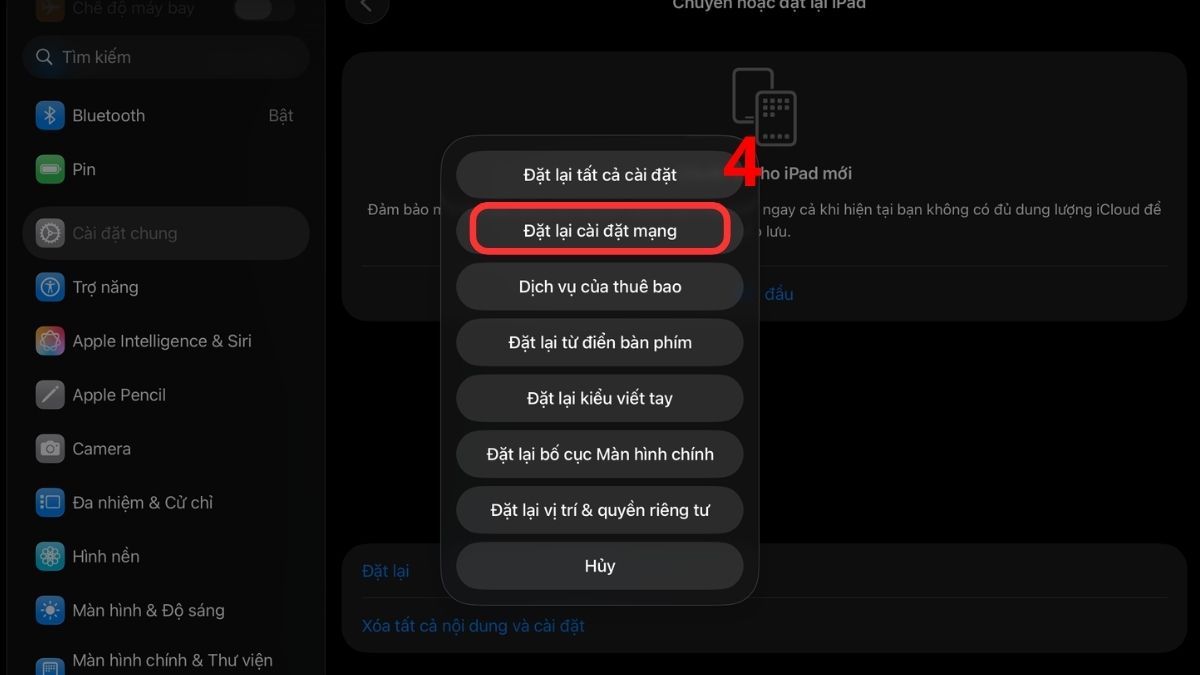
- Tiếp tục nhấn vào mục Đặt lại cài đặt mạng.
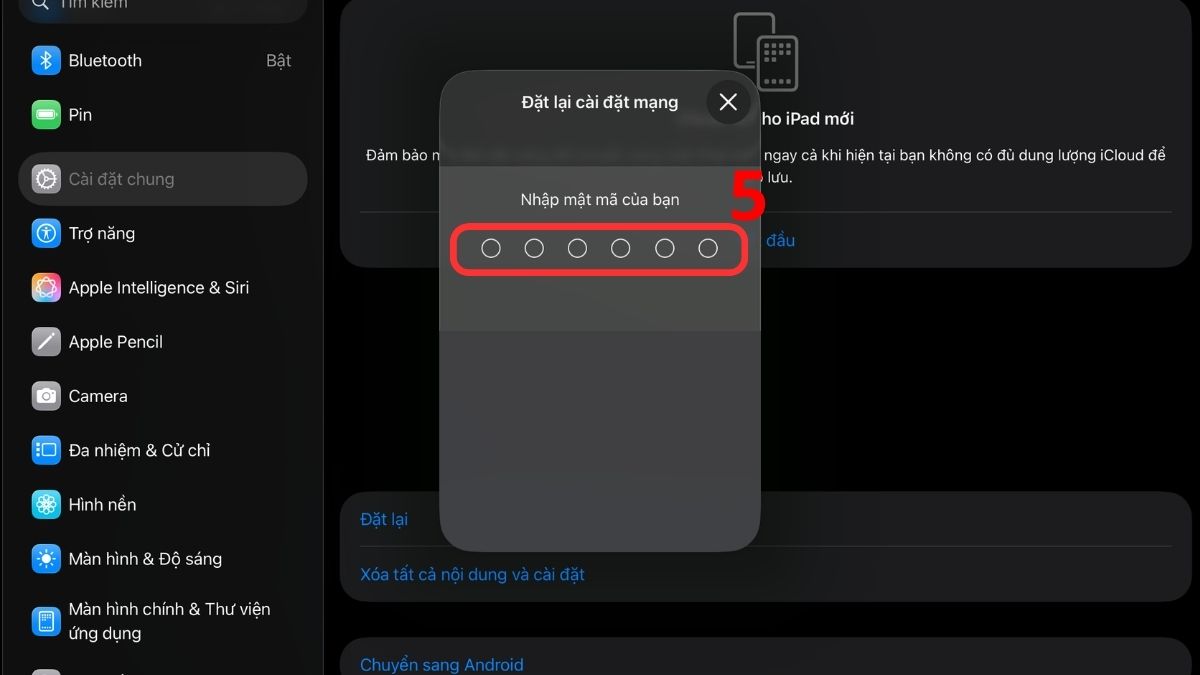
- Điền mật mã iPad để xác nhận.
Sửa lỗi iPad tự ngắt kết nối WiFi
Khi iPad phát WiFi qua Điểm truy cập cá nhân nhưng thiết bị khác tự ngắt sau một thời gian không sử dụng, đây có thể là cơ chế giúp tiết kiệm pin. Bạn có thể kết nối lại và kiểm tra các thiết lập của Điểm truy cập cá nhân theo các bước sau:
- Bước 1: Trong Cài đặt iPad, chọn Điểm truy cập cá nhân (Personal Hotspot).
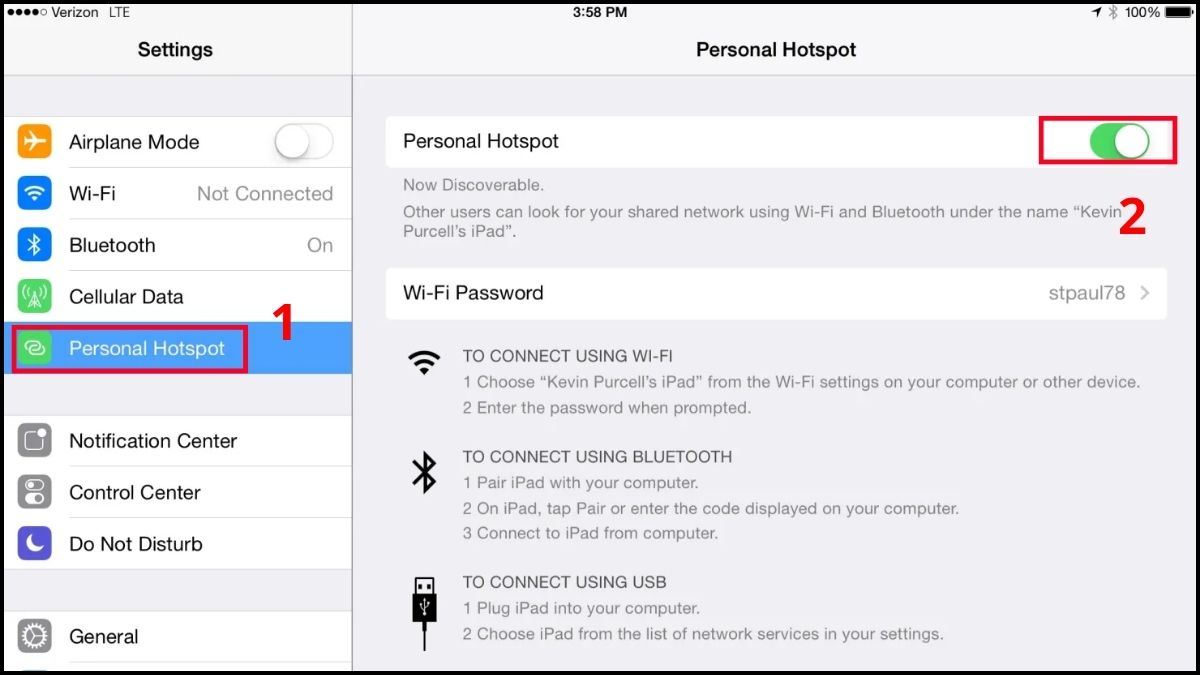
- Bước 2: Kiểm tra và bật lại Cho phép người khác kết nối.
- Bước 3: Đảm bảo iPad đang được kết nối với nguồn điện hoặc có đủ pin để duy trì điểm truy cập trong thời gian dài.
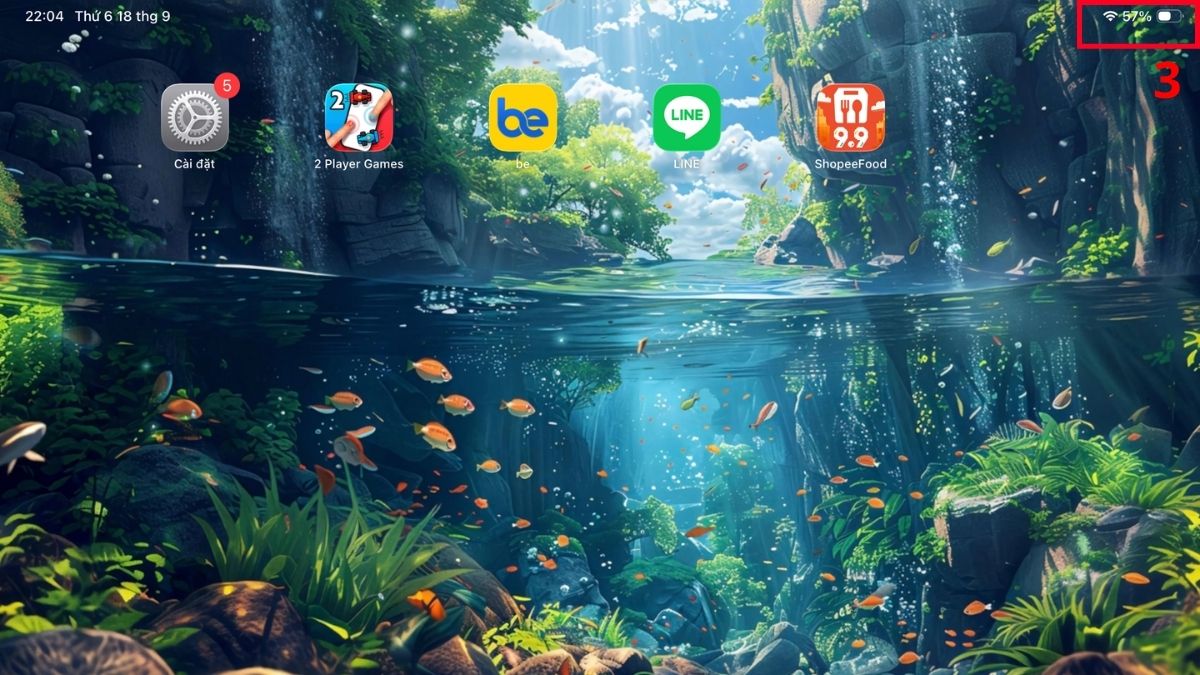
- Bước 4: Đặt thiết bị nhận Wi-Fi ở gần iPad và giữ nguyên iPad ở màn hình Cài đặt > Điểm truy cập cá nhân trong lúc thiết bị kia đang kết nối, sau đó kết nối lại Wi-Fi trên thiết bị nhận.
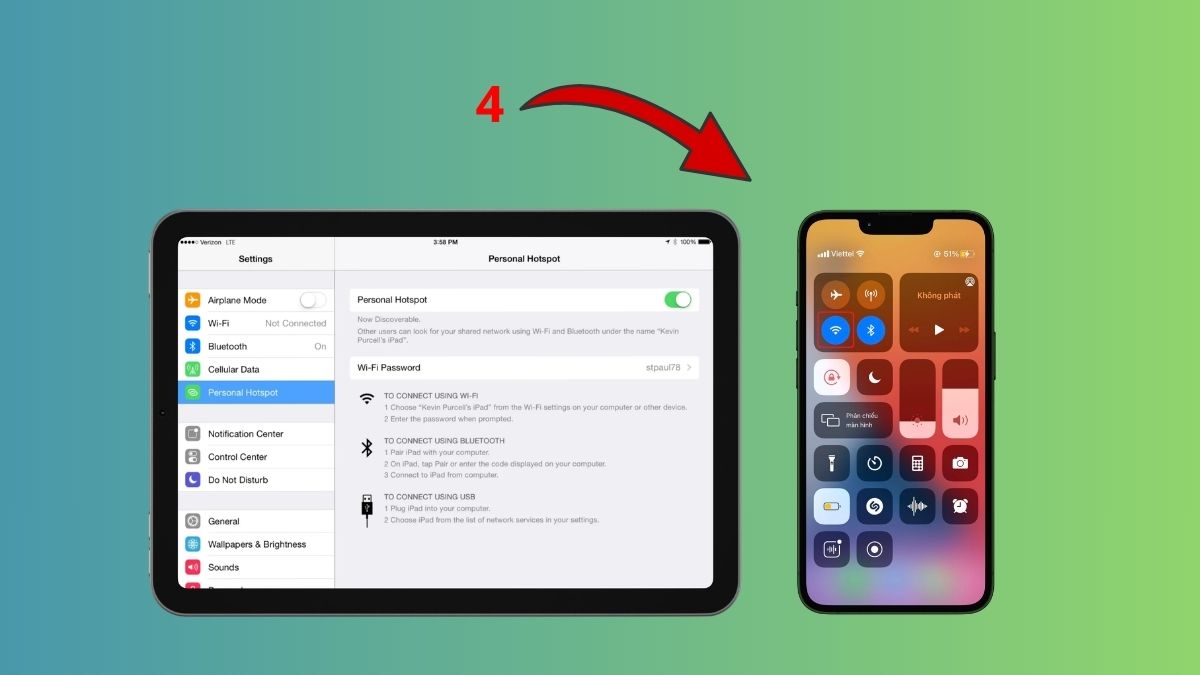
Apple cho biết các thiết bị có thể tự động ngắt khỏi Điểm truy cập cá nhân khi không sử dụng nhằm tiết kiệm pin. Vì vậy, hiện tượng ngắt sau một khoảng thời gian không có hoạt động mạng không nhất thiết là lỗi của iPad. Giao diện hoặc vị trí cài đặt có thể thay đổi theo phiên bản iPadOS.
Mẹo tiết kiệm pin và dữ liệu khi phát WiFi từ iPad
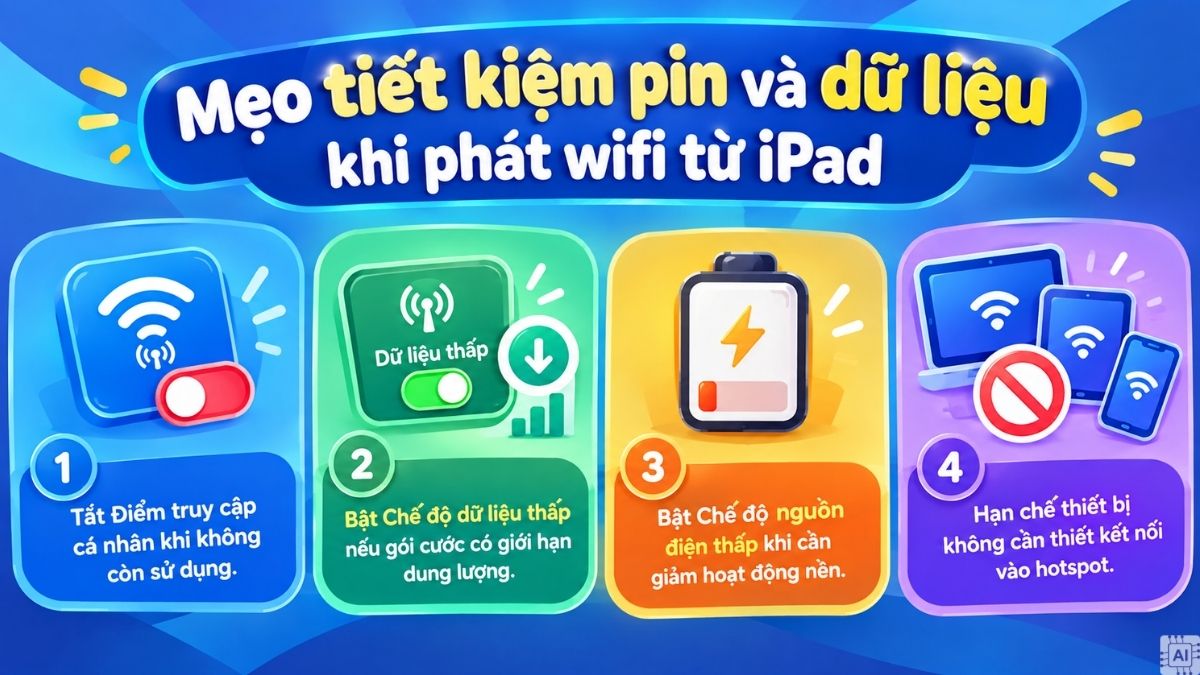
Phát Điểm truy cập cá nhân sử dụng dữ liệu di động và có thể làm pin giảm nhanh hơn trong thời gian chia sẻ mạng. Apple cho phép theo dõi dữ liệu tại phần Di động và cung cấp các chế độ giúp giảm hoạt động nền.
Một số cách nên áp dụng gồm:
- Tắt Điểm truy cập cá nhân khi không còn sử dụng.
- Bật Chế độ dữ liệu thấp nếu gói cước có giới hạn dung lượng.
- Kích hoạt Chế độ nguồn điện thấp khi bạn muốn tiết kiệm pin và giảm ứng dụng chạy ngầm.
- Hạn chế thiết bị không cần thiết kết nối vào hotspot.
Cách phát WiFi iPad sẽ hữu ích khi bạn đang dùng phiên bản WiFi + Cellular và cần chia sẻ dữ liệu di động cho iPhone hoặc máy tính. Chỉ cần thiết lập Điểm truy cập cá nhân đúng cách, bạn có thể linh hoạt chọn WiFi, Bluetooth, USB hoặc Instant Hotspot tùy thiết bị sử dụng. Theo dõi Sforum để cập nhật thêm nhiều mẹo máy tính - laptop - tablet hữu ích và thú vị khác!
Câu hỏi thường gặp
iPad WiFi only có phát WiFi cho thiết bị khác được không?
Phát WiFi từ iPad có tốn thêm phí không?
Tại sao iPhone không kết nối được vào hotspot của iPad?


Bình luận (0)