iPad có dùng được UltraViewer không? Giải đáp chi tiết

Nhu cầu kết nối và xử lý công việc từ xa trên các thiết bị di động ngày càng tăng cao, khiến không ít người dùng băn khoăn liệu máy tính bảng iPad có dùng được UltraViewer không để hỗ trợ công việc linh hoạt. Tuy nhiên, nếu không nắm rõ khả năng tương thích của phần mềm, bạn có thể mất nhiều thời gian tìm kiếm ứng dụng phù hợp hoặc gặp gián đoạn trong quá trình làm việc.
iPad có dùng được UltraViewer không?
Hiện tại, máy tính bảng iPad không thể sử dụng phần mềm UltraViewer trực tiếp vì nhà phát triển UltraViewer chưa phát hành phiên bản ứng dụng chính thức dành cho hệ điều hành iPadOS hay iOS. Phần mềm UltraViewer hiện chỉ hỗ trợ các thiết bị chạy hệ điều hành Windows trên máy tính.
Dù vậy, người dùng hoàn toàn có thể yên tâm vì trên App Store hiện có rất nhiều ứng dụng điều khiển máy tính từ xa chất lượng cao và tương thích với máy tính bảng iPad. Việc chuyển sang các phần mềm thay thế giúp bạn truy cập dữ liệu, hỗ trợ kỹ thuật hay thao tác trên máy tính Windows/Mac một cách nhanh chóng.
Nếu bạn đang tìm kiếm một chiếc máy tính bảng iPad màn hình lớn, cấu hình mạnh mẽ để điều khiển máy tính từ xa, hãy tham khảo các dòng iPad chính hãng giá tốt ngay! Xem iPad tại CellphoneS với giá tốt, bảo hành chính hãng nhé!
[Product_Listing categoryid="944" propertyid="" customlink="https://cellphones.com.vn/tablet/ipad.html" title="Các mẫu iPad đang được quan tâm nhiều tại CellphoneS"]
Cách điều khiển máy tính từ iPad bằng ứng dụng thay thế
Để quản lý và thao tác trên máy tính từ xa qua máy tính bảng iPad, bạn có thể lựa chọn các ứng dụng thay thế UltraViewer uy tín dưới đây.
Sử dụng TeamViewer Remote trên iPad
TeamViewer Remote là giải pháp thay thế UltraViewer nhờ tốc độ truyền tải tốt. Hướng dẫn được thực hiện trên iPad chạy iPadOS 17, kết nối với máy tính Windows 11.
1.Tải TeamViewer Remote Control về iPad
- Mở ứng dụng App Store trên máy tính bảng iPad, tìm kiếm TeamViewer Remote Control.
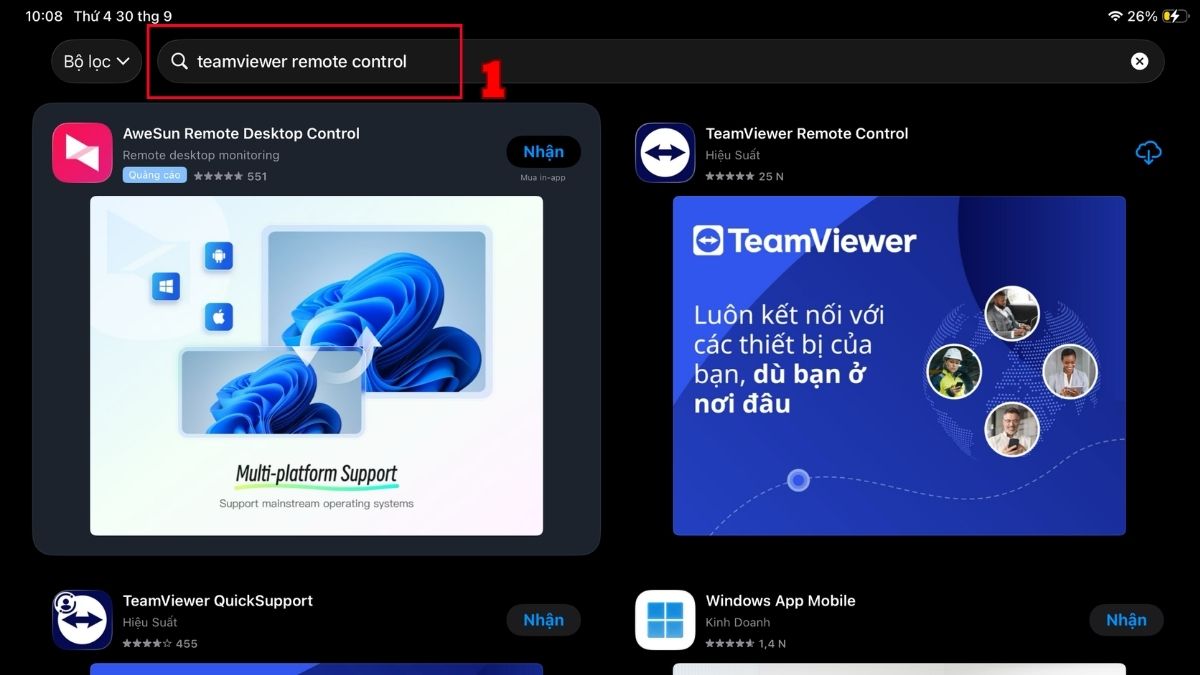
- Nhấn Nhận TeamViewer Remote Control để tải ứng dụng và nhập mật khẩu nếu có yêu cầu.
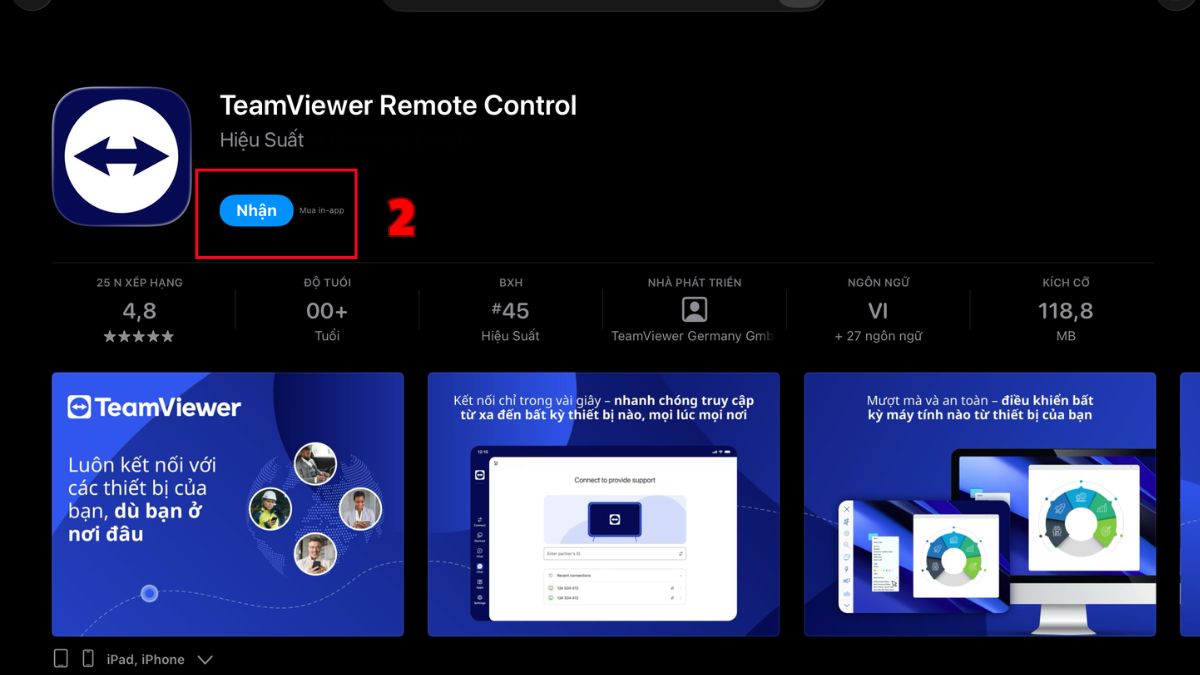
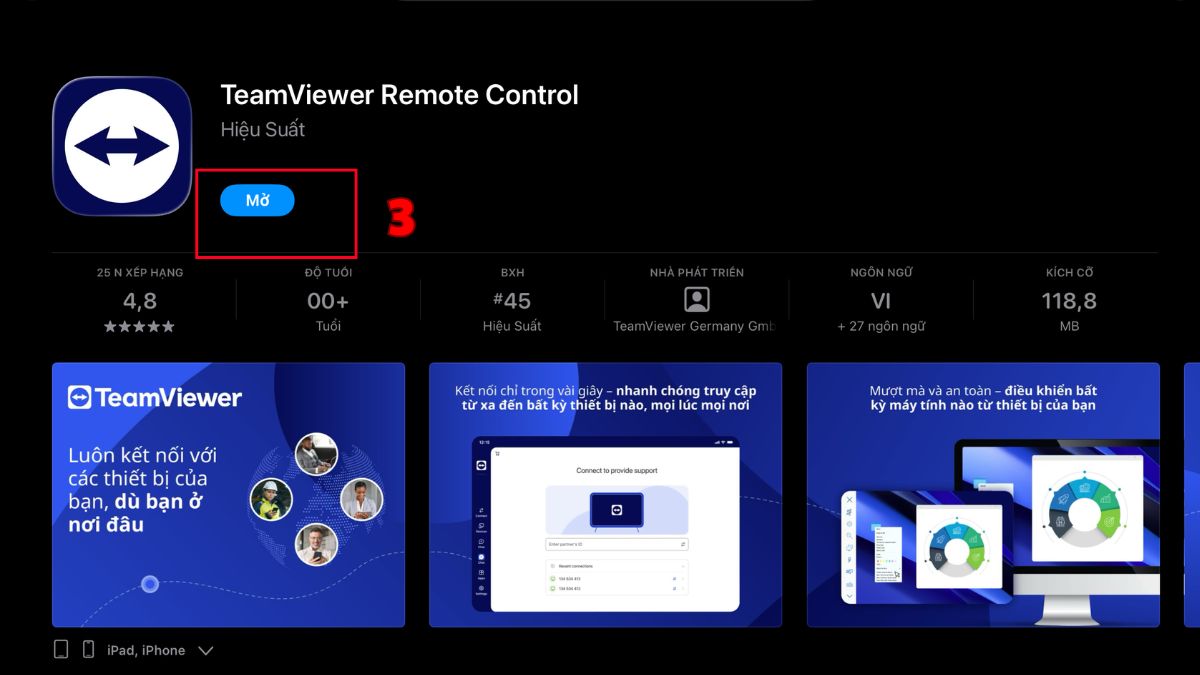
- Sau khi tải xong, chọn Mở ứng dụng TeamViewer.
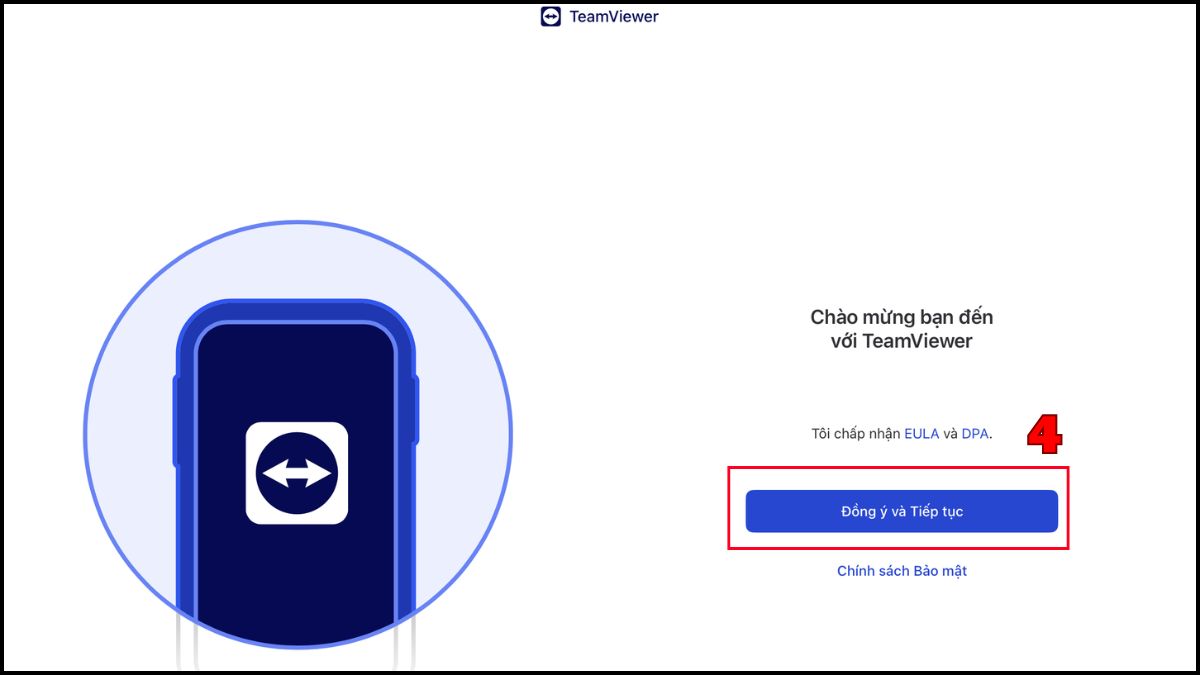
- Nhấn Đồng ý và Tiếp tục với các điều khoản dịch vụ để truy cập giao diện chính.
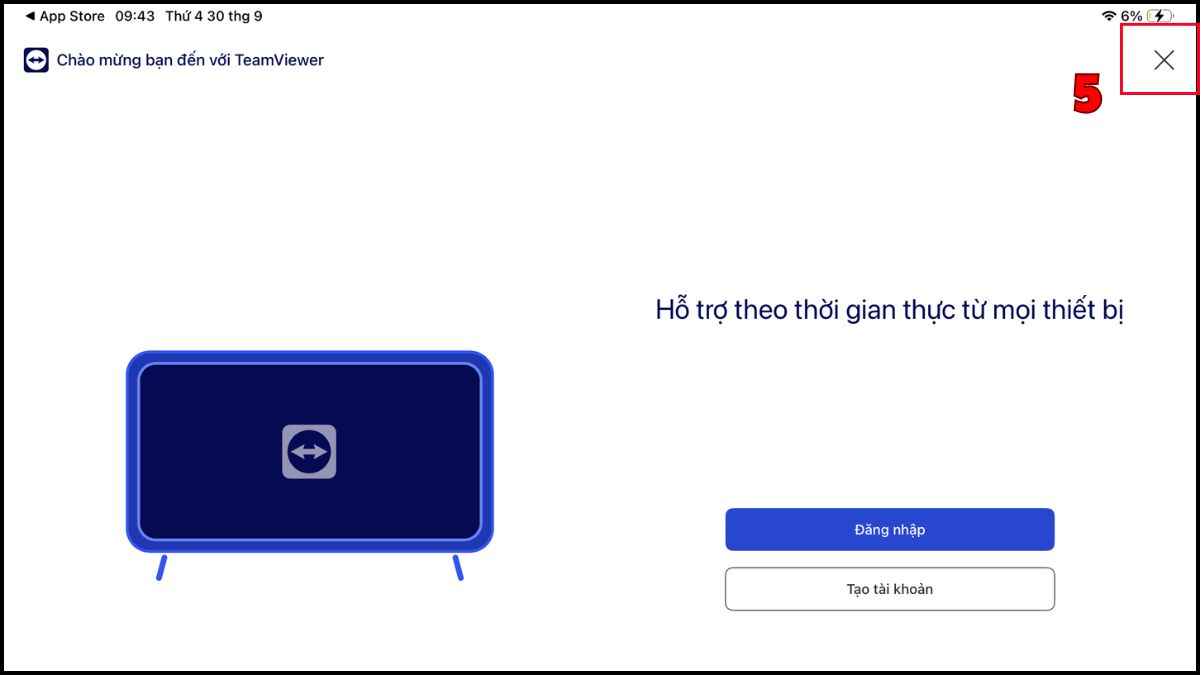
- Nhấn vào dấu X để đến màn hình chính, có thể bỏ qua bước Đăng nhập.
2.Lấy mã ID đối tác và mật khẩu
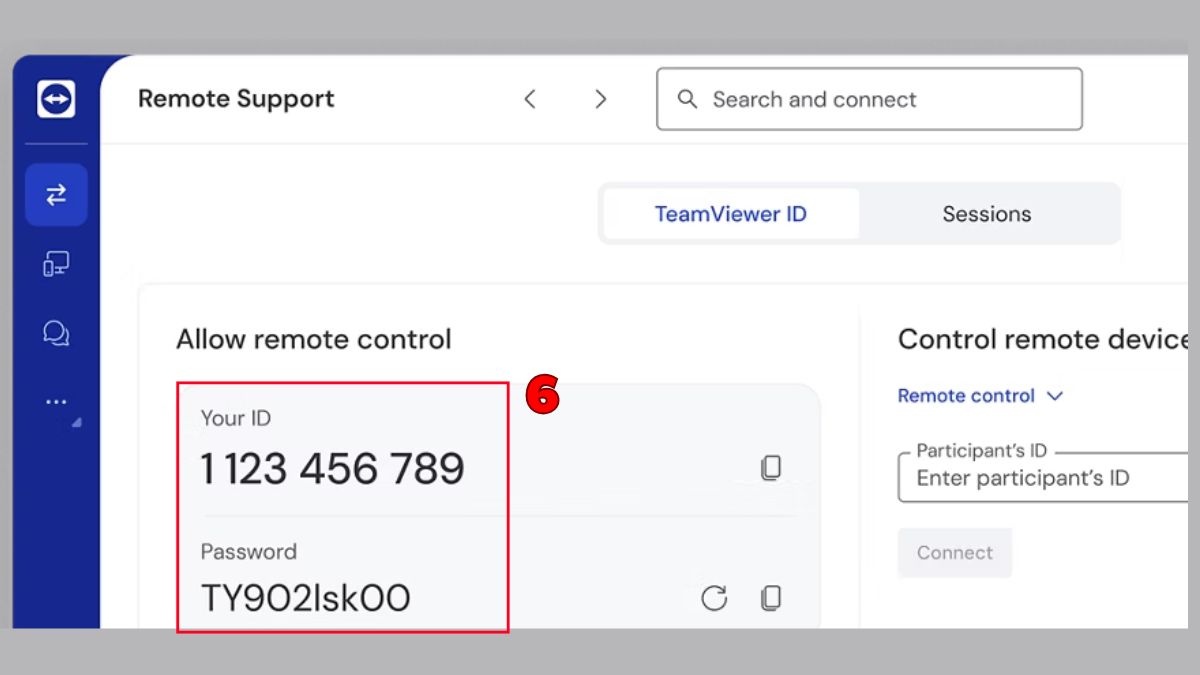
- Trên máy tính cần điều khiển, mở phần mềm TeamViewer để lấy mã ID đối tác và Mật khẩu.
3.Truy cập máy tính từ iPad
- Quay lại màn hình iPad, nhấn vào ô Nhập ID đối tác.
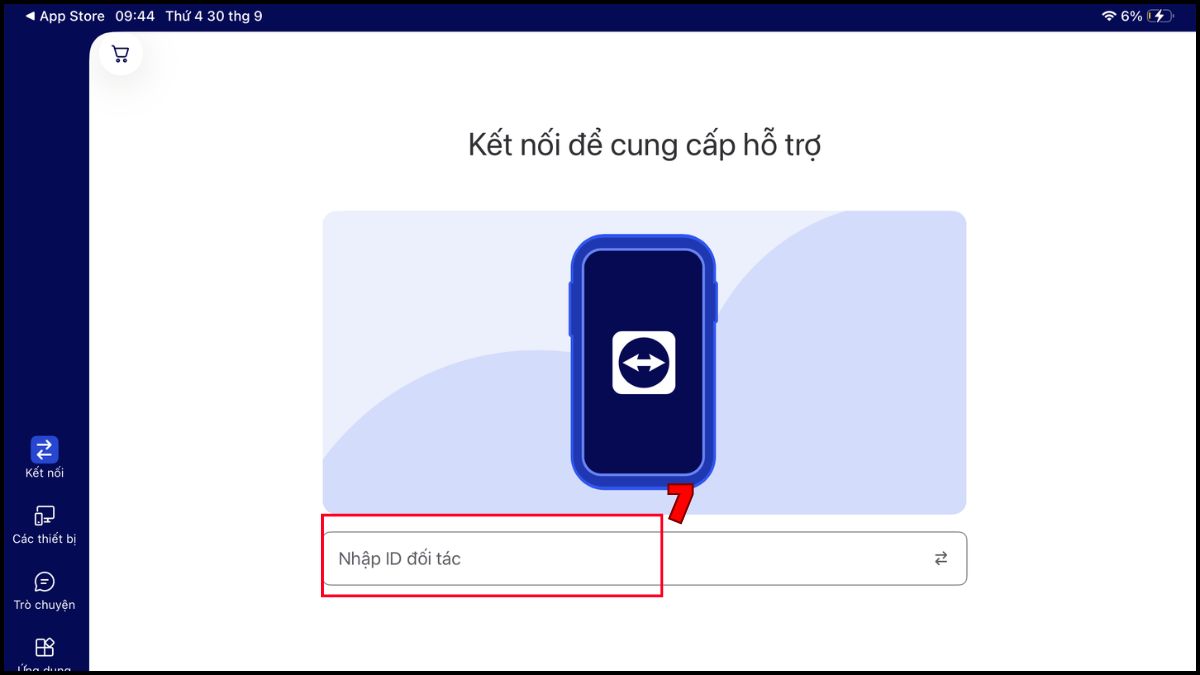
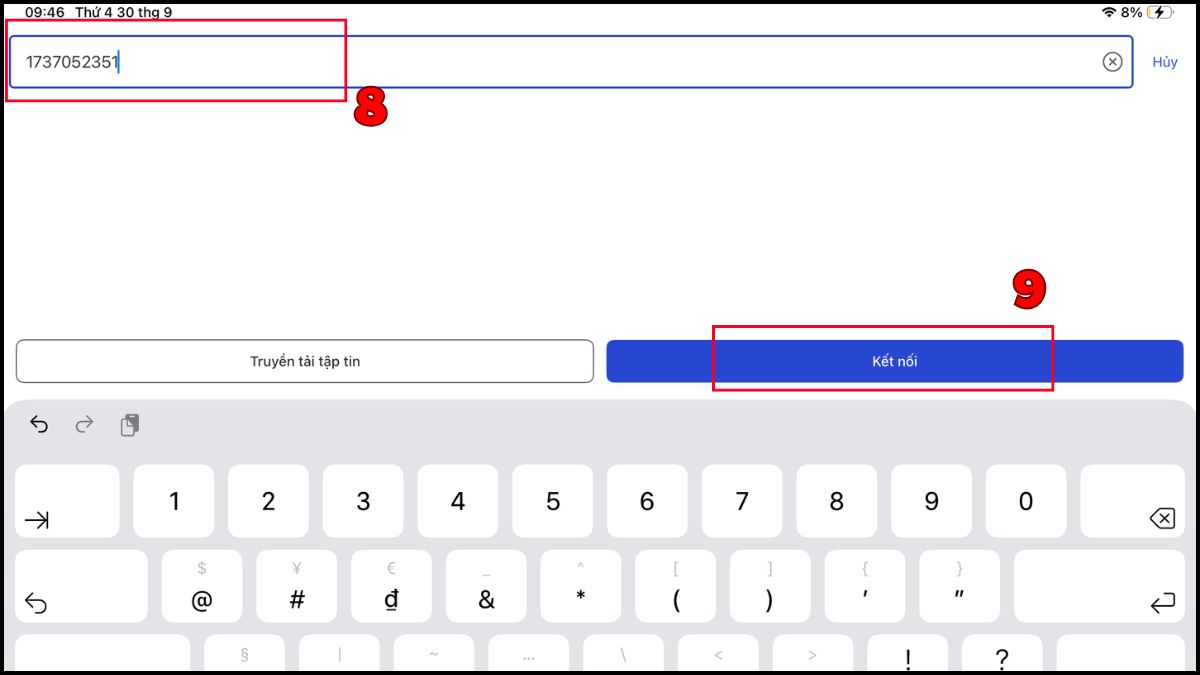
- Nhập chính xác mã ID đối tác vào ô trống rồi nhấn Kết nối.
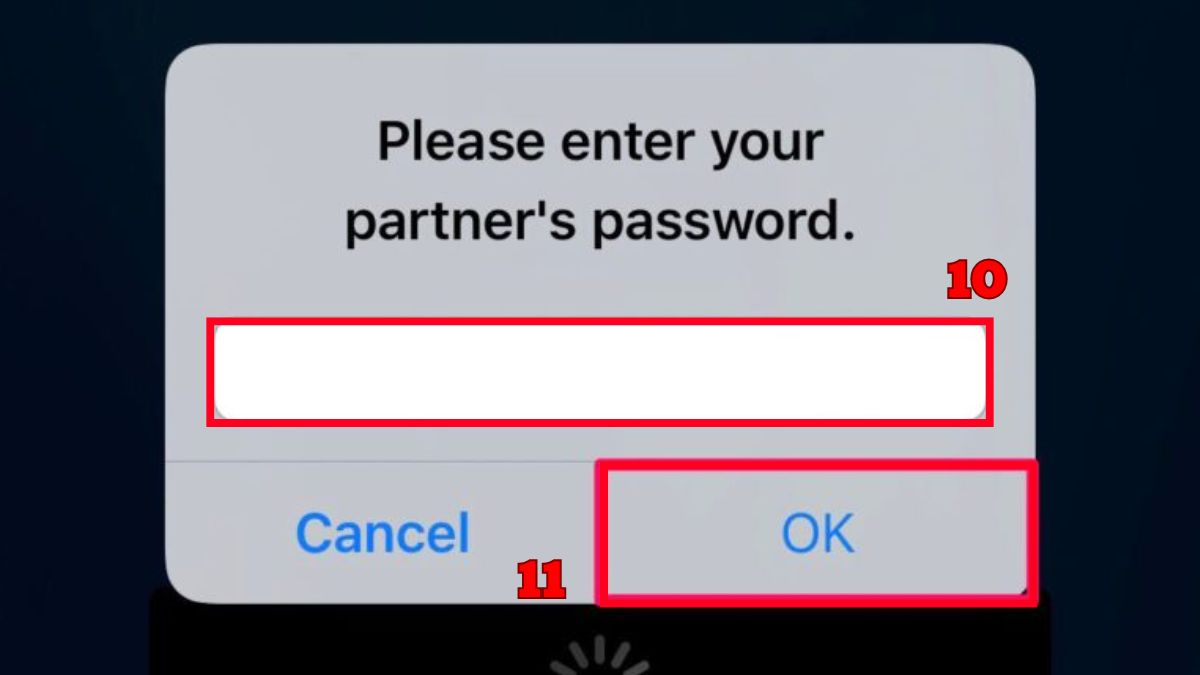
- Nhập tiếp Mật khẩu của máy tính và nhấn OK để bắt đầu kết nối và điều khiển giao diện máy tính ngay trên màn hình iPad.
Sử dụng AnyDesk trên iPad
Hướng dẫn Sử dụng AnyDesk trên iPad được thực hiện trên iPad chạy iPadOS 17, kết nối với macOS. Trước khi kết nối, hãy cấp cho AnyDesk các quyền cần thiết trong Cài đặt hệ thống (System Settings) trên Mac để đảm bảo quá trình điều khiển từ iPad hoạt động bình thường.
- Bước 1: Tìm kiếm ứng dụng AnyDesk trên App Store của iPad.
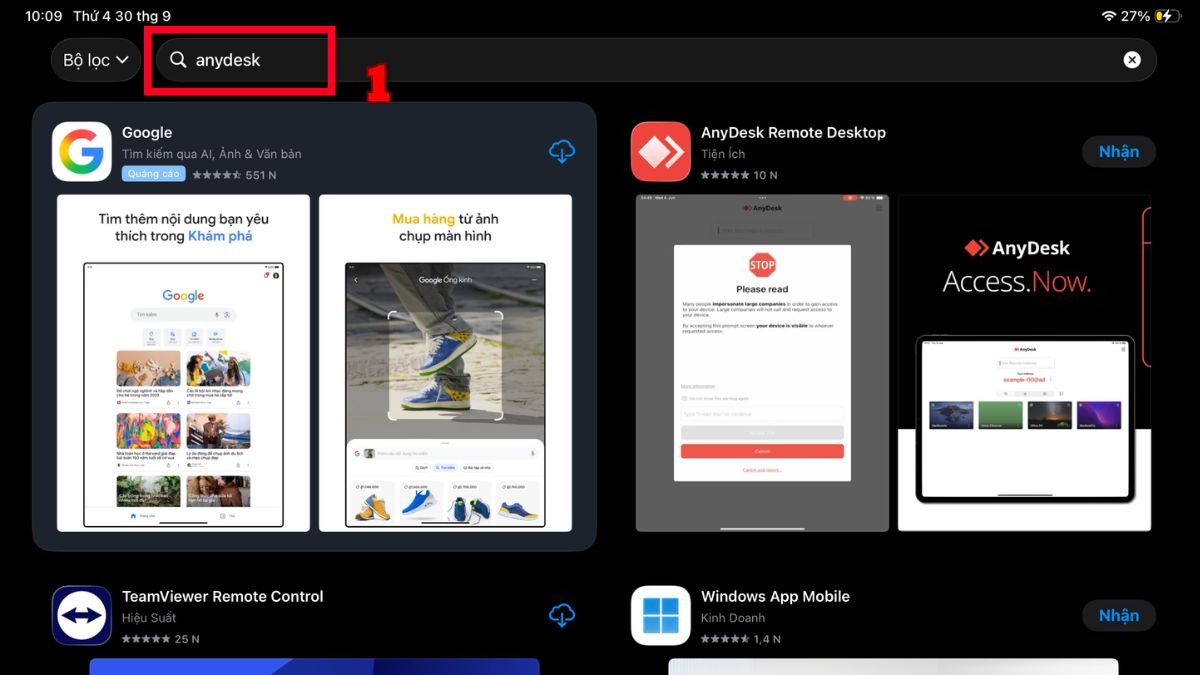
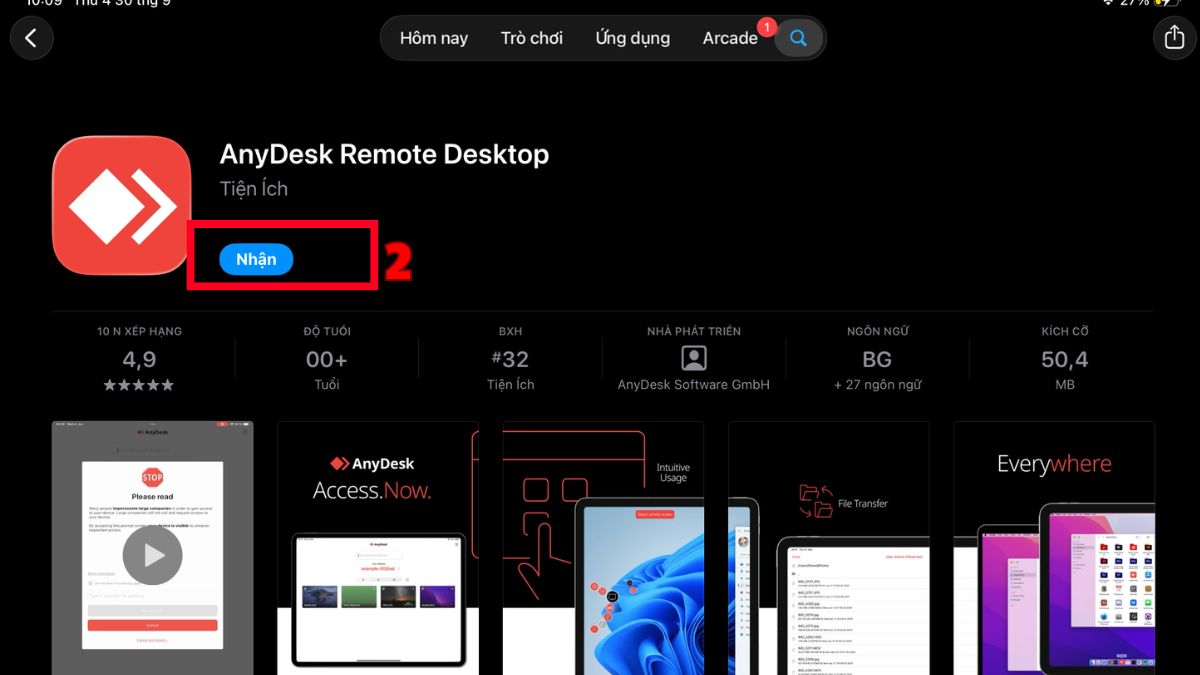
- Bước 2: Chọn vào Nhận để cài đặt AnyDesk về máy.
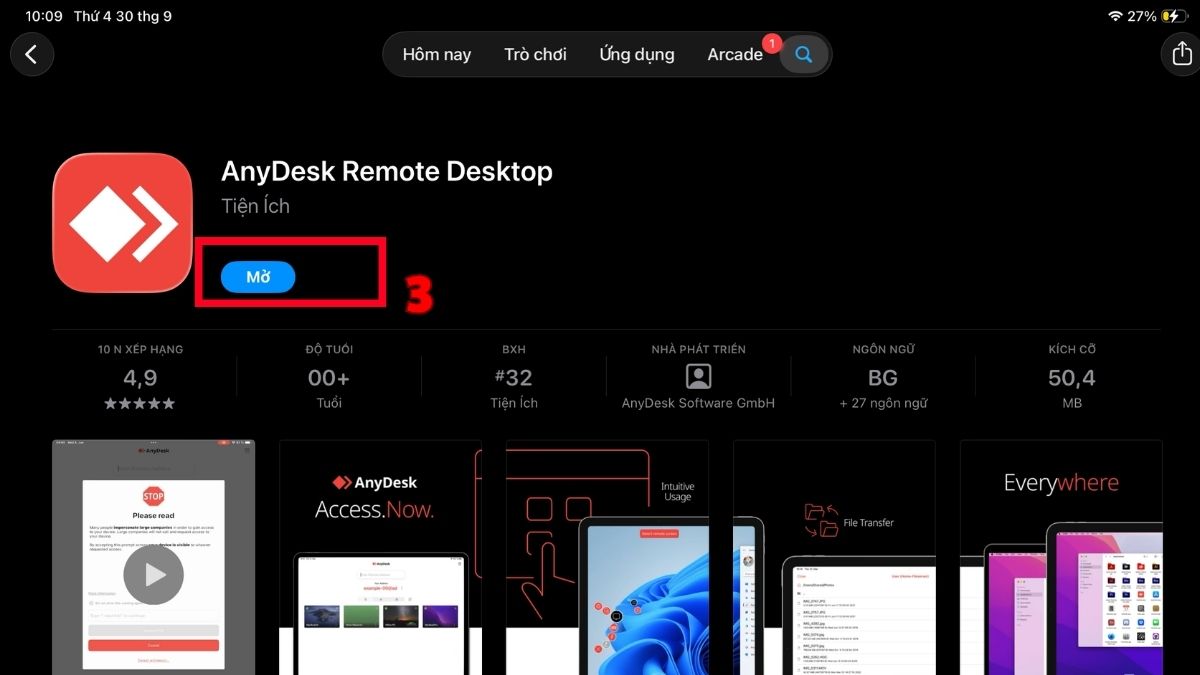
- Bước 3: Nhấn Mở ứng dụng AnyDesk trên iPad và cấp các quyền truy cập hệ thống theo yêu cầu.
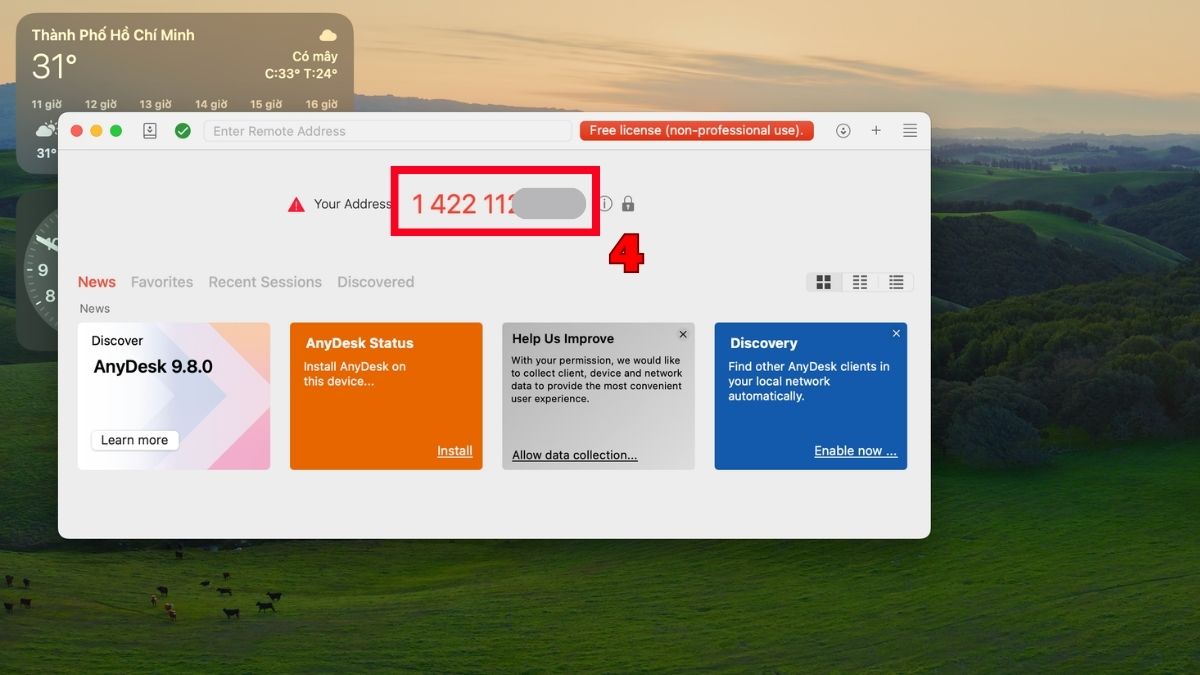
- Bước 4: Khởi động phần mềm AnyDesk trên máy tính, sao chép chuỗi số tại mục Your Address.
- Bước 5: Nhập chuỗi số địa chỉ máy tính vào khung Remote Address trên ứng dụng AnyDesk của iPad.
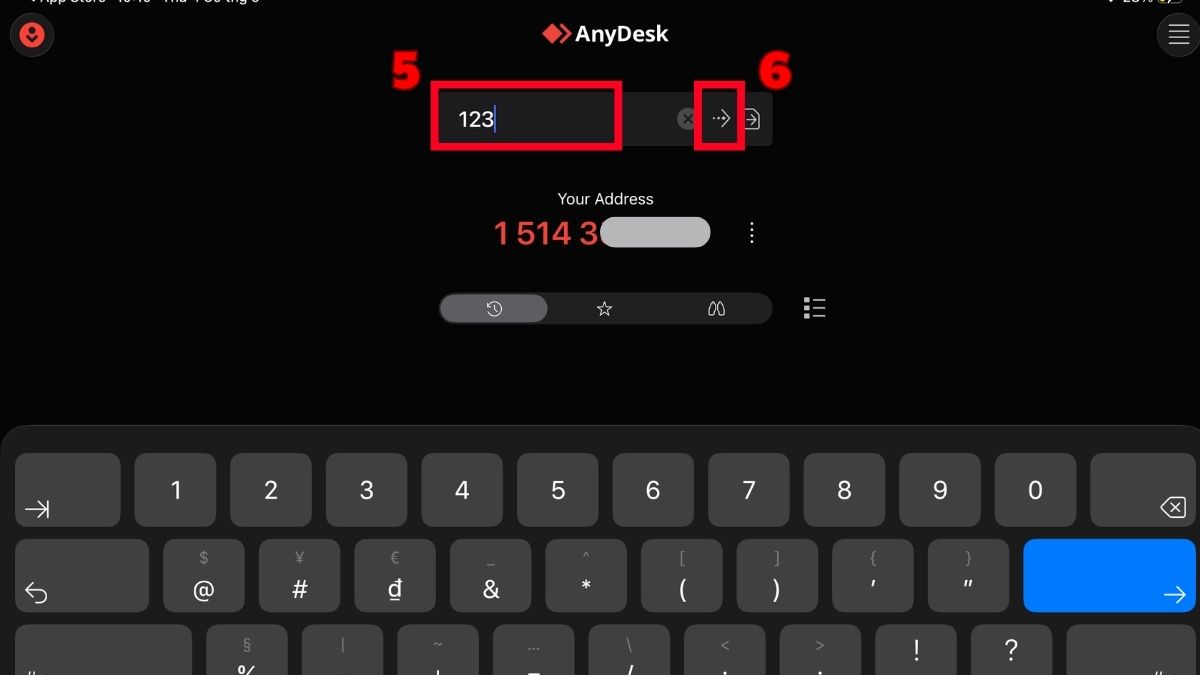
- Bước 6: Nhấn biểu tượng Mũi tên để gửi yêu cầu.
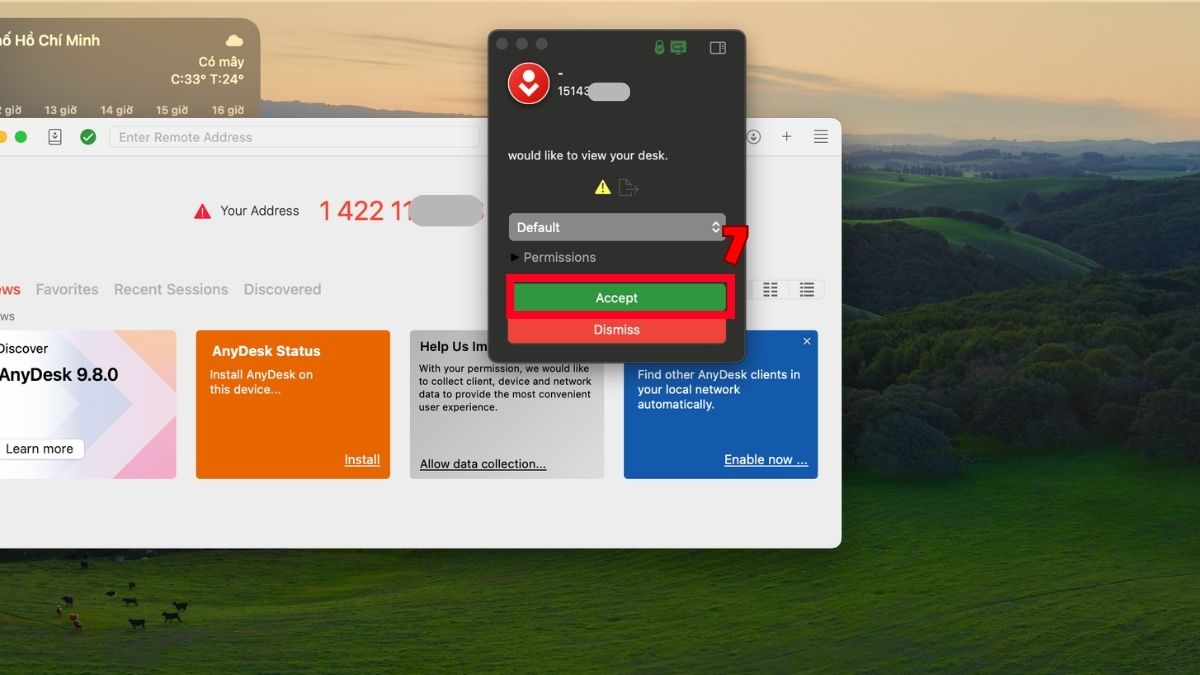
- Bước 7: Trên máy tính, nhấn Chấp nhận (Accept) để cấp quyền truy cập cho iPad.
Sử dụng Chrome Remote Desktop trên iPad
Chrome Remote Desktop là công cụ miễn phí do Google phát triển, cho phép truy cập và điều khiển máy tính từ xa thông qua phiên bản web trên trình duyệt. Hướng dẫn được thực hiện trên iPad chạy iPadOS 17, kết nối với máy Mac thông qua trình duyệt Google Chrome.
1. Thiết lập Chrome Remote Desktop trên macOS
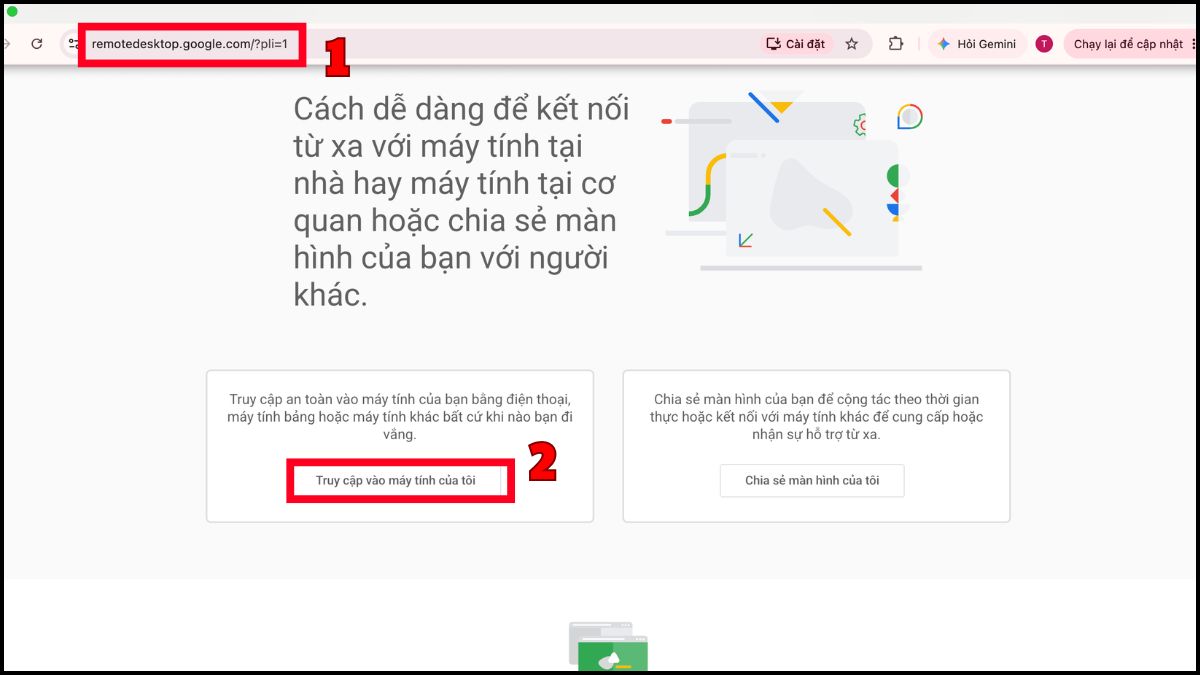
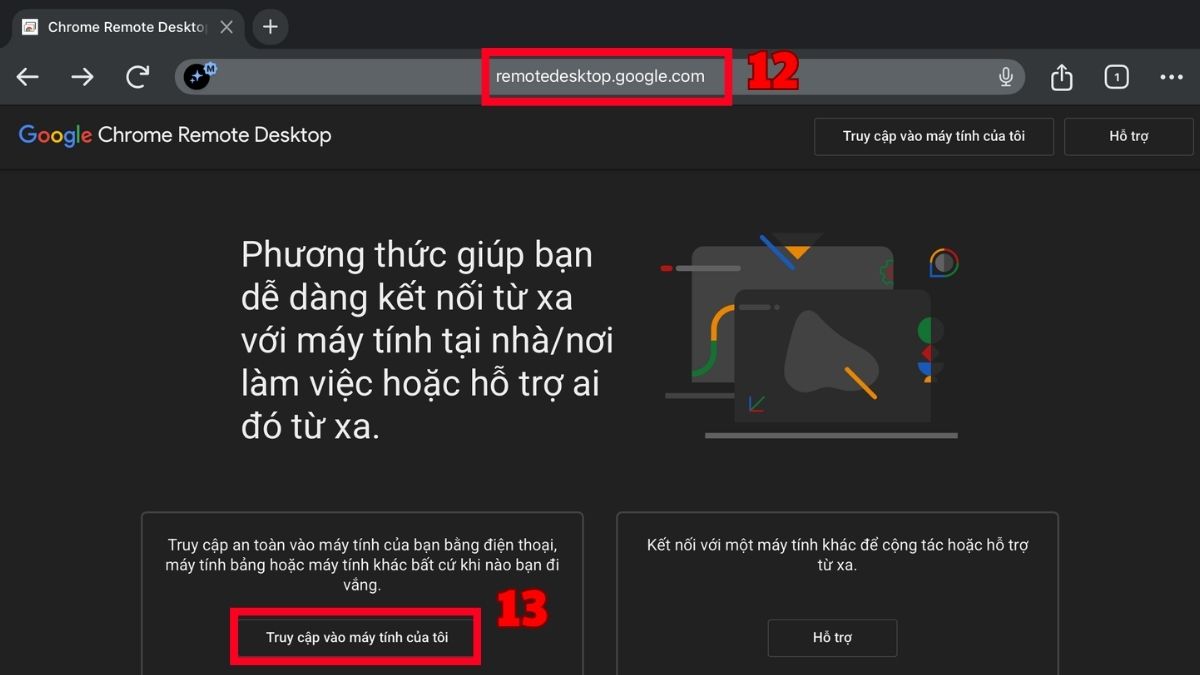
- Truy cập Chrome Remote Desktop trên Google Chrome > chọn Truy cập vào máy tính của tôi.
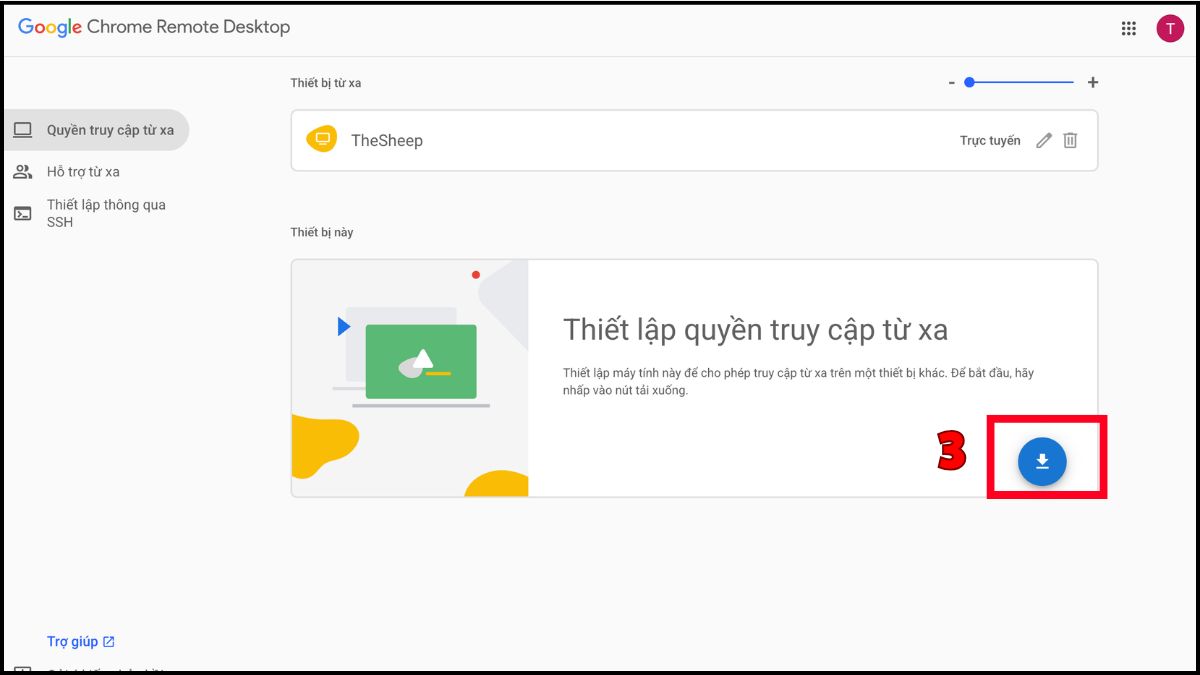
- Tại mục Thiết lập quyền truy cập từ xa, chọn biểu tượng tải xuống.
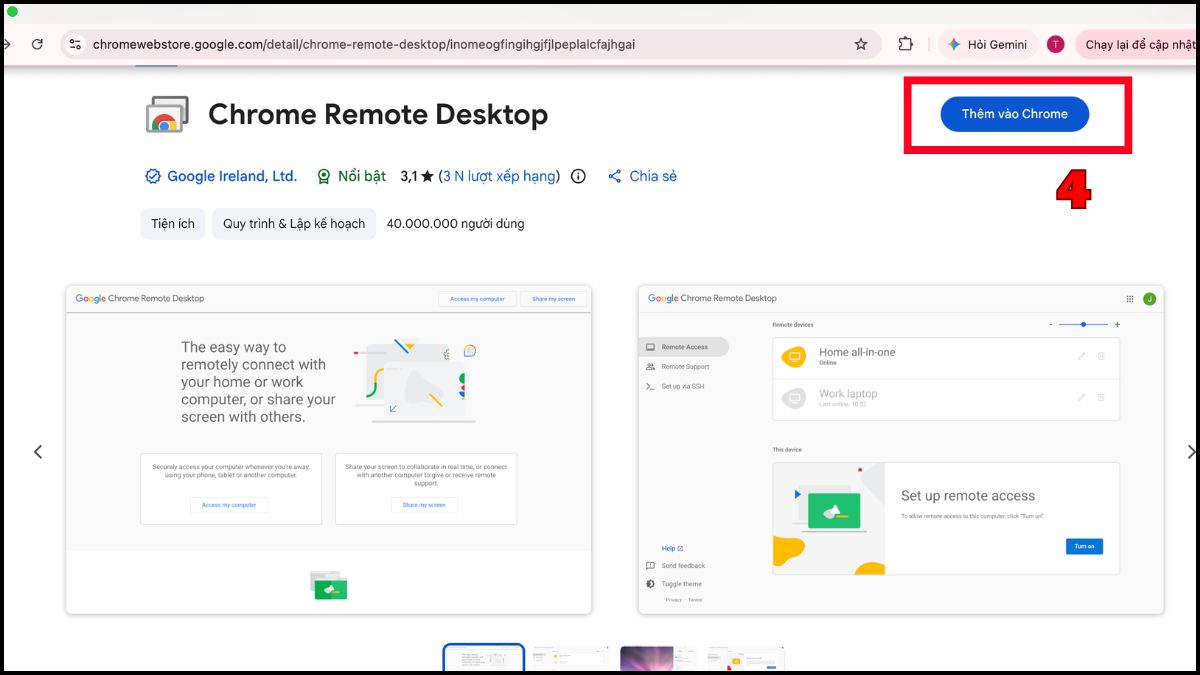
- Chọn Thêm vào Chrome.
- Xác nhận Thêm tiện ích và cài đặt Chrome Remote Desktop theo hướng dẫn.
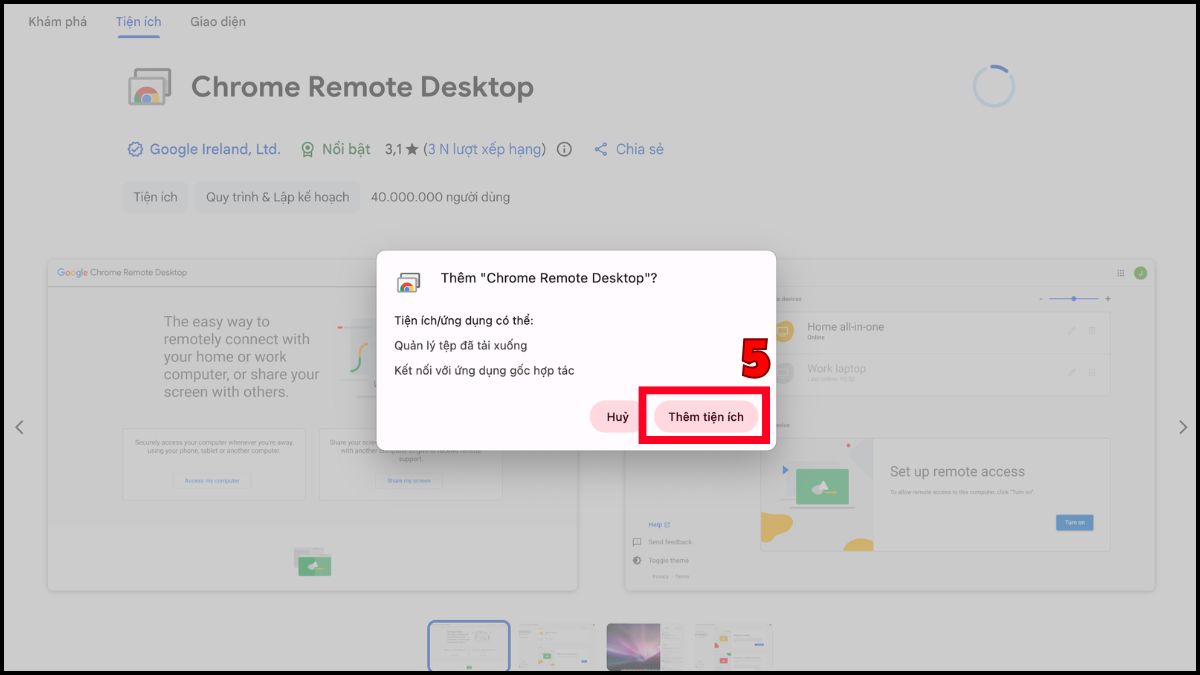
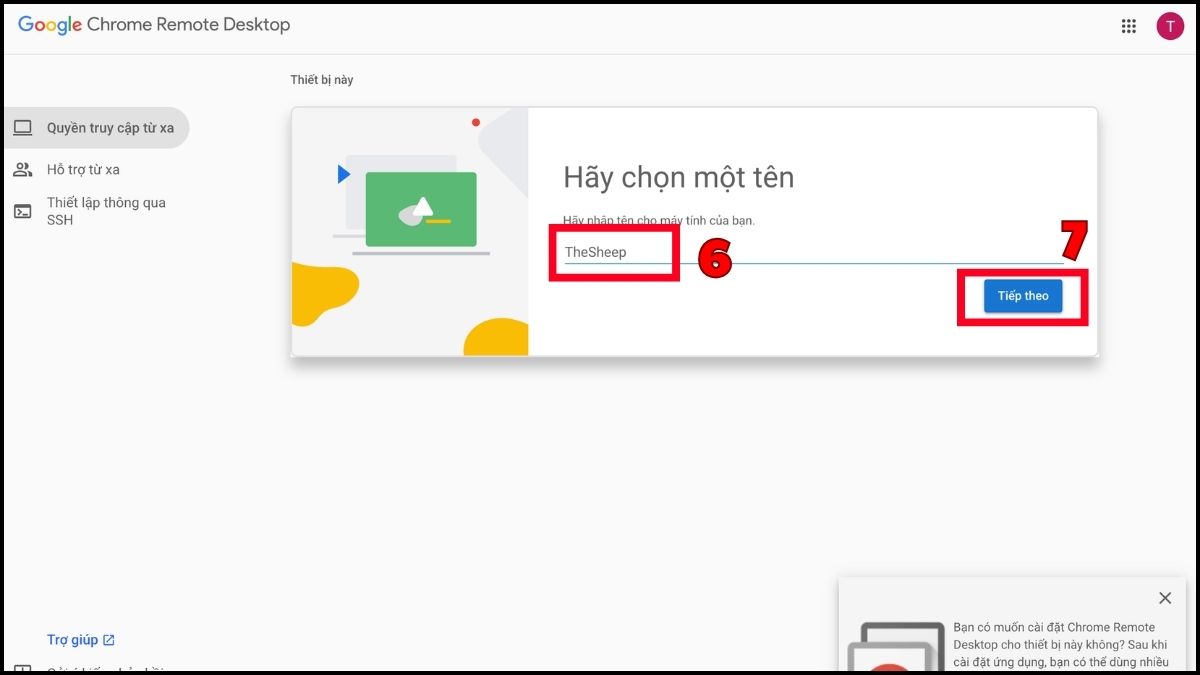
- Đặt tên cho máy tính > chọn Tiếp theo.
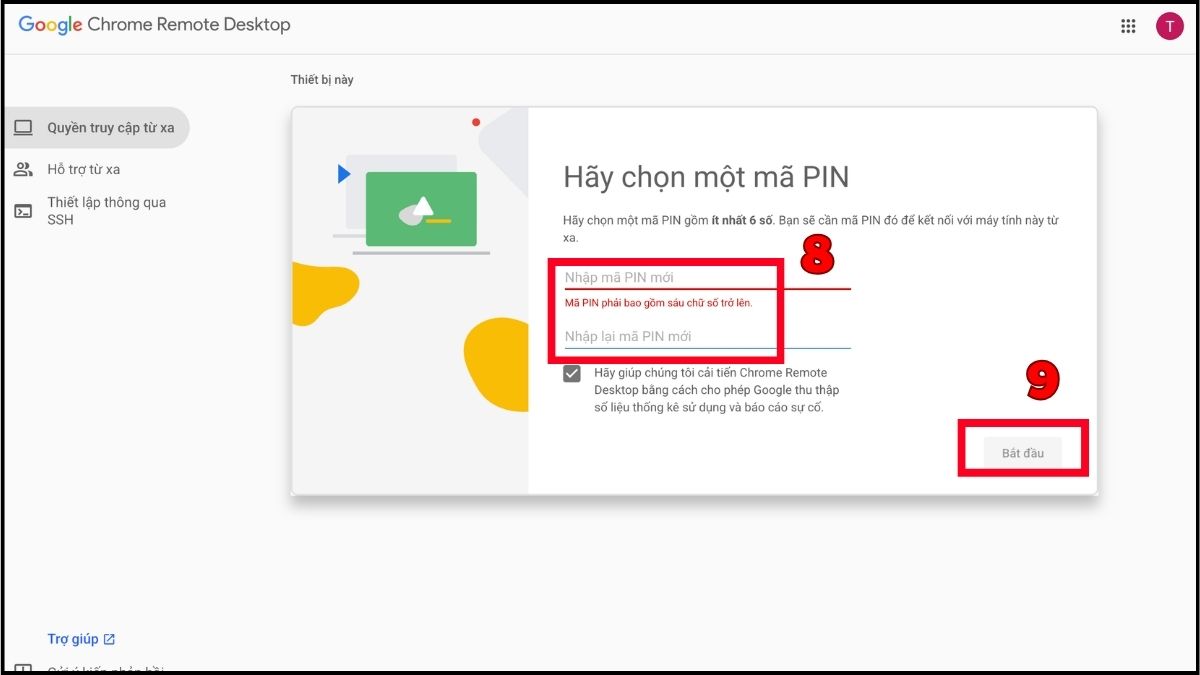
- Thiết lập PIN để sử dụng khi kết nối từ xa > Bắt đầu.
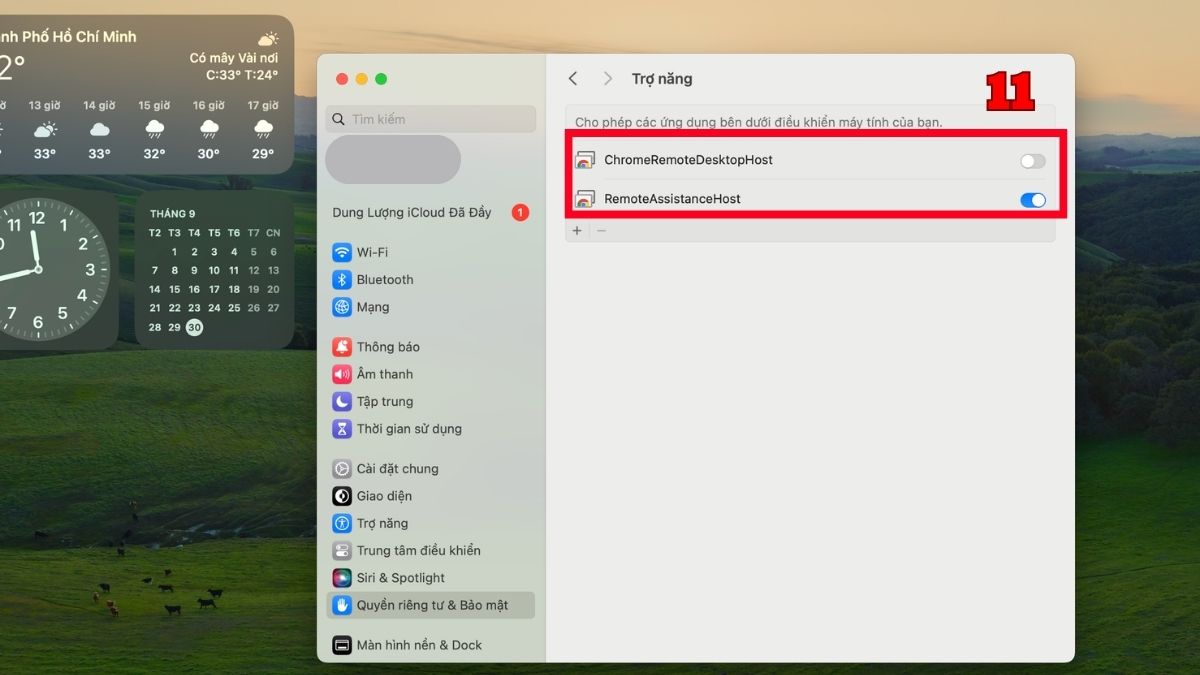
- Chọn Mở tùy chọn Hỗ trợ tiếp cận.
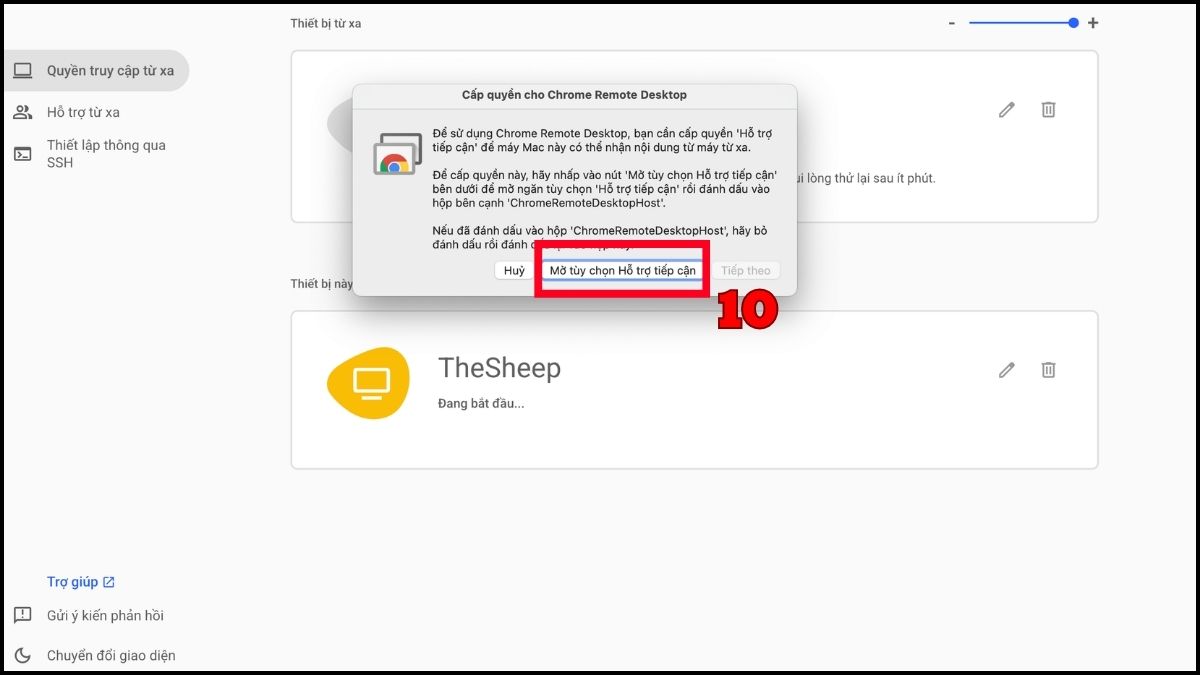
- Thiết lập các quyền theo yêu cầu của Chrome.
2. Kết nối từ iPad
- Mở Chrome Remote Desktop trên iPad (đăng nhập bằng tài khoản Google đã thiết lập trên máy tính) > chọn Truy cập vào máy tính của tôi.
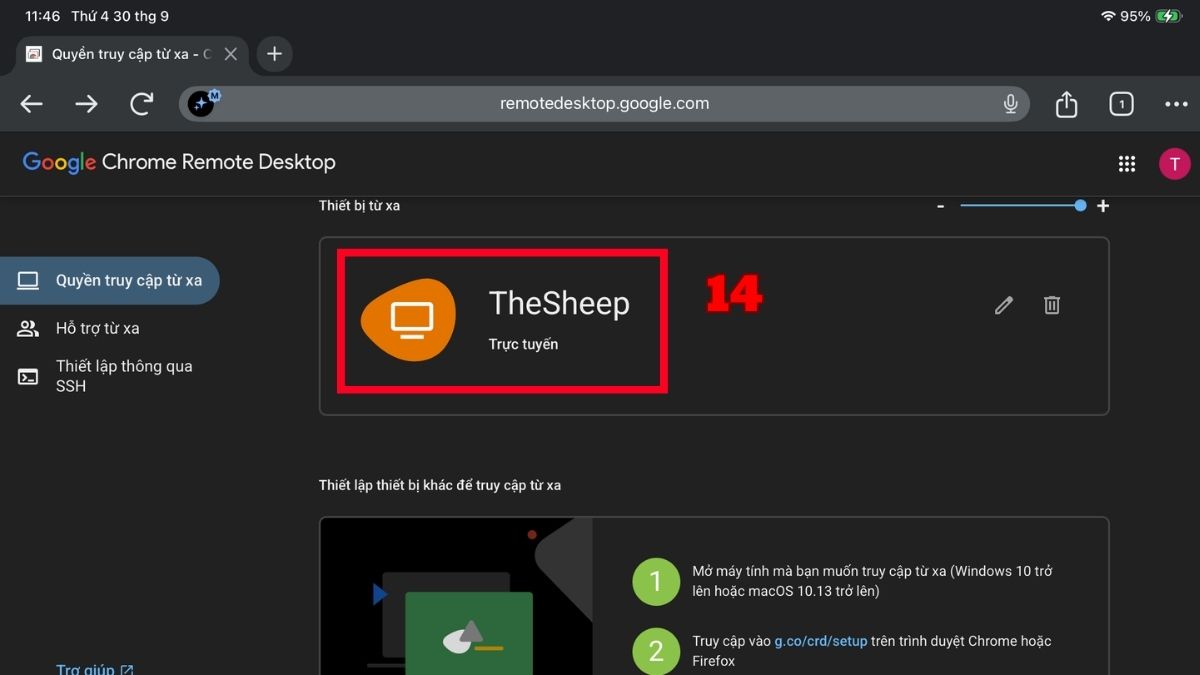
- Chọn máy tính đã thiết lập ở bước trên.
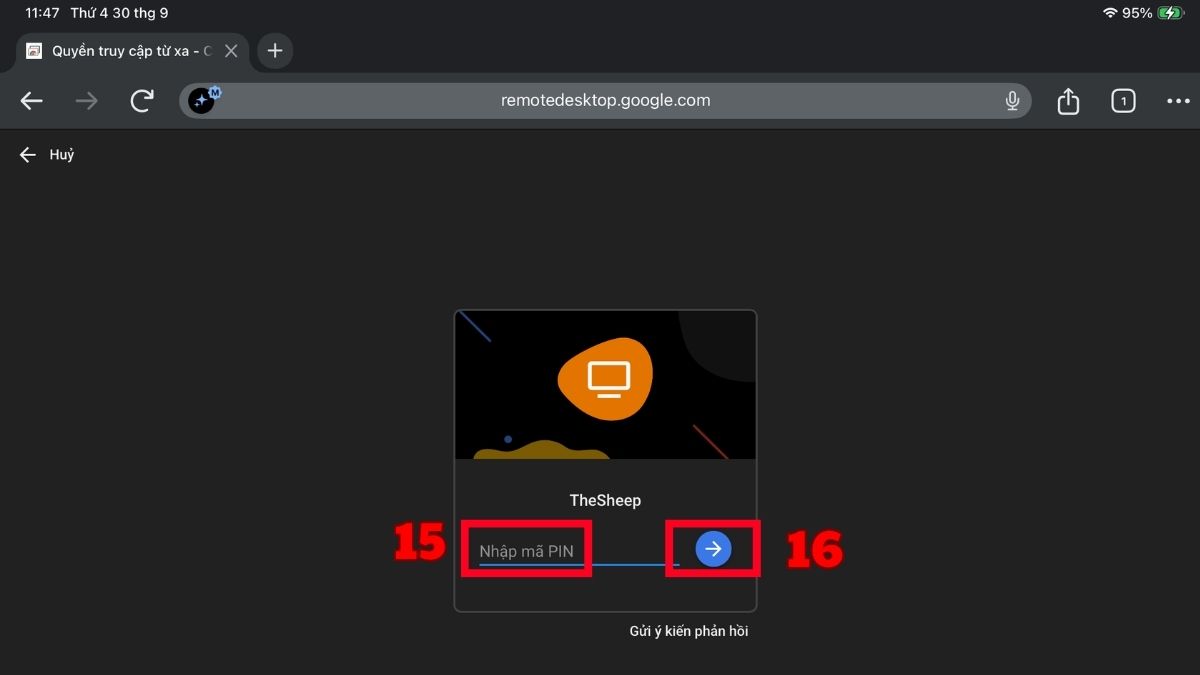
- Nhập mã PIN > nhấn dấu mũi tên xác nhận kết nối.
3. Điều khiển máy tính
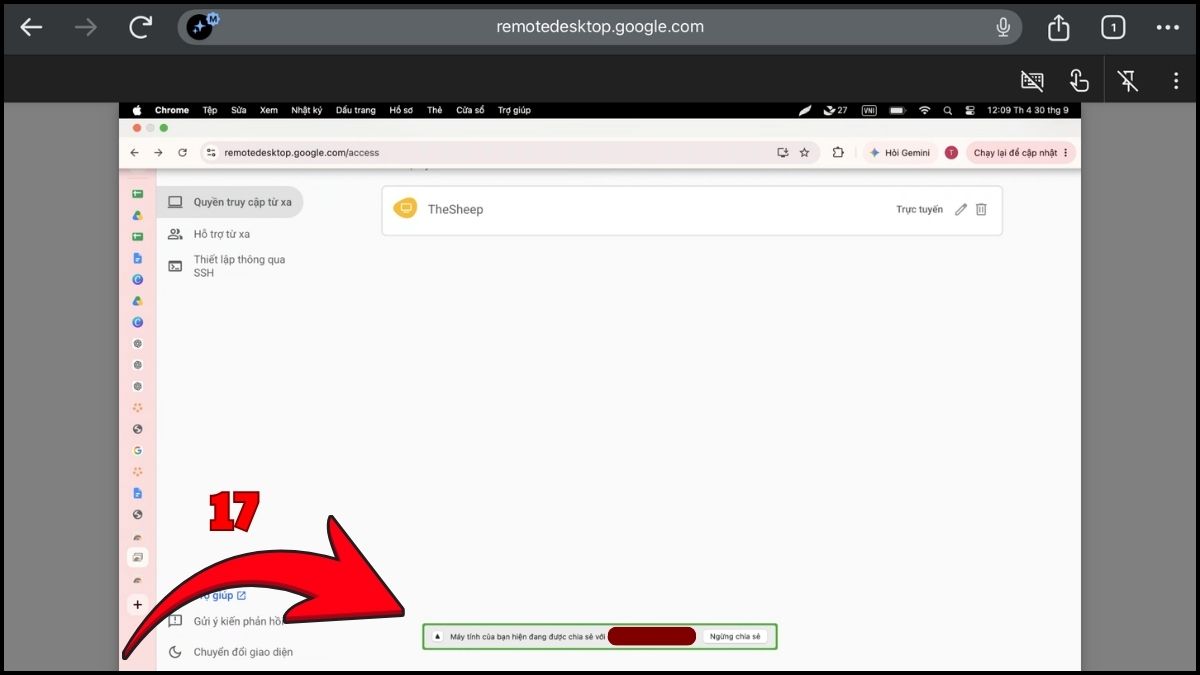
- Sau khi kết nối thành công, màn hình máy tính sẽ hiển thị trên iPad. Bạn có thể chạm và thao tác trên iPad để điều khiển máy tính từ xa.
Lưu ý khi dùng ứng dụng điều khiển từ xa trên iPad
Để quá trình điều khiển máy tính từ xa trên máy tính bảng iPad diễn ra an toàn và không bị gián đoạn, bạn cần lưu ý một số điểm sau:
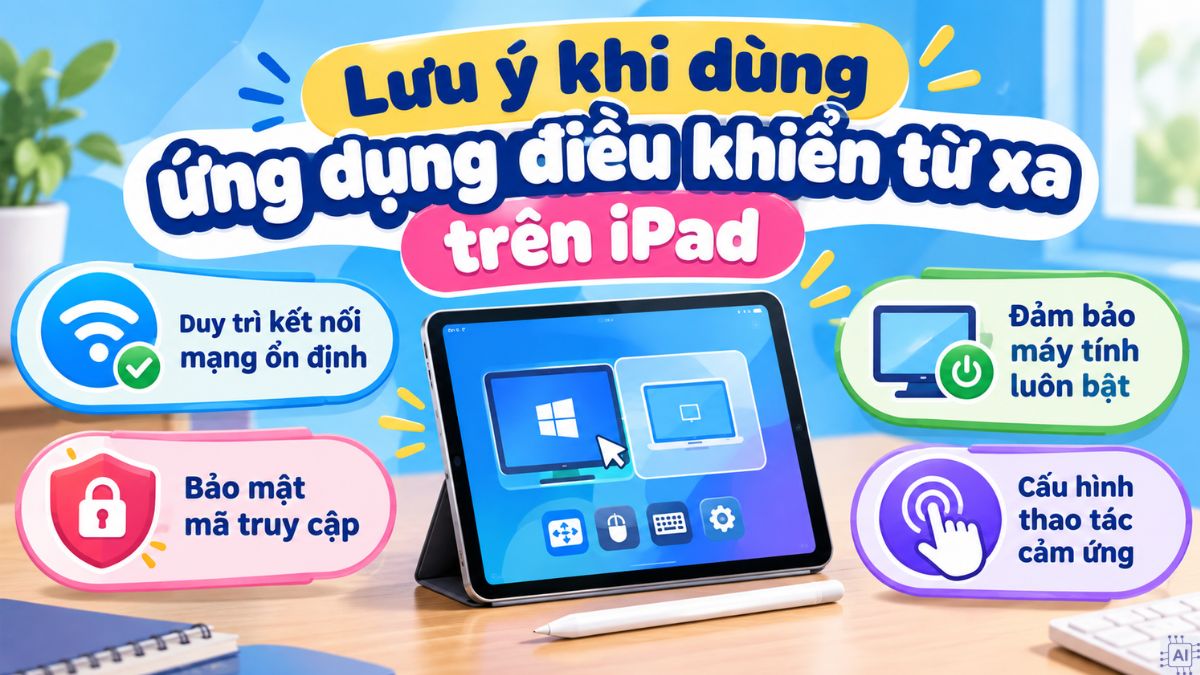
- Duy trì kết nối mạng ổn định: Đường truyền Wi-Fi hoặc 4G/5G tốc độ cao giúp giảm thiểu độ trễ thao tác và tránh tình trạng văng kết nối giữa chừng.
- Bảo mật mã truy cập: Tuyệt đối không chia sẻ mã ID, Mật khẩu hay mã PIN kết nối cho người lạ để tránh rủi ro bị xâm nhập dữ liệu cá nhân.
- Đảm bảo máy tính luôn bật: Máy tính đích phải ở trạng thái hoạt động và sẵn sàng kết nối.
- Cấu hình thao tác cảm ứng: Hãy làm quen với các cử chỉ vuốt, chạm hai ngón hoặc bật bàn phím ảo trong mục cài đặt của từng ứng dụng để thao tác nhanh hơn.
Hy vọng bài viết đã giải đáp thắc mắc iPad có dùng được UltraViewer không và gợi ý các giải pháp điều khiển máy tính từ xa hiệu quả nhất. Để cập nhật thêm nhiều thủ thuật công nghệ máy tính - laptop - tablet hữu ích, bạn đừng quên truy cập trang tin tức Sforum mỗi ngày nhé!
Câu hỏi thường gặp
iPad có thể dùng UltraViewer để điều khiển máy tính không?
Ứng dụng nào thay thế UltraViewer tốt trên iPad năm 2026?
Dùng TeamViewer trên iPad có miễn phí không?


Bình luận (0)