Cách cài đặt iPad cho trẻ em an toàn, dễ quản lý

Cách cài đặt iPad cho trẻ em phù hợp sẽ giúp phụ huynh kiểm soát thời gian sử dụng, ứng dụng được tải và nội dung trẻ có thể truy cập. Với Family Sharing, Thời gian sử dụng cùng các công cụ kiểm soát của Apple, cha mẹ cũng có thể quản lý iPad của con ngay từ thiết bị của mình.
Vì sao nên cài đặt iPad cho trẻ em trước khi sử dụng?
Cài đặt iPad cho trẻ em trước khi giao thiết bị giúp tách tài khoản của trẻ khỏi dữ liệu cá nhân của cha mẹ. Apple hỗ trợ Tài khoản trẻ em trong Family Sharing, từ đó phụ huynh có thể áp dụng các biện pháp bảo vệ phù hợp với độ tuổi và quản lý thiết bị từ xa.

Việc thiết lập riêng cũng giúp cha mẹ chủ động giới hạn ứng dụng, thời gian dùng máy, nội dung web và các giao dịch trên App Store. Trẻ vẫn có không gian riêng để học tập, giải trí nhưng các thay đổi quan trọng có thể nằm dưới sự quản lý của cha mẹ.
Nếu dùng lại iPad cũ, phụ huynh nên sao lưu dữ liệu cần thiết, đăng xuất Tài khoản Apple của người lớn và xóa thông tin cá nhân trước khi cài đặt iPad cho trẻ. Không nên để trẻ sử dụng chung Tài khoản Apple của cha mẹ vì ảnh, tin nhắn, dữ liệu iCloud hoặc giao dịch mua có thể bị trộn lẫn.
Nếu cần một thiết bị riêng để trẻ học và giải trí có kiểm soát, iPad là dòng máy đáng cân nhắc cho gia đình. Tham khảo iPad tại CellphoneS với bảo hành chính hãng, hỗ trợ trả góp và nhiều ưu đãi Smember.
[Product_Listing categoryid="944" propertyid="" customlink="https://cellphones.com.vn/tablet/ipad.html" title="Các mẫu iPad đang được quan tâm nhiều tại CellphoneS"]
Lộ trình cài đặt iPad cho trẻ em theo độ tuổi
Không có một mức giới hạn phù hợp cho mọi trẻ, vì nhu cầu học tập và khả năng tự quản lý thiết bị sẽ khác nhau. Phụ huynh có thể tham khảo lộ trình cài đặt iPad cho trẻ em dưới đây rồi điều chỉnh Thời gian sử dụng dựa trên thói quen thực tế.
- Trẻ nhỏ: Ưu tiên một nhóm ứng dụng đã được cha mẹ chọn, bật giới hạn nội dung, Ask to Buy và sử dụng Guided Access khi chỉ muốn trẻ dùng một ứng dụng. Khoảng thời gian sử dụng nên được chia thành từng phiên thay vì để trẻ dùng iPad liên tục.
- Trẻ ở độ tuổi tiểu học: Có thể mở rộng ứng dụng học tập, đọc sách và giải trí phù hợp. Cha mẹ nên thiết lập thời gian nghỉ, giới hạn trò chơi hoặc nội dung giải trí và kiểm tra báo cáo Thời gian sử dụng định kỳ.
- Trẻ lớn hơn: Có thể tăng quyền tự chủ nhưng vẫn giữ giới hạn với tải ứng dụng, nội dung web, giao dịch và các thay đổi về quyền riêng tư. Phụ huynh nên trao đổi với trẻ về lý do của từng giới hạn thay vì chỉ khóa thiết bị.
- Thanh thiếu niên: Có thể điều chỉnh giới hạn linh hoạt hơn theo lịch học và nhu cầu liên lạc. Thời gian sử dụng lúc này phù hợp để hỗ trợ xây dựng thói quen sử dụng thiết bị, đồng thời cha mẹ vẫn kiểm soát các nội dung hoặc thay đổi cần thiết.

Các mốc trên chỉ là gợi ý thực hành, không phải tiêu chuẩn bắt buộc từ Apple. Một số tính năng và yêu cầu về độ tuổi của Tài khoản trẻ em còn phụ thuộc quốc gia hoặc khu vực.
Cách tạo tài khoản trẻ em và thiết lập Family Sharing
Family Sharing là nền tảng để phụ huynh cài đặt iPad cho trẻ em và quản lý các quyền kiểm soát từ thiết bị của mình. Apple cho phép người tổ chức gia đình hoặc cha mẹ, người giám hộ tạo Tài khoản trẻ em và điều chỉnh các cài đặt liên quan.
Cách tạo tài khoản Apple cho trẻ em
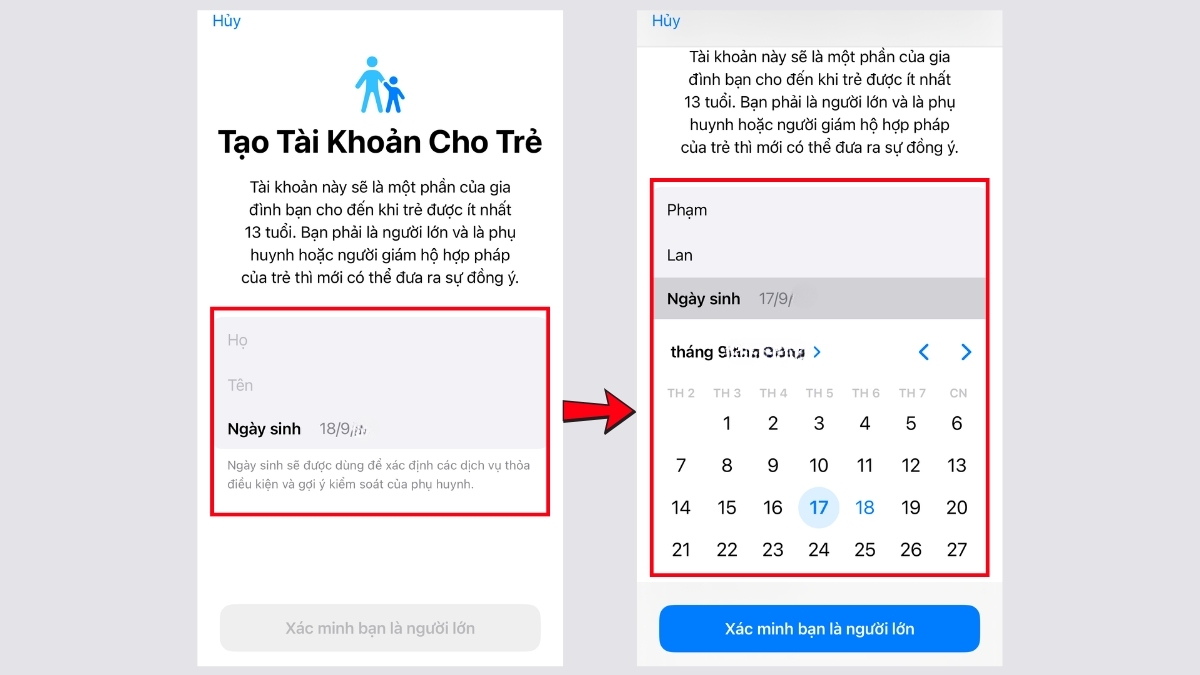
Cha mẹ nên nhập đúng ngày sinh của trẻ vì Apple sử dụng thông tin này để áp dụng các thiết lập và yêu cầu phù hợp với độ tuổi. Trước khi tạo tài khoản, hãy bảo đảm Family Sharing đã được thiết lập trên thiết bị của người lớn.
- Bước 1: Mở Cài đặt, chọn Gia đình trên iPhone của người tổ chức.
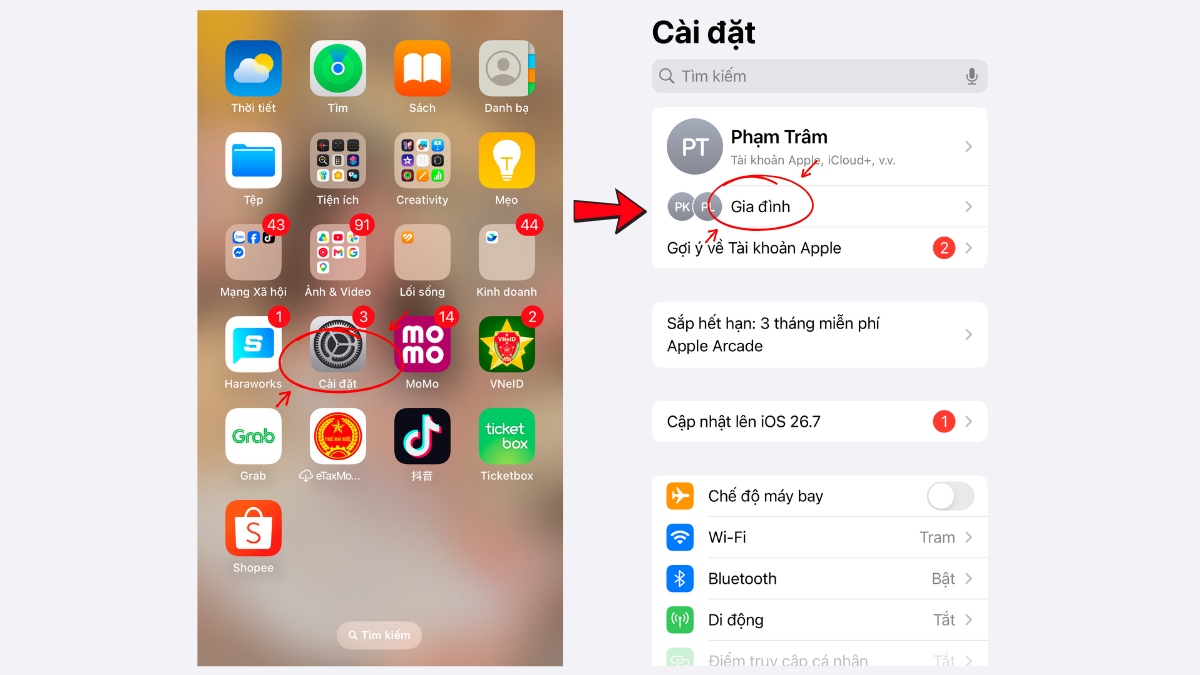
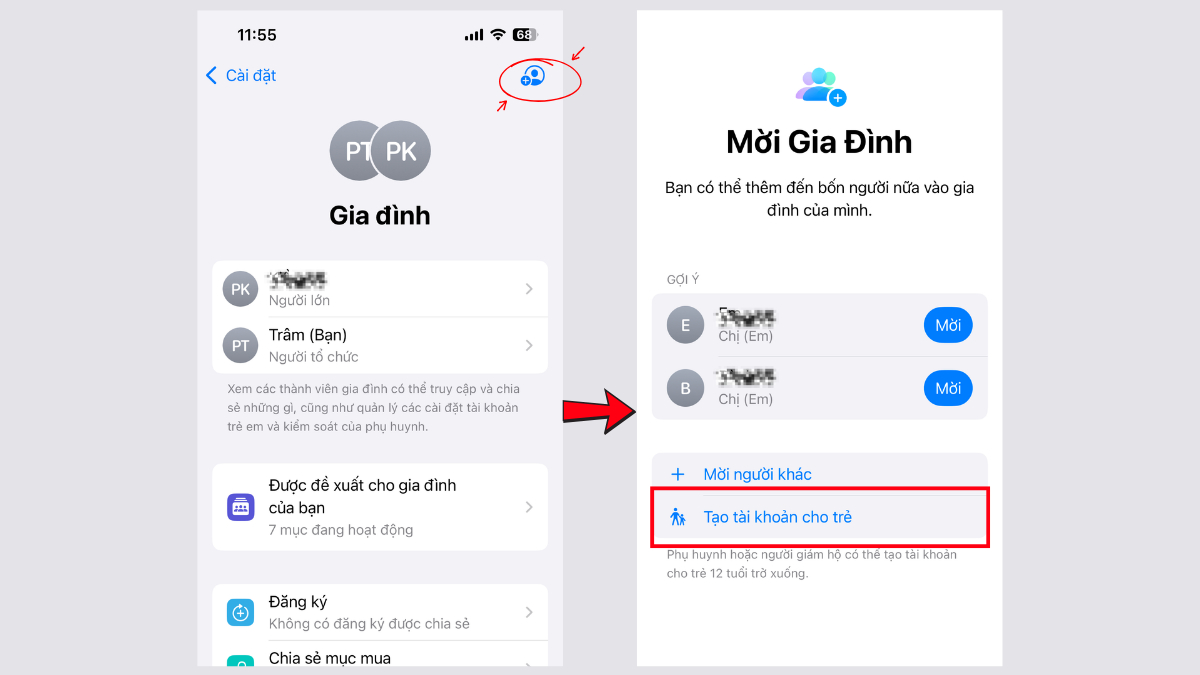
- Bước 2: Chạm biểu tượng Thêm thành viên góc trên bên phải, sau đó chọn Tạo tài khoản cho trẻ.
- Bước 3: Nhập tên, ngày sinh và các thông tin được yêu cầu cho trẻ.
- Bước 4: Làm theo hướng dẫn trên màn hình để hoàn tất tài khoản và thêm trẻ vào nhóm gia đình.
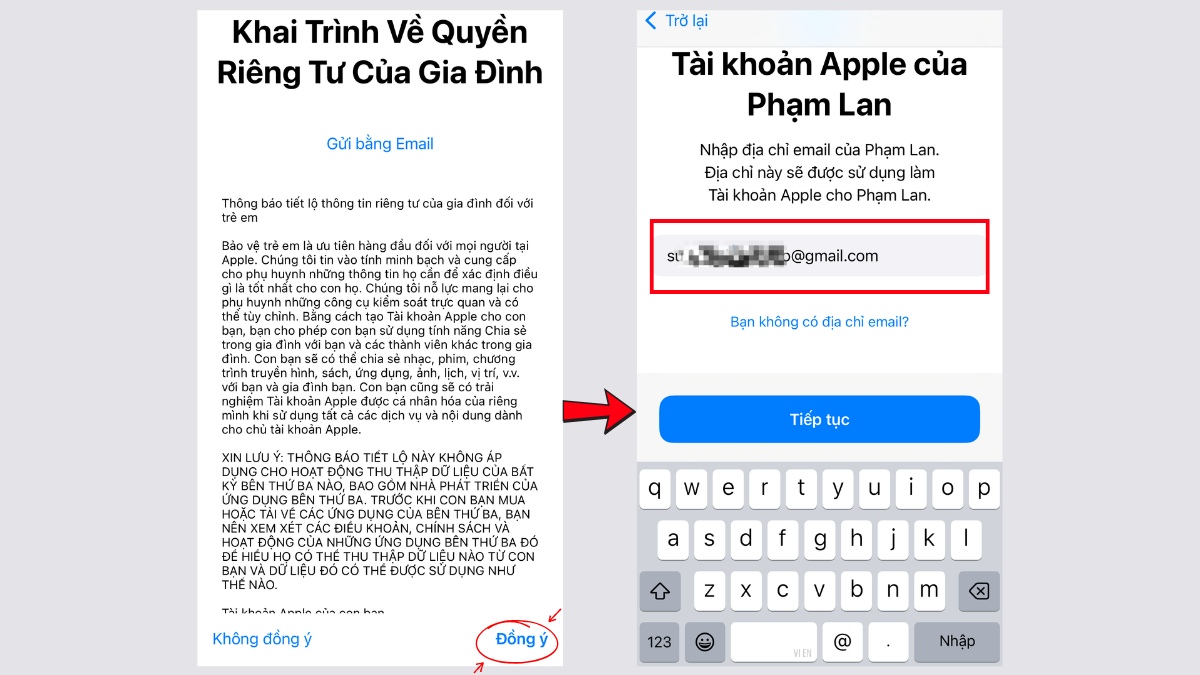
Không nên khai sai tuổi để bỏ qua giới hạn vì một số tính năng bảo vệ dựa trực tiếp vào độ tuổi của tài khoản. Yêu cầu tuổi cụ thể có thể khác nhau giữa các quốc gia hoặc khu vực.
Cách quản lý iPad của con từ iPhone của cha mẹ
Khi Tài khoản Apple của trẻ đã nằm trong Family Sharing, cha mẹ có thể quản lý nhiều cài đặt ngay trên iPhone của mình mà không cần cầm iPad của trẻ. Đây là cách thuận tiện để theo dõi và điều chỉnh thiết lập iPad cho trẻ khi cần.
- Bước 1: Mở Cài đặt trên iPhone của cha mẹ và chọn Gia đình.
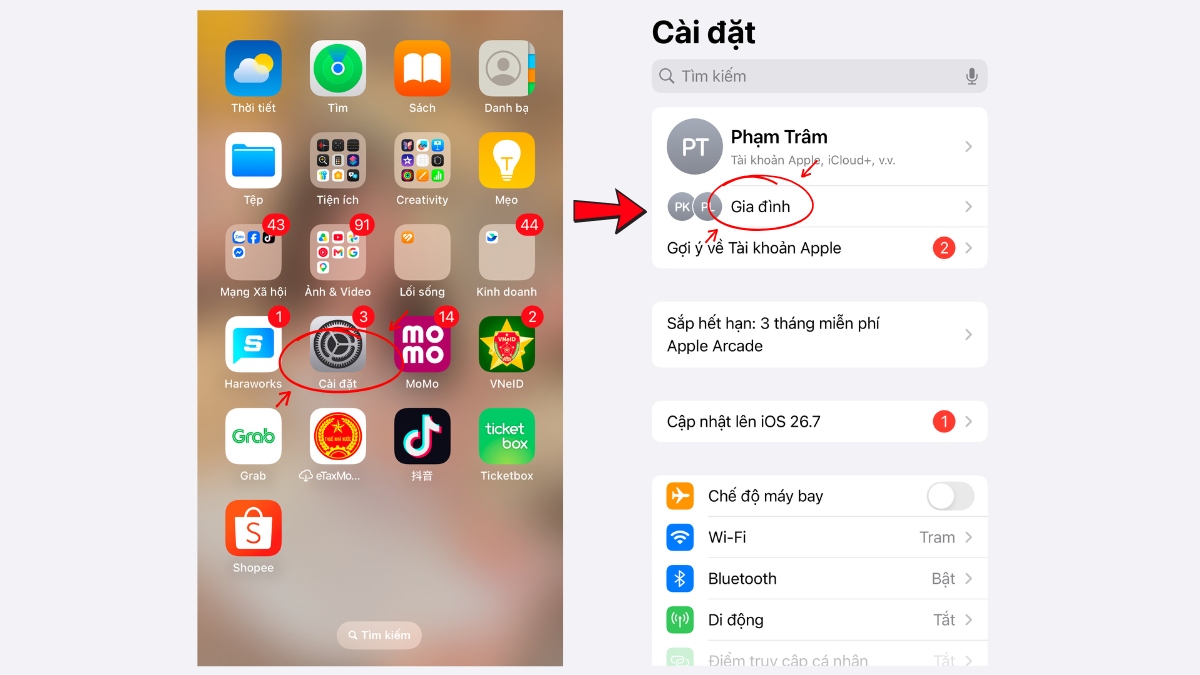
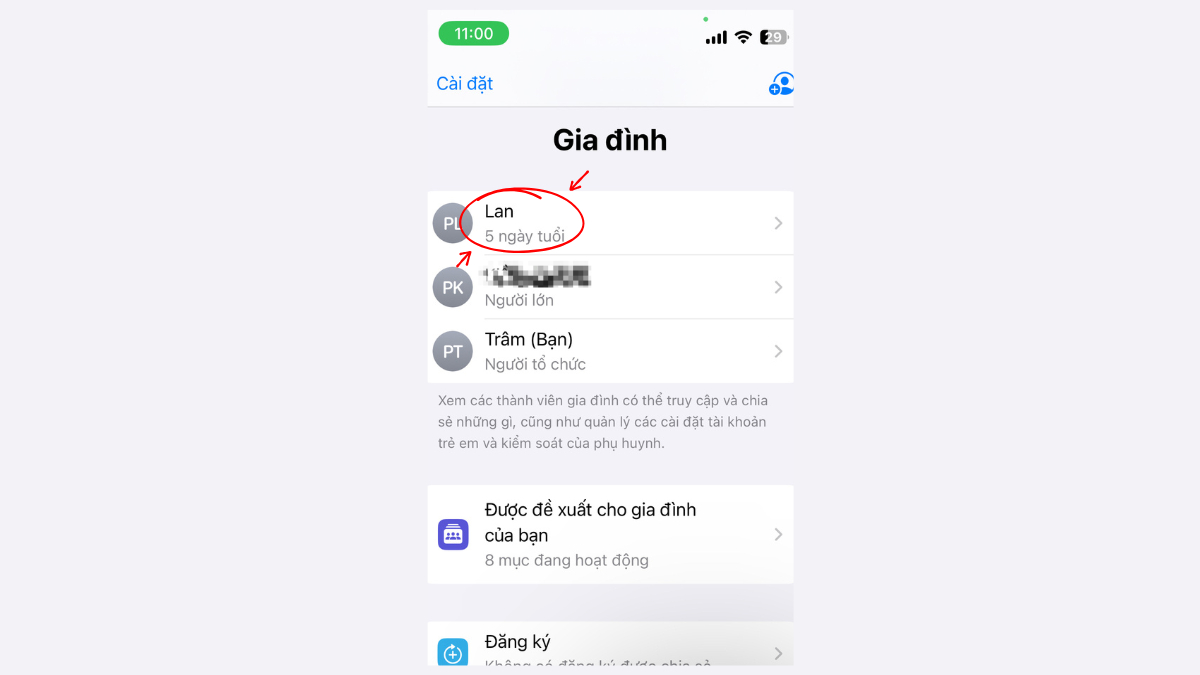
- Bước 2: Chạm vào tên của trẻ trong danh sách thành viên.
- Bước 3: Mở các mục quản lý như Thời gian sử dụng, ứng dụng, trang web hoặc giới hạn liên quan.
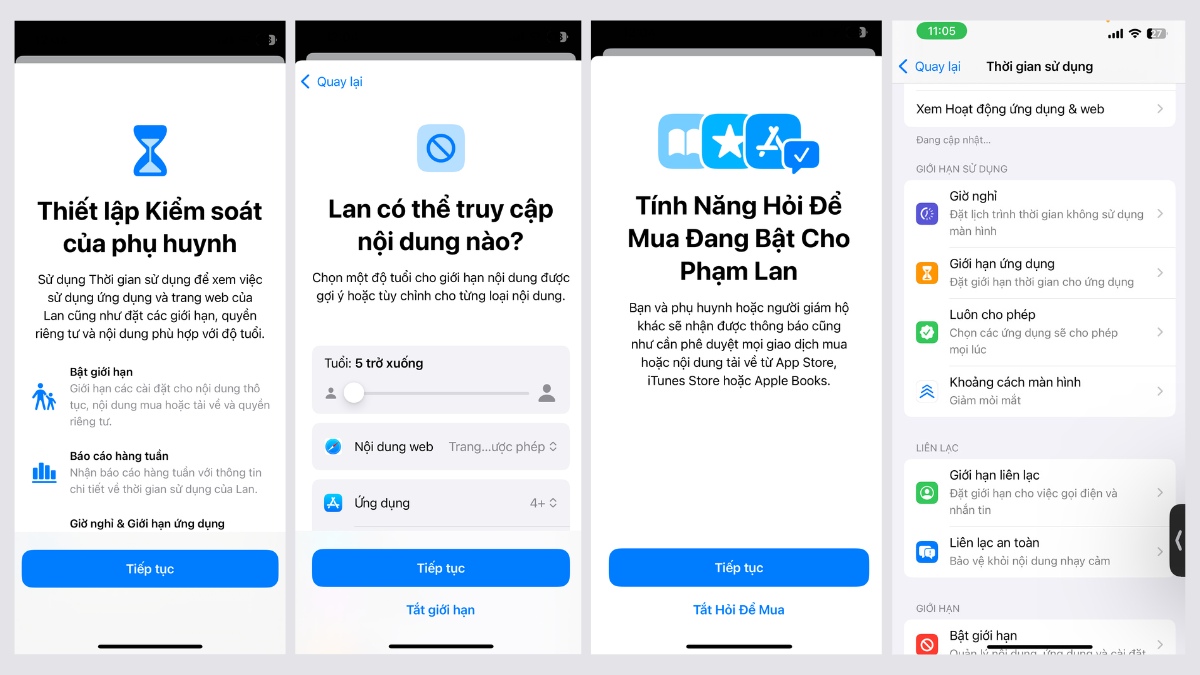
- Bước 4: Điều chỉnh thiết lập rồi kiểm tra iPad của trẻ sau khi các thay đổi được đồng bộ.
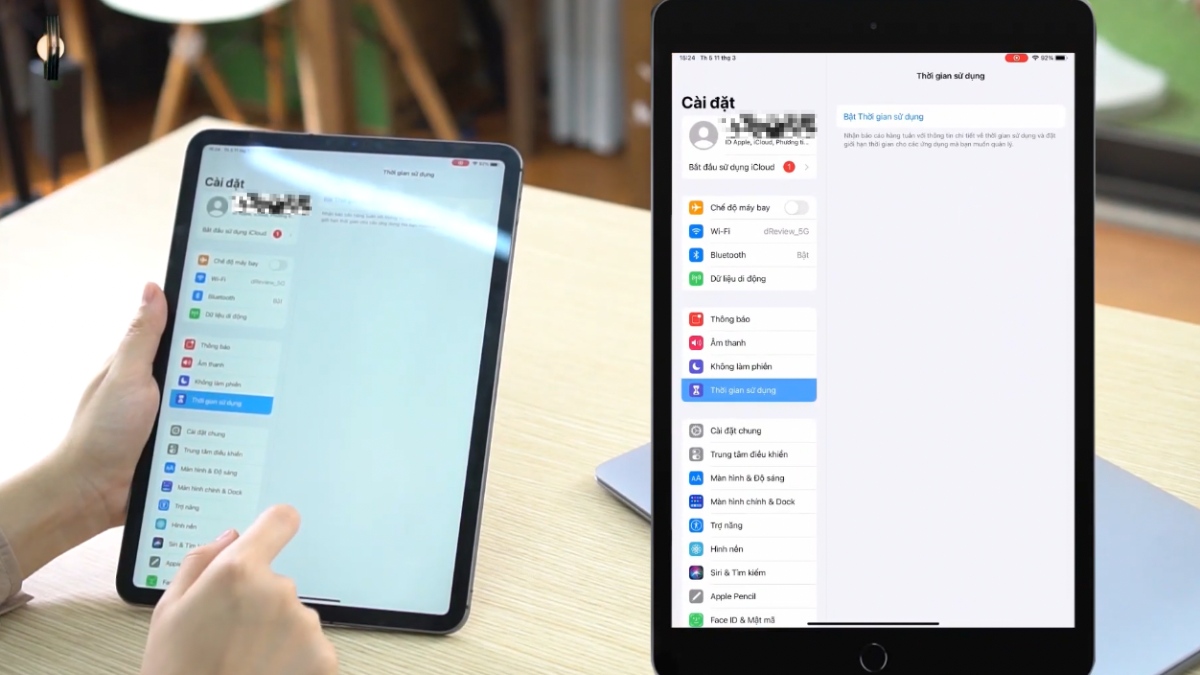
Apple khuyến nghị các thiết bị trong gia đình sử dụng phiên bản phần mềm tương thích để cài đặt Thời gian sử dụng được đồng bộ ổn định. Giao diện hoặc vị trí của tùy chọn có thể thay đổi theo phiên bản.
Lưu ý: Tài khoản của trẻ có thể chứa dữ liệu cá nhân, lịch sử sử dụng và thông tin liên lạc. Phụ huynh nên bảo vệ Tài khoản Apple, mật mã thiết bị và mật mã Thời gian sử dụng, đồng thời không chia sẻ các thông tin này cho người không có trách nhiệm quản lý trẻ.
Cách bật thời gian sử dụng và giới hạn thời gian sử dụng iPad
Thời gian sử dụng giúp cha mẹ xem thời lượng trẻ dùng thiết bị, ứng dụng hoặc website và đặt các giới hạn tương ứng. Khi Family Sharing hoạt động, những thiết lập này có thể được quản lý từ thiết bị của phụ huynh.
Cách cài đặt giới hạn thời gian sử dụng theo ngày
Cha mẹ có thể xây dựng lịch sử dụng iPad theo ngày để trẻ có khung giờ học, nghỉ và giải trí rõ ràng. Trên các phiên bản iPadOS khác nhau, tên một số mục có thể được điều chỉnh.
- Bước 1: Trên thiết bị cha mẹ, vào Cài đặt, chọn Gia đình rồi chọn tên trẻ.
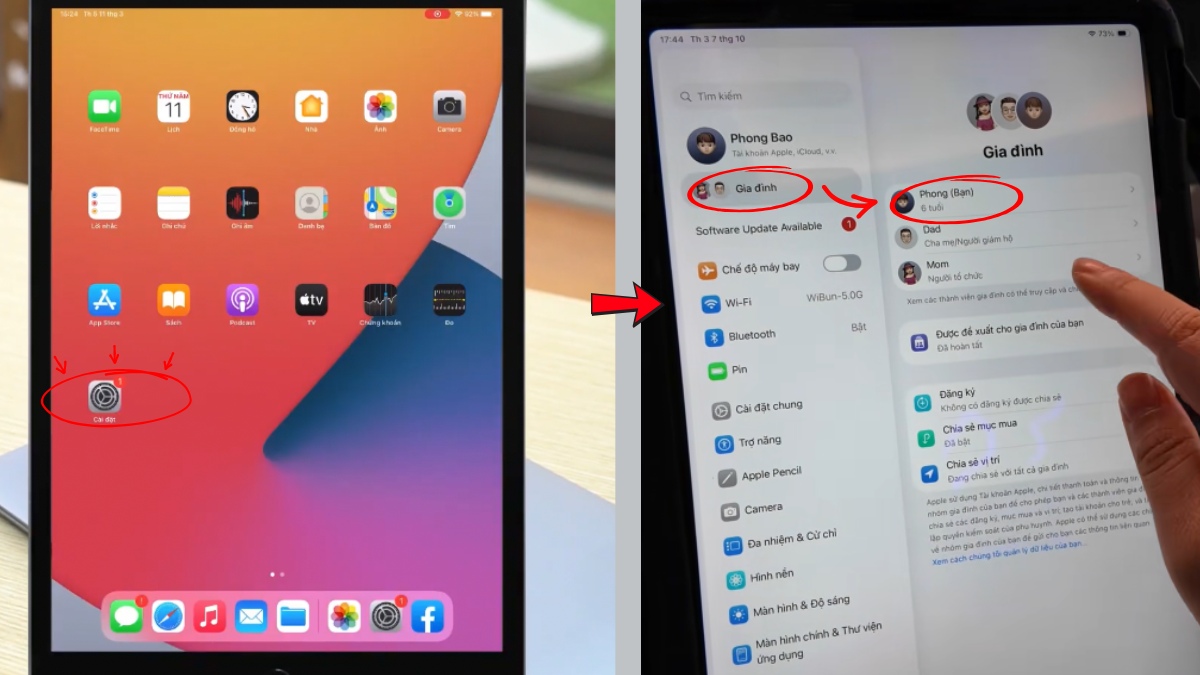
- Bước 2: Mở phần quản lý Thời gian sử dụng của trẻ.
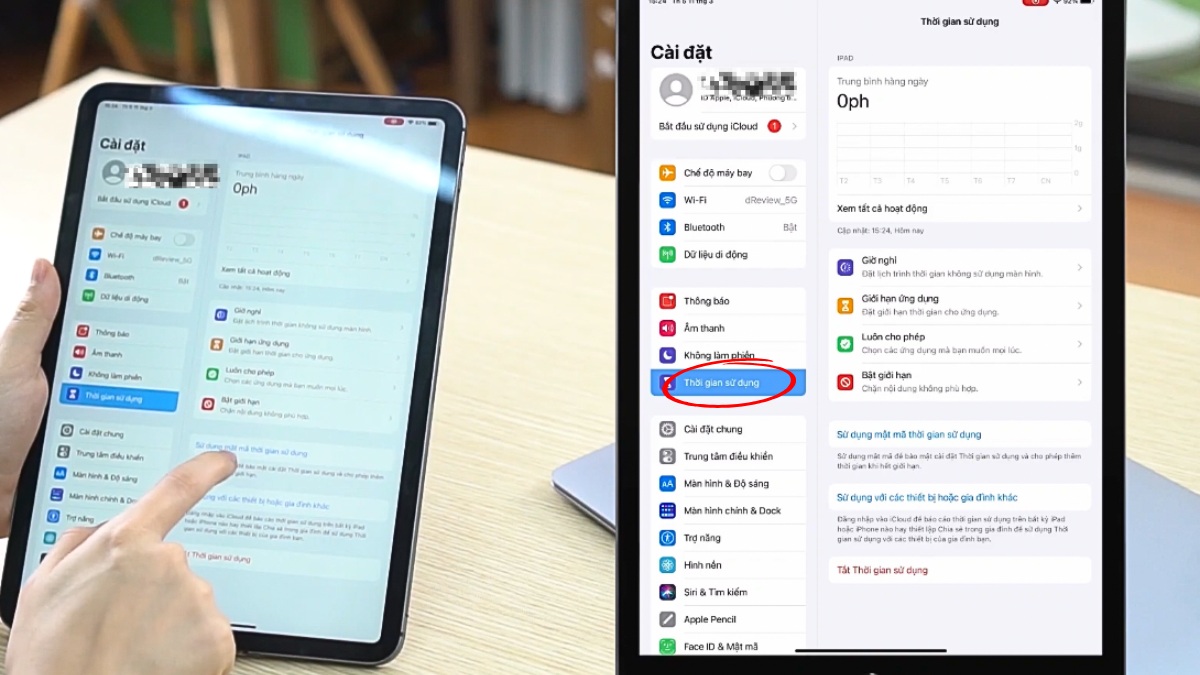
- Bước 3: Chọn phần lịch hoặc giới hạn thời gian sử dụng và đặt khoảng thời gian phù hợp cho ngày thường, cuối tuần nếu giao diện hỗ trợ.
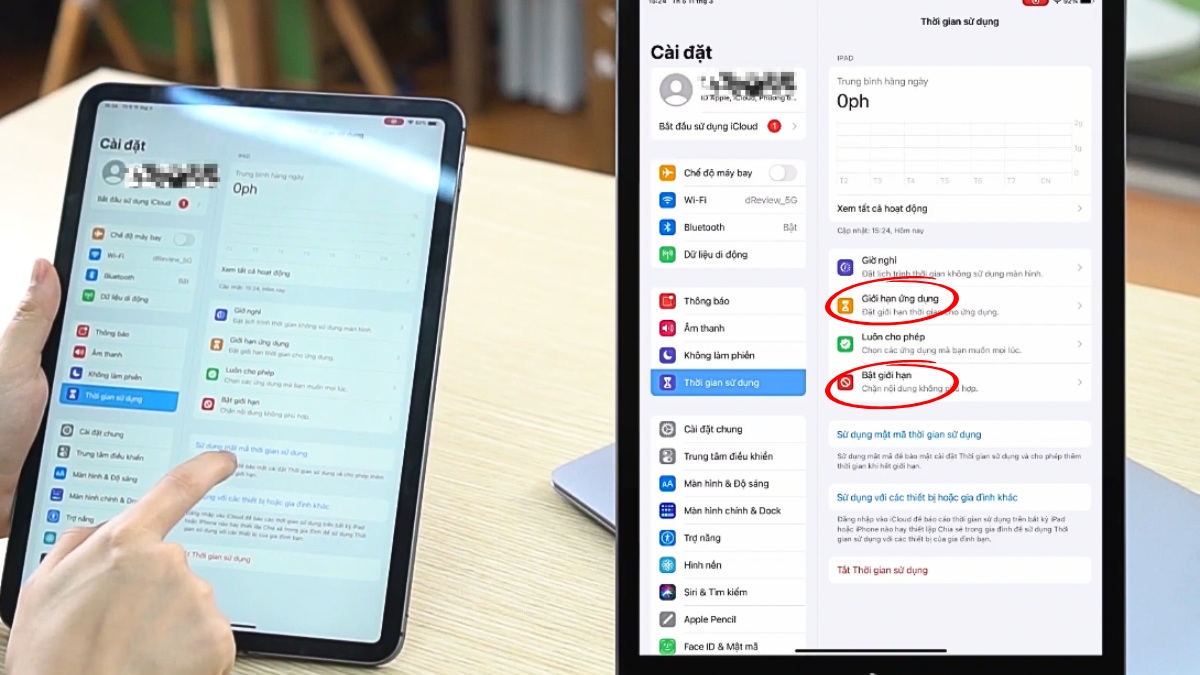
- Bước 4: Lưu thiết lập và theo dõi báo cáo sử dụng để điều chỉnh khi cần.
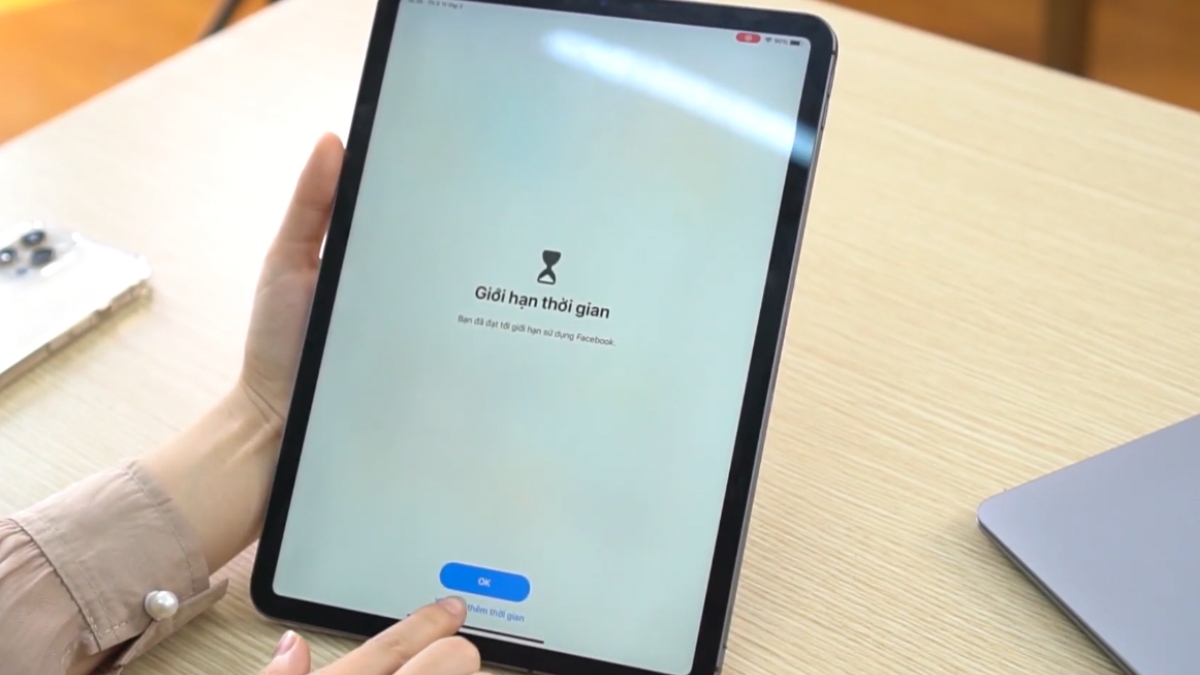
Không nên đặt thời lượng chỉ dựa vào một con số cố định. Lịch học, hoạt động ngoài trời và mục đích sử dụng iPad của trẻ nên được xem xét cùng báo cáo Thời gian sử dụng.
Cách cài đặt giới hạn thời gian cho từng ứng dụng
App Limits cho phép đặt giới hạn với một nhóm ứng dụng hoặc từng ứng dụng cụ thể. Tính năng này hữu ích nếu phụ huynh muốn trẻ vẫn dùng iPad để học nhưng giảm thời gian dành cho trò chơi hoặc mạng xã hội.
- Bước 1: Mở Cài đặt, vào Thời gian sử dụng của trẻ.
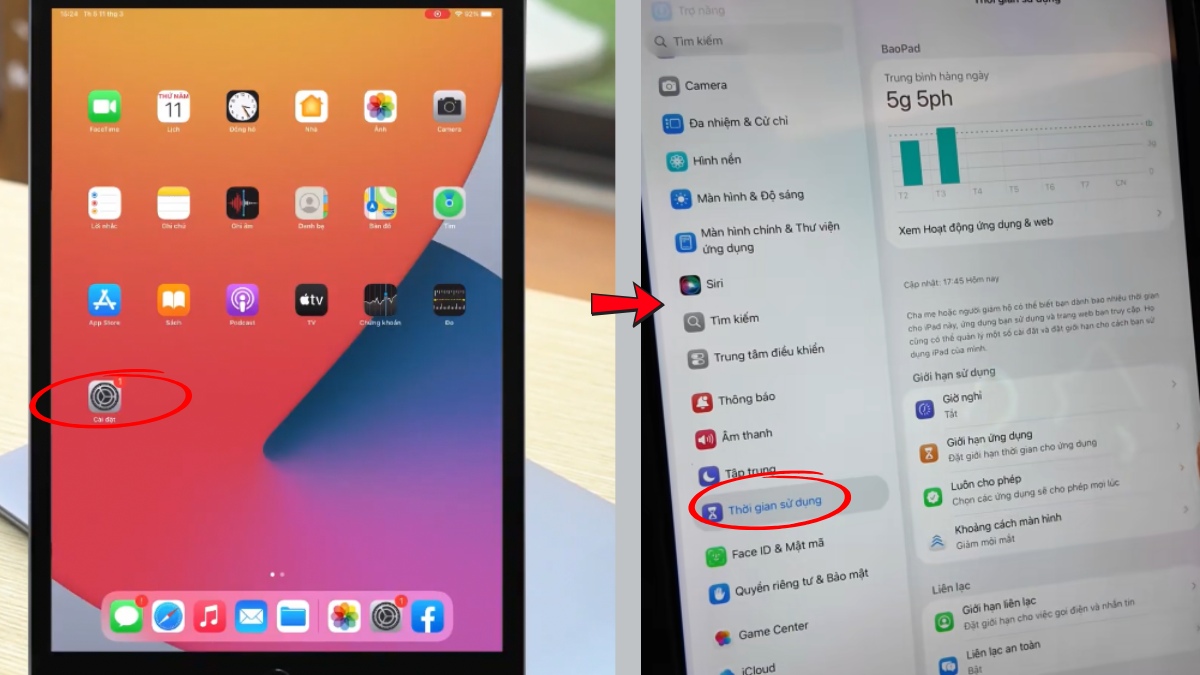
- Bước 2: Chọn Giới hạn ứng dụng rồi chọn thêm giới hạn.
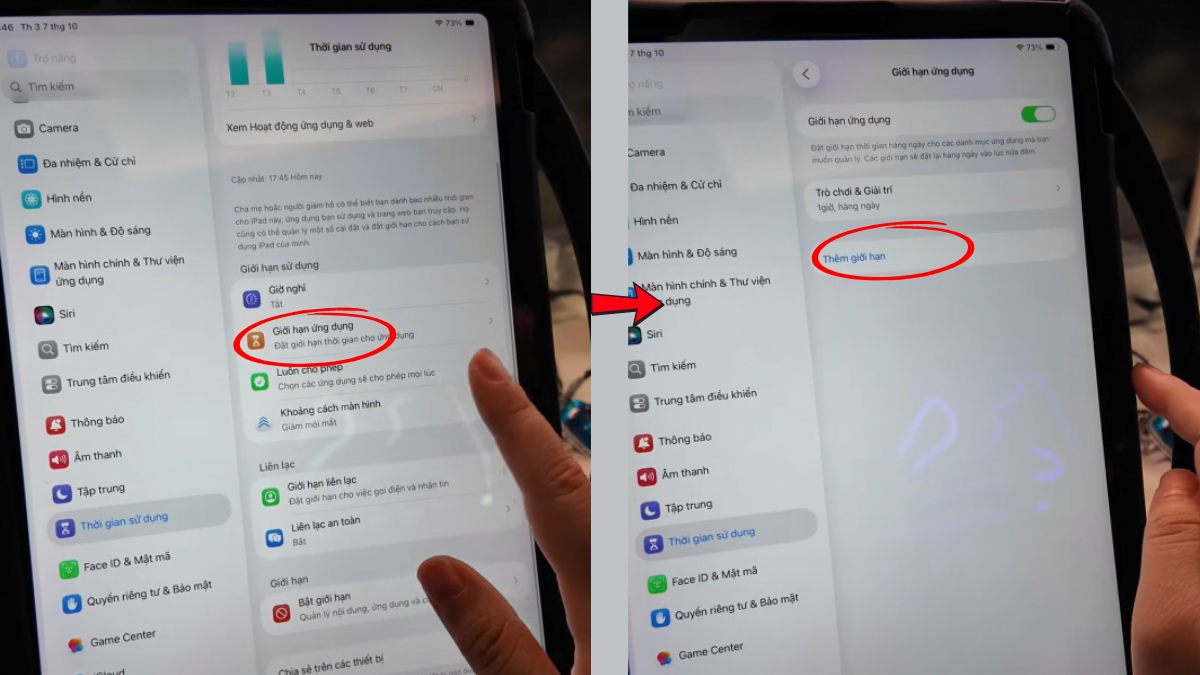
- Bước 3: Chọn danh mục hoặc mở danh mục để chọn ứng dụng cần giới hạn.
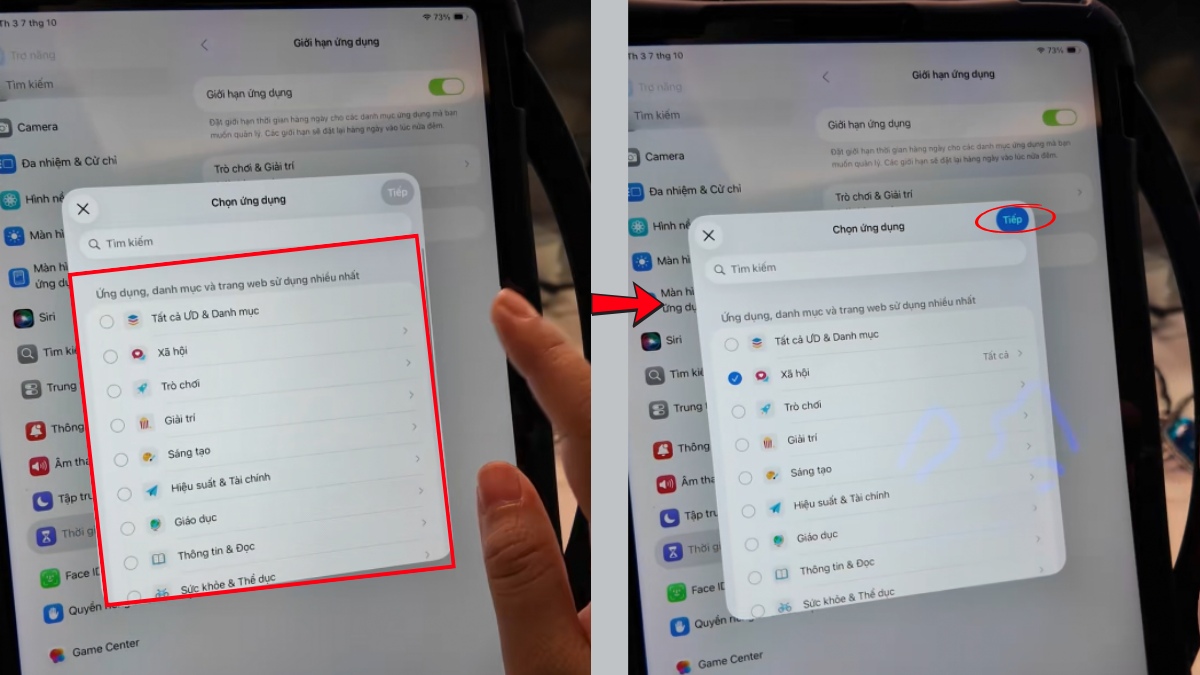
- Bước 4: Đặt thời lượng sử dụng và hoàn tất thiết lập.
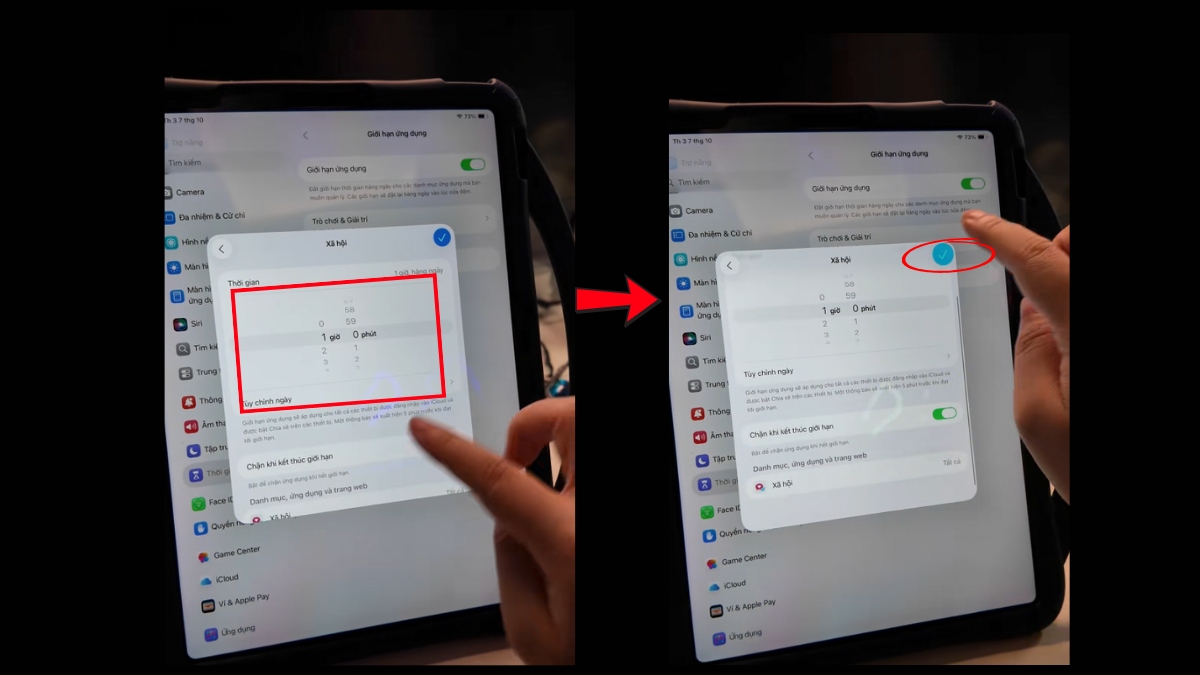
Khi trẻ đạt giới hạn, thiết bị có thể cho phép gửi yêu cầu thêm thời gian đến phụ huynh. Cha mẹ có thể xem xét từng yêu cầu thay vì phải thay đổi giới hạn cố định.
Cách cài đặt thời gian nghỉ cho trẻ em
Thời gian nghỉ giúp tạm hạn chế phần lớn ứng dụng và thông báo trong một khoảng nhất định. Cha mẹ có thể dùng chức năng này vào giờ ngủ, giờ học hoặc những lúc muốn trẻ tập trung vào hoạt động khác.
- Bước 1: Vào Cài đặt và mở Thời gian sử dụng của trẻ.
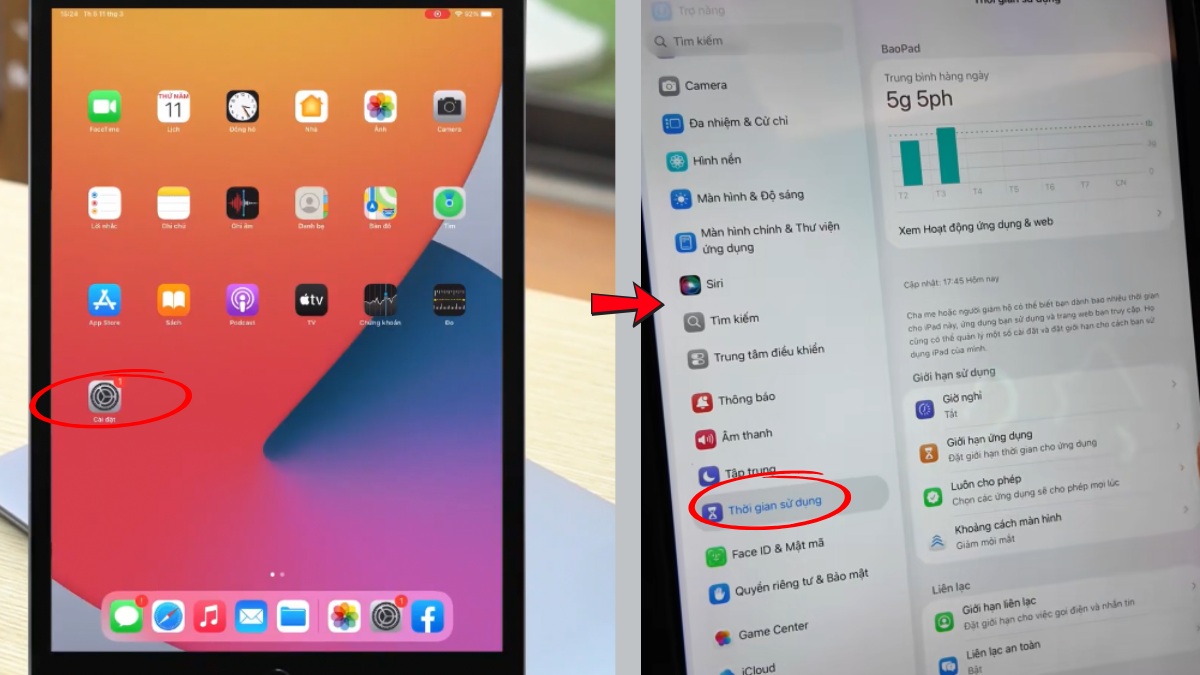
- Bước 2: Chọn Giờ nghỉ hoặc phần lịch sử dụng tương ứng trên phiên bản iPadOS đang dùng.
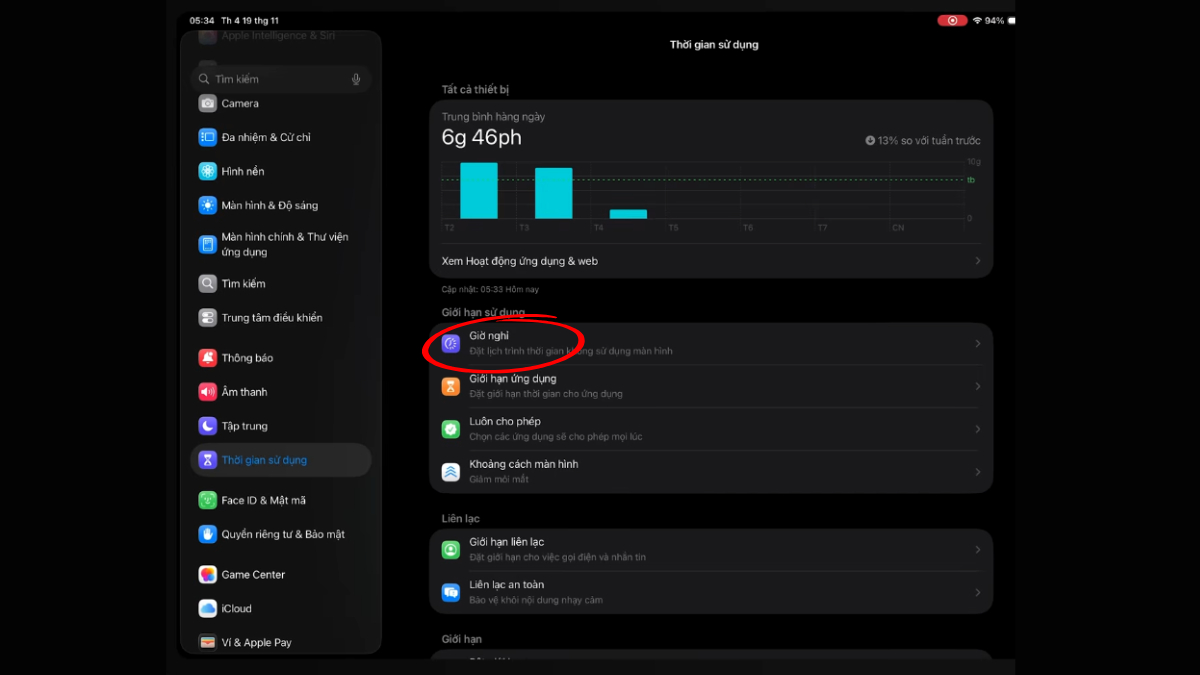
- Bước 3: Bật lịch và chọn thời điểm bắt đầu, kết thúc.
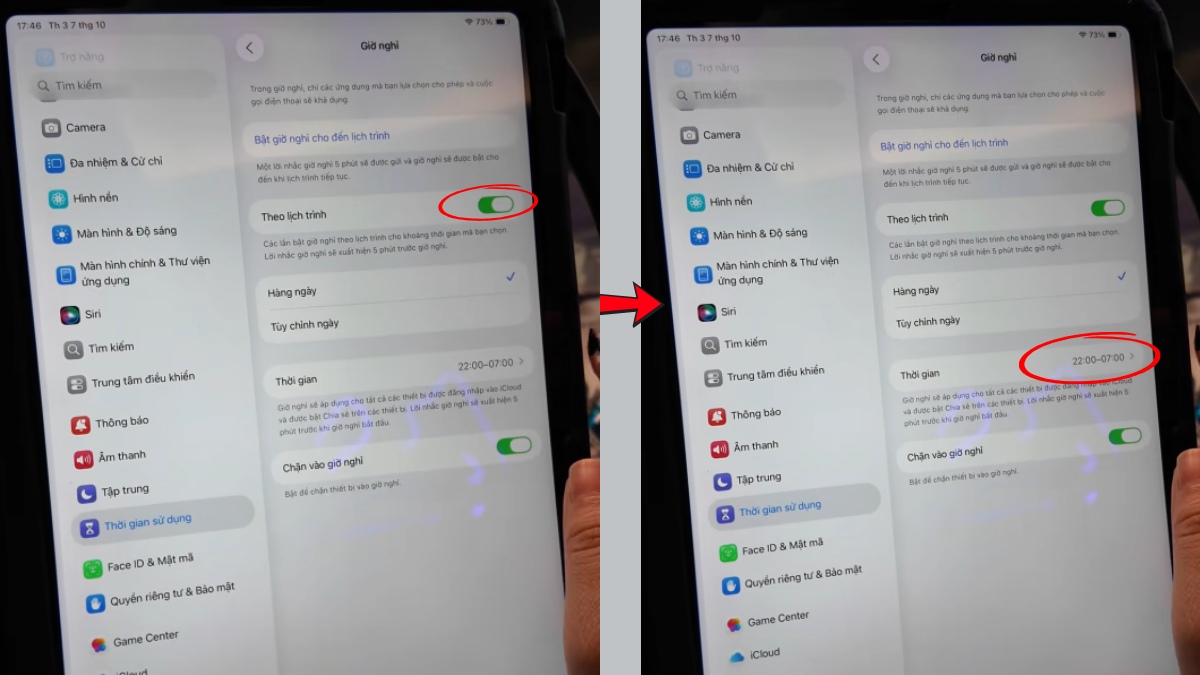
- Bước 4: Kiểm tra các ứng dụng được phép hoạt động trong thời gian nghỉ và điều chỉnh khi cần.
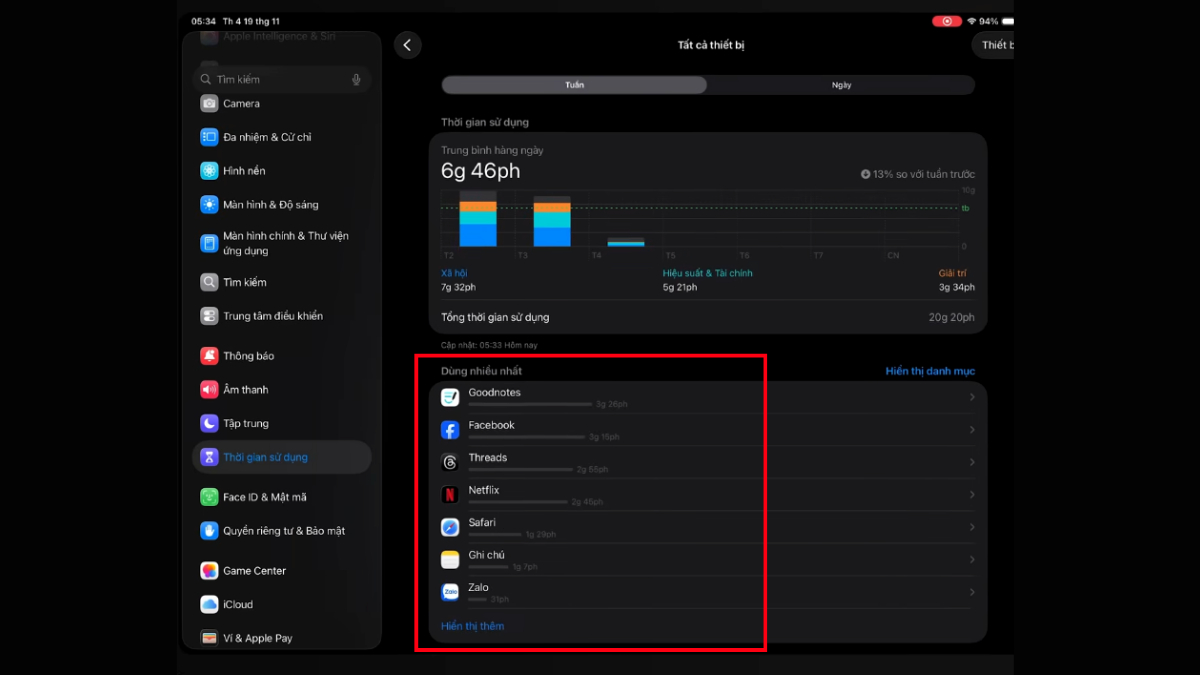
Trong thời gian này, các ứng dụng được cha mẹ cho phép vẫn có thể tiếp tục hoạt động. Vì vậy, phụ huynh nên kiểm tra danh sách ứng dụng được phép để tránh vô tình mở quyền cho các ứng dụng giải trí.
Cách đặt mật mã Thời gian sử dụng để trẻ không tự thay đổi
Mật mã Thời gian sử dụng giúp bảo vệ các giới hạn mà phụ huynh đã cấu hình. Trẻ có thể xem thông tin sử dụng nhưng khi muốn thay đổi các thiết lập được bảo vệ, hệ thống sẽ yêu cầu mật mã.
- Bước 1: Mở phần quản lý Thời gian sử dụng của trẻ. Chọn tùy chọn thiết lập hoặc thay đổi mật mã Thời gian sử dụng.
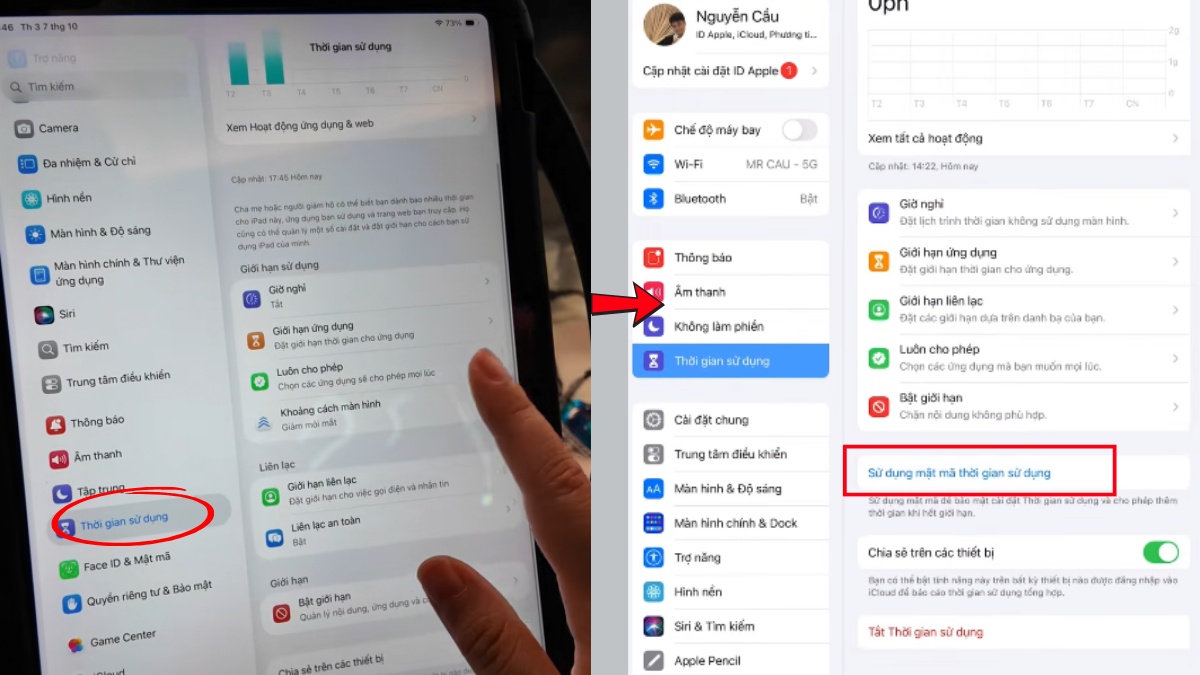
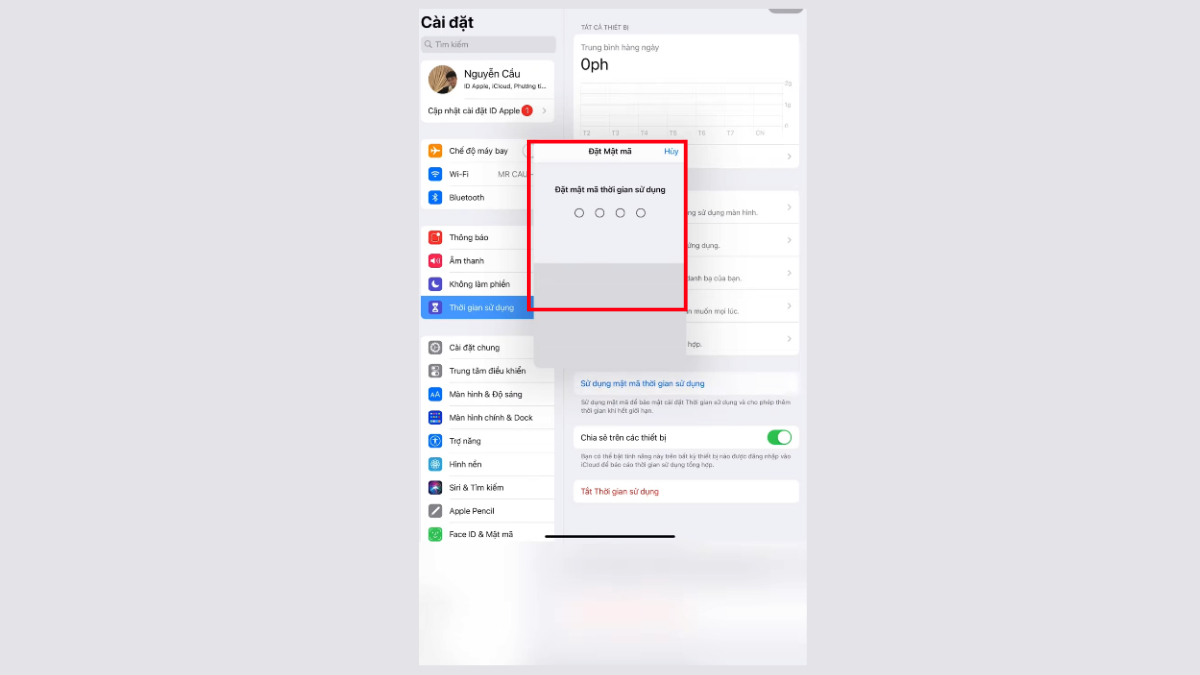
- Bước 2: Tạo mật mã gồm bốn chữ số mà trẻ khó đoán và nhập lại để xác nhận.
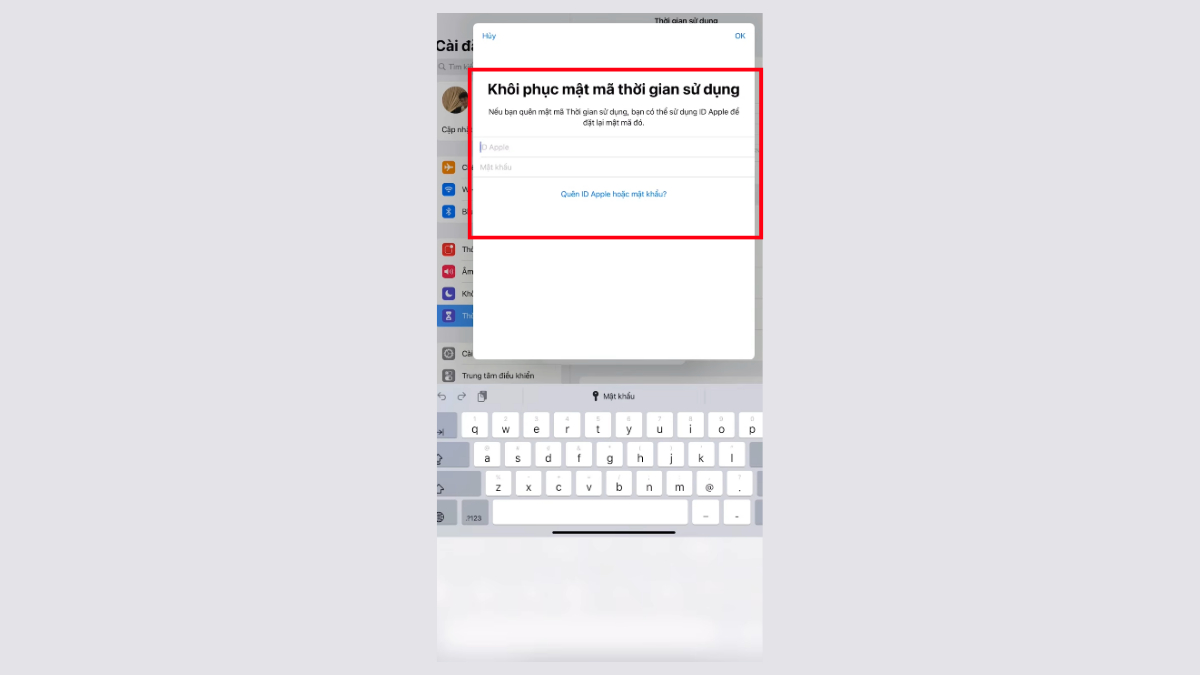
- Làm theo hướng dẫn khôi phục mật mã bằng Tài khoản Apple nếu tùy chọn này xuất hiện.
Không nên sử dụng ngày sinh, số điện thoại hoặc chuỗi số dễ đoán làm mật mã. Đồng thời, mật mã Thời gian sử dụng nên khác mật mã mở khóa iPad.
Cách chặn nội dung không phù hợp và kiểm soát tải ứng dụng
Ngoài thời gian sử dụng, phụ huynh còn có thể chặn nội dung không phù hợp trên iPad cho trẻ em và hạn chế những thay đổi quan trọng. Các công cụ này nằm trong hệ thống kiểm soát của phụ huynh và Thời gian sử dụng.
Cách giới hạn nội dung web và nội dung không phù hợp
Apple cung cấp các tùy chọn để hạn chế website, ứng dụng và nội dung dựa trên độ tuổi. Phụ huynh nên bắt đầu ở mức phù hợp với trẻ rồi mở thêm nội dung khi cần.
- Bước 1: Mở Cài đặt, chọn Gia đình rồi chọn tên trẻ.
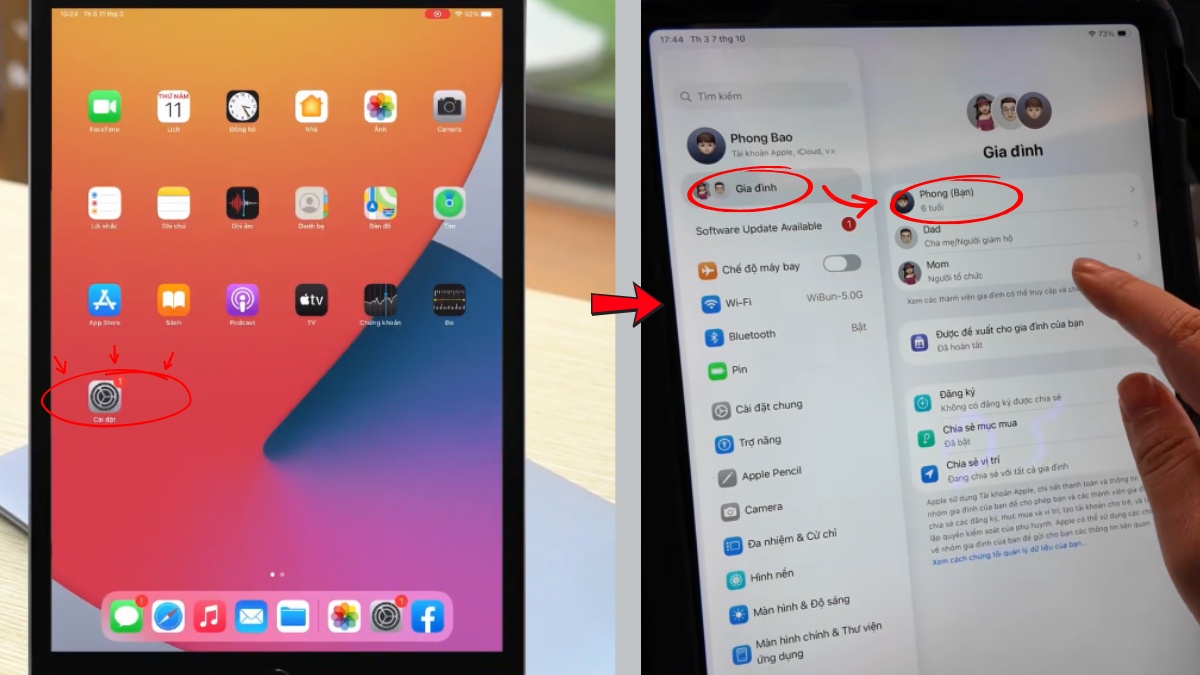
- Bước 2: Vào phần giới hạn nội dung, ứng dụng và trang web.
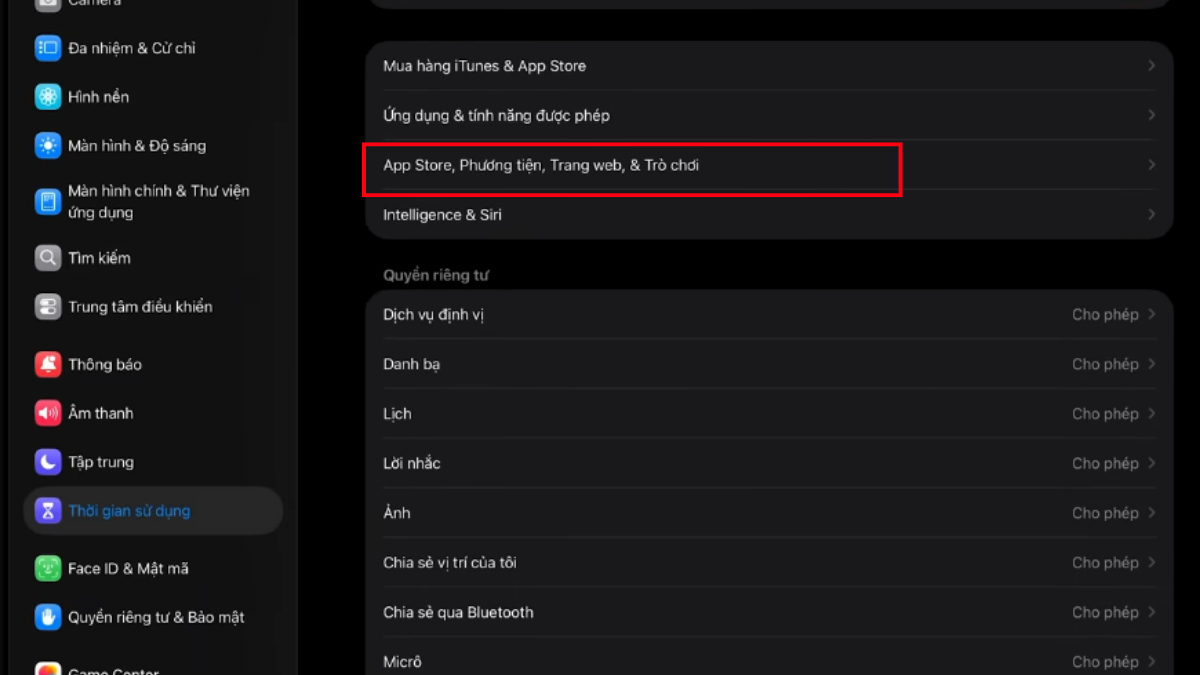
- Bước 3: Chọn mức truy cập website và xếp hạng nội dung phù hợp với trẻ.
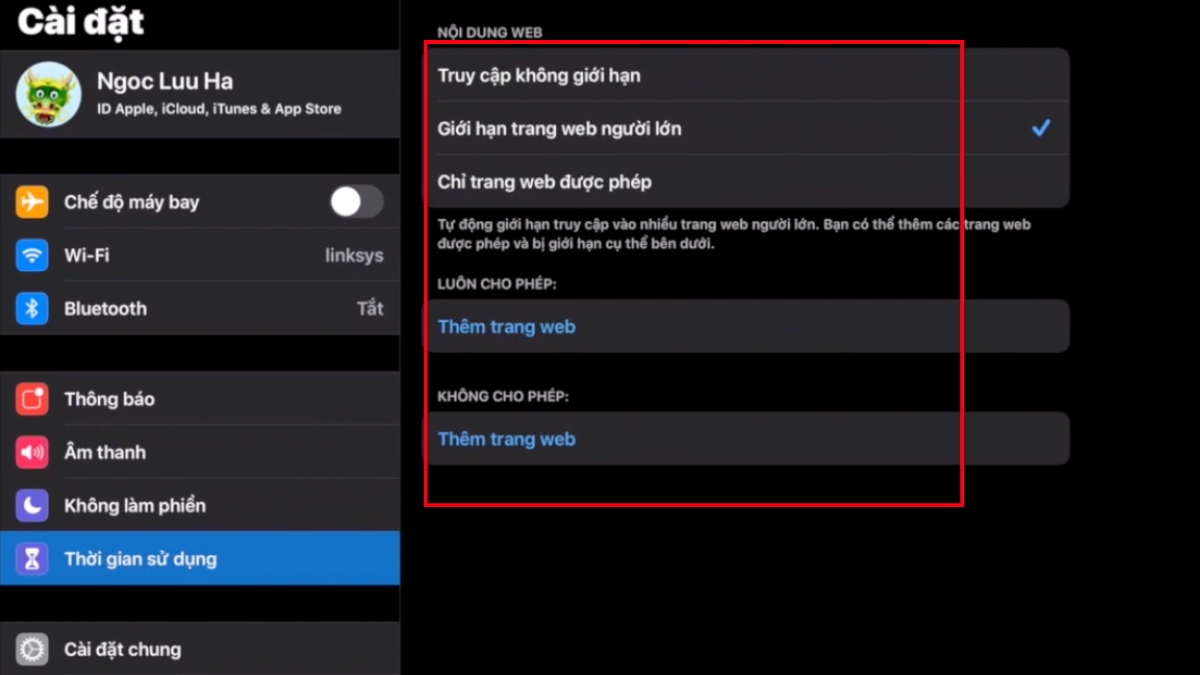
- Bước 4: Kiểm tra danh sách được cho phép hoặc bị chặn và cập nhật khi nhu cầu của trẻ thay đổi.
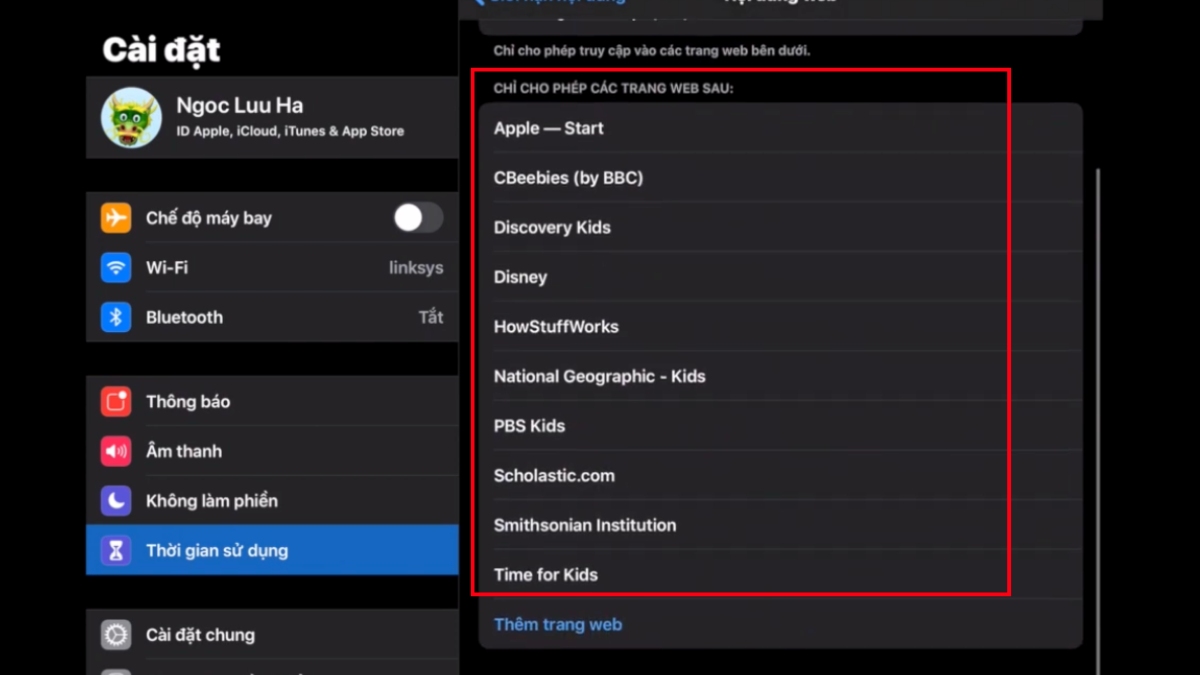
Apple có thể tự bật một số giới hạn dựa trên độ tuổi của Tài khoản trẻ em. Tùy quốc gia, khu vực và phiên bản hệ điều hành, lựa chọn website hoặc cách gửi yêu cầu truy cập có thể khác nhau.
Cách cài đặt quyền riêng tư và thay đổi cài đặt
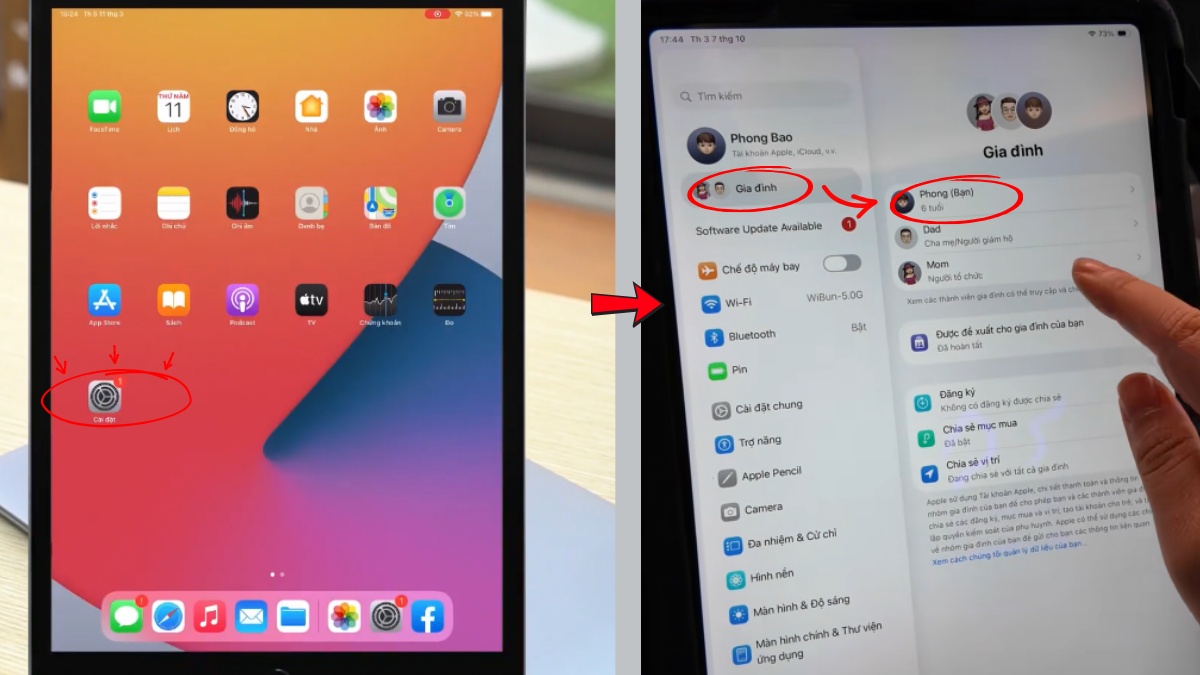
Phụ huynh có thể ngăn trẻ tự ý thay đổi một số quyền và thiết lập quan trọng, chẳng hạn tài khoản hoặc các danh mục quyền riêng tư. Việc này giúp duy trì cấu hình mà cha mẹ đã đặt.
- Bước 1: Mở Cài đặt, chọn Gia đình và chạm vào tên trẻ.
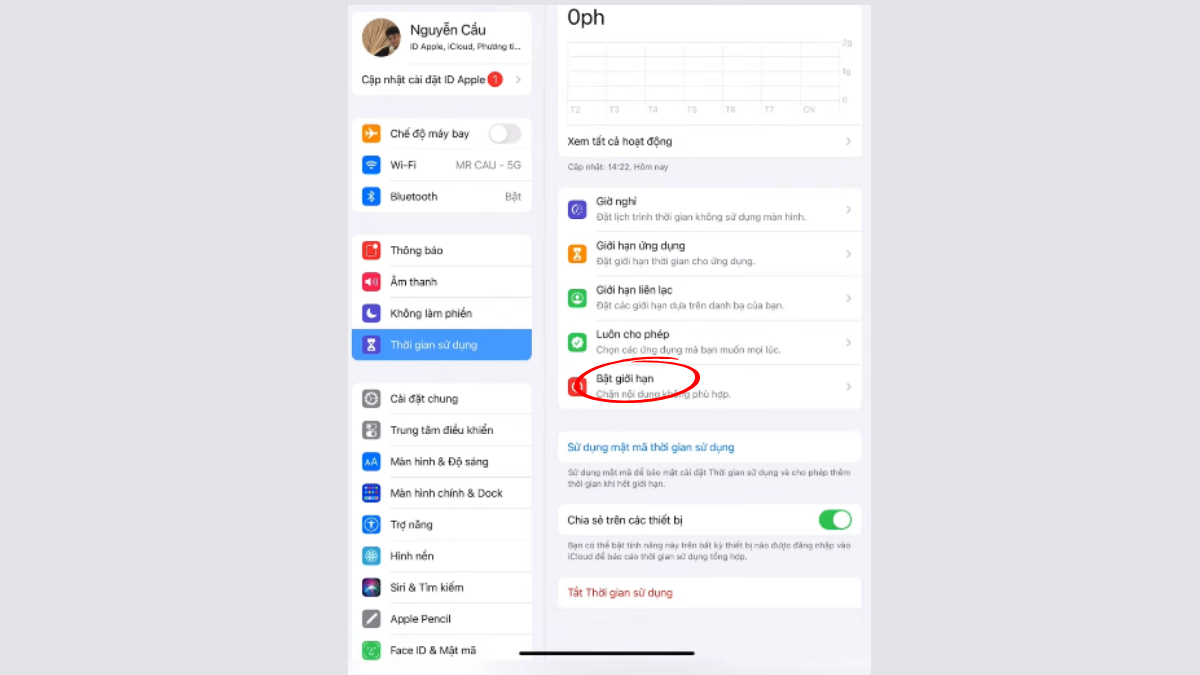
- Bước 2: Mở phần Giới hạn và nhập mật mã Thời gian sử dụng nếu được yêu cầu.
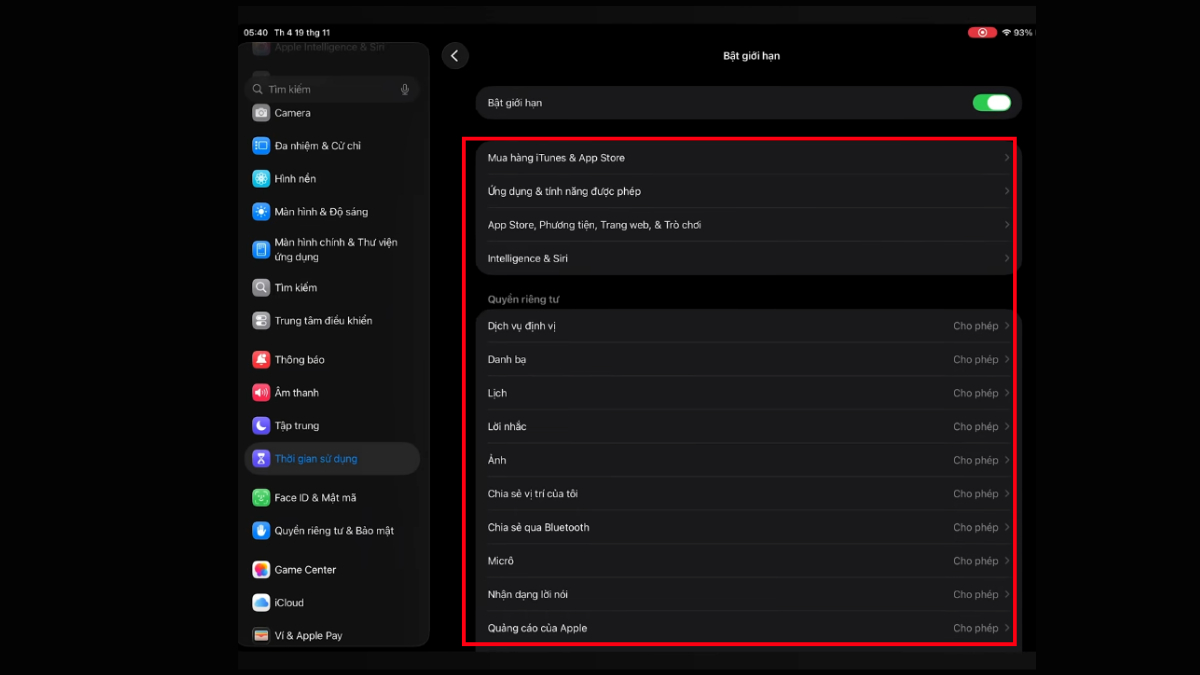
- Bước 3: Mở danh mục cần quản lý.
- Bước 4: Chọn Cho phép hoặc Không cho phép theo nhu cầu sử dụng.
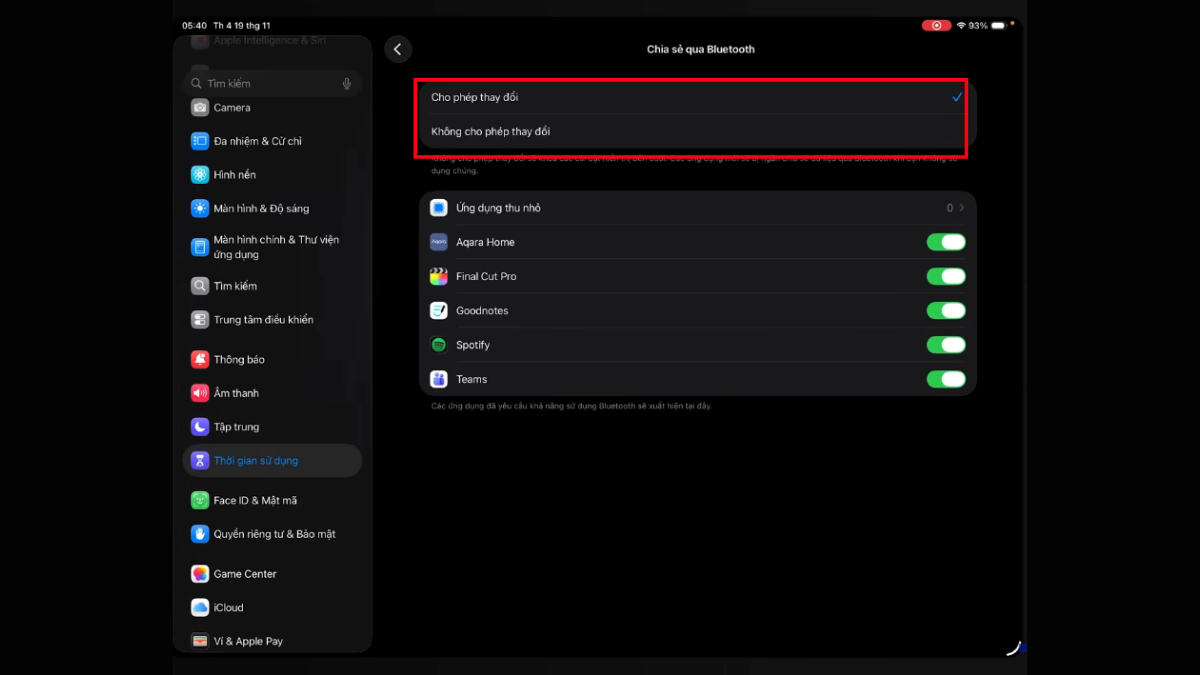
Lưu ý: Không nên khóa toàn bộ quyền một cách máy móc. Một số ứng dụng học tập có thể cần camera, micro, ảnh hoặc vị trí để hoạt động đúng chức năng, vì vậy phụ huynh nên kiểm tra từng trường hợp.
Cách cài đặt Ask to Buy kiểm soát yêu cầu mua và tải ứng dụng
Ask to Buy, hay Hỏi để mua, cho phép trẻ gửi yêu cầu khi muốn tải hoặc mua nội dung đủ điều kiện. Cha mẹ có thể xem yêu cầu trên thiết bị của mình rồi quyết định phê duyệt hoặc từ chối.
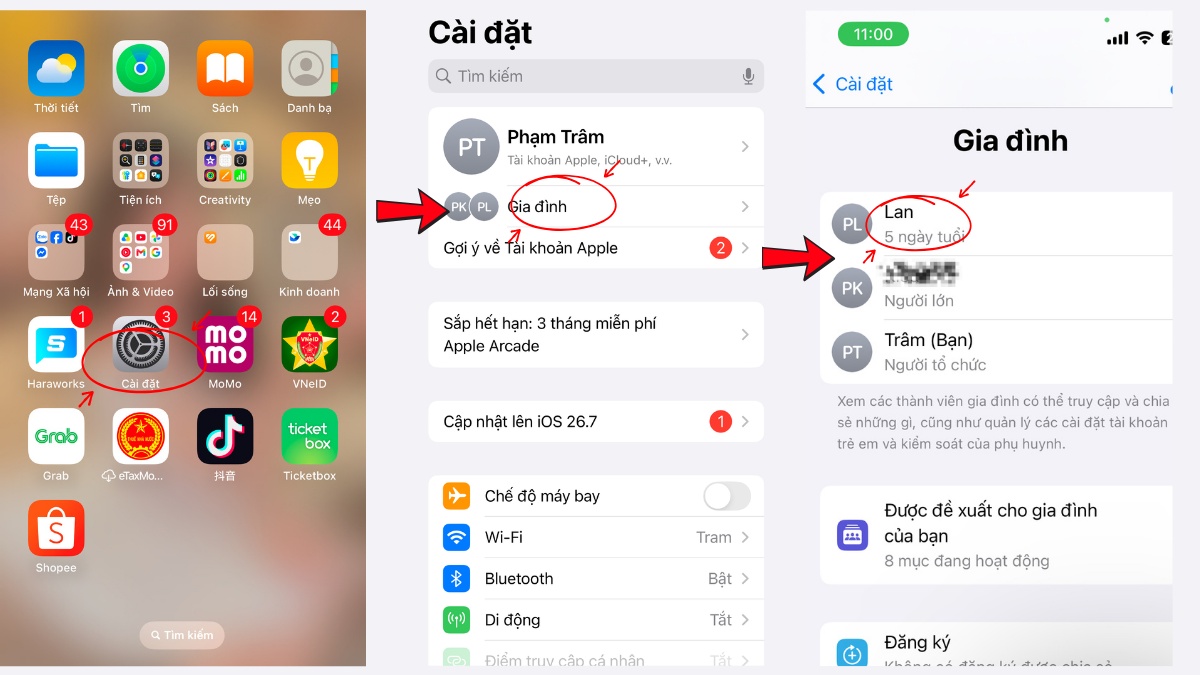
- Bước 1: Trên iPhone của cha mẹ, mở Cài đặt, chọn Gia đình rồi chọn tên trẻ.
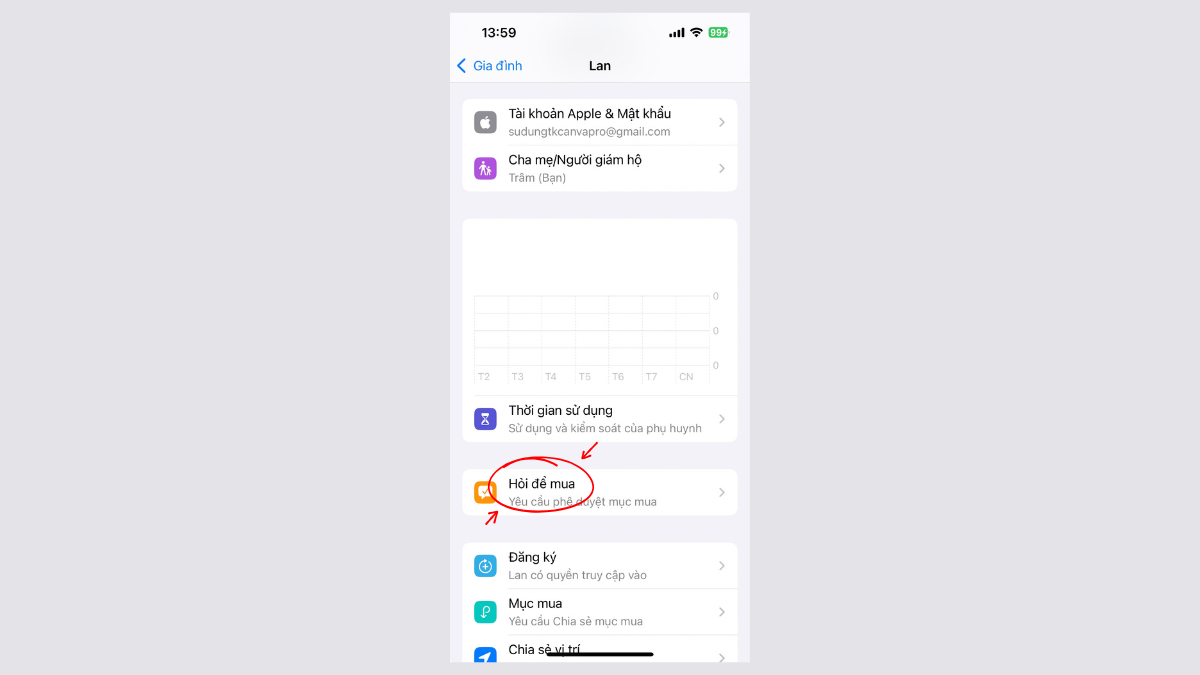
- Bước 2: Chọn Hỏi để mua.
- Bước 3: Bật Yêu cầu phê duyệt mục mua.
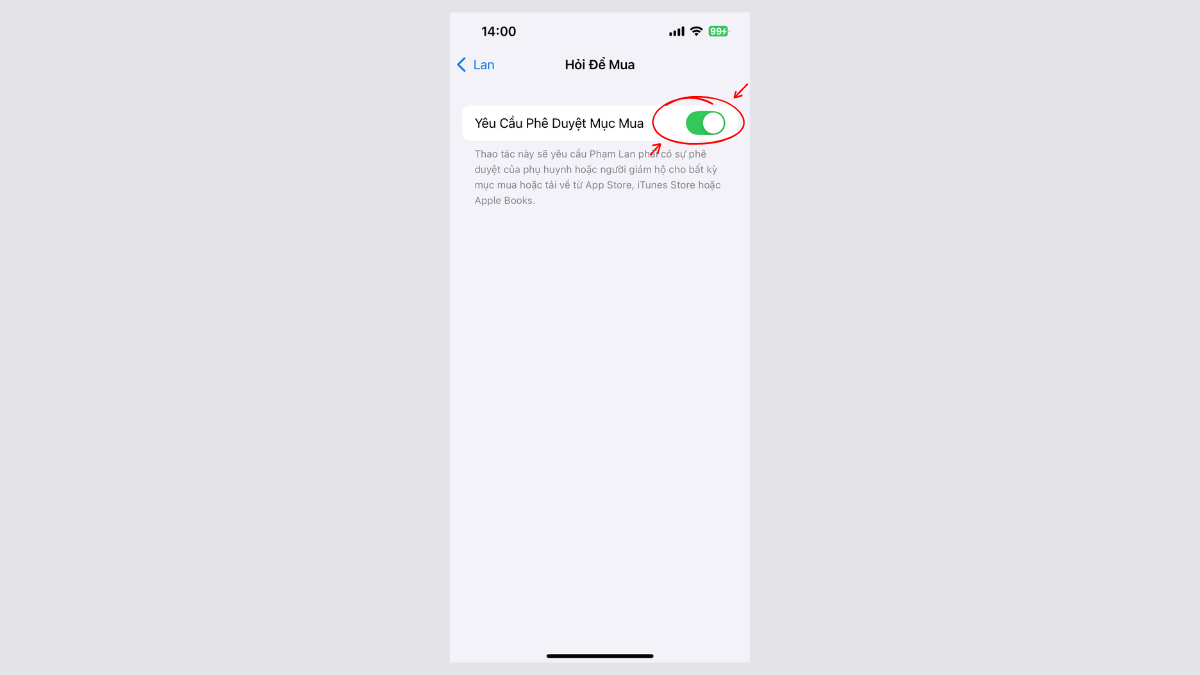
Tính năng này giúp cha mẹ xem ứng dụng trẻ muốn tải trước khi đồng ý. Một số yêu cầu và trạng thái mặc định của Ask to Buy phụ thuộc độ tuổi cũng như khu vực của tài khoản.
Cách khóa iPad chỉ sử dụng một ứng dụng bằng Guided Access
Truy cập được hướng dẫn, Guided Access, cho phép tạm thời giới hạn iPad trong một ứng dụng. Tính năng này phù hợp khi cha mẹ cho trẻ xem một bài học, đọc sách hoặc dùng một trò chơi cụ thể mà không muốn trẻ chuyển sang ứng dụng khác.
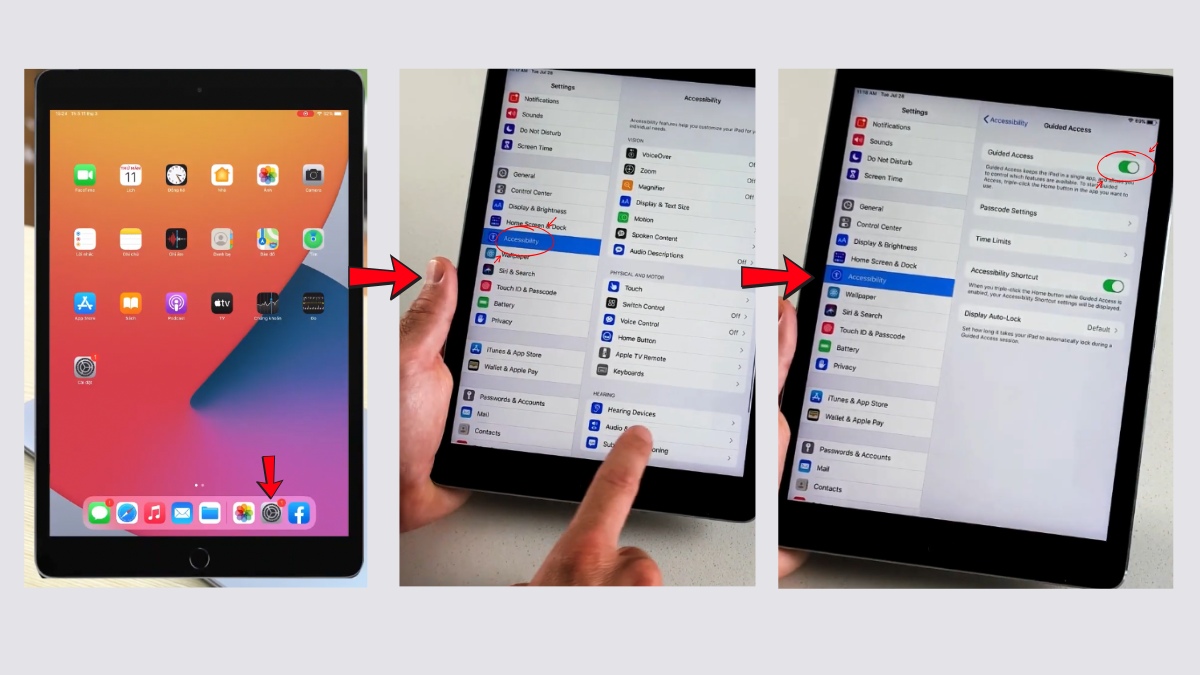
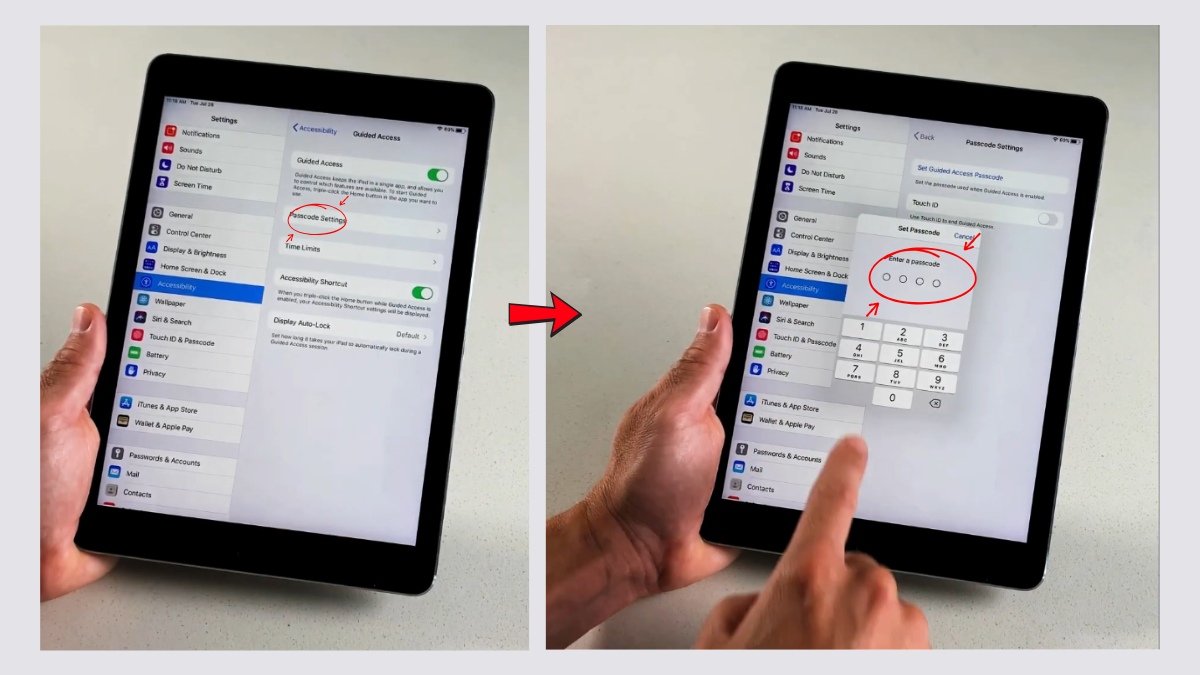
- Bước 1: Vào Cài đặt (Settings), chọn Trợ năng (Accessibility), mở Truy cập được hướng dẫn và bật tính năng.
- Bước 2: Thiết lập mật mã Truy cập được hướng dẫn (Guided Access), Face ID hoặc Touch ID nếu thiết bị hỗ trợ tùy chọn tương ứng.
- Bước 3: Mở ứng dụng muốn trẻ sử dụng rồi bấm ba lần nút nguồn hoặc nút Home trên mẫu iPad phù hợp.
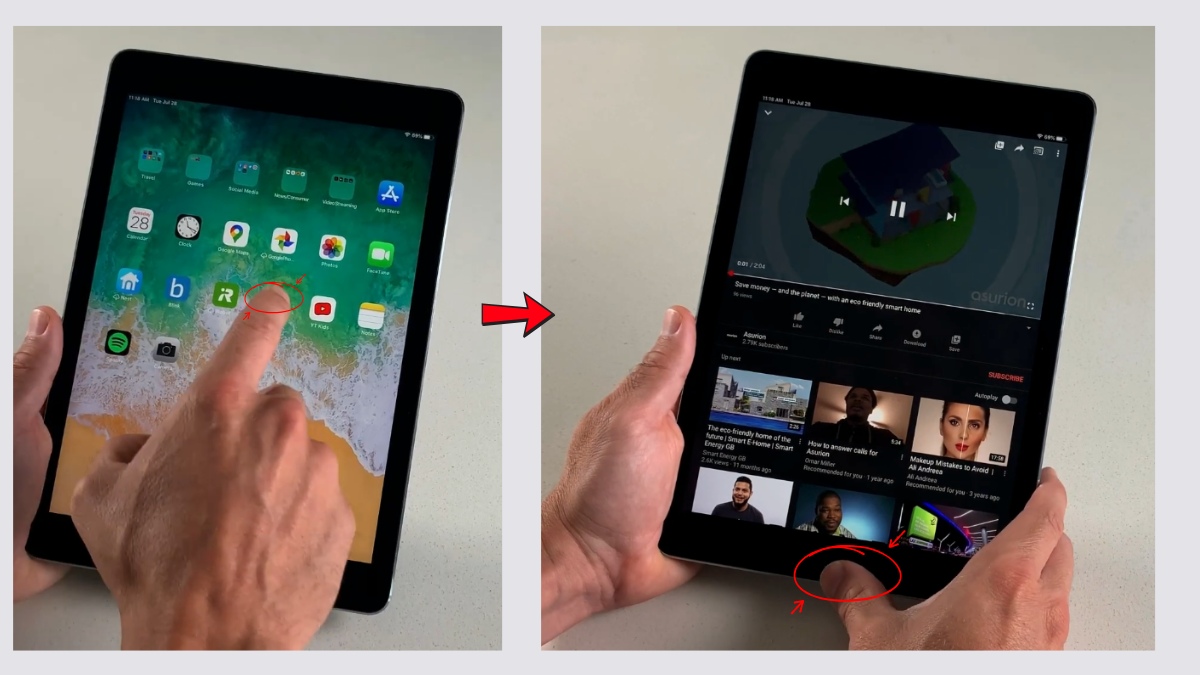
- Bước 4: Điều chỉnh giới hạn phiên nếu cần để bắt đầu.
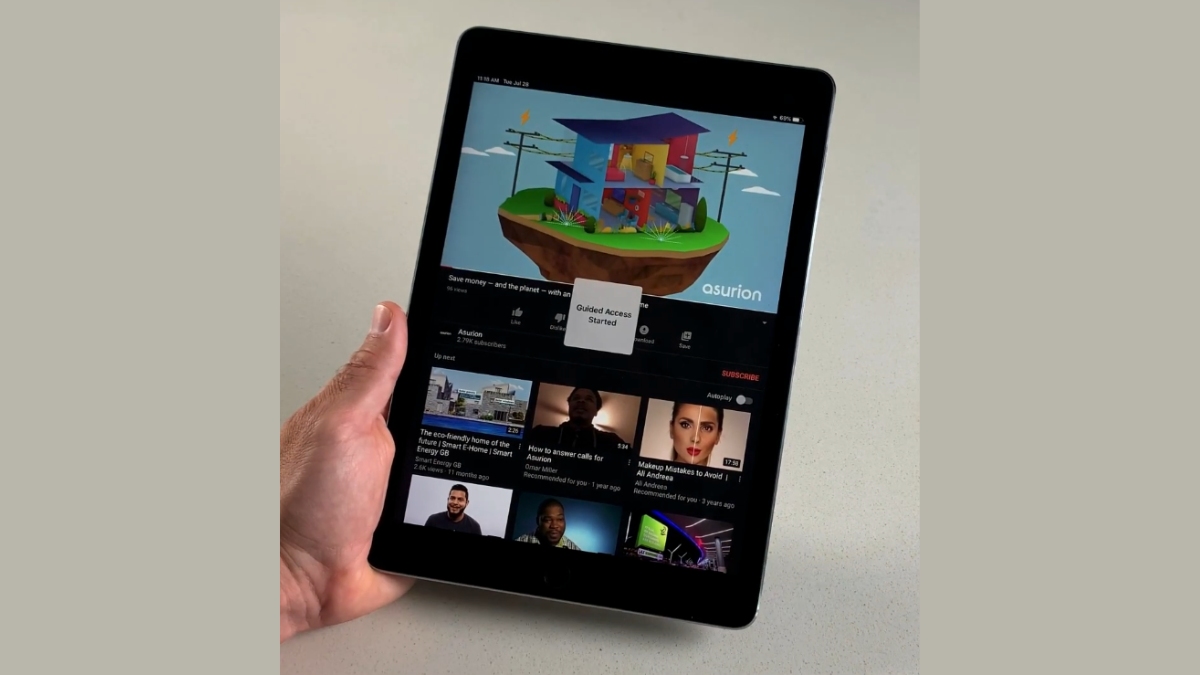
Cha mẹ cũng có thể giới hạn thời gian, nút phần cứng hoặc một số khu vực trên màn hình. Khi muốn dừng phiên, thực hiện thao tác nút tương ứng và xác thực bằng phương thức đã thiết lập. Giao diện hoặc cách kích hoạt có thể thay đổi theo phiên bản.
Cách bật Khoảng cách màn hình trên iPad cho trẻ em
Khoảng cách màn hình sử dụng camera TrueDepth trên thiết bị tương thích để nhận biết khi màn hình được giữ quá gần khuôn mặt trong thời gian dài. Khi đó, iPad hiển thị cảnh báo và yêu cầu đưa màn hình ra xa trước khi tiếp tục sử dụng.
- Bước 1: Kiểm tra iPad có camera TrueDepth và hỗ trợ tính năng Khoảng cách màn hình.
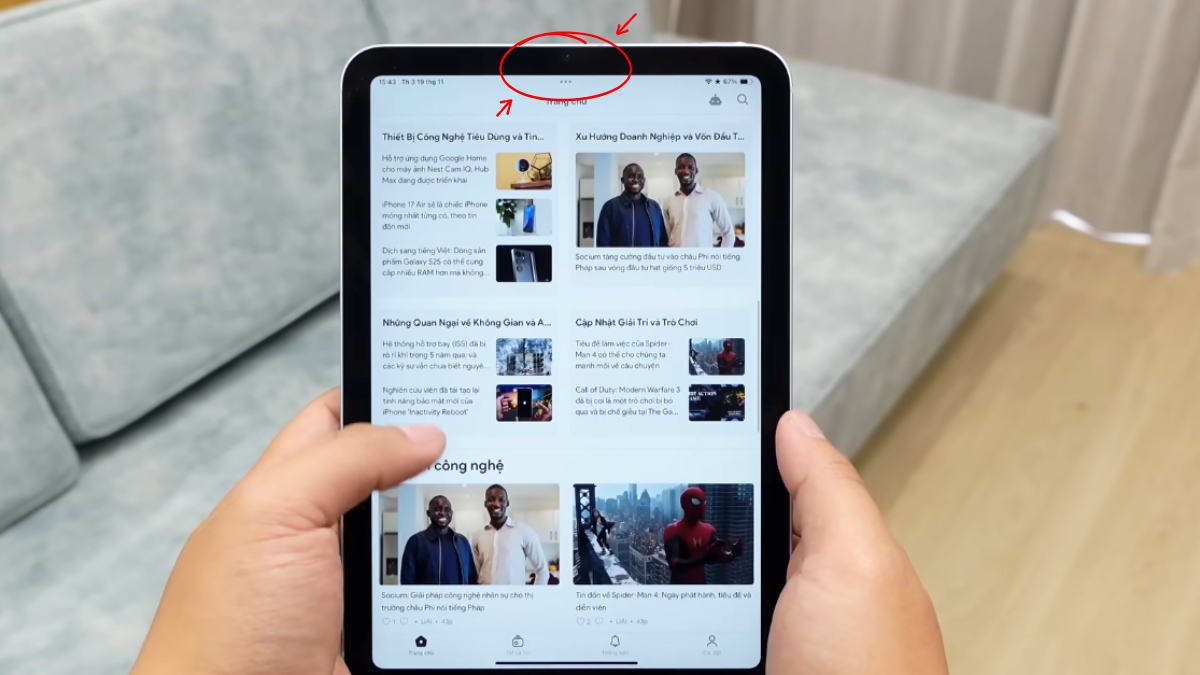
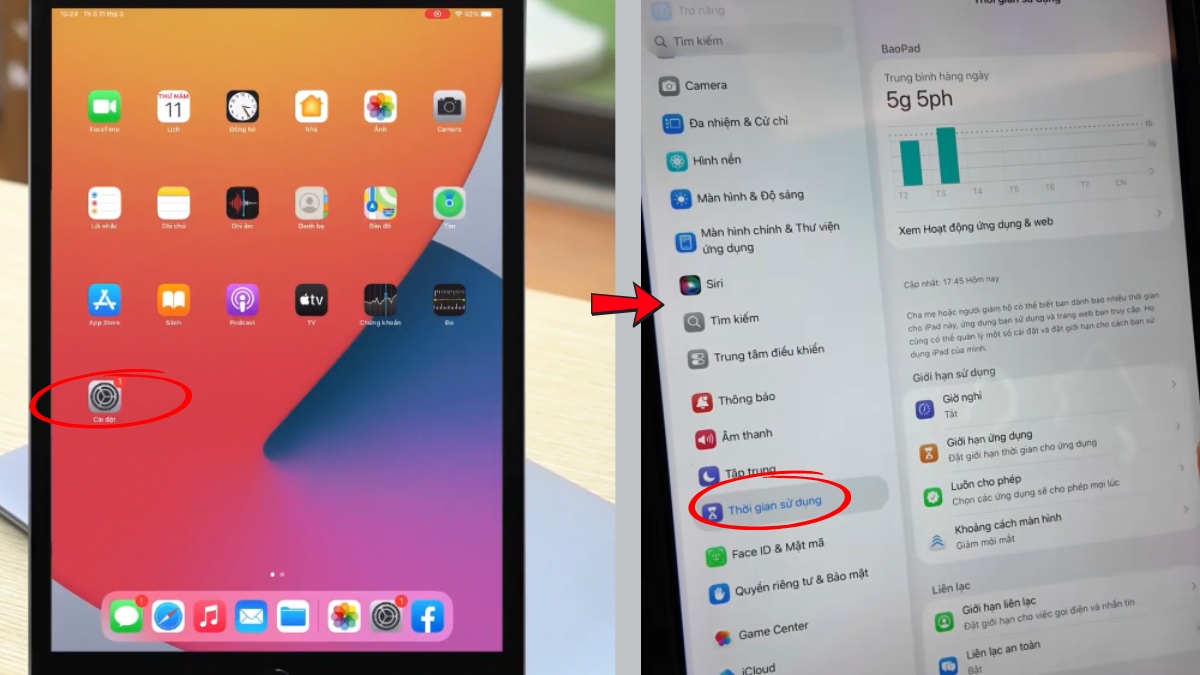
- Bước 2: Mở Cài đặt, chọn Thời gian sử dụng.
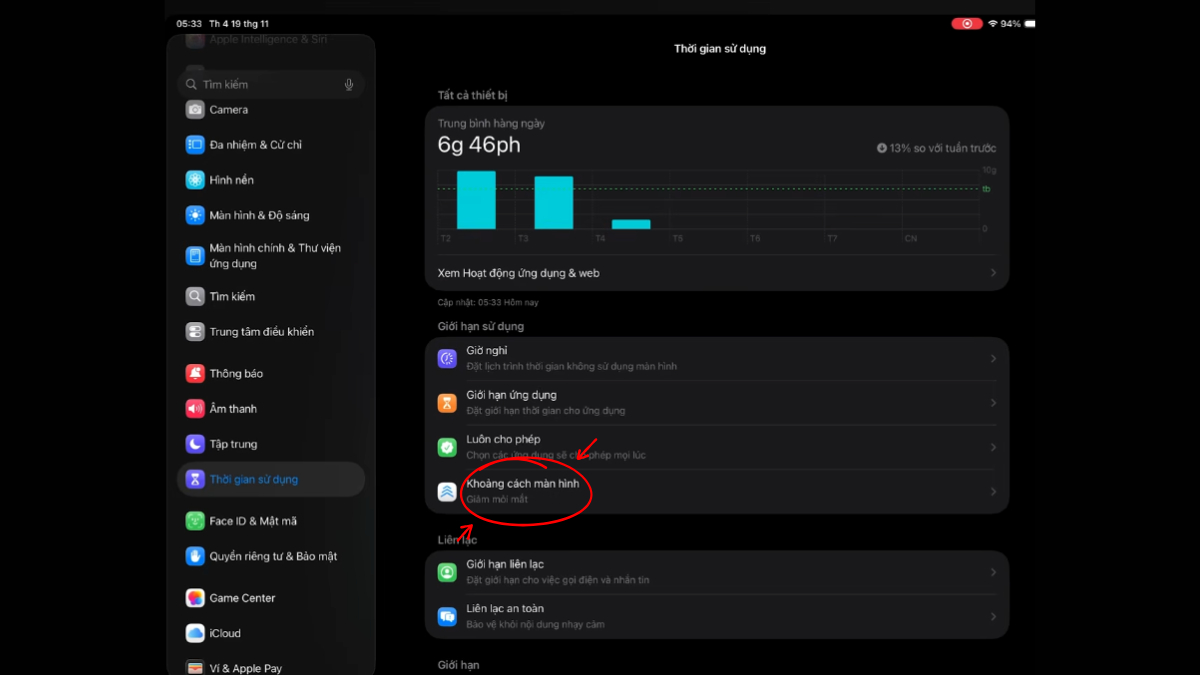
- Bước 3: Nhấn chọn dòng Khoảng cách màn hình.
- Bước 4: Bật tính năng và kiểm tra trạng thái trên thiết bị của trẻ.
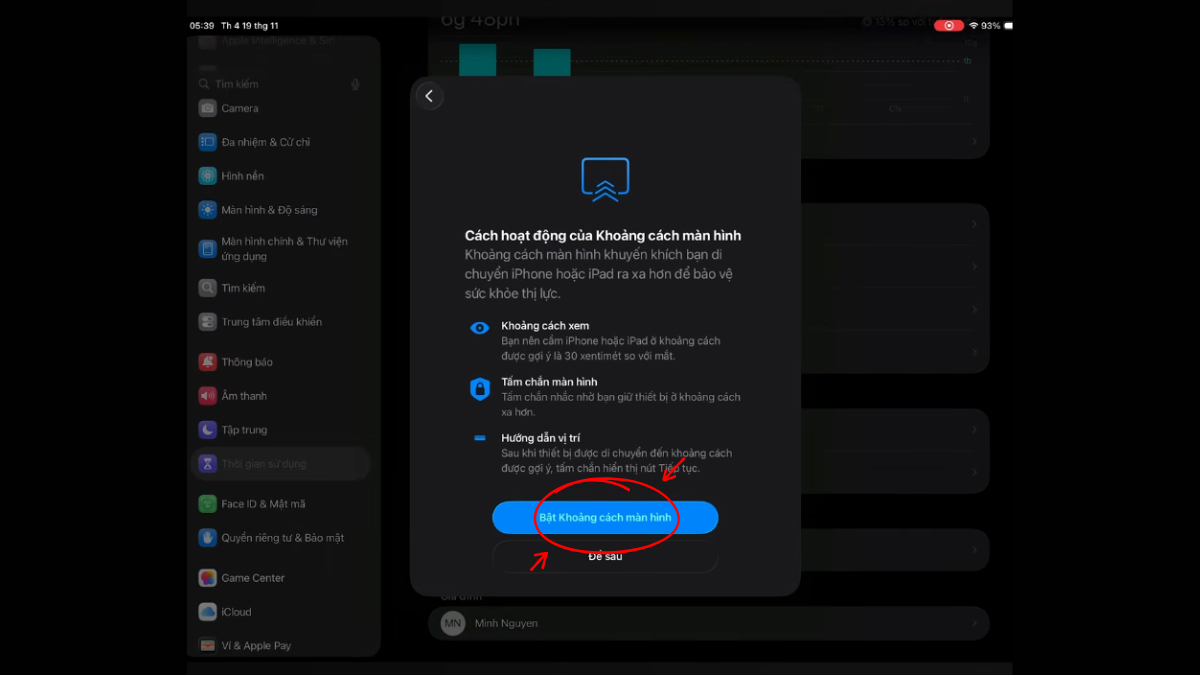
Theo Apple, tính năng phát hiện khoảng cách gần hơn khoảng 12 inch, tương đương khoảng 30 cm, trong thời gian kéo dài. Khi cảnh báo xuất hiện, trẻ cần đưa iPad ra xa rồi chọn tiếp tục. Khoảng cách màn hình được bật mặc định cho một số Tài khoản trẻ em trong Family Sharing, tùy độ tuổi và khu vực.
Như vậy, cách cài đặt iPad cho trẻ em nên bắt đầu từ Tài khoản trẻ em và Family Sharing, sau đó mới thiết lập Thời gian sử dụng, giới hạn nội dung, Ask to Buy cùng các công cụ hỗ trợ khác. Khi các giới hạn được điều chỉnh theo độ tuổi và nhu cầu thực tế, phụ huynh sẽ dễ quản lý iPad của con hơn mà vẫn tạo không gian để trẻ học tập và giải trí phù hợp.
Nguồn ảnh: Nhiều hình ảnh minh hoạ trong bài tham khảo từ internet.
- Xem thêm các bài viết trong chuyên mục: Máy tính - Laptop - Tablet, Cách sử dụng iPad







Bình luận (0)