
Cách cập nhật iOS trên iPad đơn giản và nhanh chóng

Phân biệt hệ điều hành iOS và iPadOS trên iPad
iOS là hệ điều hành dành cho iPhone, trong khi iPad sử dụng iPadOS. iPadOS được Apple phát triển dựa trên nền tảng iOS nhưng có giao diện và các tính năng được thiết kế riêng cho màn hình lớn, khả năng đa nhiệm và cách sử dụng đặc trưng của iPad.
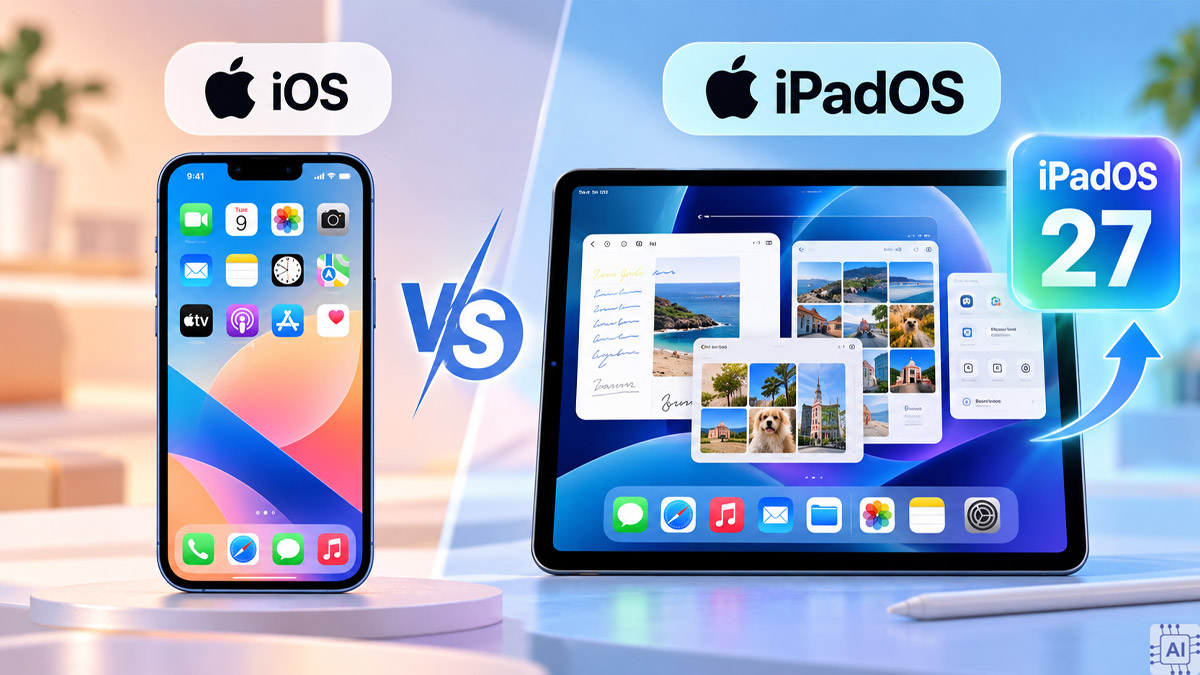
Vì vậy, cách gọi chính xác khi tìm hướng dẫn cập nhật iOS trên iPad là cách cập nhật iPadOS trên iPad. Khi vào phần cập nhật phần mềm, bạn sẽ thấy phiên bản iPadOS hiện tại và bản cập nhật tương thích với thiết bị.
Tính đến tháng 9/2026, phiên bản hệ điều hành mới nhất của iPad là iPadOS 27. Tuy nhiên, không phải mọi mẫu iPad đều có thể nâng cấp lên phiên bản này. Apple chỉ hiển thị những bản cập nhật tương thích với model và phiên bản phần mềm hiện tại của thiết bị.
Cách cập nhật iPadOS trên iPad
Bạn có thể cập nhật iPadOS theo ba cách: bật cập nhật tự động, kiểm tra và cập nhật trực tiếp qua Wi-Fi hoặc kết nối iPad với máy tính. Với nhu cầu thông thường, cập nhật trực tiếp trên iPad là cách đơn giản nhất.
Cách cập nhật iPadOS trên iPad tự động
Tính năng cập nhật tự động giúp iPad tự tải và cài đặt bản cập nhật khi đáp ứng các điều kiện cần thiết. Thực hiện như sau:
- Bước 1: Mở Cài đặt (Settings) trên iPad, chọn Cài đặt chung (General) → Cập nhật phần mềm (Software Update).
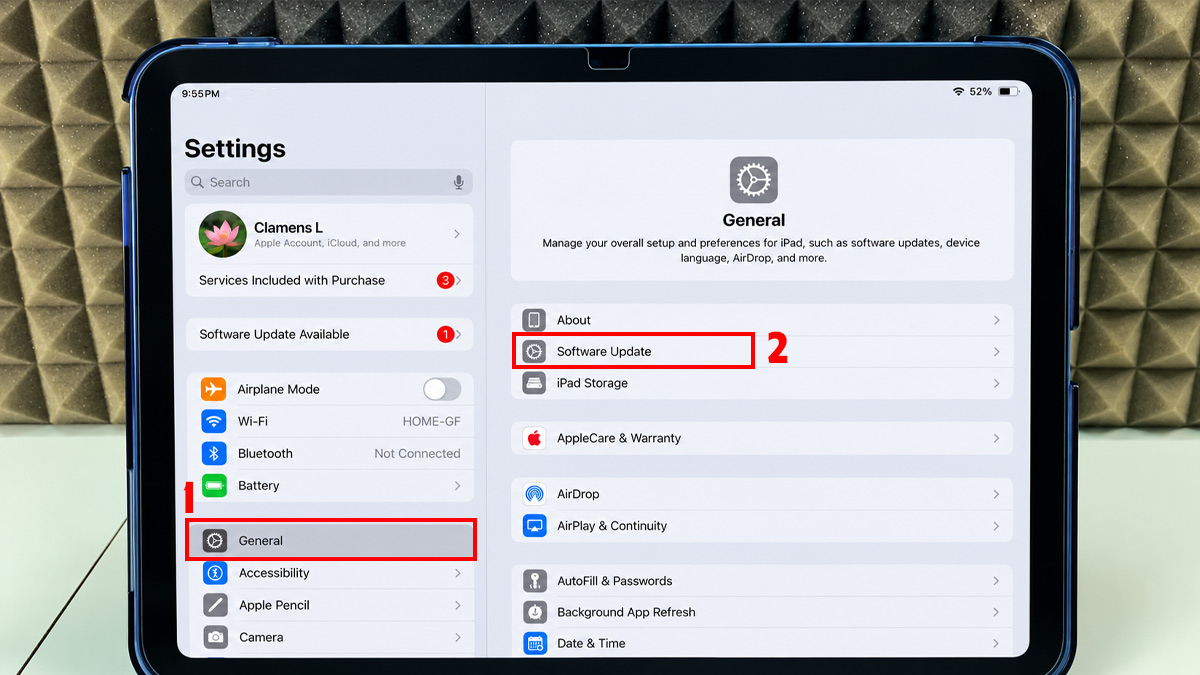
- Bước 2: Nhấn Cập nhật tự động (Automatic Updates).
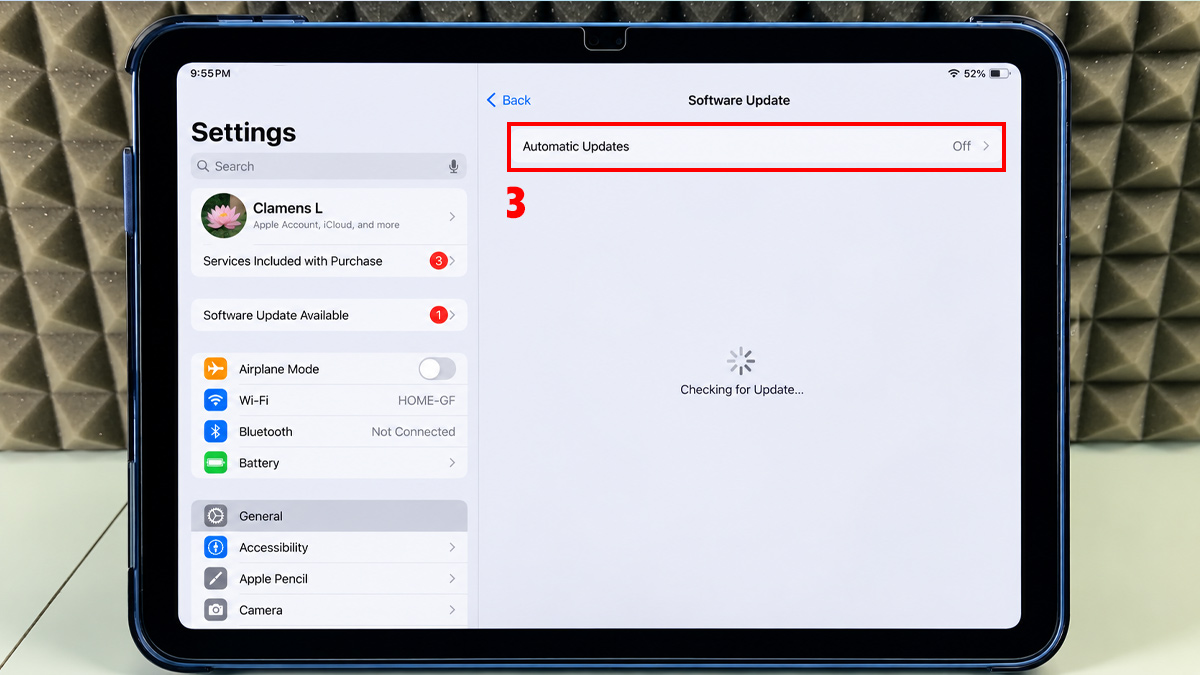
- Bước 3: Bật Cập nhật iPadOS (iPadOS Updates) và Phản hồi bảo mật và Tệp hệ thống (Security Responses & System Files).
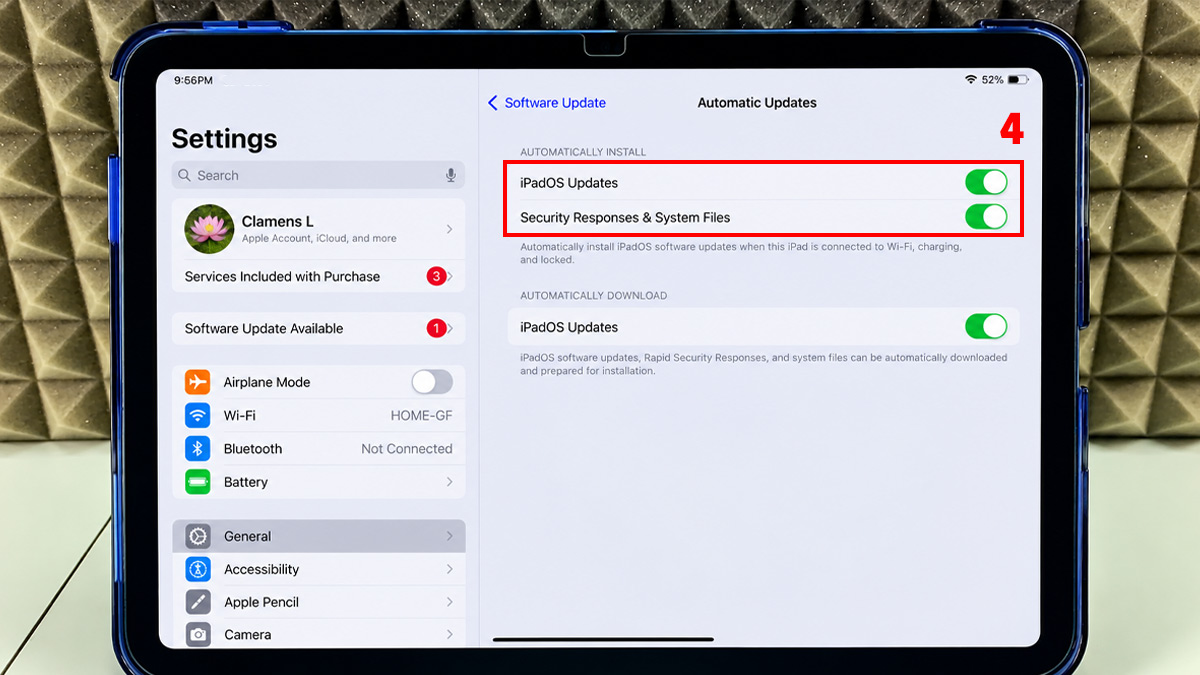
Lưu ý: Tùy vào phiên bản iPadOS, giao diện, tên mục và vị trí các tùy chọn cập nhật trên iPad có thể khác nhau. Quá trình cập nhật cũng phụ thuộc vào phiên bản phần mềm, dung lượng lưu trữ còn trống và điều kiện kết nối của thiết bị.
Nếu iPad đã cũ hoặc cần nâng cấp để sử dụng mượt mà hơn, bạn có thể tham khảo các dòng iPad phù hợp với nhu cầu học tập, làm việc và giải trí. CellphoneS hỗ trợ trả góp 0%, giao nhanh 2 giờ và bảo hành chính hãng.
[Product_Listing categoryid="944" propertyid="" customlink="https://cellphones.com.vn/tablet/ipad.html" title="Các mẫu iPad đang được quan tâm nhiều tại CellphoneS"]
Cách cập nhật iPadOS trên iPad bằng Wi-Fi
Đây là cách phù hợp khi bạn muốn chủ động cập nhật iOS mới trên iPad mà không cần máy tính. Trước khi bắt đầu, Apple khuyến nghị sao lưu iPad. Đồng thời, nên kết nối thiết bị với nguồn điện và Wi-Fi ổn định để quá trình tải, cài đặt không bị gián đoạn.
- Bước 1: Mở Cài đặt (Settings) trên iPad, chọn Cài đặt chung (General).
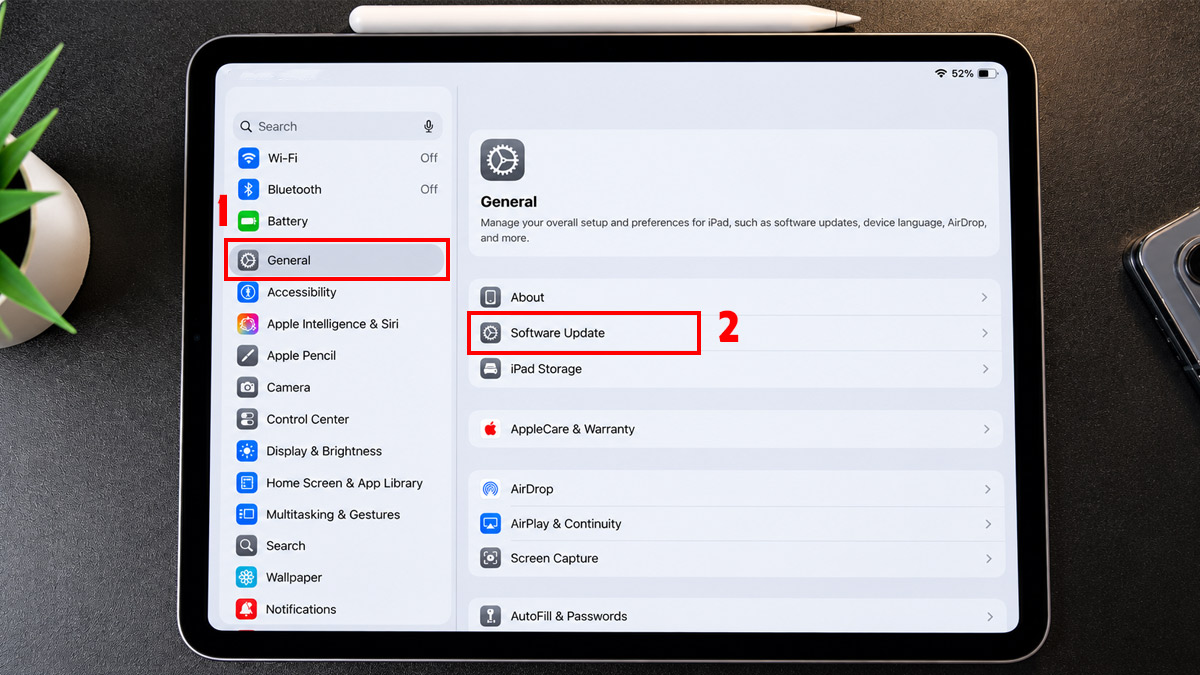
- Bước 2: Truy cập mục Cập nhật phần mềm (Software Update).
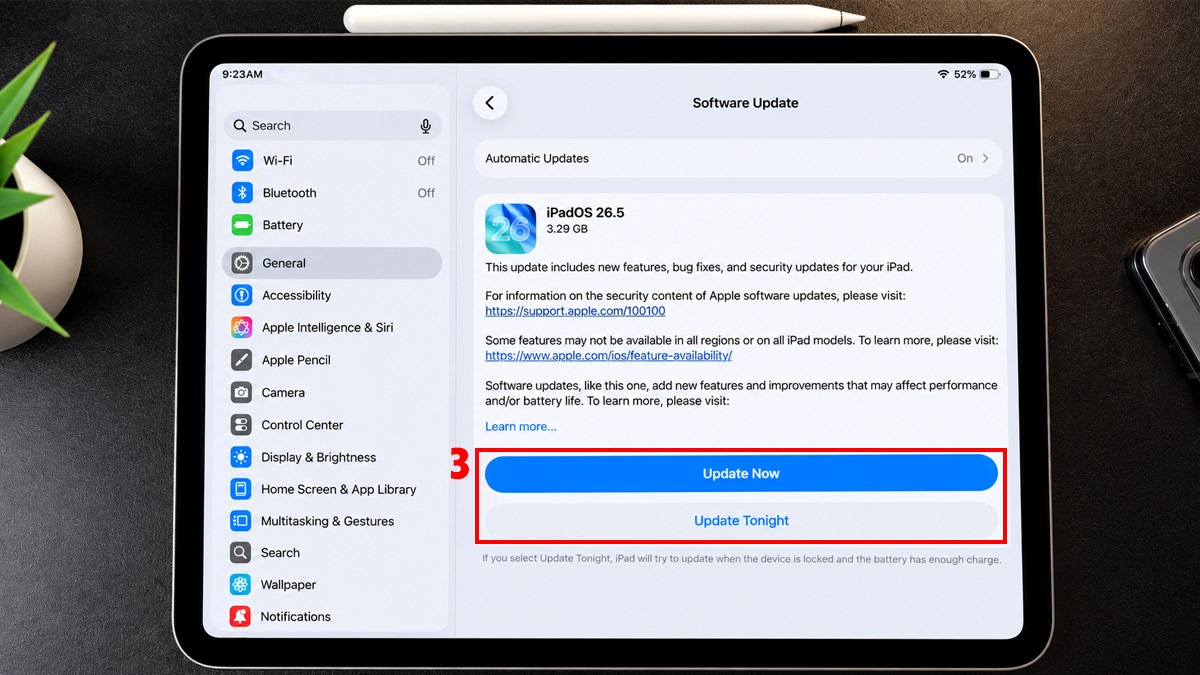
- Bước 3: Chờ iPad kiểm tra phiên bản iPadOS mới. Nếu có bản cập nhật, chọn Cập nhật ngay (Update Now) hoặc Cập nhật tối nay (Update Tonight).
- Bước 4: Nhập mật mã iPad nếu được yêu cầu và chờ iPad tải và hoàn tất quá trình cài đặt.
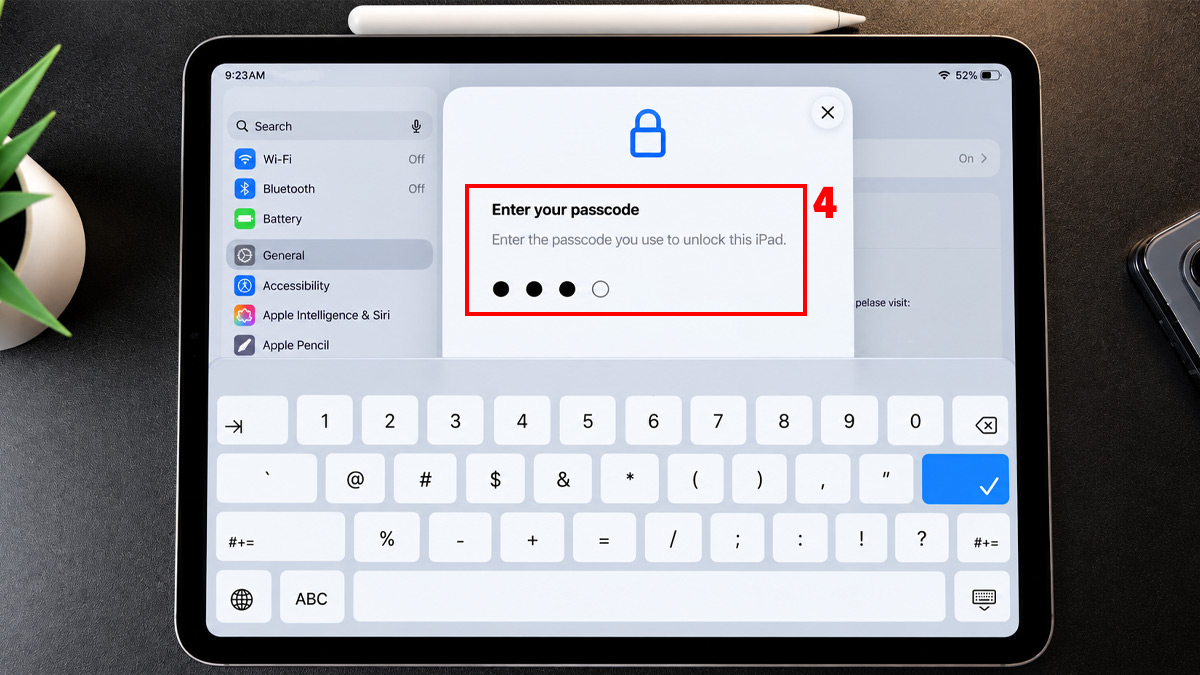
Lưu ý: Nên cắm sạc trong khi cập nhật và hạn chế ngắt kết nối Wi-Fi để quá trình cài đặt diễn ra ổn định.
iPad chỉ hiển thị những bản cập nhật tương thích với phiên bản phần mềm hiện tại. Vì vậy, nếu thiết bị chưa thể chuyển thẳng lên bản mới nhất, bạn có thể cần cài bản cập nhật được Apple cung cấp trước đó.
Cách cập nhật iPadOS trên iPad bằng máy tính
Nếu iPad không đủ dung lượng để tải bản cập nhật trực tiếp hoặc quá trình cập nhật qua Wi-Fi gặp lỗi, bạn có thể cập nhật iPadOS bằng máy tính thông qua Finder trên Mac hoặc ứng dụng Apple Devices trên Windows.
Cách cập nhật bằng Finder trên Mac như sau:
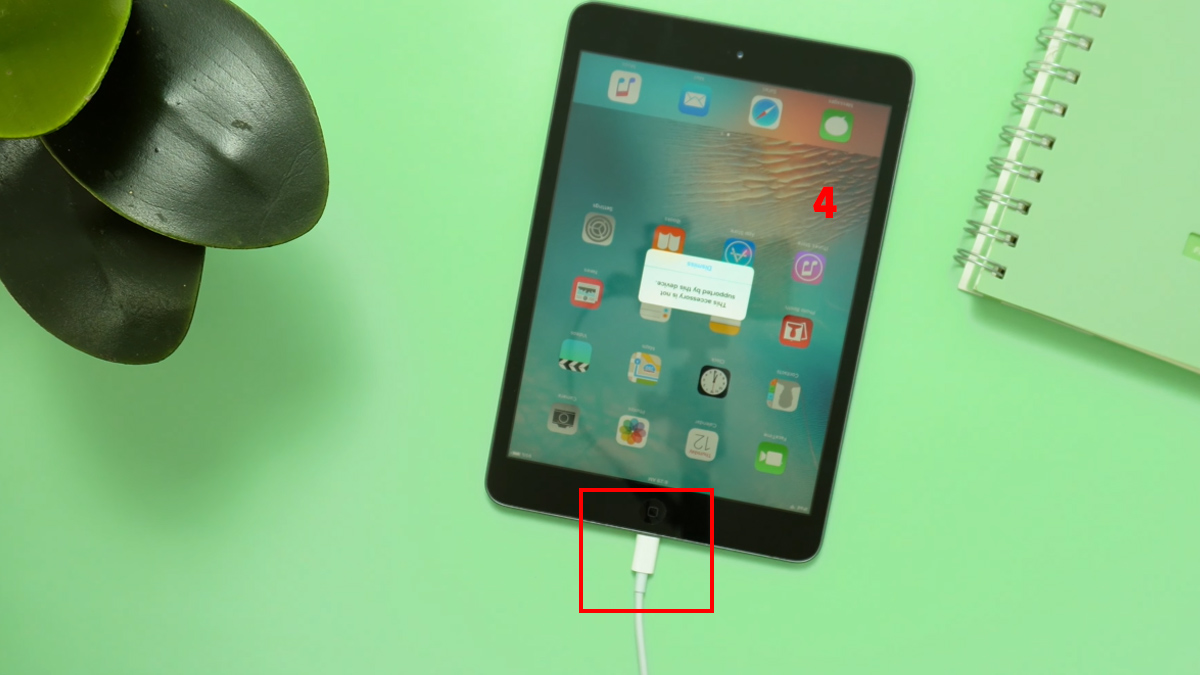
1.Kết nối iPad với máy tính:
- Kết nối iPad với máy tính bằng cáp (chọn Tin cậy nếu được yêu cầu).
2.Kiểm tra bản cập nhật:
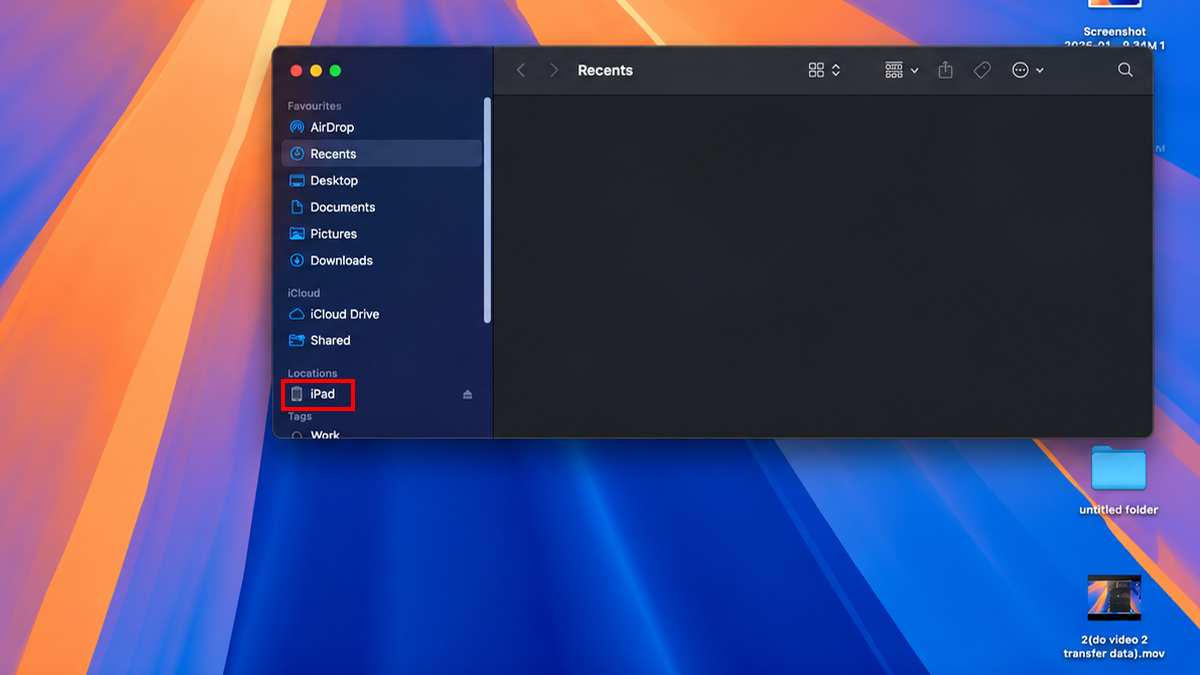
- Trên Mac, mở Finder và chọn iPad tại thanh bên.
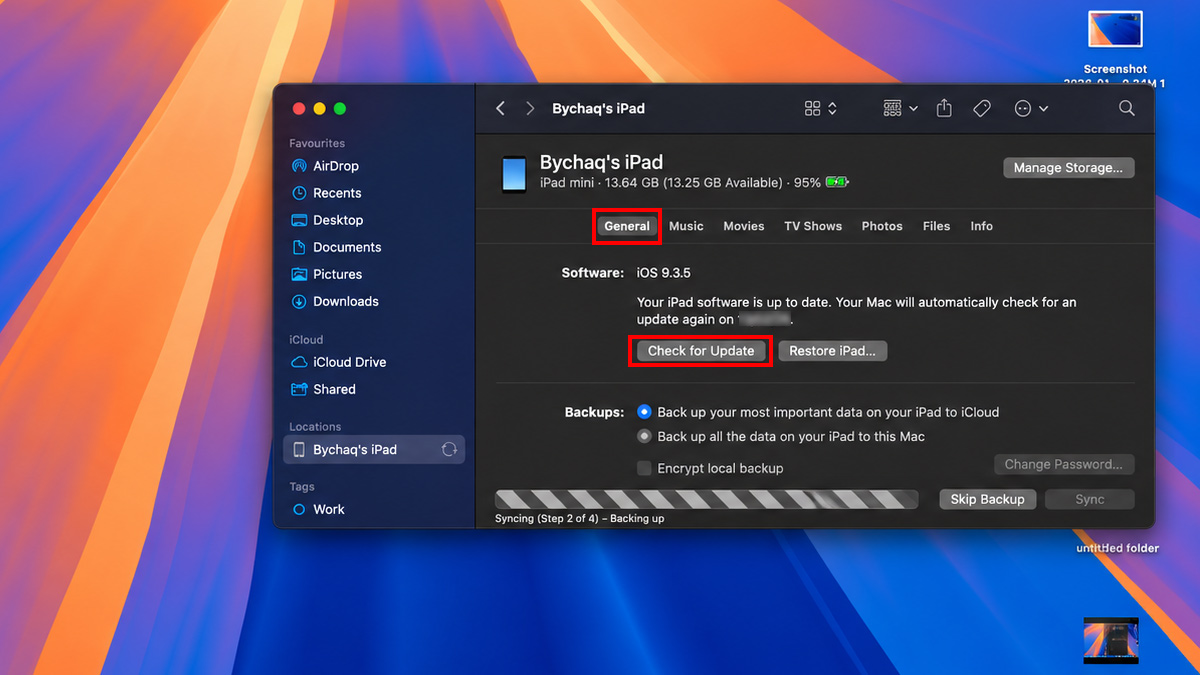
- Chọn General (Cài đặt chung) hoặc Summary (Tóm tắt), sau đó nhấn Check for Update (Kiểm tra bản cập nhật).
3.Tải file iPadOS IPSW:
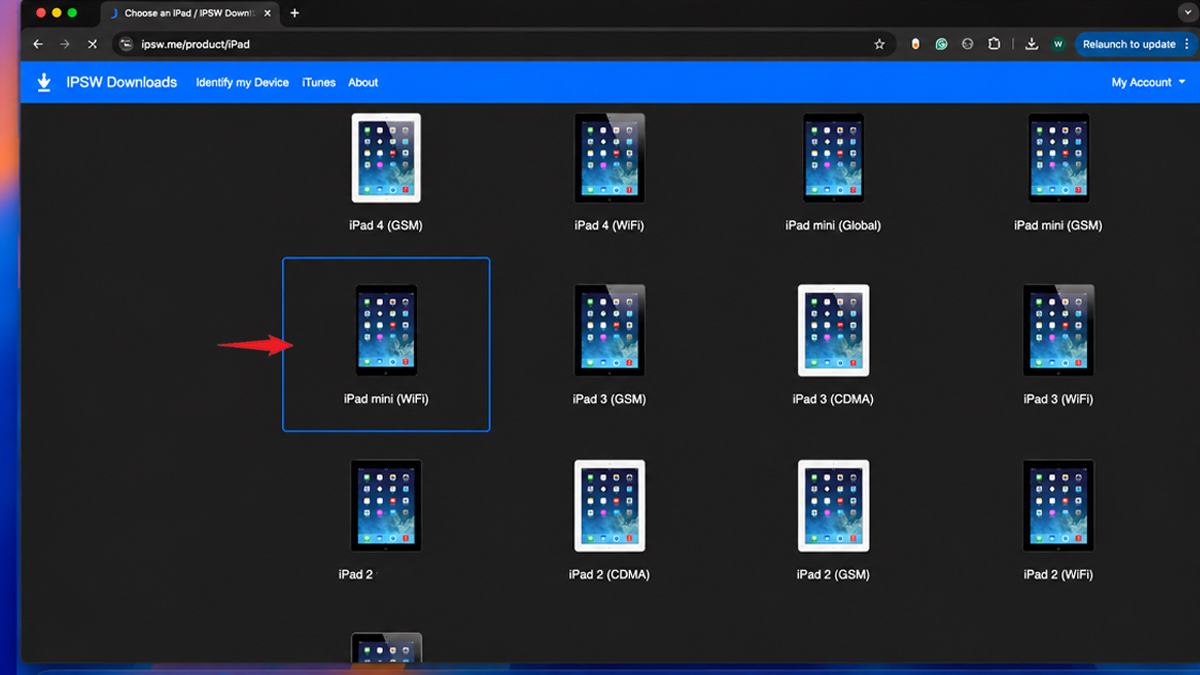
- Nếu muốn cập nhật thủ công, truy cập trang ipsw.me → chọn iPad.
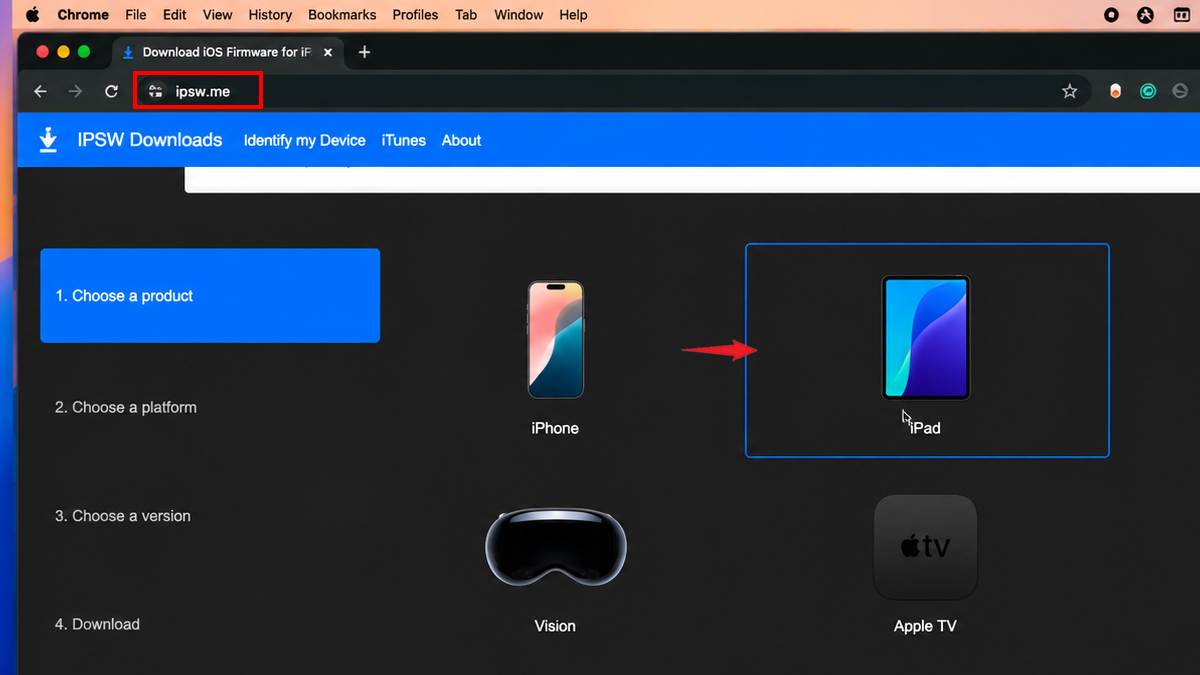
- Chọn đúng mẫu iPad đang sử dụng.
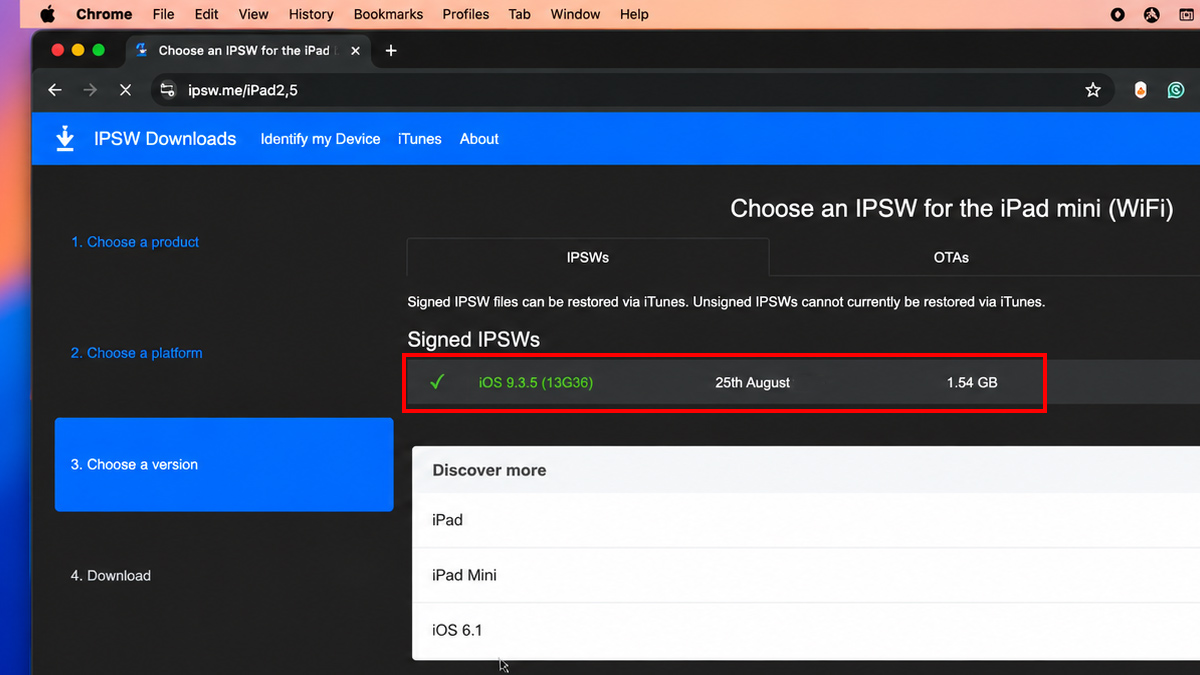
- Chọn phiên bản iPadOS cần cài.
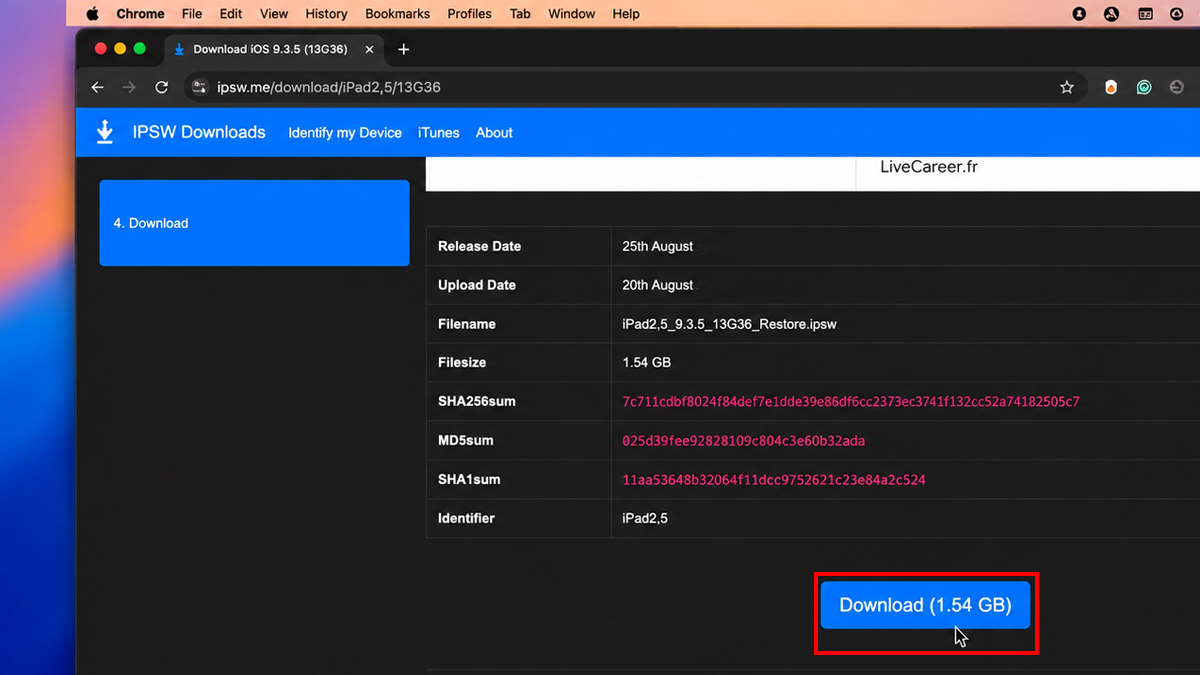
- Nhấn Download để tải file IPSW về máy Mac.
4.Xác nhận cập nhật:
- Quay lại cửa sổ Finder, nhấn giữ Option (⌥) trên bàn phím và chọn Check for Update.
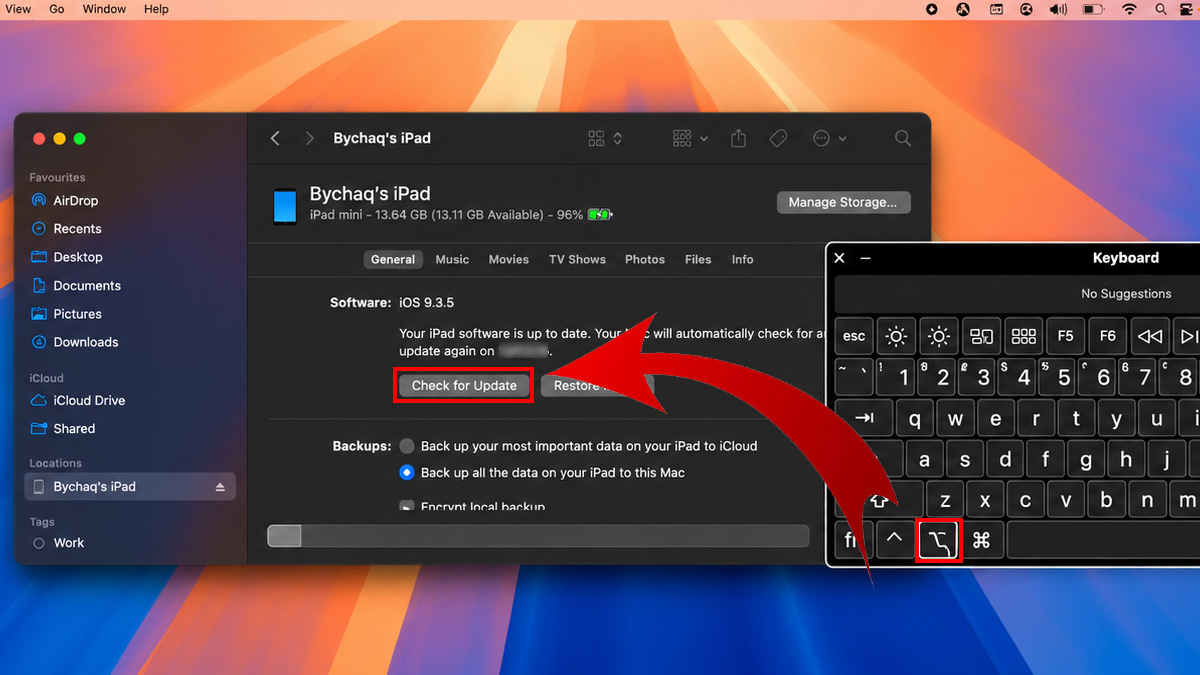
- Trong cửa sổ hiện ra, tìm và chọn file IPSW vừa tải về, sau đó nhấn Open. cap-nhat-ios-tren-ipad-16
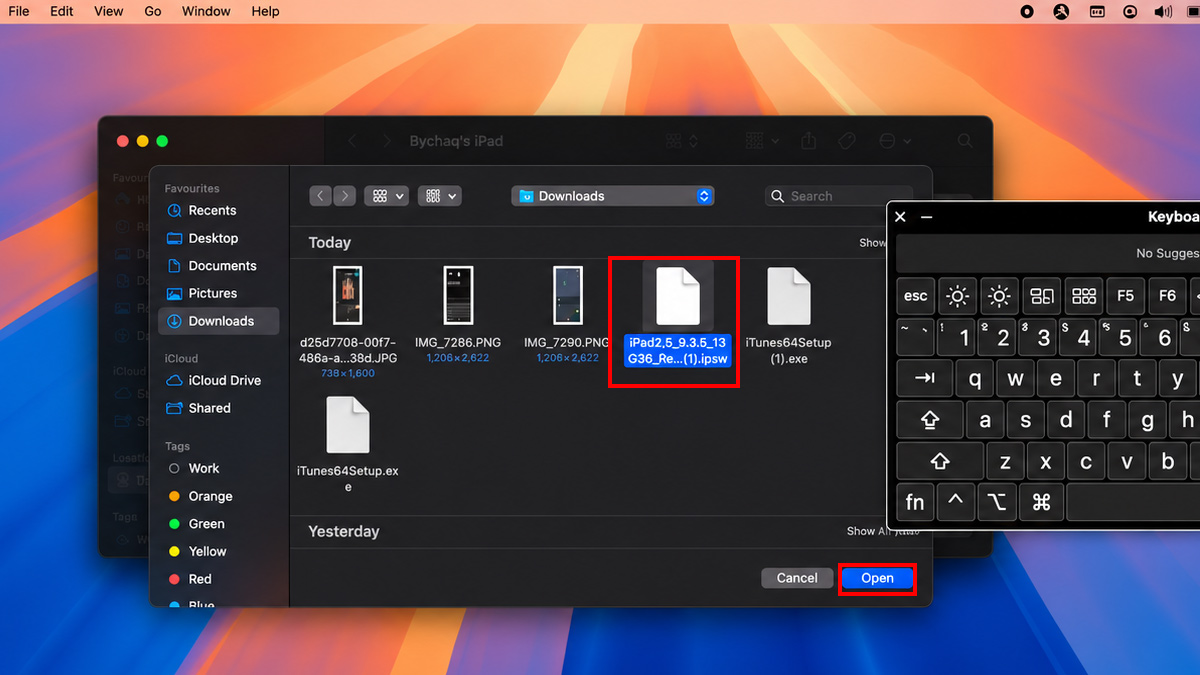
Finder sẽ hiển thị thông tin về phiên bản iPadOS. Xác nhận để bắt đầu quá trình cập nhật và làm theo hướng dẫn trên màn hình để hoàn tất.
Lưu ý: Giao diện và thao tác có thể khác tùy phiên bản phần mềm. Khi cập nhật bằng file IPSW, cần chọn đúng phiên bản cho model iPad và nên sao lưu dữ liệu trước khi thực hiện.
iPad nào có thể cập nhật iPadOS mới
Khả năng cập nhật phụ thuộc vào model cụ thể chứ không chỉ tên dòng iPad. Tại thời điểm tháng 9/2026, iPadOS 27 hỗ trợ các nhóm thiết bị từ iPad Pro 11 inch thế hệ 2, iPad Pro 12.9 inch thế hệ 4, iPad Air thế hệ 4, iPad thế hệ 9 và iPad mini thế hệ 6 trở lên.
Các dòng iPad hỗ trợ iPadOS mới
Không phải tất cả các mẫu iPad đều được hỗ trợ iPadOS 27. Bạn có thể kiểm tra dòng máy và model tối thiểu có khả năng nâng cấp lên phiên bản mới này qua bảng dưới đây:
|
Model iPad |
Model tối thiểu hỗ trợ iPadOS 27 |
|---|---|
|
iPad Pro 11 inch thế hệ 2 trở lên |
Thế hệ 2 trở lên |
|
iPad Pro 12.9 inch |
Thế hệ 4 trở lên |
|
iPad Pro 13 inch |
Các model M4, M5 |
|
iPad Air |
Thế hệ 4 trở lên |
|
iPad Air 11/13 inch |
M2 trở lên |
|
iPad |
Thế hệ 9 trở lên, iPad A16 |
|
iPad mini |
Thế hệ 6 trở lên, iPad mini A17 Pro |
Lưu ý: Danh sách này được đối chiếu với tài liệu hỗ trợ iPadOS 27 của Apple. Một số tính năng cụ thể vẫn có thể yêu cầu model mới hơn dù thiết bị nằm trong danh sách tương thích.
Các dòng iPad không hỗ trợ iPadOS mới
Không phải tất cả iPad đều có thể nâng cấp lên iPadOS 27. Một số mẫu đời cũ như iPad thế hệ 8, iPad Air thế hệ 3, iPad mini thế hệ 5, iPad Pro 11 inch thế hệ 1 và iPad Pro 12.9 inch thế hệ 3 không nằm trong danh sách thiết bị tương thích với phiên bản này. Tuy nhiên, các model này vẫn có thể tiếp tục nhận những bản cập nhật iPadOS khác nếu Apple còn hỗ trợ.
Vì vậy, nếu hai chiếc iPad hiển thị phiên bản cập nhật khác nhau, nguyên nhân có thể đến từ model và khả năng tương thích phần cứng của từng thiết bị.
Phiên bản iPadOS tối đa của từng dòng iPad
Bảng dưới đây giúp bạn xác định nhanh giới hạn phiên bản lớn nhất dựa trên khả năng tương thích chính thức của Apple:
|
Model iPad |
Phiên bản iPadOS tối đa theo danh sách tương thích hiện tại |
|---|---|
|
iPad Pro 11 inch thế hệ 2 trở lên |
iPadOS 27 |
|
iPad Pro 11 inch thế hệ 1 |
iPadOS 26 |
|
iPad Pro 12.9 inch thế hệ 4 trở lên |
iPadOS 27 |
|
iPad Pro 12.9 inch thế hệ 3 |
iPadOS 26 |
|
iPad Pro 12.9 inch thế hệ 1 |
iPadOS 16 |
|
iPad Pro 12.9 inch thế hệ 2 |
iPadOS 17 |
|
iPad Pro 10.5 inch |
iPadOS 17 |
|
iPad Pro 9.7 inch |
iPadOS 16 |
|
iPad Air thế hệ 4 trở lên |
iPadOS 27 |
|
iPad Air thế hệ 3 |
iPadOS 26 |
|
iPad Air 2 |
iPadOS 15 |
|
iPad thế hệ 9 trở lên |
iPadOS 27 |
|
iPad thế hệ 8 |
iPadOS 26 |
|
iPad thế hệ 7 |
iPadOS 18 |
|
iPad thế hệ 6 |
iPadOS 17 |
|
iPad thế hệ 5 |
iPadOS 16 |
|
iPad mini thế hệ 6 trở lên |
iPadOS 27 |
|
iPad mini thế hệ 5 |
iPadOS 26 |
|
iPad mini 4 |
iPadOS 15 |
Các mốc trên được đối chiếu từ danh sách tương thích iPadOS 27, iPadOS 26, iPadOS 18 và tài liệu hỗ trợ các thế hệ iPadOS trước đó của Apple. Với thiết bị cũ, Apple vẫn có thể phát hành bản cập nhật bảo mật riêng cho một số phiên bản, nên “không lên được iPadOS mới nhất” không đồng nghĩa với việc thiết bị hoàn toàn không còn nhận bất kỳ bản cập nhật nào.
Chuẩn bị trước khi cập nhật iPadOS
Trước khi thực hiện cách cập nhật iPadOS trên iPad, bạn nên kiểm tra dữ liệu, nguồn điện, kết nối mạng và dung lượng. Những điều kiện này đặc biệt quan trọng nếu bản cập nhật có dung lượng lớn hoặc iPad đã gần đầy bộ nhớ.
Sao lưu dữ liệu trên iPad
Hãy sao lưu iPad trước khi cập nhật để có bản sao thông tin quan trọng. Apple khuyến nghị sao lưu thiết bị bằng iCloud hoặc máy tính trước khi tải phần mềm mới. Bạn nên hoàn tất việc sao lưu trước rồi mới bắt đầu tải và cài đặt iPadOS. Cách này giúp giảm rủi ro mất dữ liệu nếu quá trình cập nhật phát sinh sự cố ngoài dự kiến.
Kiểm tra pin và kết nối mạng
Khi cập nhật qua Wi-Fi, hãy kết nối iPad với nguồn điện và mạng Wi-Fi ổn định. Apple cũng cho biết thời gian tải phụ thuộc vào kích thước bản cập nhật và tốc độ Internet. Nếu Wi-Fi không ổn định, hãy thử một mạng khác thay vì liên tục bắt đầu lại quá trình tải. Khi cập nhật bằng máy tính, máy tính cũng cần có kết nối Internet để tải phần mềm cần thiết.
Kiểm tra dung lượng trống
Bản cập nhật cần dung lượng lưu trữ để tải về và cài đặt. Nếu bộ nhớ iPad gần đầy, quá trình cập nhật có thể không thực hiện được. Bạn có thể kiểm tra bằng cách:
- Bước 1: Mở Cài đặt (Settings).
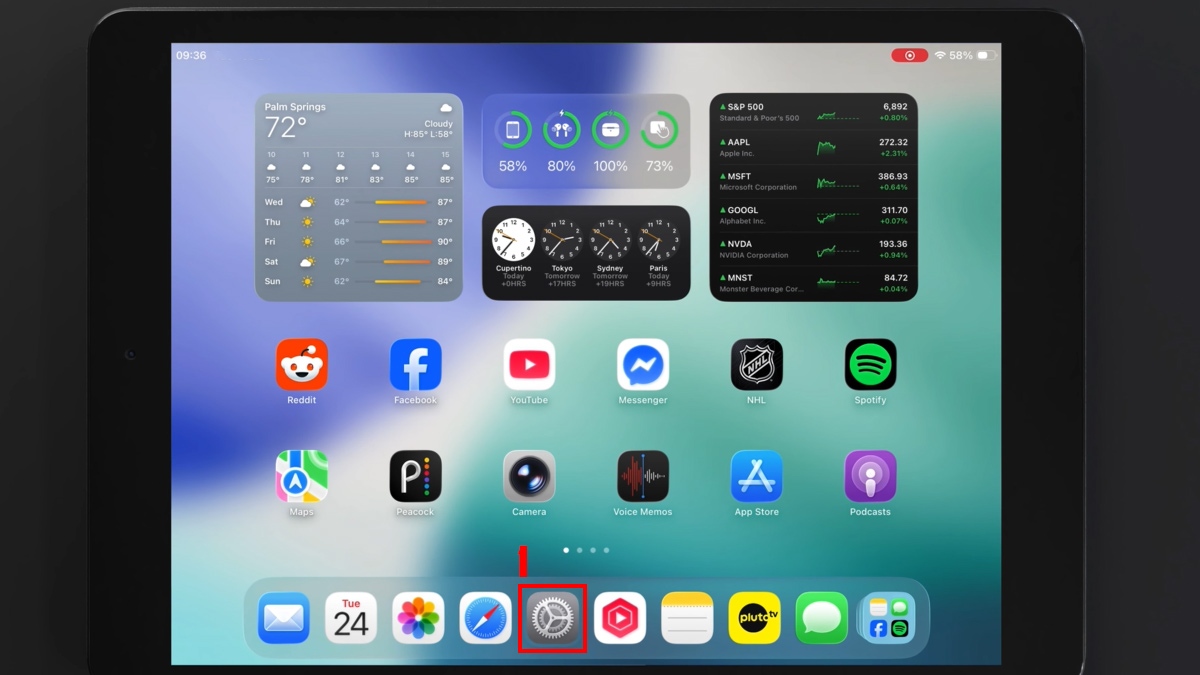
- Bước 2: Chọn Cài đặt chung (General).
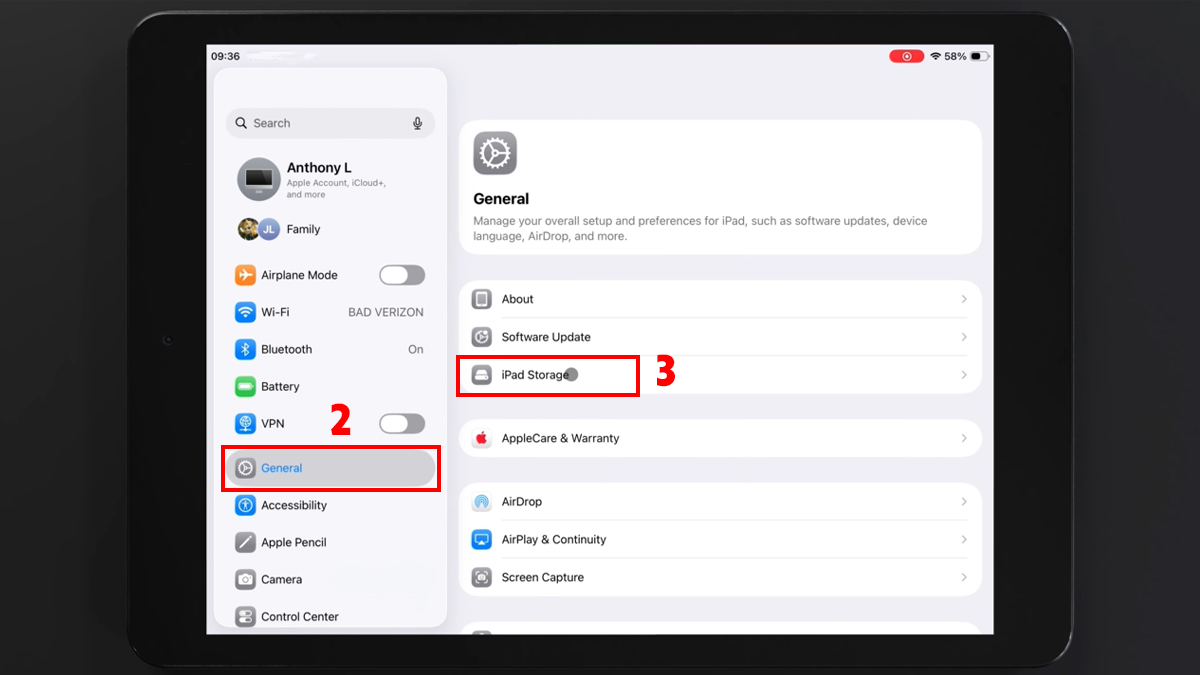
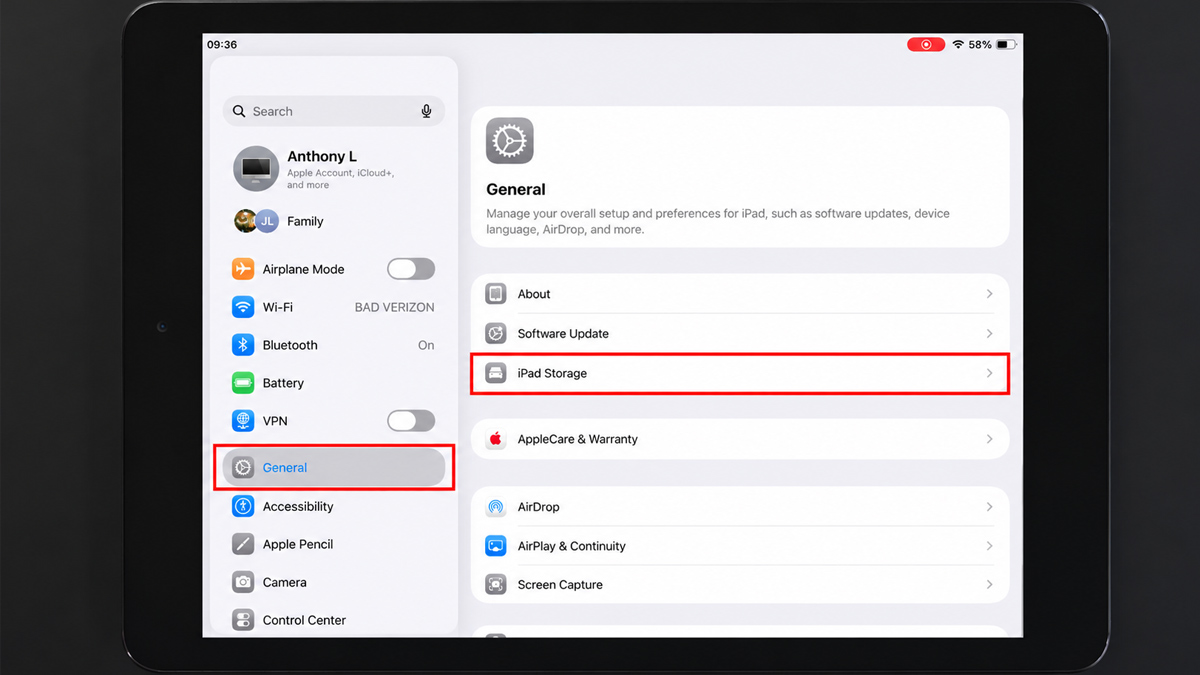
- Bước 3: Chọn Dung lượng iPad (iPad Storage).
- Bước 4: Kiểm tra dung lượng còn trống và các ứng dụng đang chiếm nhiều bộ nhớ.
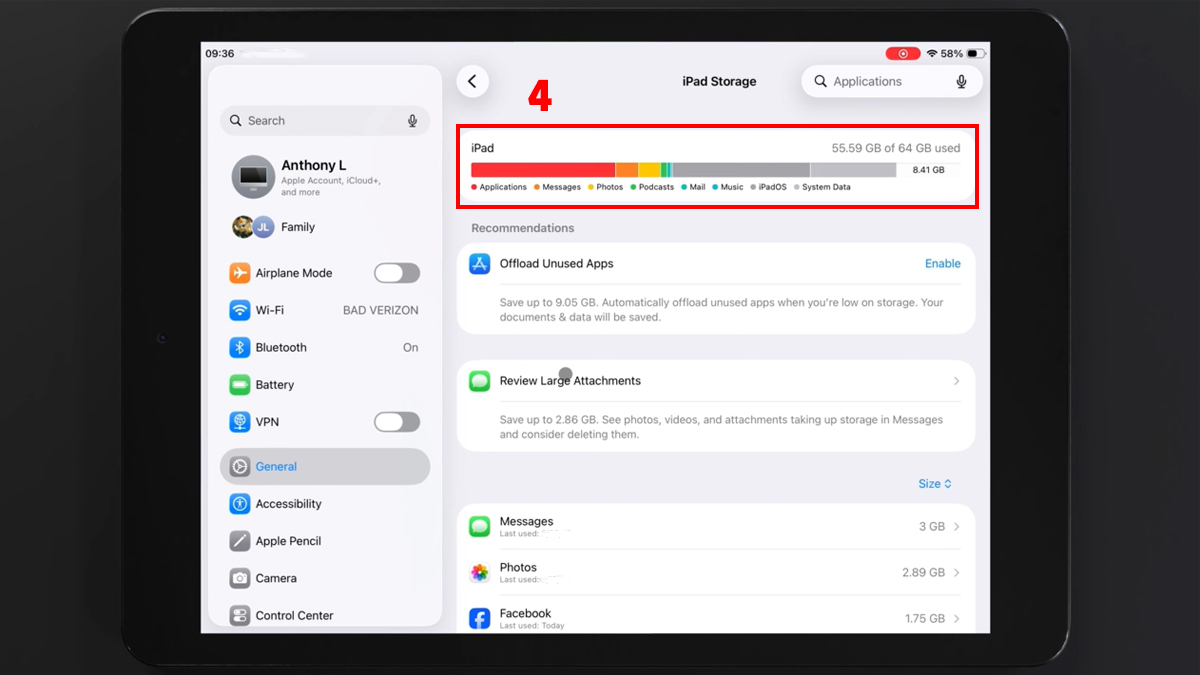
Nếu thiếu dung lượng, hãy xóa hoặc gỡ bỏ những ứng dụng và dữ liệu không cần thiết. Apple cũng cung cấp tùy chọn Gỡ bỏ ứng dụng không dùng để giải phóng không gian mà vẫn giữ lại dữ liệu liên quan của ứng dụng.
Cách xử lý khi iPad không cập nhật được
Nếu iPad không hiển thị bản cập nhật hoặc quá trình cập nhật thất bại, trước tiên hãy kiểm tra khả năng tương thích, dung lượng và kết nối mạng. Đây là những nguyên nhân Apple liệt kê khi iPhone hoặc iPad không thể cập nhật.
Giải phóng dung lượng iPad
Khi iPad báo không đủ dung lượng, hãy vào Cài đặt → Cài đặt chung → Dung lượng iPad để kiểm tra ứng dụng hoặc dữ liệu đang chiếm nhiều bộ nhớ.
- Gỡ bỏ ứng dụng không còn sử dụng.
- Xóa ảnh, video và tệp không cần thiết.
- Xóa các nội dung tải về có dung lượng lớn.
Sau khi dọn dẹp, iPad sẽ có thêm không gian lưu trữ để tiếp tục sử dụng bình thường.
Kiểm tra kết nối mạng
Nếu iPad báo không thể kiểm tra hoặc tải bản cập nhật, hãy kiểm tra Wi-Fi rồi thử lại. Apple khuyến nghị sử dụng mạng Wi-Fi và có thể thử một mạng khác nếu kết nối hiện tại không hoạt động. Nếu cập nhật không dây vẫn thất bại, bạn có thể chuyển sang cách cập nhật bằng Mac hoặc iTunes trên máy tính.
Kiểm tra khả năng hỗ trợ iPadOS của thiết bị
Nếu không thấy iPadOS 27, chưa chắc thiết bị đang bị lỗi. Hãy vào Cài đặt (Settings) → Cài đặt chung (General) → Giới thiệu (About) để xác định model iPad, sau đó đối chiếu với danh sách thiết bị tương thích.
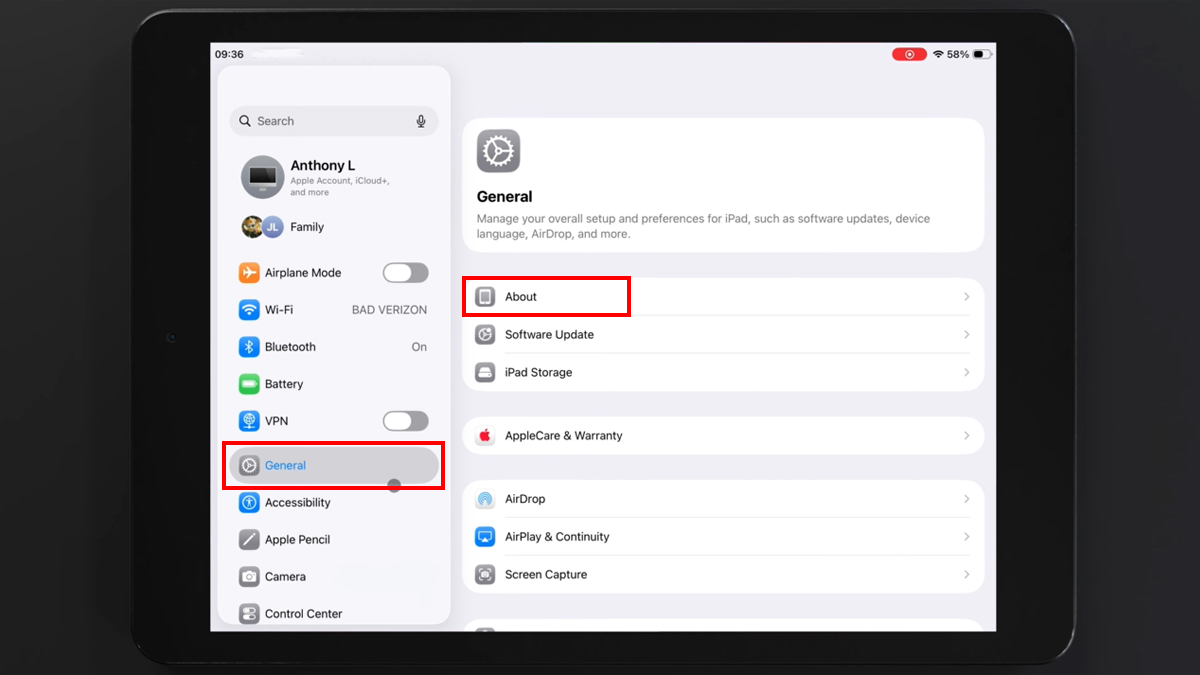
Apple chỉ hiển thị những bản cập nhật phù hợp với thiết bị và phiên bản phần mềm hiện tại. Do đó, iPad đời cũ có thể chỉ hiển thị một phiên bản iPadOS thấp hơn hoặc không còn bản nâng cấp lớn mới hơn.
Cách cập nhật iOS trên iPad thực chất là cập nhật iPadOS và có thể thực hiện trực tiếp qua Wi-Fi, tự động hoặc bằng máy tính. Trước khi cập nhật, bạn nên sao lưu dữ liệu, kiểm tra dung lượng và xác định model để biết phiên bản iPadOS phù hợp. Nếu muốn tìm hiểu thêm về cách sử dụng iPad, bạn có thể đọc các hướng dẫn liên quan trên Sforum.
- Xem thêm: Máy tính bảng và Máy tính - Laptop - Tablet
Câu hỏi thường gặp
Có nên cập nhật iPad đời cũ không?
Có, bạn nên cập nhật khi iPad vẫn được Apple hỗ trợ phiên bản iPadOS tương thích để nhận các bản sửa lỗi và bảo mật. Nếu thiết bị không hỗ trợ phiên bản mới, hãy cài bản iPadOS cao nhất mà Apple cung cấp cho model đó.
Vì sao iPad không cập nhật lên iPadOS mới được?






Bình luận (0)