Hướng dẫn cách khởi động lại iPad đơn giản, nhanh chóng

Tìm hiểu cách khởi động lại iPad là một trong những thủ thuật cơ bản và hữu ích giúp thiết bị của bạn hoạt động mượt mà hơn sau một thời gian dài sử dụng liên tục. Thao tác này vừa giúp giải phóng bộ nhớ tạm thời, vừa giải quyết nhanh chóng các xung đột phần mềm nhỏ nhặt thường gặp. Trong bài viết này, Sforum sẽ hướng dẫn bạn chi tiết các phương pháp thao tác an toàn, dễ dàng áp dụng cho mọi dòng máy tính bảng của Apple.
Khi nào cần khởi động lại iPad?
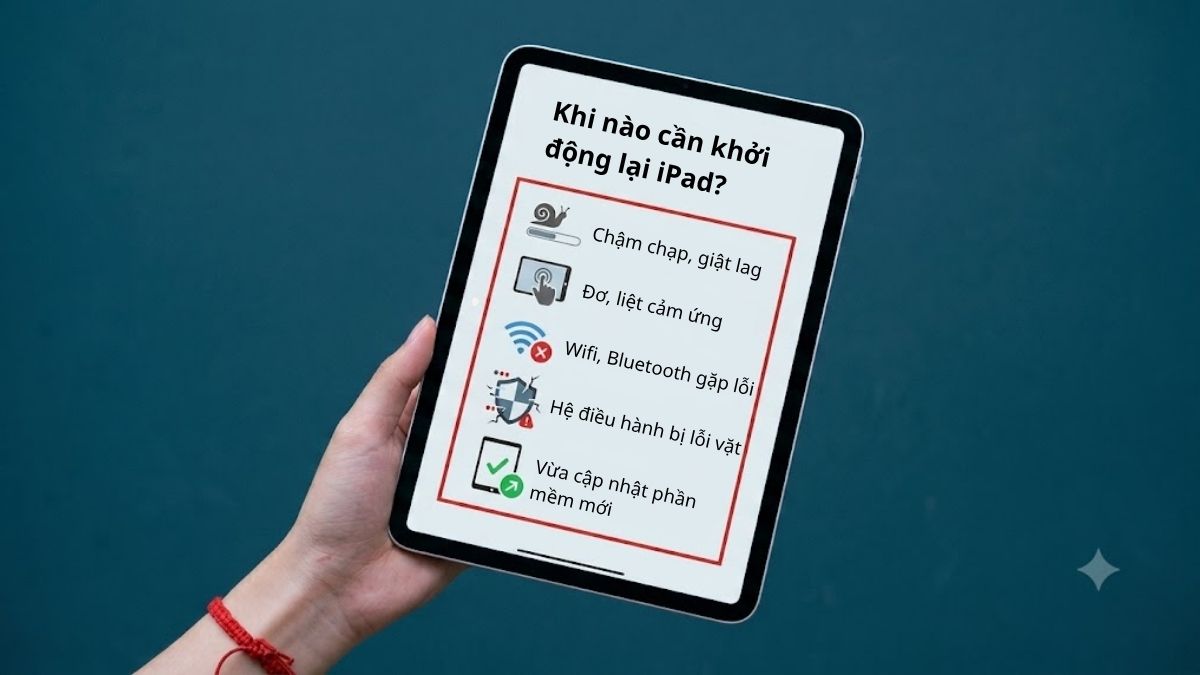
Việc làm mới lại hệ thống bộ nhớ là điều cần thiết để duy trì hiệu năng ổn định của máy tính bảng. Bạn nên thực hiện cách khởi động lại iPad trong các trường hợp cụ thể sau đây:
- Thiết bị iPad hoạt động chậm chạp, giật lag sau một thời gian dài mở nhiều ứng dụng nặng hoặc chạy nền quá nhiều tiến trình cùng lúc.
- Màn hình máy tính bảng bị đơ, liệt cảm ứng, không phản hồi lại các thao tác vuốt chạm hoặc phản hồi với độ trễ rất lớn.
- Các kết nối mạng không dây như Wi-Fi, Bluetooth, hoặc tính năng AirDrop gặp lỗi không thể nhận diện được thiết bị ngoại vi.
- Hệ điều hành iPadOS bị lỗi vặt, văng ứng dụng đột ngột khi vừa mở lên hoặc camera báo lỗi không thể ghi hình.
- Máy tính bảng vừa được tải về và cập nhật xong một phiên bản phần mềm hệ điều hành mới, cần khởi chạy lại để áp dụng các thiết lập.
Cách khởi động lại iPad bằng phím cứng
Tùy thuộc vào việc dòng máy tính bảng của bạn là mẫu thiết kế cũ hay kiểu dáng hiện đại, thao tác khởi động lại iPad bằng phím cứng sẽ có đôi chút khác biệt về vị trí bấm.
Cách khởi động lại iPad không có nút Home
Đối với các dòng máy tính bảng tràn viền mới như dòng Air hay Mini thế hệ mới, cách khởi động lại iPad Pro và các mẫu loại bỏ phím vật lý mặt trước sẽ yêu cầu thao tác kết hợp với phím âm lượng.
- Bước 1: Nhấn giữ nút Nguồn và nút Tăng âm lượng (hoặc nút Giảm âm lượng).
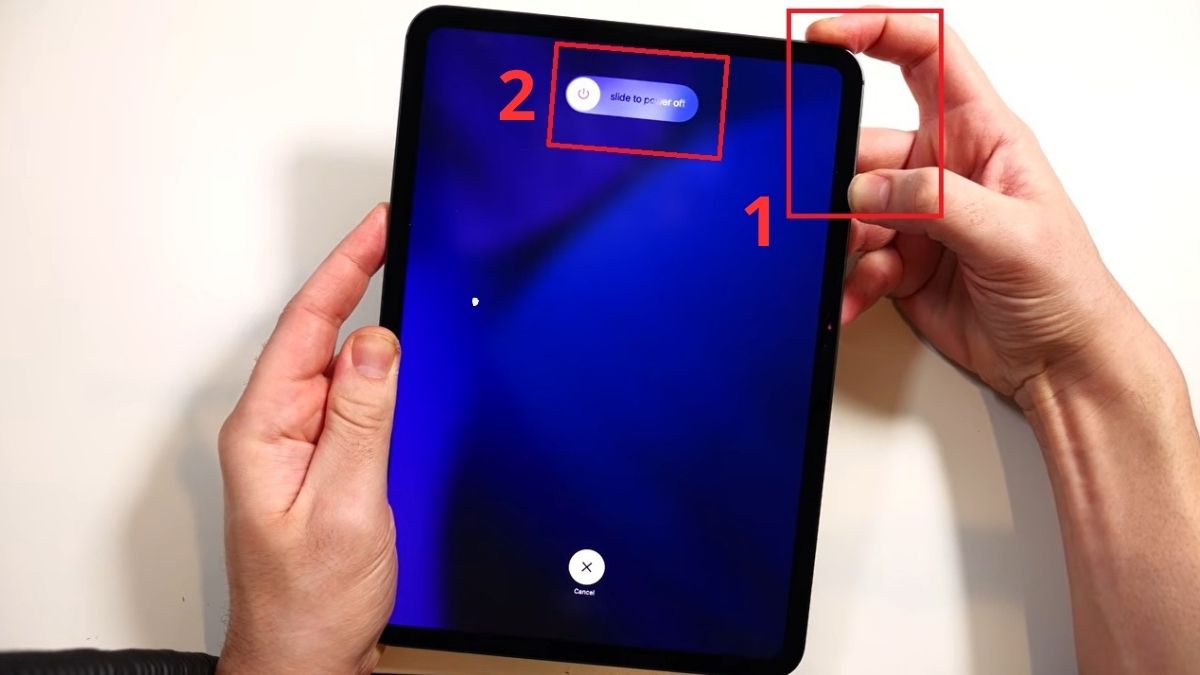
- Bước 2: Khi dòng chữ tắt nguồn (slide power off) xuất hiện trên màn hình → Kéo thanh trượt sang phía bên phải để tắt máy
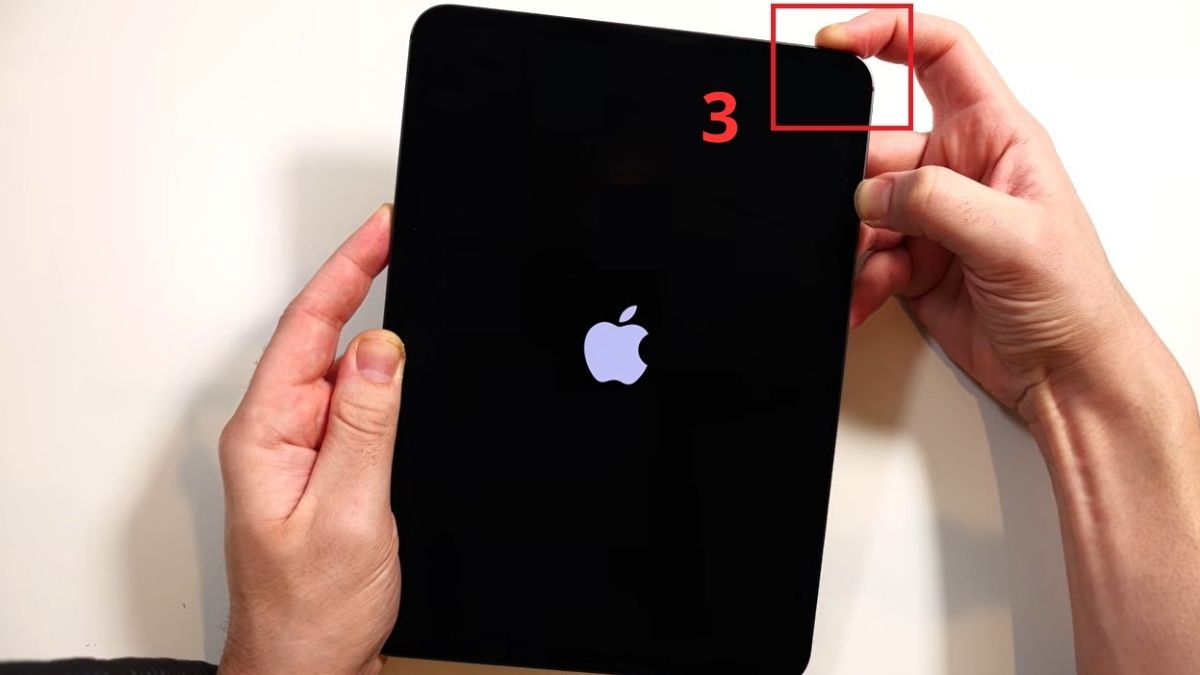
- Bước 3: Chờ khoảng 30 giây, rồi nhấn và giữ lại nút Nguồn một lần nữa cho đến khi logo quả táo cắn dở hiện lên để mở máy trở lại.
iPad cũ của bạn đã không còn mượt mà và giật lag, nếu việc khởi động lại vẫn không khắc phục được vấn đề, thì đã đến lúc bạn nên mua iPad mới. Hãy đến ngay CellphoneS để được cung cấp iPad chính hãng, giá tốt và bảo hành đầy đủ.
[Product_Listing categoryid="944" propertyid="" customlink="https://cellphones.com.vn/tablet/ipad.html" title="Các mẫu iPad đang được quan tâm nhiều tại CellphoneS"]
Cách khởi động lại iPad có nút Home
Với các dòng máy tính bảng đời cũ vẫn còn phím tròn vật lý ở mặt trước, cách restart iPad bằng nút nguồn sẽ diễn ra đơn giản hơn rất nhiều do không cần kết hợp với phím âm lượng. Bạn chỉ cần:
- Bước 1: Nhấn và giữ nút Nguồn cho đến khi thanh trượt tắt nguồn xuất hiện.
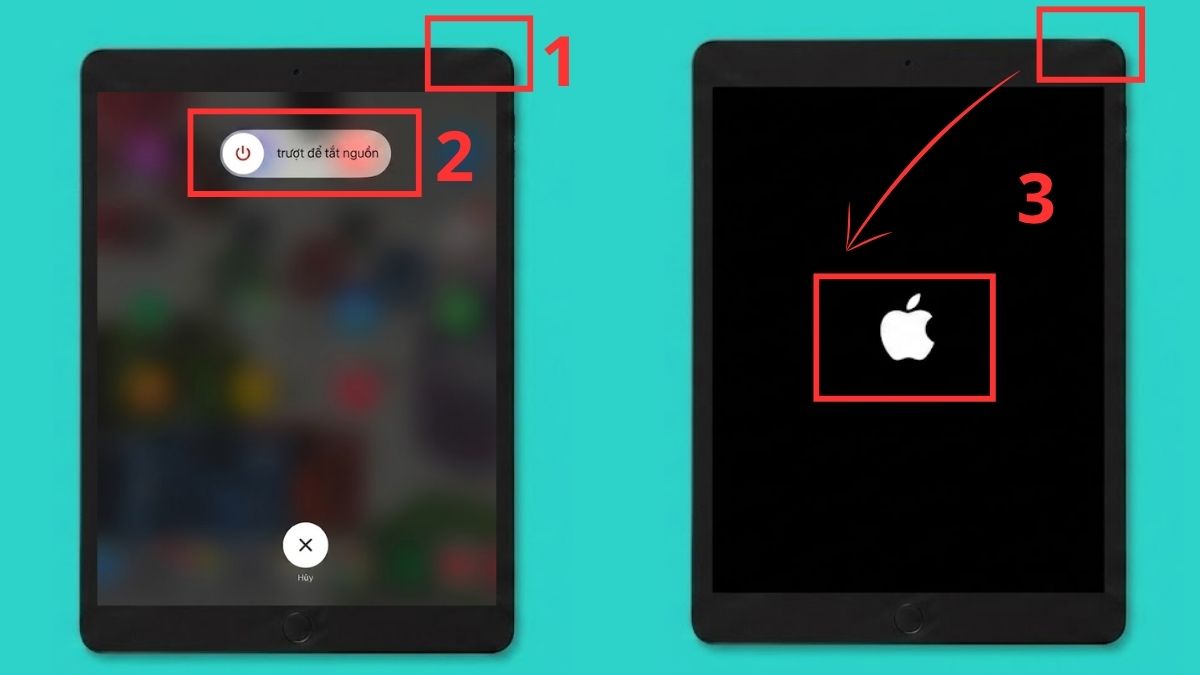
- Bước 2: Kéo thanh trượt, rồi đợi 30 giây để iPad tắt đi.
- Bước 3: Nhấn và giữ nút Nguồn cho đến khi bạn thấy logo Apple xuất hiện.
Cách khởi động lại iPad không cần nút nguồn
Nếu phím vật lý bị lờn hoặc bị hỏng, bạn vẫn có thể khởi động lại iPad bằng tính năng phần mềm tích hợp sẵn trên hệ điều hành.
Sử dụng nút Home ảo AssistiveTouch và Cài đặt
Việc sử dụng nút home ảo (hay còn gọi là công cụ Assistive Touch) giúp bạn tắt hoặc làm mới máy tính bảng dễ dàng mà không phải dùng lực lên phím cứng.
1. Cài đặt nút khởi động lại (Restart) vào công cụ Assistive Touch:
- Vào Settings → Chọn Accessibility → Chọn Touch.
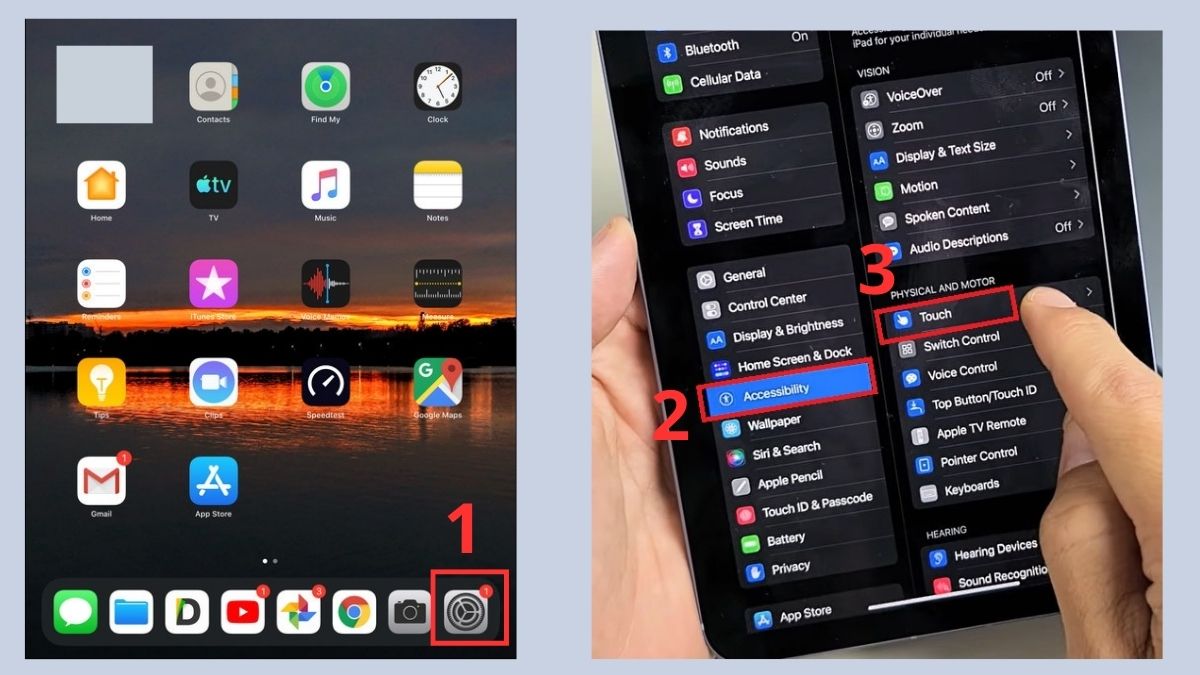
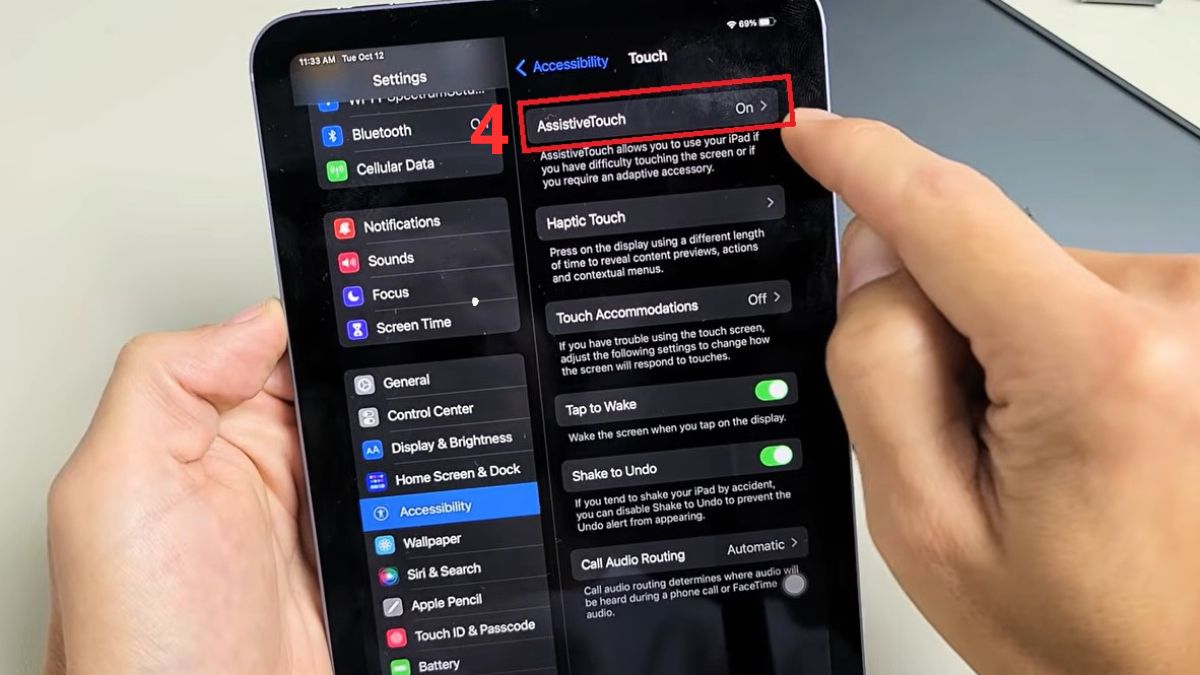
- Chọn AssistiveTouch.
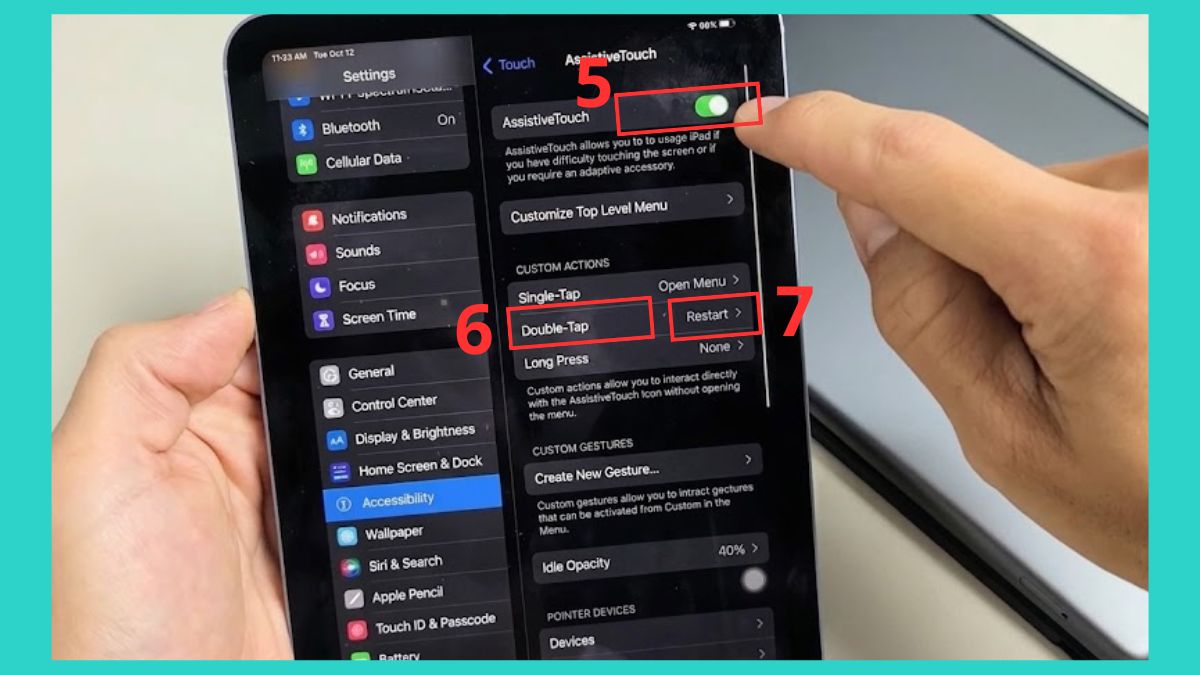
- Bật AssistiveTouch → Tại Custom Actions, chọn Double-Tap → Chọn Restart
2. Sử dụng nút Home ảo AssistiveTouch khởi động lại iPad:
- Nhấn liên tiếp 2 lần vào nút Home ảo (AssistiveTouch) → Chọn Restart.
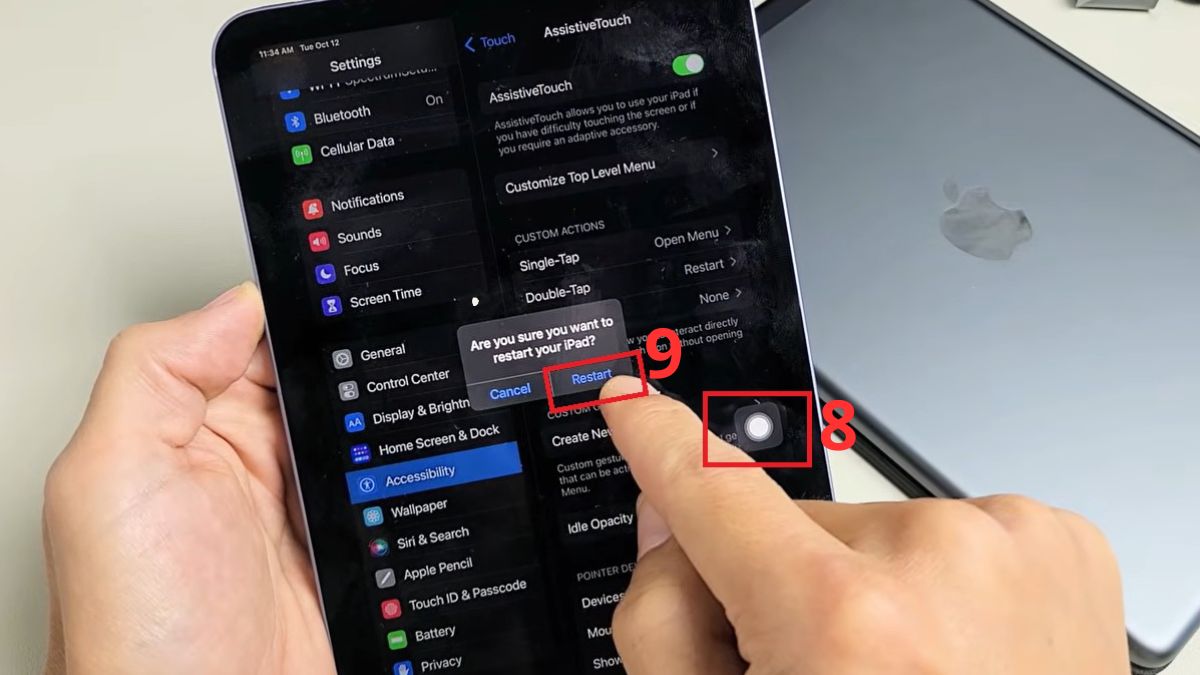
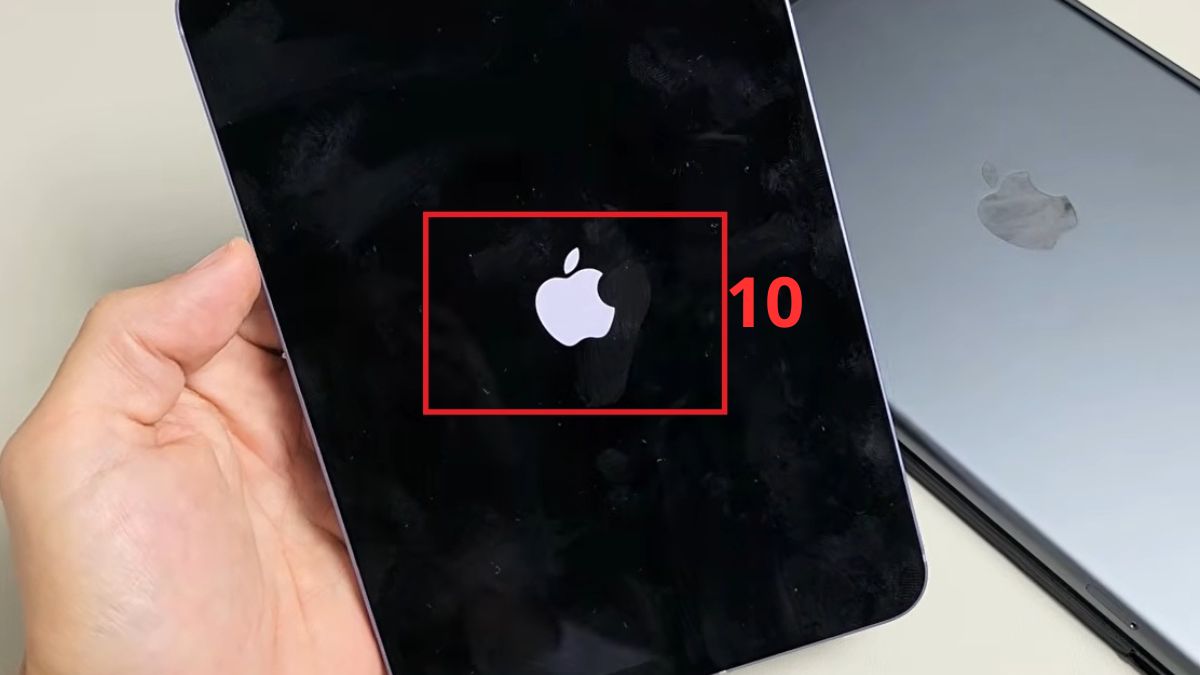
- Chờ khoảng 30 giây đến khi logo Apple xuất hiện.
Sử dụng Siri và tính năng trên iPadOS 18
Với các phiên bản hệ điều hành mới, trợ lý ảo giọng nói có thể thực thi các lệnh hệ thống mà không cần bạn phải chạm ngón tay vào màn hình cảm ứng. Với các thiết bị sử dụng hệ điều hành iPadOS 16 trở lên, bạn có thể thiết lập như hướng dẫn dưới đây để khởi động lại iPad bằng giọng nói:
1. Khởi động trợ lý Siri:
- Mở Cài đặt.
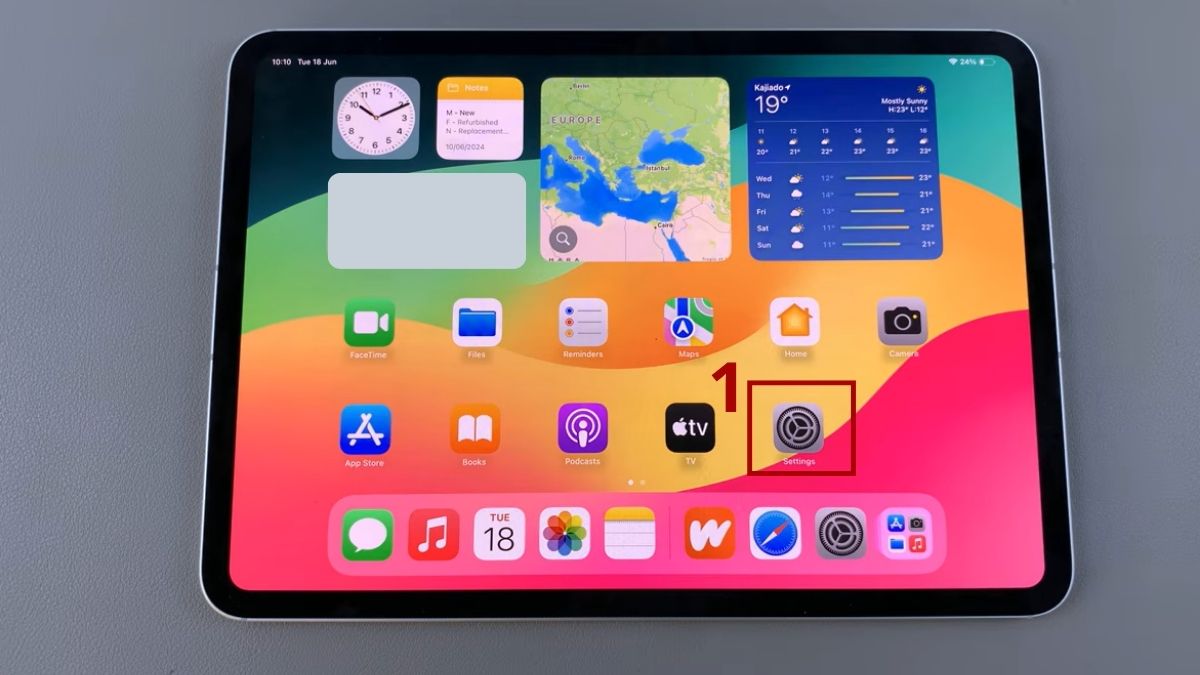
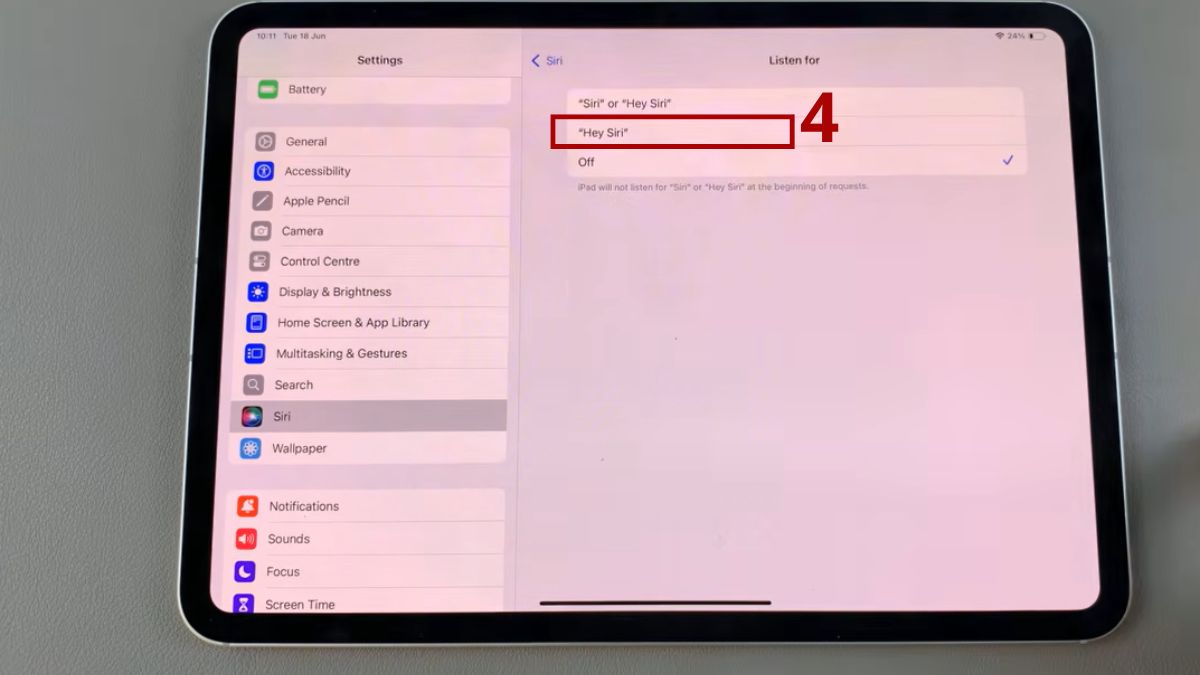
- Chọn Siri → Chọn Listen for.
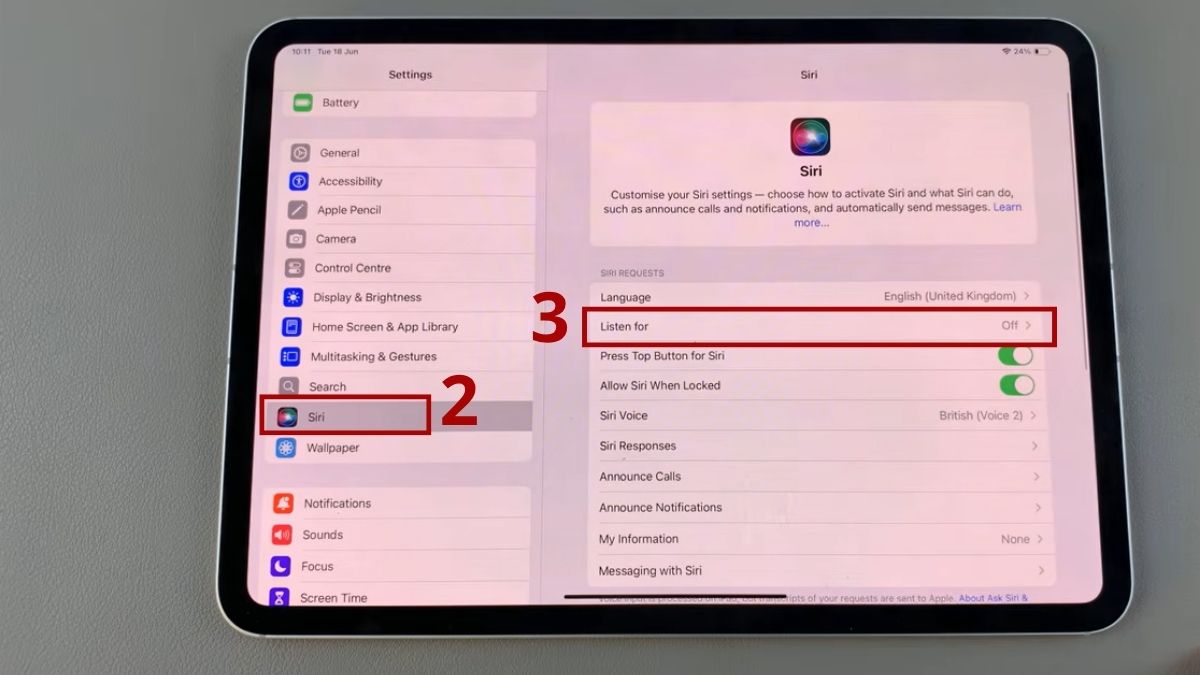
- Chọn “Hey Siri” để bật Siri
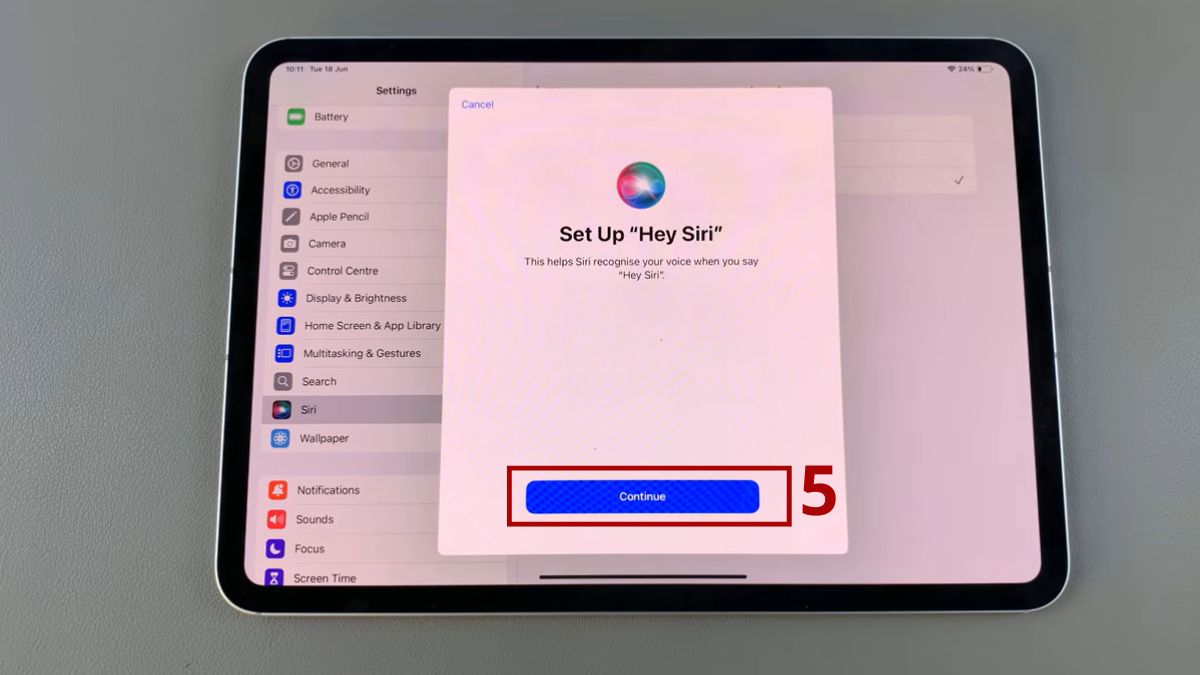
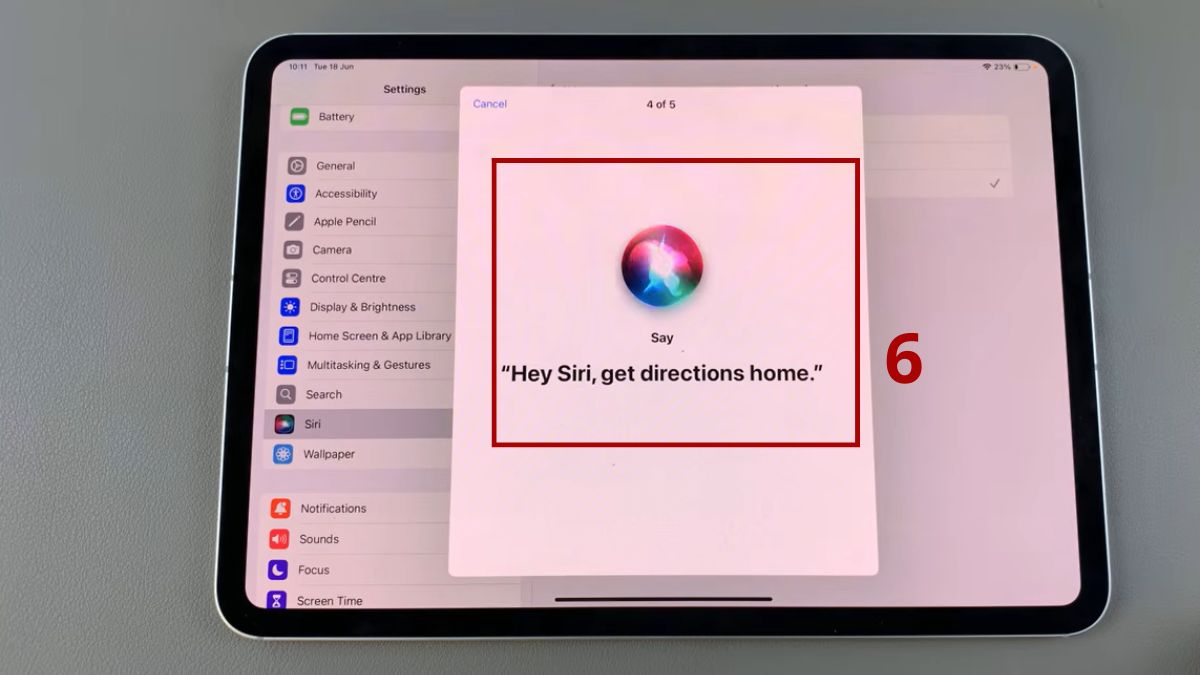
- Bấm chọn Continue và thực hiện theo các yêu cầu.
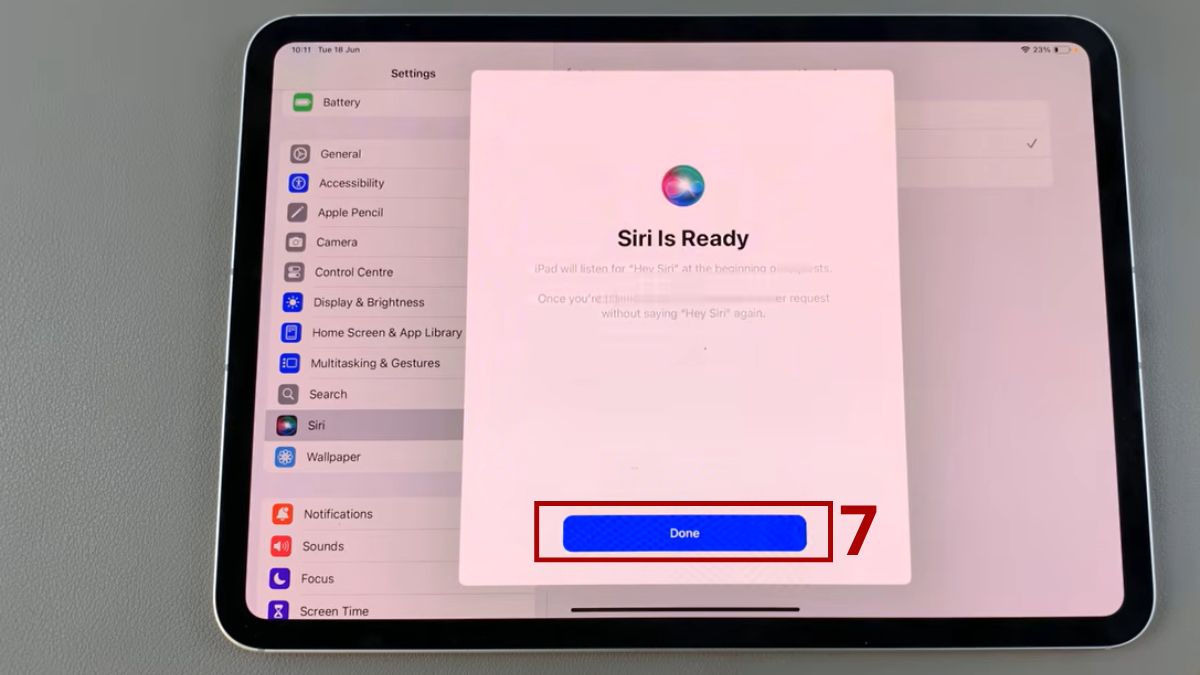
- Chọn Done để hoàn thành và bắt đầu sử dụng Siri.
2. Sử dụng Siri để khởi động lại iPad:
- Gọi “Hey Siri, Restart my iPad”.
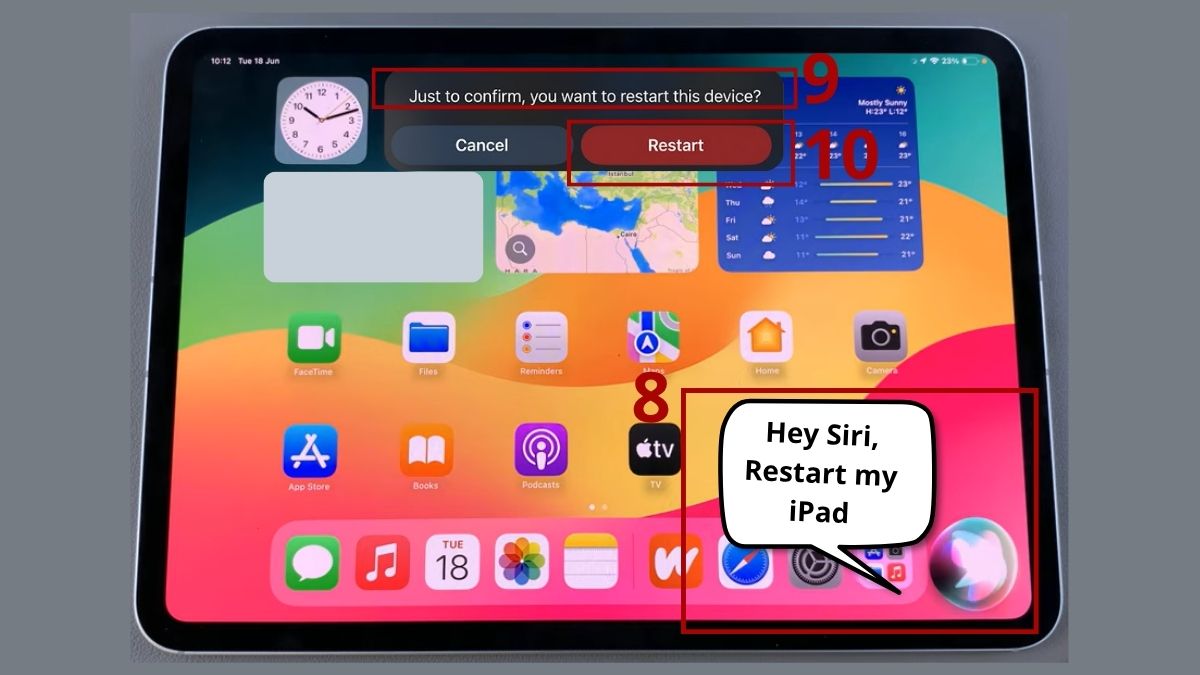
- Trợ lý ảo sẽ hiển thị một thông báo trên màn hình.
- Đọc “Restart” để xác nhận
Ngoài ra, bạn cũng có thể sử dụng cách khởi động lại iPad bằng tính năng trên iPadOS 18:
- Bước 1: Vuốt màn hình xuống từ góc trên bên phải.
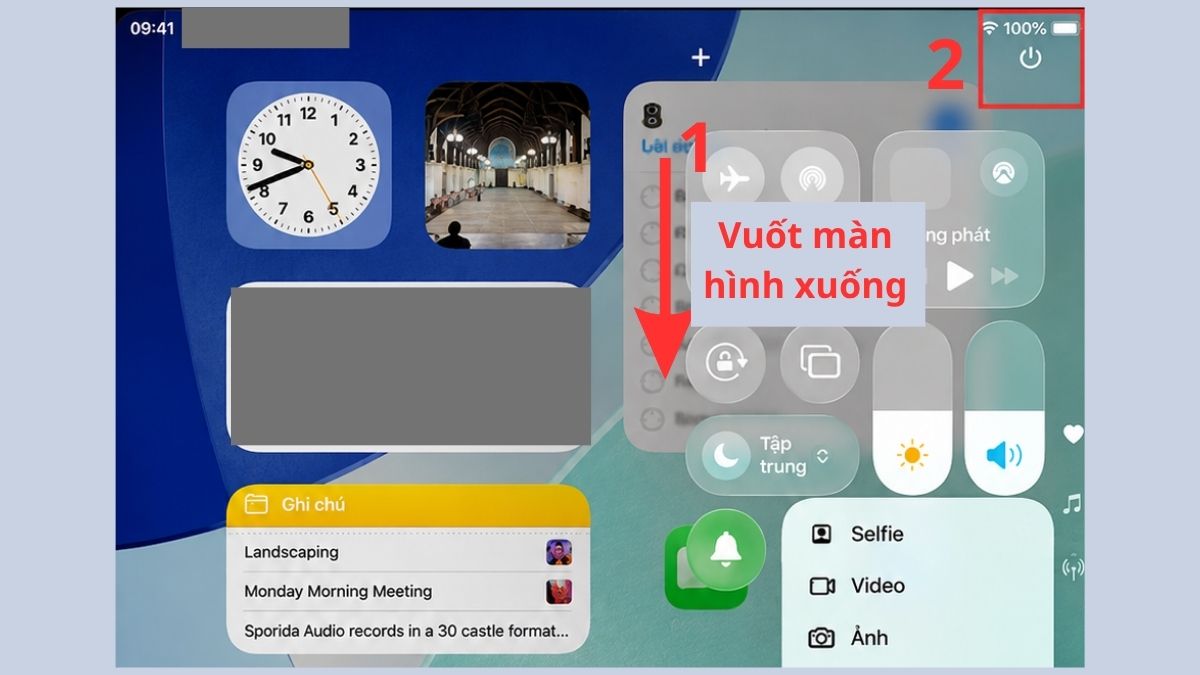
- Bước 2: Chạm và giữ biểu tượng Nguồn ở góc màn hình.
- Bước 3: Kéo thanh trượt ngang tại Slide power off.
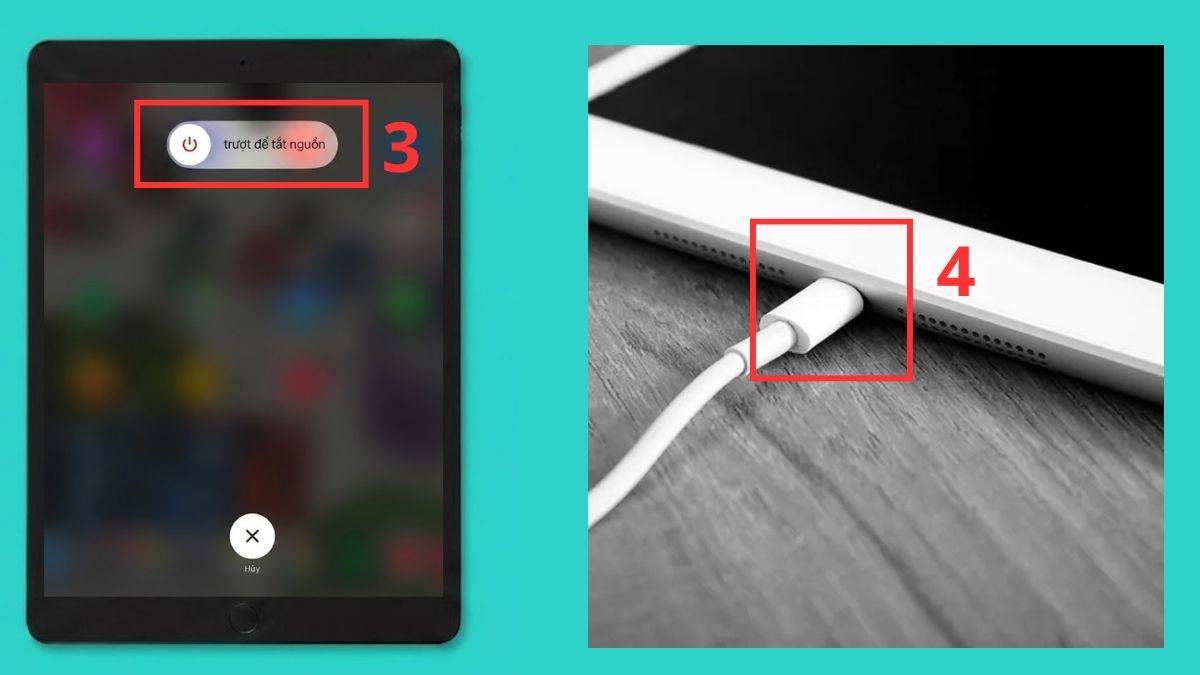
- Bước 4: Kết nối iPad với bộ sạc để khởi động lại.
Cách buộc khởi động lại khi iPad bị đơ treo táo
Khi máy tính bảng bị treo cứng toàn tập, cảm ứng liệt và không phản hồi với thao tác vuốt thanh trượt bình thường, bạn bắt buộc phải ép hệ thống đóng lại bằng các lệnh ngắt điện khẩn cấp.
Thao tác Force Restart bằng phím vật lý
Trường hợp dòng máy tính bảng của bạn là các mẫu cũ có phím cứng mặt trước, việc cho máy khởi động lại (Force Restart) được thực hiện bằng cách kết hợp hai ngón tay cùng lúc.
- Bước 1: Nhấn và giữ đồng thời nút Nguồn cùng phím vật lý (phím Home) ở mặt trước trên máy tính bảng.
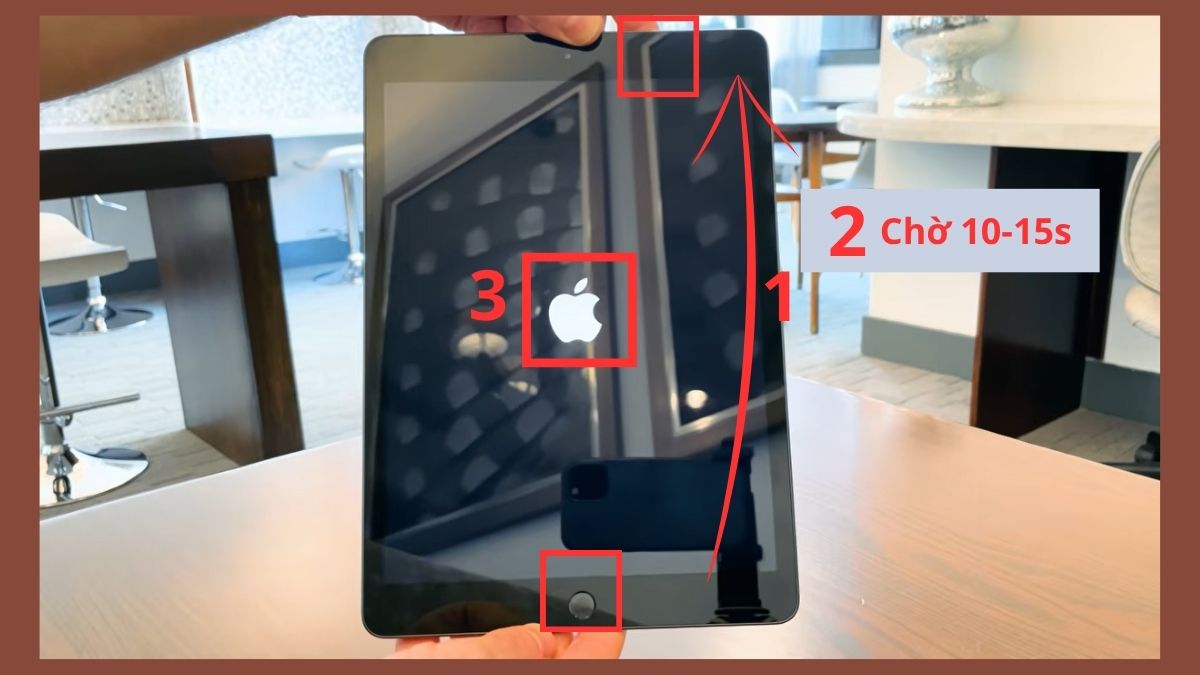
- Bước 2: Giữ chặt hai phím này trong khoảng thời gian từ 10 - 15 giây, mặc kệ các thanh trượt tắt nguồn có hiện ra hay không.
- Bước 3: Khi biểu tượng logo quả táo xuất hiện thì thả tay ra, máy sẽ tự động tải lại hệ điều hành sau đó.
Cách Force Restart iPad không có nút Home
Đối với những thiết kế máy tính bảng không có viền dày và bỏ đi phím mặt trước, hệ thống yêu cầu một tổ hợp phím bấm theo thứ tự chính xác từng nhịp để ngắt dòng điện.
- Bước 1: Nhấn rồi thả nhanh nút Tăng âm lượng.
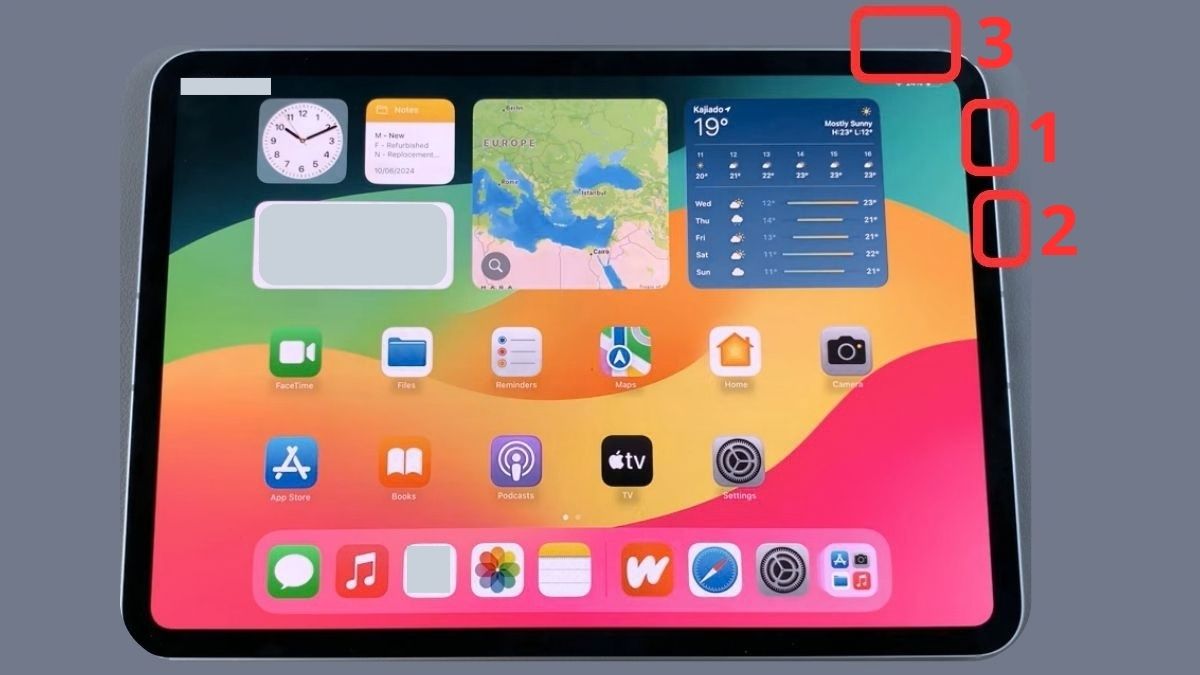
- Bước 2: Nhấn rồi thả nhanh nút Giảm âm lượng.
- Bước 3: Nhấn và giữ chặt nút Nguồn ở đỉnh máy cho đến khi hiển thị logo Apple.
Lưu ý: Thao tác bấm 3 nút này phải diễn ra liên tục, liền mạch và dứt khoát không được dừng lại giữa các bước
Sử dụng máy tính để sửa lỗi treo táo sâu
Nếu lỗi phần mềm quá nặng khiến các phương pháp thao tác phím bấm bị vô hiệu hóa, bạn cần sử dụng phần mềm hỗ trợ trên máy tính xách tay để can thiệp sâu vào hệ thống.
Dưới đây là hướng dẫn trên iPad không có nút Home:
- Bước 1: Cắm cáp kết nối máy tính bảng với máy tính đã mở sẵn ứng dụng quản lý thiết bị của Apple (hoặc iTune).
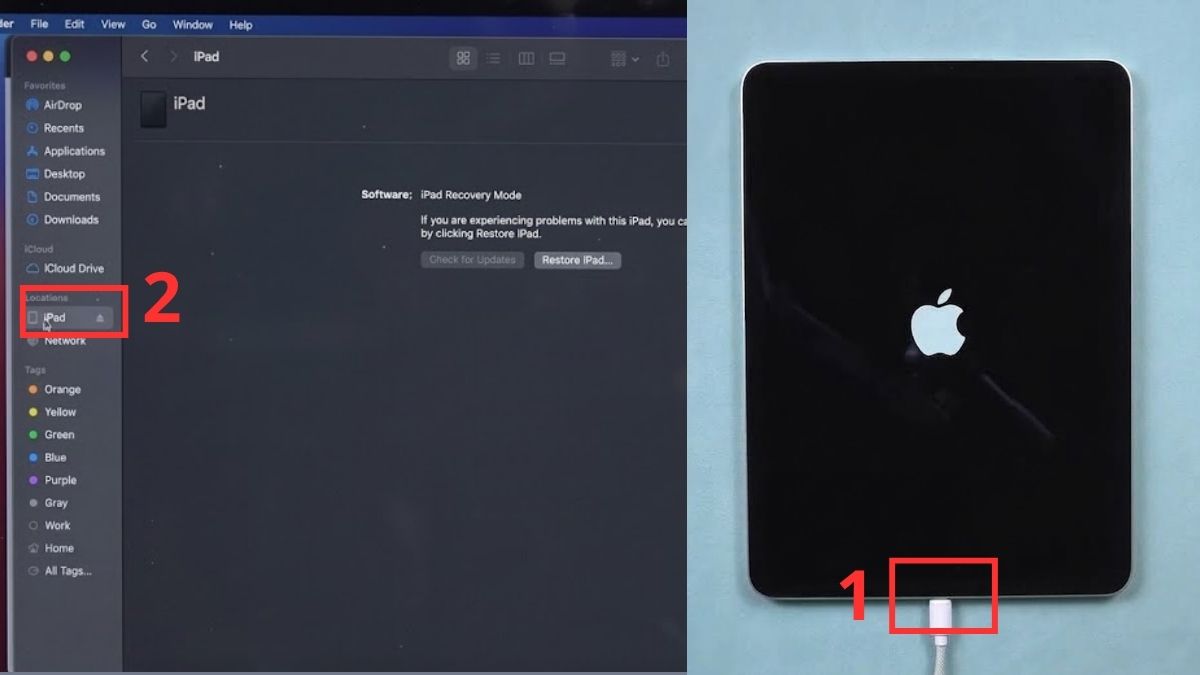
- Bước 2: Chọn iPad của bạn để kết nối
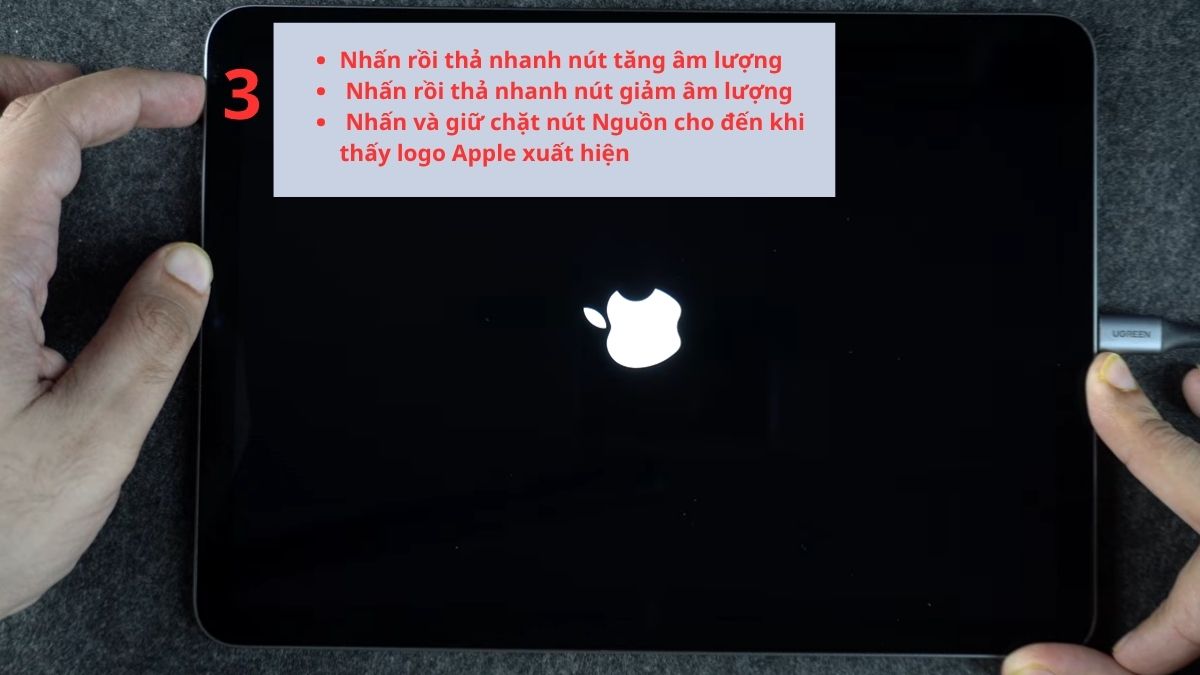
- Bước 3: Thực hiện các thao tác:
- Nhấn rồi thả nhanh nút tăng âm lượng.
- Nhấn rồi thả nhanh nút giảm âm lượng.
- Nhấn và giữ chặt nút Nguồn Cho đến khi thấy logo Apple xuất hiện
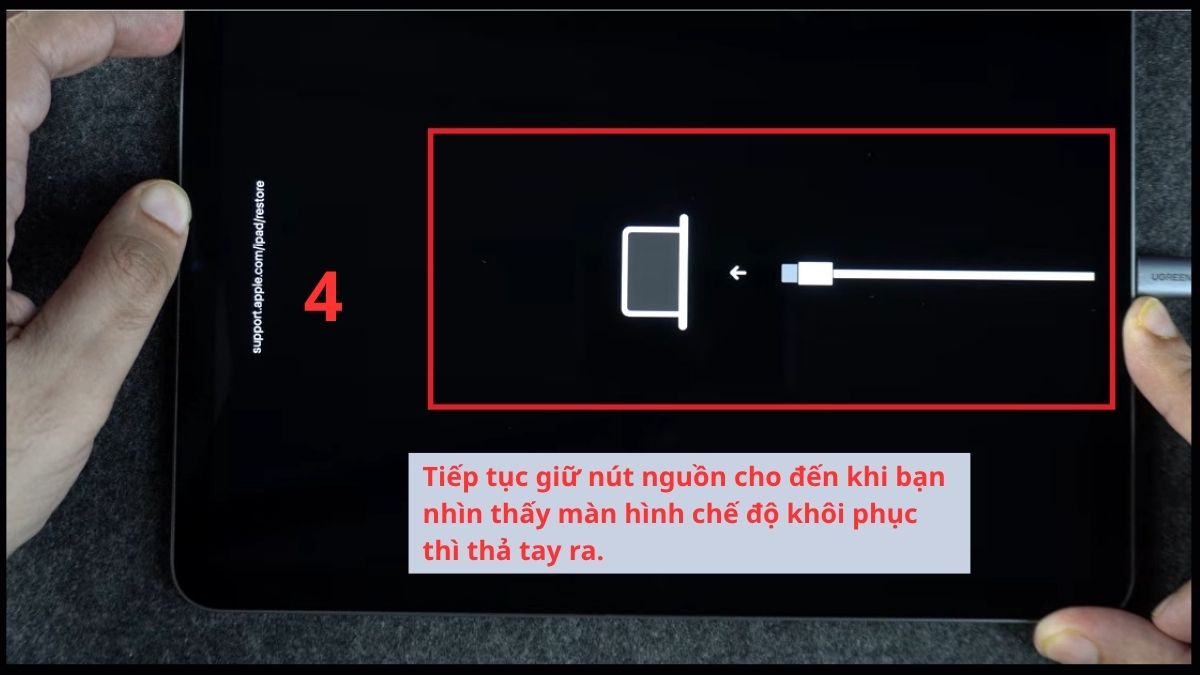
- Tiếp tục giữ nút nguồn cho đến khi bạn nhìn thấy màn hình chế độ khôi phục mới thả tay ra.
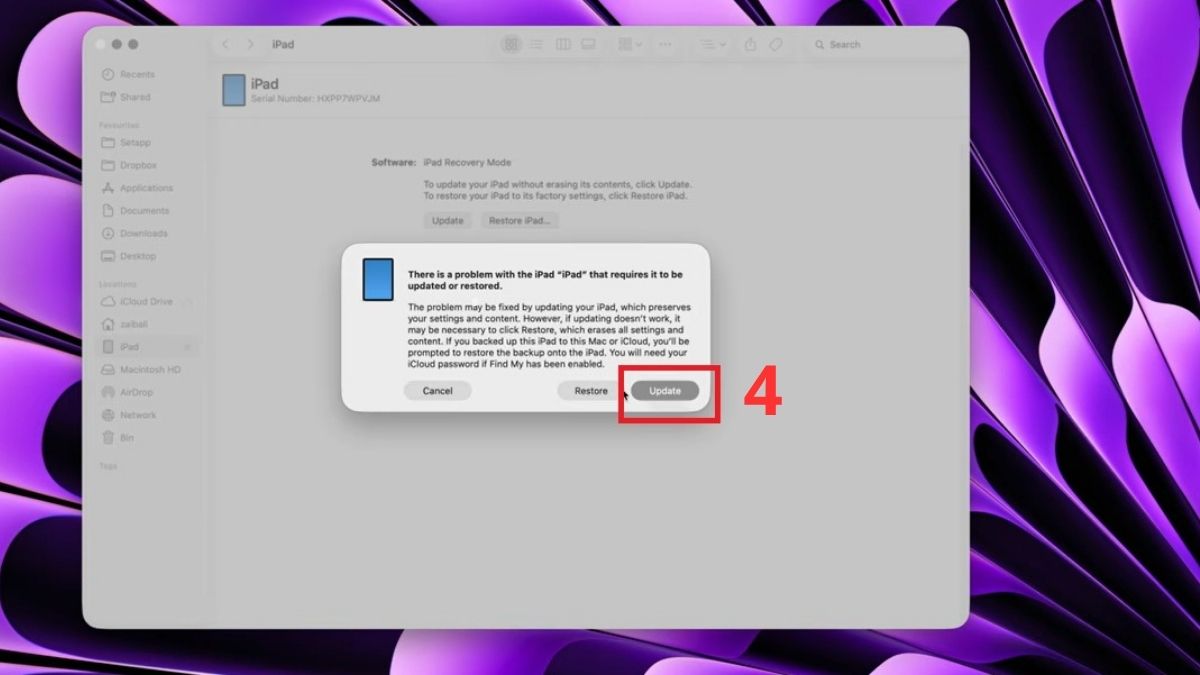
- Bước 4: Trên màn hình máy tính, khi cửa sổ thông báo hiện ra chọn Update (cập nhật) để không mất dữ liệu.
Cách tạo Phím tắt (Shortcuts) khởi động lại iPad
Ứng dụng Phím tắt (Shortcuts) được tích hợp sẵn trên thiết bị cho phép bạn tạo ra các lời nhắc nhở tự động hóa. Việc thiết lập một lịch trình nhắc nhở định kỳ mang lại khá nhiều lợi ích cho thiết bị của bạn:
- Giúp thiết bị máy tính bảng duy trì được dung lượng bộ nhớ tạm thời ở trạng thái trống và hiệu quả cao.
- Ngăn chặn tình trạng ứng dụng bên thứ ba chạy ngầm gây hao hụt dung lượng pin không đáng có.
Dưới đây là các bước thiết lập phím tắt (Shortcuts) khởi động lại iPad:
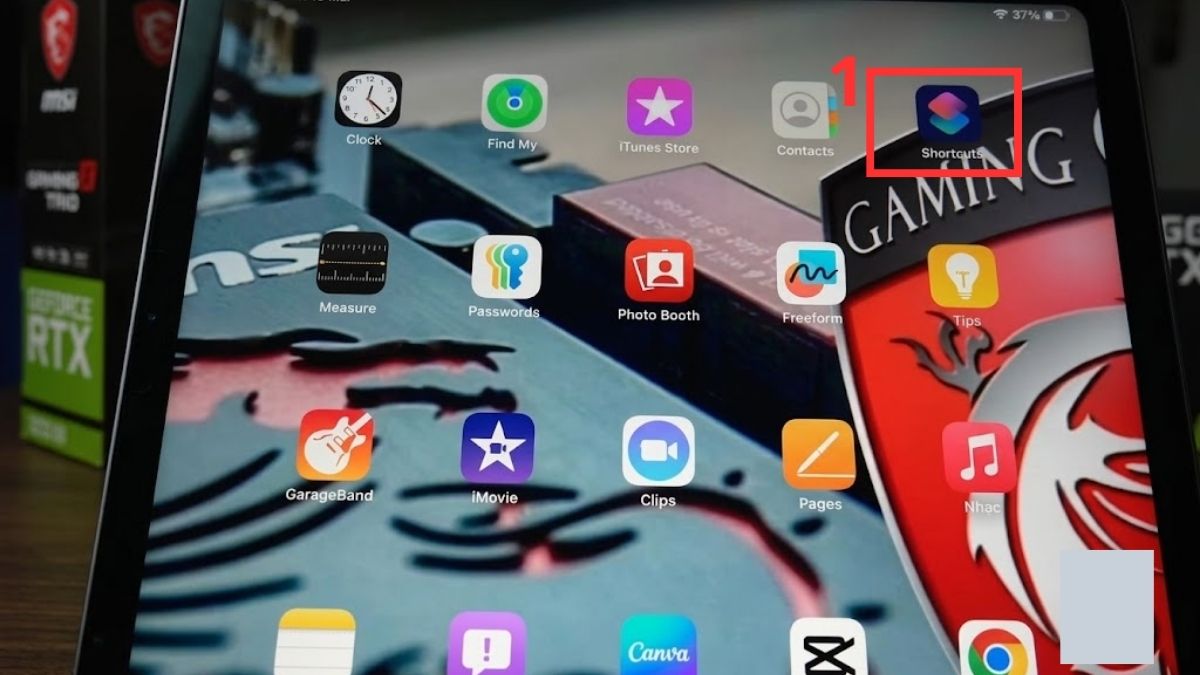
- Bước 1: Vào Shortcuts (Phím tắt ) trên iPad
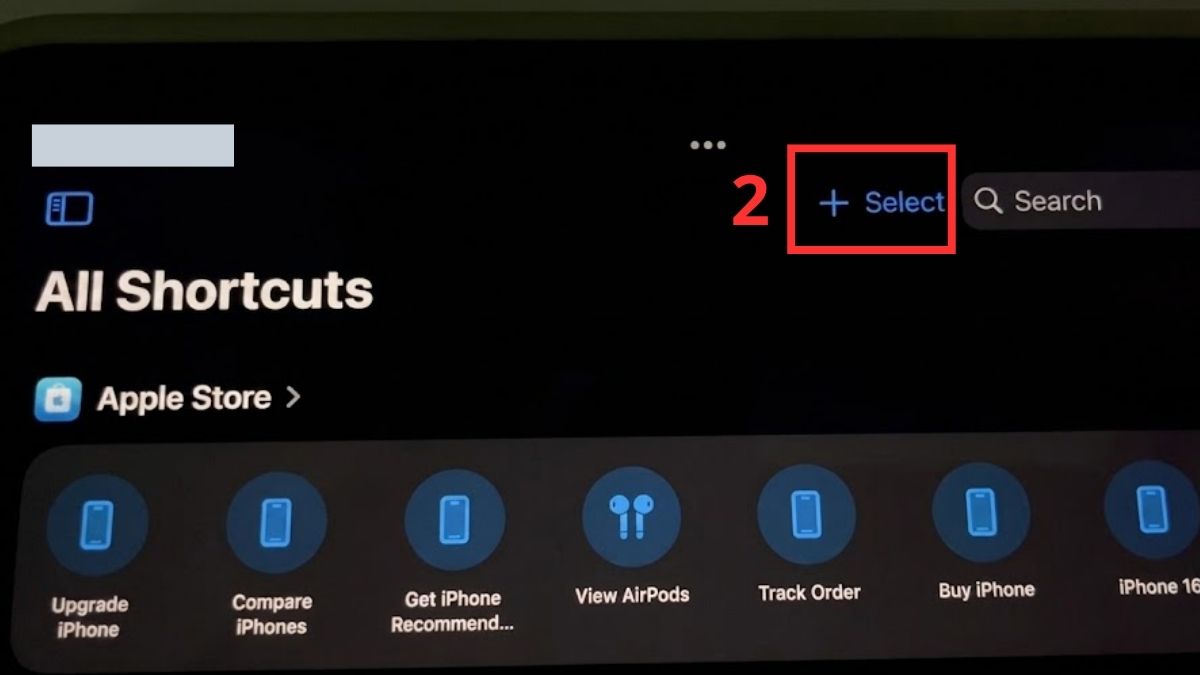
- Bước 2: Chọn Dấu cộng bên cạnh chữ Select (thêm)
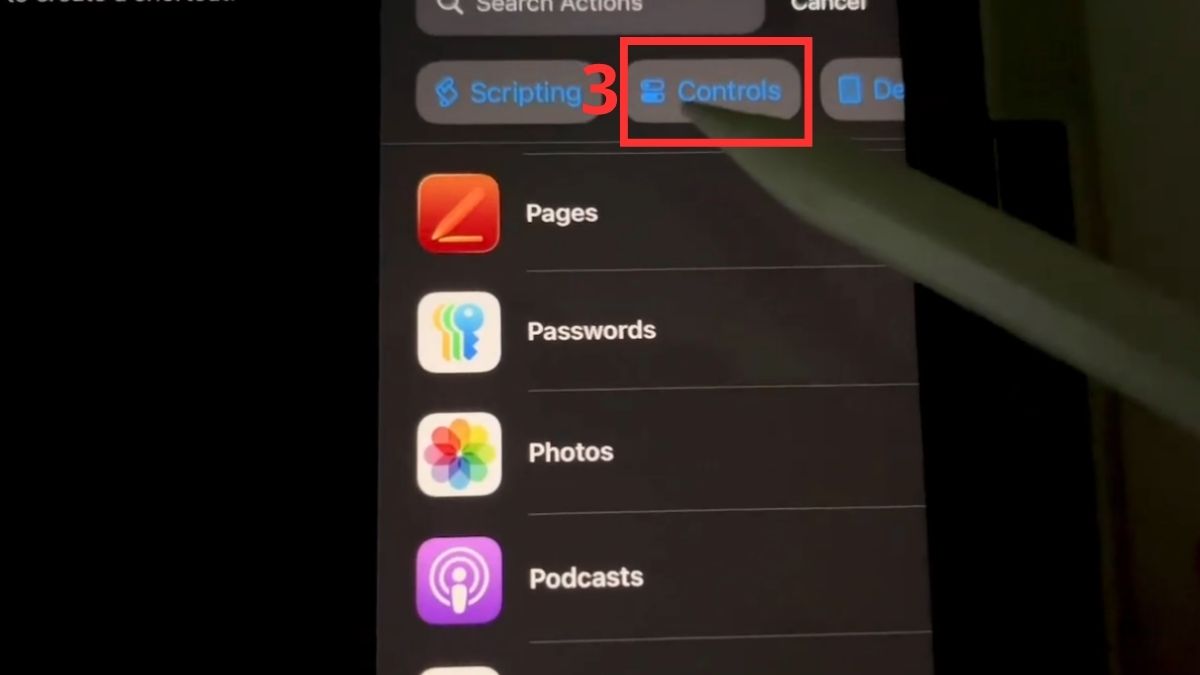
- Bước 3: Bấm chọn Controls
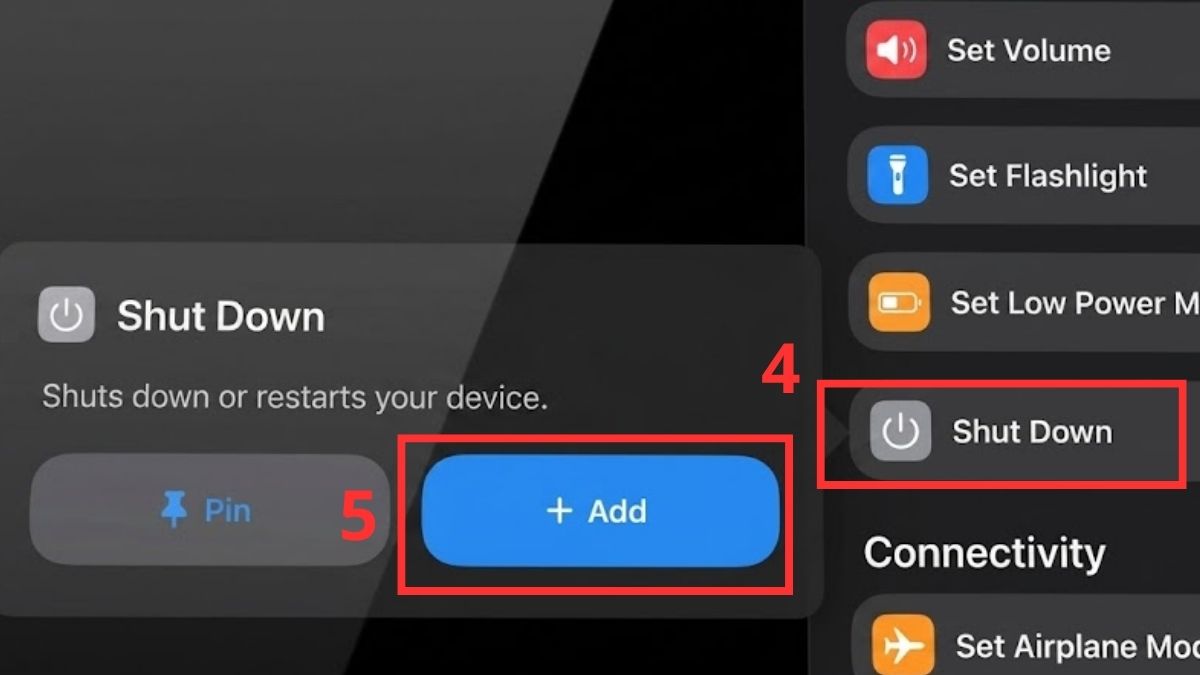
- Bước 4: Chọn Shutdown → Chọn tiếp Add khi được hỏi Shutdown or restart your device.
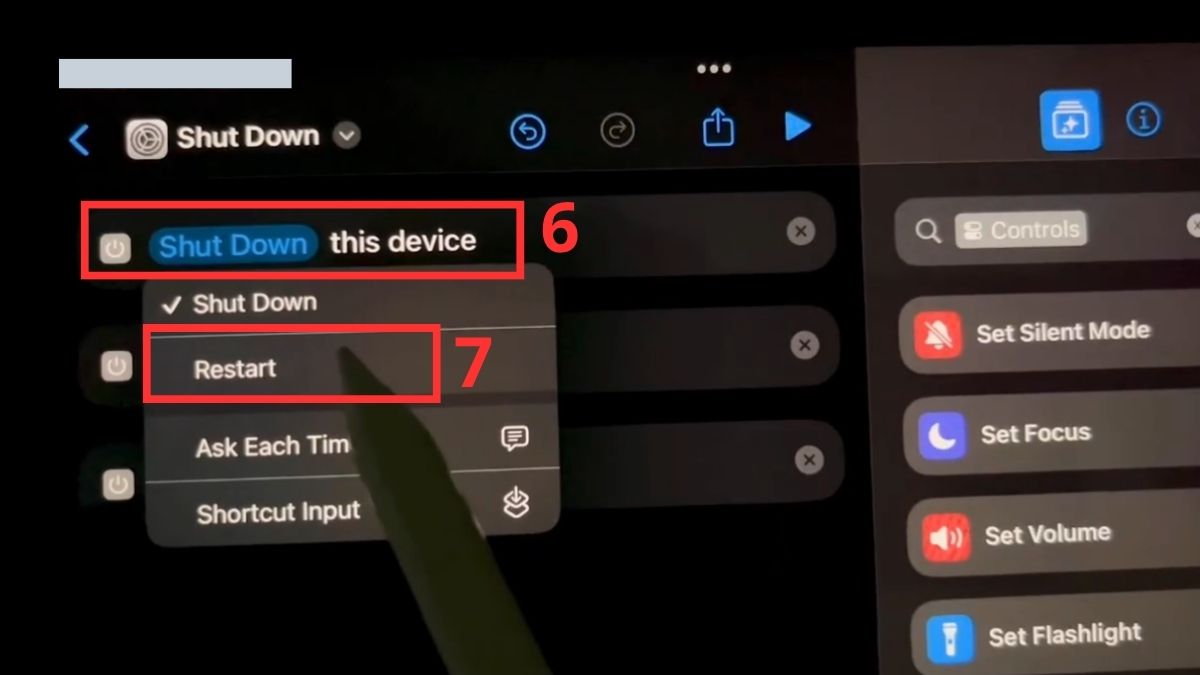
- Bước 5: Vào Shutdown this device → Chọn Restart
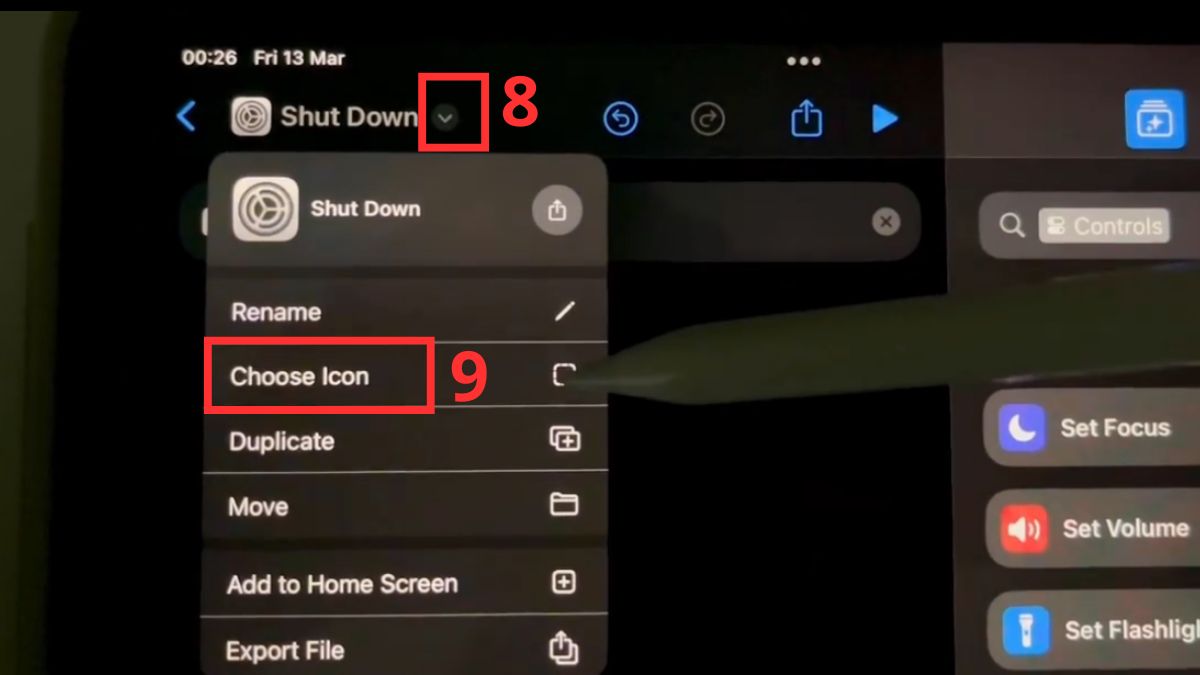
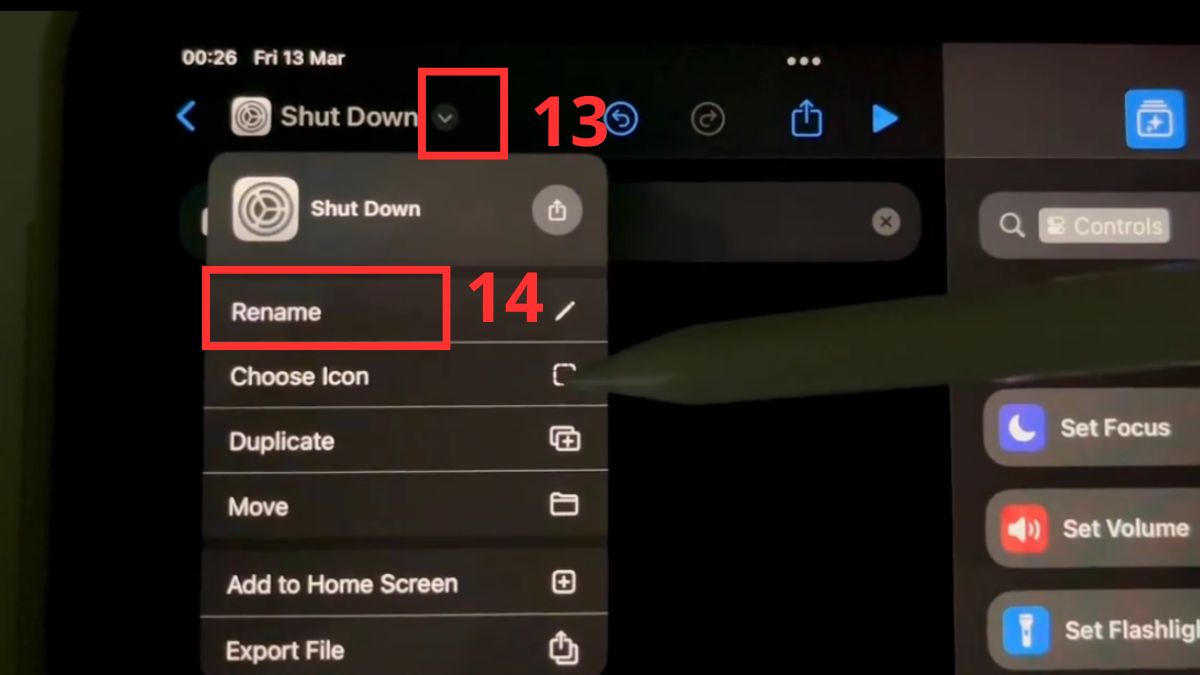
- Bước 6: Nhấn vào mũi tên bên cạnh mục Shutdown → Chọn Choose icon
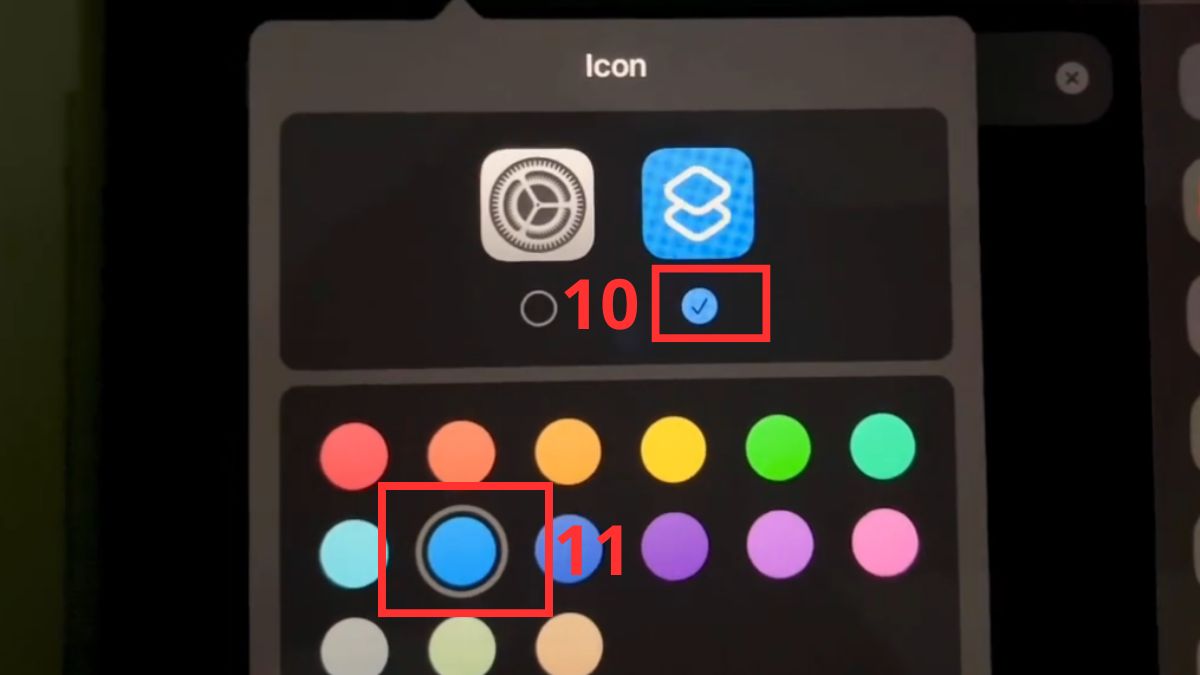
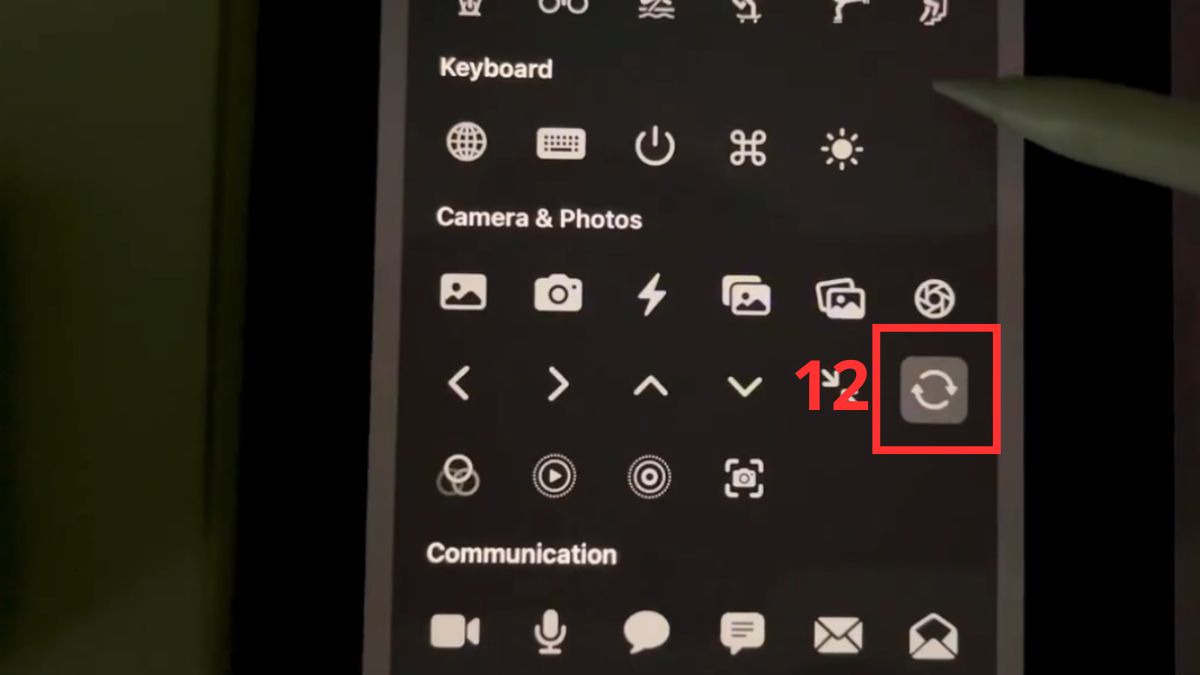
- Bước 7: Tích vào kí hiệu → Chọn màu sắc muốn dùng → Chọn kí hiệu Restart để dễ nhận biết
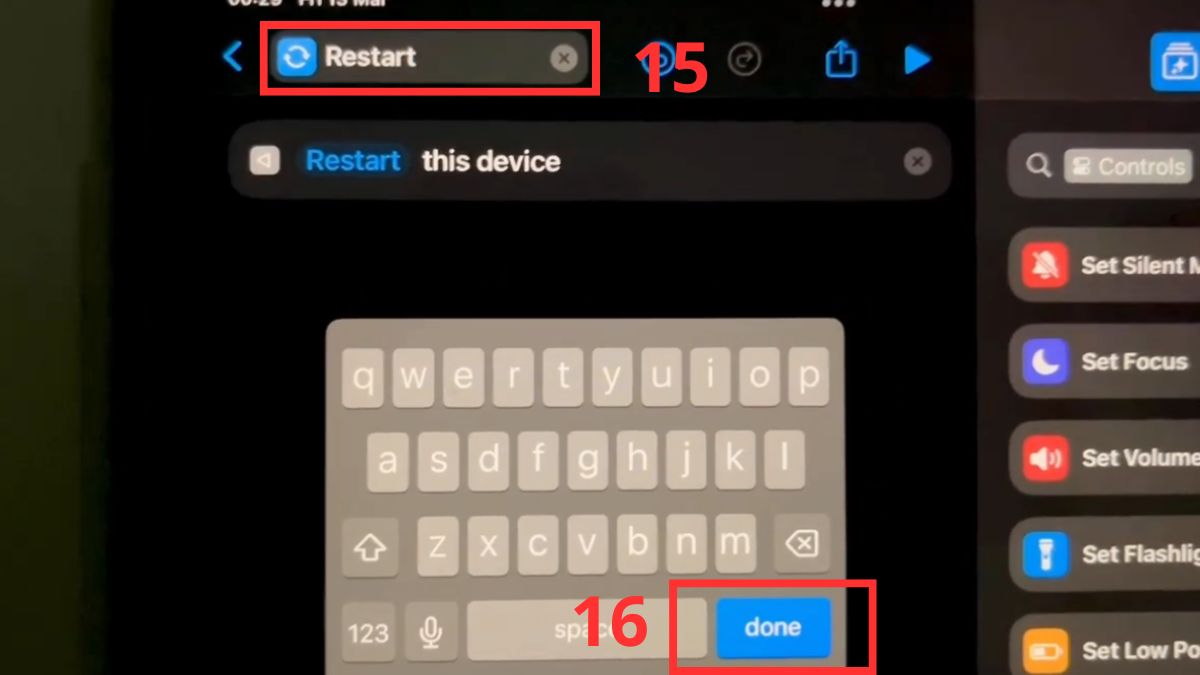
- Bước 8: Nhấn lại vào mũi tên bên cạnh mục Shutdown → Chọn Rename → Đổi thành Restart → Chọn Done
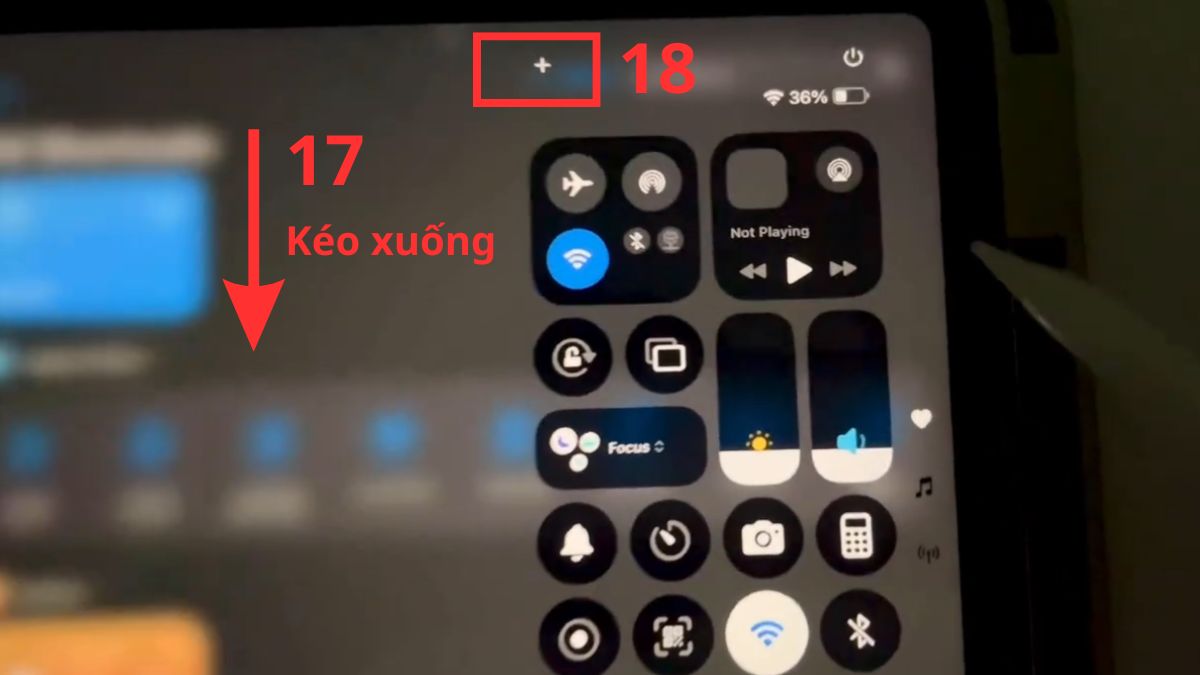
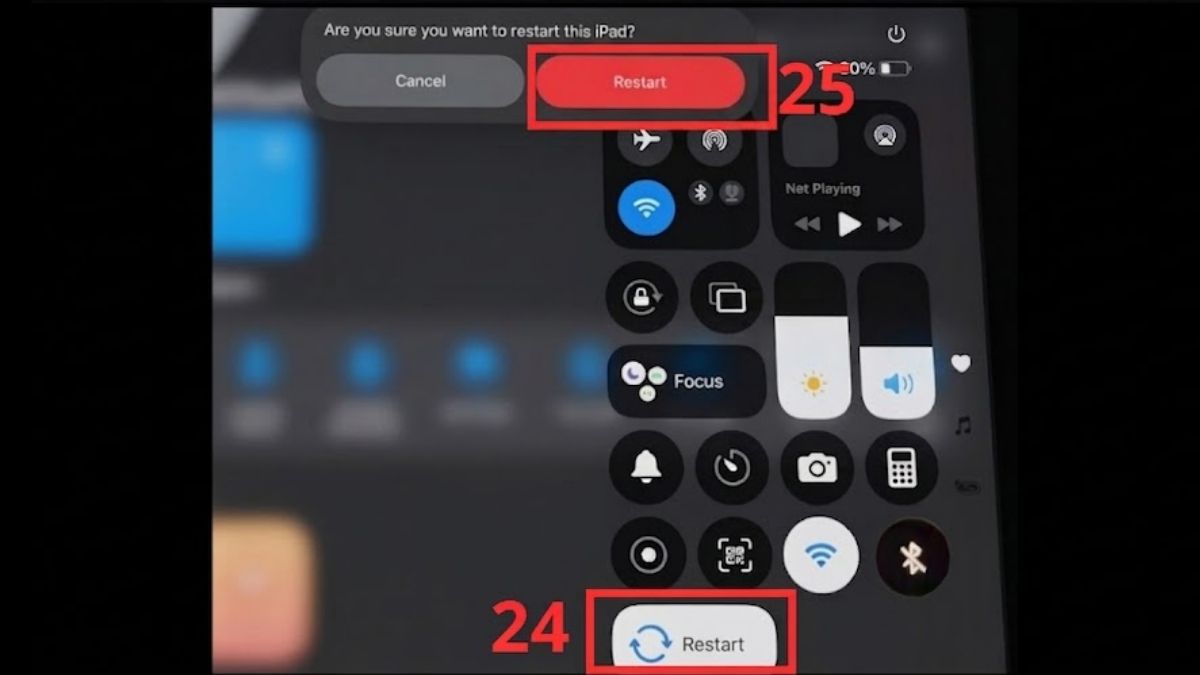
- Bước 9: Kéo màn hình góc trên bên phải xuống để mở bảng điều khiển → Bấm vào dấu cộng (+) → Chọn Add a Controls
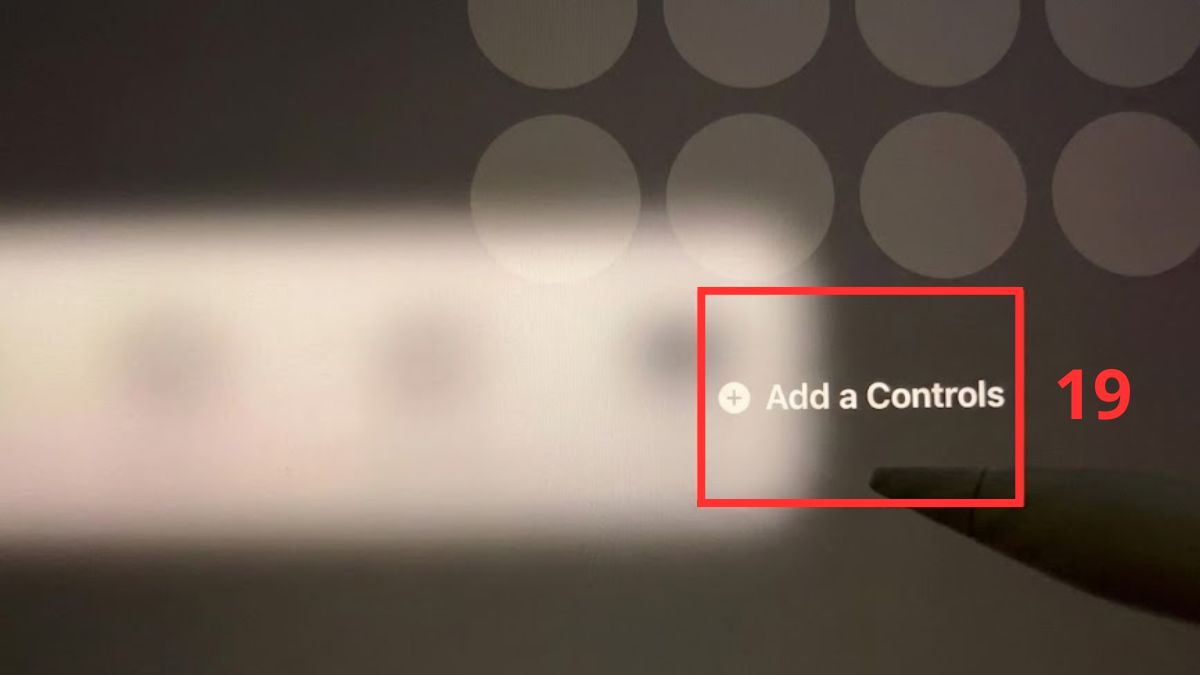
- Bước 10: Vào thanh tìm kiếm gõ Shortcuts → Chọn Shortcuts
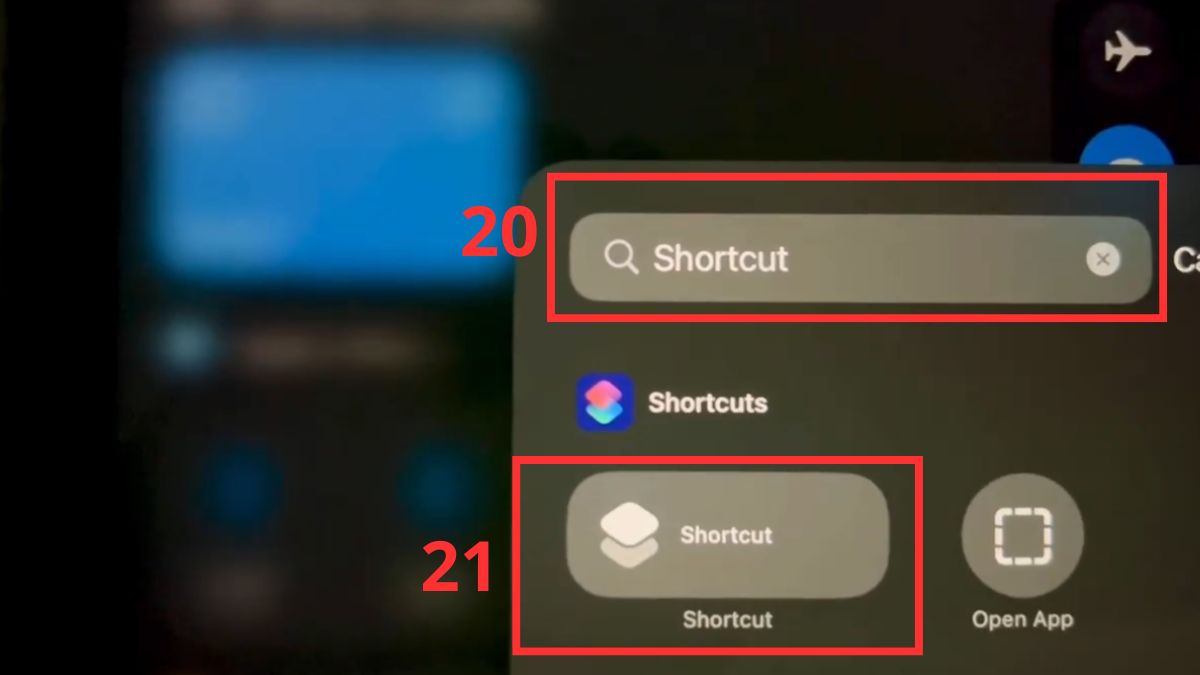
- Bước 11: Chọn Choose → Chọn Restart
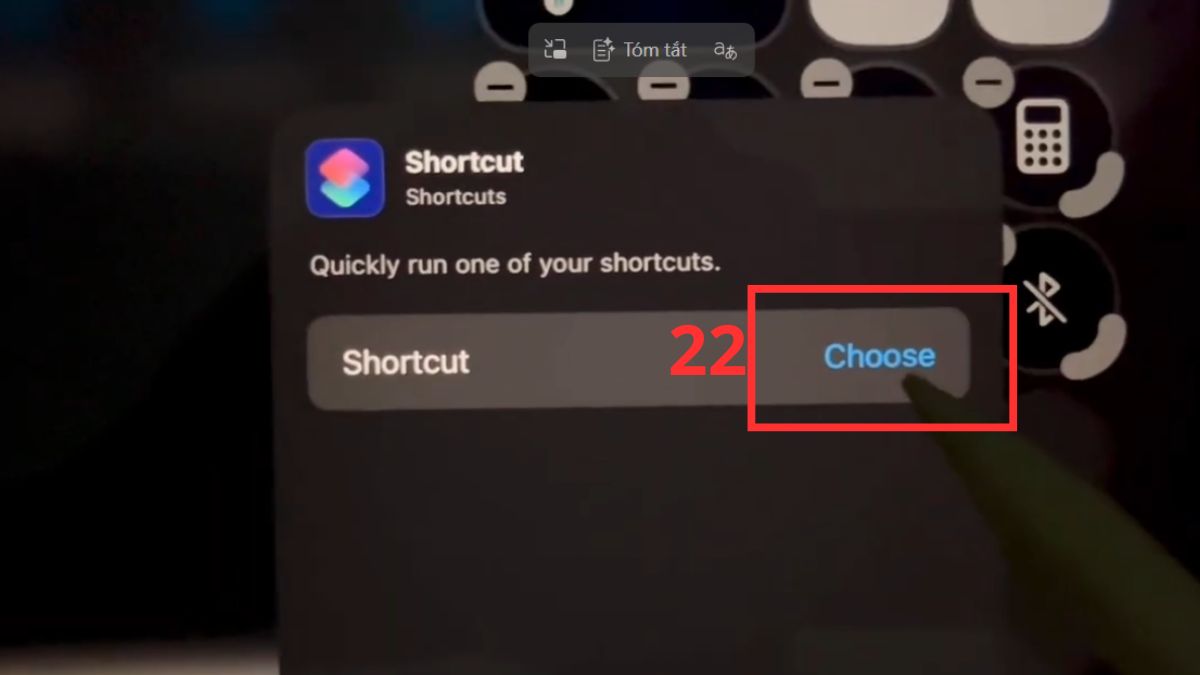
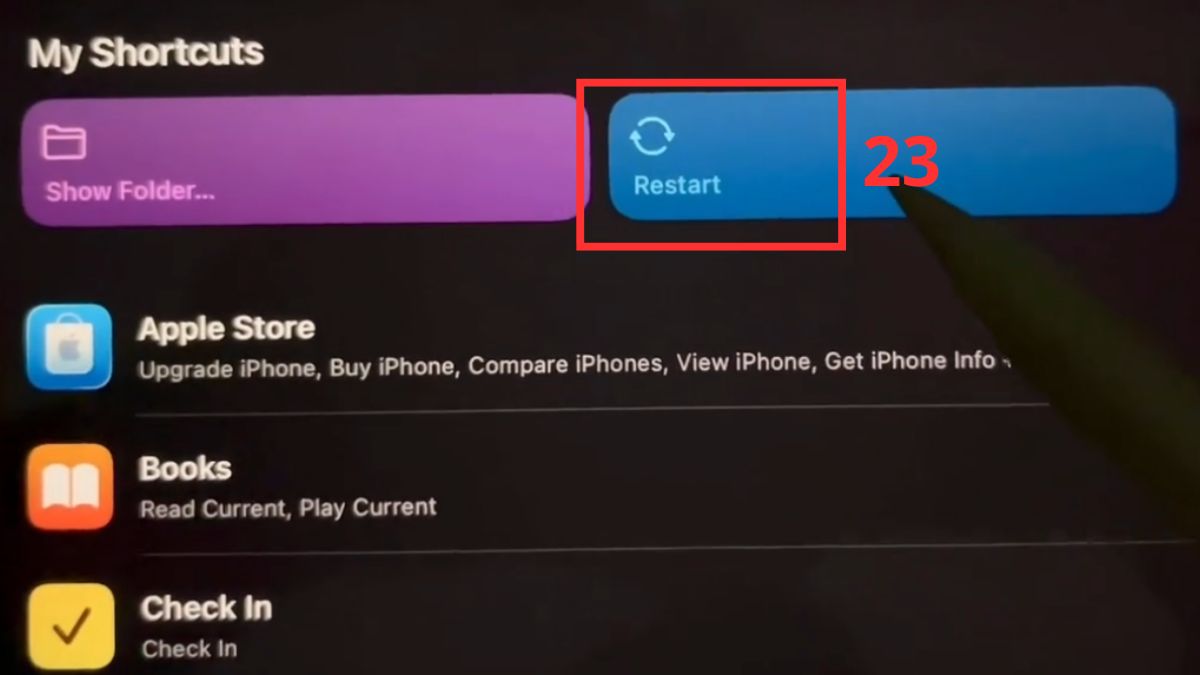
- Bước 12: Bấm vào nút Restart vừa cài đặt xong trên bảng điều khiển→ Khi dòng chữ “Are you sure you want to restart this iPad” hiện ra thì chọn Yes để Restart máy.
Lưu ý: Các bước tạo phím Shortcut Restart có thể khác nhau tùy phiên bản iPadOS mà bạn sử dụng.
Giải đáp: Khởi động lại iPad có mất dữ liệu không?
Thao tác này diễn ra an toàn và không đe dọa đến kho lưu trữ của bạn. Hành động tắt máy tính bảng đi và bật lại chỉ đơn thuần đóng các ứng dụng đang bị treo, dọn dẹp các tệp tin rác trong bộ nhớ truy cập ngẫu nhiên (RAM) và yêu cầu hệ điều hành tải lại cấu hình mạng lưới.

Tất cả hình ảnh, video, danh bạ, tài liệu công việc và cấu hình ứng dụng được lưu trữ an toàn trong bộ nhớ ROM của máy tính bảng vẫn sẽ được giữ nguyên vẹn. Bạn chỉ bị mất dữ liệu khi nhầm lẫn chọn tính năng xóa toàn bộ nội dung và cài đặt bên trong ứng dụng cài đặt hệ thống. Do đó, bạn hãy yên tâm thực hiện cách khởi động lại iPad mỗi khi máy tính bảng gặp sự cố giật lag hoặc phản hồi chậm chạp.
Những lưu ý khi khởi động lại iPad
Dù đây là một thao tác cơ bản và mang tính an toàn cao, bạn vẫn nên ghi nhớ một số nguyên tắc dưới đây để bảo vệ thiết bị máy tính bảng của mình hoạt động bền bỉ hơn:
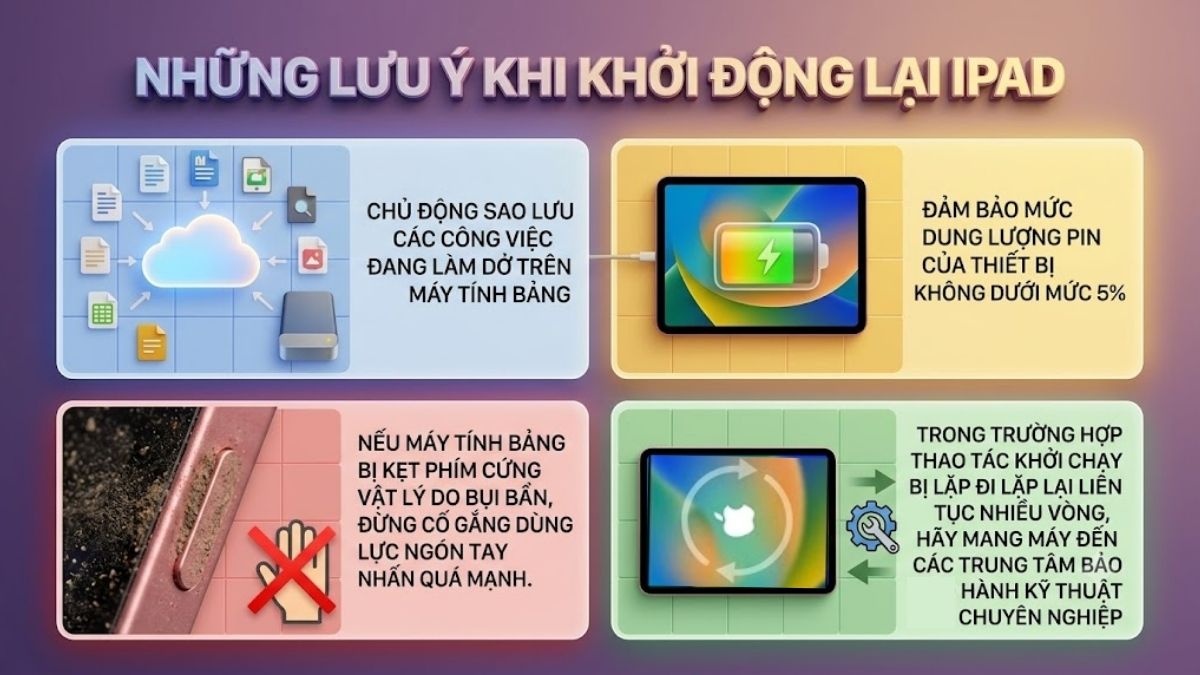
- Hãy chủ động sao lưu các công việc đang làm dở trên máy tính bảng (như văn bản, bản vẽ, hoặc tiến trình chơi game) trước khi thực hiện để tránh tình trạng chưa kịp lưu dữ liệu tạm thời.
- Đảm bảo mức dung lượng pin của thiết bị không nằm ở ngưỡng quá thấp (dưới mức 5%), vì việc hệ thống tải lại toàn bộ phần mềm sẽ tiêu tốn một lượng năng lượng nhất định. Nếu pin quá yếu, máy có thể bị sập nguồn giữa chừng.
- Nếu máy tính bảng bị kẹt phím cứng vật lý do bụi bẩn, đừng cố gắng dùng lực ngón tay nhấn quá mạnh. Hãy linh hoạt chuyển sang sử dụng các phương pháp phần mềm để tránh làm hỏng cấu trúc linh kiện bên trong.
- Trong trường hợp thao tác khởi chạy lại bị lặp đi lặp lại liên tục nhiều vòng không tự vào được màn hình chính, đừng tự ý tháo lắp phần cứng. Hãy mang máy đến các trung tâm bảo hành kỹ thuật chuyên nghiệp để được kiểm tra.
Việc ghi nhớ cách khởi động lại iPad sẽ giúp bạn chủ động khắc phục các sự cố phần mềm đột xuất, đảm bảo máy tính bảng hoạt động mượt mà và ổn định. Tùy thuộc vào tình trạng hiện tại của thiết bị mà bạn có thể áp dụng linh hoạt thao tác sử dụng phím cứng hoặc điều khiển bằng phần mềm trợ năng.
- Xem thêm: Máy tính - Laptop - Tablet, Cách sử dụng iPad
*Một số ảnh nguồn từ internet







Bình luận (0)