
Cách bật JavaScript trên iPad đơn giản

Cách bật JavaScript trên iPad khá đơn giản nếu bạn dùng Safari, bởi Apple cung cấp công tắc riêng trong phần cài đặt nâng cao. Với Chrome và Firefox trên iPad, JavaScript thường được kích hoạt mặc định nên người dùng không cần bật thủ công. Dưới đây là hướng dẫn chi tiết và cách xử lý khi trang web vẫn báo lỗi JavaScript.
JavaScript trên iPad là gì và tại sao cần bật?
JavaScript là ngôn ngữ lập trình được nhiều website sử dụng để tạo các thành phần tương tác như menu, biểu mẫu, hiệu ứng, nội dung cập nhật tự động hoặc trình phát video. Apple cũng cho biết JavaScript được dùng rộng rãi để tạo các chức năng động trên trang web.

Khi JavaScript bị tắt, một số trang có thể chỉ hiển thị nội dung cơ bản hoặc không hoạt động đúng. Chẳng hạn, bạn có thể gặp tình trạng không bấm được nút, biểu mẫu không gửi được, trang đăng nhập bị lỗi hoặc một số thành phần không xuất hiện. Google cũng lưu ý những trình duyệt không hỗ trợ hoặc đã tắt JavaScript có thể gặp vấn đề khi đăng nhập vào dịch vụ Google.
Nếu thường xuyên học tập hoặc làm việc trên web, một chiếc iPad màn hình rộng sẽ giúp thao tác trình duyệt thuận tiện hơn. Bạn có thể tham khảo iPad tại CellphoneS với bảo hành chính hãng, trả góp 0% và giao hàng nhanh.
[/in[Product_Listing categoryid="944" propertyid="" customlink="https://cellphones.com.vn/tablet/ipad.html" title="Các mẫu iPad đang được quan tâm nhiều tại CellphoneS"]
Cách bật JavaScript trên iPad cho từng trình duyệt
Cách bật sẽ phụ thuộc vào trình duyệt bạn đang sử dụng. Safari có công tắc JavaScript trong phần cài đặt của iPad, trong khi Chrome và Firefox thường kích hoạt tính năng này mặc định.
Kích hoạt JavaScript trên Safari iPad
Apple hướng dẫn người dùng bật JavaScript từ phần cài đặt nâng cao của Safari. Đường dẫn menu trên các phiên bản iPadOS hiện tại nằm trong mục Ứng dụng của Cài đặt.
Bạn có thể thực hiện kích hoạt JavaScript theo các bước sau:
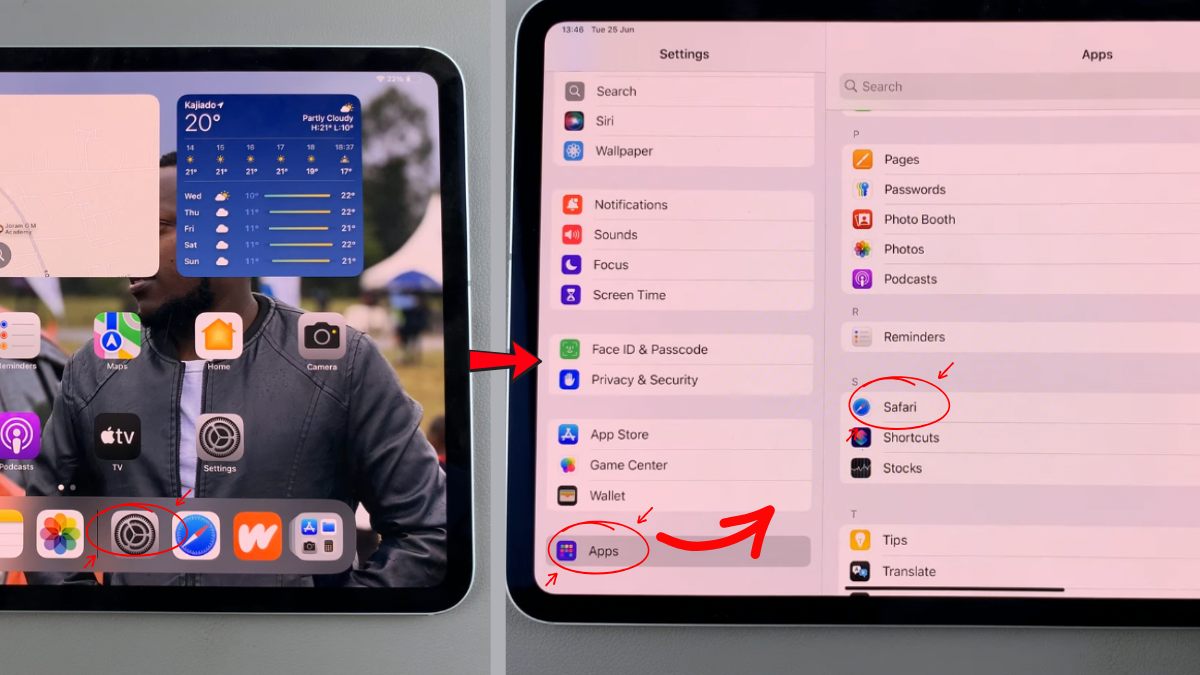
- Bước 1: Mở Settings (Cài đặt) trên iPad.
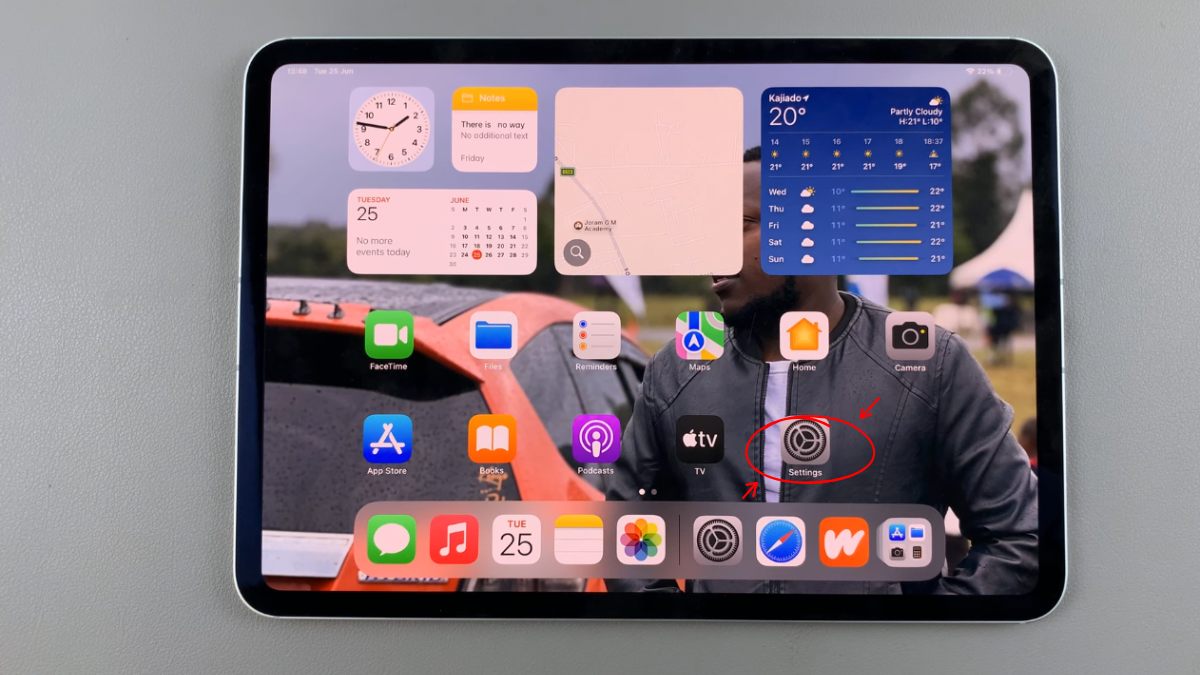
- Bước 2: Chọn Apps (Ứng dụng), sau đó mở Safari.
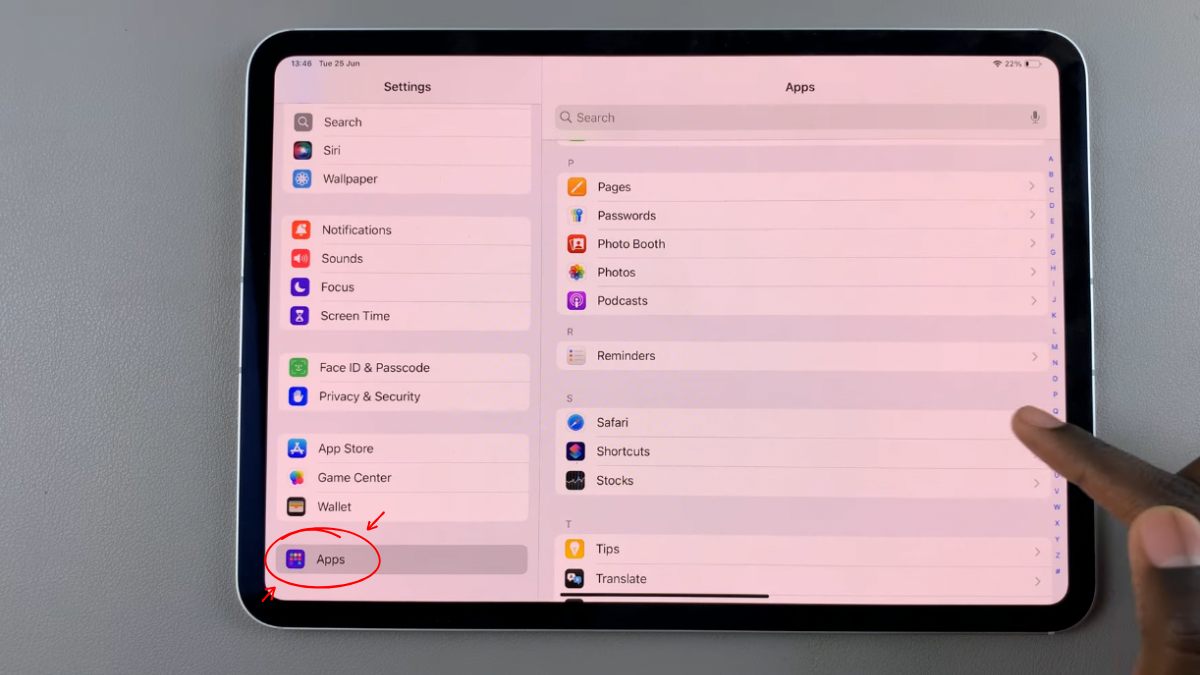
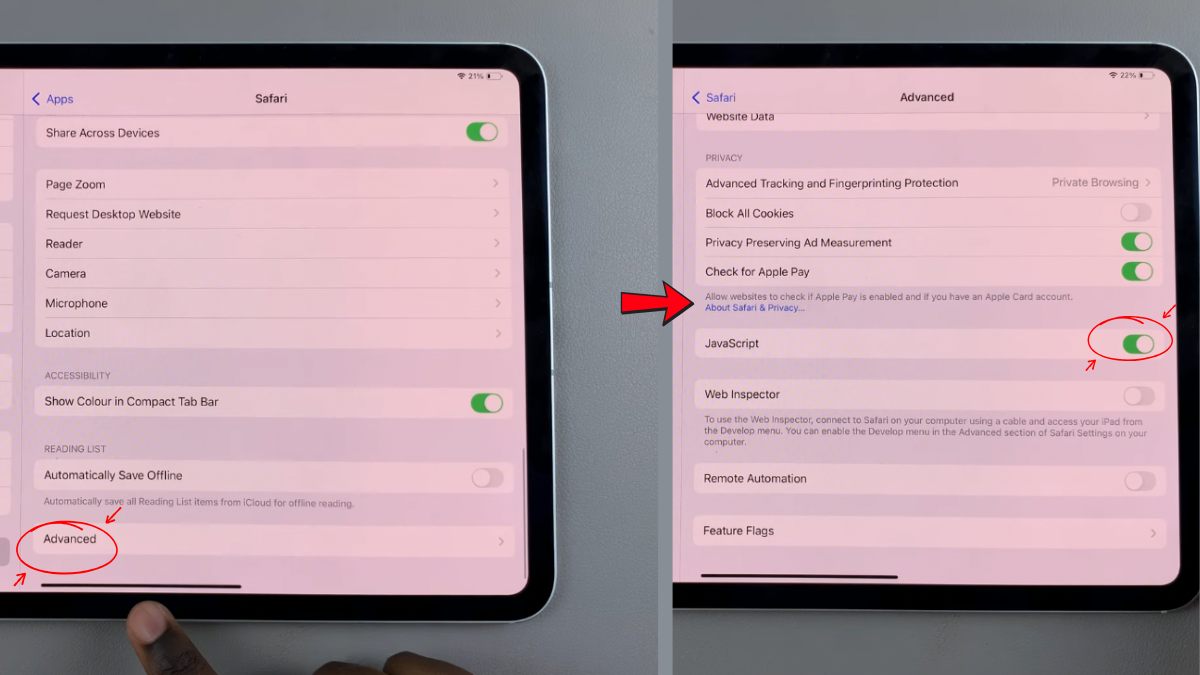
- Bước 3: Cuộn xuống và chọn Advanced (Nâng cao).
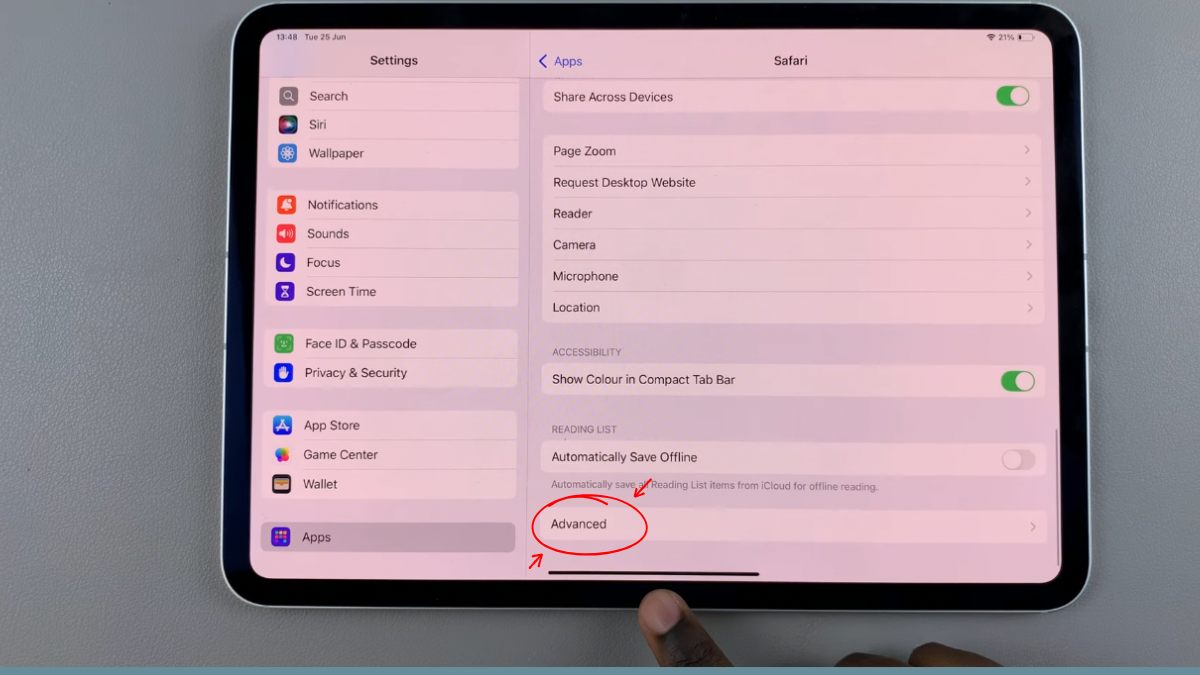
- Bước 4: Bật công tắc JavaScript.
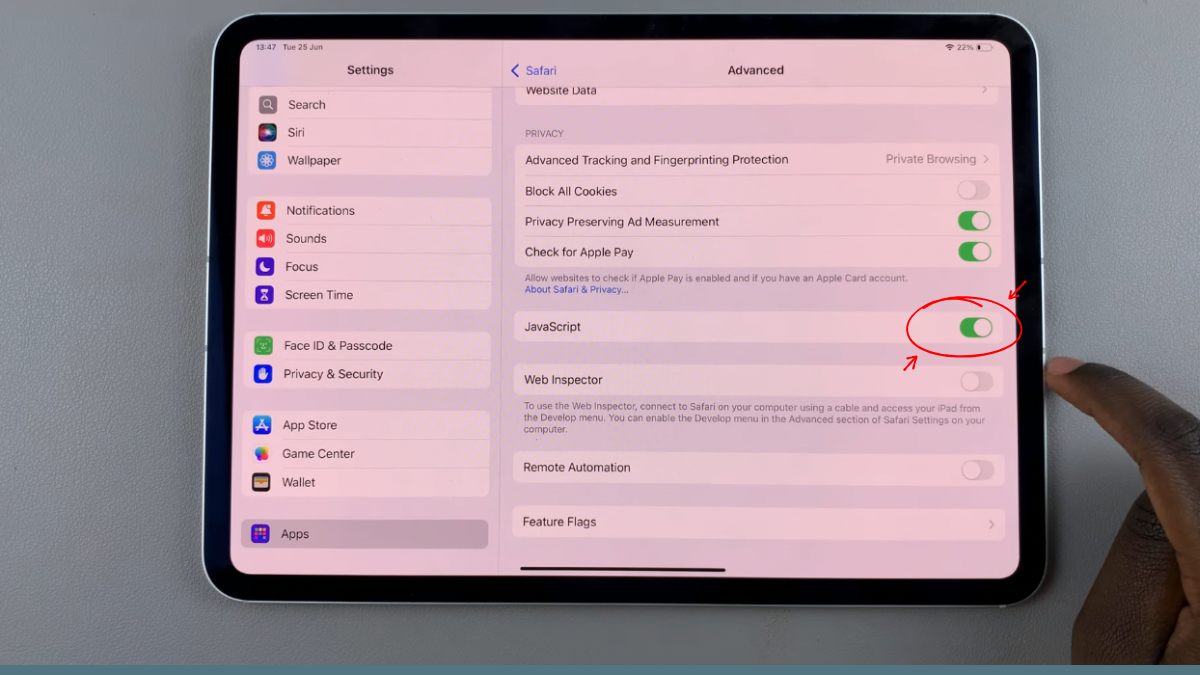
Nếu không thấy đúng vị trí như hướng dẫn, hãy kiểm tra phiên bản iPadOS vì giao diện hoặc vị trí có thể thay đổi theo phiên bản.
Lưu ý: JavaScript giúp nhiều website hoạt động đầy đủ nhưng cũng có thể thực thi nội dung do trang web cung cấp. Vì vậy, bạn nên cập nhật iPadOS thường xuyên và hạn chế truy cập các website không rõ nguồn gốc.
Bật JavaScript trên Chrome và Firefox cho iPad
Với Cách bật JavaScript trên Google Chrome trên iPad, thông thường bạn không cần thực hiện thao tác riêng. Google xác nhận JavaScript được bật mặc định trên iPhone và iPad. Chrome cũng hỗ trợ JavaScript để vận hành các trang web và dịch vụ trực tuyến.
Firefox cũng kích hoạt JavaScript theo mặc định theo tài liệu hỗ trợ của Mozilla. Vì vậy, nếu Chrome hoặc Firefox trên iPad vẫn báo yêu cầu bật JavaScript, bạn nên kiểm tra ứng dụng và kết nối thay vì tìm một công tắc JavaScript giống trên phiên bản máy tính.
Bạn có thể thử:
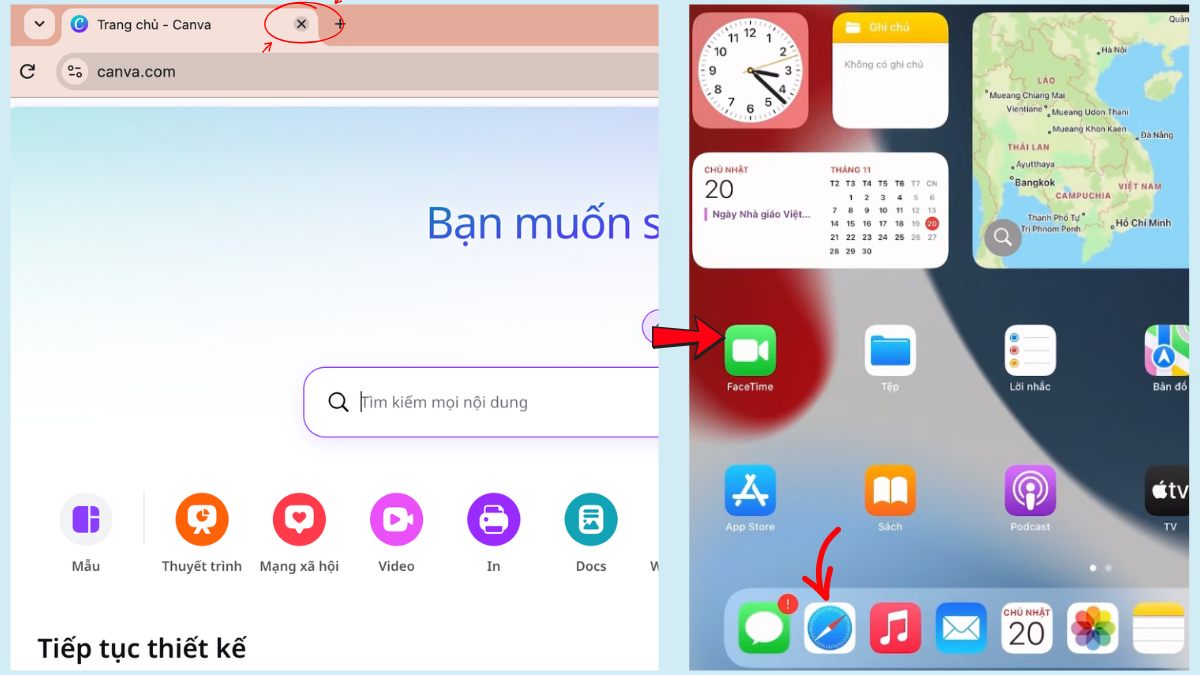
- Bước 1: Đóng tab đang gặp lỗi rồi mở lại trang.
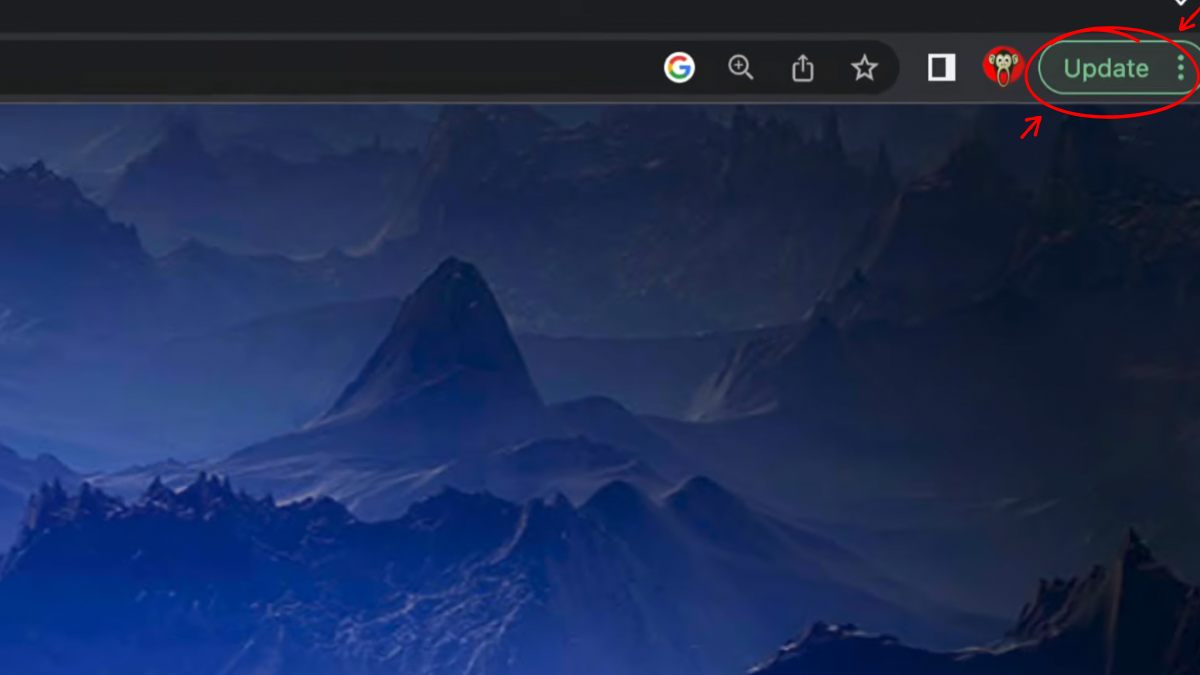
- Bước 2: Cập nhật Chrome hoặc Firefox lên phiên bản hiện có
- Bước 3: Tắt tạm tiện ích chặn nội dung, VPN hoặc thiết lập mạng có khả năng can thiệp trang web.

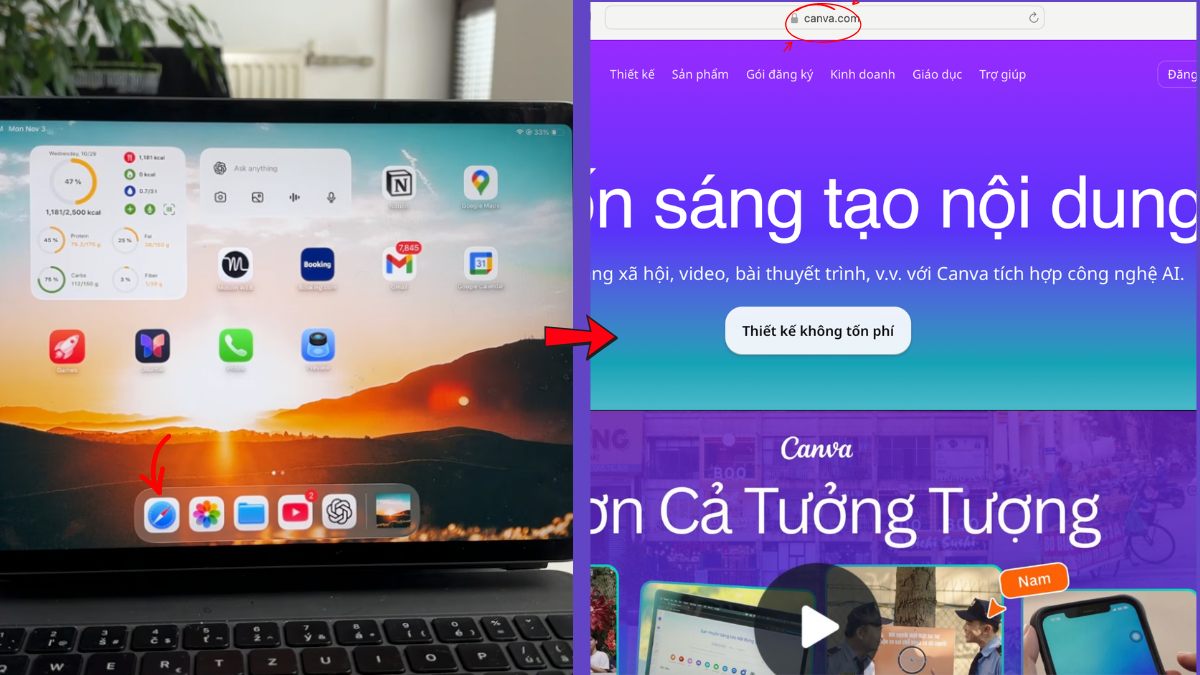
- Bước 4: Mở cùng website bằng Safari để xác định lỗi đến từ trang web hay trình duyệt.
Cách xử lý này cũng phù hợp khi bạn đang tìm Cách bật JavaScript trên máy tính bảng của Apple nhưng không thấy tùy chọn tương ứng bên trong Chrome hoặc Firefox.
Cách tắt JavaScript trên iPad để bảo mật
Bạn có thể tắt JavaScript trong Safari nếu muốn hạn chế việc trang web chạy các đoạn mã tương tác. Tuy nhiên, thao tác này có thể khiến nhiều website mất chức năng, vì vậy chỉ nên tắt khi thực sự cần kiểm tra trang hoặc xử lý vấn đề liên quan đến nội dung web.
Cách thực hiện gần giống khi bật JavaScript:
- Bước 1: Mở Settings (Cài đặt) trên iPad.
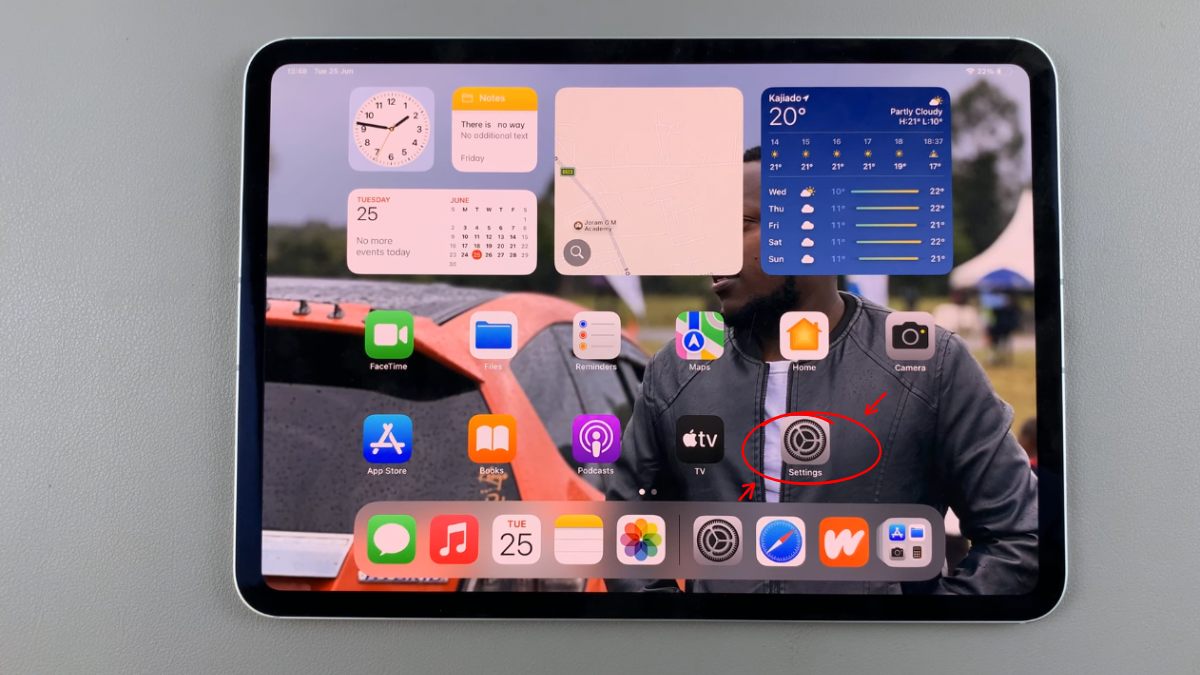
- Bước 2: Chọn Apps (Ứng dụng), sau đó mở Safari.
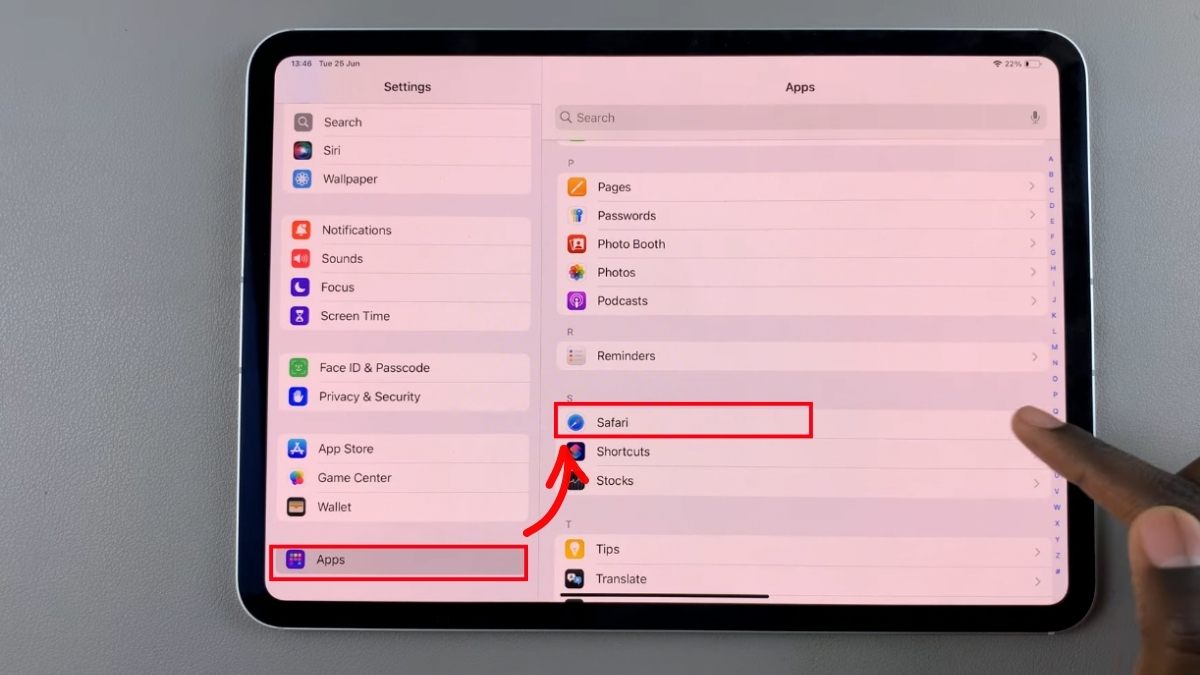
- Bước 3: Cuộn xuống và chọn Advanced (Nâng cao).
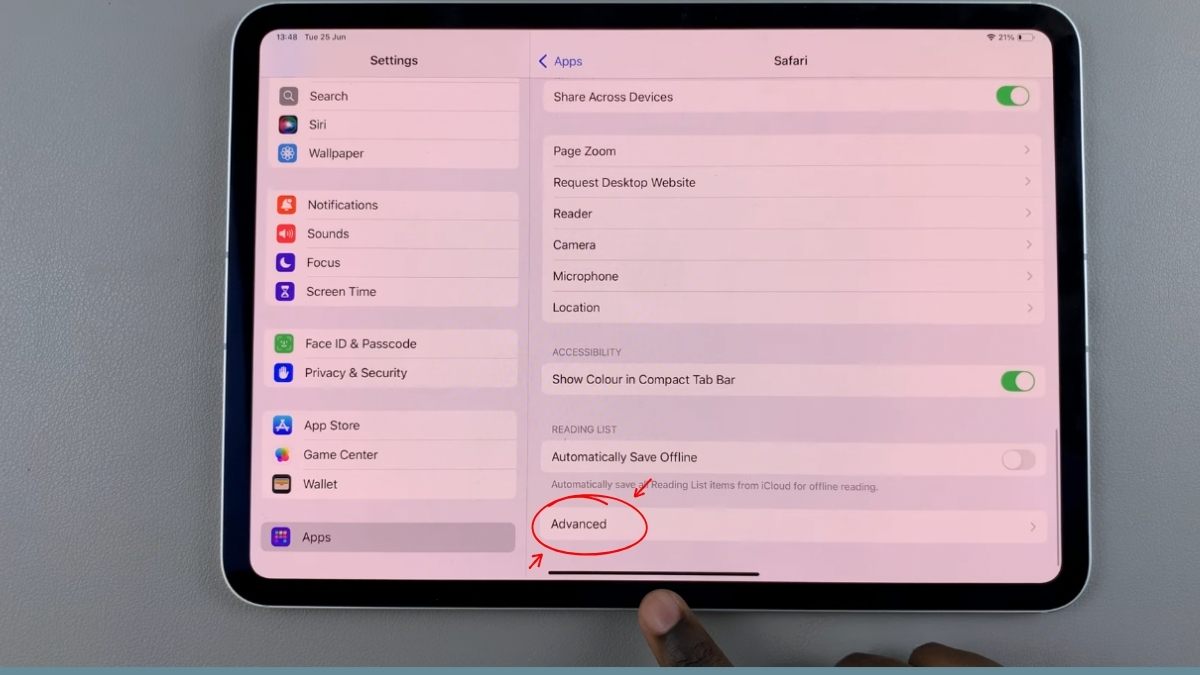
- Bước 4: Tắt công tắc JavaScript.
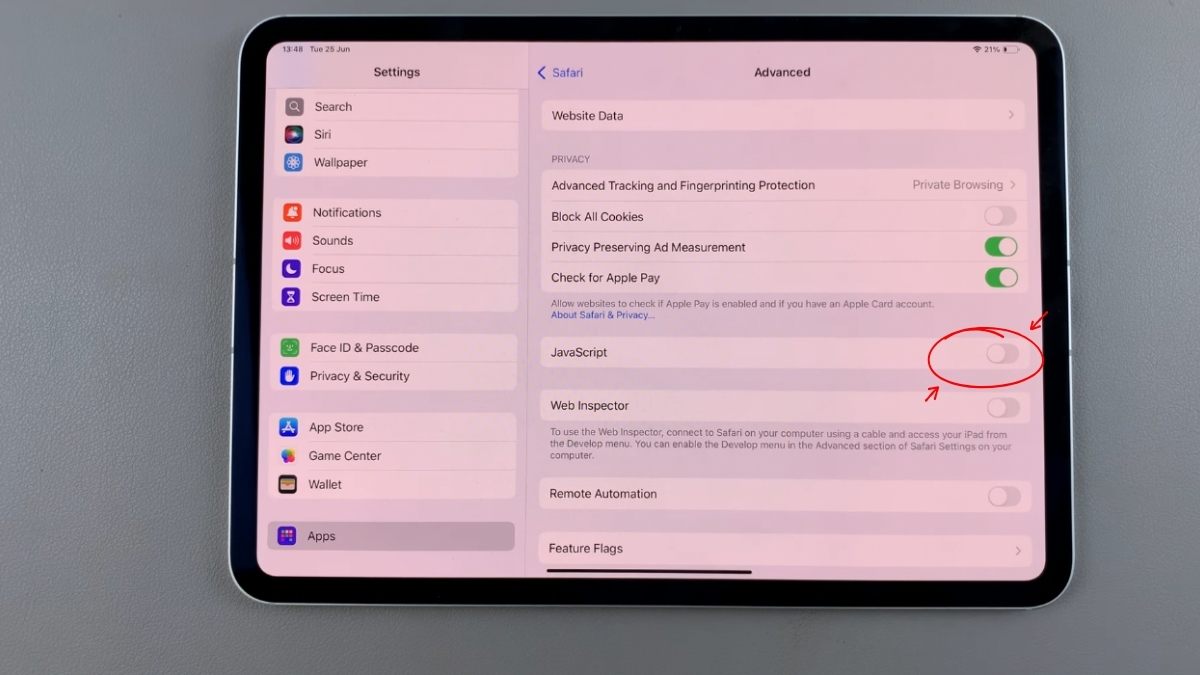
Sau khi hoàn tất, hãy tải lại trang để kiểm tra thay đổi. Khi cần sử dụng các website có biểu mẫu, trình phát nội dung hoặc chức năng tương tác, bạn có thể bật lại JavaScript theo hướng dẫn phía trên.
Lưu ý: Tắt JavaScript không thể thay thế các biện pháp bảo mật khác. Bạn vẫn nên cập nhật iPadOS, kiểm tra địa chỉ website và thận trọng khi nhập mật khẩu hoặc thông tin thanh toán.
Sửa lỗi web không chạy JavaScript trên iPad
Nếu đã bật JavaScript nhưng website vẫn không hoạt động, nguyên nhân có thể đến từ dữ liệu trang web, mạng Wi-Fi, VPN hoặc chính website. Apple khuyến nghị kiểm tra kết nối, khởi động lại thiết bị, xóa dữ liệu website và xác nhận JavaScript đang được bật khi Safari không tải trang đúng cách.
Bạn có thể xử lý lỗi không chạy JavaScript theo trình tự sau:
- Bước 1: Tải lại website hoặc thử mở một trang khác để kiểm tra kết nối mạng.
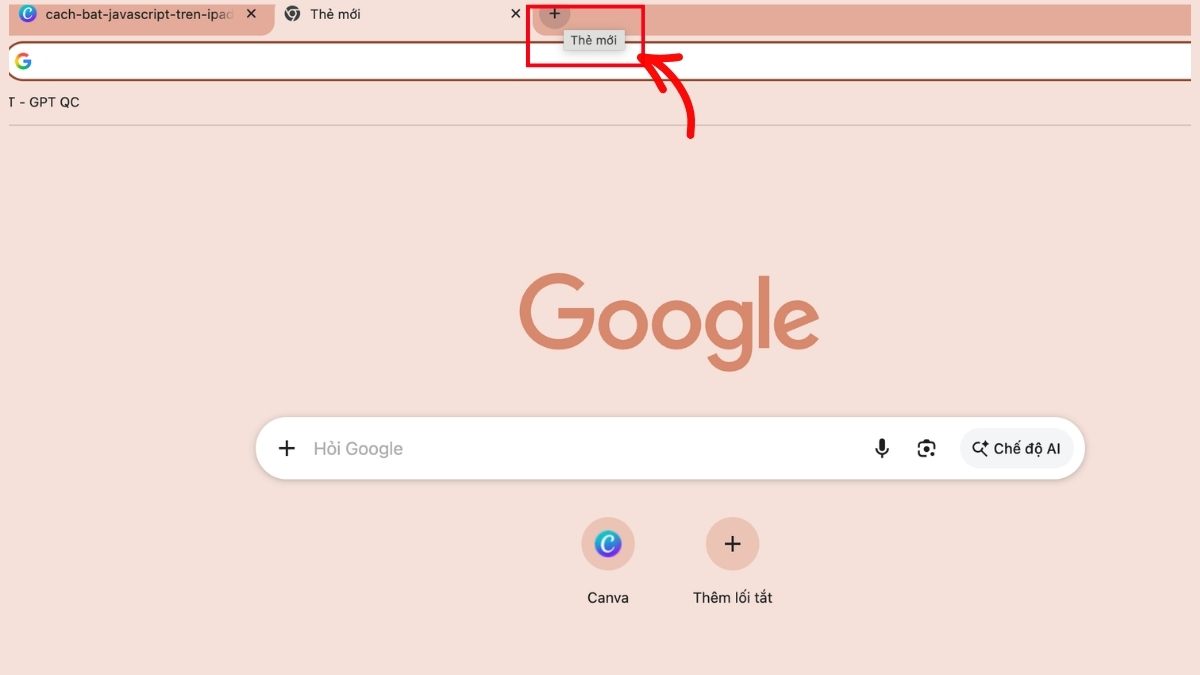
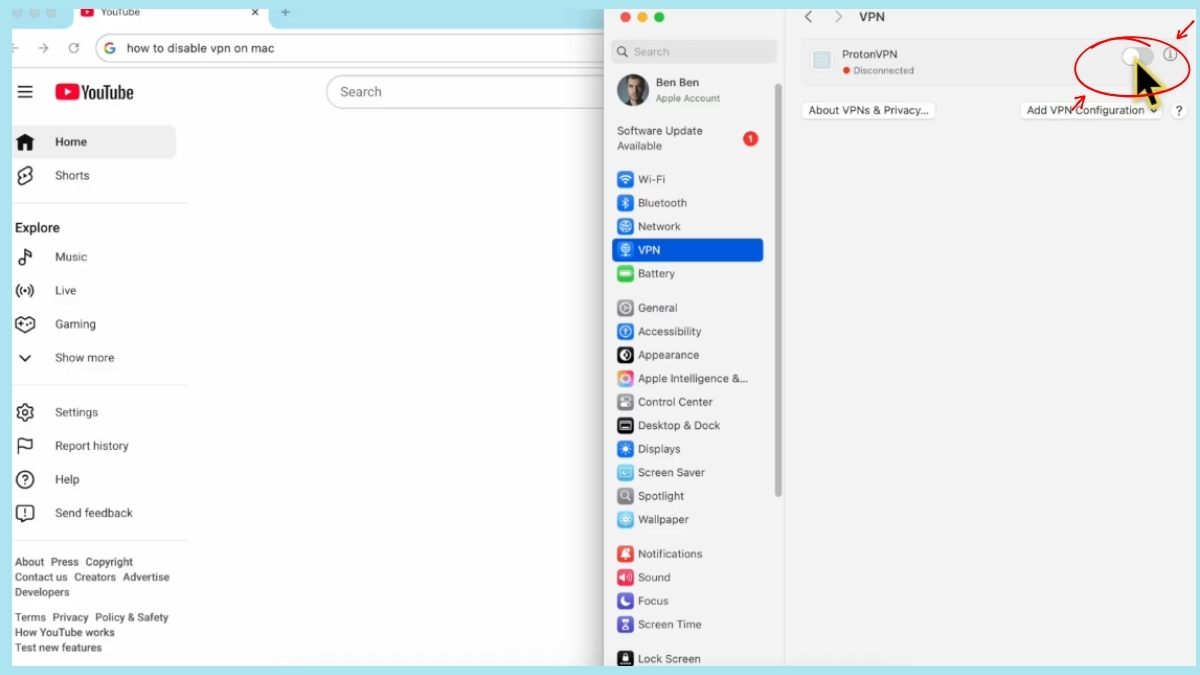
- Bước 2: Tắt VPN nếu đang sử dụng, sau đó thử truy cập lại.
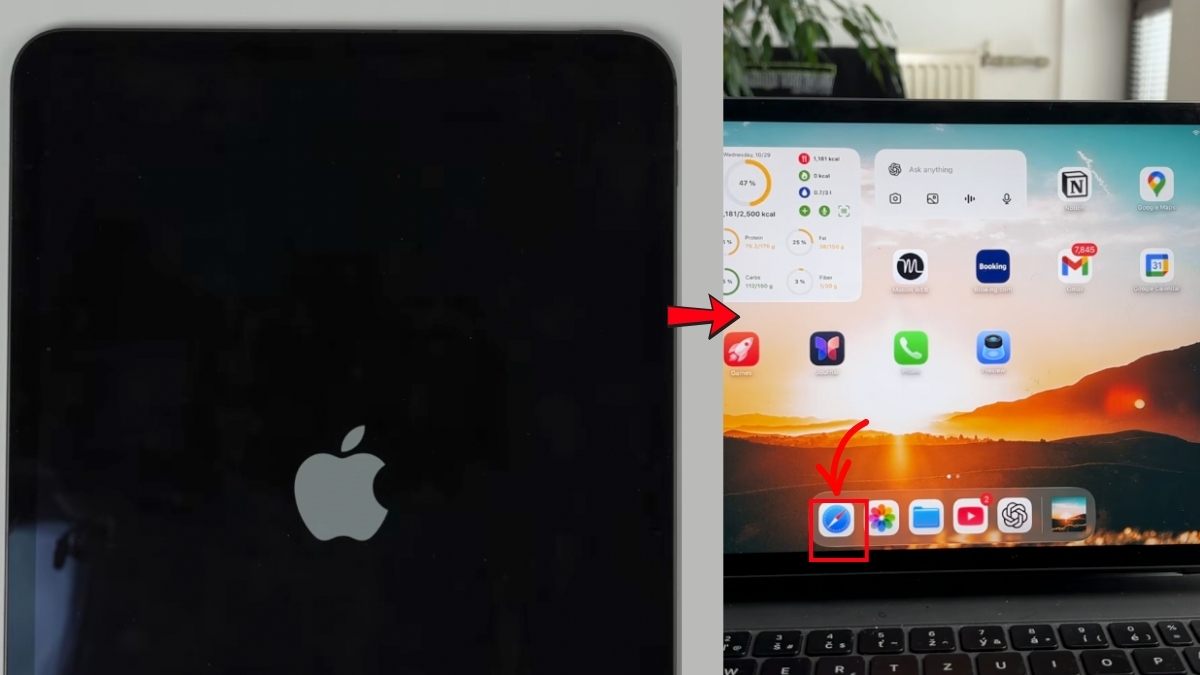
- Bước 3: Khởi động lại iPad và mở lại trình duyệt.
- Bước 4: Vào Settings (Cài đặt) > Apps (Ứng dụng) > Safari, xóa lịch sử và dữ liệu trang web nếu lỗi chỉ xảy ra trên Safari.
- Bước 5: Chọn Advanced (Nâng cao) > JavaScript và bảo đảm công tắc đang bật.
Việc xóa lịch sử và dữ liệu trang web có thể làm mất phiên đăng nhập hoặc dữ liệu website đã lưu. Bạn nên kiểm tra tài khoản cần thiết trước khi thực hiện.
Nếu lỗi chỉ xuất hiện với một website trong khi các trang khác hoạt động bình thường, vấn đề có thể nằm ở phía website. Apple khuyến nghị liên hệ nhà phát triển website nếu các bước xử lý trên không giải quyết được sự cố.
Nguồn ảnh: Nhiều hình ảnh minh hoạ được tổng hợp từ nhiều nguồn uy tín.
Nhìn chung, cách bật JavaScript trên iPad với Safari chỉ cần vài thao tác trong phần Nâng cao, còn Chrome và Firefox thường đã kích hoạt JavaScript mặc định. Nếu website vẫn không hoạt động, hãy kiểm tra mạng, VPN, dữ liệu trình duyệt và phiên bản ứng dụng trước khi thay đổi thêm cài đặt. Nếu còn thắc mắc gì về các thủ thuật máy tính - laptop - tablet, hãy đọc ngay các bài viết hữu ích từ Sforum!
Câu hỏi thường gặp
Tại sao iPad không có tùy chọn bật JavaScript trong Safari?
Bật JavaScript trên iPad có làm giảm bảo mật không?
Có nên tắt JavaScript trên iPad để tăng tốc độ duyệt web không?

Đam mê công nghệ và sáng tạo nội dung, mình ở đây để giúp bạn cập nhật nhanh nhất các xu hướng công nghệ mới và lựa chọn sản phẩm phù hợp nhất cho bản thân.
Bài viết liên quan







Bình luận (0)