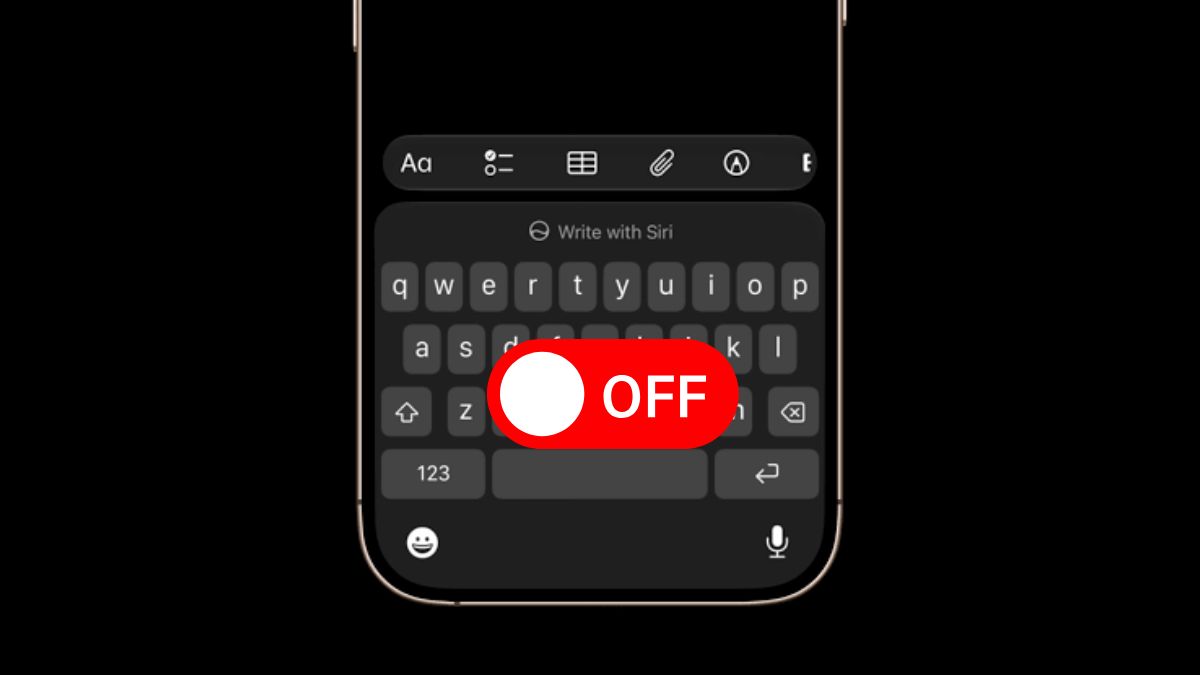
Hướng dẫn cách tắt Write with Siri trên iOS 27 đơn giản, chi tiết

Hướng dẫn cách tắt Write with Siri trên iOS 27 là thông tin hữu ích nếu bạn cảm thấy tính năng AI này trên iPhone gây bất tiện trong quá trình nhập văn bản. Việc tắt tính năng có thể giúp giao diện bàn phím gọn gàng hơn và mang lại trải nghiệm gõ chữ thoải mái hơn.
Bản cập nhật mới nhất của Apple mang đến nhiều thay đổi thú vị, đặc biệt là sự tích hợp sâu của trí tuệ nhân tạo vào hệ thống bàn phím mặc định. Dù công cụ này hỗ trợ soạn thảo văn bản khá tốt, không ít người dùng lại cảm thấy thao tác gõ phím thông thường bị gián đoạn. Bài viết Hướng dẫn cách tắt Write with Siri trên iOS 27 dưới đây sẽ cung cấp giải pháp giúp bạn đưa giao diện nhắn tin trở về trạng thái gọn gàng, quen thuộc.
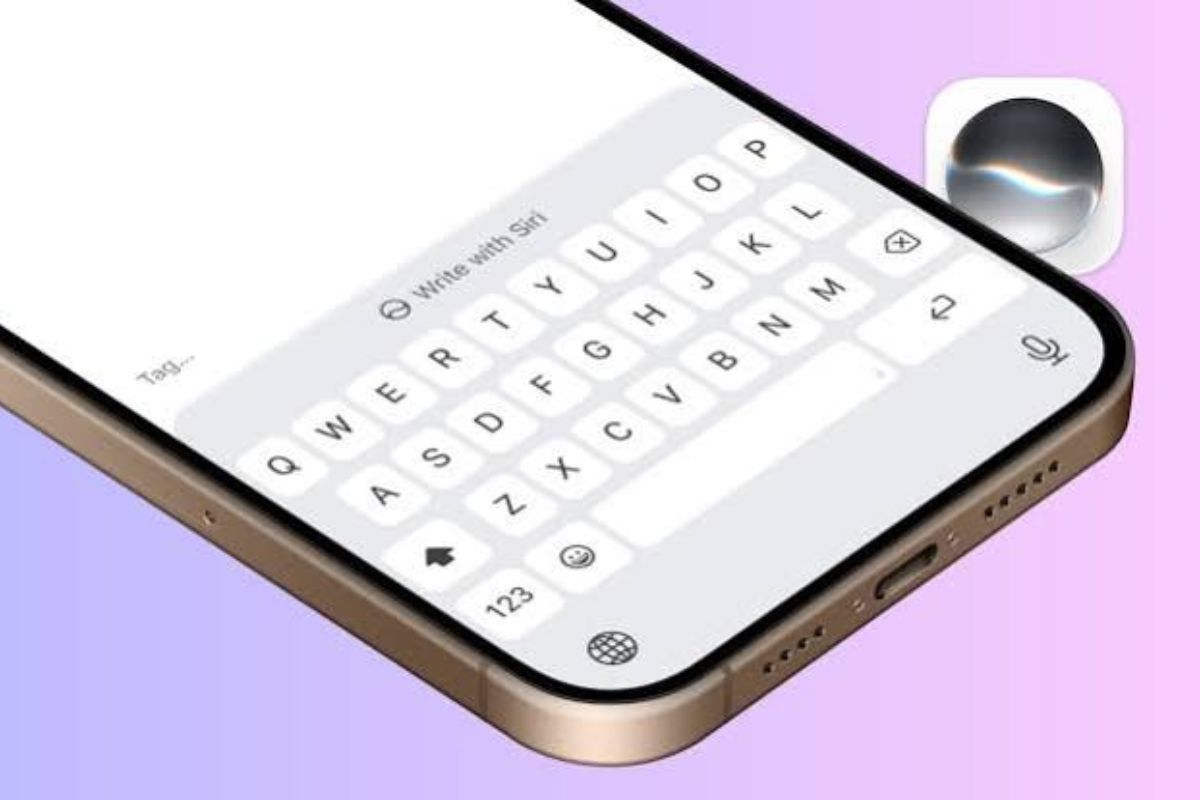
Cách tắt Write with Siri trên iOS 27 là gì?
Việc Apple hợp tác tích hợp mô hình AI vào trợ lý ảo đã tạo ra tính năng hỗ trợ viết lách trực tiếp trên bàn phím. Tuy nhiên, sự xuất hiện của biểu tượng này đôi khi chiếm dụng không gian và gây phân tâm trong quá trình nhắn tin hàng ngày. Thao tác vô hiệu hóa công cụ này về bản chất là việc sử dụng tính năng giới hạn thời gian sử dụng màn hình để ẩn đi nút trợ lý AI. Dưới đây là một số dấu hiệu cho thấy bạn nên cân nhắc điều chỉnh lại cài đặt bàn phím:
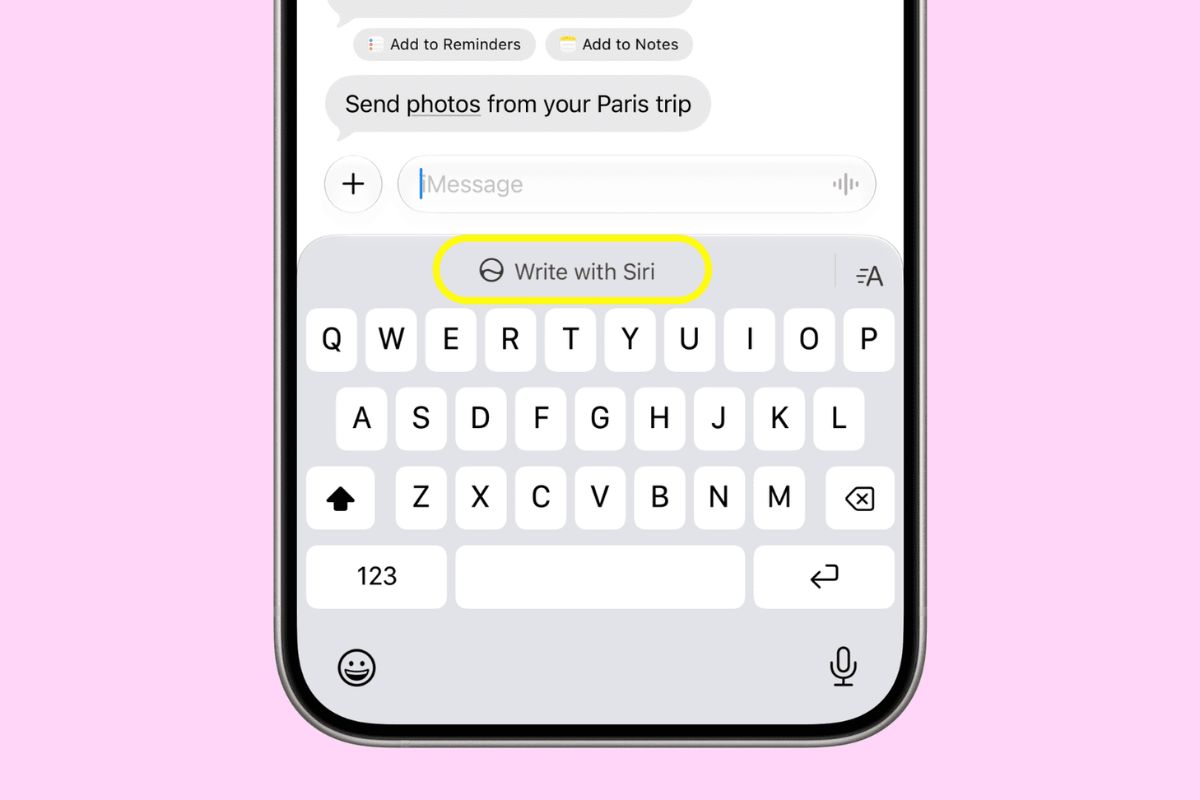
- Biểu tượng AI chiếm chỗ: Khi gõ chữ, khu vực dự đoán từ vựng xuất hiện một biểu tượng nhỏ thu gọn, làm giảm diện tích hiển thị của các từ gợi ý thông thường.
- Mất tập trung khi nhắn tin: Các nút chức năng hỗ trợ viết lách liên tục hiện lên dù bạn chỉ đang thực hiện những đoạn hội thoại ngắn, không cần đến sự can thiệp của trí tuệ nhân tạo.
- Cảm giác phụ thuộc vào công cụ: Bạn muốn tự do ghi chú hoặc phản hồi tin nhắn theo cách tự nhiên thay vì để máy móc tự động sửa lỗi hay viết lại câu văn.
[Product_Listing categoryid="132" propertyid="" customlink="https://cellphones.com.vn/mobile/apple.html" title="Các dòng iPhone đang được quan tâm nhiều tại CellphoneS"]
Tại sao nên biết cách tắt Write with Siri trên iOS 27?
Không phải lúc nào công cụ AI cũng cần thiết. Khi trò chuyện với bạn bè, nhập ghi chú cá nhân hoặc trả lời tin nhắn ngắn, nhiều người vẫn muốn tự viết và kiểm soát hoàn toàn nội dung của mình. Việc biết cách tắt Write with Siri trên iOS 27 mang lại một số lợi ích:
- Bàn phím gọn gàng hơn: Hạn chế biểu tượng không cần thiết.
- Giảm phân tâm: Không bị thu hút bởi các công cụ AI trong lúc gõ.
- Hạn chế thao tác nhầm: Tránh vô tình chạm vào tính năng hỗ trợ viết.
- Chủ động khi nhập văn bản: Phù hợp với người muốn tự viết thay vì dựa vào AI.
- Không cần tắt toàn bộ Siri: Các chức năng khác của trợ lý vẫn có thể được sử dụng tùy theo thiết lập.
Điểm đáng chú ý là bạn không nhất thiết phải xóa hoặc vô hiệu hóa Siri hoàn toàn. Mục tiêu của thủ thuật này chỉ là hạn chế tính năng Writing Assistance xuất hiện trong quá trình nhập văn bản.
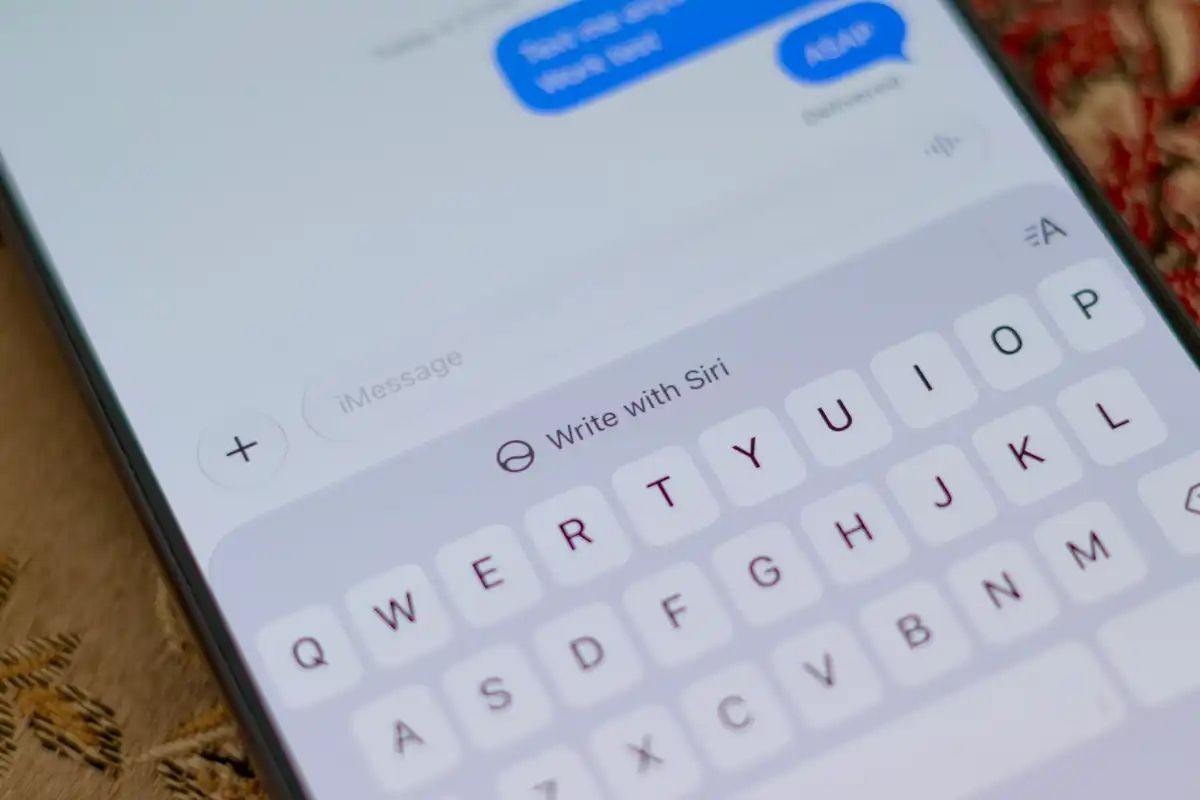
Cần chuẩn bị gì trước khi sử dụng tính năng Write with Siri trên iOS 27?
Trước khi tiến hành điều chỉnh hệ thống, người dùng cần nắm rõ cơ chế hoạt động của phiên bản phần mềm mới để tránh những rắc rối không đáng có. Dưới đây là các nguyên nhân và yếu tố cần lưu ý dựa trên thiết lập mặc định của Apple:
- Yêu cầu về hệ điều hành: Thiết bị của bạn phải đang chạy phiên bản iOS 27. Mặc dù bản cập nhật này hỗ trợ cho nhiều dòng máy cũ từ thế hệ iPhone 11 trở lên, các tính năng AI chuyên sâu thường đòi hỏi phần cứng mạnh mẽ hơn để có thể hoạt động thực sự ổn định.
- Thiết kế ẩn của Apple: Hãng không cung cấp một công tắc bật/tắt trực tiếp cho công cụ viết lách trong phần cài đặt Siri thông thường. Do đó, người dùng bắt buộc phải đi đường vòng thông qua mục Giới hạn nội dung và quyền riêng tư để can thiệp.
- Tác động đến tài khoản Apple ID: Việc kích hoạt tính năng giới hạn thời gian sử dụng màn hình có thể làm mờ nút đăng xuất tài khoản trong cài đặt. Đây là cơ chế bảo mật bình thường của hệ thống nhằm ngăn chặn thay đổi trái phép, hoàn toàn không phải lỗi thiết bị.
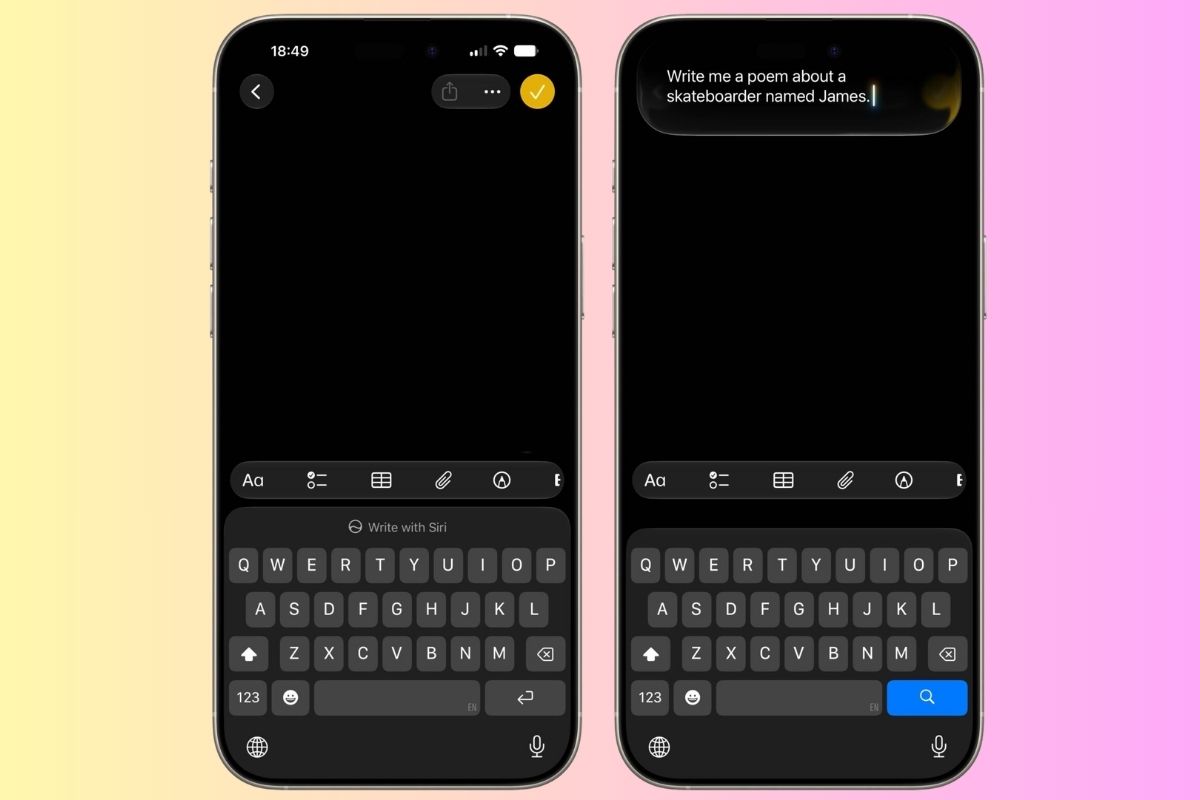
Cách thiết lập và sử dụng tắt Write with Siri trên iOS 27
Quá trình ẩn biểu tượng hỗ trợ viết lách yêu cầu bạn thực hiện thông qua hệ thống quản lý thời gian sử dụng. Bạn có thể thực hiện theo các bước dưới đây để hạn chế tính năng hỗ trợ viết trên iPhone.
Bước 1: Mở ứng dụng Cài đặt
Từ màn hình chính của iPhone, mở ứng dụng "Cài đặt (Settings)".
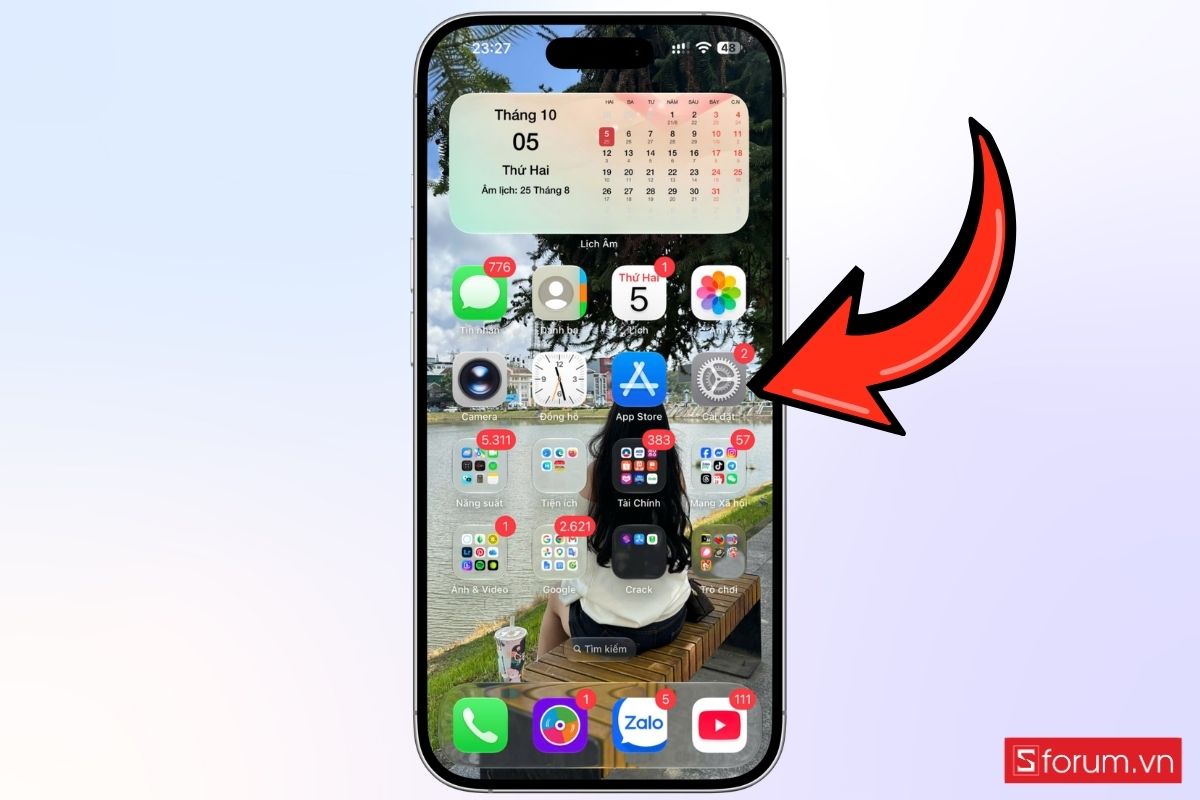
Bước 2: Chọn thời gian sử dụng
Trong giao diện Cài đặt, kéo xuống và tìm mục "Thời gian sử dụng (Screen Time)". Nhấn vào đây để tiếp tục.
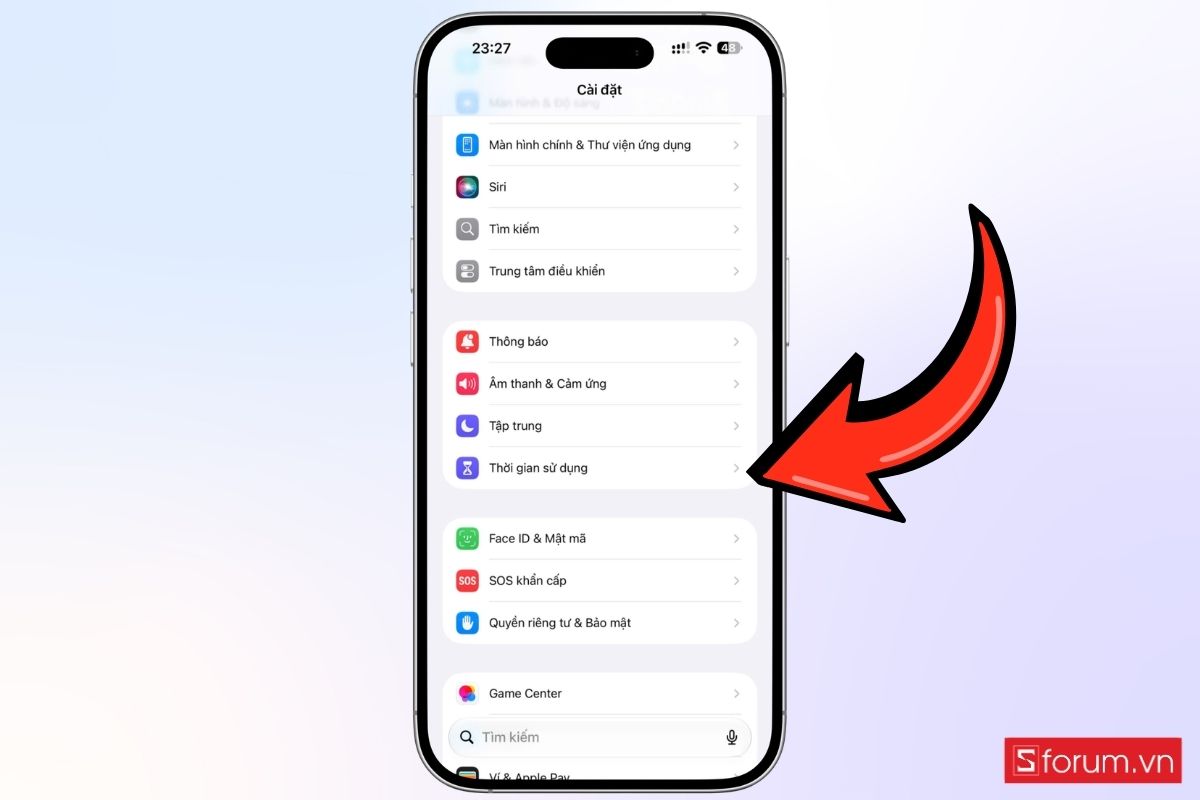
Thời gian sử dụng chứa các công cụ quản lý hoạt động trên thiết bị, bao gồm những thiết lập liên quan đến giới hạn ứng dụng, nội dung và quyền riêng tư.
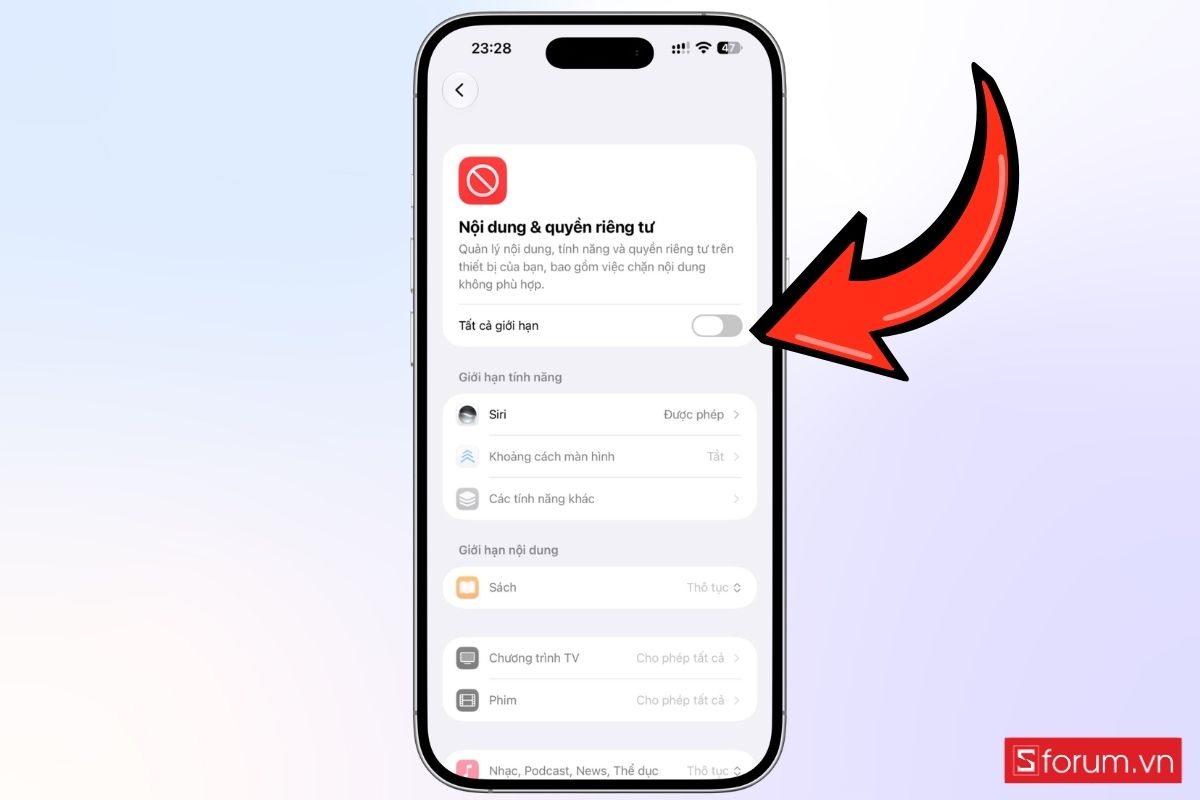
Bước 3: Mở Nội dung & Quyền riêng tư
Tại giao diện Thời gian sử dụng, tìm mục "Nội dung & Quyền riêng tư (Content & Privacy Restrictions)" và nhấn chọn.
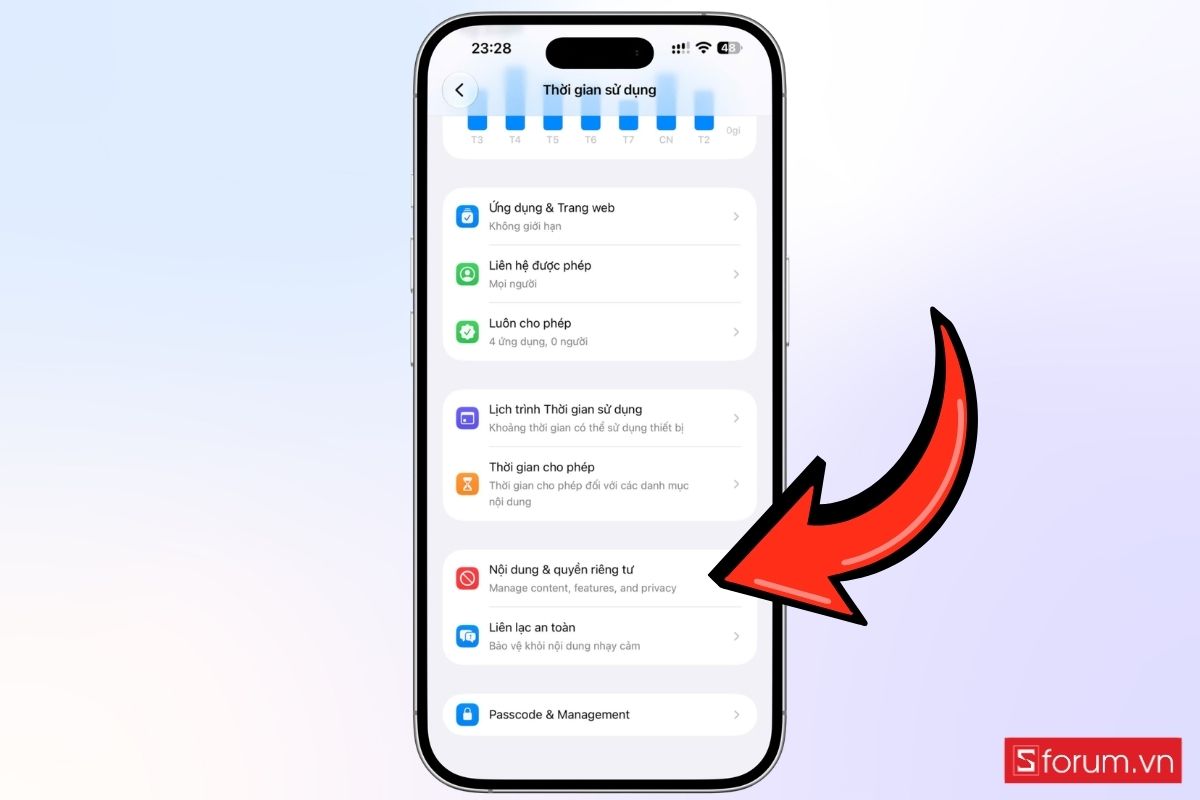
Nếu tính năng này đang tắt, bạn cần bật lên để có thể truy cập những tùy chọn kiểm soát bổ sung.
Bước 4: Bật tất cả giới hạn
Gạt công tắc "Tất cả giới hạn" sang trạng thái bật. Khi tính năng được kích hoạt, hệ thống sẽ hiển thị thêm các tùy chọn quản lý nội dung và quyền sử dụng. Bạn nên thao tác cẩn thận ở bước này để tránh thay đổi nhầm những giới hạn khác trên thiết bị.
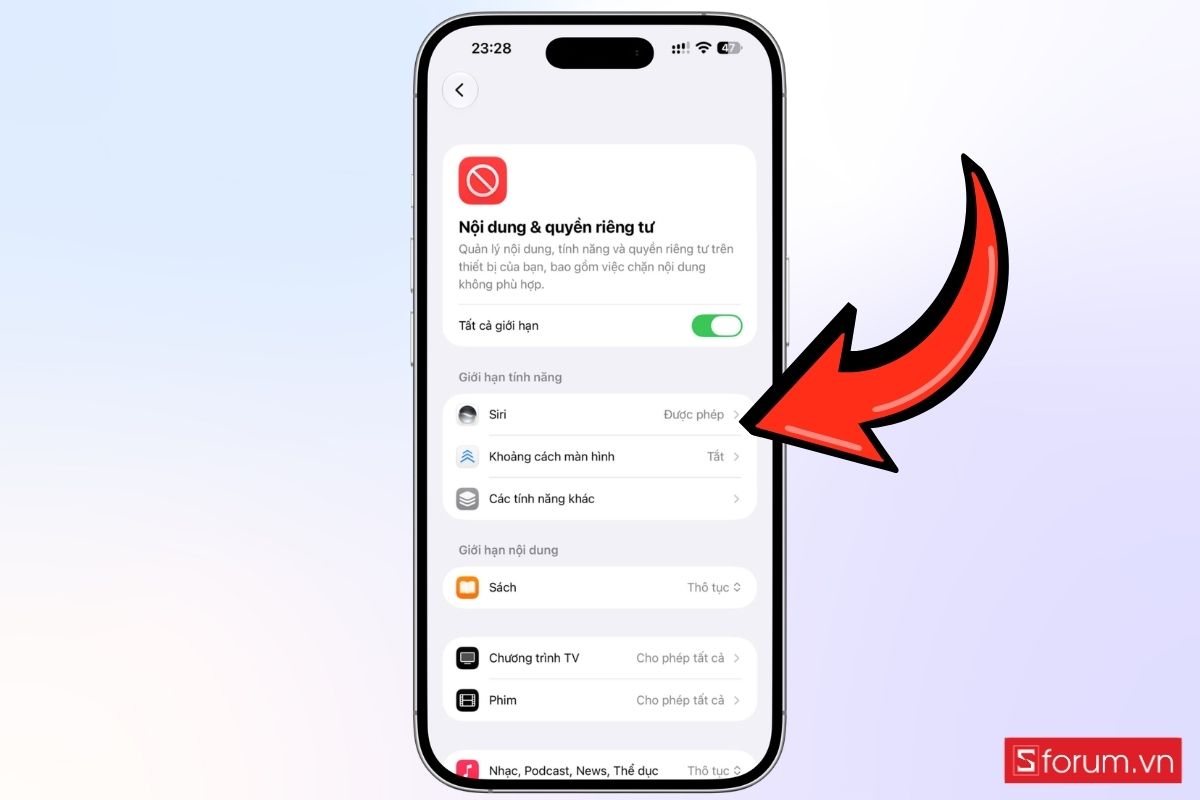
Bước 5: Tìm phần Siri
Tiếp theo, tìm nhóm thiết lập liên quan đến Siri trong phần giới hạn. Tùy phiên bản iOS và ngôn ngữ giao diện, tên gọi hoặc vị trí của mục này có thể khác nhau. Nhấn vào mục "Siri" để tiếp tục truy cập các tùy chọn kiểm soát tính năng trợ lý.
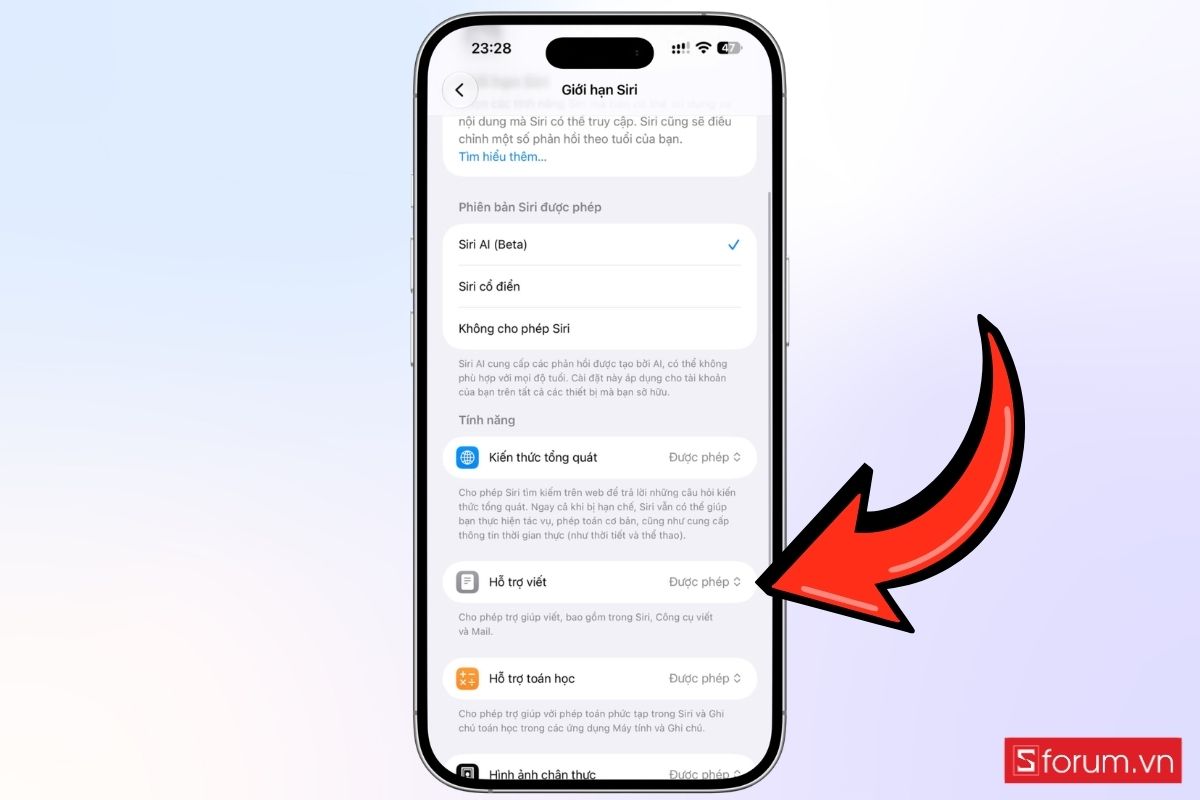
Bước 6: Tắt Hỗ trợ viết
Tại đây, tìm tùy chọn "Hỗ trợ viết (Writing Assistance)".
- Nếu tùy chọn này đang được cho phép, hãy chuyển sang trạng thái "Đã chặn". Sau khi thay đổi, hệ thống sẽ hạn chế tính năng hỗ trợ viết theo thiết lập mới.
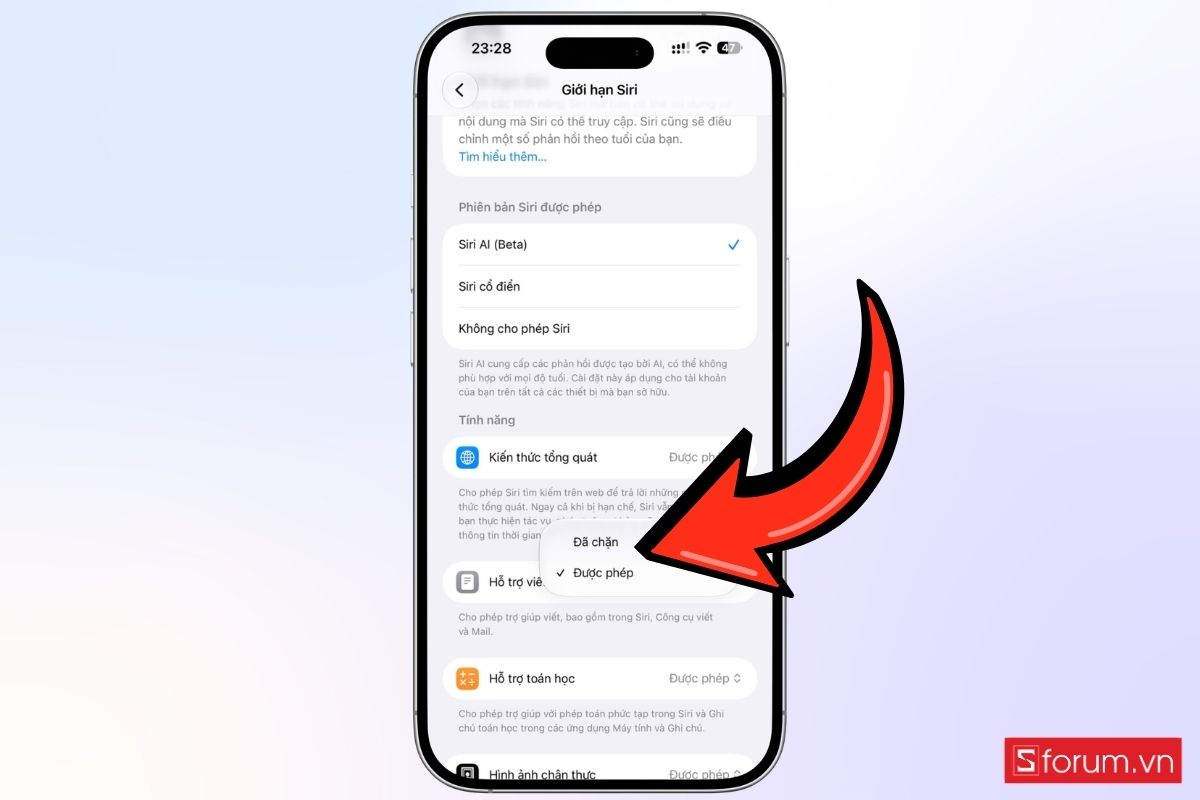
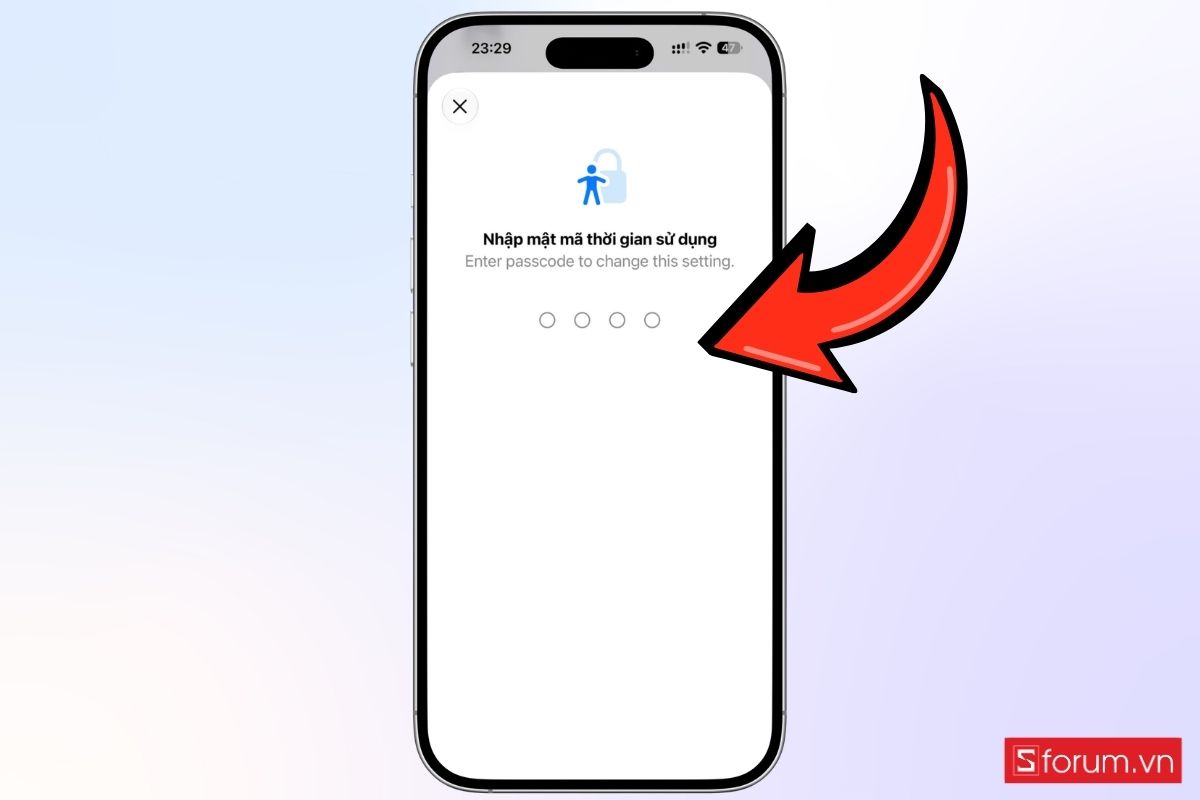
-
Nếu hệ thống yêu cầu, hãy nhập "mật khẩu Thời gian sử dụng" để xác nhận thay đổi.
Bước 7: Mở lại ứng dụng đang sử dụng bàn phím
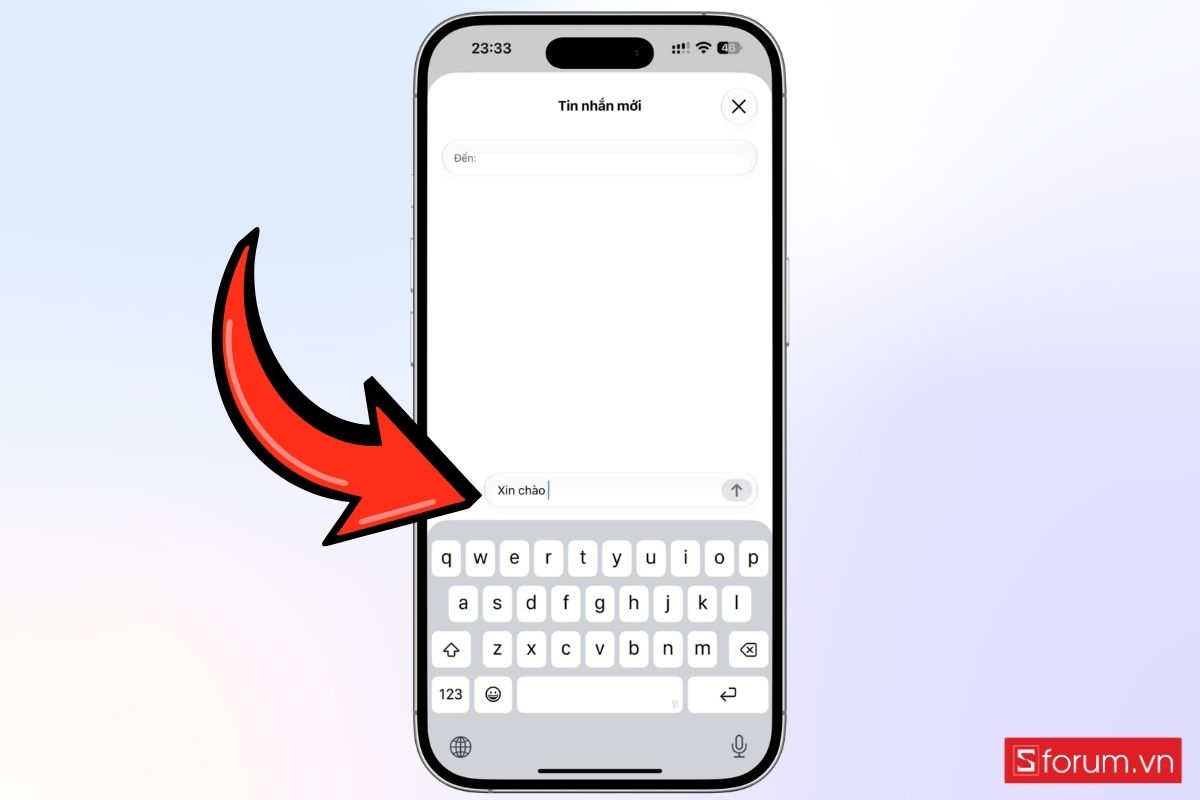
Cuối cùng, đóng ứng dụng mà bạn đang nhập văn bản rồi mở lại. Bạn có thể thử mở Tin nhắn, Ghi chú hoặc một ứng dụng khác có bàn phím để kiểm tra thay đổi. Nếu giao diện chưa cập nhật ngay, hãy khởi động lại iPhone rồi kiểm tra lại. Đây là cách đơn giản để hệ thống tải lại các thành phần liên quan đến bàn phím và thiết lập mới.
Điều gì xảy ra sau khi tắt Write with Siri?
Sau khi hoàn thành việc tắt Write with Siri trên iOS 27, biểu tượng hỗ trợ viết trên khu vực bàn phím sẽ được ẩn theo thiết lập của hệ thống. Nhờ đó, khu vực nhập liệu trở nên đơn giản hơn và bạn có thể tập trung vào việc gõ văn bản.
Tuy nhiên, điều này không đồng nghĩa với việc toàn bộ Siri bị vô hiệu hóa. Tùy theo cấu hình iPhone, bạn vẫn có thể sử dụng những chức năng Siri khác hoặc truy cập công cụ liên quan đến văn bản theo những cách khác.

[Product_Listing categoryid="384" propertyid="" customlink="https://cellphones.com.vn/thiet-bi-am-thanh/tai-nghe/apple.html" title="Danh sách tai nghe Apple đang được quan tâm nhiều tại CellphoneS"]
Lưu ý khi sử dụng tắt Write with Siri trên iOS 27
Sau khi hoàn thành các bước thiết lập, giao diện gõ phím sẽ trở lại trạng thái truyền thống. Tuy nhiên, bạn cần chú ý một vài điểm quan trọng để không ảnh hưởng đến trải nghiệm chung.
- Siri không bị vô hiệu hóa hoàn toàn: Việc ẩn nút trên bàn phím không làm mất đi trợ lý ảo. Bạn vẫn có thể bôi đen một đoạn văn bản bất kỳ để gọi AI ra sửa lỗi hoặc viết lại khi thực sự cần thiết.
- Nút đăng xuất Apple ID bị mờ: Như đã đề cập, đây là tác dụng phụ của tính năng giới hạn nội dung. Nếu muốn đăng xuất tài khoản, bạn chỉ cần quay lại tắt tính năng Screen Time là nút sẽ sáng lên bình thường.
- Cân nhắc việc hạ cấp hệ điều hành: Nếu bạn đang dùng bản thử nghiệm (beta) và cảm thấy hệ thống hoạt động thiếu ổn định, hãy tiến hành hạ cấp xuống iOS 26 trước khi Apple khóa sign (khóa xác thực) bản cũ vào đợt phát hành chính thức.
.jpg)
Việc chủ động loại bỏ những tính năng thừa thãi sẽ giúp bạn tối ưu hóa không gian hiển thị và giữ được sự tập trung cao độ khi nhắn tin. Hy vọng hướng dẫn cách tắt Write with Siri trên iOS 27 vừa được chia sẻ đã giúp bạn làm chủ thiết bị một cách hiệu quả, từ đó mang lại trải nghiệm sử dụng quen thuộc và thoải mái hơn mỗi ngày.
Đừng quên theo dõi Sforum để cập nhật thêm nhiều tin tức công nghệ mới nhất và các thủ thuật hữu ích nhé!
Xem thêm:





Bình luận (0)