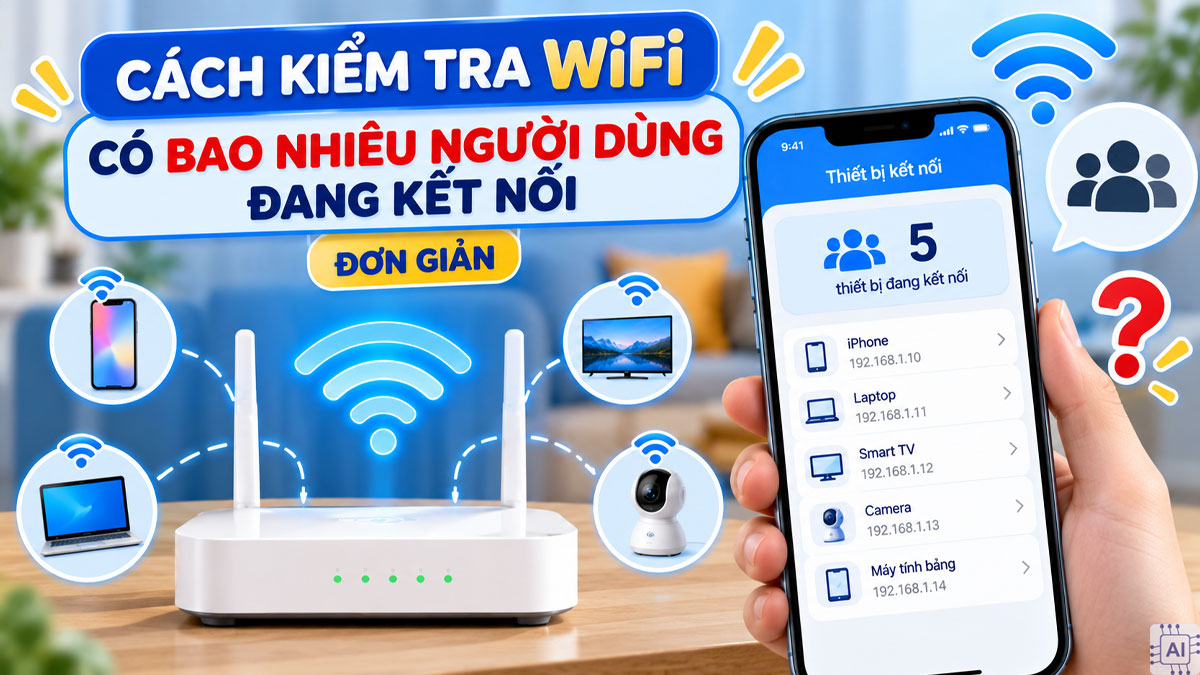
Cách kiểm tra WiFi có bao nhiêu người dùng đang kết nối đơn giản

Cách kiểm tra WiFi có bao nhiêu người dùng giúp bạn biết những thiết bị đang truy cập mạng, từ đó phát hiện kết nối lạ và xử lý khi WiFi có dấu hiệu chậm bất thường. Sforum hướng dẫn các phương pháp kiểm tra bằng ứng dụng nhà mạng, trang quản trị modem/router và công cụ trên điện thoại, máy tính.
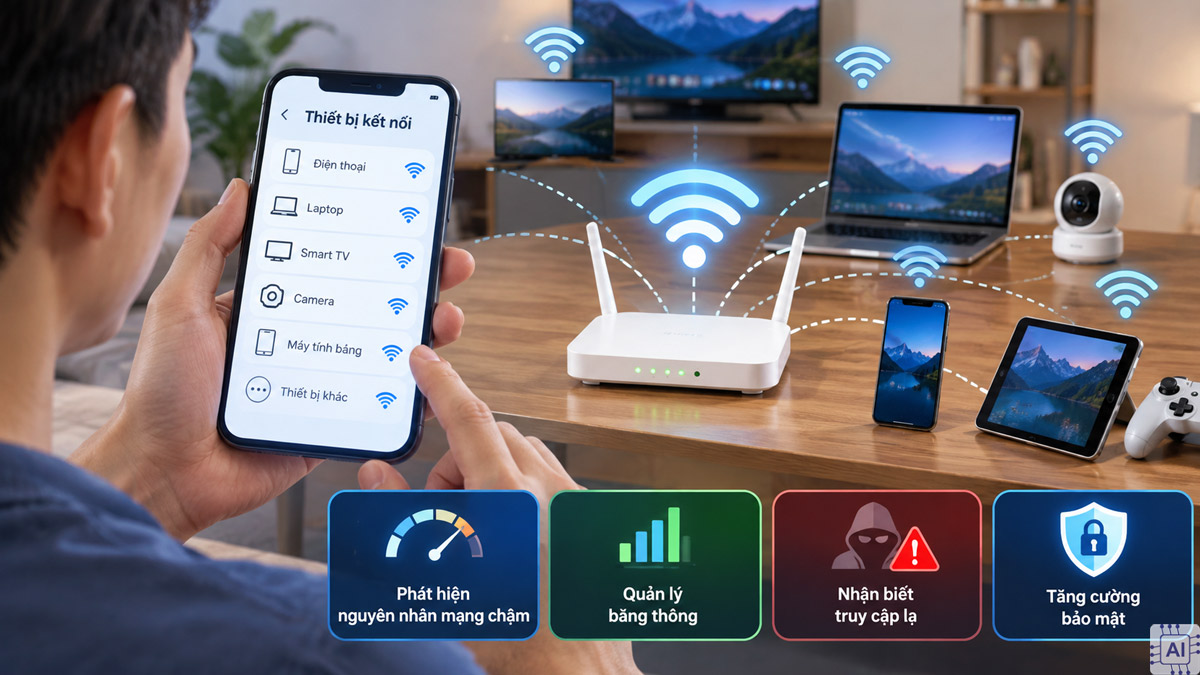
Vì sao nên kiểm tra số lượng thiết bị kết nối WiFi?
Kiểm tra số lượng thiết bị đang kết nối giúp bạn xác định liệu mạng chậm có liên quan đến quá nhiều thiết bị truy cập cùng lúc hay không. Điện thoại, laptop, TV, camera và các thiết bị nhà thông minh đều có thể sử dụng chung băng thông, khiến kết nối giảm hiệu suất khi có nhiều thiết bị hoạt động đồng thời.
Bên cạnh tốc độ mạng, việc kiểm tra còn giúp phát hiện những thiết bị mà bạn không nhận diện được. Nếu danh sách xuất hiện một smartphone, máy tính hoặc thiết bị IoT không thuộc gia đình, đây có thể là dấu hiệu mật khẩu WiFi đã bị chia sẻ hoặc lộ ra ngoài.
Bạn nên kiểm tra danh sách thiết bị khi gặp một trong các trường hợp:
- WiFi đột nhiên chậm hoặc thường xuyên bị giật, lag.
- Không nhớ đã chia sẻ mật khẩu cho những ai.
- Lưu lượng truy cập mạng có dấu hiệu tăng đột biến.
- Muốn kiểm tra các thiết bị đang truy cập mạng gia đình.
- Cần tăng cường bảo mật cho hệ thống WiFi.
Cách kiểm tra WiFi có bao nhiêu thiết bị đang kết nối?
Có nhiều cách để kiểm tra mạng WiFi có bao nhiêu thiết bị đang kết nối, tùy thiết bị phát và nhà cung cấp Internet. Nếu dùng modem của FPT, VNPT hoặc Viettel, bạn có thể kiểm tra qua ứng dụng quản lý tương ứng. Với router riêng, trang quản trị modem hoặc công cụ quét mạng sẽ phù hợp hơn.
Kiểm tra bằng ứng dụng quản lý của nhà mạng
Nếu đang sử dụng Internet từ các nhà mạng phổ biến, bạn có thể kiểm tra thiết bị kết nối trực tiếp trên ứng dụng quản lý tương ứng.
Hi FPT:
- Bước 1: Đăng nhập Hi FPT và chọn Quản lý Internet tại trang chủ.
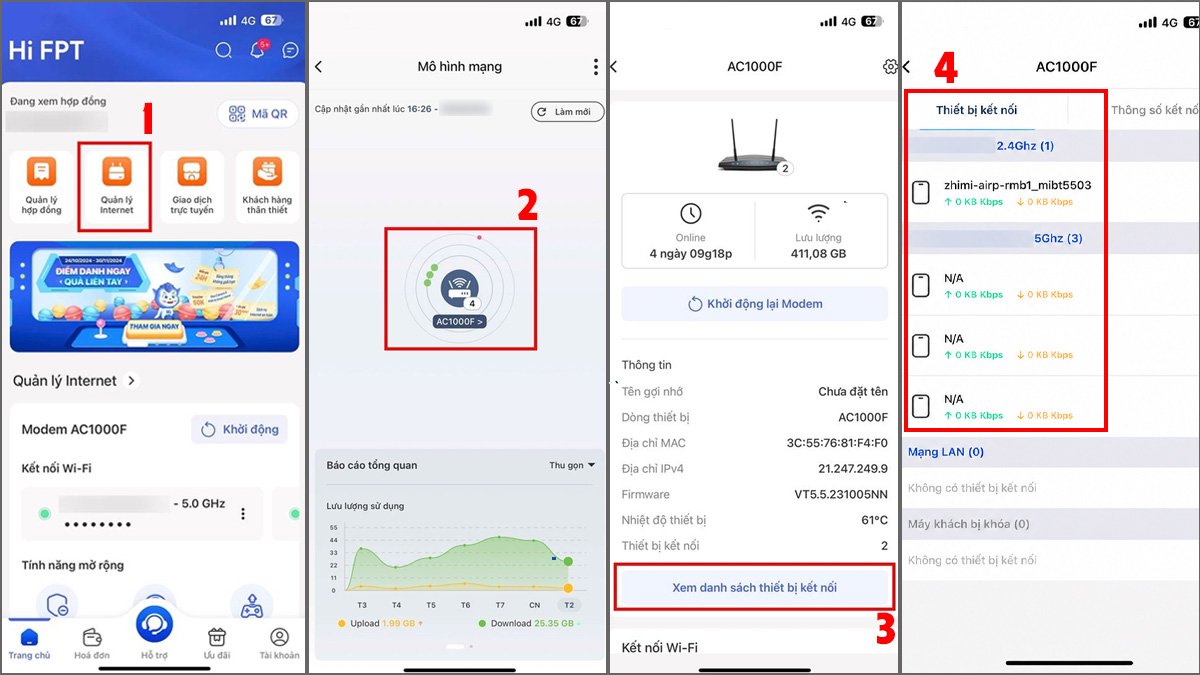
- Bước 2: Bấm vào biểu tượng modem WiFi.
- Bước 3: Nhấn Xem danh sách thiết bị kết nối.
- Bước 4: Danh sách các thiết bị đang kết nối với mạng WiFi sẽ được hiển thị. Bạn có thể kiểm tra tên thiết bị để phát hiện thiết bị lạ và quản lý kết nối khi cần.
Viettel Tammi:
- Bước 1: Mở Viettel Tammi và đăng nhập bằng số điện thoại đã đăng ký Internet Viettel.
- Bước 2: Tại màn hình chính, chọn Quản lý Modem.
- Bước 3: Xem danh sách các thiết bị đang kết nối, gồm tên thiết bị và băng tần đang sử dụng như 2.4GHz hoặc 5GHz.
- Bước 4: Nếu phát hiện thiết bị lạ, bạn có thể đổi mật khẩu WiFi hoặc khởi động lại modem ngay trên ứng dụng để hạn chế kết nối không mong muốn.

My VNPT:
- Bước 1: Đăng nhập My VNPT và chọn Viễn thông → Internet.
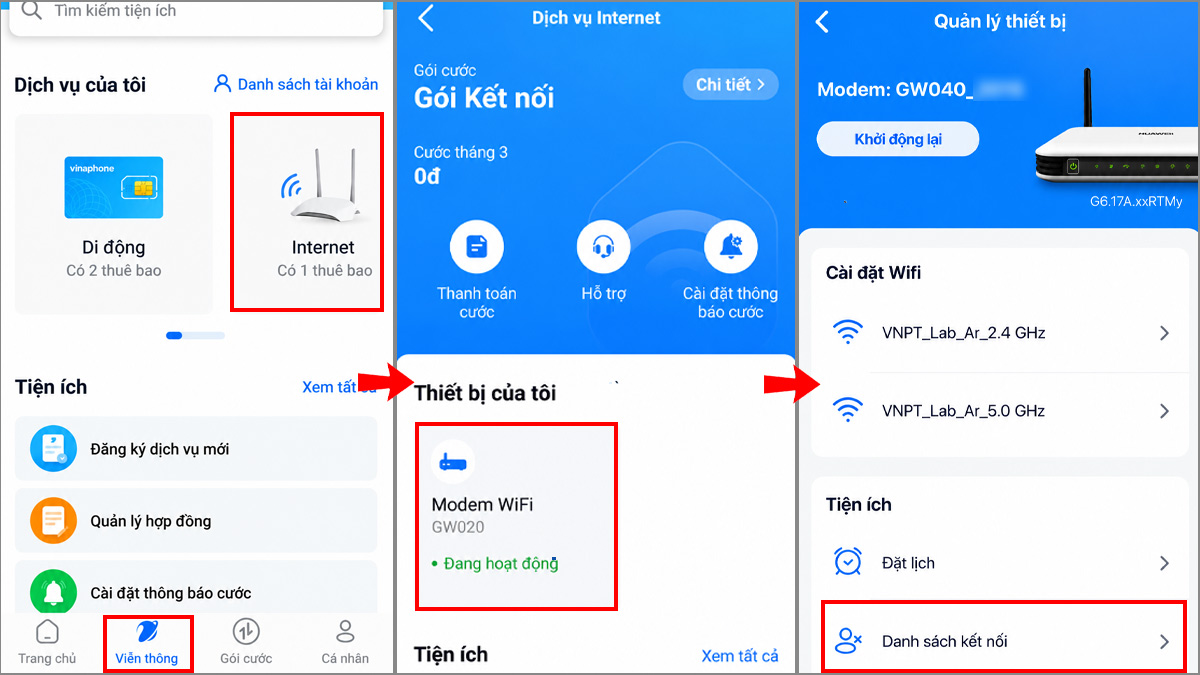
- Bước 2: Nhấn vào Modem WiFi trong mục Thiết bị của tôi.
- Bước 3: Chọn Danh sách kết nối để xem danh sách các thiết bị đang kết nối.
Lưu ý: Tên và vị trí chức năng có thể thay đổi tùy phiên bản app và loại dịch vụ đang sử dụng.
Nếu thường xuyên quản lý mạng, một chiếc smartphone có màn hình dễ quan sát sẽ giúp thao tác trên ứng dụng nhà mạng thuận tiện hơn. Bạn có thể tham khảo các mẫu điện thoại tại CellphoneS với giao nhanh 2 giờ và bảo hành chính hãng.
[Product_Listing categoryid="3" propertyid="" customlink="https://cellphones.com.vn/mobile.html" title="Danh sách điện thoại đang được quan tâm nhiều tại CellphoneS"]
Kiểm tra trong trang quản trị modem/router
Bạn có thể kiểm tra thiết bị kết nối trực tiếp trên modem/router mà không cần cài thêm ứng dụng.
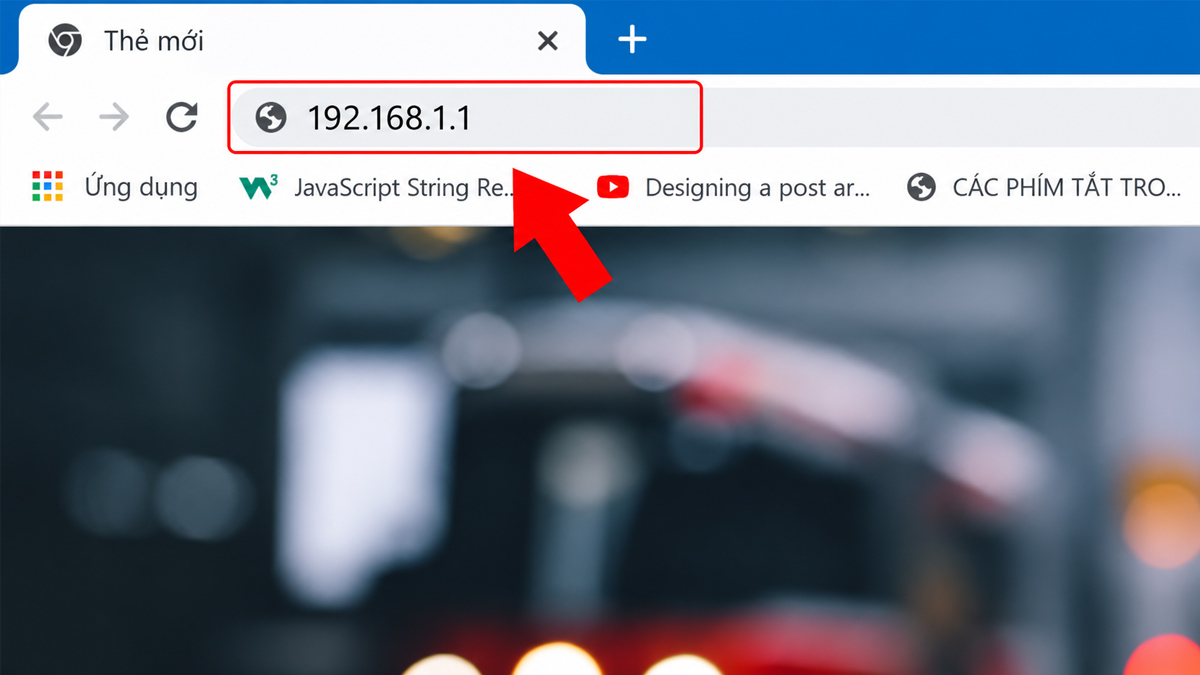
- Bước 1: Kết nối điện thoại hoặc máy tính với WiFi cần kiểm tra, sau đó nhập địa chỉ 192.168.1.1. lên thanh trình duyệt.
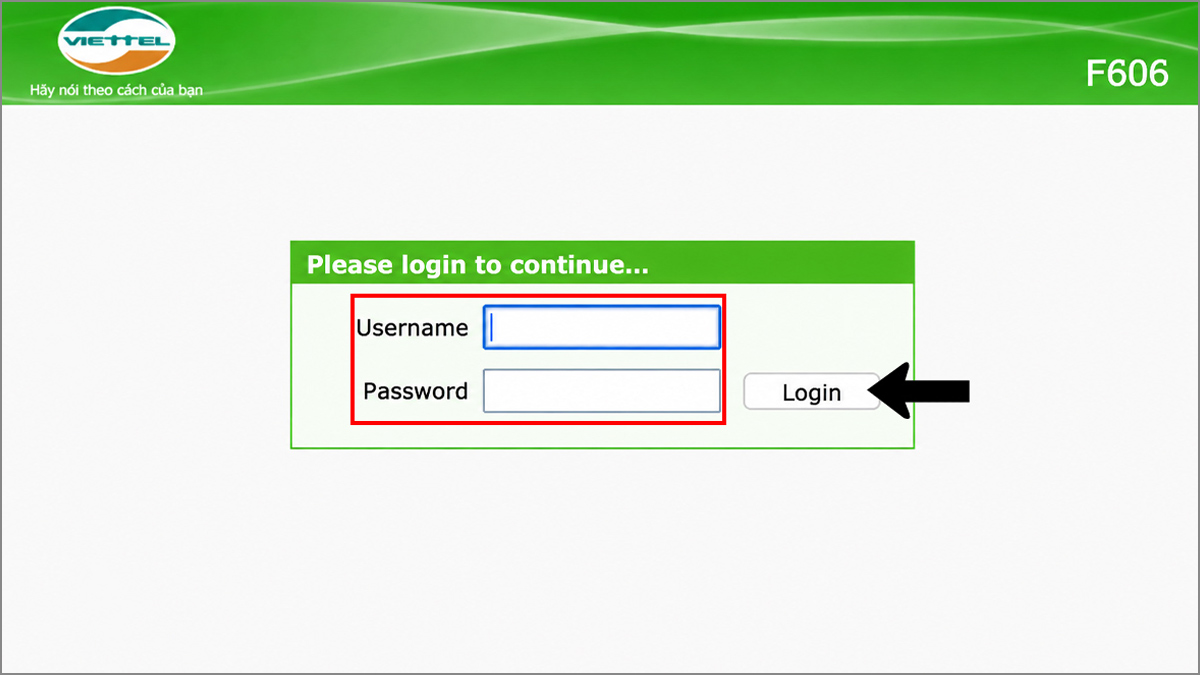
- Bước 2: Nhập tên đăng nhập và mật khẩu, sau đó chọn Login để đăng nhập.
- Bước 3: Sau khi đăng nhập, tìm mục Connected Devices, Device List hoặc Client List để xem danh sách các thiết bị đang kết nối WiFi và kiểm tra xem có thiết bị lạ hay không.
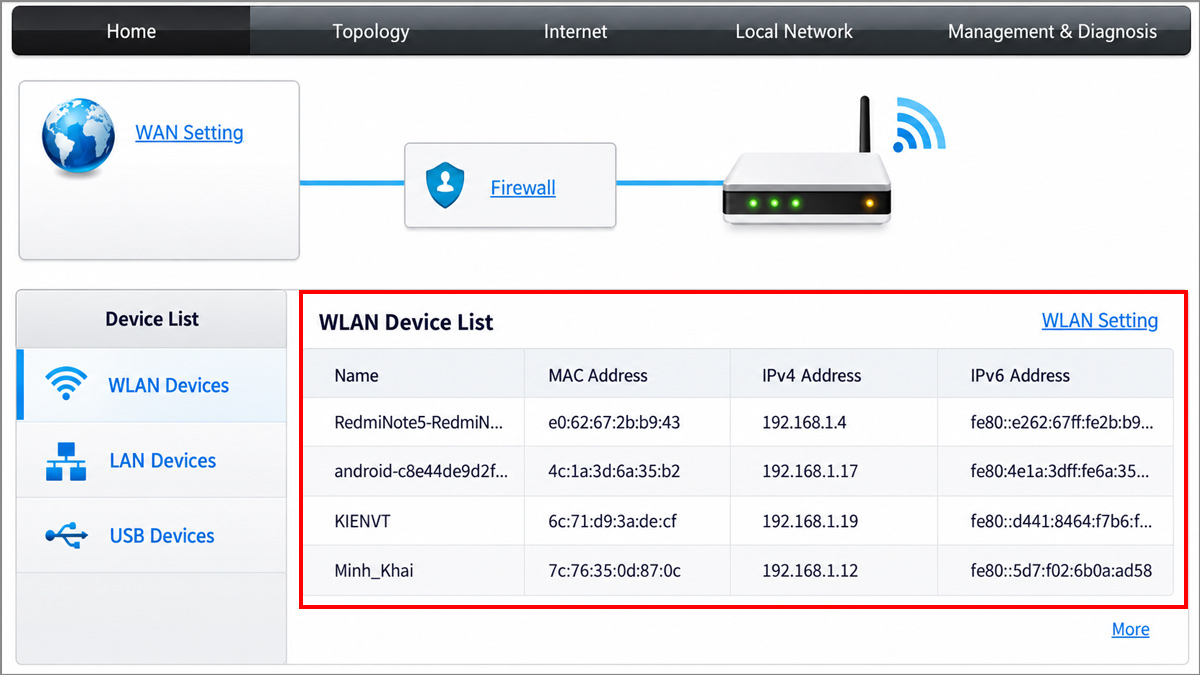
Lưu ý: Tên và vị trí các mục có thể khác nhau tùy modem/router. Địa chỉ 192.168.1.1 khá phổ biến nhưng không áp dụng cho mọi thiết bị. Nếu 192.168.1.1 không truy cập được, bạn cần kiểm tra đúng địa chỉ quản trị của thiết bị đang sử dụng.
Dùng ứng dụng Fing trên điện thoại và Wireless Network Watcher trên máy tính
Nếu không muốn đăng nhập modem, bạn có thể dùng công cụ quét mạng để xem các thiết bị đang kết nối WiFi.
Trên điện thoại với Fing:
- Bước 1: Tải và cài đặt Fing - Công cụ mạng trên điện thoại.
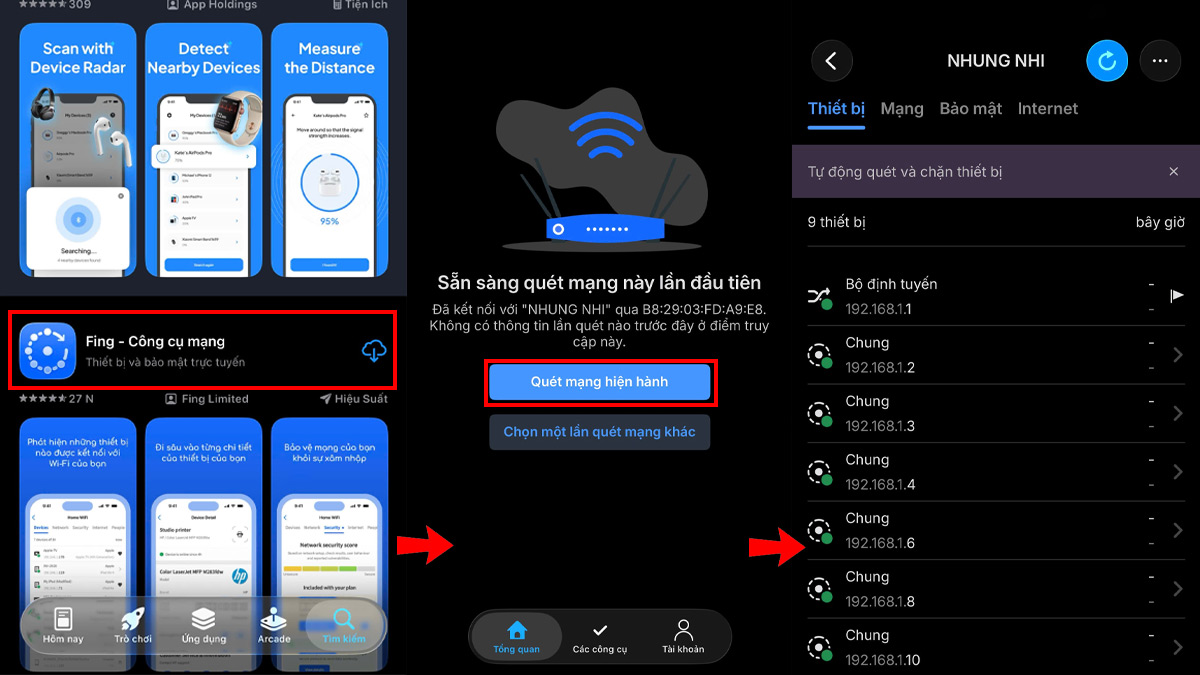
- Bước 2: Mở Fing và Quét mạng hiện hành.
- Bước 3: Xem danh sách thiết bị đang kết nối và đối chiếu với các thiết bị trong nhà.
Fing có thể hiển thị tên thiết bị, địa chỉ IP và một số thông tin nhận diện khác. Kết quả quét phụ thuộc vào mạng WiFi mà điện thoại đang kết nối.
Trên máy tính Windows với Wireless Network Watcher:
Trên Windows, Wireless Network Watcher của NirSoft có thể quét mạng không dây hiện tại và hiển thị danh sách thiết bị đang kết nối. Công cụ cung cấp thông tin như IP, MAC, nhà sản xuất card mạng và tên thiết bị nếu thiết bị cung cấp dữ liệu này.
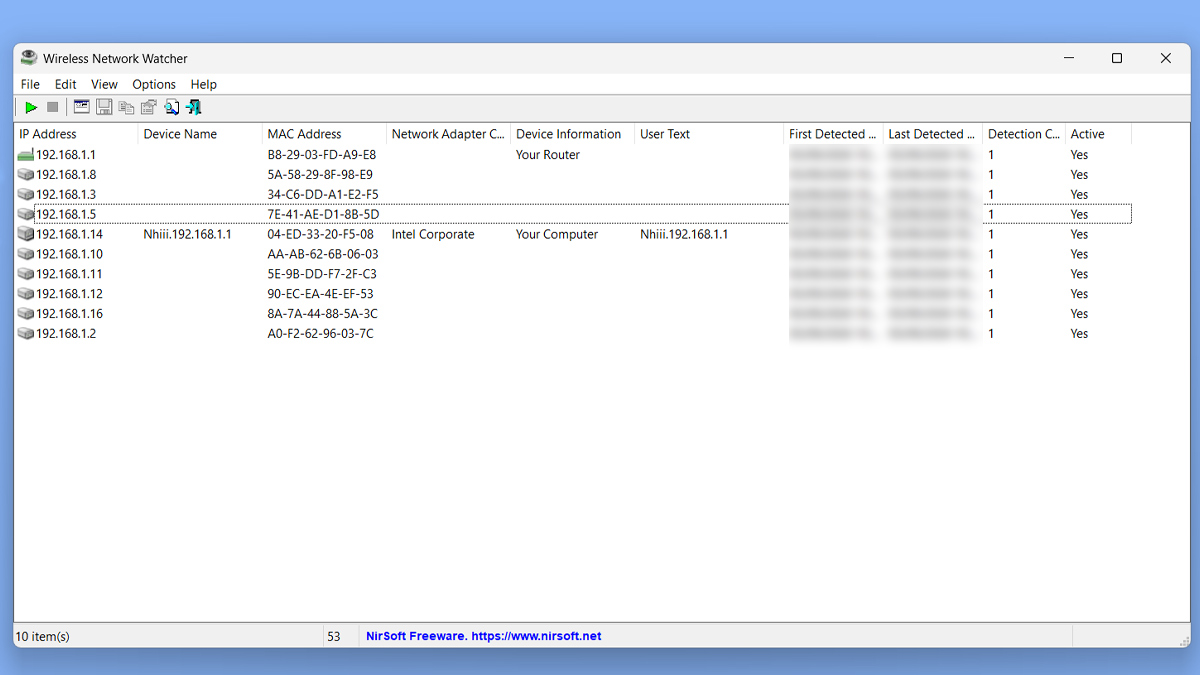
Để kiểm tra, bạn chỉ cần kết nối máy tính với WiFi → Mở Wireless Network Watcher và chờ chương trình quét mạng. Danh sách thiết bị sẽ được hiển thị sau khi quá trình quét hoàn tất.
Lưu ý: Với Fing, Fing Mobile dùng để quét mạng thủ công, còn giám sát liên tục cần Fing Desktop hoặc Fing Agent. Fing Desktop phải duy trì hoạt động trên máy tính, trong khi Fing Agent hỗ trợ theo dõi 24/7 trên Raspberry Pi, Docker hoặc NAS và yêu cầu gói thuê bao Fing đang hoạt động.
Cách chặn thiết bị lạ truy cập WiFi
Sau khi biết cách kiểm tra WiFi có bao nhiêu người dùng, bạn có thể phát hiện những thiết bị không thuộc gia đình. Tuy nhiên, trước khi chặn, hãy kiểm tra kỹ tên thiết bị vì một số thiết bị có thể hiển thị tên chung hoặc địa chỉ MAC khác với thông tin bạn thường thấy.
Đổi mật khẩu WiFi và chặn thiết bị bằng địa chỉ MAC
Nếu phát hiện thiết bị lạ, đổi mật khẩu WiFi là phương án nên ưu tiên vì cách này buộc các thiết bị đang lưu mật khẩu cũ phải xác thực lại.
- Bước 1: Đăng nhập ứng dụng quản lý của nhà mạng hoặc trang quản trị modem/router.
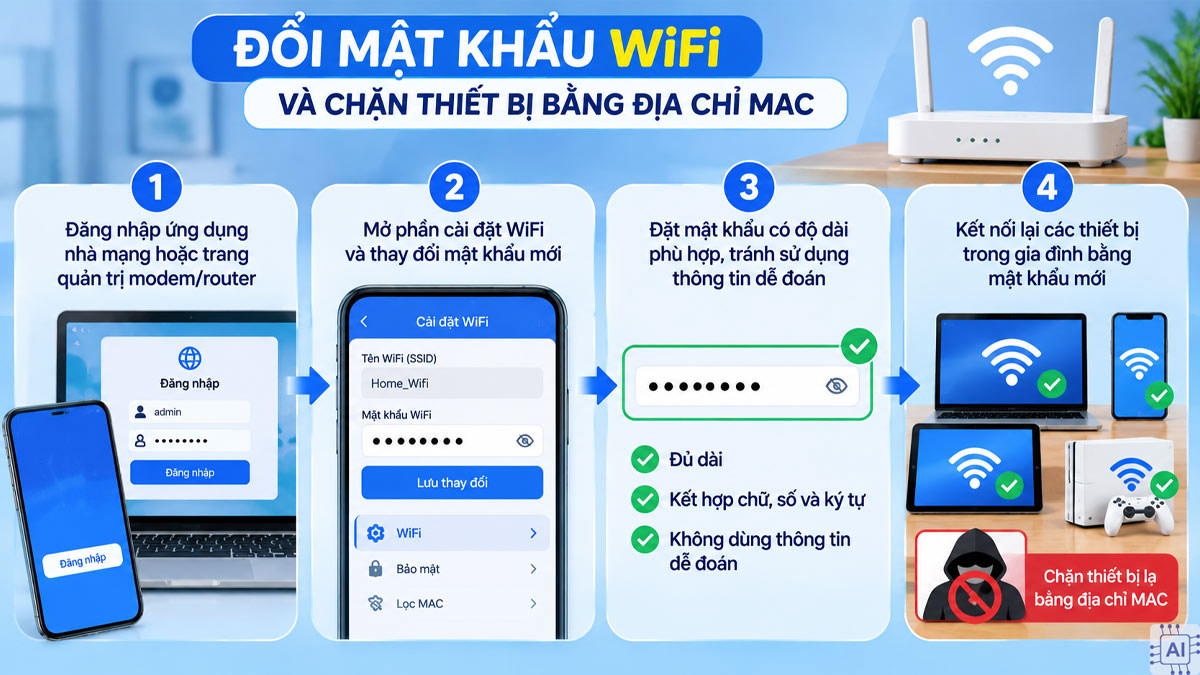
- Bước 2: Mở phần cài đặt WiFi và thay đổi mật khẩu mới.
- Bước 3: Đặt mật khẩu có độ dài phù hợp, tránh sử dụng thông tin dễ đoán.
- Bước 4: Kết nối lại các thiết bị trong gia đình bằng mật khẩu mới.
Ngoài đổi mật khẩu, một số router hỗ trợ chặn thiết bị thông qua địa chỉ MAC. Bạn có thể mở danh sách thiết bị, xác định MAC của thiết bị lạ rồi thêm vào danh sách chặn theo tính năng mà router cung cấp.
Lưu ý: Địa chỉ MAC có thể được thiết bị sử dụng dưới dạng địa chỉ riêng tư hoặc ngẫu nhiên trong một số trường hợp. Vì vậy, không nên chỉ dựa vào MAC để xác định chủ nhân thiết bị mà cần đối chiếu thêm tên, thời gian kết nối và thiết bị thực tế.
Bật cảnh báo khi phát hiện thiết bị lạ kết nối
Một số modem/router và ứng dụng quản lý WiFi hỗ trợ cảnh báo khi có thiết bị mới kết nối, giúp bạn nhanh chóng phát hiện thiết bị lạ. Nếu có tính năng này, hãy vào cài đặt WiFi hoặc quản lý thiết bị để bật cảnh báo.
Với Fing, cần phân biệt quét mạng thủ công và giám sát liên tục. Fing Mobile phù hợp để quét thiết bị, còn giám sát liên tục cần Fing Desktop hoặc Fing Agent.
Lưu ý: Fing Desktop cần máy tính hoạt động để duy trì giám sát, trong khi Fing Agent hỗ trợ theo dõi mạng liên tục.
Kết luận
Cách kiểm tra WiFi có bao nhiêu người dùng có thể thực hiện qua ứng dụng nhà mạng, trang quản trị modem/router hoặc công cụ như Fing và Wireless Network Watcher. Sau khi xác định thiết bị lạ, bạn nên đổi mật khẩu, chặn kết nối và bật cảnh báo thiết bị mới nếu modem hoặc ứng dụng hỗ trợ để tăng khả năng kiểm soát mạng gia đình.
- Xem thêm: Nhà mạng








Bình luận (0)