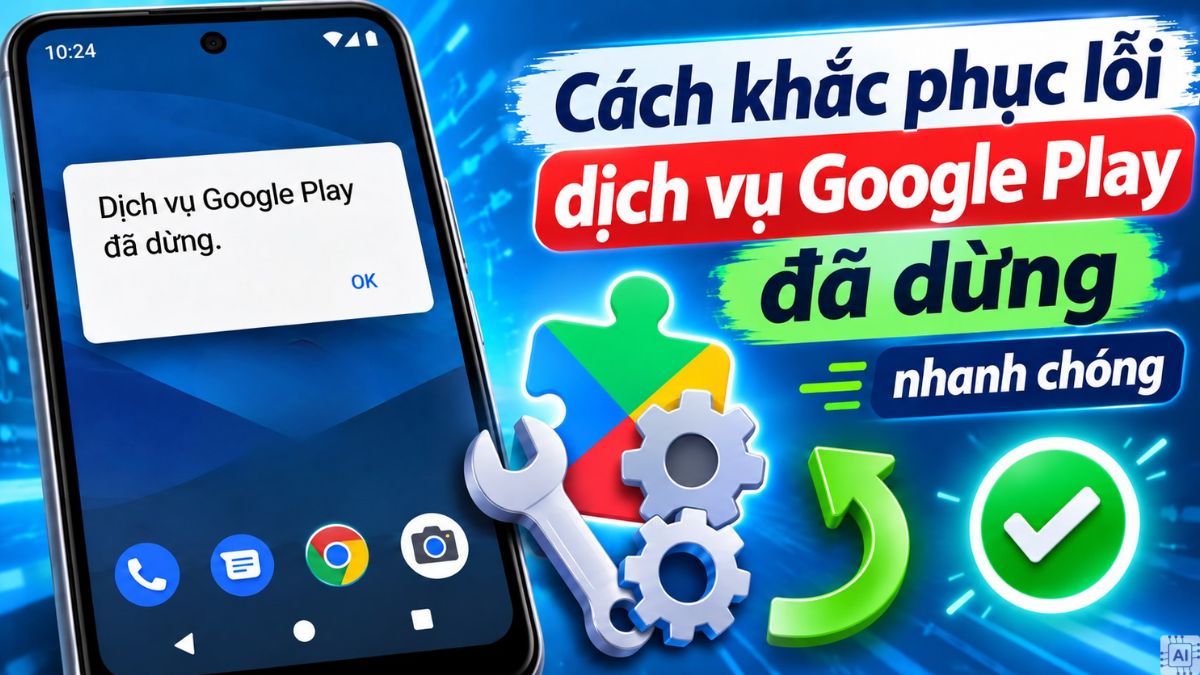
Cách khắc phục lỗi dịch vụ Google Play đã dừng nhanh chóng

Tình trạng lỗi dịch vụ Google Play thường xuyên làm gián đoạn quá trình tải ứng dụng, cập nhật phần mềm hoặc thậm chí khiến máy tính bảng và điện thoại bị đứng hình. Đây là một vấn đề phần mềm khá phổ biến trên các nền tảng thiết bị Android, nhưng không phải ai cũng nắm rõ được hướng xử lý. Thông qua bài viết này, Sforum sẽ giúp bạn phân tích vấn đề, từ đó cung cấp các biện pháp khắc phục lỗi tại nhà.
Nguyên nhân lỗi dịch vụ Google Play
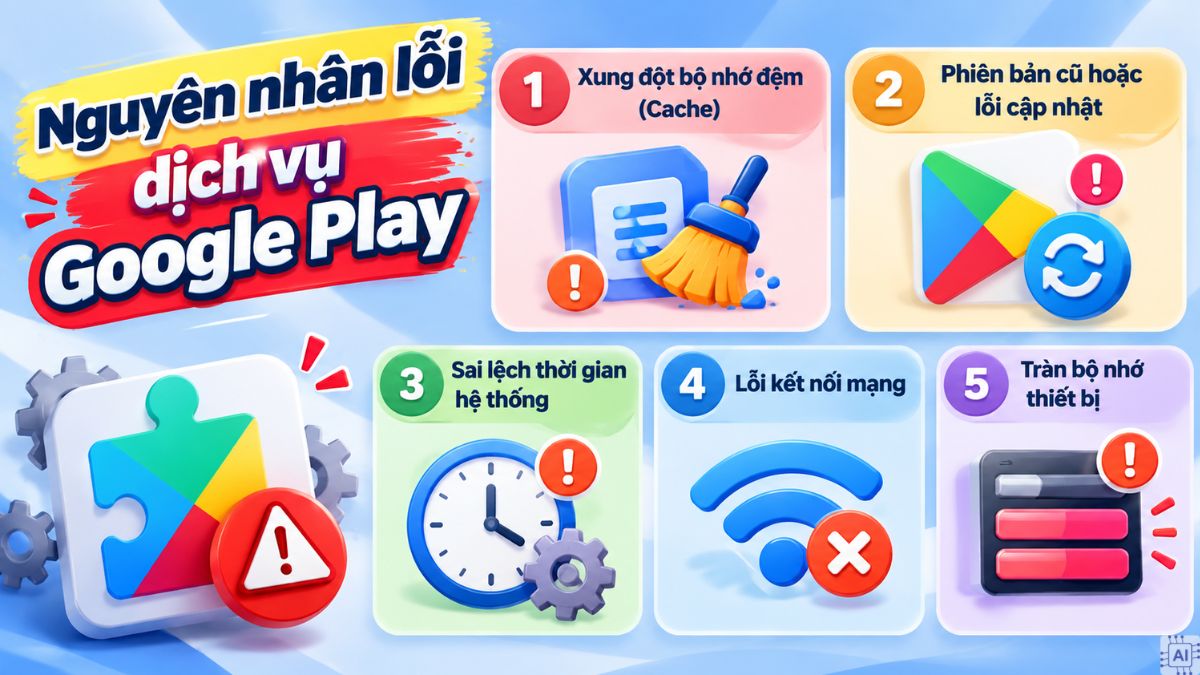
Hiện tượng thông báo lỗi dịch vụ Google Play xuất hiện liên tục trên màn hình điện thoại có thể bắt nguồn từ một số nguyên nhân chính như sau:
- Xung đột bộ nhớ đệm (Cache): Dữ liệu bộ nhớ đệm hoặc dữ liệu ứng dụng bị lỗi có thể khiến Google Play hoạt động không ổn định.
- Phiên bản cũ hoặc lỗi cập nhật: Ứng dụng Dịch vụ của Google Play hoặc CH Play phiên bản cũ không tương thích tốt với hệ điều hành Android hiện tại.
- Sai lệch thời gian hệ thống: Cài đặt ngày và giờ trên điện thoại không đồng bộ với máy chủ Google, làm gián đoạn quá trình xác thực.
- Lỗi kết nối mạng: Mạng Internet chập chờn khiến dịch vụ không thể giao tiếp với máy chủ.
- Tràn bộ nhớ thiết bị: Thiết bị còn quá ít dung lượng trống có thể ảnh hưởng trực tiếp đến hiệu suất vận hành ngầm của Google Play Services.
10 Cách khắc phục lỗi dịch vụ Google Play
Ngay khi gặp tình trạng thông báo sự cố liên tục hiện lên che khuất màn hình, bạn có thể áp dụng tuần tự các biện pháp khắc phục dưới đây từ mức độ cơ bản đến can thiệp sâu.
Cập nhật Google Play services
Google khuyến nghị kiểm tra và cập nhật Google Play services khi gặp sự cố. Thao tác khá đơn giản:
- Bước 1: Trong mục Settings trên điện thoại, nhấn vào Tên tài khoản ở đầu trang.
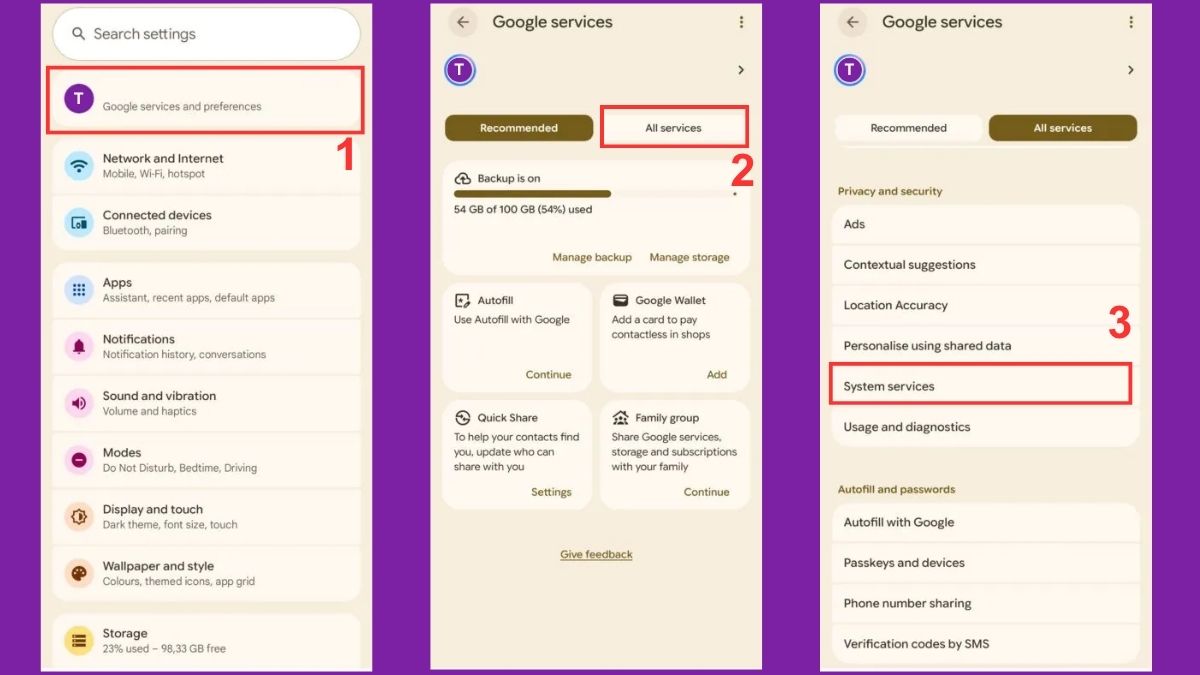
- Bước 2: Chọn mục All services, sau đó cuộn màn hình xuống và tìm System services.
- Bước 3: Chọn Google Play services.
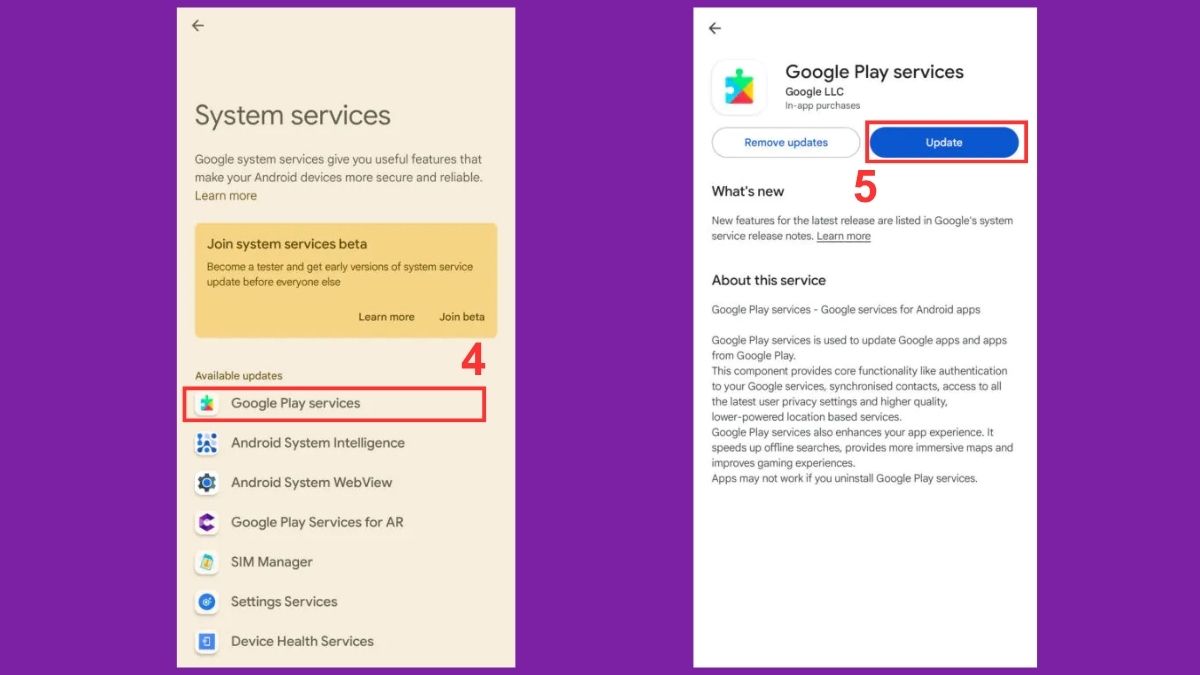
- Bước 4: Kiểm tra trạng thái hiện tại, nếu thấy nút Update hiển thị màu xanh thì nhấn vào đó để hệ thống tự động tải xuống phiên bản mới nhất.
Điện thoại Android thế hệ mới trang bị cấu hình mạnh mẽ cùng không gian bộ nhớ lớn sẽ giúp bạn cài đặt, cập nhật các dịch vụ nền mượt mà hơn. Hãy tham khảo các dòng smartphone chất lượng cao đang có mức giá tốt và có hỗ trợ trả góp 0% tại CellphoneS.
[Product_Listing categoryid="3" propertyid="" customlink="https://cellphones.com.vn/bo-loc/dien-thoai-android" title="Tham khảo danh sách điện thoại Android được quan tâm tại CellphoneS!"]
Xóa bộ nhớ đệm và dữ liệu Google Play Store
Nếu lỗi vẫn tiếp diễn sau khi đã xử lý Google Play services, bạn có thể thử xóa bộ nhớ đệm và dữ liệu của Google Play Store. Thao tác này không xóa các ứng dụng đã cài trên thiết bị, nhưng có thể đặt lại một số tùy chọn trong cửa hàng.
- Bước 1: Mở Cài đặt > Chọn Ứng dụng.
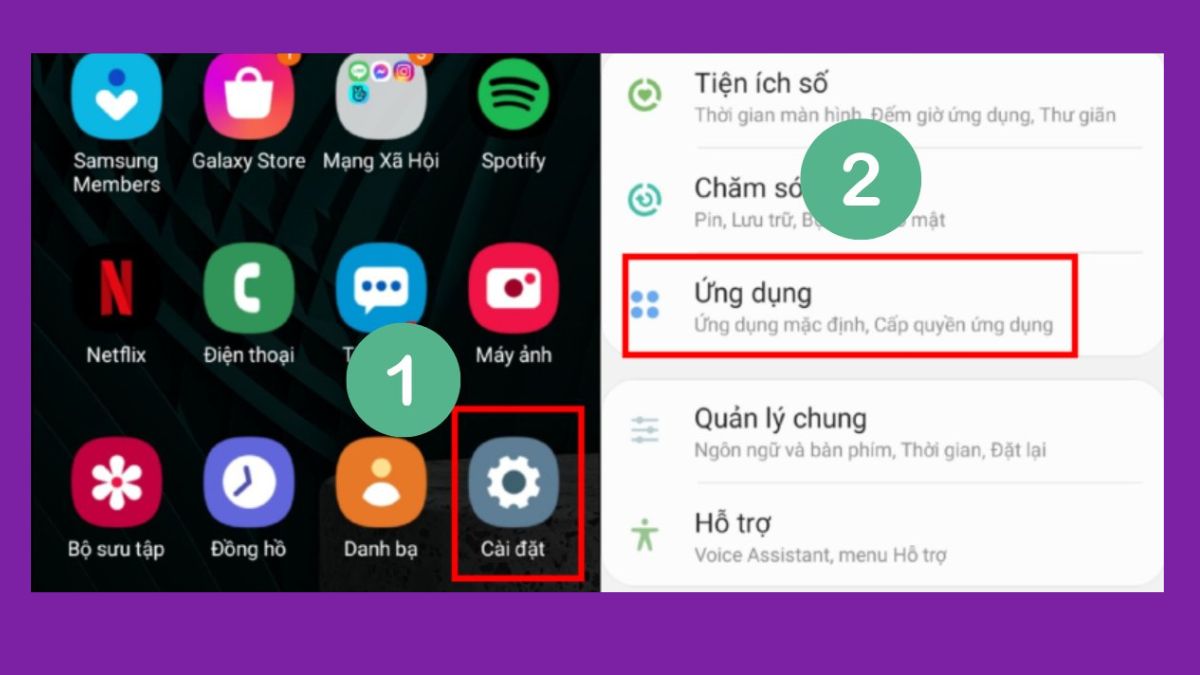
- Bước 2: Tìm kiếm trong danh sách và chọn Cửa hàng Google Play > Nhấn vào phần Lưu trữ.
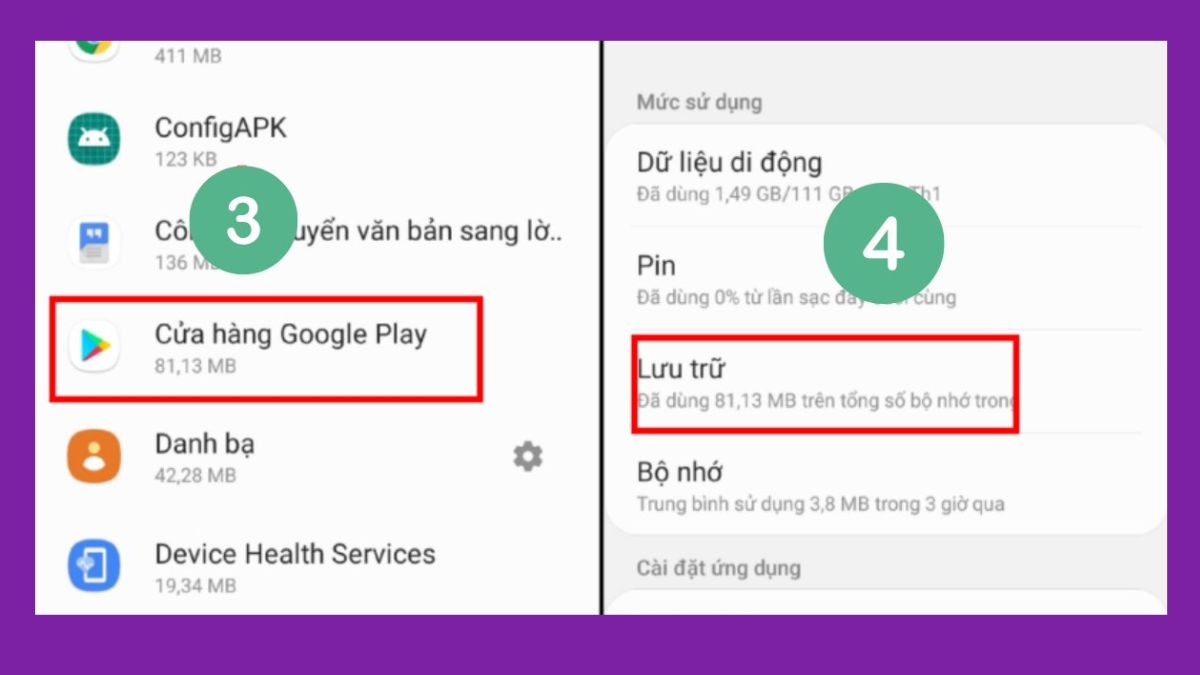
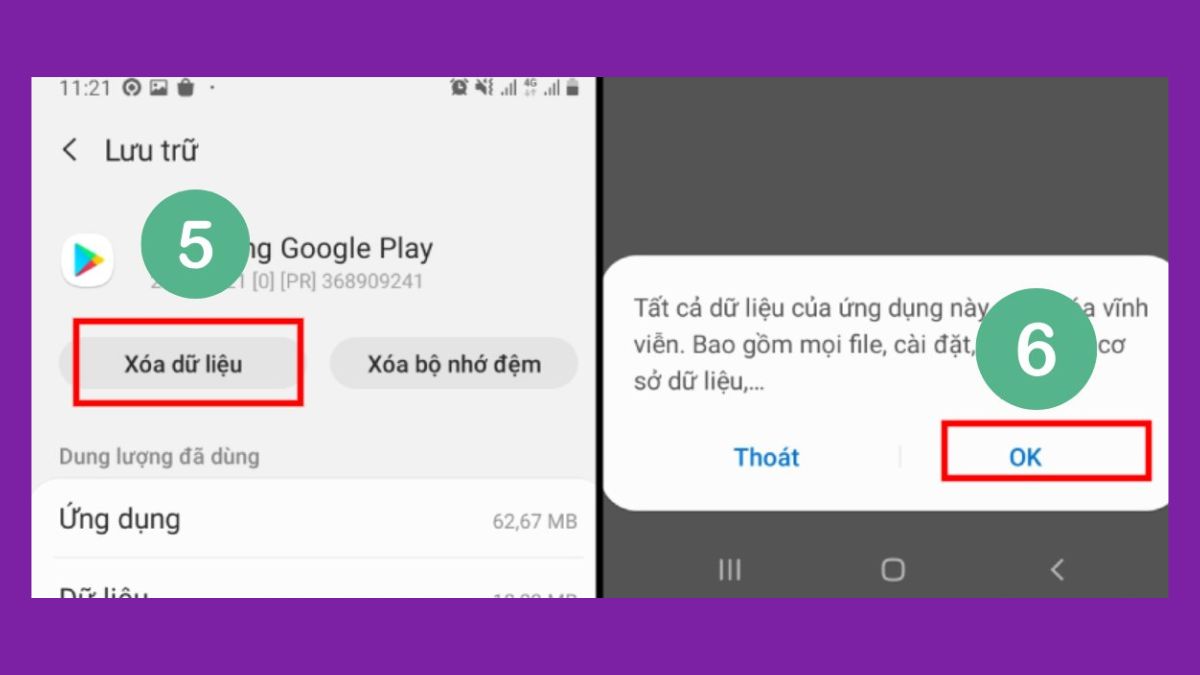
- Bước 3: Nhấn Xóa dữ liệu > Chọn OK.
Xóa bộ nhớ đệm và dữ liệu của Google Play services
Đây là một cách sửa lỗi dịch vụ Google Play đã dừng lại thường được áp dụng trong những trường hợp thiết bị báo lỗi liên tục khi vừa khởi động. Tuy nhiên chỉ nên xóa toàn bộ dữ liệu Google Play services khi các cách khác không hiệu quả. Bởi vì thao tác này có thể làm mất một số thông tin lưu trên thiết bị và yêu cầu đăng nhập/xác thực lại.
- Bước 1: Trong Settings, truy cập vào Apps.
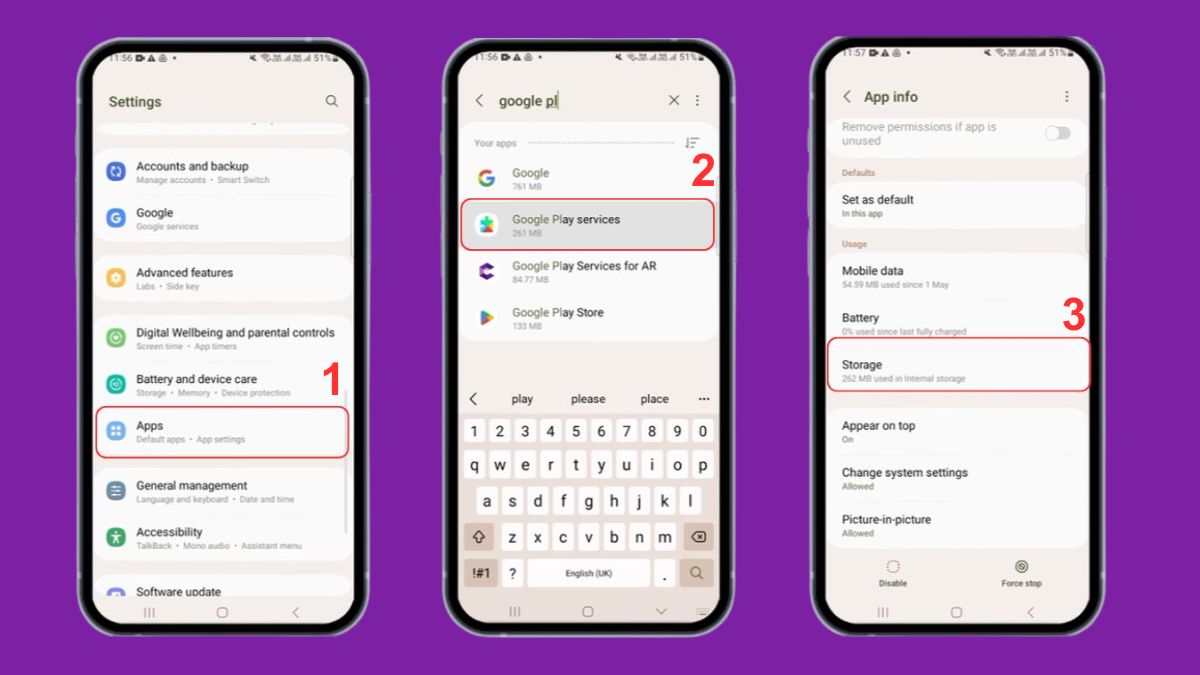
- Bước 2: Gõ tìm kiếm và chọn Google Play services.
- Bước 3: Nhấn vào phần Storage.
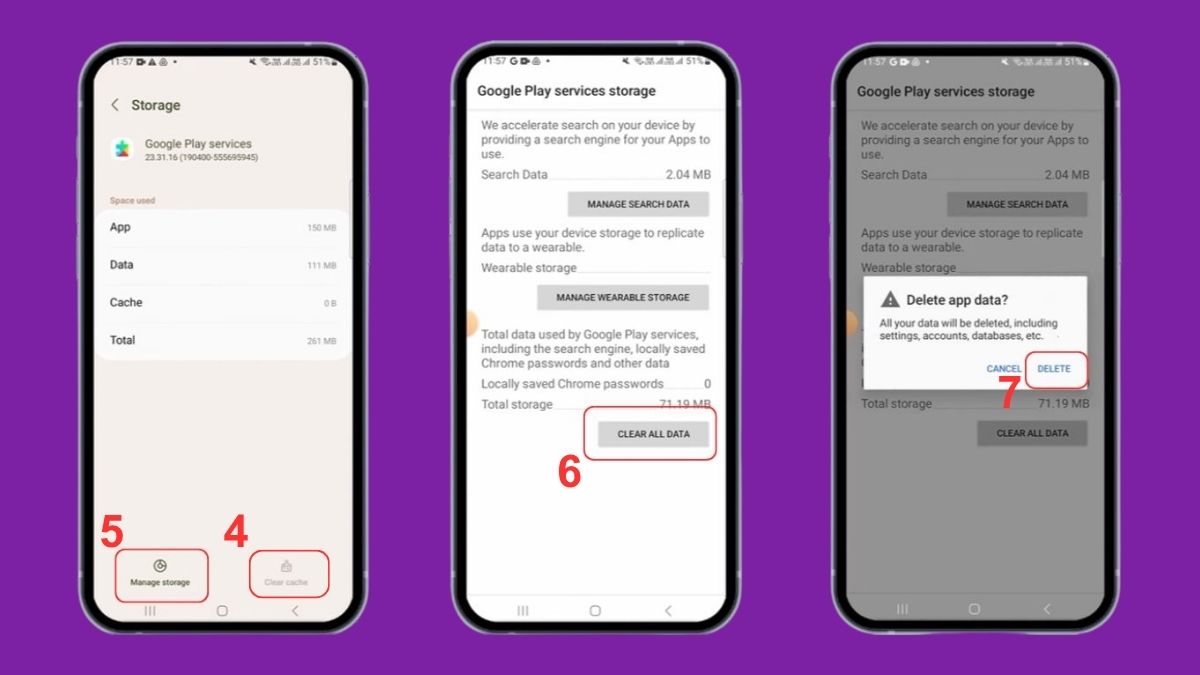
- Bước 4: Chọn Clear cache > Nhấn tiếp vào Manage storage.
- Bước 5: Chọn Clear all data > chọn Delete.
Khởi động lại thiết bị
Đây luôn là phương pháp xử lý sự cố phần mềm đơn giản, ít rủi ro nhưng lại đem đến hiệu quả tốt. Việc khởi động lại sẽ giúp làm mới các tiến trình hệ thống và có thể khắc phục lỗi tạm thời.
- Bước 1: Nhấn và giữ phím vật lý Nguồn ở cạnh bên điện thoại.
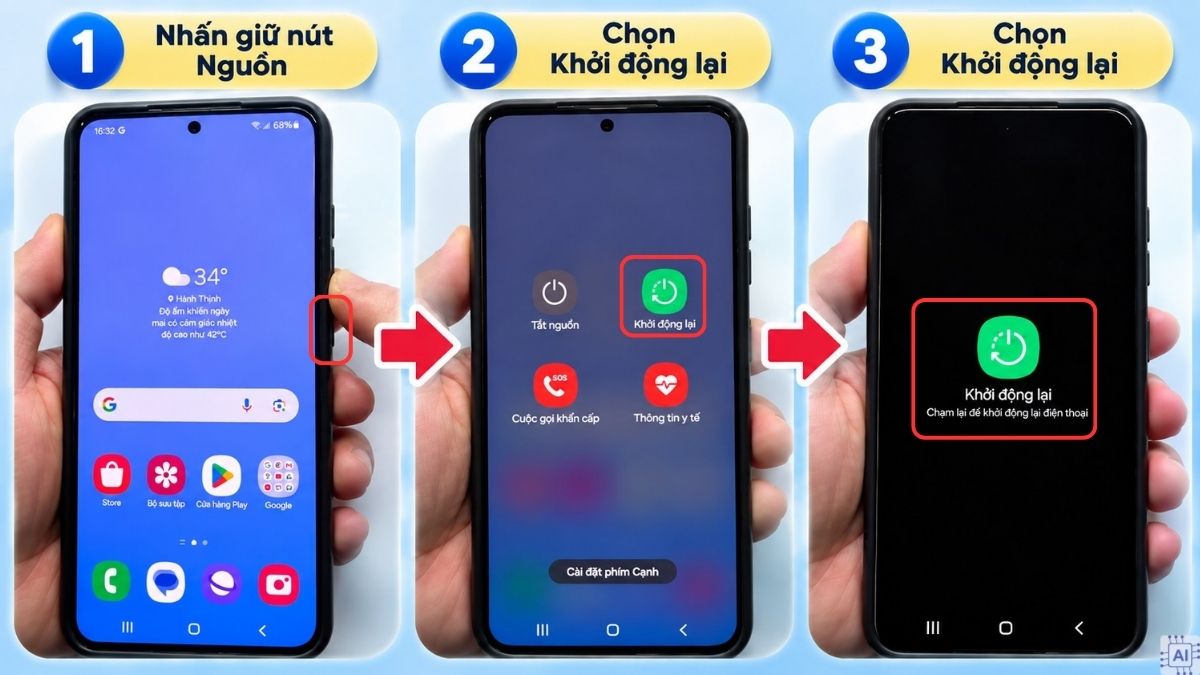
- Bước 2: Chọn tùy chọn Khởi động lại khi menu điều khiển nguồn điện xuất hiện trên màn hình hiển thị.
- Bước 3: Chọn Khởi động lại một lần nữa.
Chuyển sang kết nối Wi-Fi
Nếu sự cố xuất hiện khi tải, cập nhật hoặc đồng bộ dữ liệu, hãy kiểm tra kết nối và thử chuyển giữa Wi-Fi và dữ liệu di động. Các bước chuyển như sau:
- Bước 1: Mở bảng điều khiển chức năng nhanh bằng thao tác vuốt từ cạnh trên màn hình vuốt xuống.
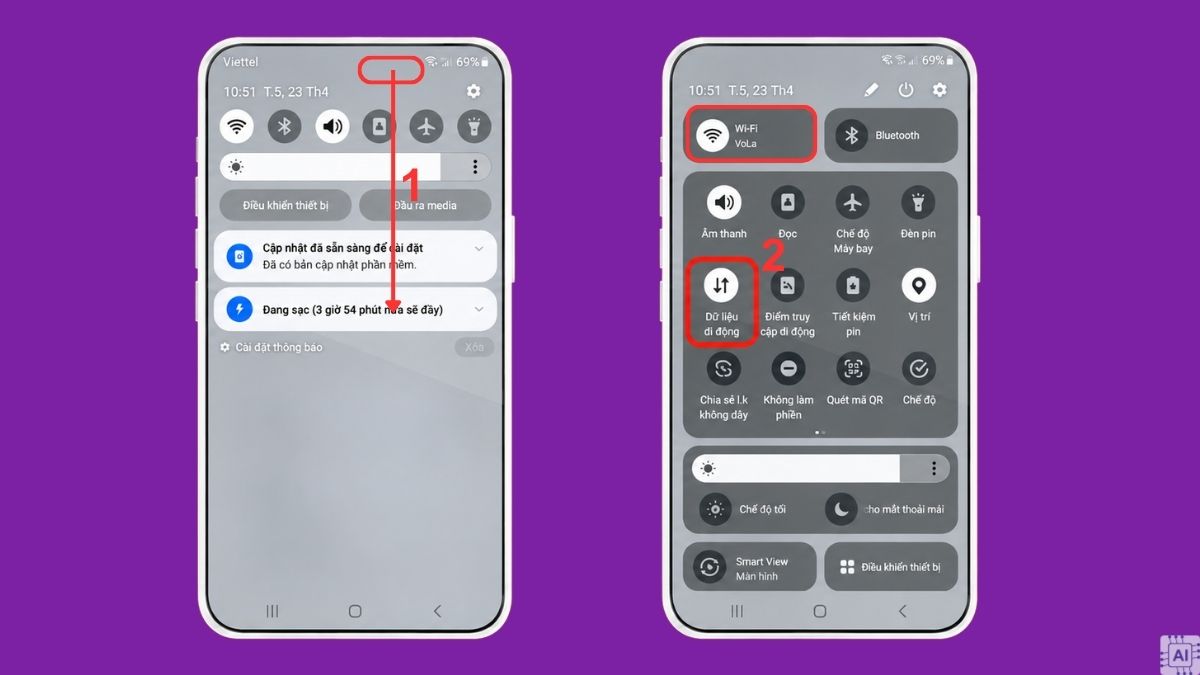
- Bước 2: Nhấn vào biểu tượng Dữ liệu di động (4G/5G) để tắt luồng kết nối này đi.
- Bước 3: Chọn bật biểu tượng Wi-Fi để kết nối vào một hệ thống mạng gia đình có đường truyền cáp quang ổn định.
Đồng bộ ngày giờ trên điện thoại
Một chiếc thiết bị di động hiển thị sai lệch chuẩn múi giờ thực tế dễ bị hệ thống máy chủ an ninh của Google từ chối cấp quyền truy cập. Từ đó, gián tiếp gây ra lỗi dịch vụ Google Play. Bạn cần kiểm tra lại như sau:
- Bước 1: Trong mục Cài đặt, tìm Cài đặt bổ sung.

- Bước 2: Chọn mục Ngày và giờ.
- Bước 3: Bật công tắc gạt màu xanh ở dòng Đặt tự động > Kiểm tra lại xem số liệu giờ phút hiển thị đã trùng khớp với thực tế thời gian bên ngoài hay chưa.
Đăng nhập lại tài khoản Google
Nếu lỗi liên quan đến đồng bộ tài khoản và các cách trước chưa hiệu quả, bạn có thể thử xóa rồi thêm lại tài khoản Google. Hãy đảm bảo dữ liệu quan trọng đã được đồng bộ/sao lưu trước khi thực hiện.
- Bước 1: Trong Settings, chọn phân mục Passwords & Accounts.

- Bước 2: Chọn địa chỉ thư điện tử Gmail đang gặp phải lỗi kết nối.
- Bước 3: Nhấn nút Remove account > chọn tiếp Remove account..
- Bước 4: Chọn lại vào mục Add account > Chọn Google.

- Bước 5: Nhập thông tin Email muốn đăng nhập lại > Chọn Next rồi thực hiện theo hướng dẫn.
Cập nhật hệ điều hành Android
Phiên bản Android cũ có thể thiếu bản vá hoặc ảnh hưởng tới độ tương thích với ứng dụng. Vì vậy, bạn nên thường xuyên cập nhật bản mới. Các bước áp dụng cho hãng Samsung:
- Bước 1: Trong Settings, chọn Software update.
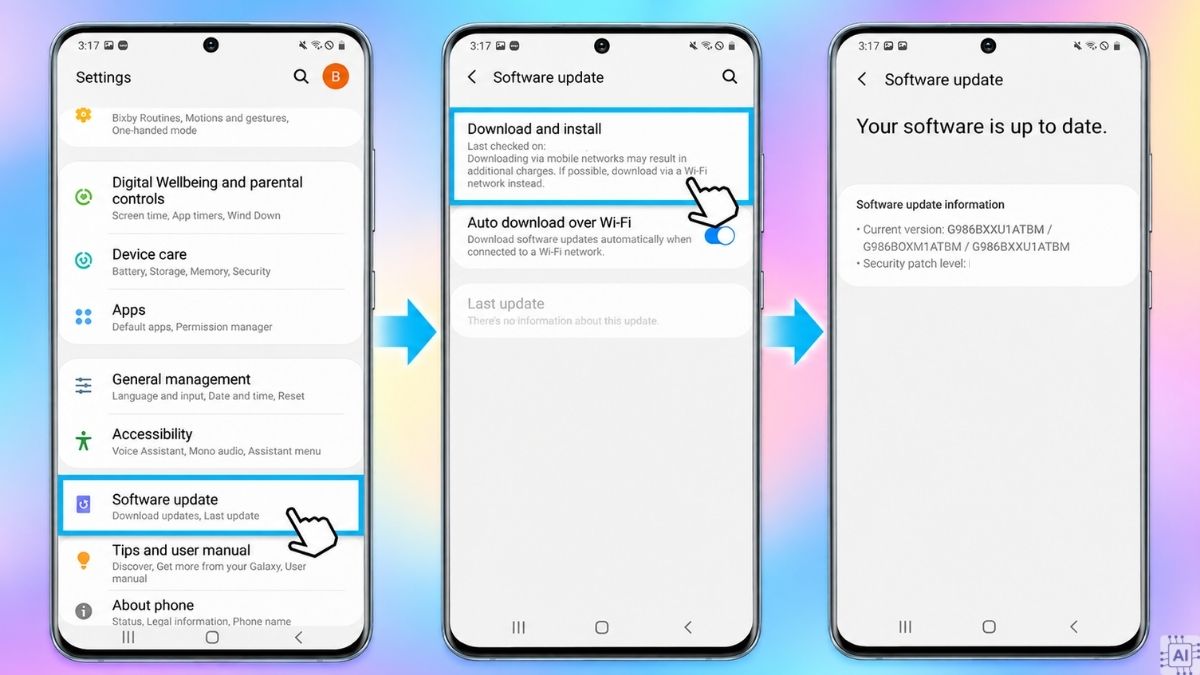
- Bước 2: Chọn Download and install.
- Bước 3: Khi xong máy sẽ thông báo Your software is up to date.
Giải phóng dung lượng bộ nhớ
Google lưu ý thiết bị có thể bắt đầu gặp vấn đề khi dung lượng trống còn dưới khoảng 10%. Hãy giải phóng thêm không gian nếu bộ nhớ gần đầy bằng một số cách sau:
- Xóa ảnh và video không cần thiết: Ưu tiên các video dung lượng lớn, ảnh trùng hoặc ảnh mờ.
- Xóa tệp đã tải xuống: Kiểm tra thư mục Download/Tải xuống và xóa các tài liệu, file APK hoặc tệp không còn sử dụng.
- Gỡ ứng dụng ít dùng: Xóa các ứng dụng hoặc game đã lâu không mở để giải phóng thêm bộ nhớ.
- Xóa bộ nhớ đệm của ứng dụng: Vào Cài đặt > Ứng dụng > chọn ứng dụng muốn xóa > Lưu trữ > Xóa bộ nhớ đệm nếu cần.
- Dọn thùng rác: Sau khi xóa ảnh, video hoặc tệp, hãy vào Thùng rác trong Thư viện hoặc trình quản lý tệp để xóa vĩnh viễn.
- Chuyển dữ liệu sang nơi lưu trữ khác: Sao lưu ảnh, video và tài liệu lên máy tính, thẻ nhớ hoặc dịch vụ lưu trữ đám mây nếu thiết bị hỗ trợ.
Khôi phục cài đặt gốc
Đây là biện pháp can thiệp phần mềm mạnh, sẽ xóa dữ liệu người dùng và các ứng dụng đã cài, sau đó đưa thiết bị về trạng thái cài đặt ban đầu. Bạn nên sao lưu cẩn thận toàn bộ dữ liệu cá nhân quan trọng lên máy tính bàn hoặc dịch vụ lưu trữ đám mây trước khi tiến hành thao tác dưới đây.
- Bước 1: Trong Cài đặt, chọn Quản lý chung.

- Bước 2: Chọn mục cấu hình Đặt lại.
- Bước 3: Nhấn vào dòng chữ Khôi phục cài đặt gốc.
- Bước 4: Nhấn nút Đặt lại.
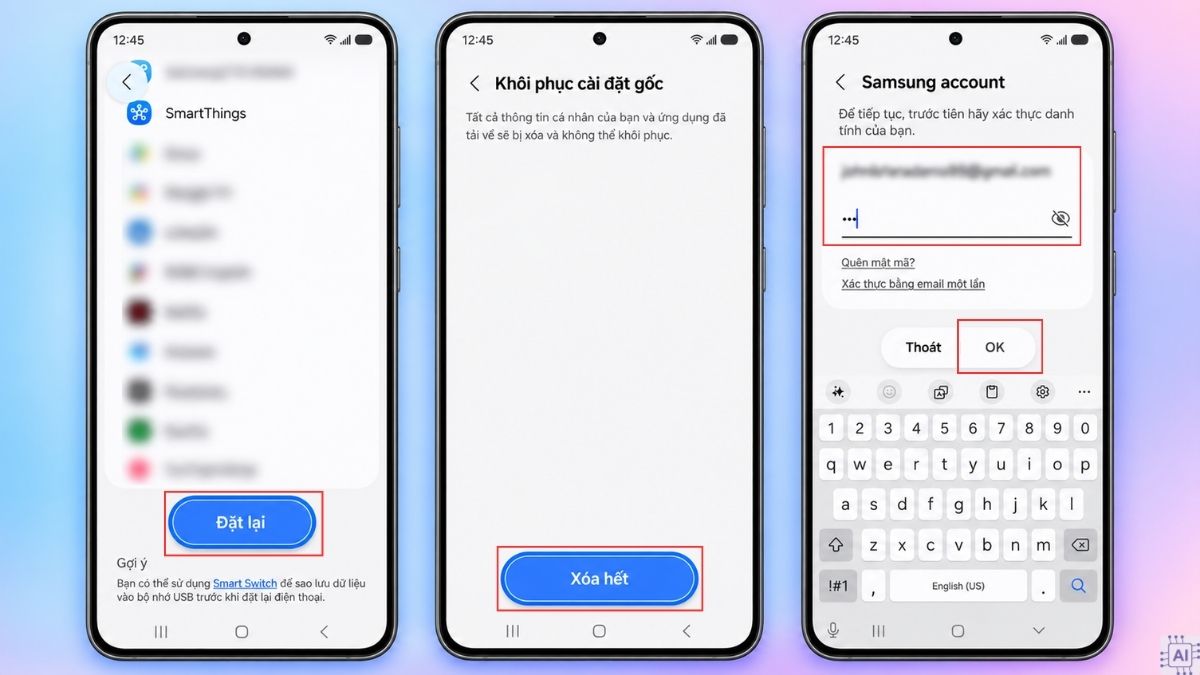
- Bước 5: Bấm vào Xóa hết.
- Bước 6: Gõ tài khoản Samsung và mật khẩu > chọn OK rồi kiên nhẫn chờ đợi quá trình dọn dẹp máy hoàn tất.
Lưu ý:
- Đảm bảo ghi nhớ tài khoản Google, mật khẩu và mã khóa màn hình của máy.
- Nếu vừa đổi mật khẩu Google, nên chờ 24 giờ mới thực hiện.
- Sạc pin đủ ít nhất 70% trước khi reset.
Cách sửa lỗi dịch vụ Google Play trên các phần mềm giả lập
Việc sử dụng các môi trường giả lập Android trên máy tính PC hiện nay đang trở nên rất thịnh hành đối với cộng đồng game thủ, tuy nhiên hệ thống ảo hóa này cũng có thể gặp sự cố tương tự như thiết bị smartphone. Dưới đây là cách khắc phục chi tiết lỗi mất kết nối dịch vụ, trong đó bài viết sẽ sử dụng trình phần mềm giả lập LDPlayer làm ví dụ mẫu.
- Bước 1: Mở Cài đặt trong LDPlayer.
- Bước 2: Chọn Ứng dụng.

- Bước 3: Tìm Dịch vụ Google Play.

- Bước 4: Chọn Bộ nhớ.
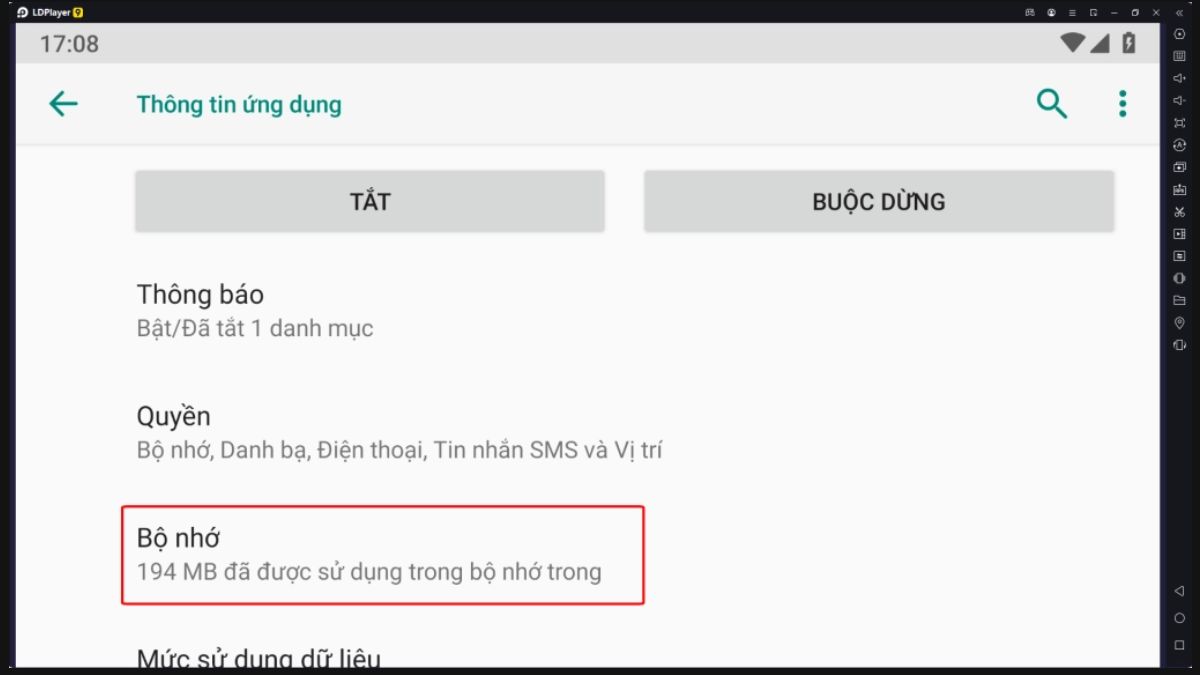
- Bước 5: Nhấn Xóa bộ nhớ và Xóa bộ nhớ đệm .

- Bước 6: Bấm OK.

Lưu ý chung: Tên mục và vị trí có thể khác tùy phiên bản Android và giao diện của từng hãng.
Qua bài viết trên, Sforum đã hướng dẫn chi tiết các phương pháp kỹ thuật để giúp bạn xử lý lỗi dịch vụ Google Play. Tùy thuộc vào tình trạng thực tế mà thiết bị đang gặp phải, bạn hãy linh hoạt áp dụng để có thể khắc phục được lỗi. Đừng quên theo dõi Sforum để liên tục cập nhật thêm thật nhiều kinh nghiệm sử dụng điện thoại thông minh hữu ích mỗi ngày nhé.


Bình luận (0)