
Cách viết số 0 trong trang tính Google Sheets đơn giản

Cách viết số 0 trong trang tính Google Sheets là một trong những thủ thuật cơ bản nhưng vô cùng quan trọng nhất là với những ai phải làm việc nhiều về con số hay dữ liệu. Sau đây, hãy cùng Sforum tìm ra những giải pháp tối ưu để xử lý triệt để vấn đề này, giúp trang tính của bạn trở nên chuyên nghiệp và chính xác hơn.
Tại sao không thể thêm số 0 ở đầu dãy số?
Nhiều người dùng cảm thấy lúng túng khi thực hiện cách viết số 0 trong trang tính nhưng hệ thống lại tự động xóa bỏ chúng ngay sau khi nhấn Enter. Nguyên nhân nằm ở cơ chế mặc định của các phần mềm bảng tính như Google Sheets hay Excel.
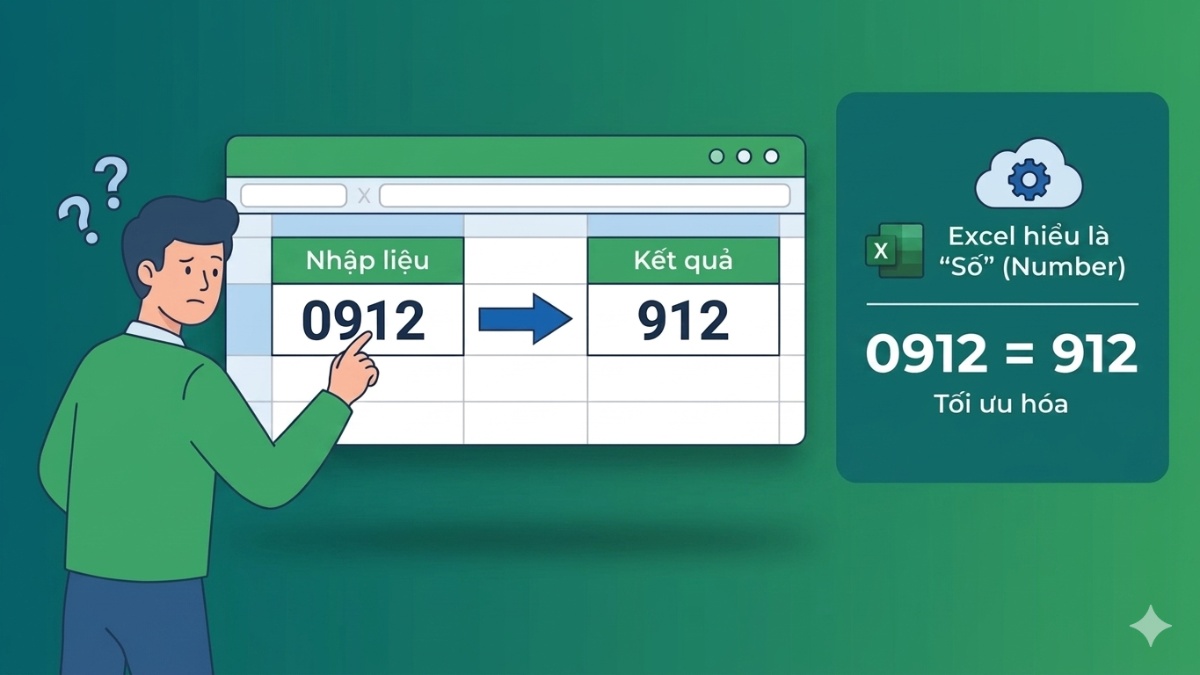
Theo quy tắc toán học, các số 0 đứng trước một số nguyên không mang giá trị về mặt định lượng. Hệ thống sẽ tự động nhận diện các ô này ở định dạng số và tối ưu hóa bằng cách loại bỏ các số 0 "thừa". Tuy nhiên, trong thực tế, những số 0 này lại cực kỳ quan trọng vì có thể nó là một phần của mã định danh hoặc định dạng số điện thoại trong Google Sheet,... nên cần phải có.
Cách viết số 0 đầu dãy số trong trang tính Google Sheets
Để tránh gặp phải tình trạng trên, bạn áp dụng ngay 5 cách viết số 0 trong trang tính phổ biến dưới đây. Tùy vào khối lượng dữ liệu mà bạn áp dụng linh hoạt giữa làm thủ công hoặc dùng hàm tự động.
Nhập dấu nháy (')
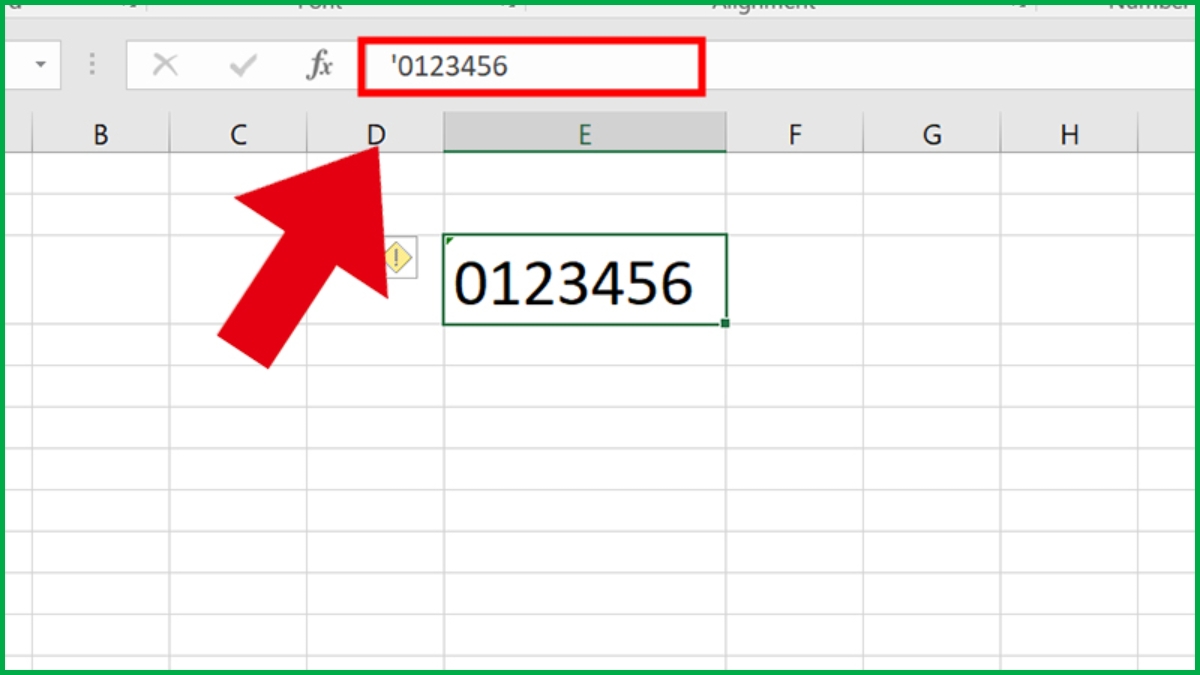
Đây là phương pháp thủ công nhanh chóng dành cho những ai cần nhập một vài ô dữ liệu riêng lẻ. Khi bạn thêm dấu nháy đơn (') vào trước dãy số, Google Sheets sẽ hiểu rằng bạn đang muốn nhập dữ liệu dưới dạng văn bản (Text) chứ không phải số học (Ví dụ: '0123456...). Dấu nháy này sẽ tự động ẩn đi và không hiển thị khi in ấn hoặc xem bảng tính.
Xử lý dữ liệu trên Google Sheets sẽ trở nên thuận tiện hơn khi được hỗ trợ bởi laptop có cấu hình ổn định. Lựa ngay tại CellphoneS để nhận nhiều quà tặng hấp dẫn và trả góp 0%.
[Product_Listing categoryid="380" propertyid="" customlink="https://cellphones.com.vn/laptop.html" title="Danh sách Laptop đang được quan tâm nhiều tại CellphoneS"]
Chuyển sang định dạng văn bản
Nếu bạn đang tìm cách viết số 0 trong trang tính trên điện thoại hoặc máy tính cho một cột dữ liệu dài, việc định dạng vùng dữ liệu trước khi nhập là giải pháp tối ưu.
- Bước 1: Bạn bôi đen toàn bộ cột hoặc các ô dữ liệu cần thêm số 0.
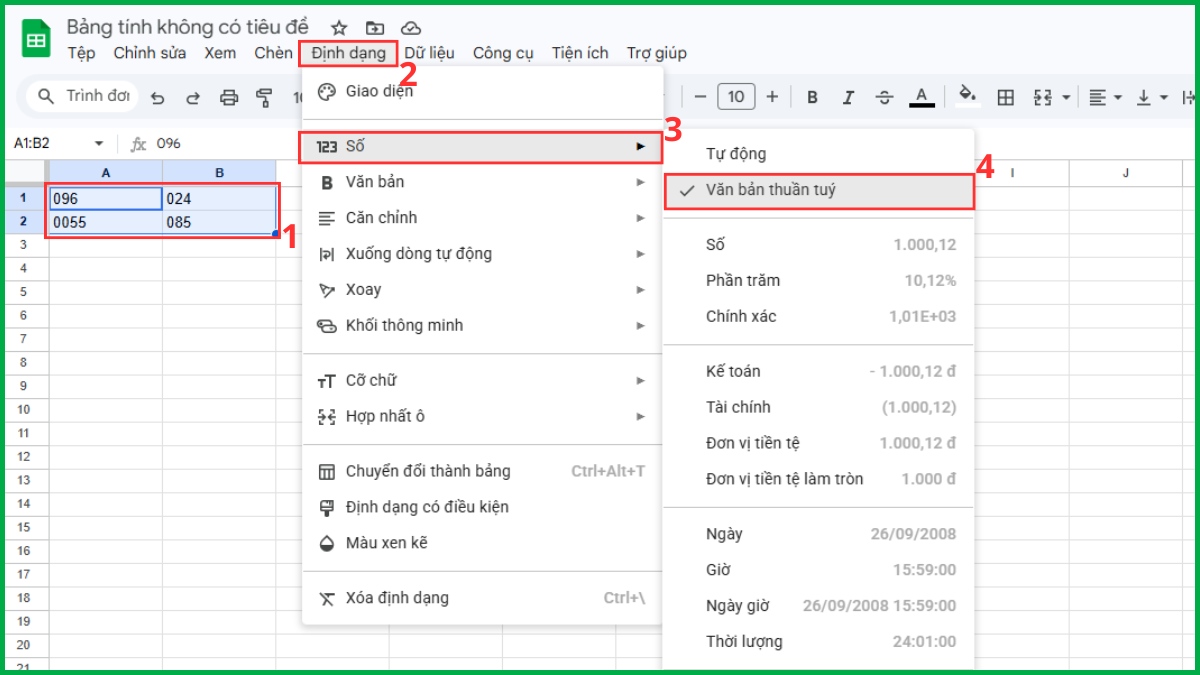
- Bước 2: Trên thanh thực đơn, chọn Định dạng.
- Bước 3: Chọn mục Số.
- Bước 4: Chọn chuột tại Văn bản thuần túy.
Sau khi thiết lập, mọi con số bạn nhập vào sẽ được giữ nguyên hiện trạng, bao gồm cả các số 0 đứng đầu.
Sử dụng hàm TEXT
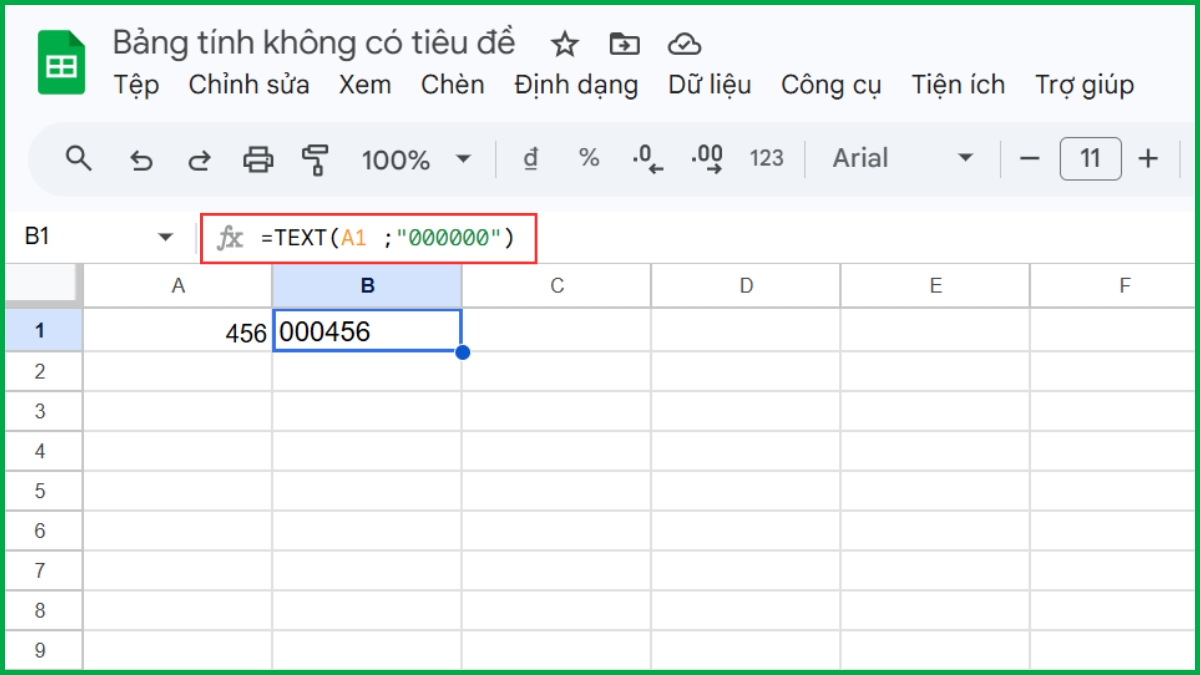
Hàm TEXT là cách thêm số 0 hàng loạt trong Google Sheet rất mạnh mẽ khi bạn muốn đồng bộ hóa độ dài của một dãy số. Ví dụ, bạn có một danh sách ID và muốn tất cả đều phải có đủ 6 chữ số.
Công thức sẽ là:
=TEXT(A1; "000000")
Nếu ô A1 là 456, hàm này sẽ trả về kết quả là 000456. Số lượng số 0 đặt trong dấu ngoặc kép chính là tổng số ký tự mà bạn muốn hiển thị ở kết quả cuối cùng.
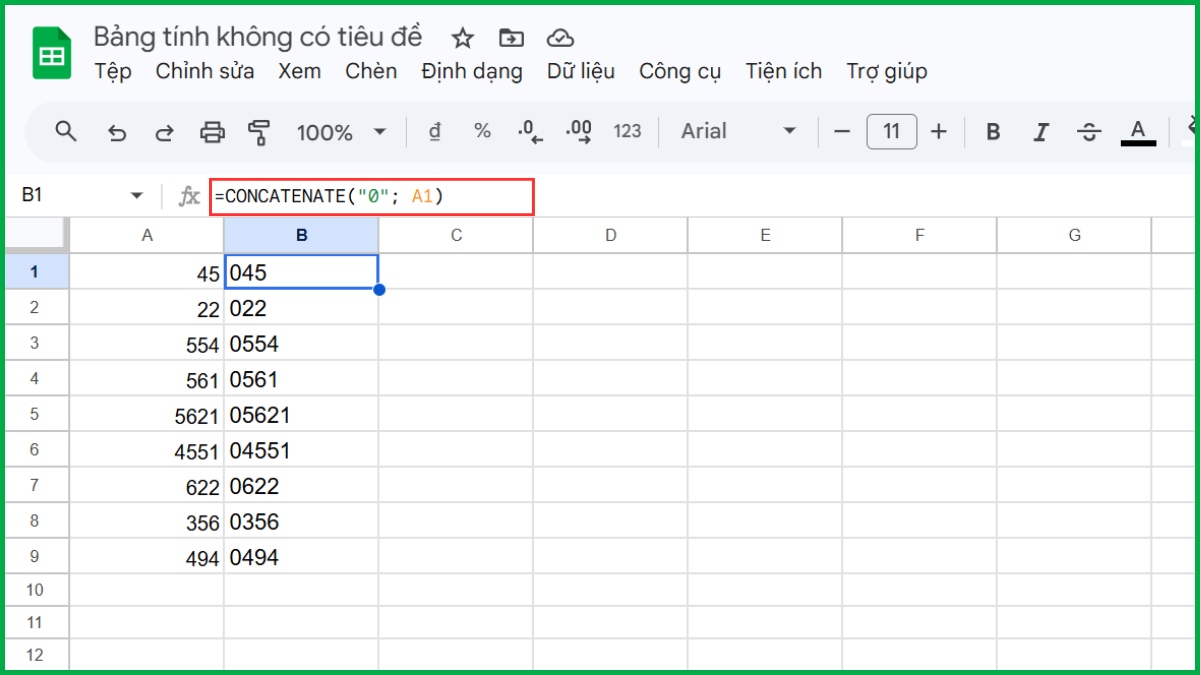
Ghép số 0 bằng hàm CONCATENATE
Một phương pháp thêm số 0 vào trước dãy số nhanh chóng khác là sử dụng hàm ghép nối. Cách này thường dùng khi bạn đã lỡ nhập hàng nghìn dòng dữ liệu thiếu số 0 và cần bổ sung ngay lập tức.
Dùng hàm:
=CONCATENATE("0"; A1)
Trong đó:
- “0” là ký tự cần thêm vào trước
- A1 là ô chứa dữ liệu.
Cách viết số 0 trong trang tính này rất linh hoạt, giúp bạn xử lý các tệp dữ liệu lớn chỉ trong vài giây bằng cách kéo công thức xuống toàn bộ cột.
Dùng Custom Format
Đây là phương pháp nên dùng vì nó giúp giữ nguyên giá trị số của ô vẫn có thể tính toán cộng trừ nhưng lại hiển thị đúng định dạng có số 0.
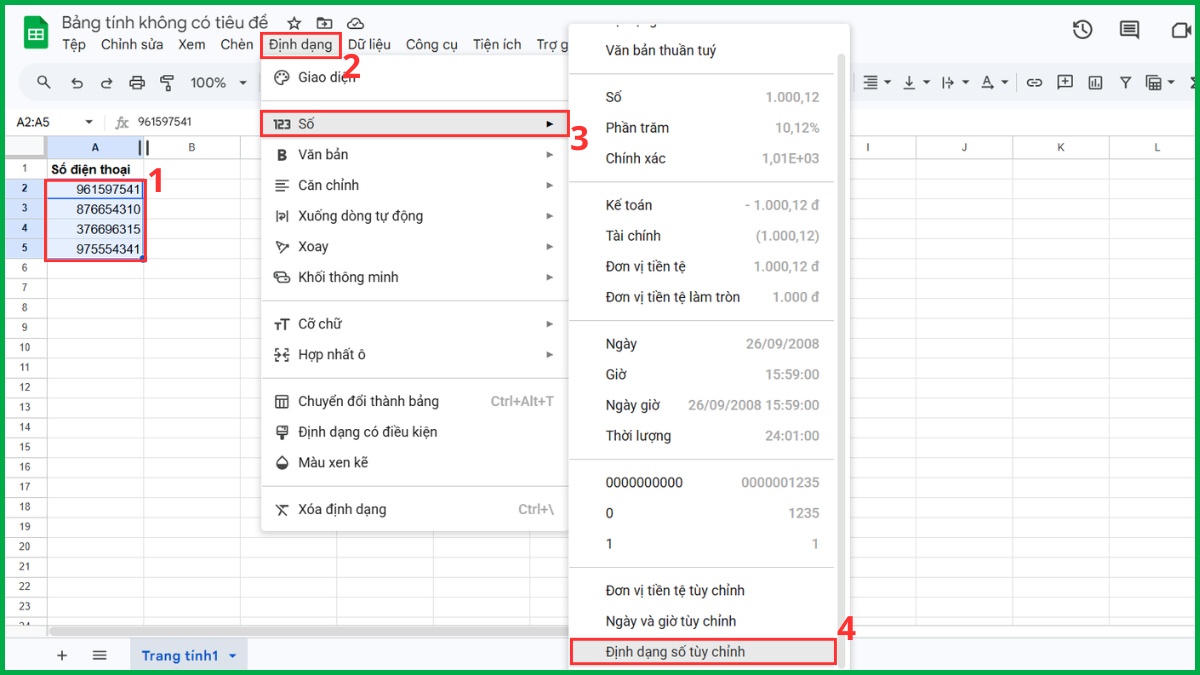
- Bước 1: Chọn vùng dữ liệu > Nhấn Định dạng > Chọn Số > Nhấn vào Định dạng số tùy chỉnh.
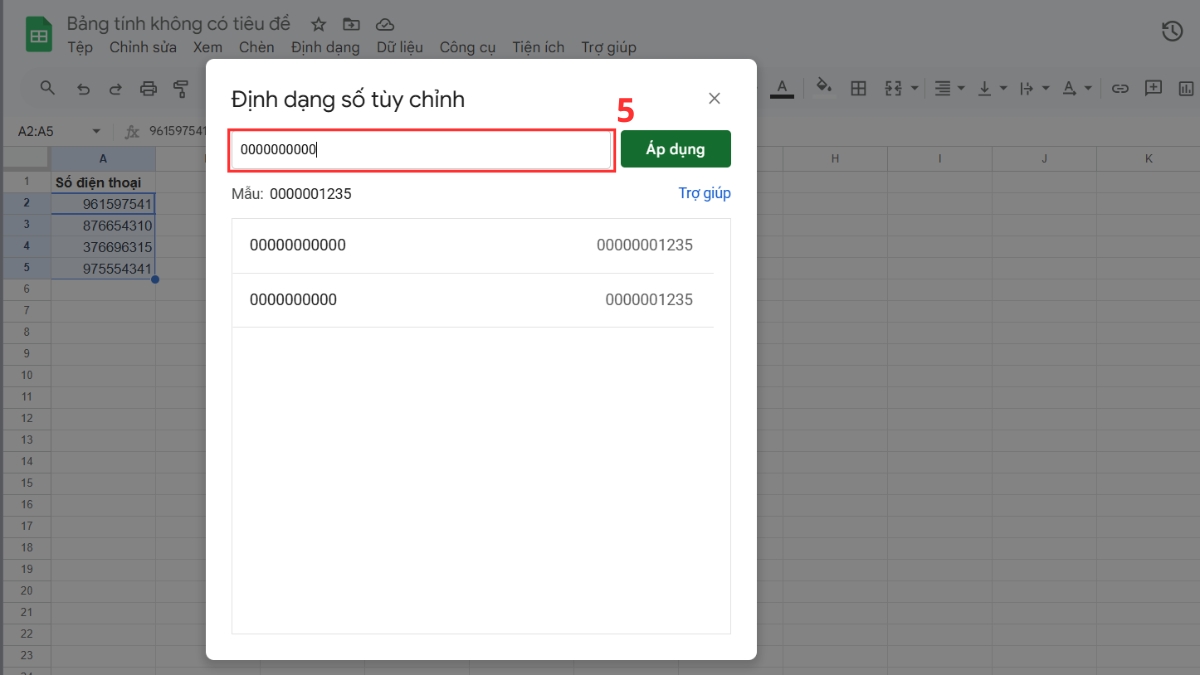
- Bước 2: Trong ô thiết lập, nhập một chuỗi số 0 đại diện cho số ký tự (Ví dụ: nhập 10 số 0 cho số điện thoại).
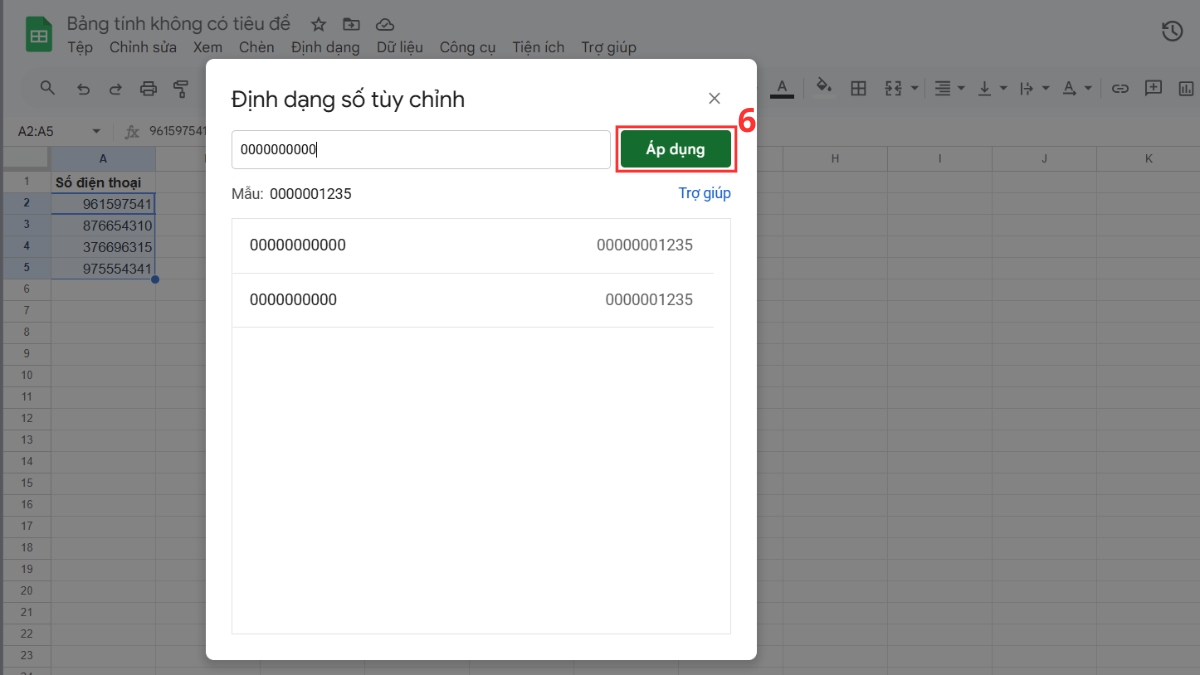
- Bước 3: Nhấn Áp dụng.
Lưu ý khi sử dụng số 0 trong trang tính
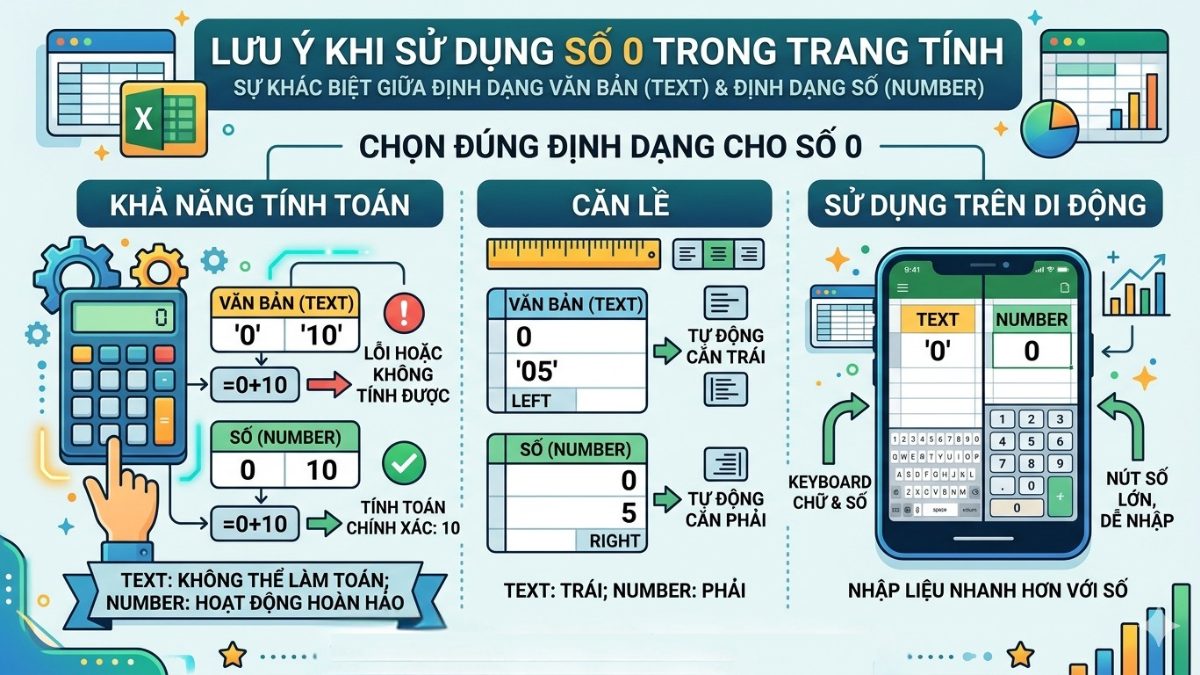
Khi thực hiện các cách viết số 0 trong trang tính, bạn cần lưu ý đến sự khác biệt giữa định dạng Văn bản (Text) và định dạng Số (Number):
- Khả năng tính toán: Dữ liệu được nhập bằng dấu nháy hoặc Plain Text sẽ không thể tham gia vào các hàm toán học như SUM hay AVERAGE một cách trực tiếp vì hệ thống coi đó là chữ cái.
- Căn lề: Thông thường, số sẽ tự động căn lề phải, còn văn bản chứa số 0 sẽ căn lề trái. Bạn nên căn chỉnh lại để bảng tính trông đồng nhất.
- Sử dụng trên di động: Đối với cách viết số 0 trong trang tính trên điện thoại, giao diện có thể hơi khác nhưng các hàm và định dạng Plain Text vẫn hoạt động hoàn hảo trên ứng dụng Google Sheets.
Những lỗi thường gặp khi nhập số 0
Trong quá trình áp dụng cách viết số 0 trong trang tính, nhiều người sẽ gặp phải các lỗi sau:
- Lỗi VLOOKUP: Khi bạn dùng hàm tìm kiếm nhưng một bên để định dạng số, một bên để định dạng văn bản có số 0, hàm sẽ báo lỗi #N/A vì không tìm thấy giá trị tương ứng. Hãy đảm bảo cả hai vùng dữ liệu có cùng định dạng.
- Mất số 0 khi xuất file: Khi chuyển đổi sang file .csv, các định dạng tùy chỉnh có thể bị mất. Bạn nên kiểm tra lại định dạng cột sau khi mở file bằng một phần mềm khác.
- Dư thừa số 0: Khi dùng hàm TEXT, nếu bạn đặt quá nhiều số 0 trong điều kiện, dãy số của bạn sẽ trở nên quá dài so với thực tế, gây nhầm khi quản lý mã hàng.

Nắm vững cách viết số 0 trong trang tính sẽ giúp bạn xử lý dữ liệu một cách chính xác và chuyên nghiệp hơn. Mỗi phương pháp trong bài trên đều sẽ có đặc điểm phù hợp với từng mong muốn cụ thể. Hy vọng những chia sẻ trên sẽ giúp bạn chọn được cách khắc phục lỗi này nhanh chóng giúp xử lý dữ liệu trang tính nhanh chóng và chuẩn xác hơn.








Bình luận (0)