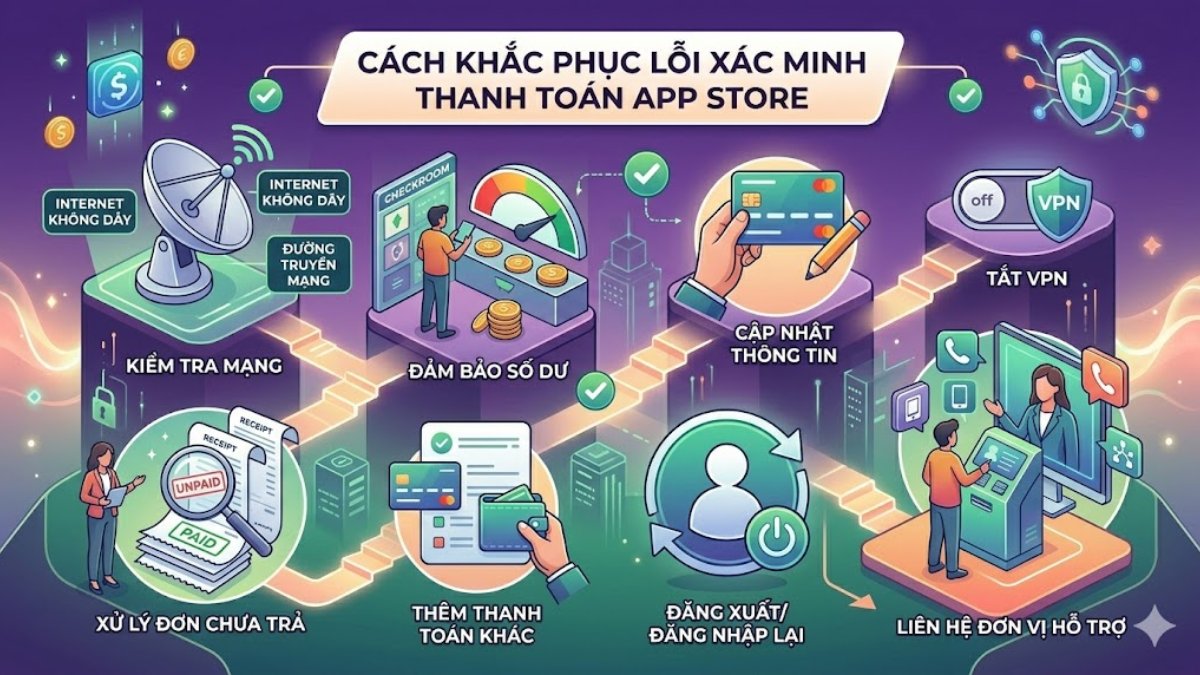
Cách khắc phục lỗi App Store yêu cầu xác minh thanh toán

App Store yêu cầu xác minh thanh toán là tình trạng thường gặp khi người dùng thực hiện tải hoặc mua ứng dụng trên thiết bị iPhone. Sự cố này có thể xuất phát từ thông tin thanh toán chưa chính xác hoặc phương thức thanh toán chưa được xác thực đầy đủ. Sforum sẽ hướng dẫn bạn cách khắc phục hiệu quả và an toàn.
App Store yêu cầu xác minh thanh toán là lỗi gì?
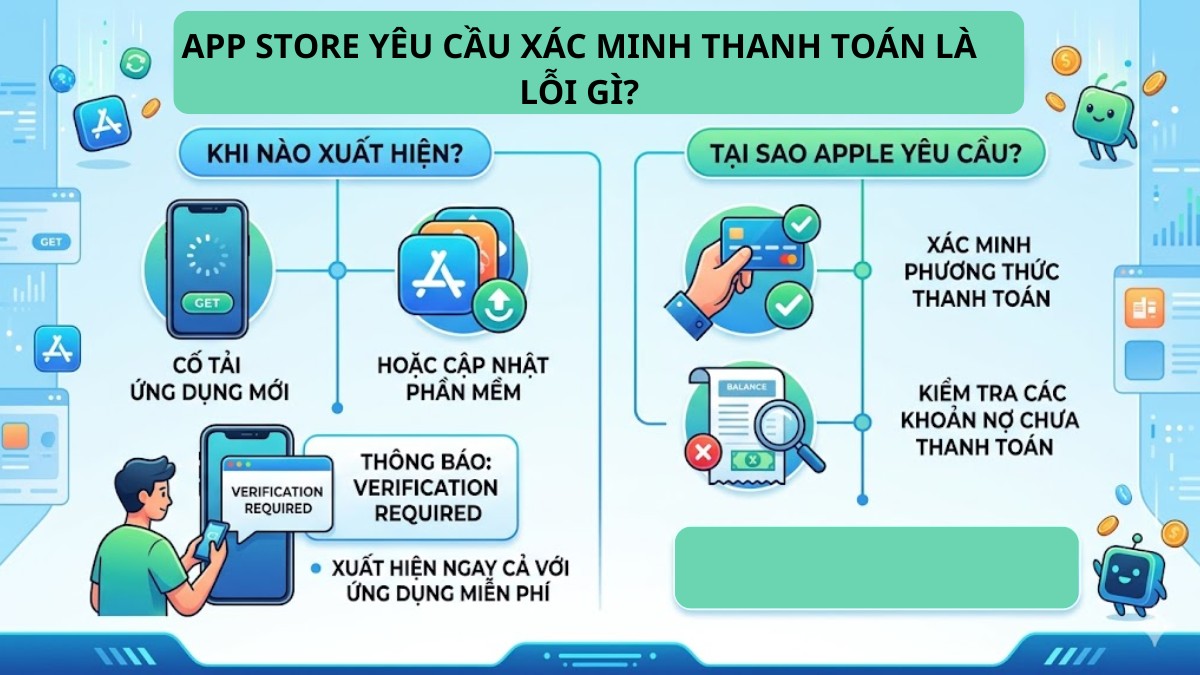
Lỗi này xuất hiện khi người dùng cố tải ứng dụng hoặc cập nhật phần mềm trên thiết bị iOS. Hệ thống App Store yêu cầu xác minh thanh toán trước khi tiếp tục tải về, để đảm bảo phương thức thanh toán hợp lệ.
Người dùng thường gặp thông báo “Verification Required” ngay cả với những ứng dụng miễn phí. Apple sẽ kiểm tra phương thức thanh toán để đảm bảo tài khoản không còn khoản nợ chưa giải quyết từ giao dịch trước.
Lưu ý: Không chia sẻ mật khẩu Apple ID, thông tin thẻ ngân hàng hoặc mã OTP cho bất kỳ ai. Chỉ nhập thông tin thanh toán trực tiếp trên thiết bị cá nhân để đảm bảo an toàn.
Nguyên nhân khiến App Store yêu cầu xác minh thanh toán
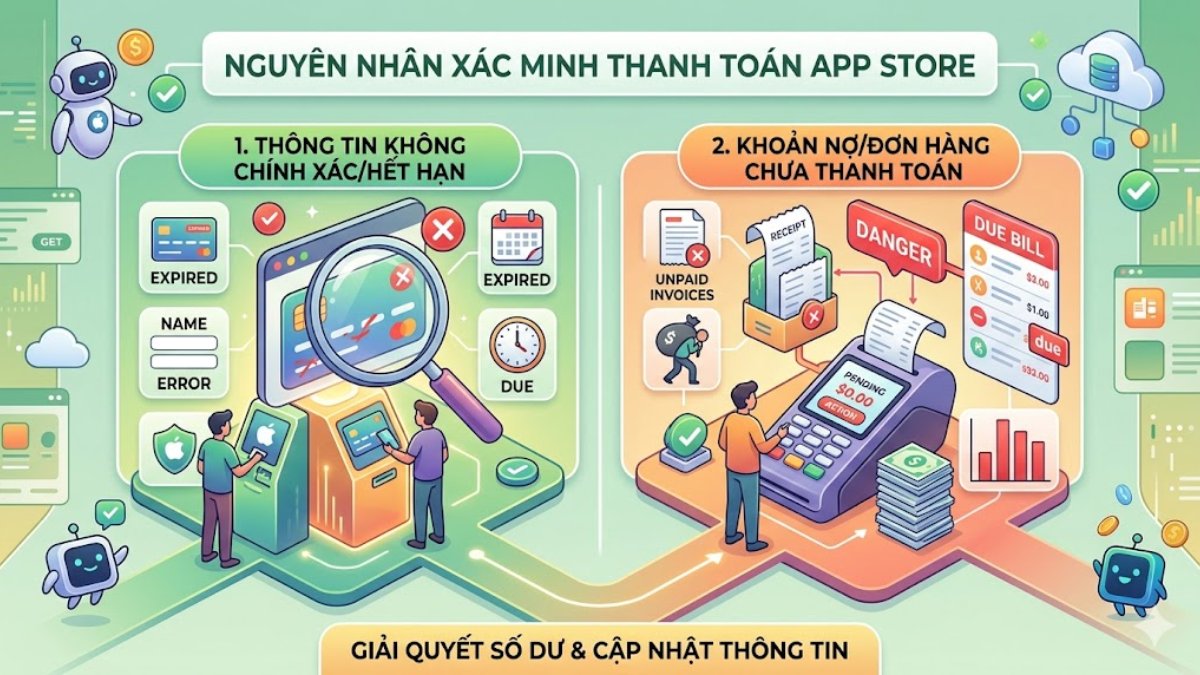
Phương thức thanh toán trên Apple ID thường chứa thông tin không chính xác hoặc đã hết hạn sử dụng. Vì vậy, hệ thống App Store sẽ kiểm tra lại dữ liệu này trước khi cho phép tải ứng dụng hoặc cập nhật phần mềm.
Tài khoản có thể còn khoản nợ khi tải ứng dụng trên App Store yêu cầu xác minh hoặc đơn hàng chưa thanh toán từ lần mua trước. Khi đó, Apple sẽ yêu cầu xác minh để xử lý số tiền còn nợ trong tài khoản Apple ID.
Cách khắc phục lỗi App Store yêu cầu xác minh thanh toán hiệu quả
Để khắc phục lỗi này bạn cần kiểm tra và điều chỉnh lại các thiết lập liên quan đến mạng, tài khoản,... Thực hiện các mục dưới đây sẽ giúp hỗ trợ tải ứng dụng ổn định khi gặp tình trạng App Store yêu cầu xác minh thanh toán:
Kiểm tra lại đường truyền mạng
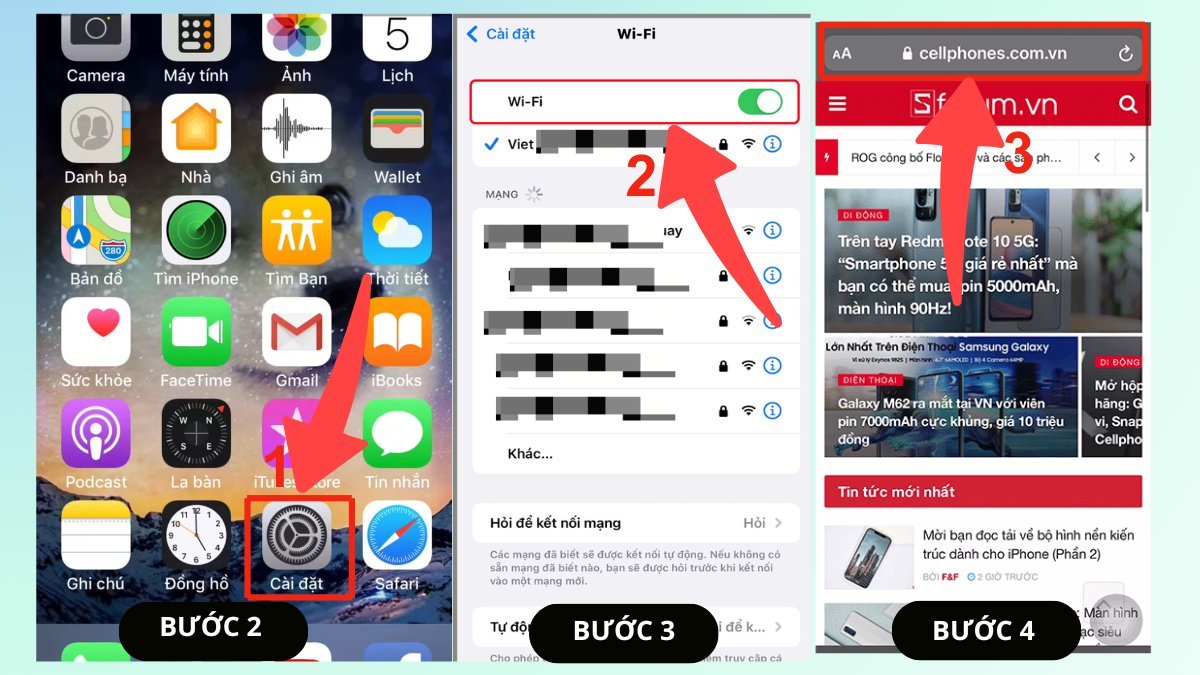
Việc kiểm tra đường truyền mạng giúp đảm bảo kết nối ổn định khi sử dụng thiết bị. Thao tác này hỗ trợ hạn chế lỗi phát sinh trong quá trình truy cập và tải ứng dụng:
- Bước 1: Mở phần Cài đặt, vào Wi- Fi rồi kiểm tra tình trạng đã bật chưa.
- Bước 2: Hãy tắt Wi-Fi đi rồi bật lại, hoặc thử kết nối mạng khác để kiểm tra.
- Bước 3: Mở trình duyệt hoặc ứng dụng khác để kiểm tra mạng, và khởi động lại iPhone nếu kết nối vẫn không ổn định.
Bạn có thể đang gặp tình trạng mạng chập chờn hoặc lỗi dù đã bật kết nối. Mua modem chính hãng, uy tín và nhiều ưu đãi cho thành viên Smember tại CellphoneS để nâng cấp internet ổn định hơn.
[Product_Listing categoryid="701" propertyid="" customlink="https://cellphones.com.vn/phu-kien/thiet-bi-mang/thiet-bi-phat-song-wifi/router-wifi.html" title="Danh sách Modem WiFi | Router WiFi được quan tâm nhiều tại CellphoneS!"]
Đảm bảo tài khoản đủ số dư thanh toán
Kiểm tra số dư tài khoản giúp bạn chủ động hơn khi thực hiện thanh toán trên App Store. Điều này góp phần giảm tình trạng gián đoạn khi tải hoặc mua ứng dụng:
- Bước 1: Truy cập Settings (Cài đặt) trên iPhone, sau đó chạm vào tên Apple ID.
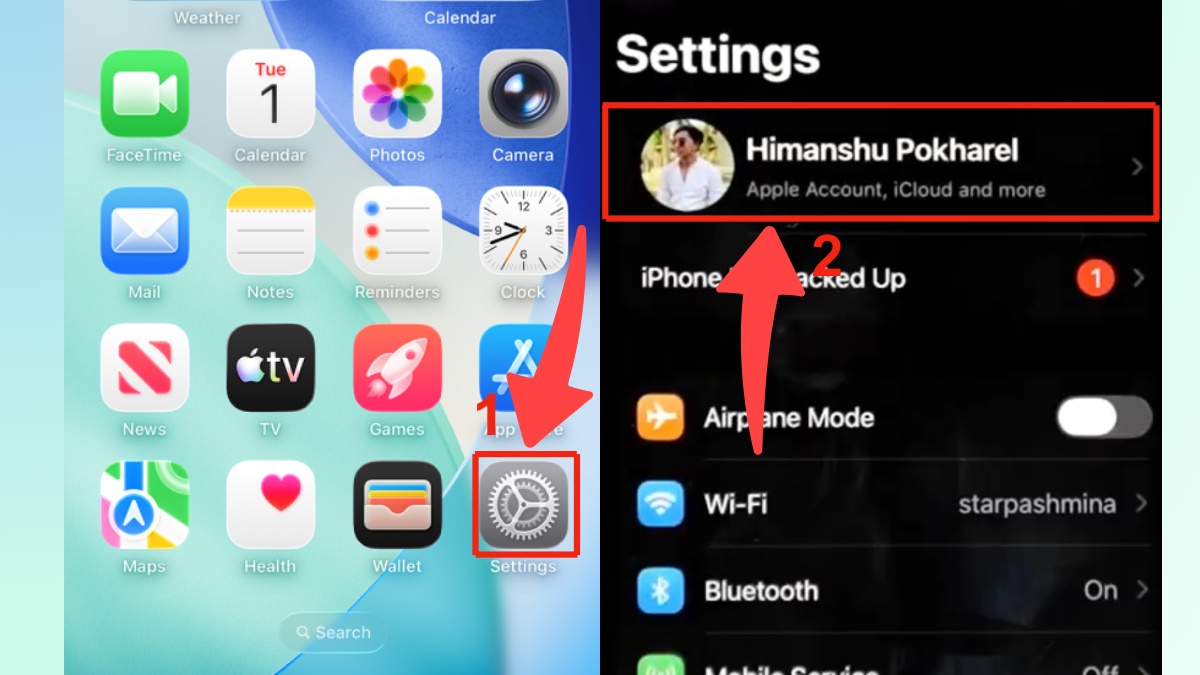
- Bước 2: Chọn vào mục Media & Purchases (Phương tiện & Mua sắm), sau đó nhấn View Account (Xem tài khoản).
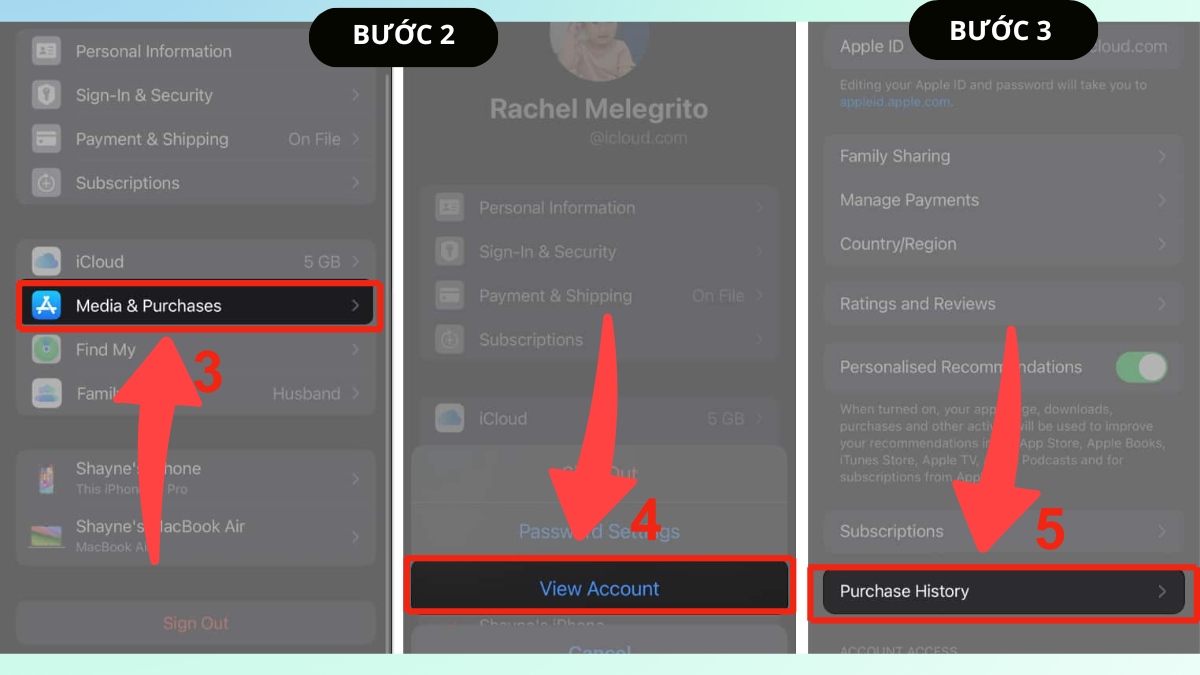
- Bước 3: Kiểm tra Purchase History (Lịch sử mua hàng) và chọn khoản màu đỏ rồi thanh toán.
Lưu ý: Ưu tiên dùng MoMo, VNPAY, ShopeePay hoặc thẻ Visa/Mastercard để thanh toán nhanh, hạn chế lỗi khi App Store yêu cầu xác minh thanh toán tại Việt Nam.
Kiểm tra lại thông tin thanh toán
Thông tin thanh toán chính xác giúp quá trình mua ứng dụng trên App Store diễn ra liền mạch hơn. Việc kiểm tra lại cũng giúp hạn chế các lỗi phát sinh khi xác nhận giao dịch:
- Bước 1: Khởi chạy Settings (Cài đặt), rồi chọn tài khoản Apple ID ở vị trí đầu tiên.
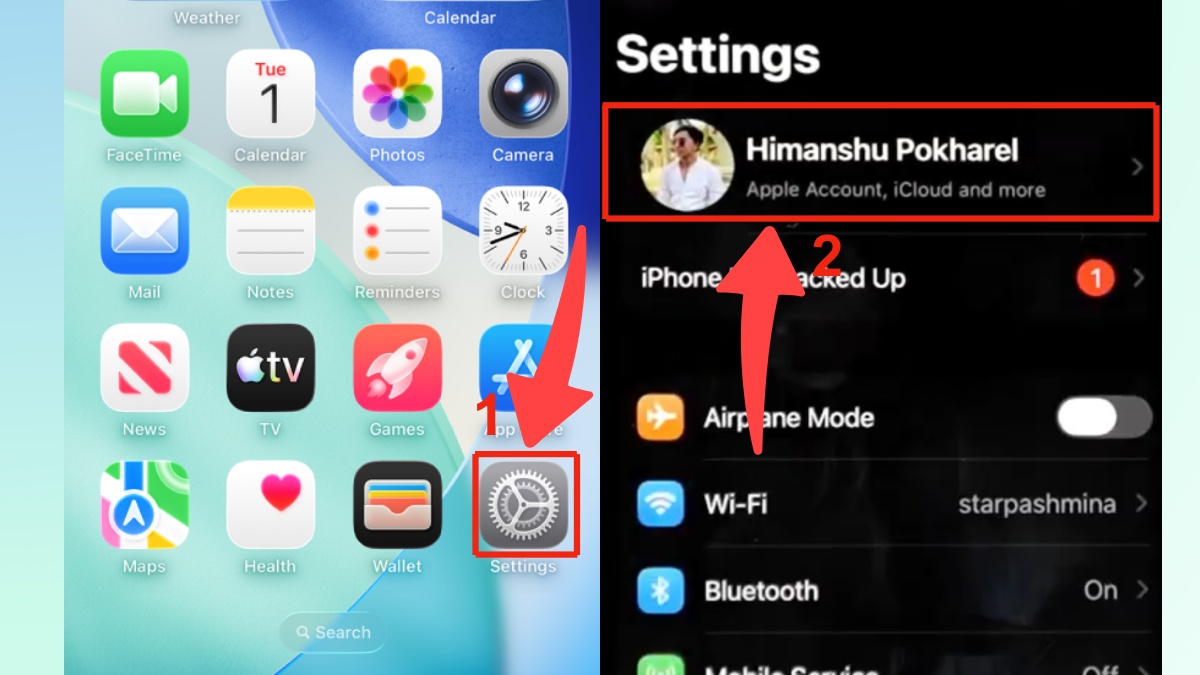
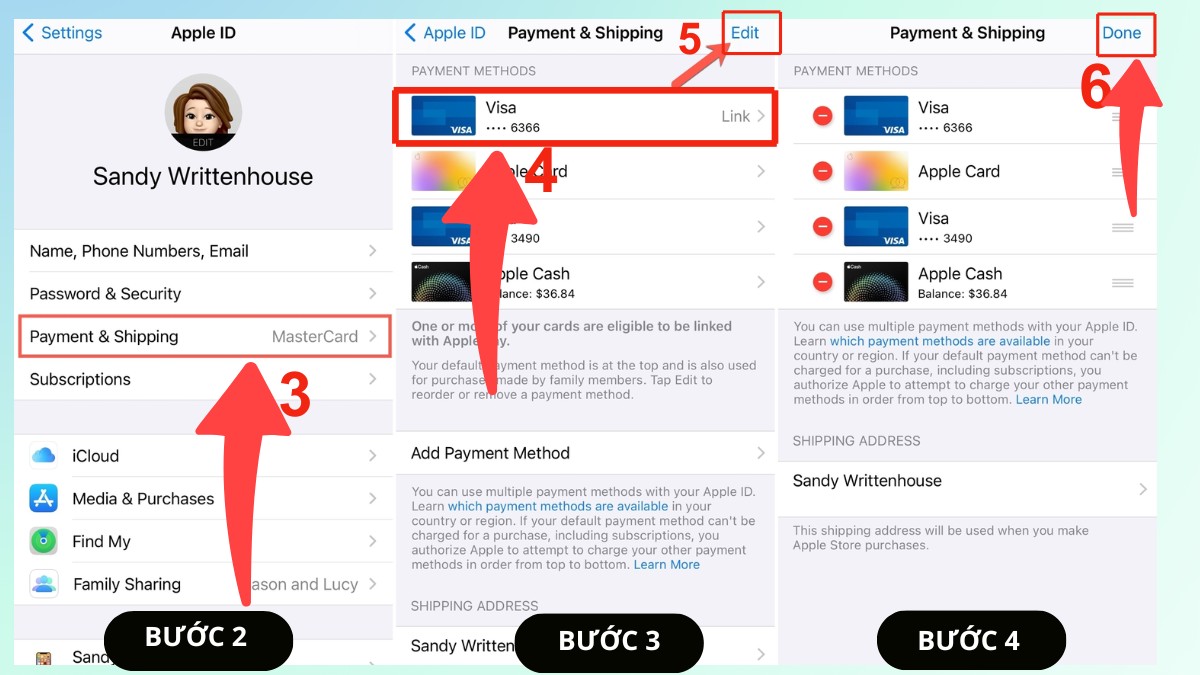
- Bước 2: Chọn Payment & Shipping (Thanh toán & Giao hàng), sau đó đăng nhập nếu được yêu cầu.
- Bước 3: Chọn phần phương thức thanh toán, kiểm tra chi tiết và nhấn Edit (Sửa) nếu muốn thay đổi.
- Bước 4: Nhấn Done (Lưu) thay đổi sau khi cập nhật để đảm bảo thanh toán hoạt động bình thường.
Lưu ý: Bạn nên thêm phương thức thanh toán mới trước khi xóa phương thức cũ để tránh gián đoạn khi App Store yêu cầu xác minh thanh toán.
Tắt chế độ VPN
Tắt VPN sẽ đưa kết nối mạng về trạng thái thông thường của nhà mạng hoặc Wi-Fi đang dùng. Khi đó, một số lỗi truy cập App Store có thể được khắc phục do không còn bị định tuyến qua mạng ảo:
- Bước 1: Trên iPhone, mở ứng dụng Cài đặt rồi chọn phần Cài đặt chung.
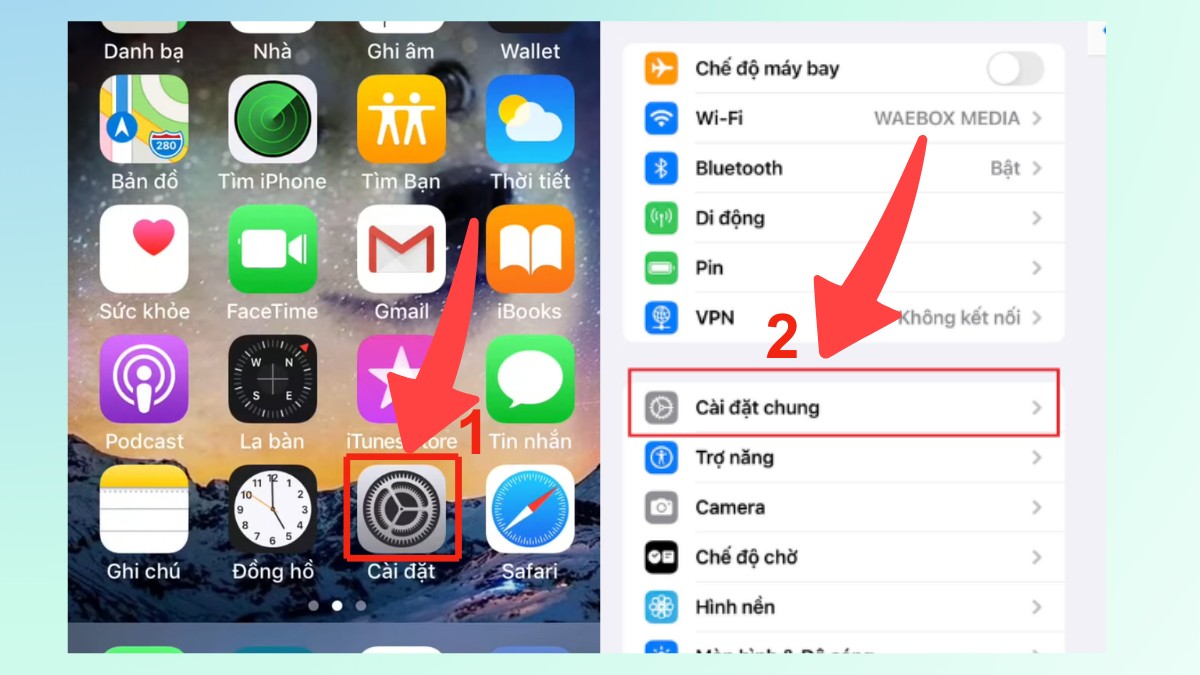
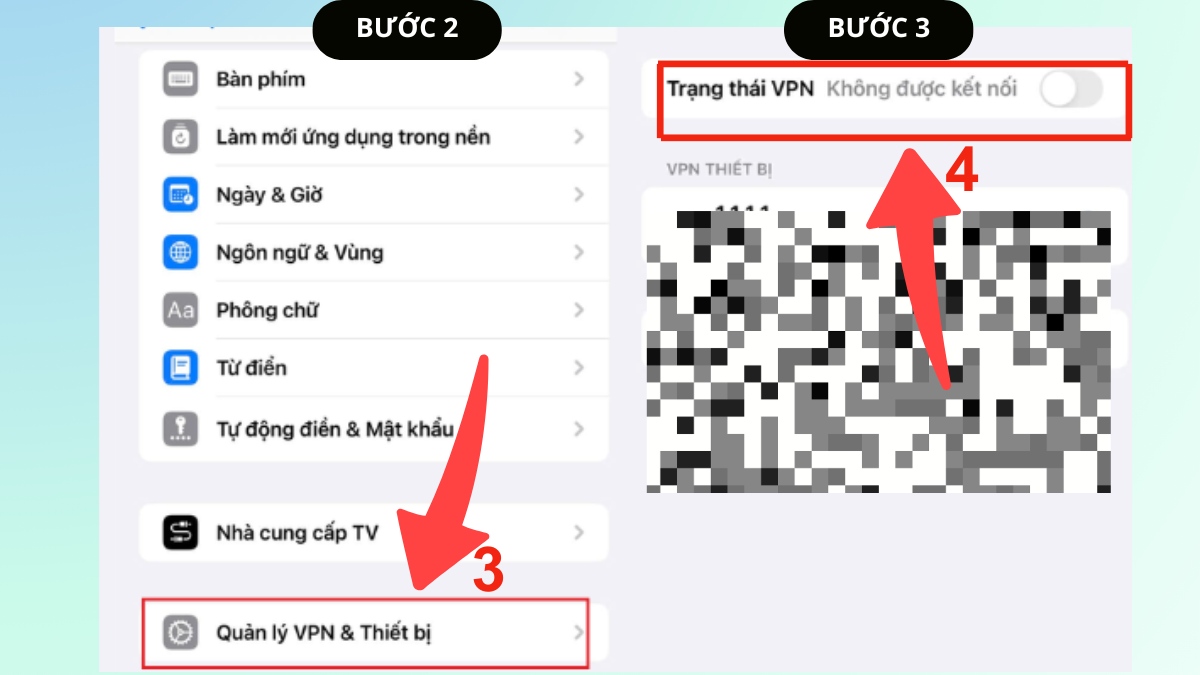
- Bước 2: Chọn tiếp vào Cài đặt chung VPN & Quản lý thiết bị.
- Bước 3: Gạt công tắc để tắt tại Trạng thái VPN và kiểm tra lại kết nối mạng để đảm bảo VPN đã được ngắt hoàn toàn.
Kiểm tra lại các đơn hàng chưa trả
Kiểm tra các giao dịch chưa thanh toán giúp bạn theo dõi những khoản đang bị treo trên tài khoản. Nhờ đó, bạn có thể xử lý kịp thời để việc mua và tải ứng dụng không bị gián đoạn:
- Bước 1: Mở Cài đặt, chọn vào tên của bạn rồi vào Media & Purchases.
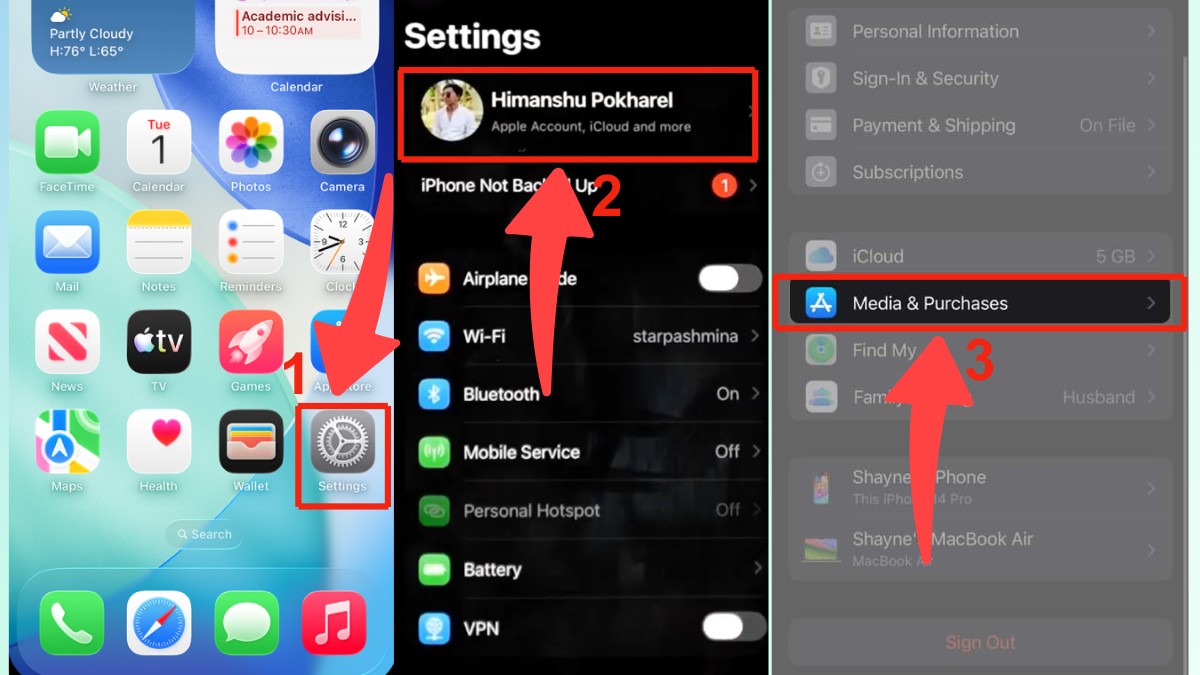
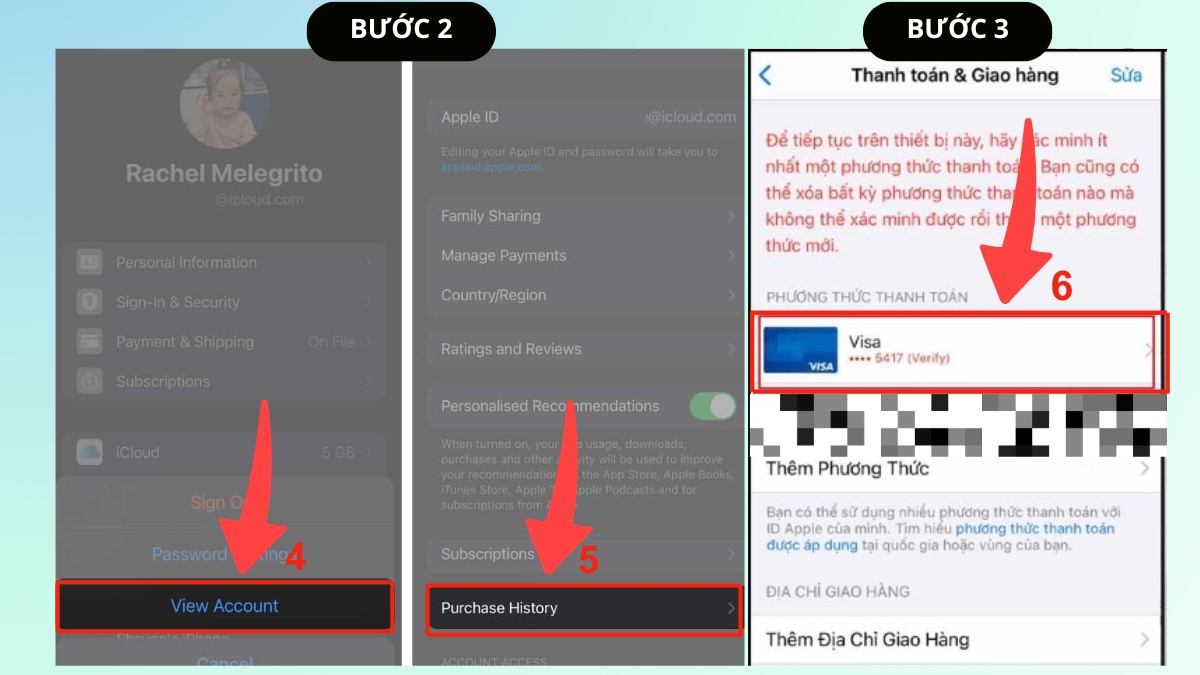
- Bước 2: Nhấn View Account và chọn Purchase History để xem danh sách giao dịch.
- Bước 3: Kiểm tra các khoản hiển thị màu đỏ khi App Store yêu cầu xác minh thanh toán và tiến hành thanh toán, có thể dùng Gift Card nếu cần.
Thêm các phương thức thanh toán khác
Thêm phương thức thanh toán giúp bạn có thêm lựa chọn khi gặp lỗi yêu cầu xác minh thanh toán trên App Store. Điều này hỗ trợ quá trình thanh toán linh hoạt hơn trong trường hợp phương thức cũ gặp vấn đề:
- Bước 1: Khởi động Cài đặt, chạm vào Apple ID rồi chọn mục Thanh toán & Giao hàng.
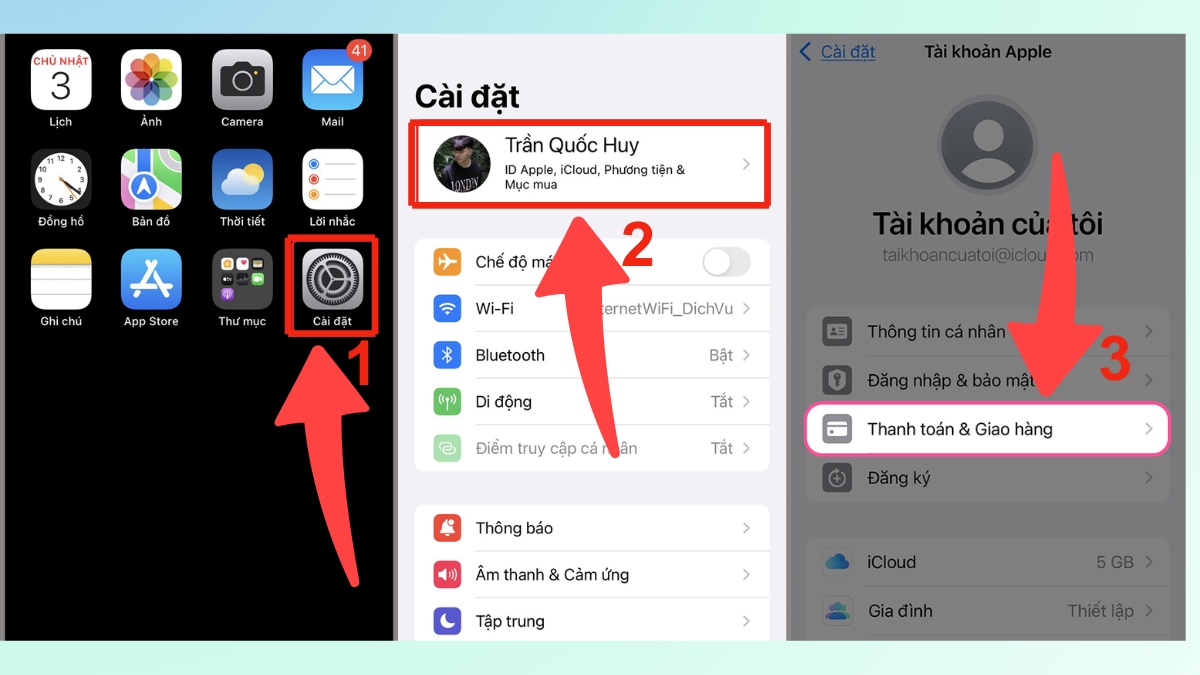
- Bước 2: Nhấn Thêm phương thức thanh toán, chọn loại phù hợp như MoMo E-Wallet, sau đó Đăng nhập vào MoMo E-Wallet.
- Bước 3: Nhập thông tin để Đăng nhập vào App và xác nhận Liên kết để hoàn tất thêm phương thức thanh toán.
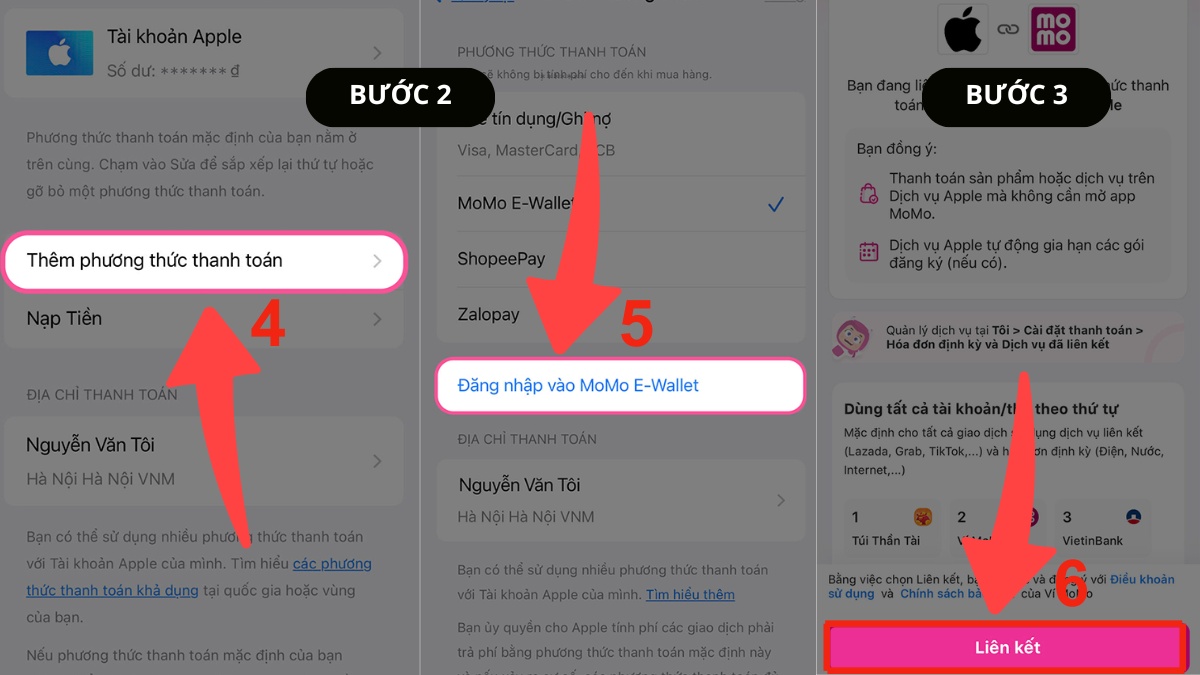
Lưu ý: Bạn cần đảm bảo phương thức thanh toán hợp lệ và đủ số dư trước khi giao dịch. Tại Việt Nam, Apple hỗ trợ Visa/Mastercard, MoMo, ShopeePay, VNPAY và ZaloPay.
Đăng xuất, đăng nhập lại tài khoản
Đăng xuất rồi đăng nhập lại giúp hệ thống Apple ID thiết lập lại phiên hoạt động mới trên thiết bị. Cách này giúp làm mới kết nối với App Store và xử lý lỗi App Store yêu cầu xác minh thanh toán trong quá trình sử dụng:
- Bước 1: Khởi động Cài đặt, chạm tài khoản Apple ID rồi chọn tùy chọn Đăng xuất.
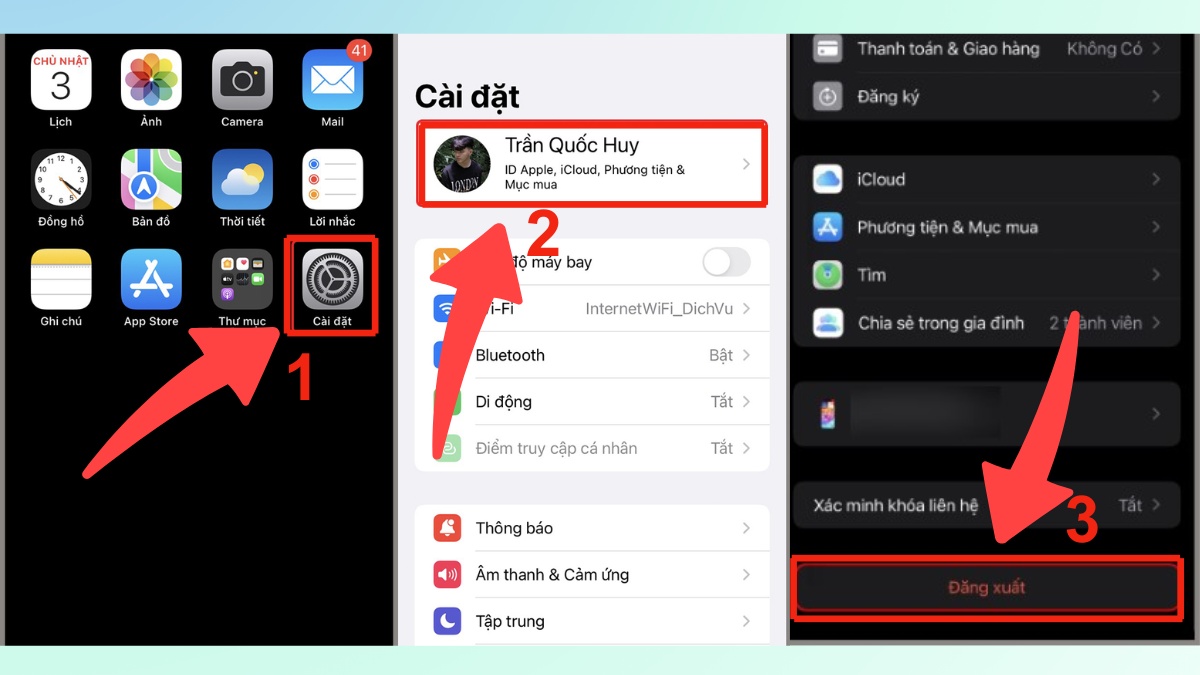
- Bước 2: Gõ mật khẩu Apple ID và nhấn Đăng xuất để thoát khỏi thiết bị.
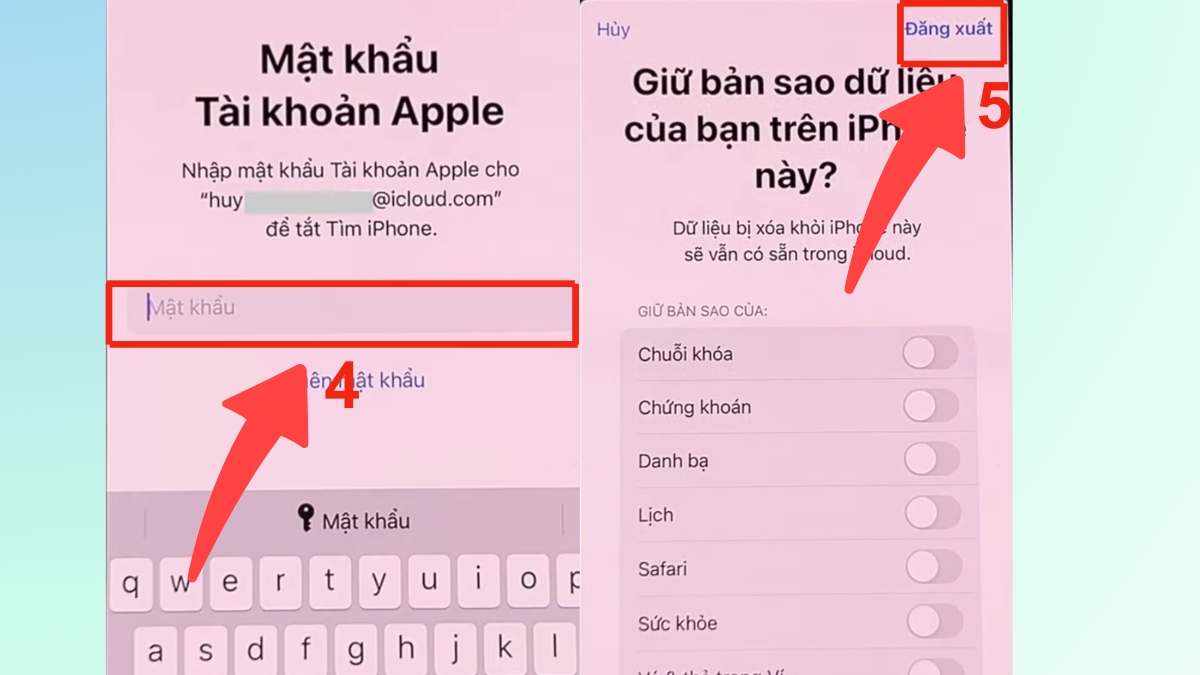
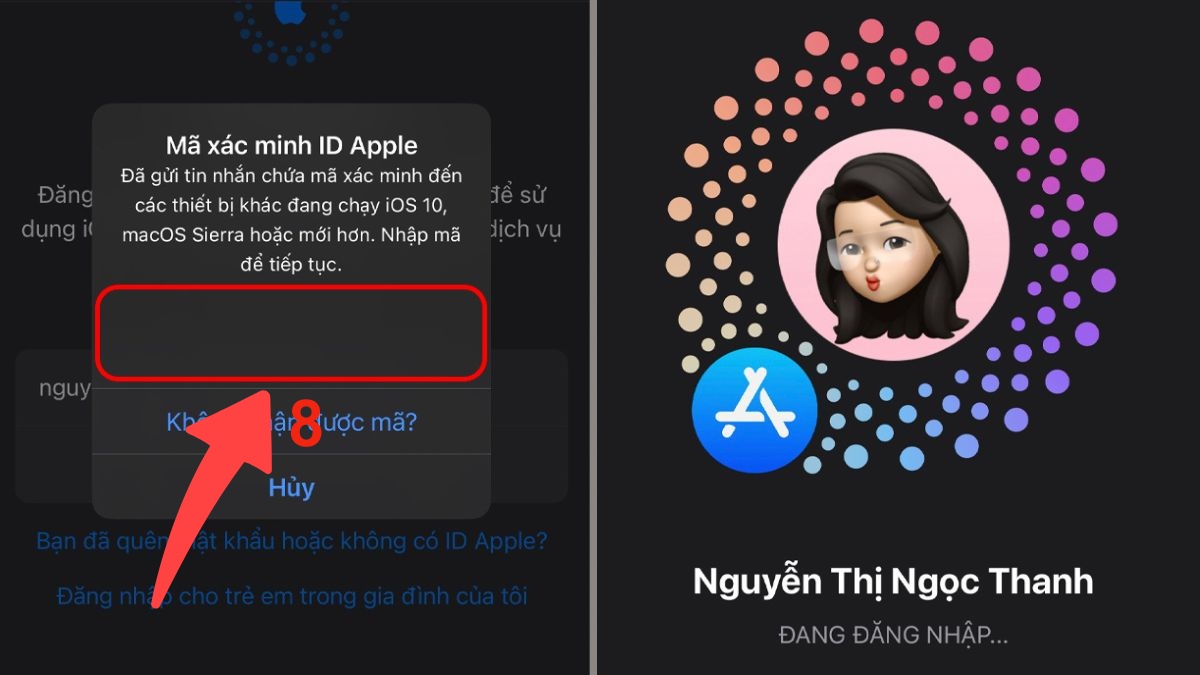
- Bước 3: Đăng nhập trở lại sử dụng email Apple ID.
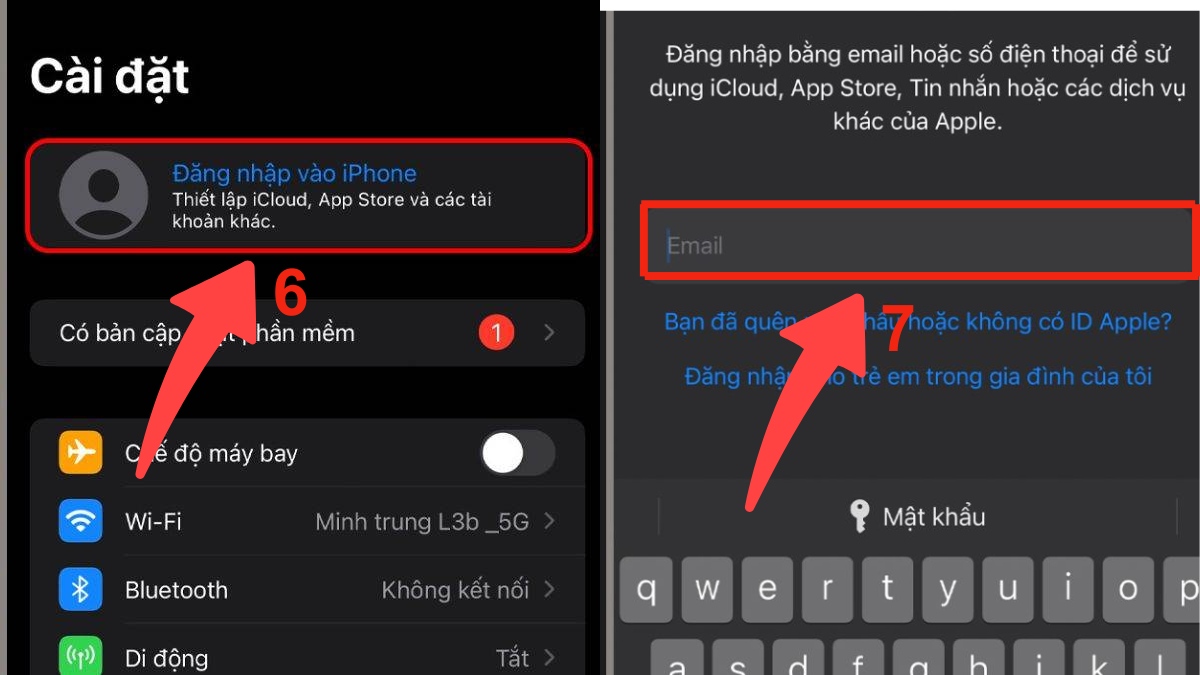
- Bước 4: Nhập Mã xác minh ID Apple và chờ hệ thống hoàn tất quá trình đăng nhập.
Liên hệ ngân hàng hoặc đơn vị cung cấp dịch vụ
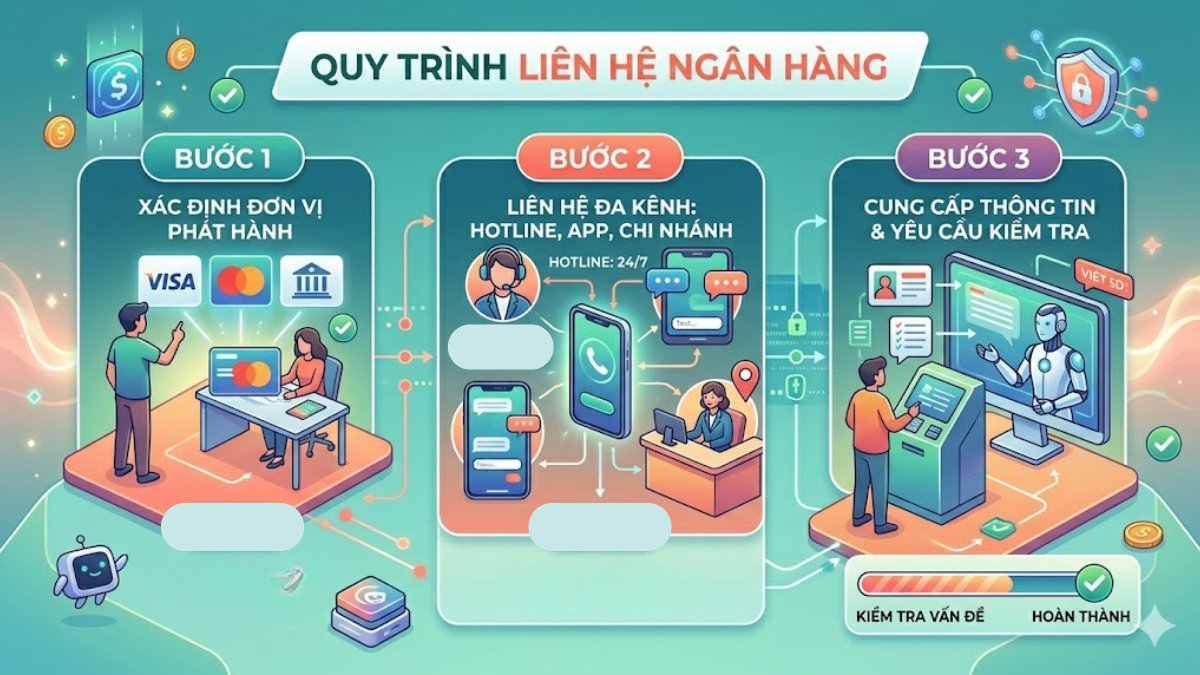
Liên hệ ngân hàng hoặc đơn vị cung cấp dịch vụ khi App Store bắt yêu cầu xác minh phương thức thanh toán. Việc này giúp kiểm tra và xử lý chính xác các giao dịch phát sinh lỗi:
- Bước 1: Xác địnhngân hàng hoặc đơn vị phát hành phương thức thanh toán đang sử dụng.
- Bước 2: Liên hệ qua hotline, ứng dụng ngân hàng hoặc đến trực tiếp chi nhánh để được hỗ trợ.
- Bước 3: Cung cấp thông tin cần thiết và yêu cầu kiểm tra, xử lý vấn đề thanh toán.
Lưu ý: Liên hệ Apple Support qua chat hoặc app Hỗ trợ Apple nếu lỗi App Store yêu cầu xác minh thanh toán vẫn chưa được khắc phục.
Cách sử dụng App Store hiệu quả nhất
Sử dụng App Store đúng cách giúp bạn tìm và tải ứng dụng nhanh hơn theo nhu cầu. Việc tận dụng các công cụ gợi ý và đánh giá sẽ giúp lựa chọn ứng dụng phù hợp và an toàn hơn:
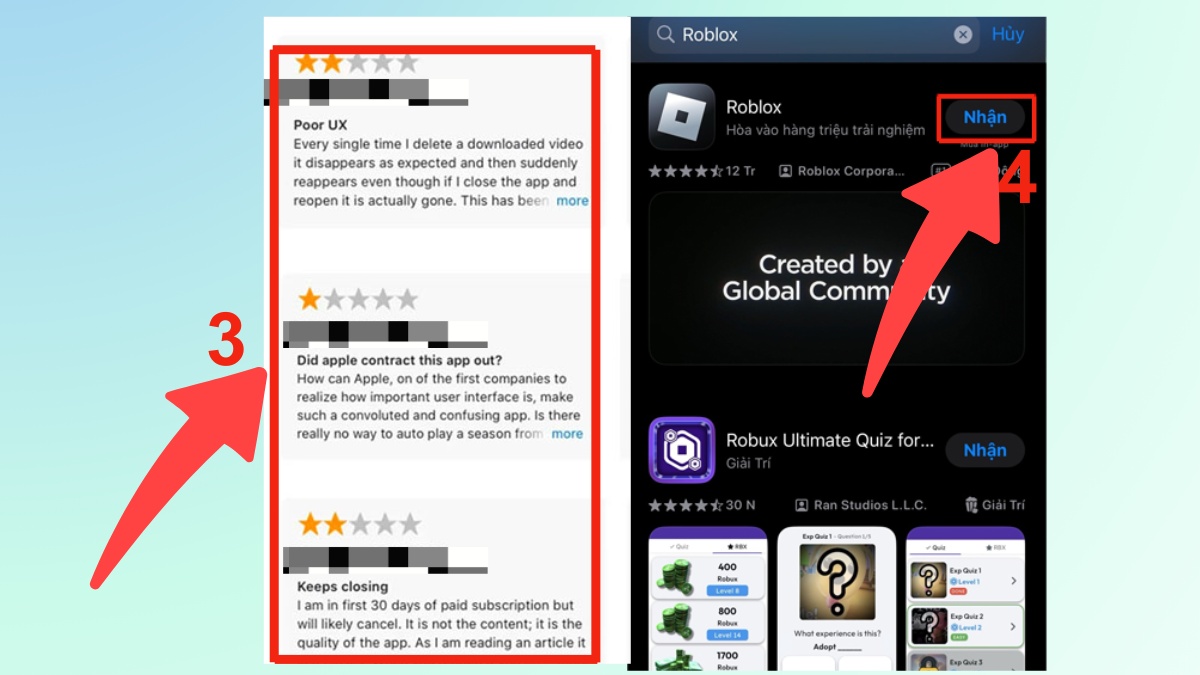
- Bước 1: Mở App Store và nhậptừ khóa vào thanh tìm kiếm để tìm ứng dụng phù hợp.
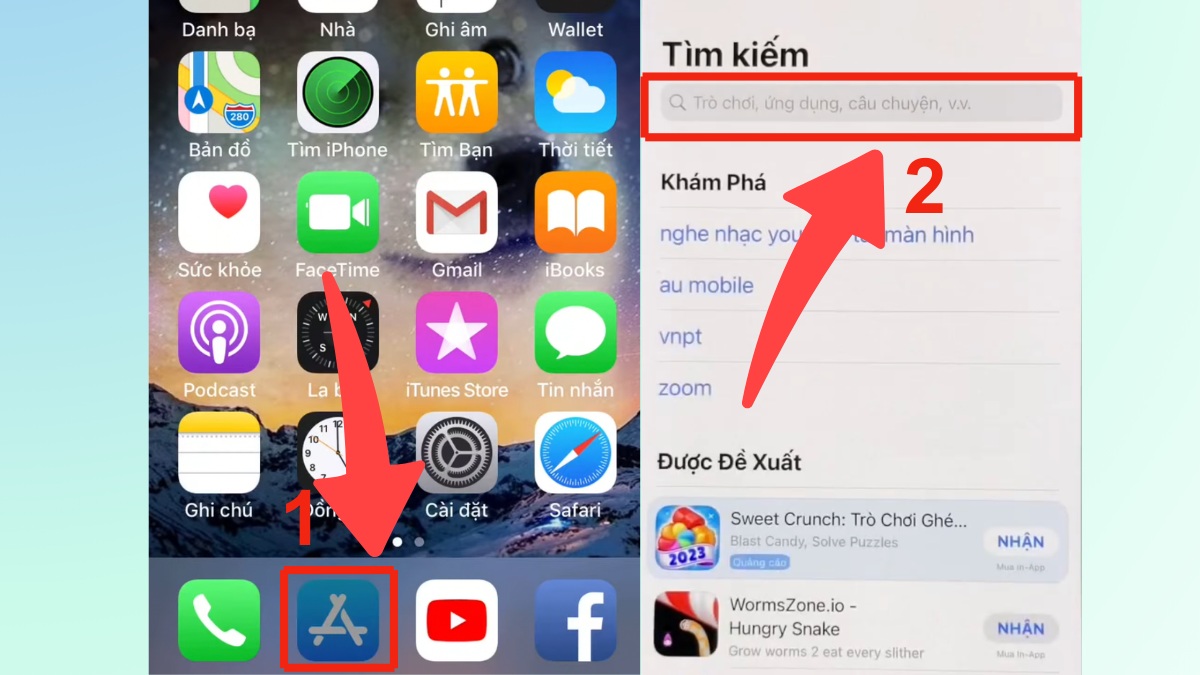
- Bước 2: Xem đánh giá chi tiết và hấn Cài đặt để tải và sử dụng ứng dụng.
- Bước 3: Sau đó vào lại Cài đặt chọn tiếp App Store và bật Cập nhật ứng dụng để tối ưu trải nghiệm.
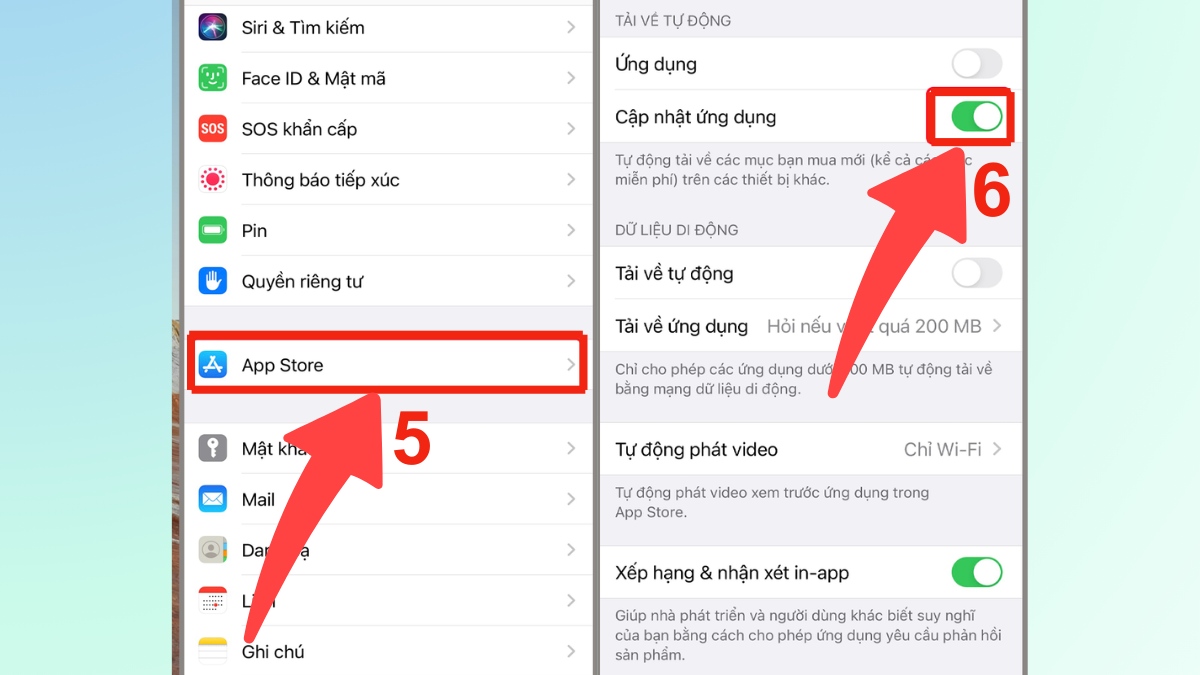
Lưu ý: Đây là cách tạm thời, nhưng cũng có thể hỗ trợ khắc phục lỗi yêu cầu xác minh App Store.
Sforum tổng hợp các cách xử lý tình trạng App Store yêu cầu xác minh thanh toán để hỗ trợ người dùng khắc phục lỗi khi tải hoặc mua ứng dụng. Vấn đề này thường liên quan đến phương thức thanh toán, tài khoản Apple ID hoặc kết nối mạng chưa ổn định. Mong rằng các bước hướng dẫn giúp bạn thực hiện mượt mà và dùng App Store dễ dàng hơn.
- Xem thêm bài viết: Thủ thuật iPhone, Apple Store, iOS - Android




Bình luận (0)