
Cách tắt VPN trên iPhone khi không cần sử dụng đơn giản

Tắt VPN trên iPhone là thao tác hữu ích khi kết nối mạng gặp lỗi, một số ứng dụng không hoạt động qua VPN hoặc bạn cần truy cập mạng bằng kết nối thông thường. Bạn có thể ngắt VPN trong Cài đặt hoặc trực tiếp từ các ứng dụng như 1.1.1.1 và NordVPN, đồng thời kiểm tra Auto-connect hay Connect On Demand nếu VPN tự bật lại.
VPN trên iPhone là gì? Khi nào nên tắt?
VPN trên iPhone là kết nối mạng riêng ảo giúp chuyển lưu lượng mạng qua một đường hầm VPN trước khi dữ liệu đến dịch vụ Internet cần truy cập. Bạn nên tắt VPN tạm thời khi VPN gây lỗi kết nối, cản trở trang đăng nhập Wi-Fi công cộng, khiến ứng dụng không truy cập được hoặc khi cần kiểm tra đường truyền thông thường.
iPhone hỗ trợ nhiều hình thức VPN, chẳng hạn cấu hình VPN thông thường, VPN từ ứng dụng bên thứ ba, VPN On Demand và các cấu hình được tổ chức triển khai qua hệ thống quản lý thiết bị. Vì vậy, cách ngắt kết nối có thể khác nhau tùy VPN được cài đặt trên máy.
Nếu đang thắc mắc tắt VPN trên iPhone là gì, có thể hiểu đây là thao tác ngắt phiên VPN đang hoạt động. Thao tác này không đồng nghĩa với xóa ứng dụng VPN, hủy tài khoản dịch vụ hoặc xóa toàn bộ hồ sơ cấu hình trên iPhone.
Cách tắt VPN trên iPhone nhanh đơn giản
Cách ngắt kết nối VPN trên iPhone phụ thuộc vào việc VPN được thiết lập trực tiếp trong iOS hay thông qua ứng dụng. Sforum gợi ý ngắt kết nối trong ứng dụng VPN trước, sau đó kiểm tra phần Cài đặt nếu biểu tượng VPN vẫn xuất hiện hoặc kết nối tự bật trở lại.
Lưu ý: Giao diện hoặc vị trí các tùy chọn có thể thay đổi theo phiên bản iOS và phiên bản ứng dụng.
Tắt VPN trên iPhone trong Cài đặt
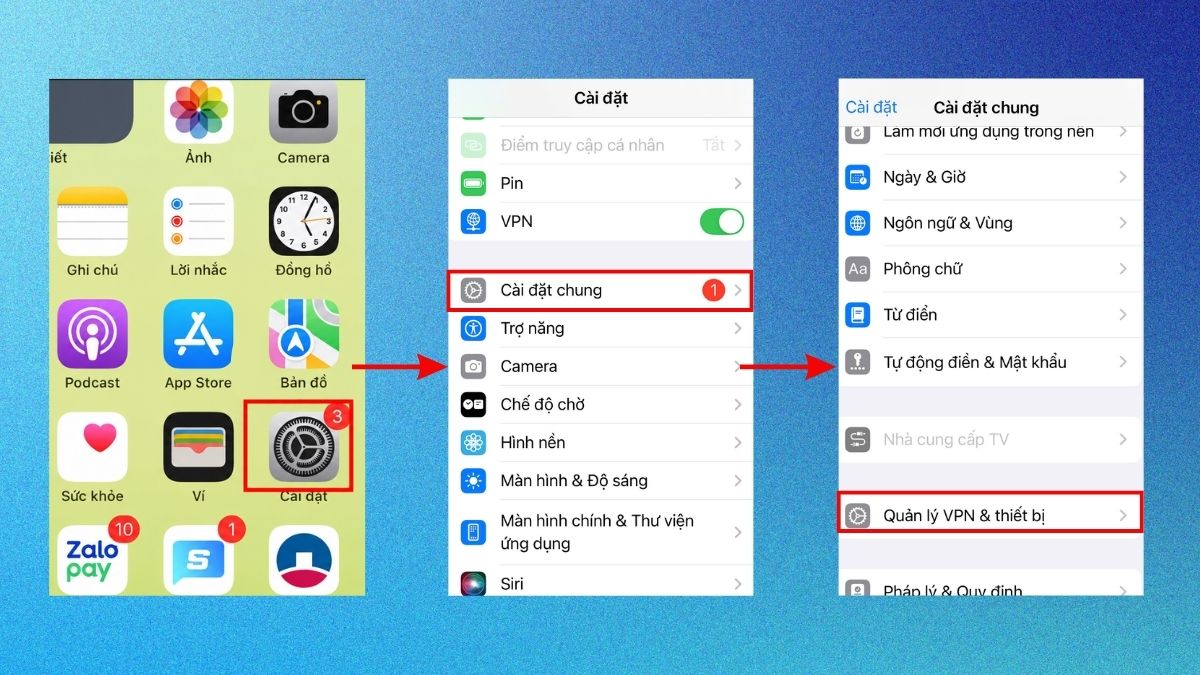
iPhone cho phép người dùng xem VPN và các hồ sơ cấu hình trong khu vực Quản lý VPN & thiết bị. Đây cũng là nơi bạn có thể kiểm tra liệu máy có cấu hình VPN do ứng dụng hoặc tổ chức cài đặt hay không. Bạn có thể thực hiện theo các bước sau để tắt VPN:
- Bước 1: Mở Cài đặt, chọn Cài đặt chung và truy cập Quản lý VPN & thiết bị.
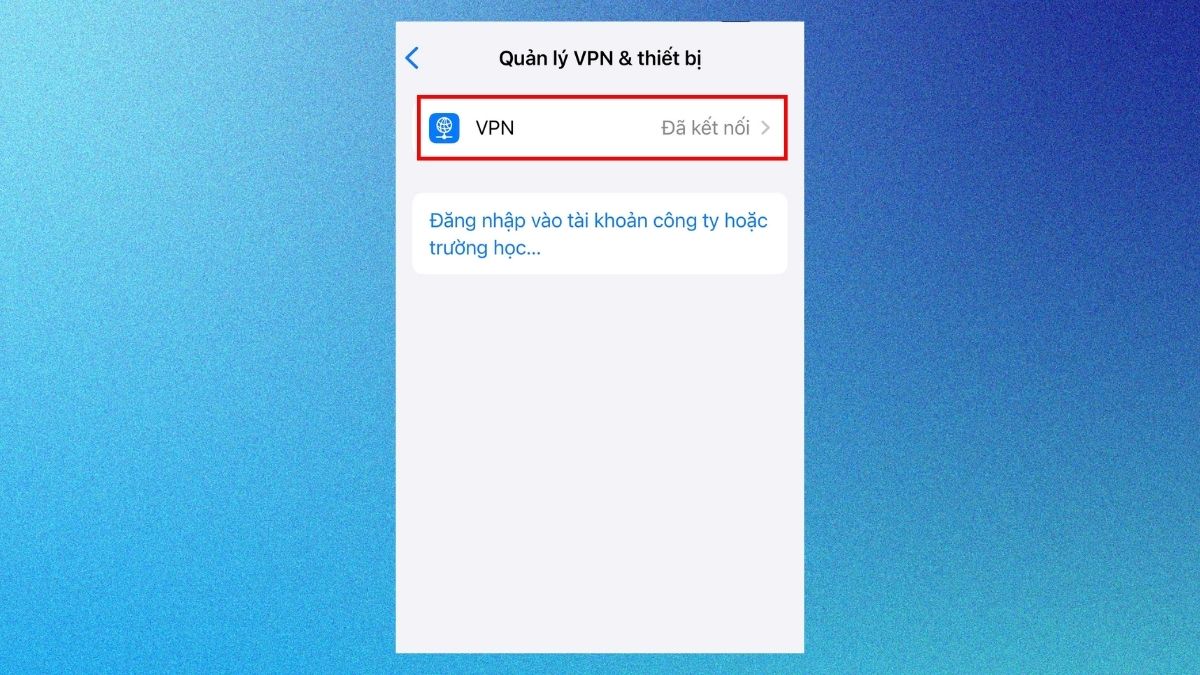
- Bước 2: Chọn VPN để xem các cấu hình VPN đang có trên iPhone.
- Bước 3: Ngắt VPN đang kết nối bằng công tắc trạng thái tương ứng.
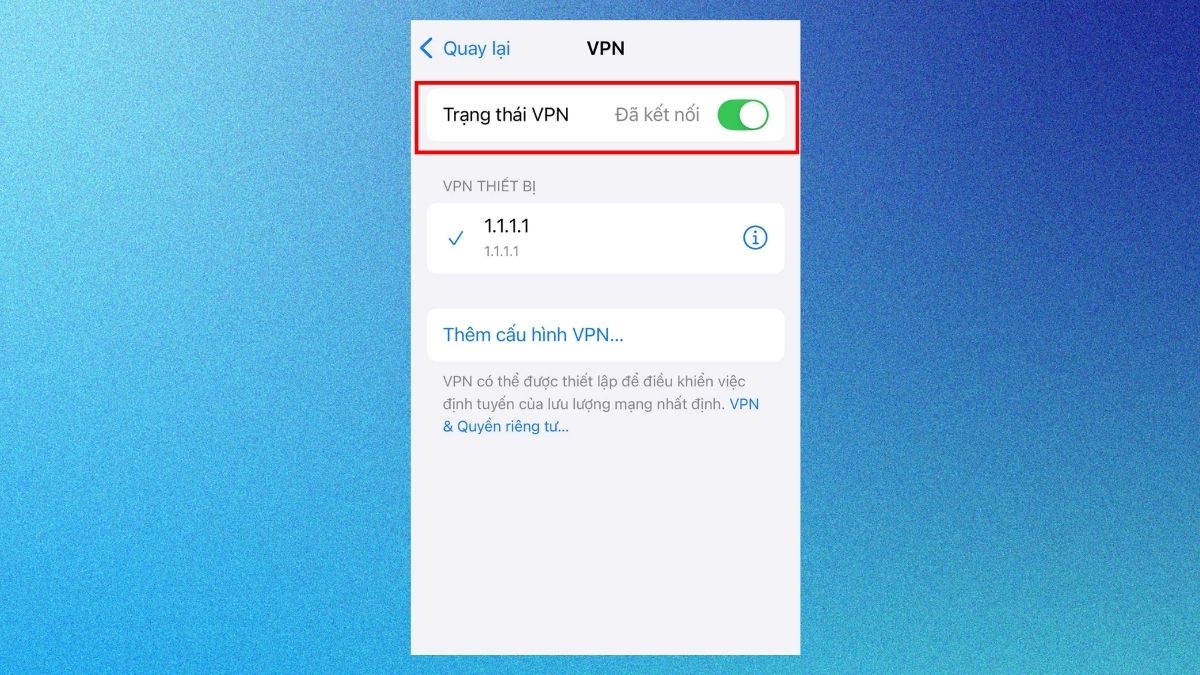
Nếu không thấy đúng vị trí trên phiên bản iOS đang sử dụng, bạn có thể nhập “VPN” vào thanh tìm kiếm của ứng dụng Cài đặt. Không nên xóa ngay profile chỉ vì VPN vẫn tự kết nối, bởi một số cấu hình còn sử dụng Connect On Demand hoặc được quản lý bởi cơ quan, trường học.
[Product_Listing categoryid="676" propertyid="" customlink="https://cellphones.com.vn/phu-kien/thiet-bi-mang.html" title="Danh sách Thiết bị mạng đang được quan tâm nhiều tại CellphoneS!"]
Tắt VPN trên ứng dụng 1.1.1.1
Ứng dụng 1.1.1.1: Faster Internet của Cloudflare có thể hoạt động ở chế độ WARP. Theo Cloudflare, WARP sử dụng hồ sơ VPN để định tuyến kết nối, trong khi chế độ DNS only chỉ tập trung vào truy vấn DNS.
Để ngắt WARP trên iPhone:
- Bước 1: Mở ứng dụng 1.1.1.1: Faster Internet trên thiết bị.
- Bước 2: Chạm công tắc WARP đang ở trạng thái Connected để ngắt kết nối.
- Bước 3: Nhấn Disable để ngắt WARP trên iPhone.
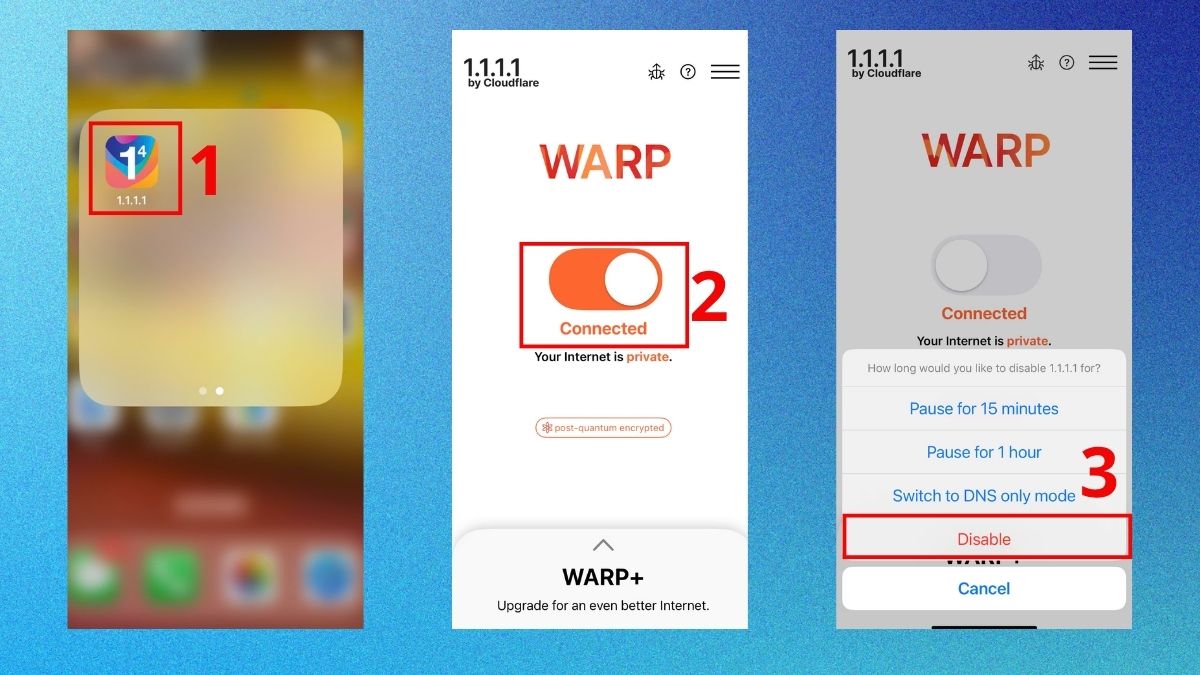
Nếu mục đích chỉ là ngắt WARP tạm thời, bạn không cần xóa ứng dụng. Ngoài ra, cần phân biệt trạng thái WARP với chế độ DNS only vì hai chế độ xử lý lưu lượng mạng theo cách khác nhau.
Tắt VPN trên ứng dụng NordVPN
NordVPN có tùy chọn Pause và Disconnect ngay trong ứng dụng iOS. Nếu chọn Pause theo một khoảng thời gian, VPN sẽ tự kết nối trở lại sau thời gian đã chọn, trong khi Disconnect kết thúc phiên hiện tại và yêu cầu kết nối lại thủ công.
Bạn thực hiện như sau:
- Bước 1: Mở ứng dụng NordVPN trên iPhone.
- Bước 2: Nhấn Pause tại màn hình chính khi VPN đang được kết nối.
- Bước 3: Chọn Disconnect nếu muốn ngắt hoàn toàn phiên VPN thay vì chỉ tạm dừng.
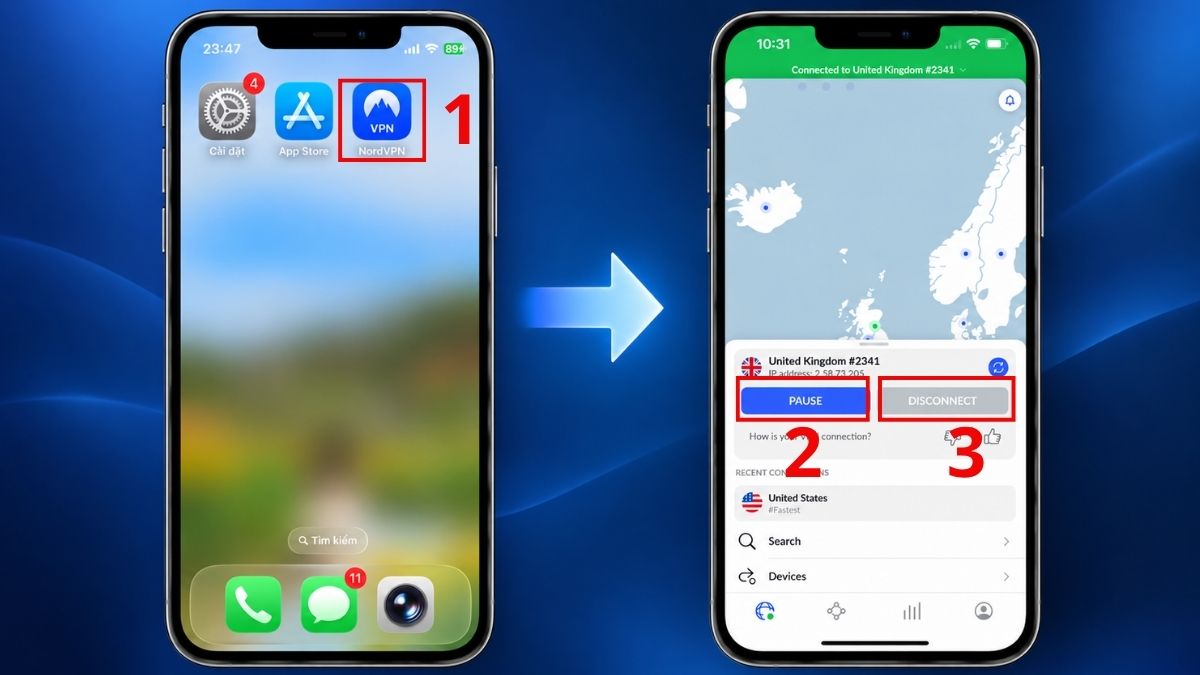
Nếu NordVPN kết nối trở lại sau khi đã chọn Disconnect, hãy kiểm tra Auto-connect. NordVPN cho biết tính năng này có thể tự thiết lập lại VPN khi thiết bị kết nối với mạng phù hợp.
Sửa lỗi VPN tự động bật lại trên iPhone
Tình trạng tắt VPN trên iPhone không được hoặc VPN vừa ngắt đã tự kết nối lại thường liên quan đến Auto-connect của ứng dụng, Connect On Demand hoặc cấu hình quản lý trên thiết bị. Một số thiết lập có thể kích hoạt VPN trở lại khi iPhone đổi mạng hoặc đáp ứng điều kiện đã được cấu hình trước.
Những nguyên nhân dưới đây thường khiến VPN tự bật lại trên iPhone:
- Auto-connect của ứng dụng VPN đang bật: Một số ứng dụng có thể tự kết nối lại VPN khi iPhone đổi Wi-Fi, chuyển sang dữ liệu di động hoặc đáp ứng điều kiện đã thiết lập. Bạn hãy mở phần cài đặt của ứng dụng VPN và tắt Auto-connect khi không cần dùng tính năng này.
- Connect On Demand đang hoạt động: Truy cập Cài đặt > Cài đặt chung > Quản lý VPN & thiết bị > VPN, chọn biểu tượng thông tin cạnh cấu hình VPN rồi kiểm tra Connect On Demand. Tắt tùy chọn này khi nó xuất hiện và tài khoản của bạn có quyền chỉnh sửa.
- Connect On Demand bị khóa: Tùy chọn không thể thay đổi, không xuất hiện hoặc bị khóa có thể cho thấy cấu hình VPN thuộc quyền quản lý của cơ quan, trường học hoặc tổ chức. Trường hợp này nên liên hệ quản trị viên thay vì tự xóa profile.
- iPhone đang dùng Always On VPN: Tính năng này thường xuất hiện trên thiết bị thuộc tổ chức, được quản lý và đồng thời được giám sát. VPN có thể duy trì kết nối theo chính sách đã triển khai nên người dùng có thể không có quyền tự tắt hoặc xóa cấu hình.
- Profile VPN cá nhân không còn sử dụng: Profile do chính bạn cài đặt và không thuộc cơ quan hoặc trường học có thể được xóa khi không còn cần thiết. Cần lưu ý rằng việc xóa profile cũng có thể loại bỏ các thiết lập liên quan đến cấu hình đó.
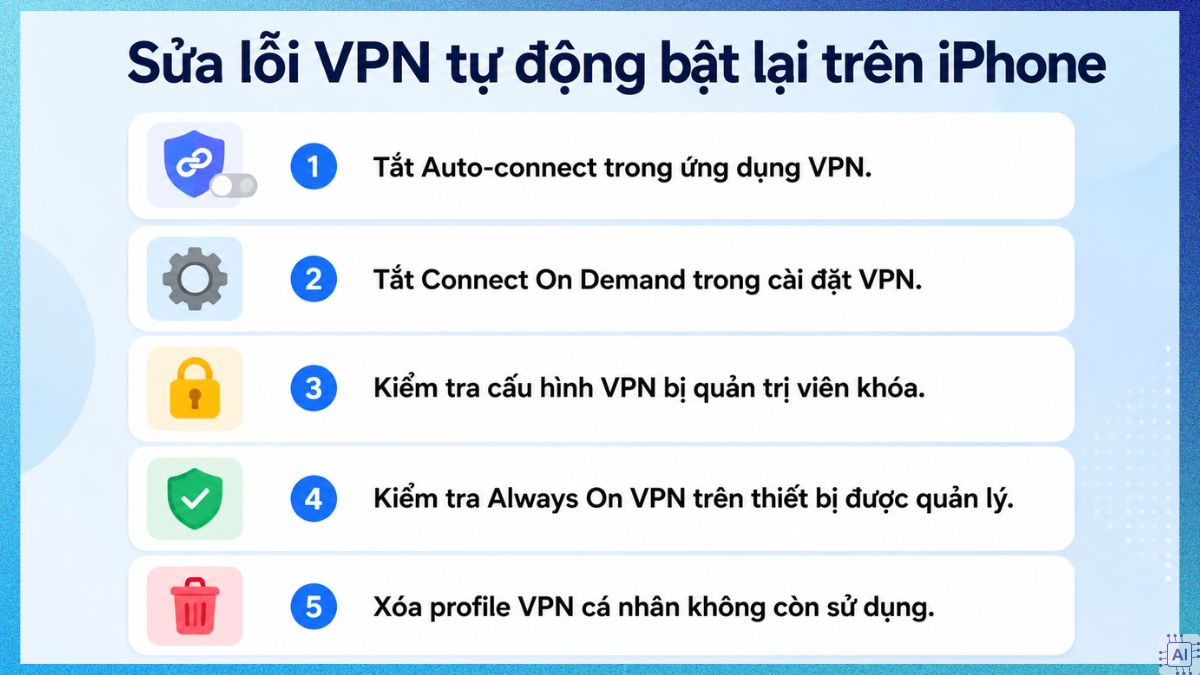
VPN vẫn tự bật sau khi đã kiểm tra các nguyên nhân trên thì bạn có thể khởi động lại iPhone rồi thử lại. Đặt lại cài đặt mạng chỉ nên cân nhắc khi những cách ít ảnh hưởng hơn không hiệu quả, vì thao tác này có thể xóa mạng Wi-Fi, mật khẩu và một số thiết lập VPN hoặc APN đã lưu.
Lưu ý: Với iPhone thuộc công ty, trường học hoặc tổ chức, không nên tự ý xóa ứng dụng hay profile quản lý. Bạn nên kiểm tra với quản trị viên trước khi thay đổi cấu hình để tránh ảnh hưởng đến quyền truy cập và các thiết lập đang sử dụng.
Lưu ý bảo mật quan trọng sau khi tắt VPN
Sau khi tắt VPN, lưu lượng mạng trên iPhone sẽ không còn được chuyển qua đường hầm VPN đang sử dụng. Vì vậy, khi tiếp tục truy cập Internet, đặc biệt trên Wi-Fi công cộng, bạn nên chú ý đến mức độ an toàn của kết nối và các quyền truy cập đang dùng.
- Kiểm tra đúng mạng Wi-Fi trước khi kết nối: Tại sân bay, khách sạn hoặc quán cà phê, hãy xác nhận đúng tên mạng để hạn chế kết nối nhầm vào điểm phát không đáng tin cậy.
- Hạn chế nhập thông tin nhạy cảm: Trong thời gian VPN đang tắt, nên tránh đăng nhập tài khoản quan trọng hoặc nhập dữ liệu cá nhân trên mạng Wi-Fi công cộng khi chưa thực sự cần thiết.
- Ưu tiên website có HTTPS: Biểu tượng ổ khóa và kết nối HTTPS giúp bảo vệ dữ liệu trao đổi giữa trình duyệt và website trong quá trình truy cập.
- Bật lại VPN sau khi hoàn tất thao tác cần thiết: Khi đã đăng nhập Wi-Fi hoặc xử lý xong vấn đề kết nối, bạn có thể bật lại VPN để tiếp tục sử dụng các chức năng bảo vệ và định tuyến của dịch vụ.
- Kiểm tra quyền truy cập mạng nội bộ: VPN của công ty hoặc trường học có thể cần thiết để mở tài nguyên nội bộ. Sau khi tắt VPN, một số hệ thống có thể tạm thời không truy cập được cho đến khi kết nối lại.
- Không xóa profile VPN khi chưa xác định rõ: Việc tắt VPN và xóa profile là hai thao tác khác nhau. Chỉ nên xóa profile khi đã biết rõ nguồn gốc và không còn nhu cầu sử dụng cấu hình đó.
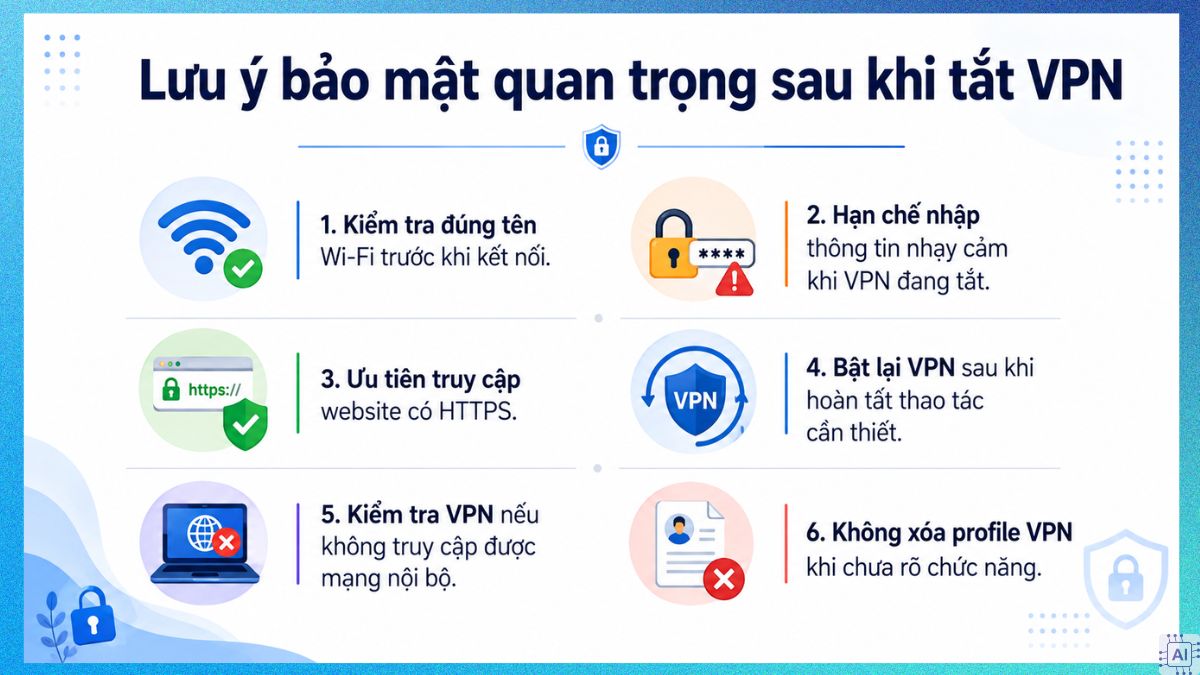
Như vậy, tắt VPN trên iPhone có thể thực hiện trong Cài đặt hoặc trực tiếp từ ứng dụng 1.1.1.1 và NordVPN. Nếu VPN tự bật trở lại, hãy kiểm tra Auto-connect, Connect On Demand và quyền quản lý của profile trước khi xóa cấu hình để hạn chế ảnh hưởng đến kết nối và các thiết lập đang sử dụng.
- Xem thêm chuyên mục: Thủ thuật iPhone, iOS - Android
Nguồn ảnh: Internet và AI





Bình luận (0)