
File tải về trên iPhone nằm ở đâu? Cách tìm nhanh trong 30s

Nhiều người dùng thường thắc mắc file tải về trên iPhone nằm ở đâu khi không thấy tài liệu vừa lưu. Phần lớn file tải từ Internet có thể được tìm trong ứng dụng Tệp, tại iCloud Drive, Trên iPhone hoặc vị trí do ứng dụng tải file quản lý.
File tải về trên iPhone nằm ở đâu?
File tải về trên iPhone thường được lưu trong ứng dụng Tệp, tại iCloud Drive hoặc bộ nhớ trên iPhone. Tuy nhiên, vị trí thực tế còn phụ thuộc vào ứng dụng tải file và cách bạn chọn lưu nội dung. Các trường hợp cụ thể sẽ được Sforum giải thích ngay bên dưới.
Thư mục tải về mặc định trong ứng dụng Tệp
Apple hướng dẫn người dùng mở Tệp, chọn Duyệt, sau đó vào Tải về để xem các tài liệu đã tải. Nếu Safari đang lưu bản tải xuống trên iCloud Drive, bạn cũng có thể kiểm tra theo đường dẫn Tệp > Duyệt > iCloud Drive > Tải về.
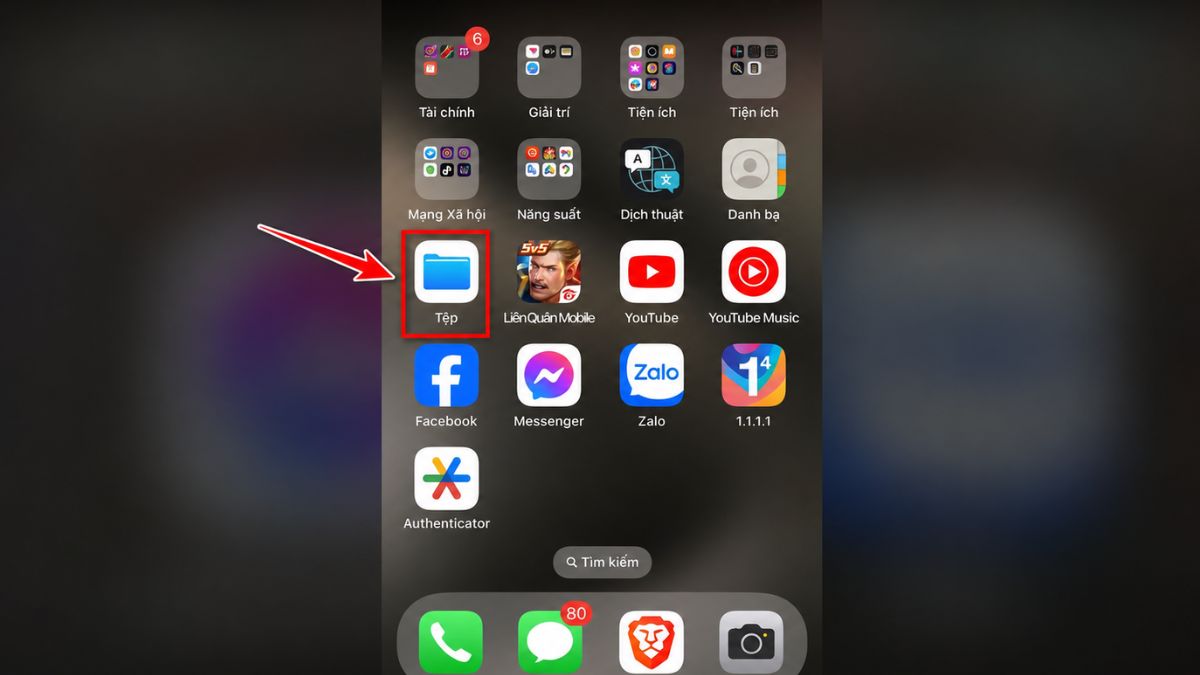
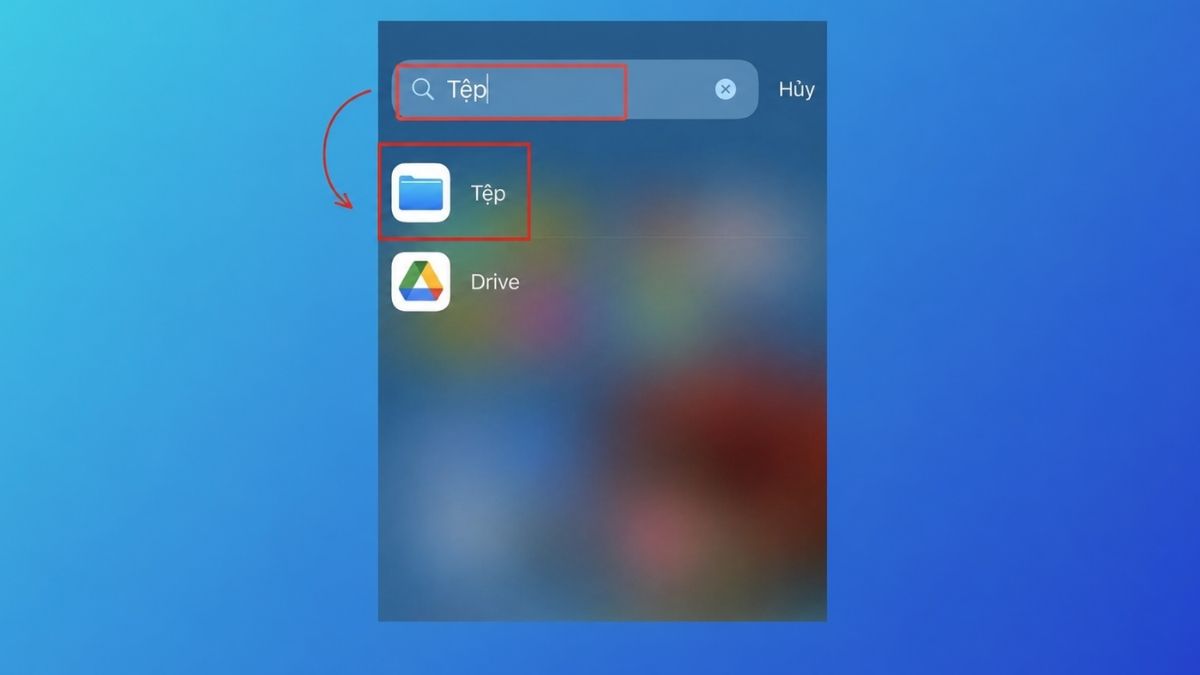
Nếu không thấy ứng dụng Tệp trên Màn hình chính, hãy vuốt xuống từ giữa màn hình rồi tìm “Tệp”. Bạn cũng có thể dùng thanh tìm kiếm trong ứng dụng hoặc mở mục Gần đây để tra tài liệu theo tên thay vì kiểm tra từng thư mục.
[Product_Listing categoryid="2305" propertyid="" customlink="https://cellphones.com.vn/mobile/apple/iphone-16.html" title="Danh sách iPhone 16 đang được quan tâm nhiều tại CellphoneS!"]
Vị trí lưu trên iCloud Drive và bộ nhớ máy
Safari cho phép chọn iCloud Drive, Trên iPhone hoặc Khác làm nơi lưu bản tải về. Nếu chọn iCloud Drive, file được đặt trong thư mục Tải về trên iCloud và có thể truy cập từ những thiết bị Apple đăng nhập cùng Tài khoản Apple.
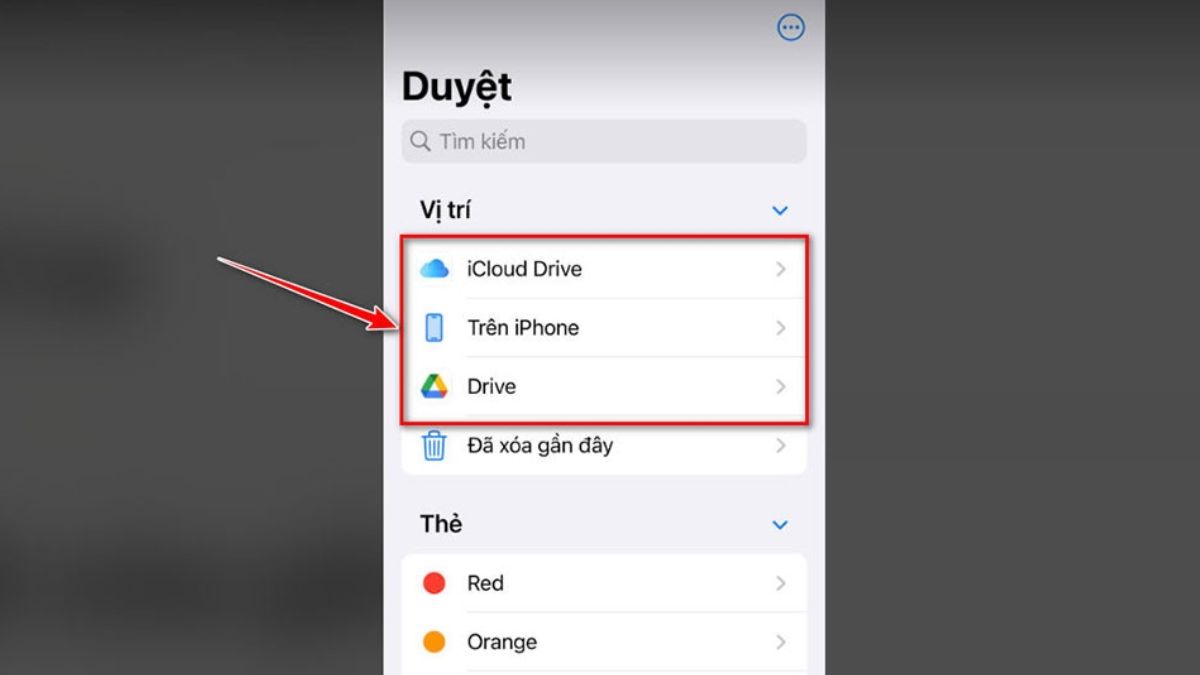
Nếu chọn Trên iPhone, dữ liệu được lưu cục bộ trong bộ nhớ thiết bị. Tùy chọn Khác phù hợp khi bạn muốn chọn một thư mục riêng để phân loại tài liệu học tập, công việc hoặc các file thường xuyên sử dụng.
Nơi lưu trữ file PDF, Word, Excel, ảnh và nhạc
Nếu đang thắc mắc file PDF tải về trên iPhone nằm ở đâu, bạn nên kiểm tra thư mục Tải về hoặc vị trí đã chọn khi sử dụng tính năng Lưu vào Tệp. PDF mở trong Safari cũng có thể được lưu thủ công bằng Chia sẻ > Lưu vào Tệp.
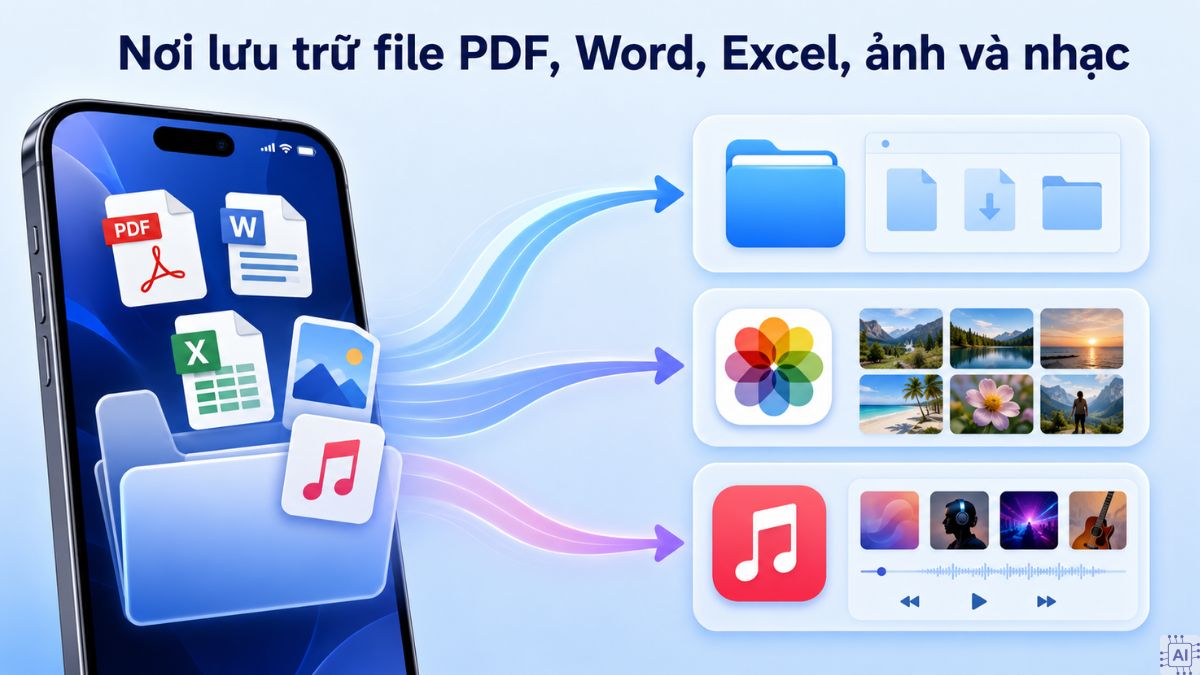
Với tài liệu Word và Excel, vị trí phụ thuộc vào nơi file được lưu. Khi cần biết file Excel tải về trên iPhone nằm ở đâu, hãy mở Tệp, kiểm tra Gần đây hoặc tìm kiếm bằng tên tài liệu, đuôi XLS hay XLSX. Cách tương tự có thể áp dụng cho DOC và DOCX.
Riêng file ảnh tải về trên iPhone nằm ở đâu còn phụ thuộc thao tác người dùng thực hiện. Ảnh được chọn lưu vào thư viện thường xuất hiện trong ứng dụng Ảnh, trong khi hình được lưu dưới dạng file có thể nằm trong ứng dụng Tệp.
Với nhạc, file âm thanh được lưu như một tài liệu có thể xuất hiện trong Tệp. Nội dung tải để nghe ngoại tuyến từ ứng dụng phát nhạc thường được quản lý bên trong chính ứng dụng đó.
Cách tìm file download trên iPhone nhanh chóng
Để tìm file download (tải xuống) nhanh, trước tiên hãy xác định bạn đã tải nội dung bằng trình duyệt hay nhận qua ứng dụng nhắn tin. Từ đó, bạn có thể kiểm tra đúng trình duyệt, ứng dụng Tệp hoặc cuộc trò chuyện chứa tài liệu.
Tìm file tải qua trình duyệt
Với Safari, bạn có thể kiểm tra nhanh các tệp vừa tải ngay trong trình duyệt. Danh sách tải xuống giúp mở lại file hoặc chuyển đến vị trí lưu trong ứng dụng Tệp trên iPhone.
- Bước 1: Tại Safari, nhấn nút Tải về bên cạnh trường tìm kiếm trong Safari.
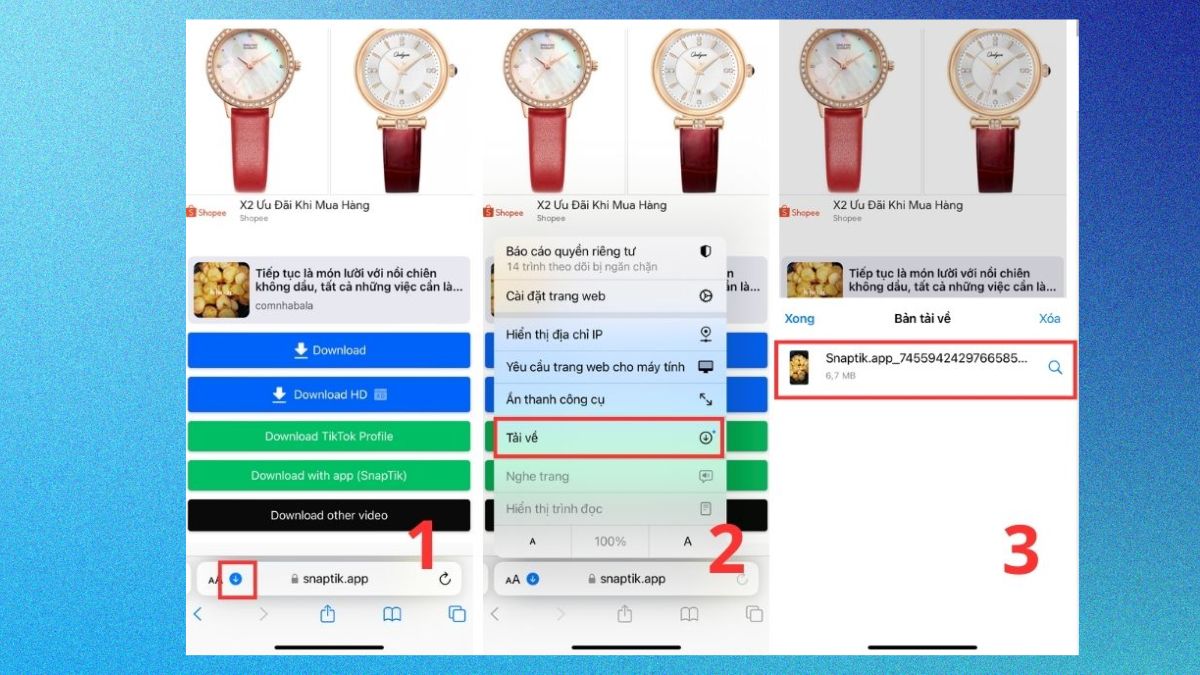
- Bước 2: Chọn Tải về để mở danh sách các tệp đã được tải xuống trên Safari.
- Bước 3: Nhấn vào tệp cần kiểm tra trong mục Bản tải về để mở nội dung.
Với PDF, Word và Excel, tìm bằng một phần tên hoặc phần mở rộng file có thể giúp thu hẹp kết quả.
Tìm file tải về từ Zalo, Messenger
File tải về từ Zalo hoặc Messenger có thể được lưu trong iPhone nếu người dùng đã thực hiện thao tác tải xuống hoặc lưu file. Để kiểm tra những file này, bạn có thể truy cập ứng dụng Tệp và tìm theo các bước dưới đây.
- Bước 1: Mở ứng dụng Tệp (Files) bằng cách nhập “Tệp” hoặc “Files” vào thanh tìm kiếm trên iPhone, sau đó chọn ứng dụng Tệp.
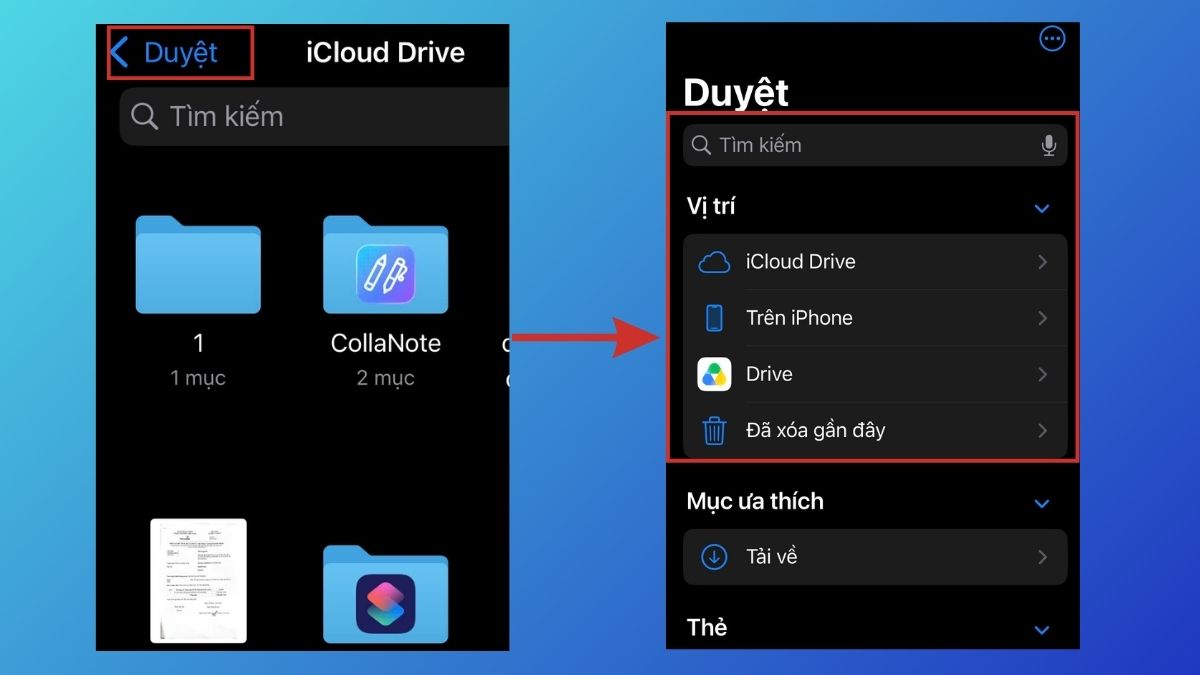
- Bước 2: Trong ứng dụng Tệp, chọn Duyệt, sau đó kiểm tra các mục Trên iPhone, iCloud Drive, Gần đây hoặc sử dụng thanh tìm kiếm để tìm file theo tên.
- Bước 3: Tìm và mở file cần xem trong danh sách.
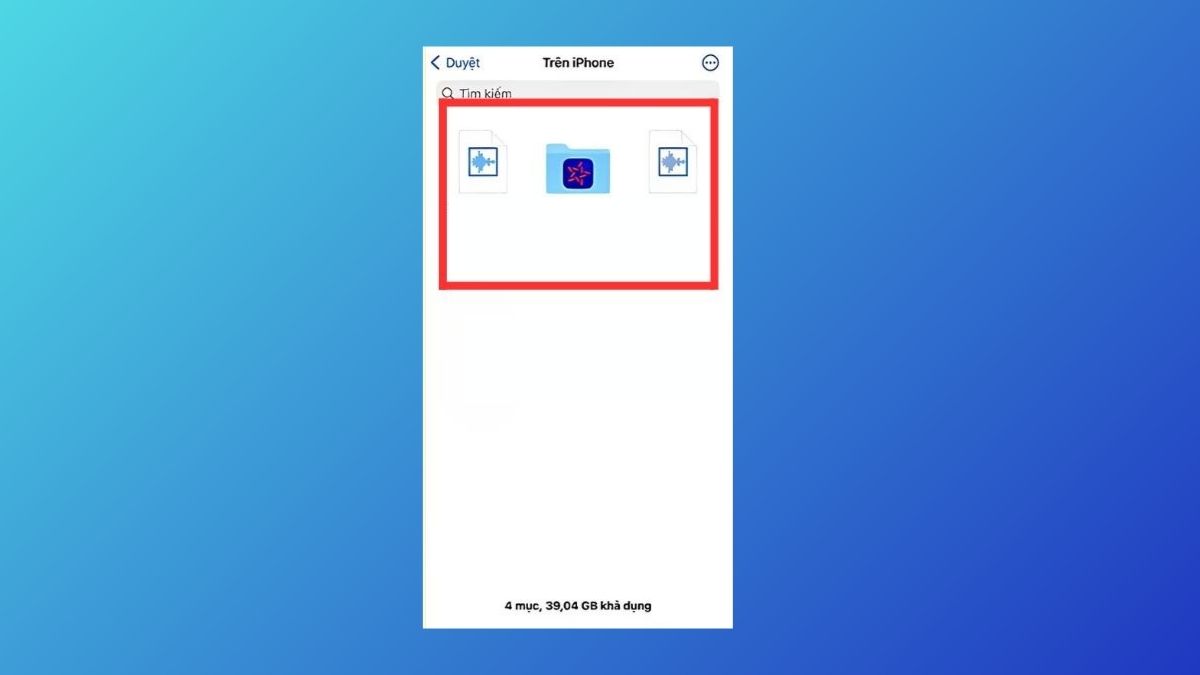
Nếu vẫn không thấy file, hãy quay lại Zalo, Messenger để kiểm tra file đã thực sự được chọn Lưu vào Tệp hay chưa. Nếu chưa, hãy lưu lại rồi mở ứng dụng Tệp để kiểm tra.
Lưu ý: Với tài liệu chứa dữ liệu cá nhân, hãy kiểm tra kỹ thư mục lưu và chỉ đồng bộ với tài khoản đám mây đang được sử dụng trên thiết bị đáng tin cậy.
Cách thay đổi vị trí lưu file tải về trên iPhone để dễ quản lý hơn
Bạn có thể thay đổi nơi Safari lưu file ngay trong Cài đặt. Chọn một thư mục cố định sẽ giúp PDF, bảng tính và tài liệu học tập dễ tìm hơn sau khi tải.
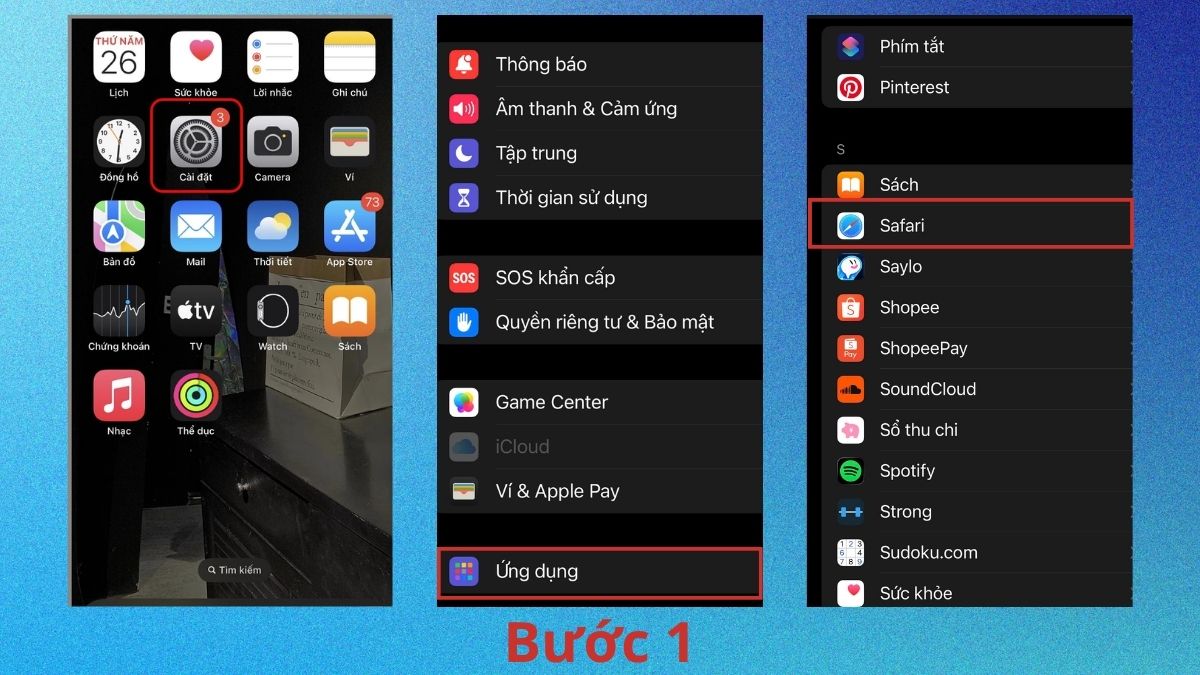
- Bước 1: Mở Cài đặt trên iPhone và chọn mục Ứng dụng > cuộn xuống chọn Safari.
- Bước 2: Chọn Bản tải về để xem vị trí Safari đang sử dụng cho các bản tải xuống.

- Bước 3: Chọn iCloud Drive, Trên iPhone hoặc Khác tùy nhu cầu lưu trữ.
Nếu thường xuyên chuyển đổi giữa iPhone, iPad và Mac, iCloud Drive thuận tiện hơn nhờ khả năng đồng bộ. Nếu chỉ muốn giữ file trên điện thoại, bạn có thể chọn Trên iPhone. Tùy chọn Khác phù hợp khi muốn gom tài liệu vào một thư mục riêng để dễ quản lý.
Lưu ý chung: Giao diện và tên một số mục có thể thay đổi tùy phiên bản iOS, trình duyệt hoặc ứng dụng.
Cách sửa lỗi không tìm thấy file đã tải xuống trên iPhone
Nếu file không xuất hiện sau khi tải, nguyên nhân thường liên quan đến vị trí lưu, trạng thái tải hoặc cách ứng dụng nguồn quản lý nội dung. Bạn có thể kiểm tra lần lượt các trường hợp sau:
- Kiểm tra lại vị trí lưu file: Mở cả iCloud Drive và Trên iPhone vì tài liệu có thể được lưu ở vị trí khác với dự kiến.
- Kiểm tra trạng thái tải xuống: Vào Safari hoặc trình duyệt đã sử dụng để xác nhận quá trình tải đã hoàn tất.
- Tìm kiếm bằng tên file: Dùng thanh tìm kiếm trong ứng dụng Tệp hoặc kiểm tra mục Gần đây nếu không nhớ thư mục.
- Kiểm tra đúng ứng dụng lưu nội dung: Ảnh, nhạc và tài liệu từ ứng dụng bên thứ ba có thể được quản lý trong Ảnh hoặc chính ứng dụng nguồn.
- Kiểm tra đồng bộ iCloud: File lưu trên iCloud Drive có thể chưa hiển thị đầy đủ nếu thiết bị đang gặp vấn đề kết nối hoặc đồng bộ.
- Kiểm tra lại Zalo, Messenger: Nội dung có thể vẫn nằm trong cuộc trò chuyện nếu bạn chưa thực hiện thao tác Tải về hoặc Lưu vào Tệp.
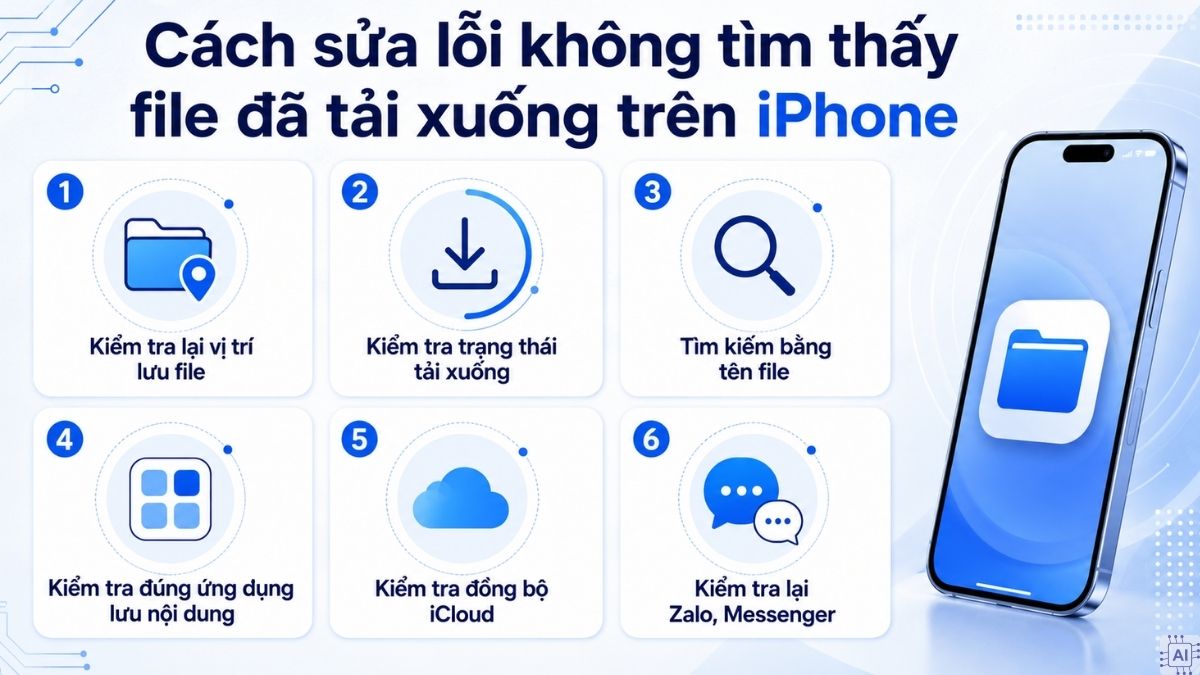
Apple cũng cho phép tìm file theo tên trong ứng dụng Tệp và phân biệt nội dung lưu cục bộ tại Trên iPhone với dữ liệu trên iCloud Drive. Đây là cách hữu ích khi bạn không nhớ chính xác file đã được lưu ở đâu.
Nguồn ảnh: Internet và AI
Câu hỏi file tải về trên iPhone nằm ở đâu sẽ dễ xử lý hơn khi bạn xác định đúng ứng dụng đã tải file và vị trí lưu đang được thiết lập. Hãy ưu tiên kiểm tra Tệp, Safari, trình duyệt đã sử dụng, Ảnh hoặc ứng dụng nguồn để tìm và quản lý tài liệu thuận tiện hơn.








Bình luận (0)