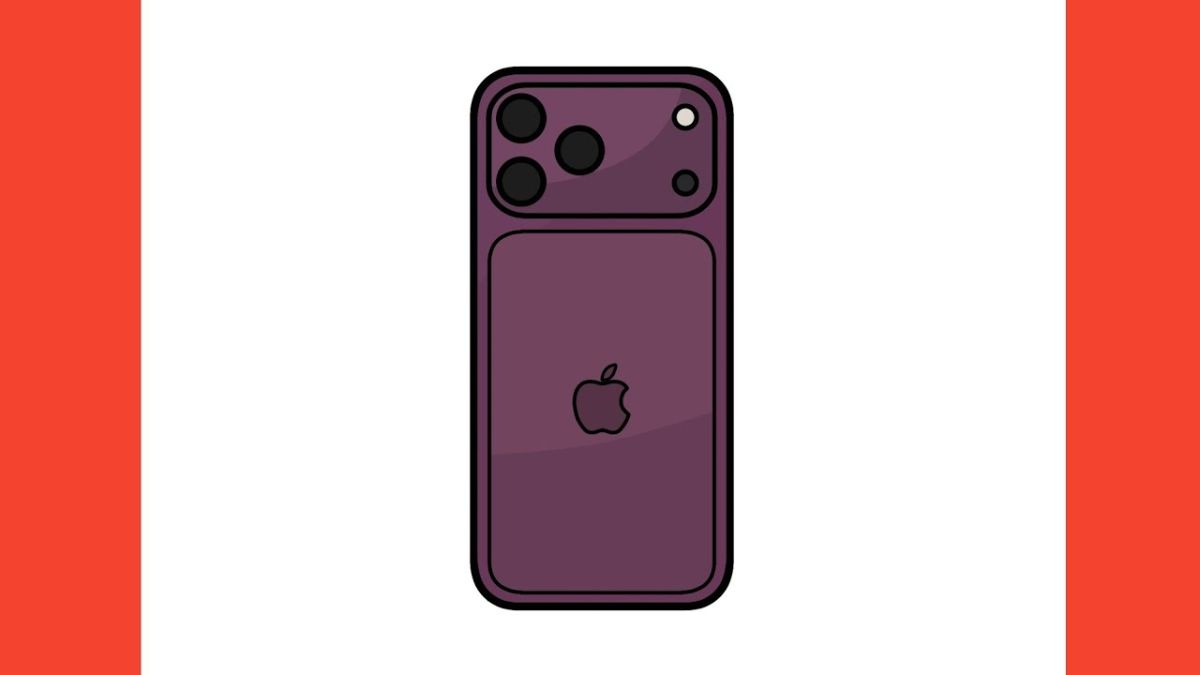
Vẽ iPhone 18 Pro Max đơn giản qua từng bước dễ làm

Vẽ iPhone 18 Pro Max đơn giản là một ý tưởng thú vị dành cho những ai yêu thích công nghệ và muốn thử sức với việc phác họa thiết bị quen thuộc theo cách riêng.
Chỉ với giấy, bút chì và một chút kiên nhẫn, bạn có thể từng bước tái hiện kiểu dáng, màn hình, cụm camera và những đường nét đặc trưng của chiếc điện thoại. Cùng bắt đầu với hướng dẫn chi tiết để hoàn thiện một bức vẽ iPhone 18 Pro Max đẹp mắt, cân đối và dễ thực hiện ngay cả khi bạn mới học vẽ.
Chuẩn bị dụng cụ để vẽ iPhone 18 Pro Max
Trước khi bắt đầu, hãy chuẩn bị một số dụng cụ cơ bản để quá trình phác thảo dễ dàng hơn. Không cần sử dụng dụng cụ chuyên nghiệp, chỉ cần bút chì và giấy là bạn đã có thể bắt đầu.
- Giấy vẽ hoặc giấy A4.
- Bút chì HB hoặc 2B.
- Tẩy.
- Thước kẻ.
- Bút mực hoặc bút nét mảnh.
- Bút màu nếu muốn tô màu cho bản vẽ.
Nếu mới tập vẽ, bạn nên sử dụng bút chì để phác thảo trước. Những đường nét này có thể dễ dàng điều chỉnh hoặc xóa khi chưa cân đối.
Đặt trước ngay iPhone 18 Pro và iPhone 18 Pro Max tại CellphoneS với giá chỉ từ 35.6 triệu đồng. Nhận ưu đãi đến 5 triệu đồng, hỗ trợ trả góp 18 tháng 0% lãi suất và nhận hàng sớm từ 8h00 ngày 18/9/2026.
[Product_Info id='141651']
[Product_Info id='141654']
Cách vẽ iPhone 18 Pro Max từng bước
Để bản vẽ đẹp và cân đối, bạn nên đi từ hình dáng tổng thể đến những chi tiết nhỏ. Hãy thực hiện lần lượt theo các bước dưới đây.
Bước 1: Vẽ hình dáng tổng thể
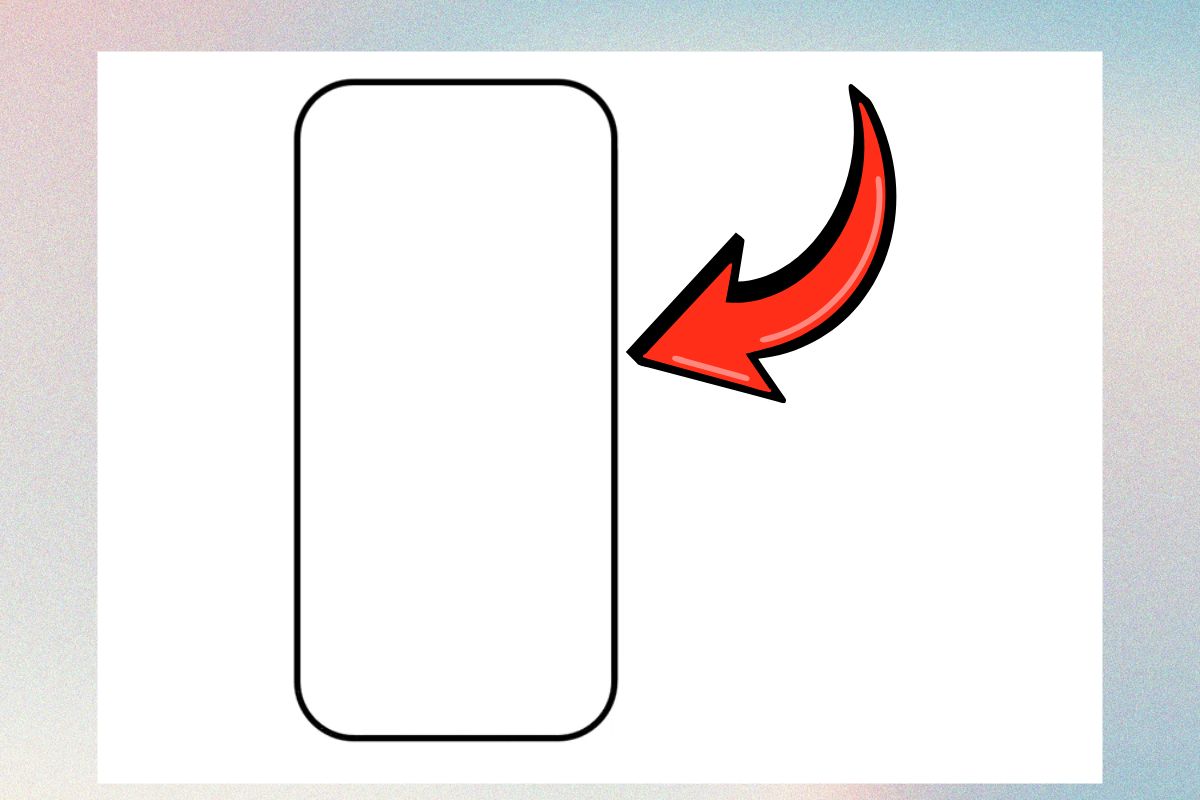
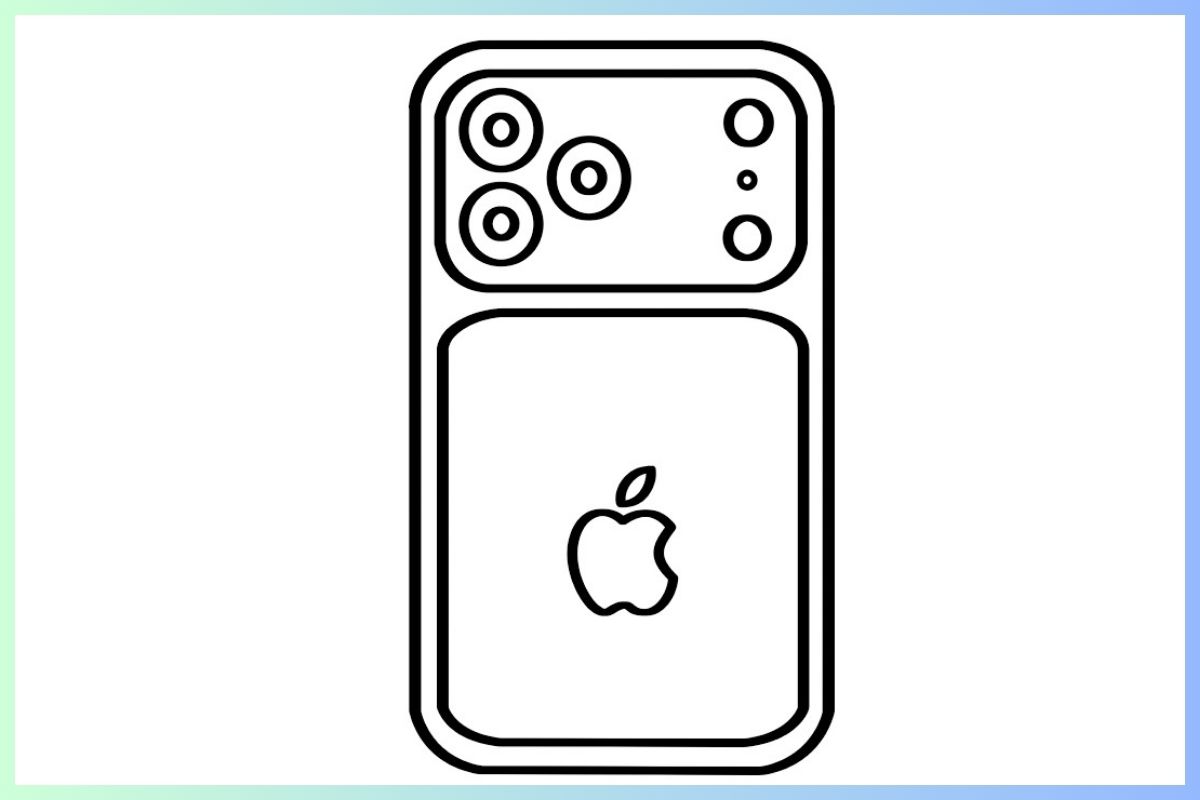
Hãy bắt đầu bằng một khung điện thoại cao, hẹp và có bốn góc được bo tròn. Đây sẽ là đường chuẩn để xác định toàn bộ thiết kế.
Nên sử dụng bút chì và vẽ thật nhẹ. Khi tỷ lệ đã ổn, bạn mới chuyển sang các bước chi tiết.
Bước 2: Tạo phần khung viền
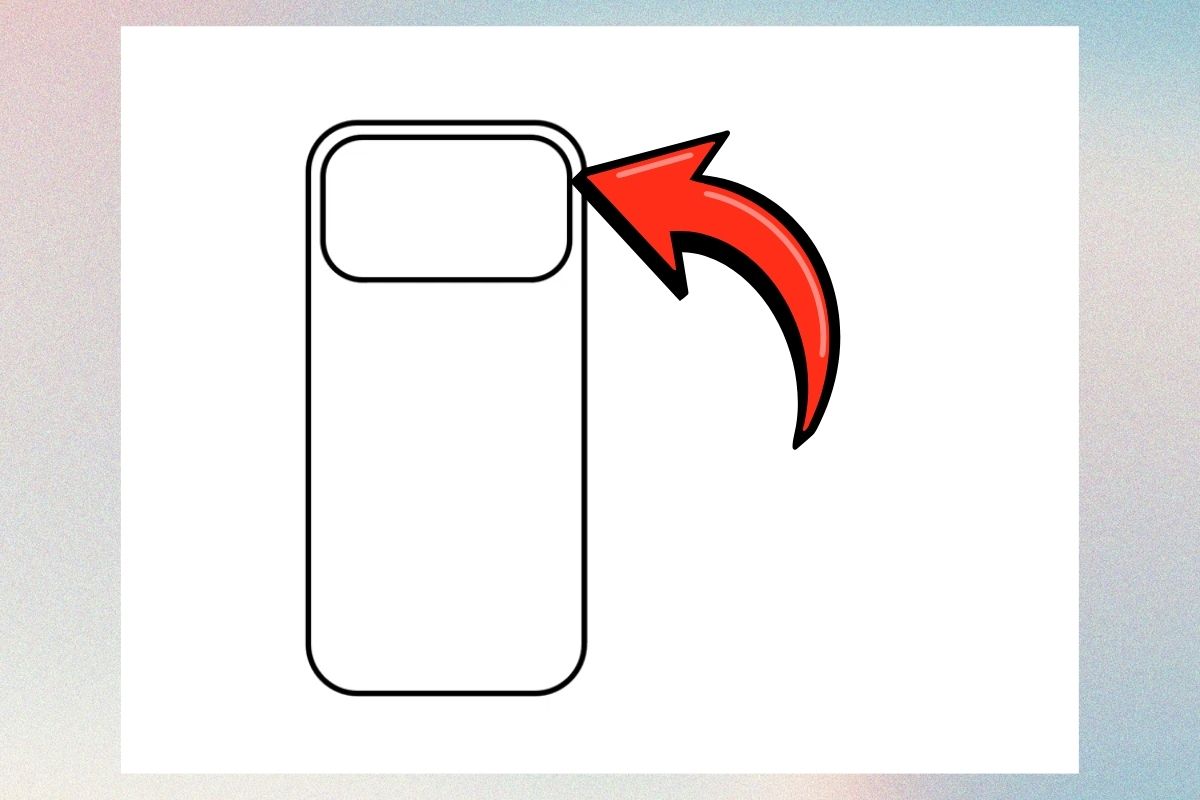
Vẽ thêm một đường bao phía trong thân máy, cách đường ngoài một khoảng nhỏ. Hai đường này giúp mô phỏng phần khung và mép viền của điện thoại. Cố gắng giữ khoảng cách giữa các đường tương đối đồng đều, đặc biệt ở hai cạnh bên.
Bước 3: Dựng cụm camera
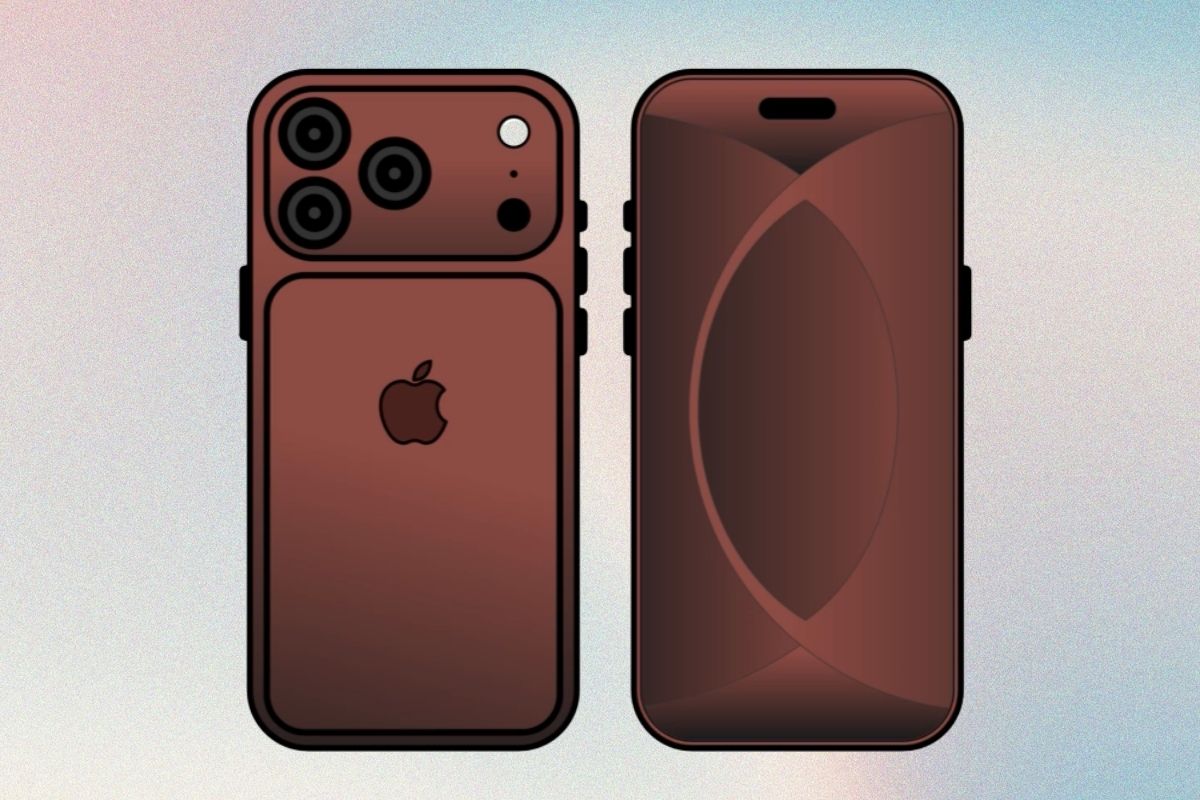
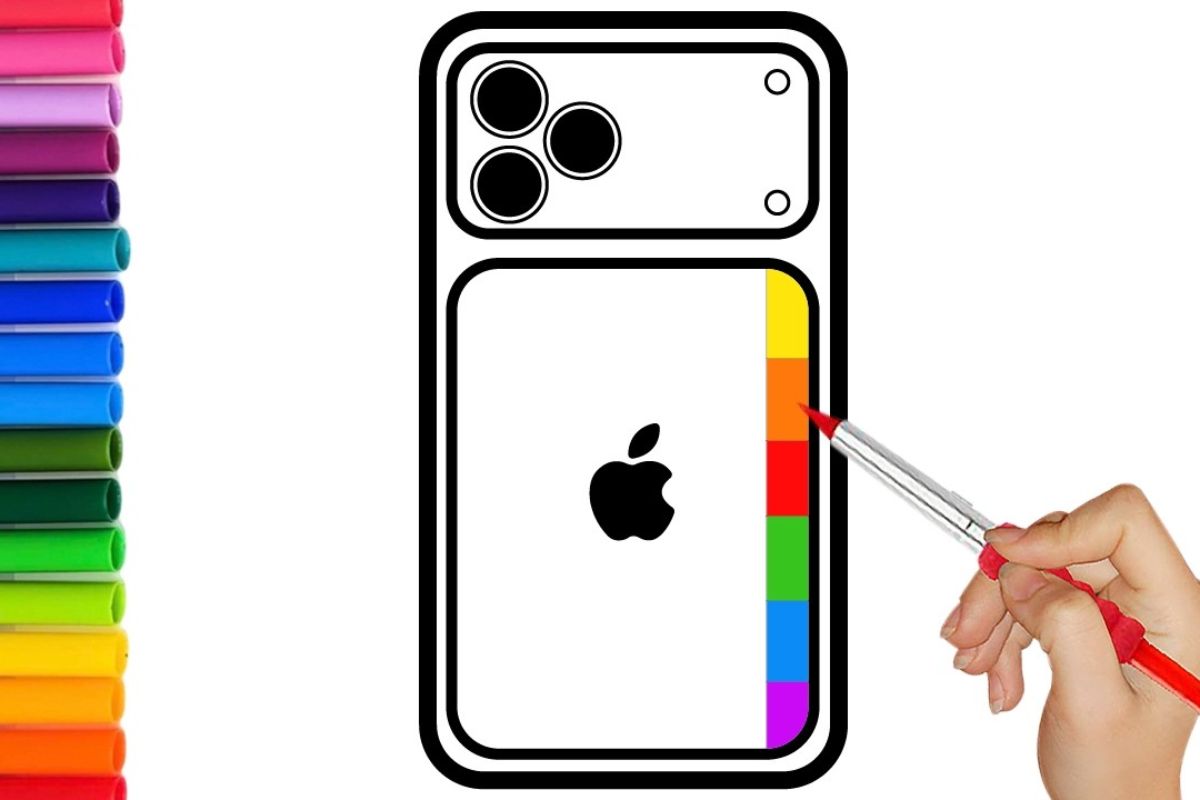
Tại khu vực phía trên mặt sau, tạo một khung camera lớn với các góc cong. Sau đó, chia khu vực này thành vị trí dành cho ba camera. Đây là chi tiết cần được căn chỉnh cẩn thận vì nó tạo điểm nhận diện chính cho thiết kế.
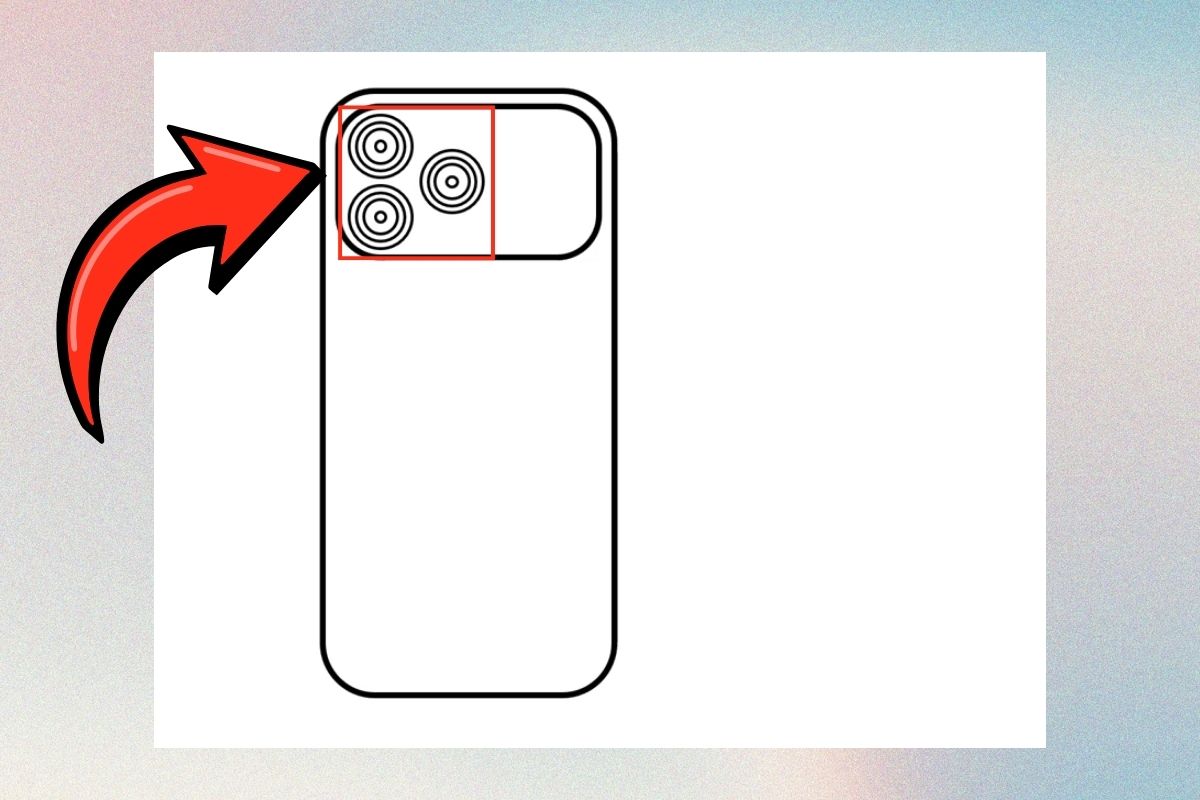
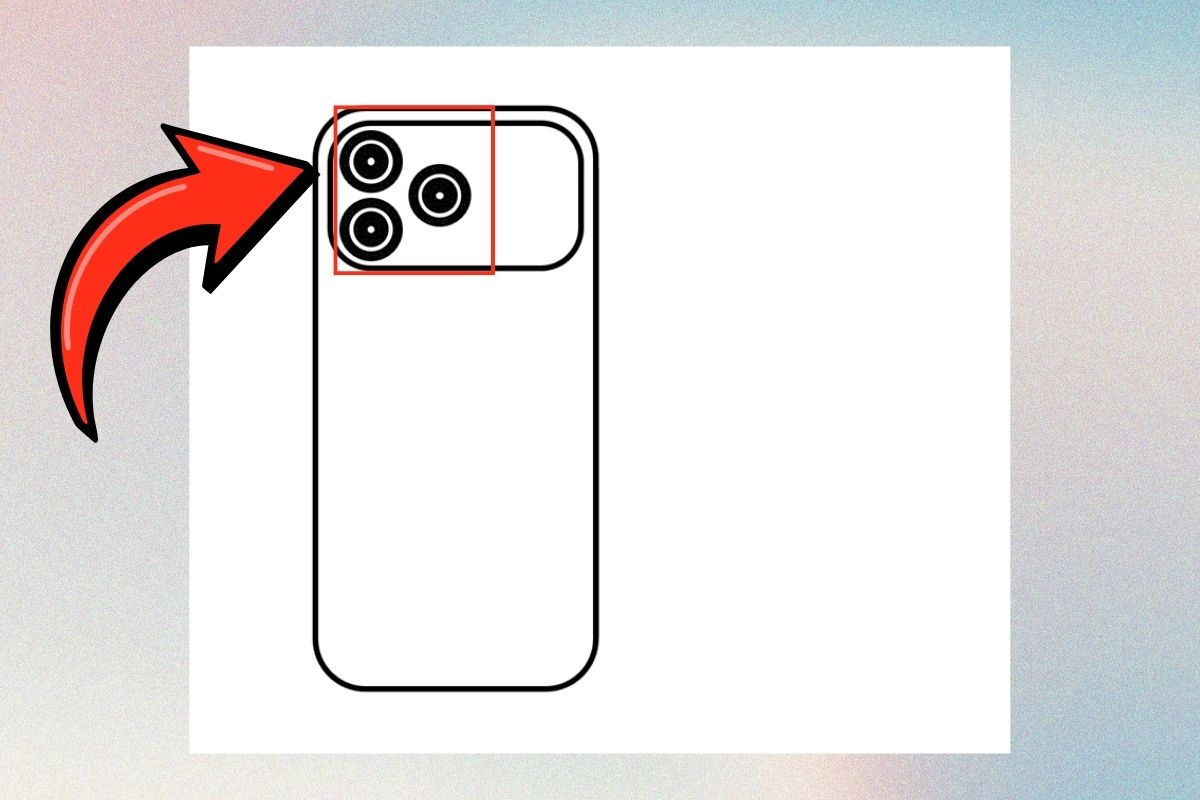
Bước 4: Vẽ ba ống kính
Thêm màu đen vào 2 ô tròn lớn và nhỏ để tạo hiệu ứng camera.
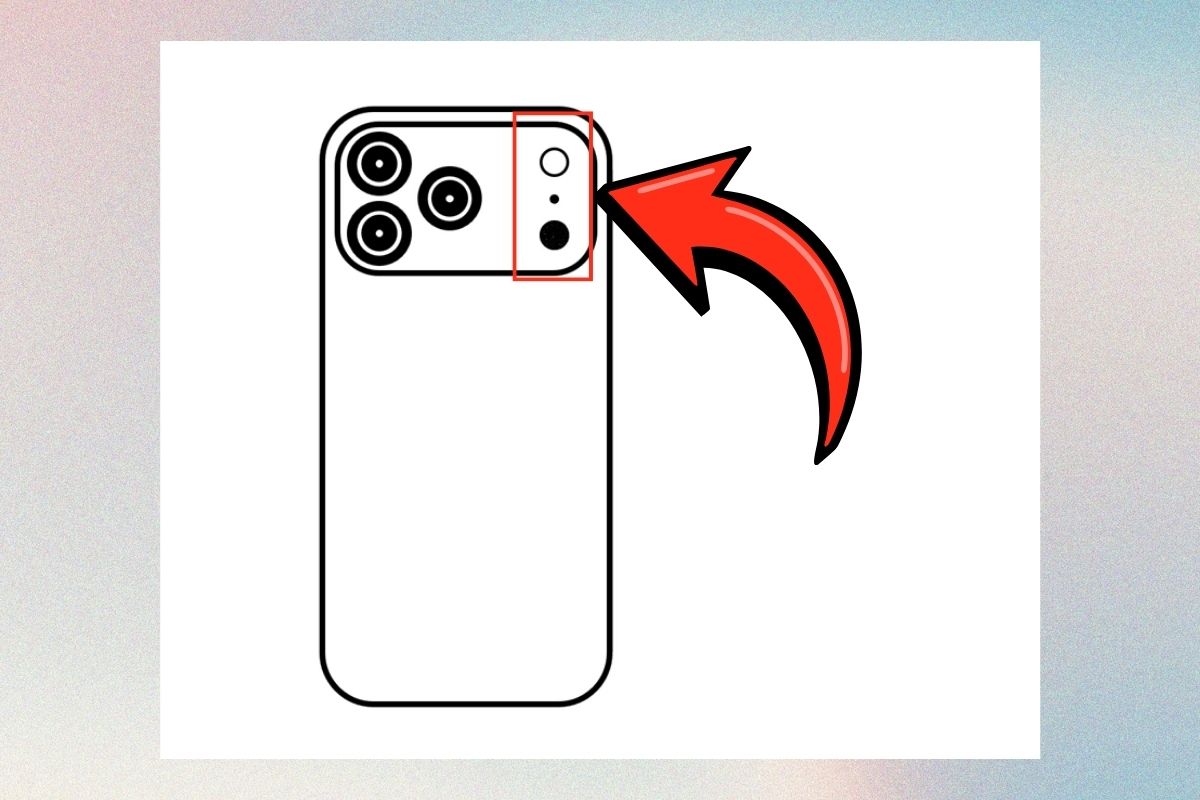
Bước 5: Hoàn thiện khu vực cảm biến
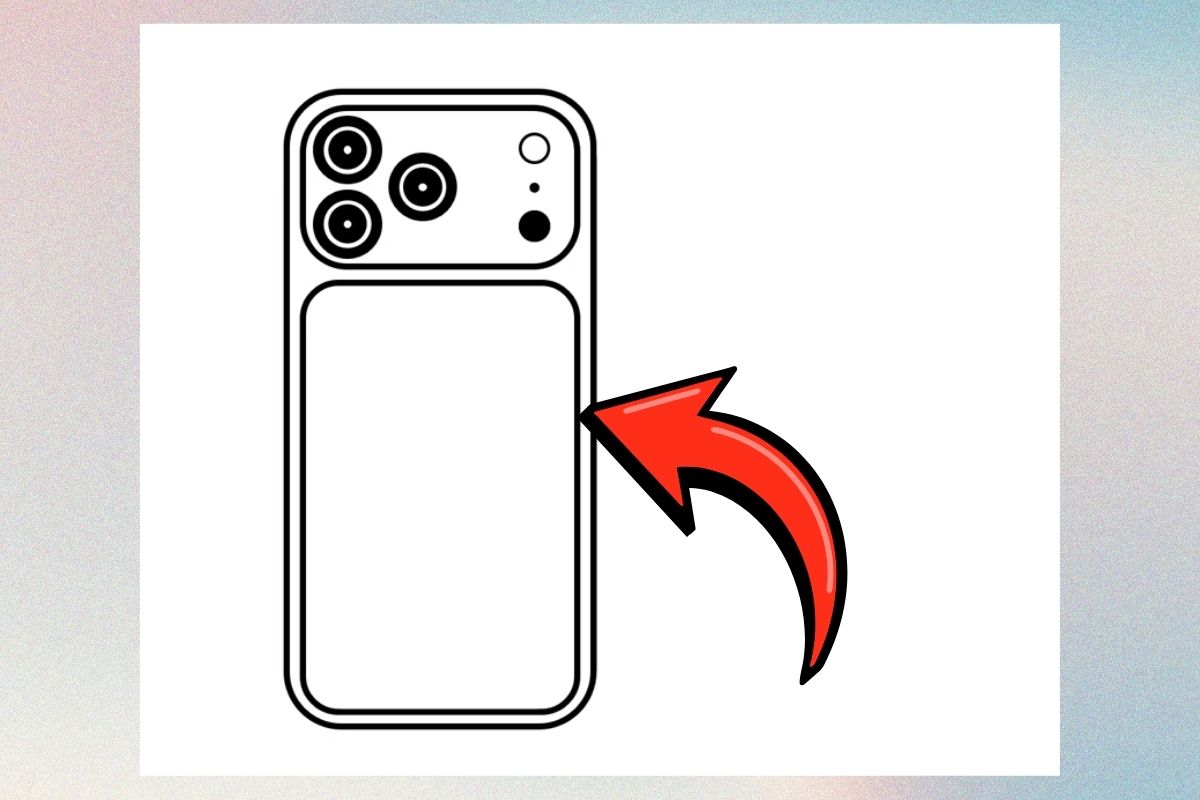
Không gian còn lại trong cụm camera có thể được bổ sung đèn flash và các cảm biến nhỏ. Các chi tiết này nên được vẽ đơn giản, tránh làm chúng nổi bật hơn ba camera chính.
Bước 6: Tạo mặt lưng
Kéo đường viền từ cụm camera xuống phía dưới để hoàn thiện phần thân sau. Để tạo cảm giác mặt lưng rộng và liền mạch, hạn chế thêm quá nhiều họa tiết. Một khoảng trống lớn ở trung tâm sẽ giúp thiết kế trông gọn hơn.
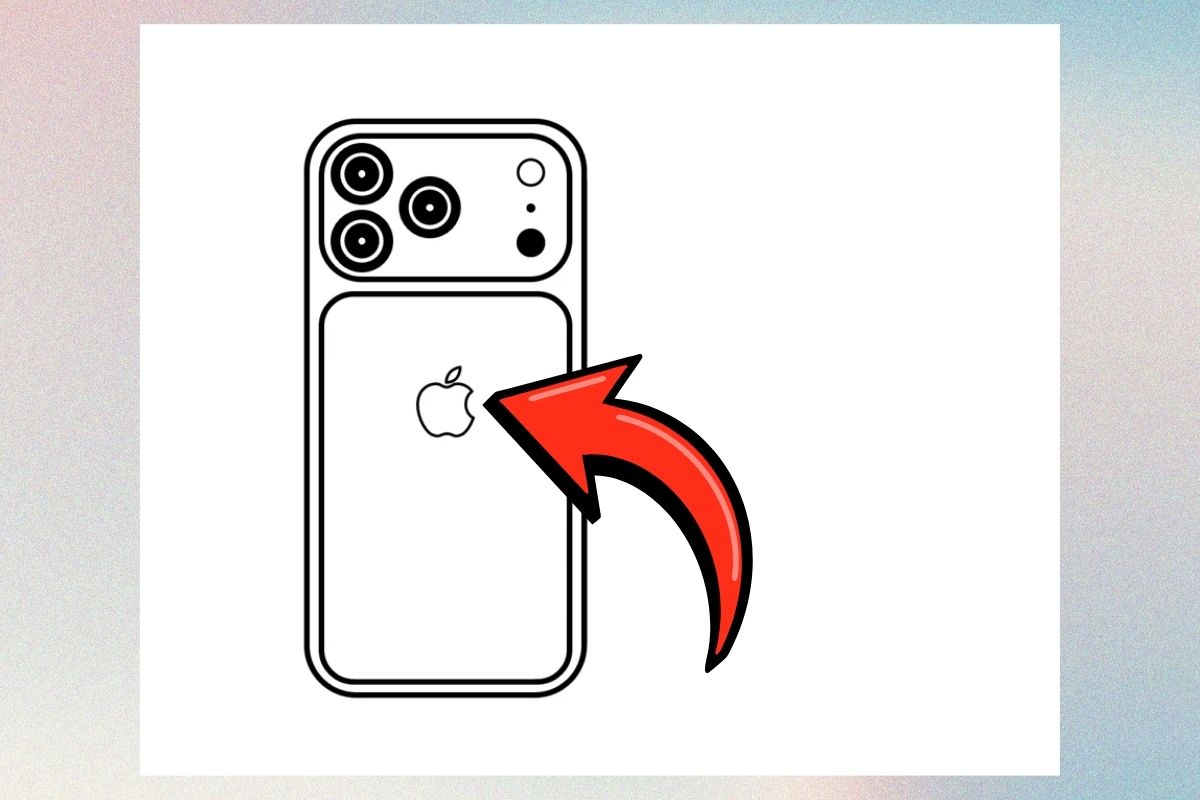
Bước 7: Thêm logo
Đặt logo ở vùng trung tâm mặt lưng. Bạn có thể vẽ bằng những đường cong đơn giản trước, sau đó chỉnh lại hình dáng và đi nét. Nếu đây là bản thiết kế sáng tạo, bạn cũng có thể thay thế bằng biểu tượng riêng.
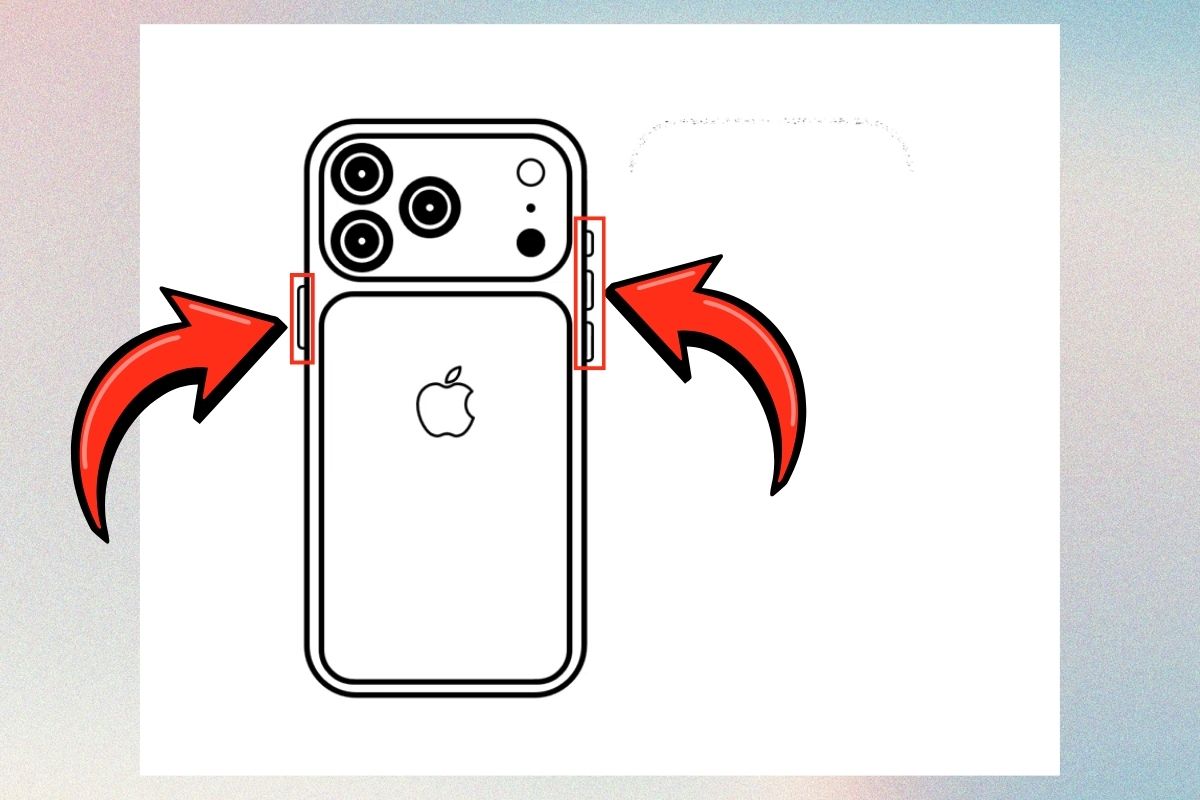
Bước 8: Vẽ các nút ở cạnh máy
Quan sát cạnh trái và phải rồi đánh dấu vị trí các nút. Vẽ từng nút thành một hình nhỏ nhô ra khỏi đường viền. Không cần tô đậm ngay vì bạn vẫn có thể điều chỉnh vị trí trong quá trình hoàn thiện.
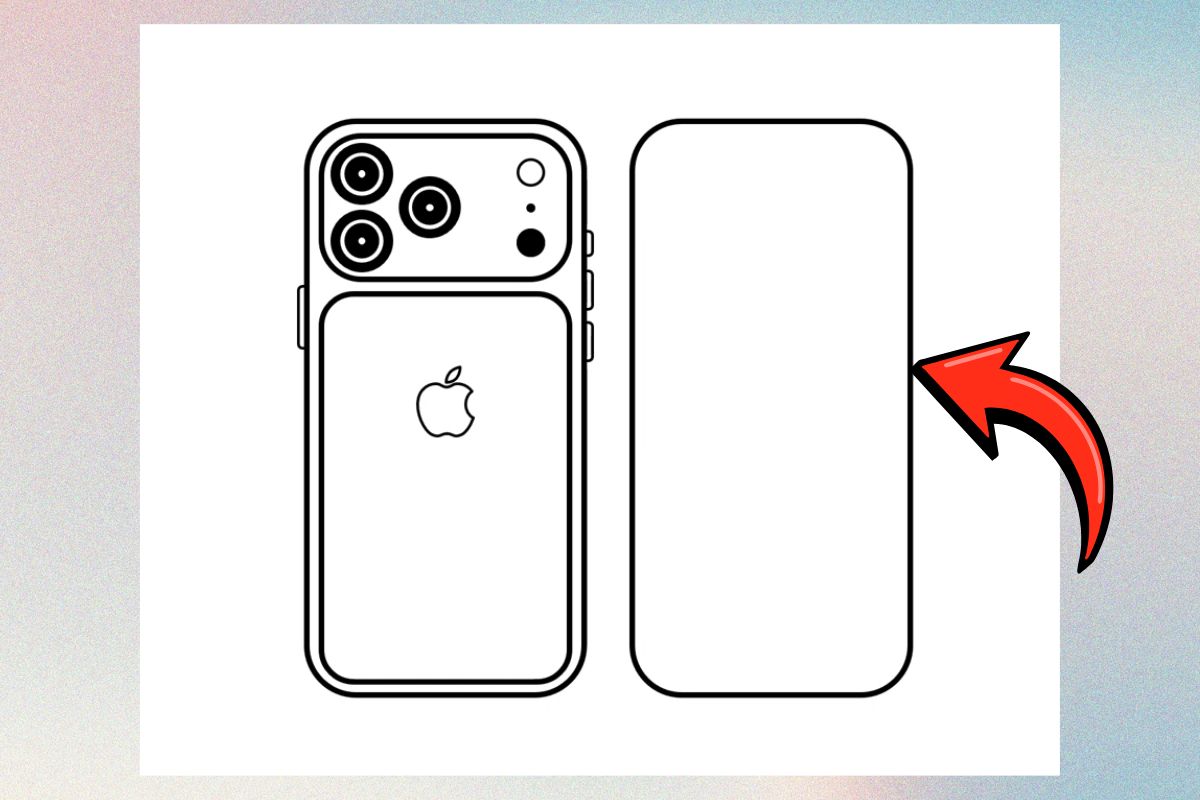
Bước 9: Dựng mặt trước
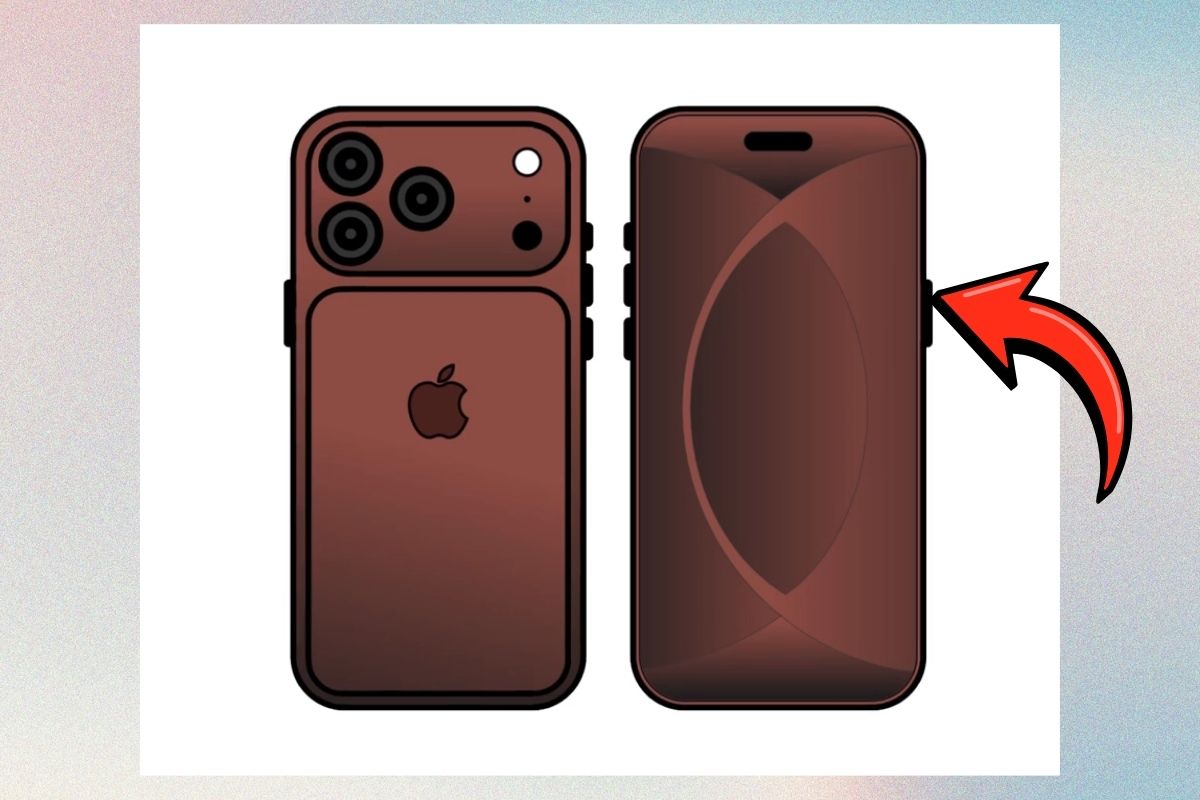
Bên cạnh bản mặt sau, vẽ thêm một khung điện thoại tương tự để thể hiện mặt trước.
Hai chiếc nên có chiều cao gần bằng nhau. Cách trình bày này giúp người xem dễ hình dung thiết kế tổng thể của iPhone 18 Pro Max.
Bước 10: Tạo màn hình
Vẽ đường viền màn hình bên trong thân máy. Phần hiển thị nên chiếm phần lớn diện tích mặt trước. Các góc màn hình tiếp tục được bo tròn để đồng nhất với thiết kế bên ngoài.
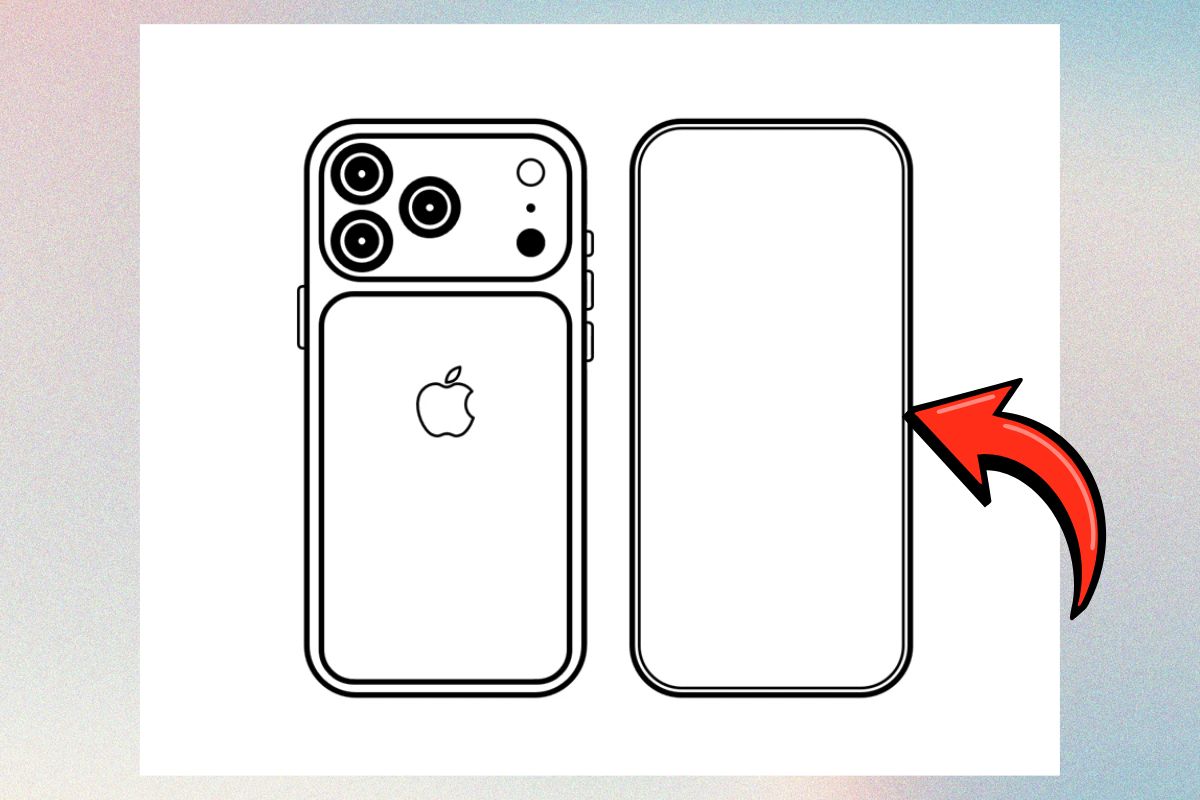
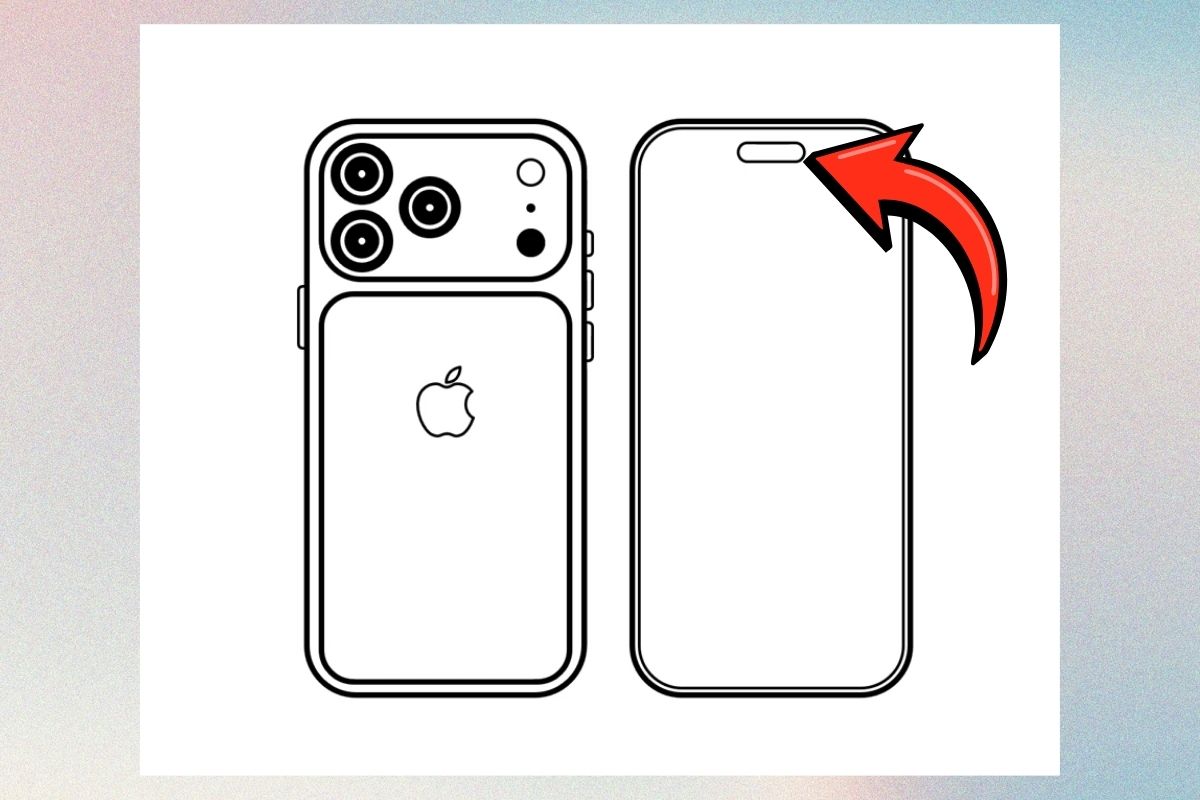
Bước 11: Vẽ chi tiết phía trên màn hình
Tạo một hình viên thuốc nhỏ ở chính giữa cạnh trên. Sau đó, kiểm tra khoảng cách từ chi tiết này đến mép màn hình. Đây là phần nhỏ nhưng có tác dụng làm mặt trước trông hoàn chỉnh hơn.
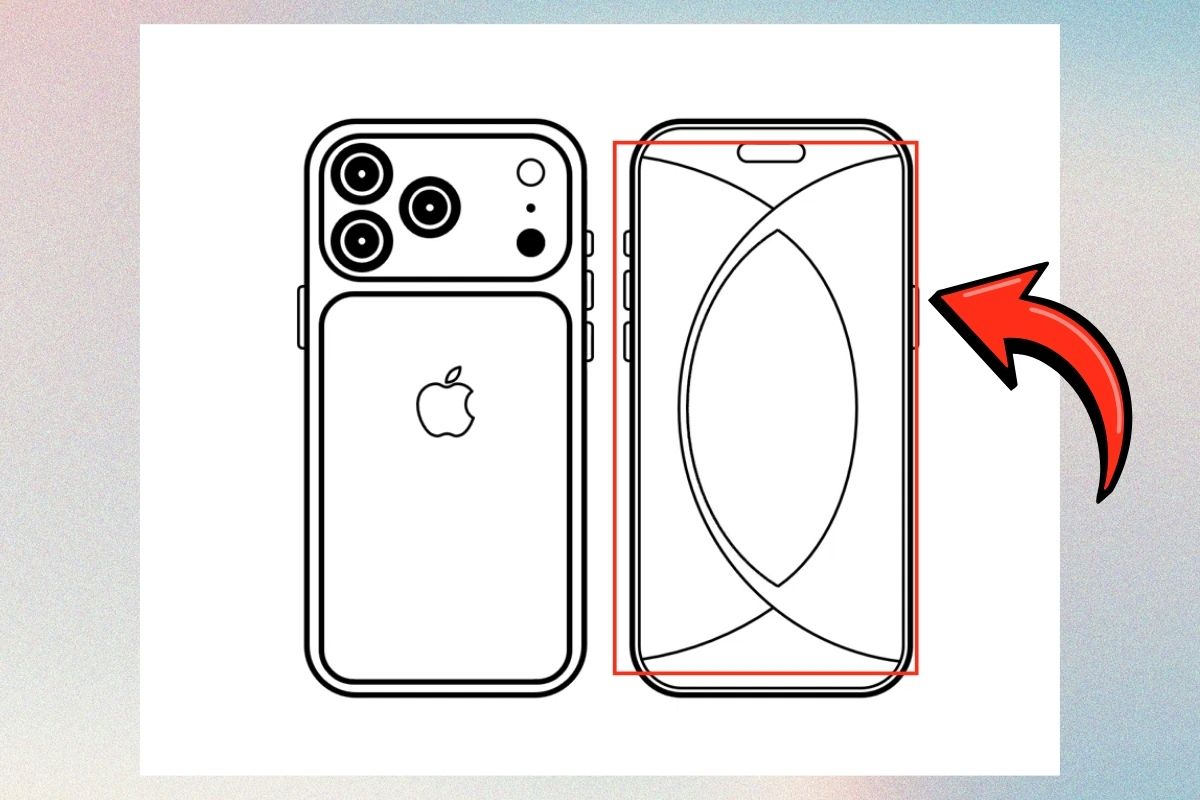
Bước 12: Thiết kế hình nền
Bạn có thể sử dụng những đường cong lớn giao nhau để tạo hình nền tương tự phong cách trong ảnh minh họa. Một cách khác là chia màn hình thành các mảng màu và sử dụng hiệu ứng chuyển sắc. Hãy ưu tiên những màu tương phản với thân máy để màn hình nổi bật.
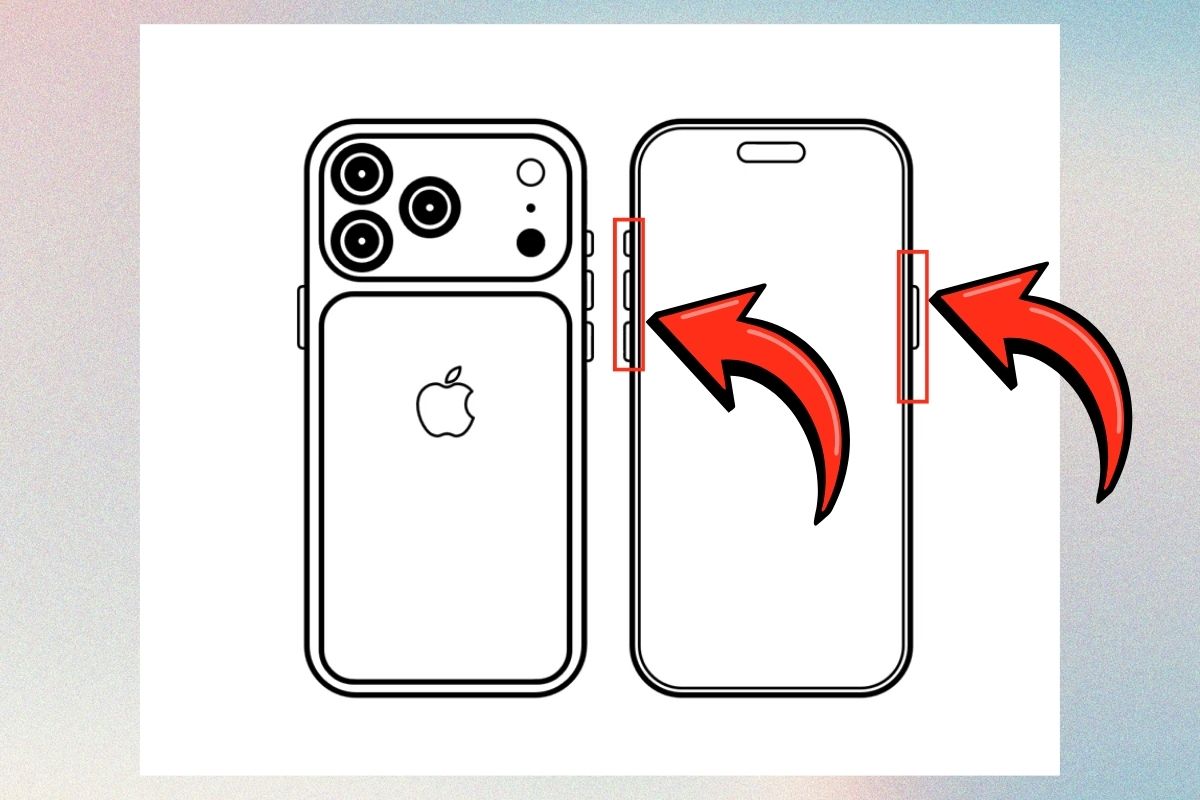
Bước 13: Đi nét bản vẽ
Khi mọi chi tiết đã đúng vị trí, dùng bút đen đi lại đường viền. Thứ tự nên là:
- Khung điện thoại.
- Màn hình.
- Cụm camera.
- Ống kính.
- Nút bấm.
- Logo và các chi tiết nhỏ.
Sau khi mực khô, xóa toàn bộ nét chì còn sót lại.
Bước 14: Phối màu cho iPhone 18 Pro Max
Đây là lúc biến bản phác thảo thành một thiết kế hoàn chỉnh. Bạn có thể chọn tông đỏ nâu, đỏ rượu, đen, bạc hoặc xanh đậm.
Nếu muốn tạo cảm giác cao cấp, hãy dùng màu đậm ở viền ngoài và chuyển nhẹ sang màu sáng hơn ở khu vực trung tâm mặt lưng.
Đừng để những va chạm nhỏ làm ảnh hưởng đến chiếc iPhone mới. Trang bị ngay ốp lưng chính hãng tại CellphoneS để tăng khả năng bảo vệ thiết bị mà vẫn giữ được vẻ ngoài thời trang.
[Product_Listing categoryid="108" propertyid="" customlink="https://cellphones.com.vn/phu-kien/bao-da-op-lung.html" title="Danh sách Ốp lưng/Bao da giá tốt tại CellphoneS"]
Mẹo giúp bản vẽ iPhone 18 Pro Max cân đối hơn
Khi mới tập vẽ điện thoại, việc giữ đúng tỷ lệ giữa các bộ phận thường là phần khó nhất. Bạn có thể áp dụng một số mẹo đơn giản để cải thiện bản vẽ:
- Phác thảo nhẹ: Không nên dùng lực quá mạnh khi vẽ những đường đầu tiên.
- Căn trục giữa: Xác định đường giữa giúp màn hình và camera không bị lệch.
- Vẽ khung trước: Hoàn thiện hình dáng tổng thể rồi mới thêm chi tiết.
- Chú ý góc bo: Các góc máy nên có độ cong tương đối đồng đều.
- Tạo bóng: Thêm sắc độ ở cạnh máy và cụm camera để tạo cảm giác 3D.
Qua các bước trên, việc vẽ iPhone 18 Pro Max sẽ trở nên đơn giản hơn khi bạn biết cách chia thiết bị thành từng phần nhỏ để phác thảo. Hãy bắt đầu từ khung máy, sau đó lần lượt hoàn thiện màn hình, camera, nút bấm và màu sắc để bản vẽ có độ chính xác cao hơn. Chỉ cần luyện tập thường xuyên, bạn sẽ nhanh chóng cải thiện khả năng vẽ và tạo ra nhiều góc nhìn khác nhau của iPhone 18 Pro Max.
Cập nhật công nghệ mỗi ngày cùng Sforum! Theo dõi ngay để nhanh chóng nắm bắt tin tức mới nhất và các thủ thuật hữu ích.
Xem thêm:




Bình luận (0)