
Thùng rác iPhone nằm ở đâu? Vị trí chính xác từng ứng dụng

Bạn lỡ tay xóa mất hình ảnh hay tài liệu quan trọng trên iPhone? Đừng quá lo lắng, việc biết được thùng rác iPhone nằm ở đâu sẽ là cứu cánh giúp bạn khôi phục dữ liệu nhanh chóng. Sforum sẽ hướng dẫn bạn cách tìm đúng nơi lưu trữ dữ liệu đã xóa trên từng ứng dụng để kịp thời khôi phục trước khi quá muộn.
Thùng rác iPhone nằm ở đâu?
Khác với máy tính, iPhone không có một thùng rác tổng mà tích hợp sẵn thư mục Đã xóa gần đây (Recently Deleted) ngay bên trong từng ứng dụng như Ghi chú, Ảnh, Tin nhắn hay Tệp. Vì vậy, nếu bạn muốn biết thùng rác iPhone nằm ở đâu, chỉ cần truy cập trực tiếp vào ứng dụng chứa dữ liệu vừa xóa. Apple áp dụng cơ chế lưu trữ phân tán này nhằm nâng cao bảo mật, giúp các phần mềm hoạt động độc lập và không xâm phạm dữ liệu của nhau.

Dữ liệu sau khi xóa sẽ nằm lại trong bộ nhớ tạm 30 ngày với Ảnh, Ghi chú và Tệp, còn với Tin nhắn là 30 - 40 ngày. (trừ một số trường hợp ngoại lệ hoặc ứng dụng bên thứ ba) khi bị hệ thống dọn dẹp vĩnh viễn. Như vậy, câu trả lời cho việc thùng rác iPhone ở chỗ nào sẽ phụ thuộc hoàn toàn vào vị trí ứng dụng ban đầu mà bạn đã thao tác.
Lo lắng dữ liệu quan trọng bị xóa vĩnh viễn hay mệt mỏi vì điện thoại thường trong tình trạng đầy bộ nhớ, giật lag? Hãy nâng cấp ngay lên các dòng iPhone dung lượng cao chính hãng tại CellphoneS để thỏa sức lưu trữ và trải nghiệm hiệu năng mượt mà với mức giá hấp dẫn.
[Product_Listing categoryid="132" propertyid="" customlink="https://cellphones.com.vn/mobile/apple.html" title="Các dòng iPhone đang được quan tâm nhiều tại CellphoneS"]
Cách tìm thùng rác trên từng ứng dụng iPhone
Để tìm lại dữ liệu đã xóa, bạn cần nắm rõ cách truy cập thùng rác iPhone hoặc mục Đã xóa gần đây trên từng ứng dụng. Dưới đây là hướng dẫn chi tiết dành cho các tiện ích hệ thống phổ biến.
Thùng rác Ảnh và cách khôi phục ảnh đã xóa
Hình ảnh là dữ liệu dễ bị xóa nhầm khi dọn dẹp điện thoại. Để biết thùng rác ảnh iPhone nằm ở đâu, bạn chỉ cần mở ứng dụng Ảnh (Photos) và tìm đến album Đã xóa gần đây. Từ iOS 16, thư mục này còn được khóa tự động bằng Face ID/Touch ID, giúp bảo vệ tối đa riêng tư của bạn.
Dưới đây là hướng dẫn cách tìm và khôi phục ảnh đã xóa tại thư mục Ảnh (thực hiện iPhone chạy hệ điều hành iOS 16 trở lên):
- Bước 1: Mở ứng dụng Ảnh từ giao diện màn hình chính.

- Bước 2: Chọn thẻ Bộ sưu tập > Kéo xuống tìm và chọn mục Đã xóa gần đây.
- Bước 3: Kiểm tra quyền truy cập theo yêu cầu của hệ thống để mở khóa thư mục và bấm vào Xem album.
- Bước 4: Nhấn nút Chọn ở góc trên cùng bên phải màn hình > Chọn ảnh muốn khôi phục > Ấn vào dấu ba chấm.

- Bước 5: Ấn nút Khôi phục >Xác nhận số lượng ảnh khôi phục nếu muốn giữ lại ảnh.

Thùng rác Tin nhắn trên iOS 16 trở lên
Trước iOS 16, tin nhắn bị xóa sẽ mất vĩnh viễn ngay lập tức. Hiện tại, Apple đã bổ sung bộ nhớ tạm giúp lưu trữ văn bản, hình ảnh và vị trí đã xóa trong 30 đến 40 ngày. Để biết thùng rác tin nhắn trên iPhone nằm ở đâu và cách lấy lại dữ liệu, bạn chỉ cần thực hiện theo các bước sau (áp dụng cho iOS 16 trở lên):
- Bước 1: Mở ứng dụng Tin nhắn mặc định của điện thoại.

- Bước 2: Nhấn vào bộ lọc (3 dấu gạch) bên góc trên bên phải.
- Bước 3: Chọn Đã xóa gần đây.
- Bước 4: Chọn các cuộc trò chuyện muốn khôi phục lại → Nhấn nút Khôi phục.
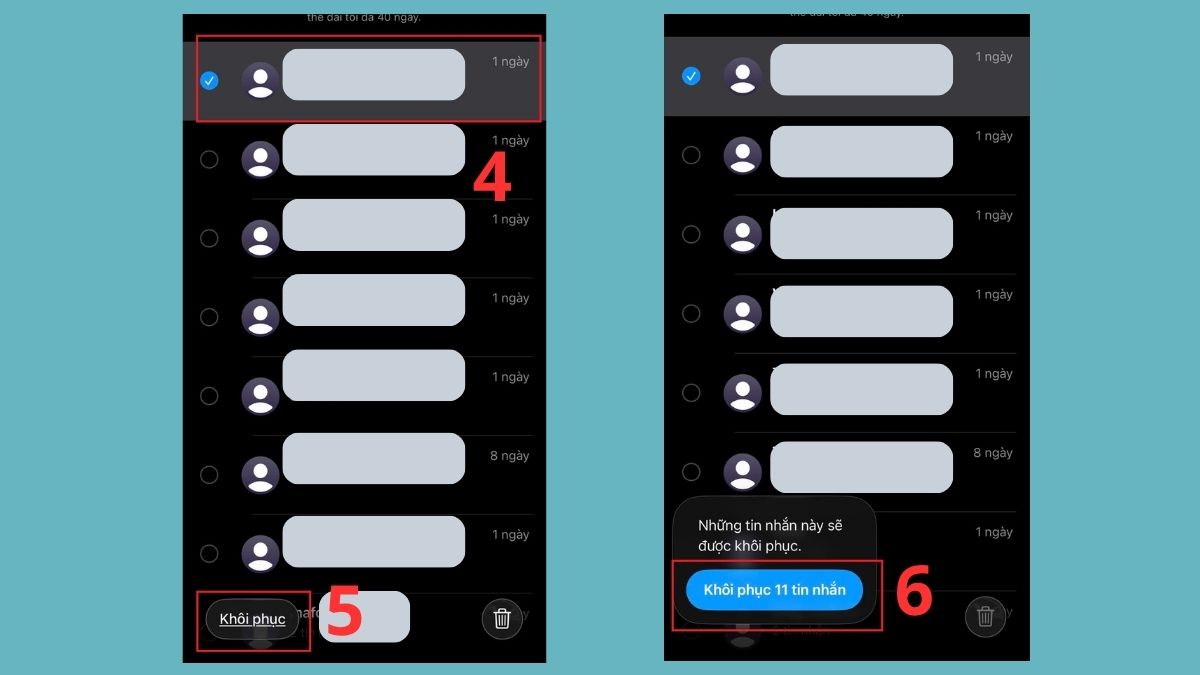
- Bước 5: Xác nhận số lượng tin nhắn muốn khôi phục.
Thùng rác Ghi chú, Tệp và ứng dụng Mail
Đối với các ứng dụng phục vụ công việc hàng ngày như Ghi chú, Tệp và Mail, Apple cũng trang bị hệ thống lưu trữ tạm thời với cơ chế vận hành tương tự. Giống như các ứng dụng khác, Ghi chú cũng có thư mục lưu trữ tạm thời giúp bạn dễ dàng khôi phục các văn bản vô tình bị xóa. Các bước thực hiện như sau:
- Bước 1: Mở ứng dụng Ghi chú.

- Bước 2: Nhấn vào biểu tượng quay lại ở góc trên bên trái.
- Bước 3: Chọn thư mục Đã xóa gần đây.
- Bước 4: Chọn đoạn ghi chú cần lấy lại.

- Bước 5: Chạm vào màn hình điện thoại > Chọn Khôi phục.
Ứng dụng Tệp là nơi quản lý mọi dữ liệu tải về từ trình duyệt hoặc các đám mây lưu trữ. Khu vực chứa tệp tin xóa tạm thời cũng được thiết kế rất trực quan. Bạn có thể lấy lại tài liệu đã xóa qua các bước:
- Bước 1: Mở ứng dụng Tệp từ màn hình chính.

- Bước 2: Chọn tab Duyệt ở thanh công cụ dưới cùng.
- Bước 3: Nhấn vào mục Đã xóa gần đây (thuộc phần Vị trí).
- Bước 4: Nhấn giữ vào tập tin
- Bước 5: Chọn Khôi phục.
Nếu vô tình xóa nhầm các email quan trọng, bạn hoàn toàn có thể tìm lại trong bộ nhớ tạm của ứng dụng Mail theo hướng dẫn dưới đây (Áp dụng từ iOS 26):
- Bước 1: Mở ứng dụng Mail.

- Bước 2: Tìm và nhấn vào Tất cả Thư rác/Thùng rác.
- Bước 3: Nhấn giữ màn hình vào Mail muốn giữ lại.

- Bước 4: Chọn Di chuyển thư… → Chọn Hộp thư đến.
Có thể khôi phục dữ liệu iPhone đã xóa vĩnh viễn không?
Bạn không thể khôi phục trực tiếp từ bộ nhớ trong của điện thoại nếu dữ liệu đã bị xóa vĩnh viễn khỏi các thư mục Đã xóa gần đây, ngoại trừ trường hợp bạn đã thiết lập các bản sao lưu (backup) trước đó. Việc lấy lại các tập tin khi hệ thống đã hoàn tất chu kỳ đếm ngược 30 ngày là một thách thức kỹ thuật rất lớn do kiến trúc bảo mật đặc thù của hãng.

Điện thoại của Apple sử dụng công nghệ lưu trữ flash đi kèm với cơ chế mã hóa phần cứng vô cùng tinh vi. Khi một tập tin bị loại bỏ hoàn toàn khỏi bộ nhớ tạm, các phân vùng chứa tập tin đó sẽ được giải phóng và sẵn sàng tiếp nhận thông tin mới.
Hơn nữa, việc mã hóa sẽ khiến cấu trúc dữ liệu bị phá vỡ, làm cho các phần mềm quét sâu thông thường khó lòng khôi phục lại nguyên vẹn hình ảnh hay tin nhắn. Giải pháp an toàn lúc này là sử dụng các tệp tin sao lưu đồng bộ trên dịch vụ đám mây iCloud hoặc từ máy tính cá nhân.
Các cách khôi phục dữ liệu trên iPhone khi xóa
Khi dữ liệu đã bị xóa vĩnh viễn khỏi bộ nhớ tạm, bạn vẫn có thể lấy lại nhờ các bản sao lưu hoặc phần mềm chuyên dụng. Tuy nhiên, việc khôi phục từ bản sao lưu sẽ làm mất các dữ liệu mới phát sinh sau thời điểm sao lưu đó.
Khôi phục thông qua dịch vụ iCloud
Nếu bạn có bật tính năng tự động sao lưu iCloud, thiết bị sẽ lưu lại một bản sao hoàn chỉnh mỗi ngày. Phương pháp này yêu cầu bạn phải thực hiện như sau:
- Bước 1: Mở Safari và truy cập iCloud.com: https://www.icloud.com/

- Bước 2: Chọn Đăng nhập → Đăng nhập vào Tài khoản Apple (Apple ID) của bạn
- Bước 3: Nhấn vào biểu tượng ứng dụng (hình ô vuông chấm bi)
- Bước 4: Chọn Khôi phục dữ liệu → Chọn mục cần lấy lại.
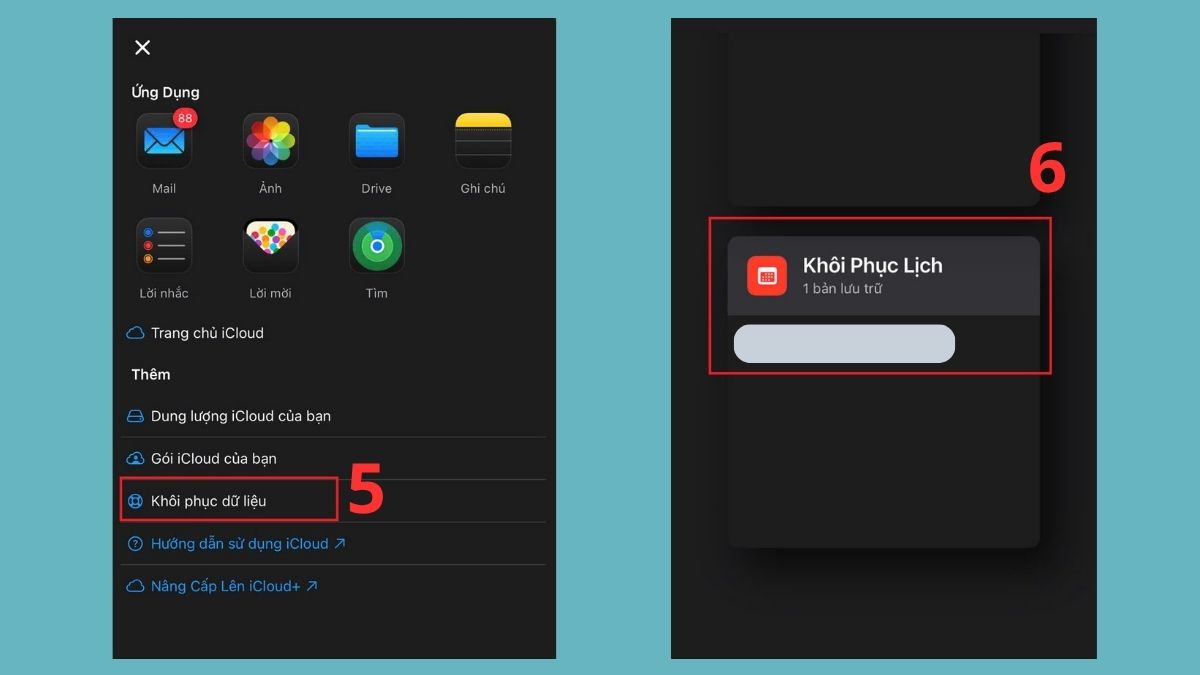
- Bước 5: Chọn Khôi phục → Xác nhận Khôi phục lần nữa là xong.

Khôi phục thông qua iTunes hoặc Apple Devices
Nếu bạn thường xuyên kết nối cáp và sao lưu điện thoại vào ổ cứng máy tính cá nhân, quá trình khôi phục sẽ diễn ra nhanh chóng hơn nhiều.
- Bước 1: Mở Finder trên Macbook (hoặc phần mềm iTunes trên máy tính Window).

- Bước 2: Kết nối điện thoại với máy tính bằng cáp sạc.
- Bước 3: Chọn đúng tên điện thoại của bạn.( Với thiết bị lần đầu, máy tính có thể yêu cầu nhập mật mã thiết bị hoặc xác nhận “Tin tưởng máy tính này”)

- Bước 4: Chọn Khôi phục bản sao lưu (Restore back up).
- Bước 5: Chọn phiên bản muốn khôi phục → Nhập mật khẩu → Bấm Khôi phục (Restore) và đợi quá trình đồng bộ hóa hoàn tất mới ngắt kết nối.

Sử dụng công cụ trích xuất PhoneRescue
Trong trường hợp bạn không muốn phải đặt lại thiết bị toàn diện, các phần mềm quét dữ liệu của bên thứ ba có thể là một phương án xem xét. Dưới đây là hướng dẫn được thực hiện thông qua máy tính cài phần mềm PhoneRescue:
- Bước 1: Mở phần mềm PhoneRescue trên máy tính cá nhân.

- Bước 2: Kết nối điện thoại với máy tính bằng cáp truyền dữ liệu.
- Bước 3: Chọn I’m Ready to Start.

- Bước 4: Chọn Recover from iOS Device.
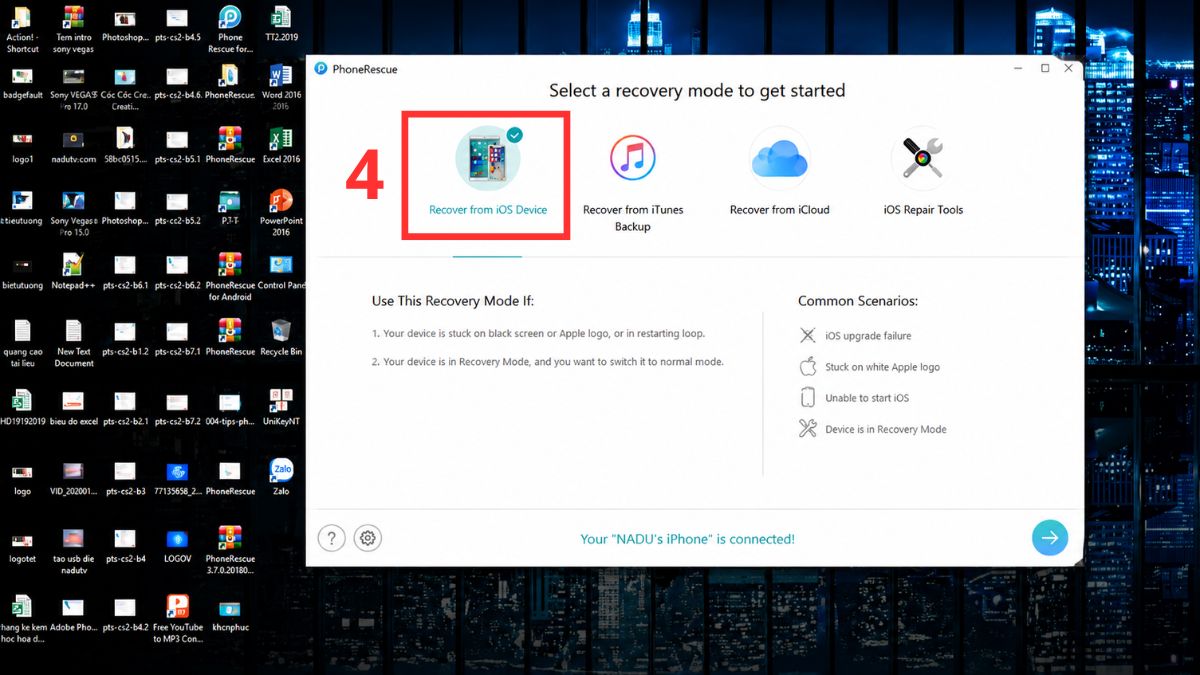
- Bước 5: Tích vào những mục muốn khôi phục → Chọn Ok

- Bước 6: Chọn Yes để hoàn tất .

Lưu ý: Cần phải cài iTunes (trên Window) trước mới có thể sử dụng công cụ PhoneRescue
Nhằm giúp bạn dễ dàng so sánh, dưới đây là bảng thông tin chi tiết về từng phương pháp.
|
Phương pháp |
Dữ liệu có thể khôi phục |
Điều kiện |
|
iCloud |
Toàn bộ ảnh, tin nhắn, ứng dụng, cài đặt máy |
Cần có bản sao lưu iCloud từ trước, yêu cầu khôi phục cài đặt gốc và mạng Internet đủ mạnh. |
|
iTunes / Apple Devices |
Ảnh, tin nhắn, danh bạ, tài liệu công việc |
Cần có bản sao lưu trên máy tính, sử dụng cáp truyền chuẩn, phải tắt tính năng Tìm thiết bị. |
|
Phần mềm PhoneRescue |
Chọn lọc riêng biệt tin nhắn, lịch sử cuộc gọi |
Không cần đặt lại toàn bộ máy, thực hiện qua máy tính, có thể yêu cầu trả phí để xuất dữ liệu. |
Hy vọng bài viết trên đã giúp bạn nắm rõ thùng rác iPhone nằm ở đâu cùng các thao tác khôi phục dữ liệu nhanh chóng khi lỡ tay xóa nhầm. Việc chủ động quản lý bộ nhớ sẽ giúp bạn bảo vệ an toàn cho các thông tin quan trọng trên máy.
*Một số ảnh từ internet





Bình luận (0)