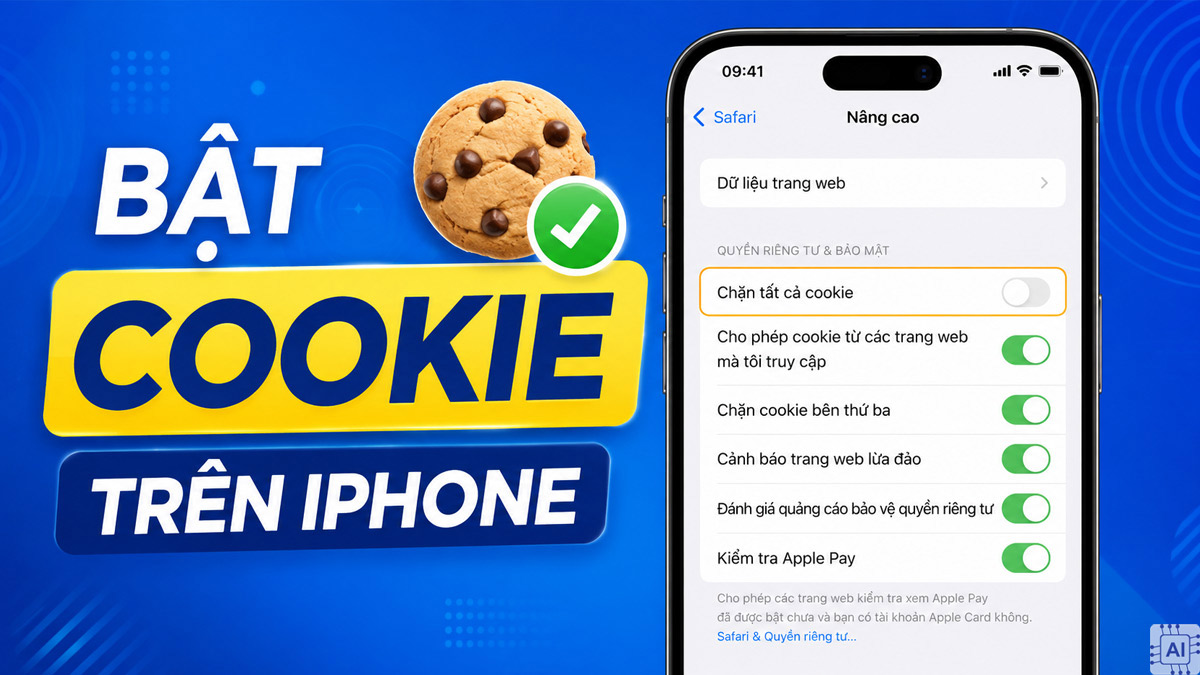
Cách bật cookie trên iPhone cho mọi trình duyệt phổ biến

Bật cookie trên iPhone giúp các website lưu một số thông tin cần thiết như trạng thái đăng nhập, tùy chọn và dữ liệu phiên truy cập. Tùy trình duyệt, cách bật cookie trên iPhone có thể khác nhau, đặc biệt giữa Safari, Chrome và các trình duyệt bên thứ ba.
Cookie trên iPhone là gì?
Cookie trên iPhone là các tệp dữ liệu được website lưu trên thiết bị khi bạn truy cập. Chúng có thể giúp trang web ghi nhớ trạng thái đăng nhập, tùy chọn cá nhân hoặc một số thông tin liên quan đến phiên truy cập, từ đó giúp việc sử dụng website thuận tiện hơn. Google phân biệt cookie thành cookie của bên thứ nhất và cookie của bên thứ ba, tùy theo website trực tiếp tạo cookie hay một dịch vụ khác được nhúng trên trang tạo ra.
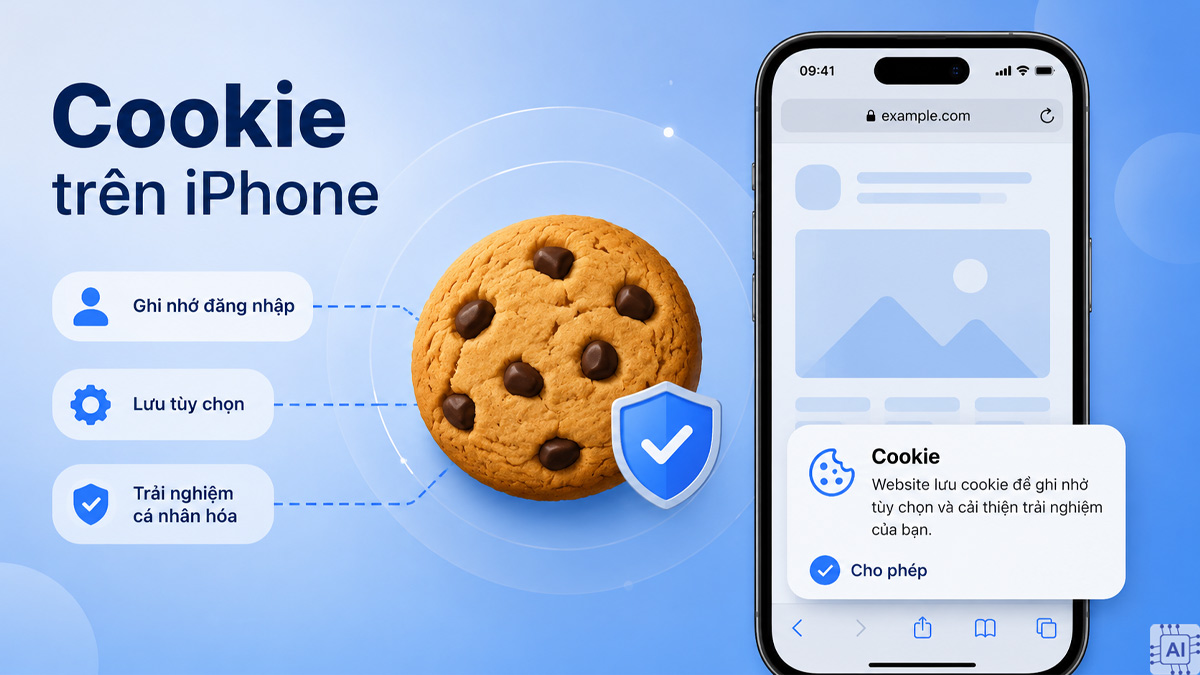
Trên iPhone, cookie được quản lý theo cách khác nhau tùy trình duyệt. Với Safari, Apple cung cấp trực tiếp tùy chọn Chặn tất cả cookie trong phần cài đặt Safari. Khi tùy chọn này tắt, website có thể sử dụng cookie theo cơ chế được trình duyệt hỗ trợ.
Cách bật cookie trên iPhone cho từng trình duyệt
Cách bật cookie trong trình duyệt iPhone không hoàn toàn giống nhau. Safari có công tắc quản lý cookie rõ ràng trong Cài đặt, trong khi Chrome trên iOS không cung cấp mục cài đặt cookie riêng như phiên bản máy tính.
Cách bật cookie trên Safari
Để bật cookie trên Safari iPhone, bạn chỉ cần tắt tùy chọn Chặn tất cả cookie trong phần cài đặt Safari. Đây cũng là cách chính thức được Apple hướng dẫn.
- Bước 1: Chọn Ứng dụng trong mục Cài đặt của iPhone.
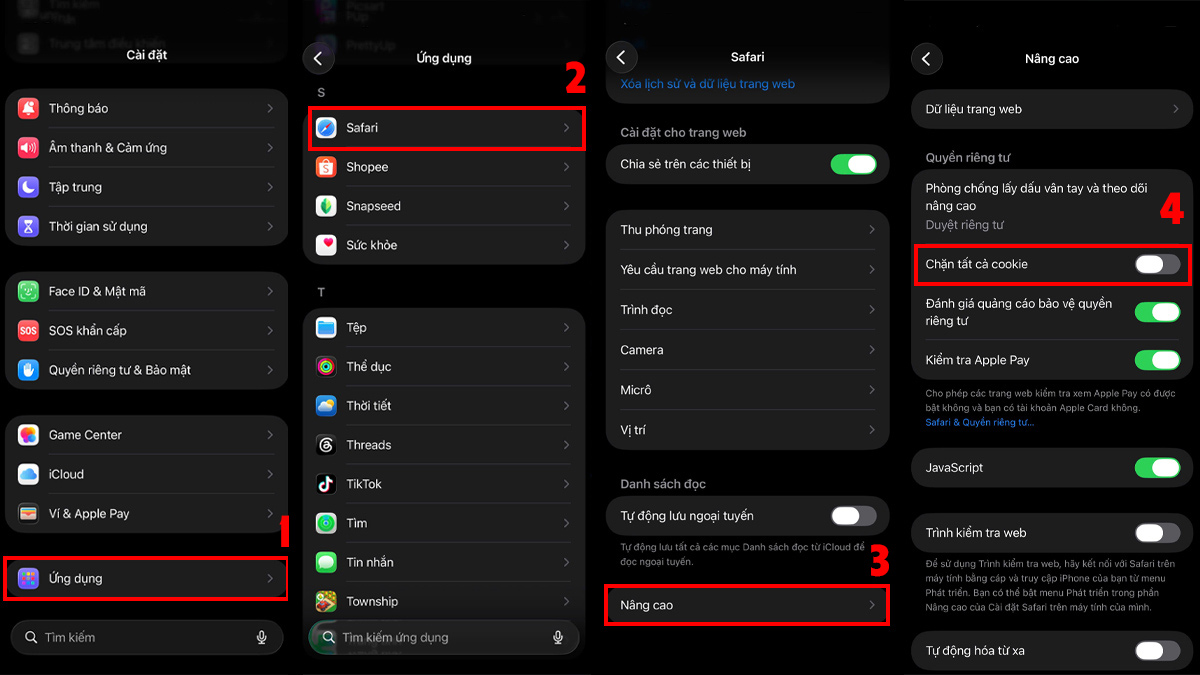
- Bước 2: Chọn Safari.
- Bước 3: Nhấn Nâng cao.
- Bước 4: Tắt Chặn tất cả cookie.
Sau khi thực hiện, Safari có thể sử dụng cookie để các website lưu thông tin cần thiết. Nếu trước đó bạn bật chặn cookie, một số website có thể không cho đăng nhập hoặc hiển thị thông báo yêu cầu bật cookie.
Nếu đang tìm kiếm một chiếc iPhone phù hợp cho nhu cầu sử dụng hằng ngày, hãy tham khảo các dòng iPhone tại CellphoneS. Tại đây có nhiều lựa chọn về phiên bản và dung lượng với mức giá tốt.
[Product_Listing categoryid="132" propertyid="" customlink="https://cellphones.com.vn/mobile/apple.html" title="Các dòng iPhone đang được quan tâm nhiều tại CellphoneS"]
Cách mở cookie trên Chrome
Mặc định trên iOS, Google Chrome tự động bật cookie và không có tùy chọn tắt hoàn toàn như phiên bản trên máy tính. Nếu website không nhận cookie hoặc không lưu trạng thái đăng nhập, bạn có thể kiểm tra thiết lập Cho phép theo dõi trang web chéo. Để bật cookie và cho phép Chrome theo dõi giữa các trang web trên iPhone, thực hiện như sau:
- Bước 1: Mở Cài đặt.
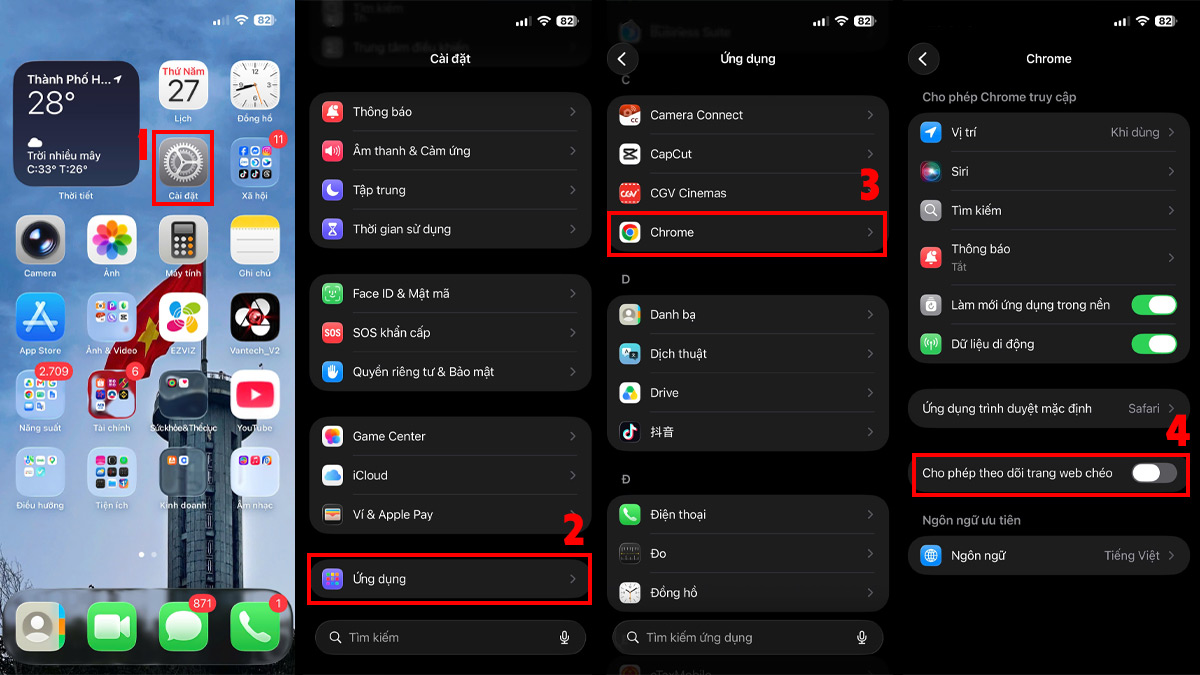
- Bước 2: Chọn Ứng dụng.
- Bước 3: Chọn Chrome.
- Bước 4: Tìm mục Cho phép theo trang web chéo và gạt công tắc sang màu xanh để cho phép Chrome lưu cookie liên kết giữa các website.
Bật cookie trên Firefox
Firefox trên iPhone có hệ thống bảo vệ theo dõi riêng. Tính năng Enhanced Tracking Protection được bật mặc định và có thể hạn chế một số trình theo dõi, cookie hoặc nội dung theo dõi trên website.
- Bước 1: Mở Firefox và nhấn nút Menu.
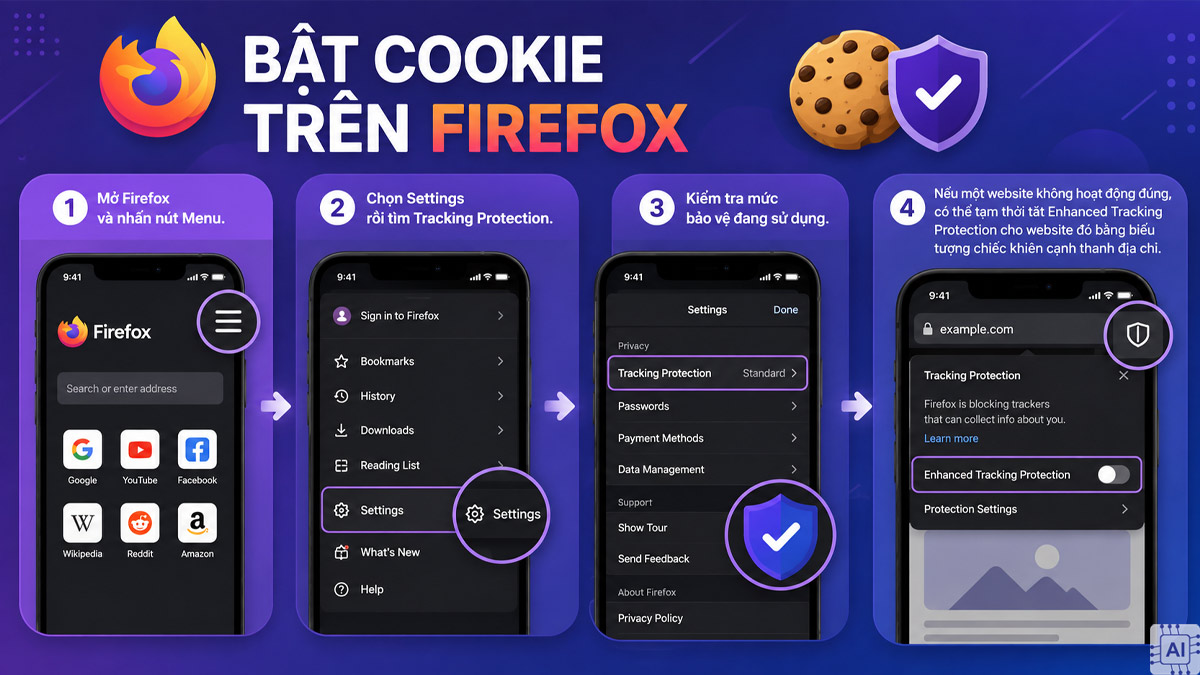
- Bước 2: Chọn Settings rồi tìm Tracking Protection.
- Bước 3: Kiểm tra mức bảo vệ đang sử dụng.
- Bước 4: Nếu một website không hoạt động đúng, có thể tạm thời tắt Enhanced Tracking Protection cho website đó bằng biểu tượng chiếc khiên cạnh thanh địa chỉ.
Giao diện Firefox có thể thay đổi theo phiên bản. Vì vậy, nếu không tìm thấy đúng tên mục trên, nên cập nhật ứng dụng lên phiên bản mới trước khi kiểm tra lại.
Cách bật cookie trên Edge
Microsoft Edge trên iPhone chưa có tùy chọn bật cookie riêng được xác nhận rõ ràng. Nếu website yêu cầu cookie, bạn có thể thử xóa dữ liệu duyệt web rồi truy cập lại:
- Bước 1: Mở Microsoft Edge và nhấn biểu tượng ba gạch.
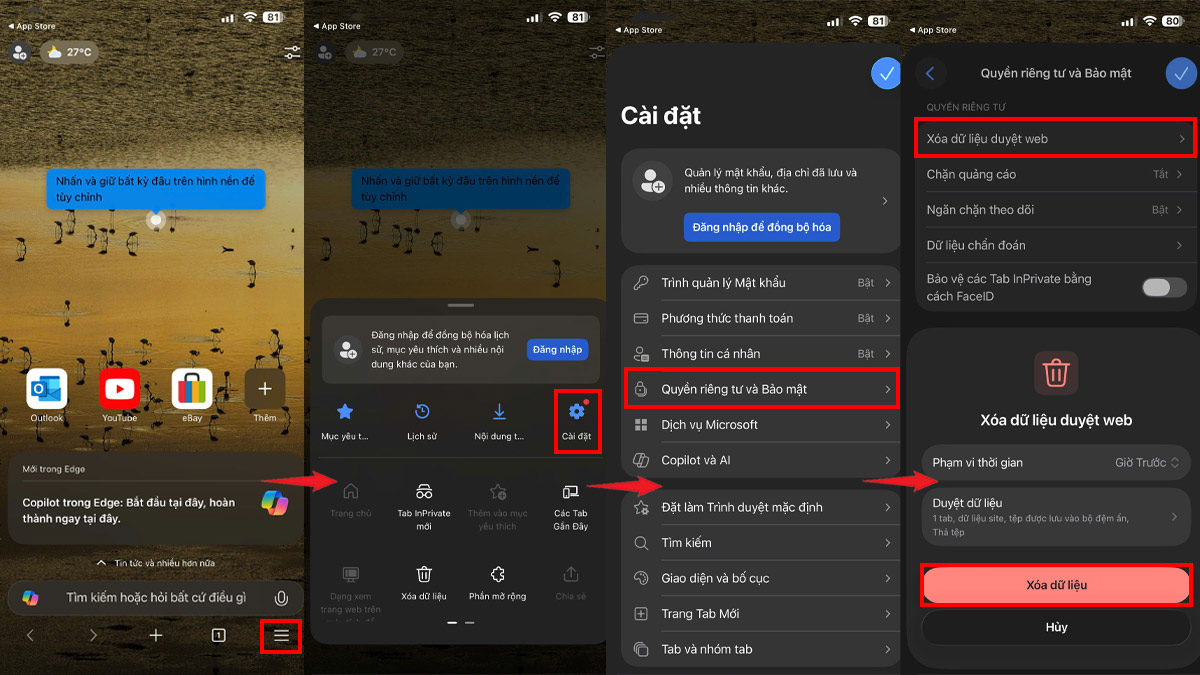
- Bước 2: Chọn Cài đặt.
- Bước 3: Mở mục Quyền riêng tư và bảo mật.
- Bước 4: Nhấn Xóa dữ liệu duyệt web và xác nhận Xóa dữ liệu.
Cách sửa lỗi không bật được cookie trên iPhone
Nếu website vẫn báo cookie bị tắt sau khi thực hiện cách bật cookie trên iPhone, bạn có thể thử các cách sau:
Kiểm tra Safari:
- Bước 1: Chọn Ứng dụng trong Cài đặt iPhone.
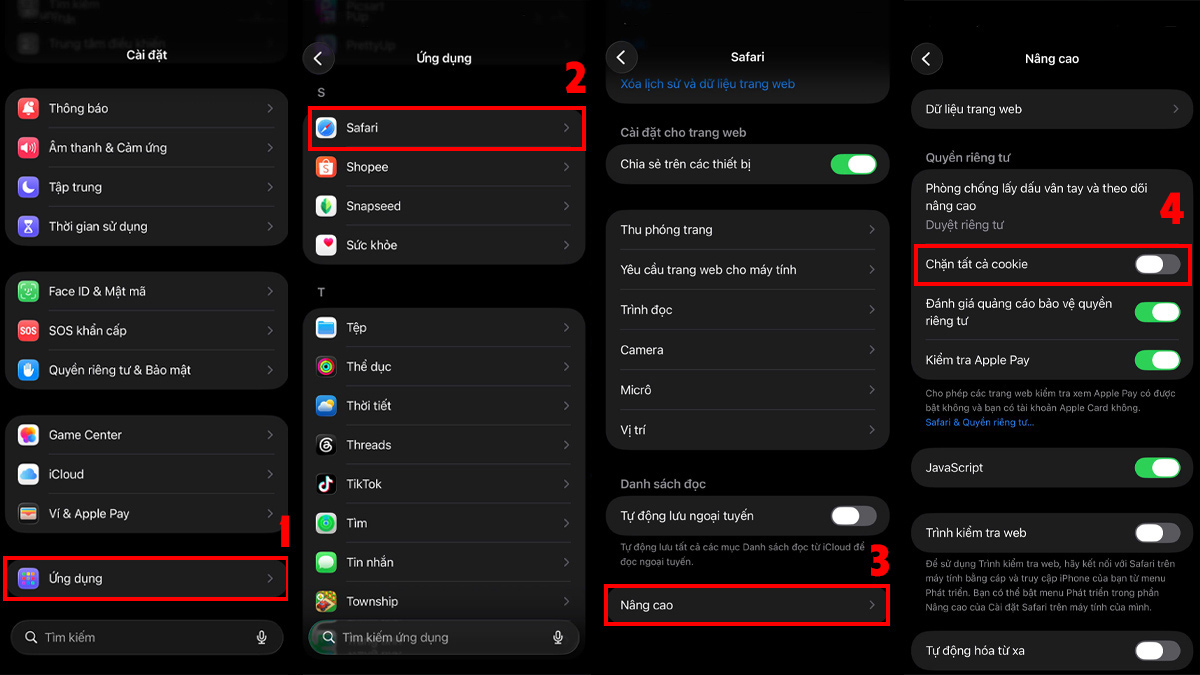
- Bước 2: Chọn Safari.
- Bước 3: Chọn Nâng cao.
- Bước 4: Tắt Chặn tất cả cookie nếu tùy chọn này đang được bật.
Kiểm tra chế độ riêng tư: Firefox cho biết chế độ Duyệt riêng tư không lưu cookie sau phiên duyệt, vì vậy hãy thử mở website bằng tab thông thường.
Tải lại website: Đóng tab đang mở, mở lại trình duyệt và truy cập website một lần nữa.
Kiểm tra tính năng bảo vệ theo dõi: Với Firefox, Enhanced Tracking Protection có thể hạn chế một số nội dung theo dõi và ảnh hưởng đến chức năng của website. Bạn có thể tạm thời tắt tính năng này cho trang đang gặp lỗi.
Nếu website vẫn không hoạt động sau các bước trên, nguyên nhân có thể đến từ chính website, phiên đăng nhập hoặc dịch vụ mà trang đang sử dụng thay vì cài đặt cookie trên iPhone.
Cách xóa và quản lý cookie sau khi đã bật để tránh nặng máy
Bật cookie không đồng nghĩa với việc phải xóa dữ liệu thường xuyên. Bạn chỉ nên dọn cookie khi website gặp lỗi, cần làm mới phiên đăng nhập hoặc muốn xóa dữ liệu của các trang không còn sử dụng.
Xóa cookie và dữ liệu website trên Chrome:
- Bước 1: Khởi chạy Chrome rồi chọn biểu tượng ba chấm.
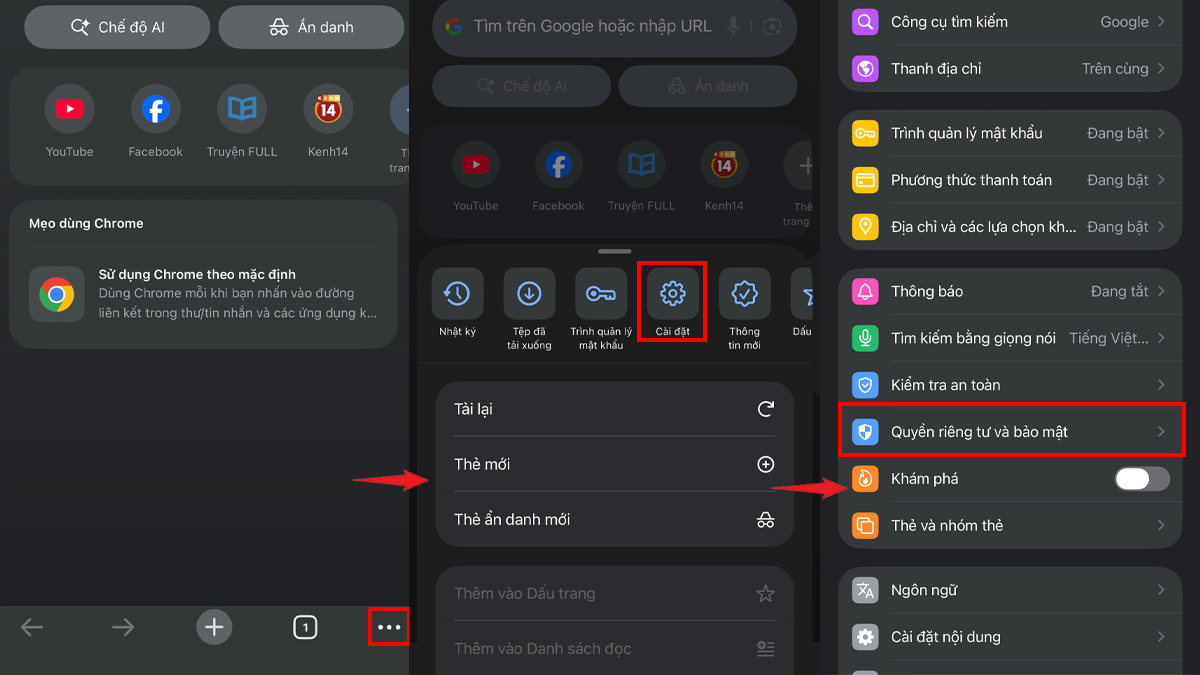
- Bước 2: Nhấn Cài đặt.
- Bước 3: Mở mục Quyền riêng tư và bảo mật.
- Bước 4: Chọn Xóa dữ liệu duyệt web để tiếp tục.
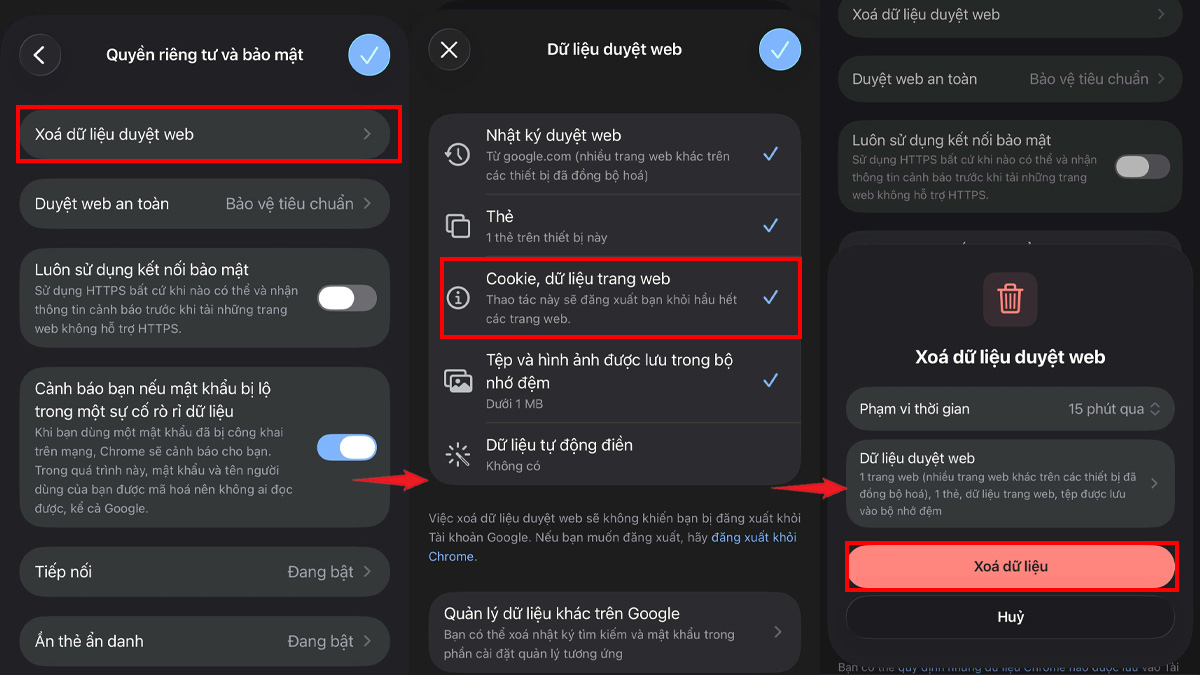
- Bước 5: Chọn Cookie, Dữ liệu trang web rồi Xác nhận xóa.
Sau khi xóa, một số website có thể yêu cầu đăng nhập lại hoặc thiết lập lại tùy chọn đã lưu.
Xóa dữ liệu website trên Safari:
- Bước 1: Chọn Ứng dụng trong Cài đặt iPhone.
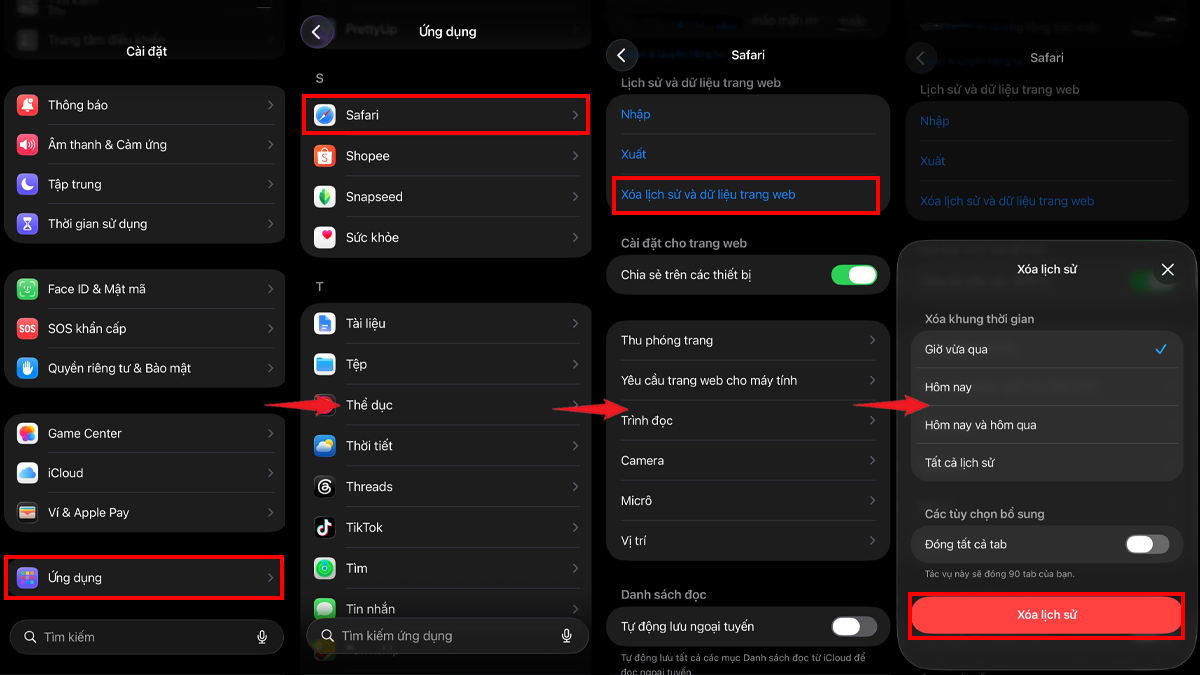
- Bước 2: Chọn Safari.
- Bước 3: Tìm chọn Xóa lịch sử và dữ liệu trang web.
- Bước 4: Xác nhận Xóa lịch sử nếu muốn xóa dữ liệu.
Lưu ý: Lịch sử và dữ liệu website sẽ bị xóa và phiên đăng nhập có thể bị đặt lại.
Bạn không nhất thiết phải xóa cookie liên tục. Nếu website vẫn hoạt động bình thường, có thể giữ cookie và chỉ dọn dữ liệu khi gặp lỗi đăng nhập, lỗi tải trang hoặc muốn làm mới thông tin website.
Bật cookie trên iPhone chủ yếu được thực hiện bằng cách tắt chặn tất cả cookie trong Safari, còn Chrome trên iOS tự bật cookie theo mặc định. Khi gặp lỗi, bạn nên kiểm tra cài đặt quyền riêng tư, dữ liệu website và chế độ duyệt riêng tư trước khi xóa toàn bộ cookie.
Nguồn ảnh: Internet và AI







Bình luận (0)