iPhone bị khoá cho chủ sở hữu: 3 Cách mở khóa thành công

Khi mua lại thiết bị cũ hoặc lỡ tay khôi phục cài đặt gốc, thông báo khóa kích hoạt (Activation Lock) xuất hiện khiến bạn không thể truy cập vào màn hình chính. Tình trạng iPhone bị khoá cho chủ sở hữu khiến thiết bị gần như vô dụng nếu bạn không có thông tin tài khoản Apple ID ban đầu. Bài viết dưới đây trên Sforum sẽ hướng dẫn 3 cách xử lý hợp lệ, an toàn (chỉ áp dụng khi bạn là chủ sở hữu hoặc có thể chứng minh quyền sở hữu) để nhanh chóng khắc phục sự cố này.
iPhone bị khóa cho chủ sở hữu là gì?
iPhone bị khóa cho chủ sở hữu là tính năng bảo mật Activation Lock nằm trong Find My của Apple, kích hoạt khi máy đăng nhập Apple ID và bật tìm iPhone. Tình trạng này xuất hiện khi tính năng Tìm iPhone được bật sẵn.
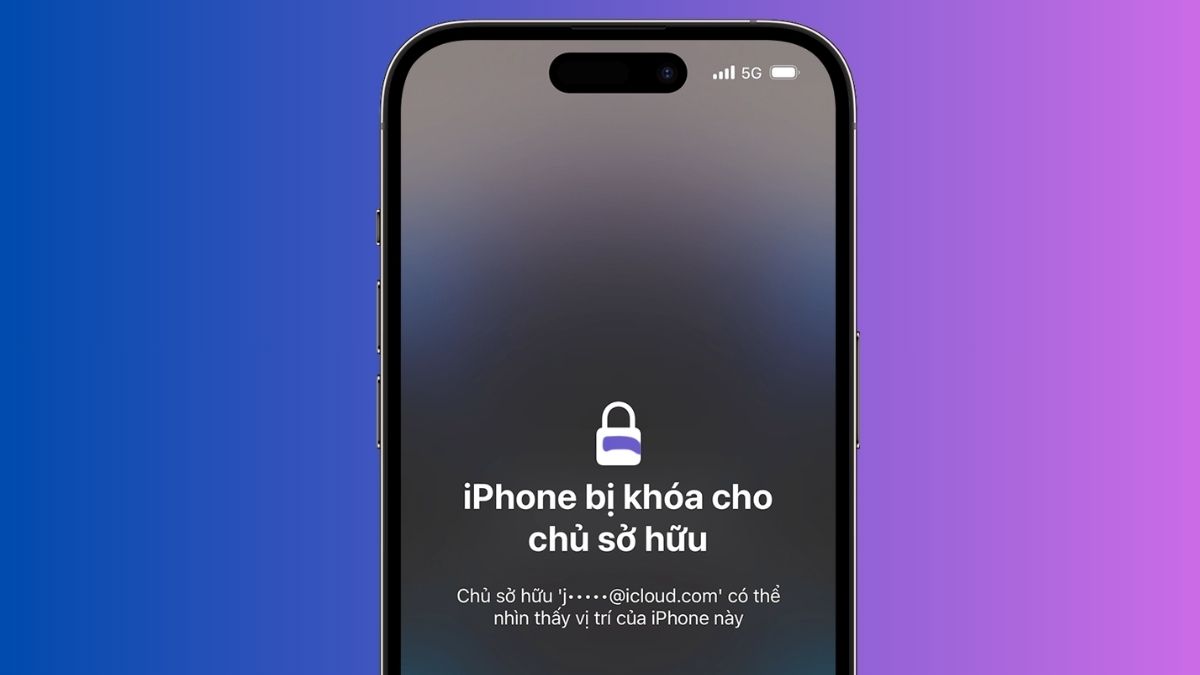
Máy có thể được kích hoạt lại bằng tài khoản Apple và mật khẩu của chủ sở hữu, ngăn người khác xóa hoặc sử dụng trái phép. Mục đích chính là bảo vệ thiết bị khi bị mất hoặc bị đánh cắp, khiến kẻ trộm khó bán hoặc sử dụng máy.
iPhone bị khóa cho chủ sở hữu có mở được không?
iPhone bị khóa cho chủ sở hữu vẫn mở được nếu người giữ máy cung cấp đúng tài khoản Apple ID kèm mật khẩu của chủ cũ. Chủ sở hữu gốc cũng có thể tự đăng nhập từ xa để tắt tính năng Tìm iPhone và gỡ liên kết.
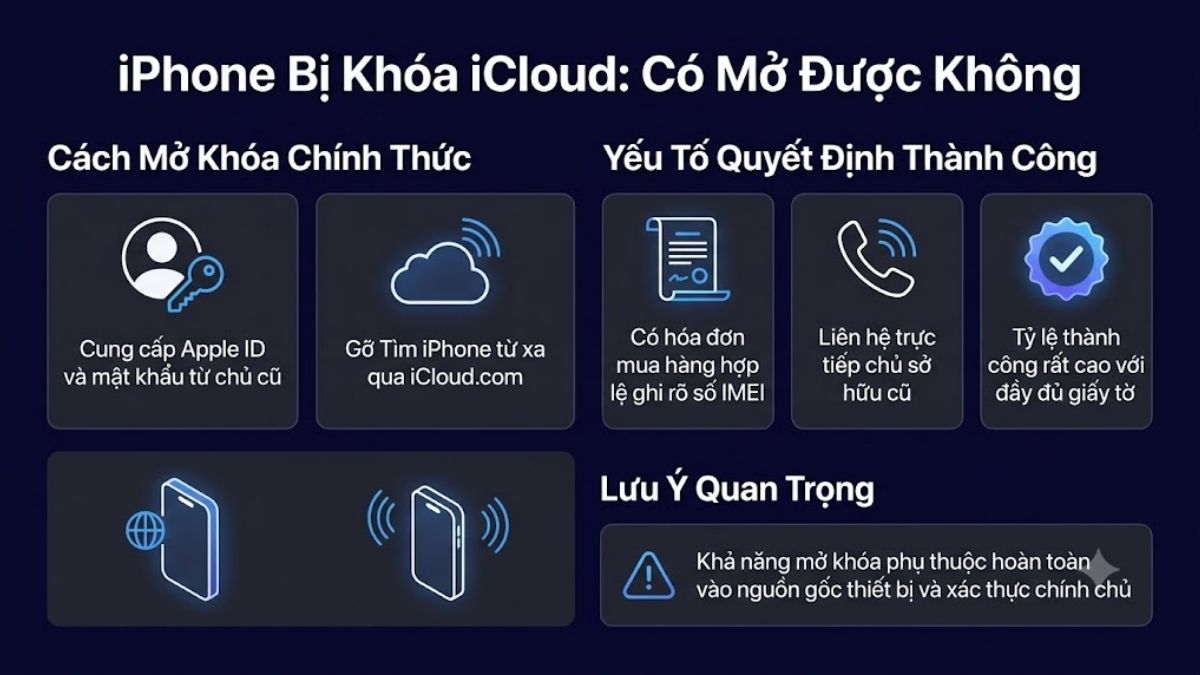
Tuy nhiên, khả năng mở khóa thành công phụ thuộc vào nguồn gốc thiết bị và giấy tờ pháp lý. Trường hợp bạn có liên hệ với chủ sở hữu trước hoặc giữ hóa đơn mua hàng hợp lệ có ghi số IMEI, tỷ lệ gỡ khóa thành công sẽ cao.
3 cách xử lý khi iPhone bị khóa cho chủ sở hữu
Sau khi hiểu iPhone bị khoá cho chủ sở hữu là gì, bạn còn cần lựa chọn cách xử lý phù hợp, đặc biệt với máy cũ hoặc thiết bị đã qua sử dụng. Dưới đây là các cách phổ biến giúp kiểm tra tình trạng thiết bị và hướng giải quyết phù hợp.
Nhờ chủ cũ mở từ xa
Khi đã biết iPhone bị khoá cho chủ sở hữu là sao, thì bạn có thể chọn cách khá phổ biến sau:
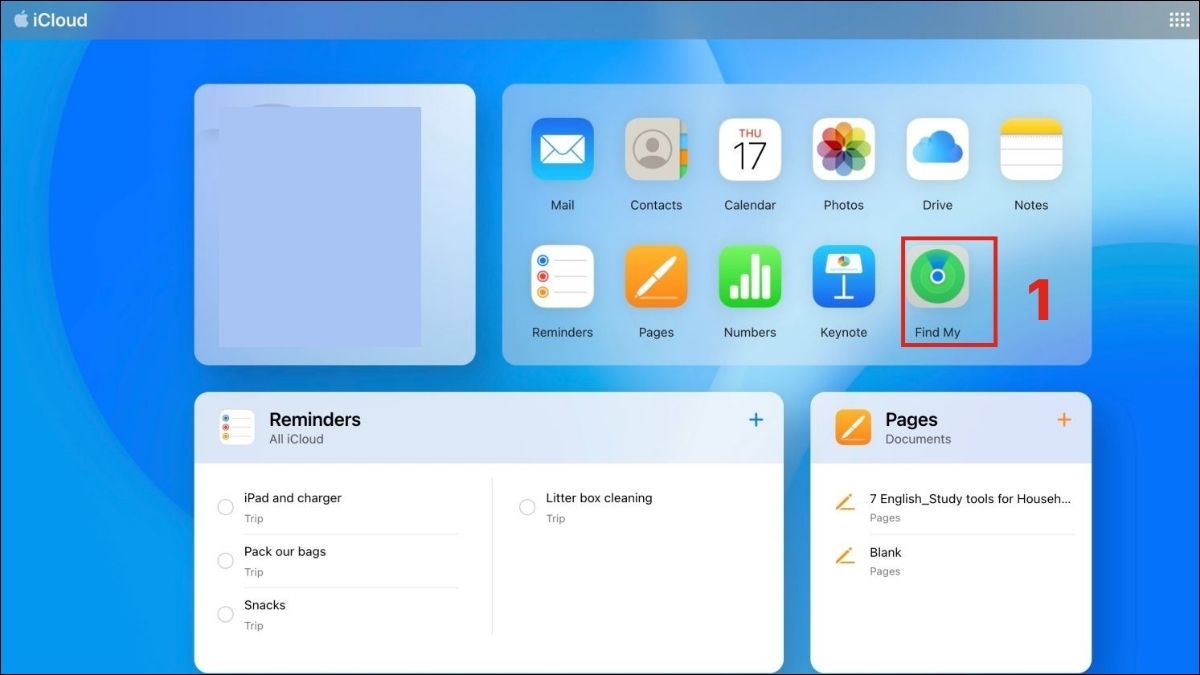
- Bước 1: Mở trình duyệt web và truy cập vào địa chỉ iCloud.com/find, sau đó đăng nhập tài khoản Apple ID đang liên kết với thiết bị. → Chọn Find My
- Bước 2: Chọn mục Tất cả thiết bị (All Devices) → Nhấn chọn iPhone cần cài đặt.
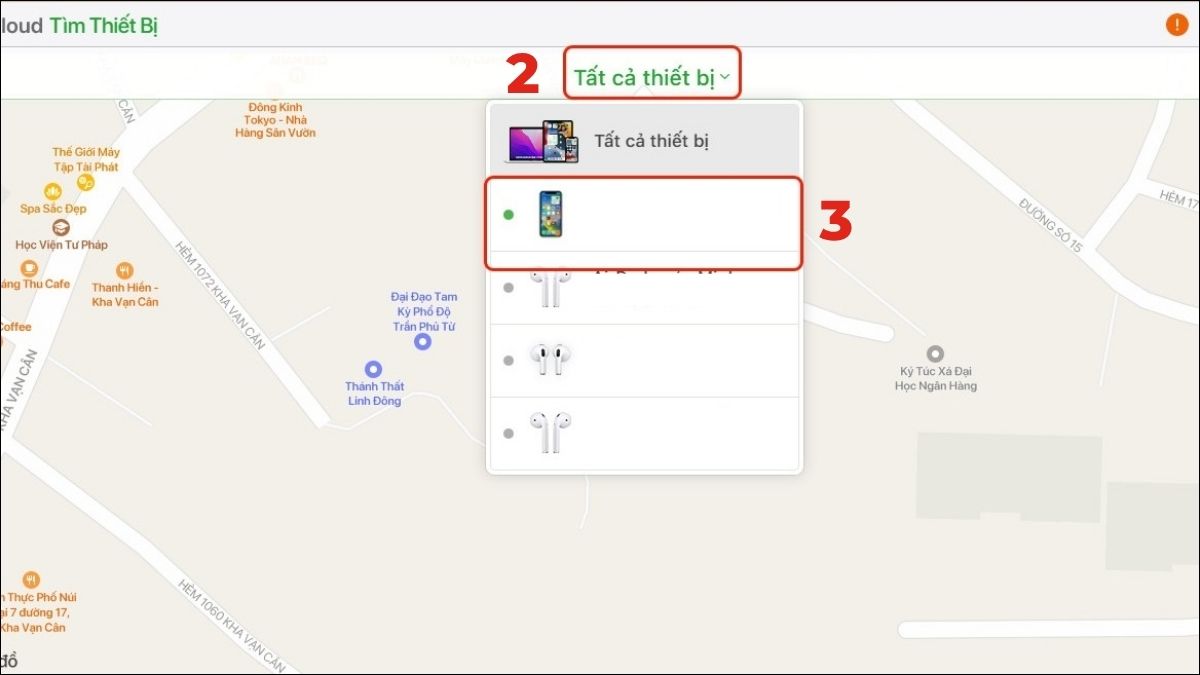
- Bước 3: Nhấn vào Xóa iPhone (Erase iPhone).
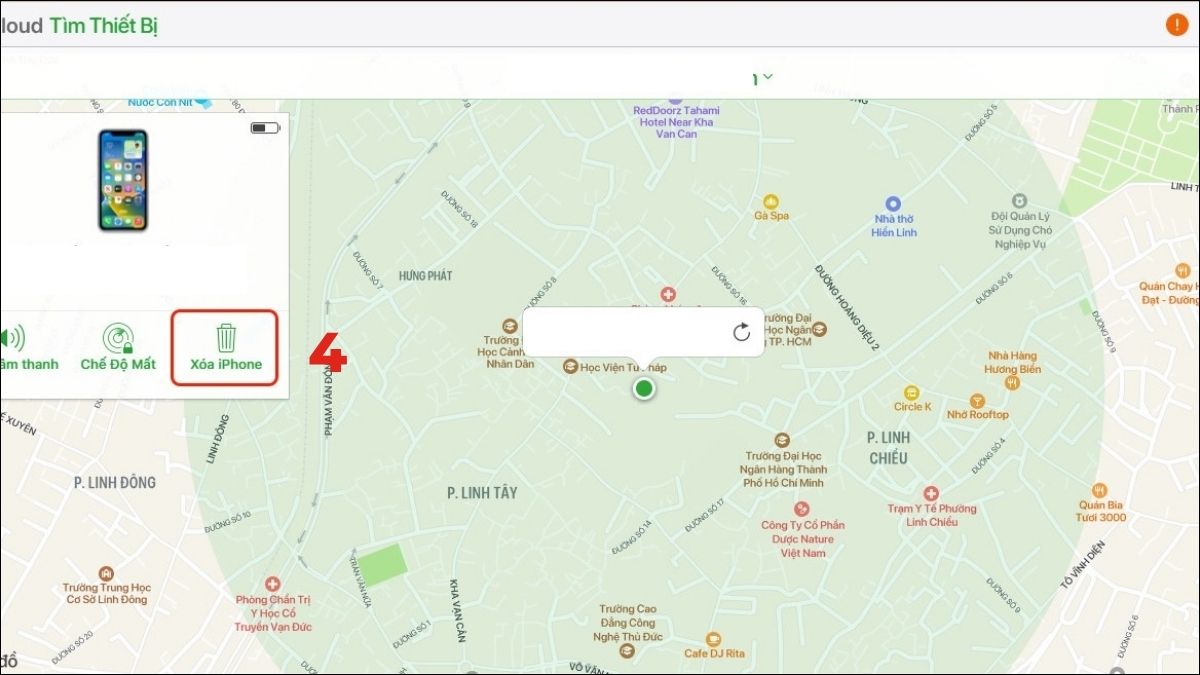
Lưu ý: Khi chọn Xóa iPhone (Erase This Device), toàn bộ dữ liệu trên máy sẽ bị xóa sạch vĩnh viễn. Ảnh, tin nhắn, ứng dụng và mọi cài đặt cá nhân đều biến mất, không thể khôi phục nếu chưa sao lưu trước. Chỉ thực hiện bước này khi đã chắc chắn không cần giữ lại bất kỳ thông tin nào trên thiết bị.
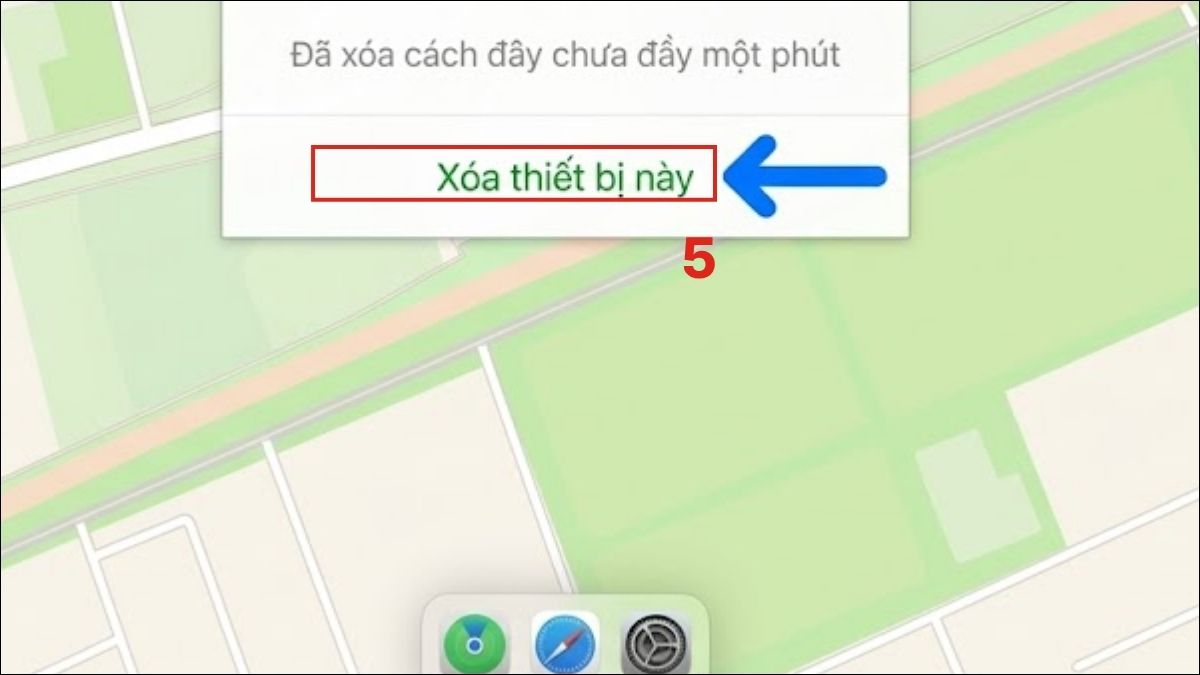
- Bước 4: Sau khi máy đã được xóa, chọn Xóa thiết bị này (Remove This Device).
Nếu bạn đang tìm kiếm một chiếc smartphone chất lượng cao với nguồn gốc minh bạch, hãy tham khảo các dòng điện thoại iPhone chính hãng tại CellphoneS. Đặt mua ngay để hưởng khuyến mãi tốt cùng chính sách bảo hành đáng tin cậy!
[Product_Listing categoryid="132" propertyid="" customlink="https://cellphones.com.vn/mobile/apple.html" title="Các dòng iPhone đang được quan tâm nhiều tại CellphoneS"]
Mở khóa bằng mật khẩu màn hình
Nếu đang thắc mắc iPhone bị khoá cho chủ sở hữu phải làm sao, hãy kiểm tra mật khẩu và thực hiện đúng các bước xác nhận để tiếp tục sử dụng máy.
- Bước 1: Trên màn hình “iPhone Locked to Owner”, tìm và nhấn vào tùy chọn Unlock with Passcode (Mở khóa bằng mật mã) ở phía dưới màn hình.
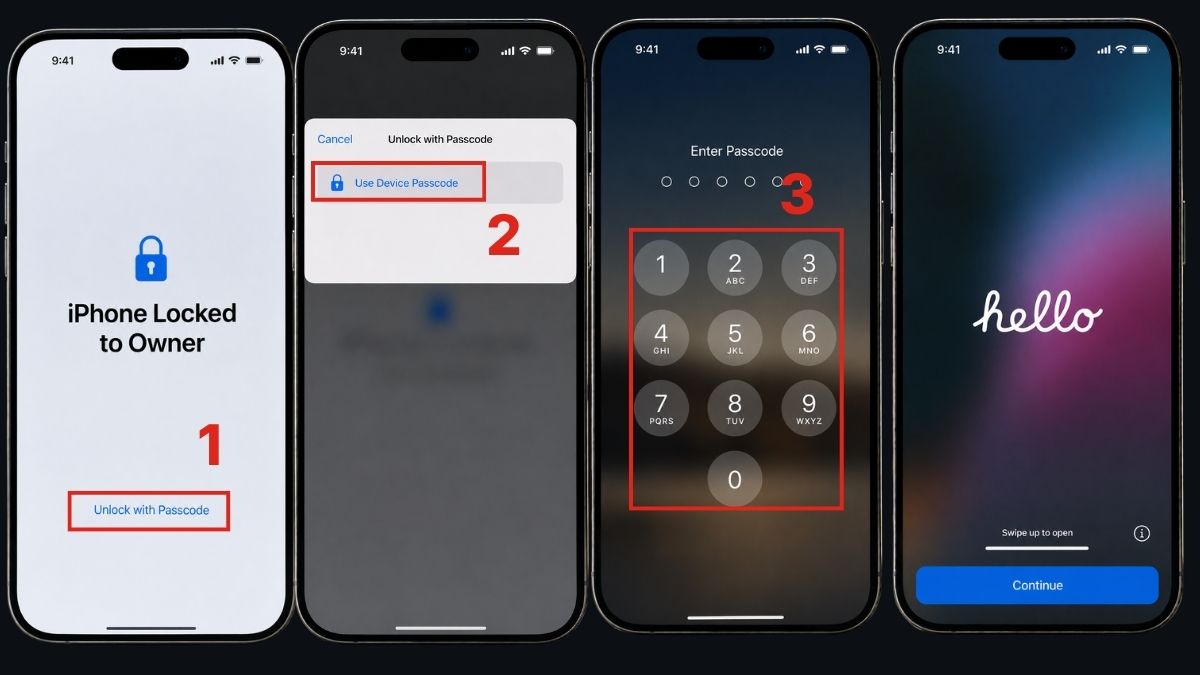
- Bước 2: Chọn Use Device Passcode (Sử dụng mật mã thiết bị).
- Bước 3: Nhập chính xác mật mã mở màn hình mà chủ sở hữu trước đã sử dụng trên thiết bị. Nếu mật mã đúng, thiết bị sẽ bỏ qua màn hình Activation Lock và cho phép bạn tiếp tục quá trình thiết lập.
Yêu cầu Apple hỗ trợ mở khóa
Trong nhiều trường hợp iPhone bị khoá cho chủ sở hữu, bạn có thể nhờ Apple hỗ trợ. Điều kiện để Apple hỗ trợ:
- Bạn chính là người sở hữu hợp lệ thiết bị này.
- Có hóa đơn mua hàng gốc từ Apple Store hoặc đại lý ủy quyền Apple, trong đó ghi rõ ngày mua, số IMEI hoặc Số sê-ri.
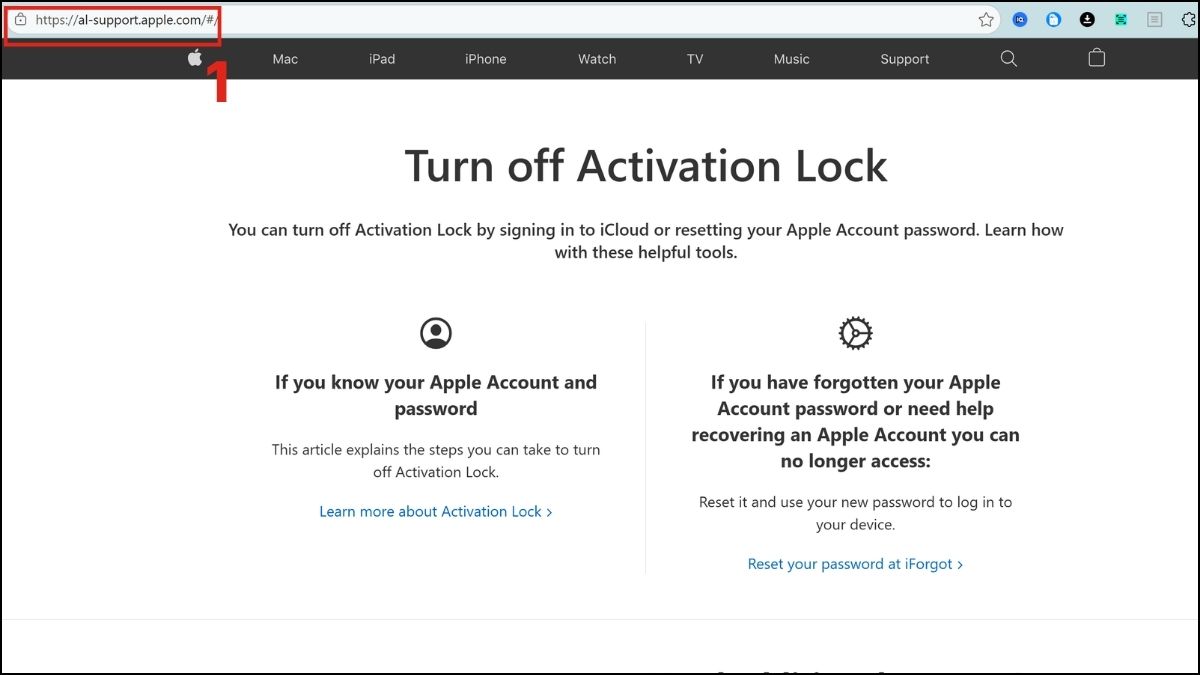
Hướng dẫn được thực hiện trực tiếp trên trang hỗ trợ chính thức của hãng Apple.
- Bước 1: Truy cập cổng yêu cầu Activation Lock https://al-support.apple.com/
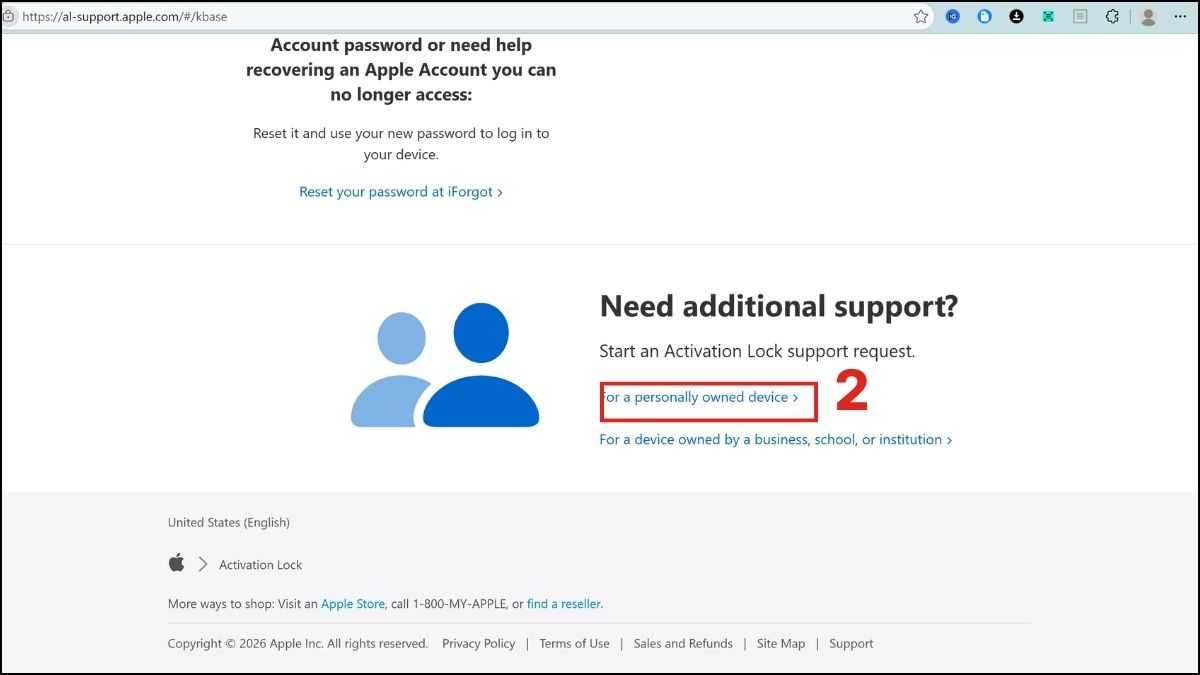
- Bước 2: Chọn mục For a personally owned device
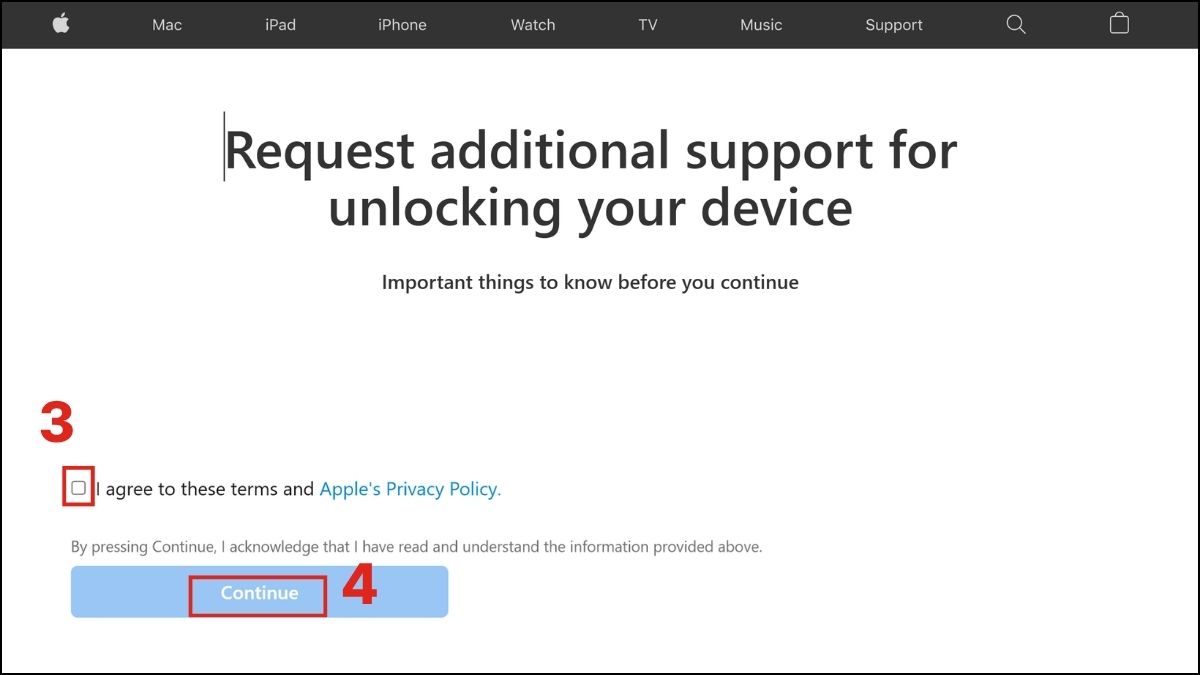
- Bước 3: Tick vào mục “I agree to these term ….” → Bấm Continue.
- Bước 4: Điền thông tin: Email, Số serial / IMEI của máy và mã xác thực → Bấm Continue.
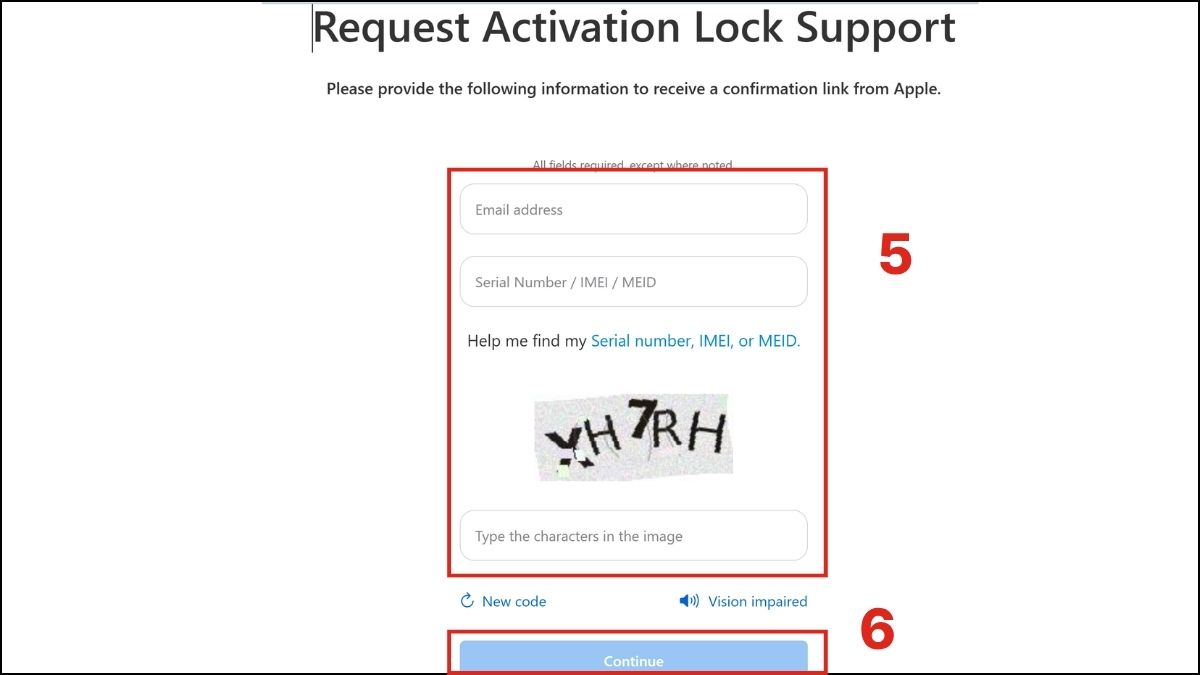
Sau khi xong bước này, bạn đã gửi hồ sơ yêu cầu. Hãy chờ Apple xác minh (thường nhận phản hồi qua email). Nếu được chấp thuận, Apple sẽ gỡ khóa và thiết bị sẽ bị xóa dữ liệu.
Cảnh báo chiêu trò lừa đảo dịch vụ mở khóa cho chủ sở hữu
Hiện nay trên các mạng xã hội xuất hiện nhiều đối tượng quảng cáo dịch vụ mở khóa iCloud bao đứt, mở khóa từ xa không cần giấy tờ với giá rẻ. Khi gặp tình trạng iPhone bị khoá cho chủ sở hữu phải làm sao?
Người dùng cần nâng cao cảnh giác trước các chiêu trò này.
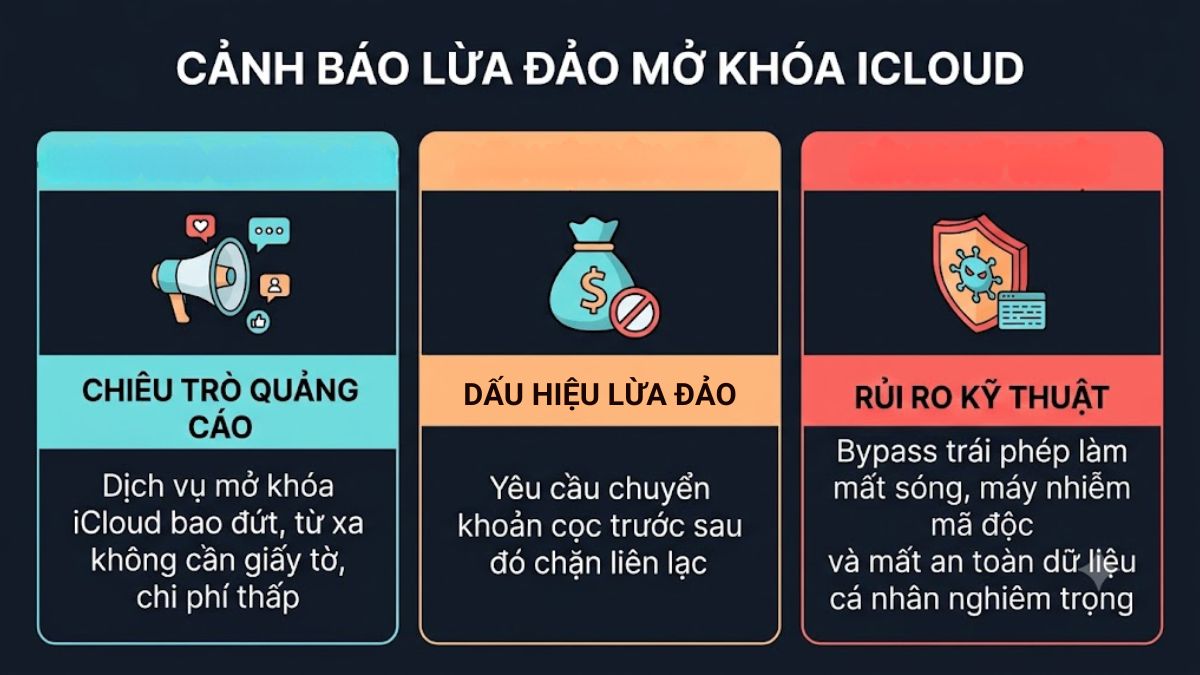
Phần lớn các dịch vụ trôi nổi yêu cầu chuyển khoản cọc trước rồi chặn liên lạc, hoặc sử dụng phần mềm can thiệp phần cứng trái phép khiến máy mất sóng viễn thông. Việc tự ý tải các phần mềm bypass không rõ nguồn gốc còn khiến thiết bị nhiễm mã độc, mất an toàn dữ liệu cá nhân nghiêm trọng.
Biện pháp phòng tránh lỗi iPhone bị khóa chủ sở hữu
Để không rơi vào tình trạng gián đoạn sử dụng, người dùng nên tuân thủ các quy tắc kiểm tra an toàn thiết bị dưới đây:
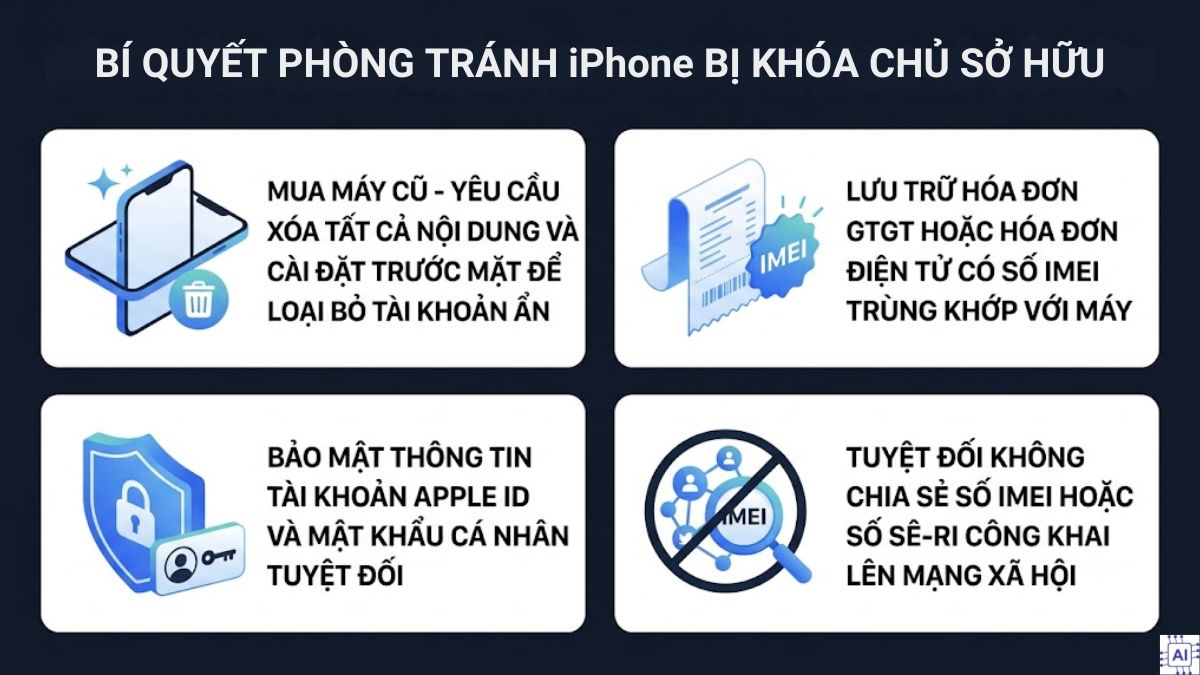
- Khi mua máy cũ, luôn yêu cầu người bán thao tác Xóa tất cả nội dung và cài đặt trực tiếp trước mặt bạn để kiểm tra tài khoản ẩn.
- Lưu giữ cẩn thận hóa đơn mua hàng GTGT hoặc hóa đơn điện tử có ghi nhận số IMEI trùng khớp với máy.
- Ghi chép và bảo mật cẩn thận thông tin tài khoản Apple ID cùng mật khẩu đăng nhập cá nhân.
- Tránh chia sẻ công khai số IMEI hoặc Số sê-ri của thiết bị lên các hội nhóm và diễn đàn trực tuyến.
iPhone bị khoá cho chủ sở hữu có thể khiến thiết bị không thể sử dụng bình thường nếu chưa xác thực đúng tài khoản hoặc thông tin bảo mật cần thiết. Tùy nguyên nhân, bạn nên ưu tiên các cách xử lý chính chủ. Đừng bỏ lỡ các hướng dẫn hữu ích khác, hãy xem thêm bài viết tại Sforum để cập nhật cách xử lý iPhone nhanh chóng và đúng cách.



Bình luận (0)