
Cách giải phóng dung lượng Zalo trên iPhone hiệu quả

Tình trạng điện thoại iPhone báo đầy bộ nhớ vì các ứng dụng trò chuyện trực tuyến là nỗi ám ảnh của không ít người dùng. Để khắc phục vấn đề này, Sforum sẽ hướng dẫn bạn cách giải phóng dung lượng Zalo trên iPhone nhằm lấy lại không gian lưu trữ trống trải nhanh chóng.
Tại sao Zalo chiếm nhiều dung lượng trên iPhone?
Ứng dụng Zalo được thiết kế để lưu trữ cục bộ các đoạn tin nhắn, hình ảnh và video ngay trên phần cứng của thiết bị nhằm tăng tốc độ tải cho những lần truy cập sau. Theo thời gian, những dữ liệu tạm thời (bộ nhớ cache) sẽ tích tụ lại thành một khối lượng khổng lồ. Đặc biệt đối với những chiếc điện thoại iPhone có dung lượng bộ nhớ thấp, sự tích tụ này sẽ nhanh chóng vắt kiệt không gian lưu trữ ít ỏi còn lại.
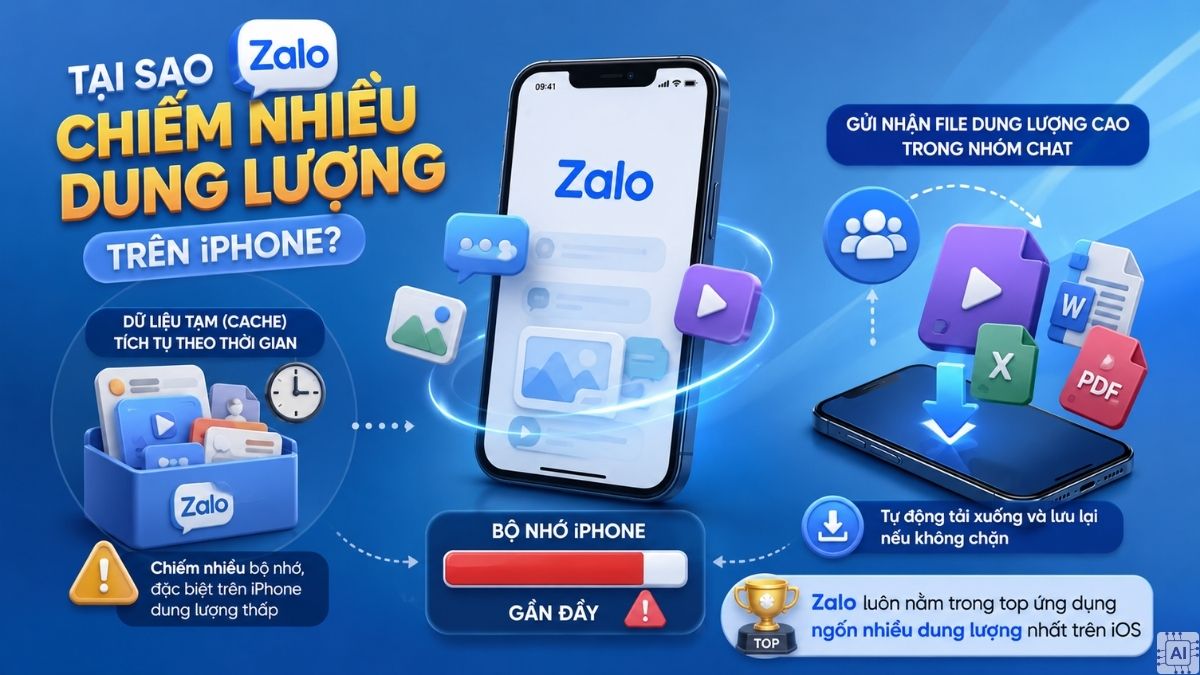
Bên cạnh đó, thói quen gửi nhận những tập tin có dung lượng cao qua các nhóm chat công việc cũng khiến bộ nhớ điện thoại iPhone bị bào mòn nghiêm trọng. Các tập tin đa phương tiện này sẽ tự động tải xuống và lưu lại hệ thống nếu bạn không có biện pháp ngăn chặn. Điều này giải thích vì sao ứng dụng Zalo luôn nằm trong top những phần mềm ngốn không gian lưu trữ nhất trên hệ điều hành iOS mà bạn cần phải thường xuyên để mắt tới.
Cách giải phóng dung lượng Zalo hiệu quả
Việc áp dụng cách giải phóng dung lượng zalo trên iphone đòi hỏi bạn phải tiến hành dọn dẹp từ bộ nhớ đệm cho đến các tệp tin không còn giá trị sử dụng. Dưới đây là những thủ thuật cốt lõi giúp bạn loại bỏ rác kỹ thuật số triệt để trên ứng dụng Zalo, từ đó trả lại sự thông thoáng cho phần cứng máy.
Xóa bộ nhớ đệm Zalo trên iPhone
Bộ nhớ đệm chứa các tệp tin tạm thời sinh ra trong suốt quá trình bạn lướt xem tin nhắn, hình ảnh hàng ngày. Quá trình dọn dẹp bộ nhớ đệm sẽ không làm mất tin nhắn gốc hay những tập tin quan trọng của bạn. Thao tác này là bước cơ bản nhất giúp điện thoại iPhone xử lý tác vụ phản hồi nhanh nhạy hơn rất nhiều.
- Bước 1: Mở ứng dụng Zalo → Chọn vào mục Cá nhân nằm ở góc dưới cùng bên phải.
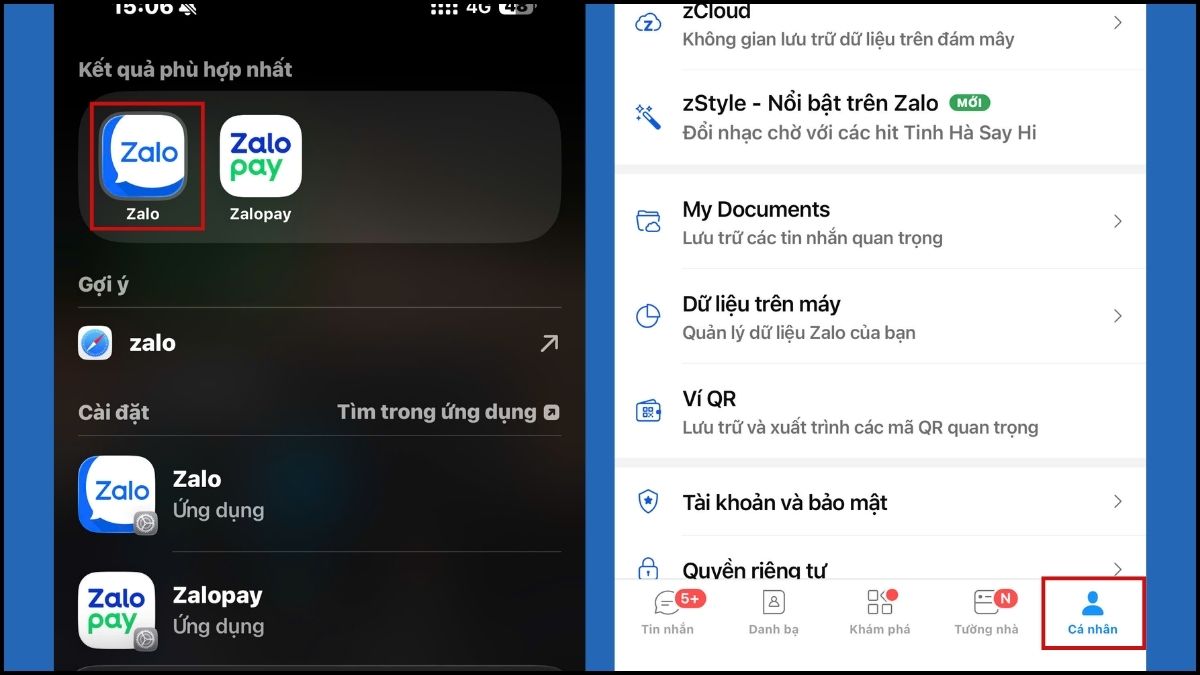
- Bước 2: Nhấn vào biểu tượng Cài đặt (hình bánh răng cưa) ở góc trên cùng → Chọn Dữ liệu trên máy.
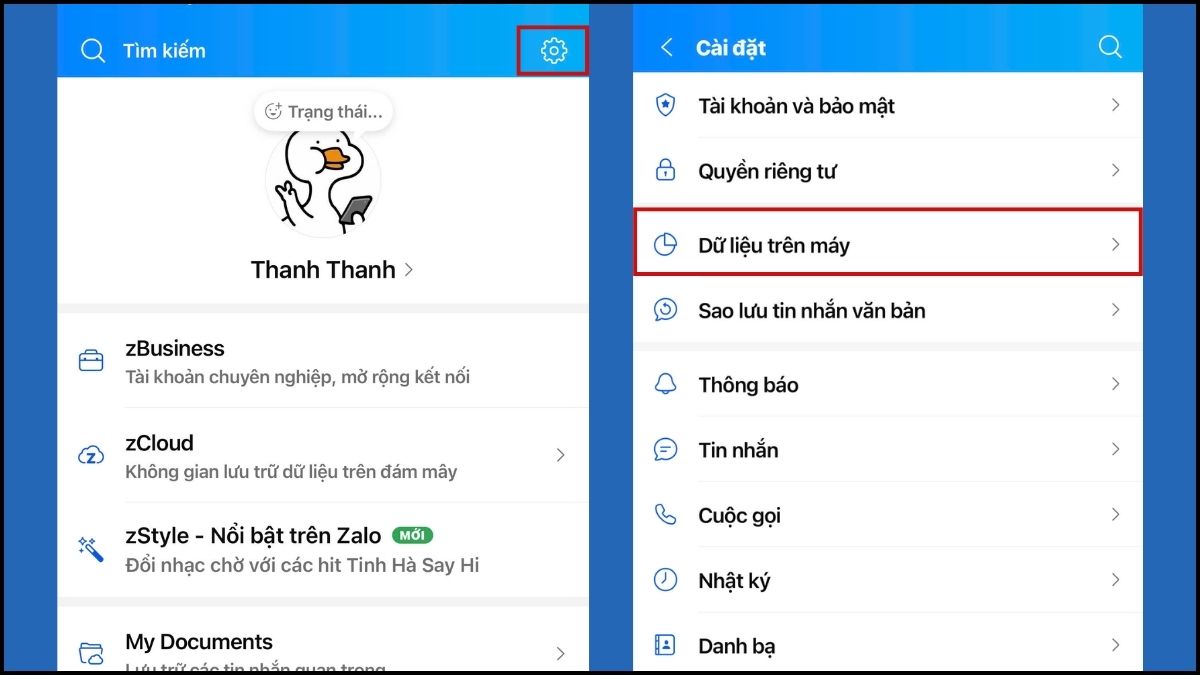
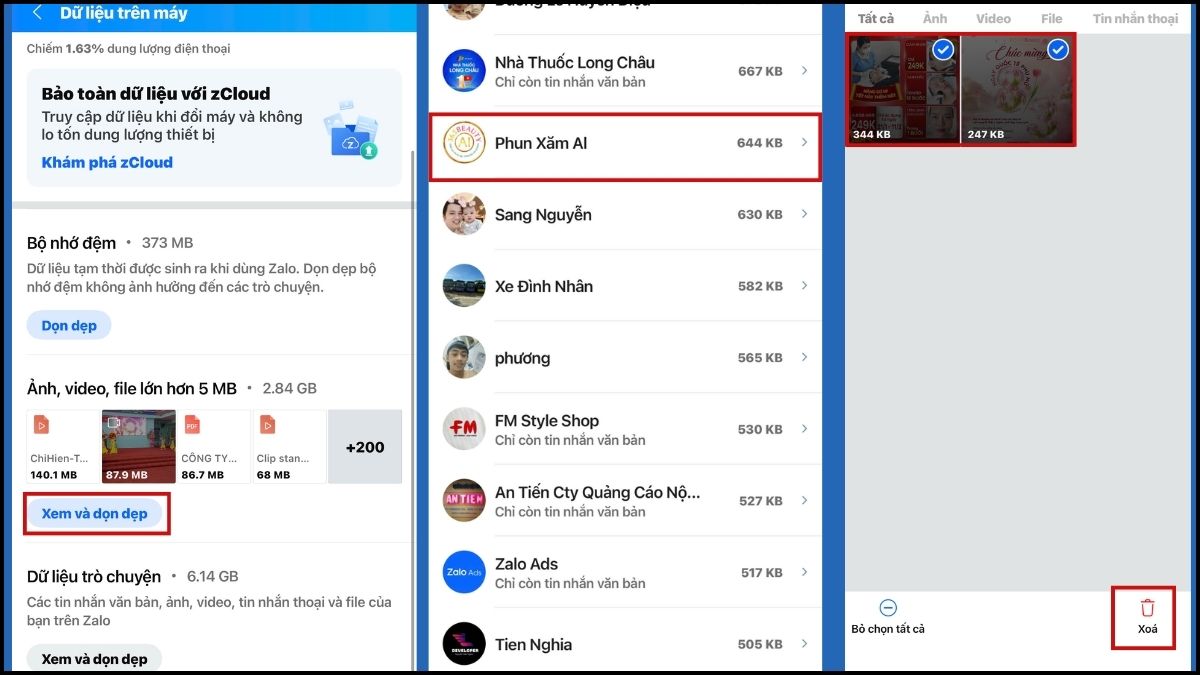
- Bước 3: Tại mục Bộ nhớ đệm nhấn Dọn dẹp → Xác nhận Dọn dẹp.
Điện thoại iPhone sở hữu bộ nhớ lớn sẽ giúp bạn thoải mái lưu trữ dữ liệu công việc. Hãy tham khảo ngay các dòng máy mới nhất để nâng cấp trải nghiệm nhé!
[Product_Listing categoryid="132" propertyid="" customlink="https://cellphones.com.vn/mobile/apple.html" title="Các dòng iPhone đang được quan tâm nhiều tại CellphoneS"]
Quản lý và xóa file media chiếm dung lượng
Nhiều hình ảnh, video và tài liệu PDF có dung lượng cực lớn thường bị bỏ quên trong các cuộc hội thoại cũ từ nhiều tháng trước. Bạn cần chủ động rà soát lại các mục này để giải phóng bộ nhớ Zalo trên iPhone một cách tối ưu nhất mà hạn chế ảnh hưởng đến dữ liệu hiện tại.
- Bước 1: Mở ứng dụng Zalo → Chọn vào mục Cá nhân nằm ở góc dưới cùng bên phải.
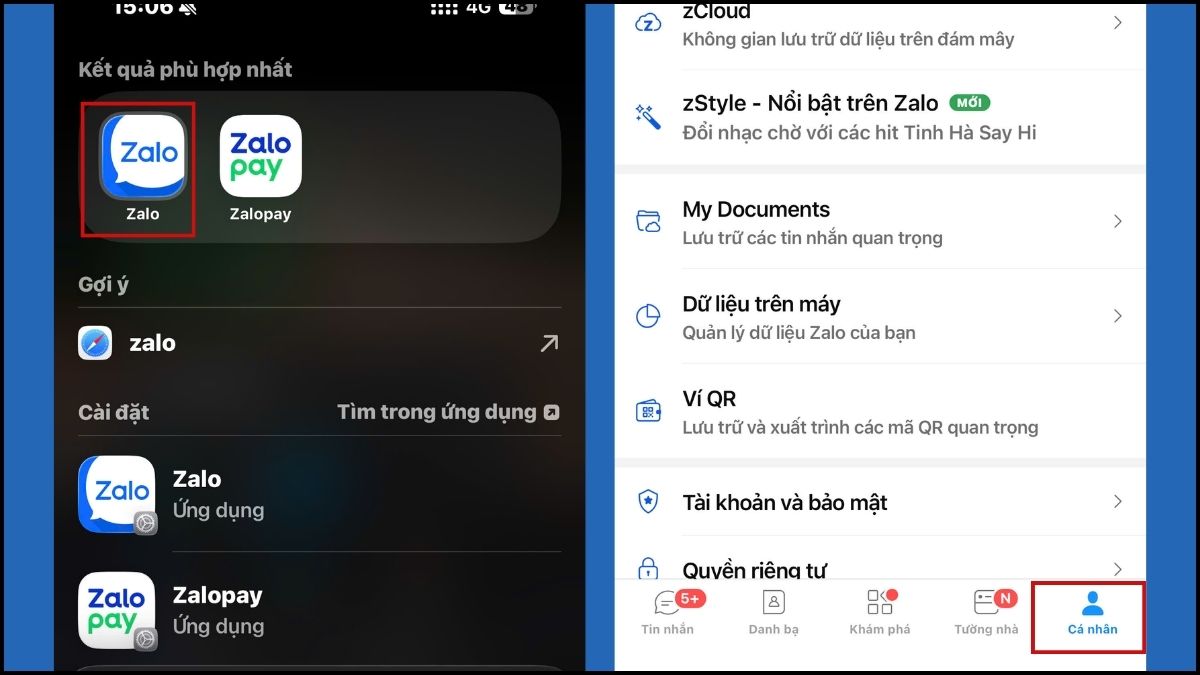
- Bước 2: Nhấn vào biểu tượng Cài đặt (hình bánh răng cưa) ở góc trên cùng → Chọn Dữ liệu trên máy.
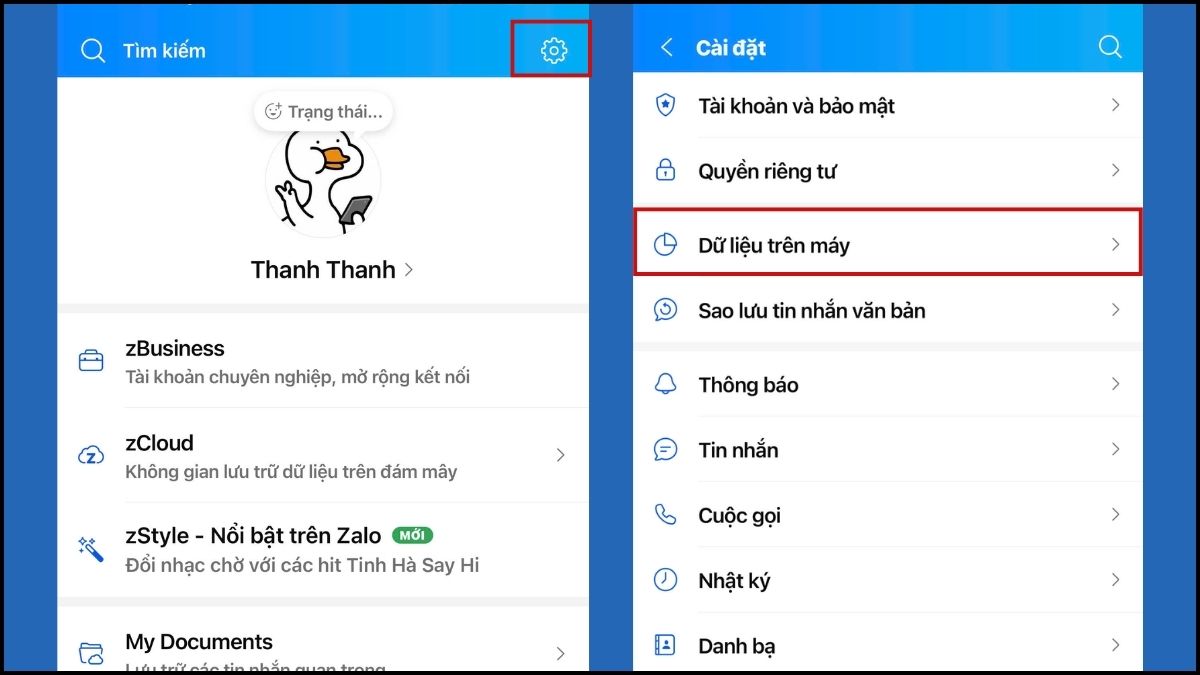
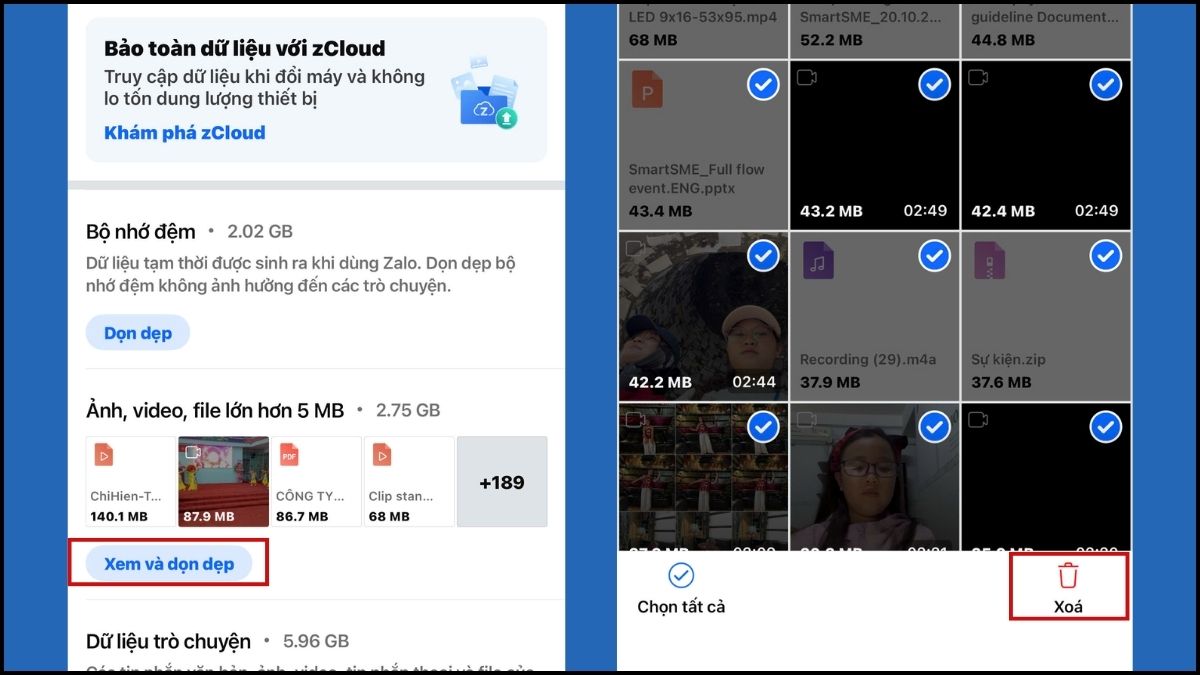
- Bước 3: Chọn Xem và dọn dẹp trong mục Dữ liệu trò chuyện → Chọn trò chuyện → Chọn nội dung → Xóa.
Lưu ý: một file (ảnh, video, tài liệu) khi được chuyển tiếp qua nhiều cuộc trò chuyện có thể chỉ được lưu một bản duy nhất trên máy; nếu xóa file này, nội dung có thể không truy cập được ở các cuộc trò chuyện liên quan.
Xóa dữ liệu các cuộc trò chuyện không quan trọng
Những nhóm chat chuyên phát tán tin rác hoặc các cuộc trò chuyện đã lâu không tương tác cũng chiếm dụng một phần không nhỏ tài nguyên máy. Việc loại bỏ dứt điểm chúng sẽ giúp bạn lấy lại khoảng trống đáng kể cho điện thoại.
- Bước 1: Mở giao diện tin nhắn chính của ứng dụng Zalo.
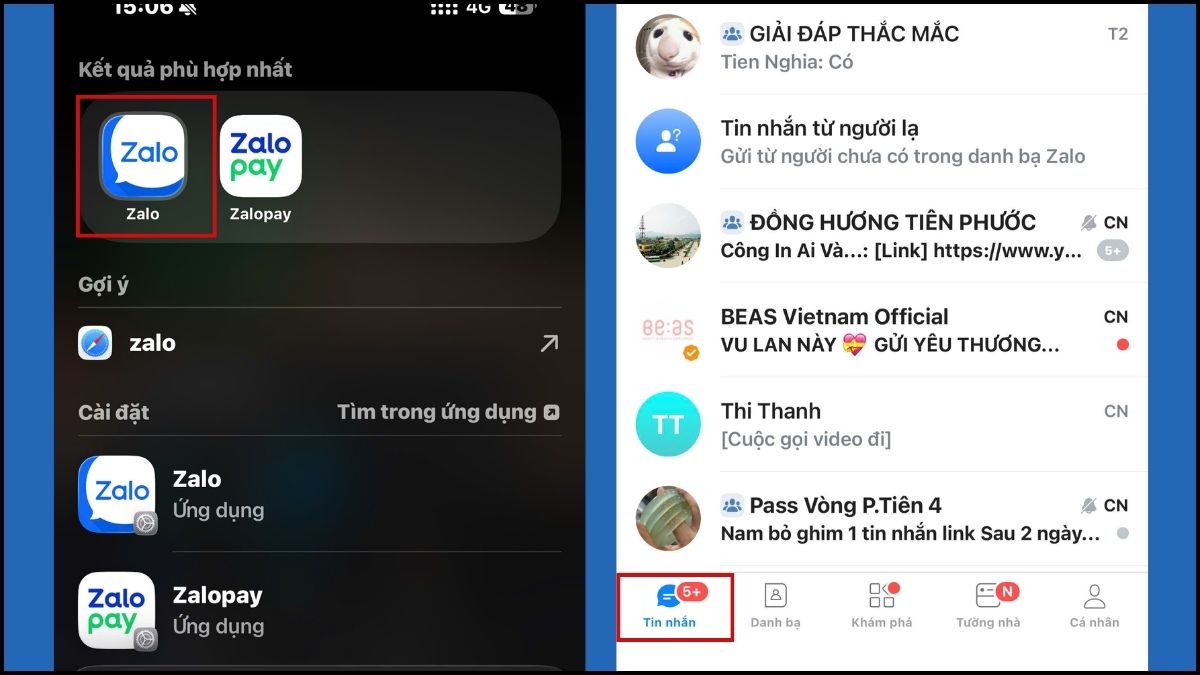
- Bước 2: Chọn giữ vào cuộc trò chuyện hoặc nhóm chat mà bạn muốn dọn dẹp → Nhấn Xóa.
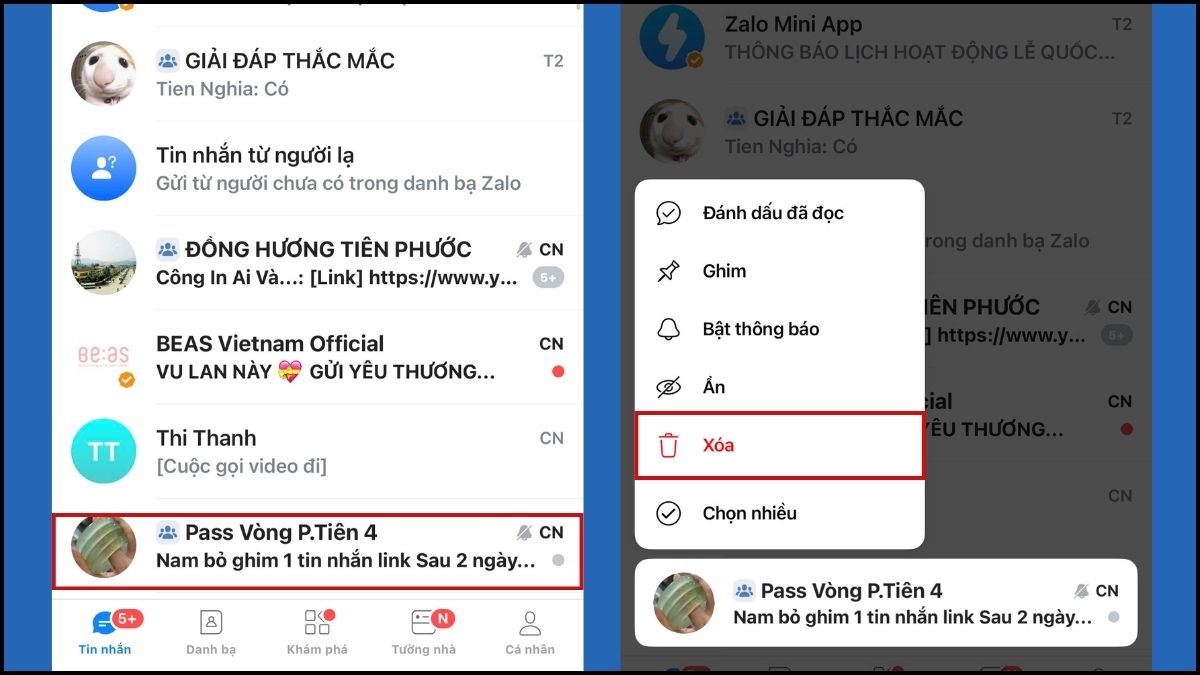
- Bước 3: Xác nhận thao tác Xóa để hoàn tất việc dọn dẹp tin nhắn.

Tối ưu dung lượng Zalo thông qua tính năng hệ thống iOS
Hệ điều hành iOS cung cấp tính năng quản lý dung lượng tổng thể, cho phép bạn theo dõi chính xác mức độ tiêu tốn bộ nhớ của từng phần mềm. Thông qua tính năng này, bạn sẽ nắm bắt được ứng dụng Zalo đang thực sự chiếm bao nhiêu Gigabyte trên chiếc điện thoại iPhone của mình, từ đó đưa ra quyết định xử lý phù hợp.
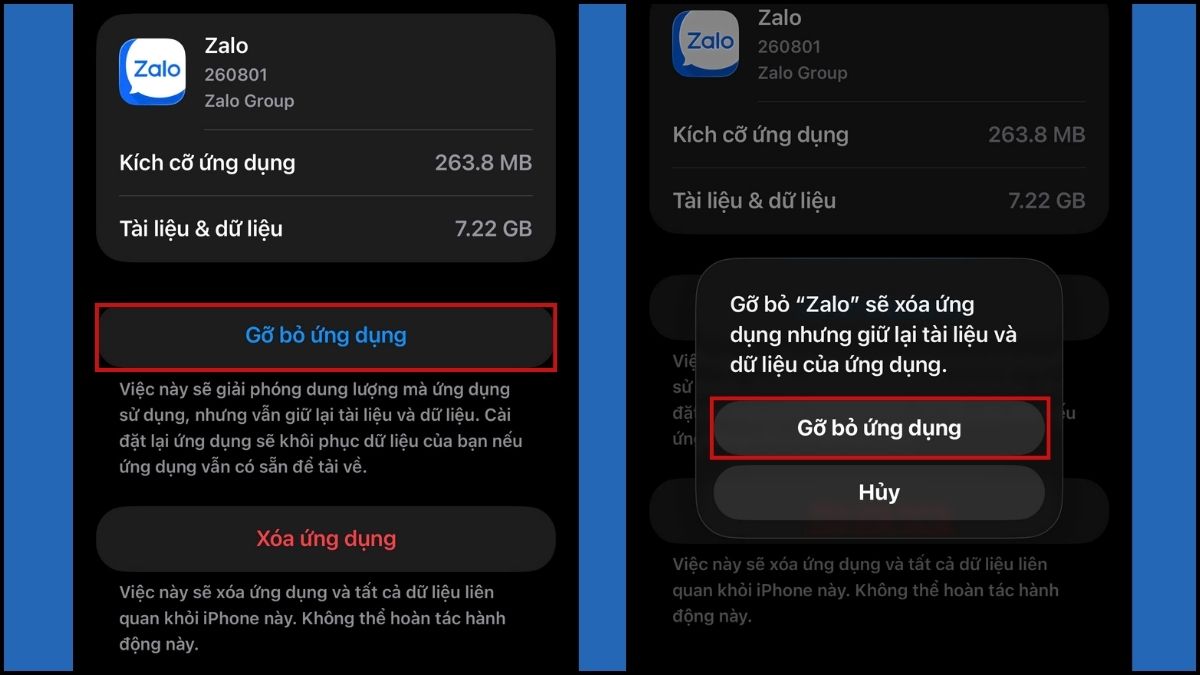
Lưu ý: Thao tác "Xóa ứng dụng" trong phần Cài đặt của iOS sẽ xóa hoàn toàn ứng dụng và toàn bộ dữ liệu tin nhắn đi kèm. Zalo khuyến cáo không nên xóa ứng dụng trực tiếp từ màn hình chính hoặc Cài đặt iOS nếu chưa sao lưu, vì có thể mất tin nhắn và file quan trọng. Bạn chỉ nên dùng iOS để kiểm tra dung lượng Zalo; khi cần giải phóng, hãy ưu tiên dọn dẹp trong app hoặc sao lưu trước khi xóa.
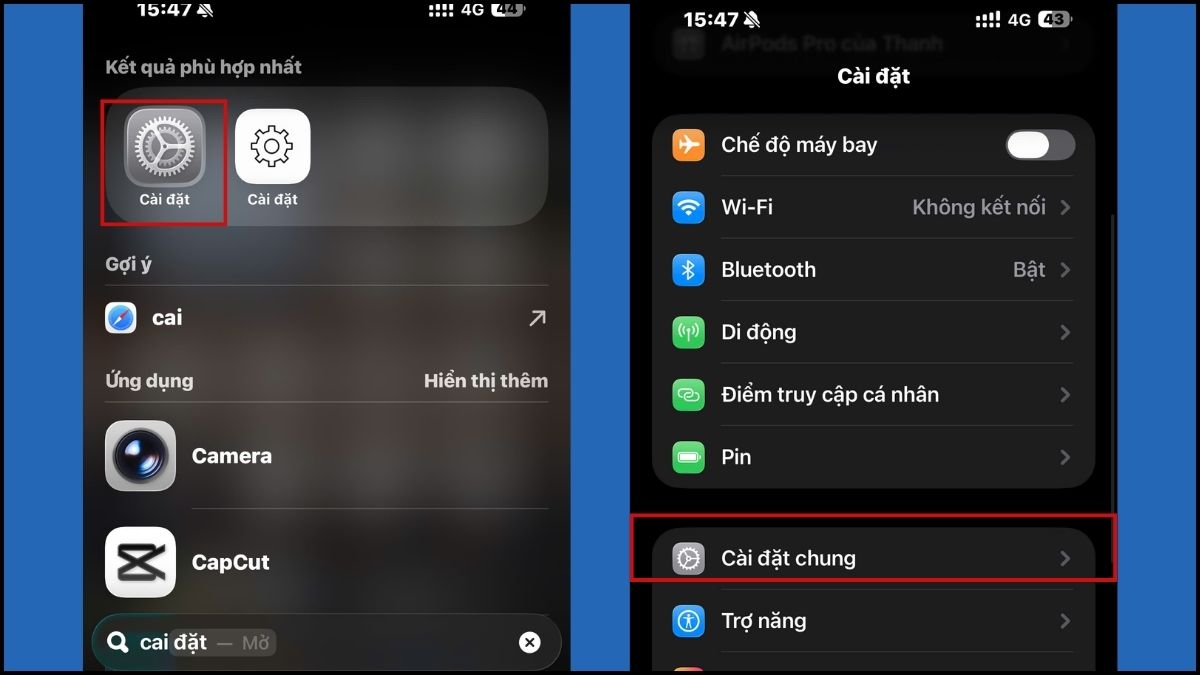
- Bước 1: Mở ứng dụng Cài đặt mặc định trên thiết bị iOS → Chọn vào mục Cài đặt chung.
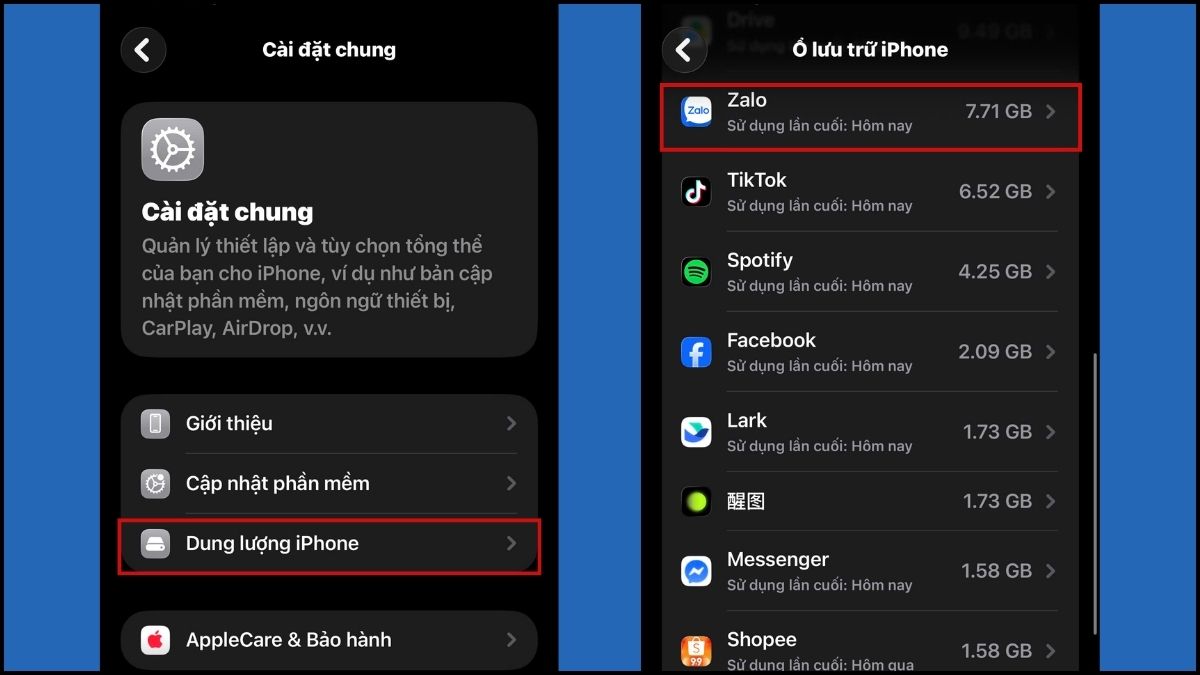
- Bước 2: Nhấn phần Dung lượng iPhone để xem danh sách xếp hạng ứng dụng → Kiểm tra mức dung lượng mà ứng dụng Zalo đang sử dụng ở trạng thái hiện tại.
- Bước 3: Tại đây, nếu muốn giải phóng dung lượng phần mềm, bạn chỉ nên chọn "Gỡ bỏ ứng dụng" (thao tác này chỉ xóa bộ cài đặt của app nhưng vẫn giữ lại toàn bộ dữ liệu và tài liệu Zalo). Không bấm chọn "Xóa ứng dụng". Sau khi kiểm tra xong, bạn hãy mở trực tiếp app Zalo và áp dụng các cách dọn dẹp file, bộ nhớ đệm ở trên để đảm bảo an toàn cho tin nhắn.
Cách tự động dọn dẹp và chặn tải media trên Zalo trên iPhone
Để giải phóng bớt dung lượng zalo trên iphone về lâu dài, bạn cần vô hiệu hóa tính năng tự động tải tệp tin đính kèm. Điều này ngăn chặn tình trạng điện thoại iPhone tự động lưu lại những hình ảnh hoặc video không mong muốn từ các nhóm chat công cộng.
Lưu ý quan trọng: Nếu bạn đã xóa cuộc trò chuyện hoặc tin nhắn trước khi đọc phần này, dữ liệu đó không thể sao lưu hay khôi phục được nữa. Luôn kiểm tra và sao lưu nội dung quan trọng trước khi xóa bất kỳ cuộc trò chuyện nào trên Zalo.
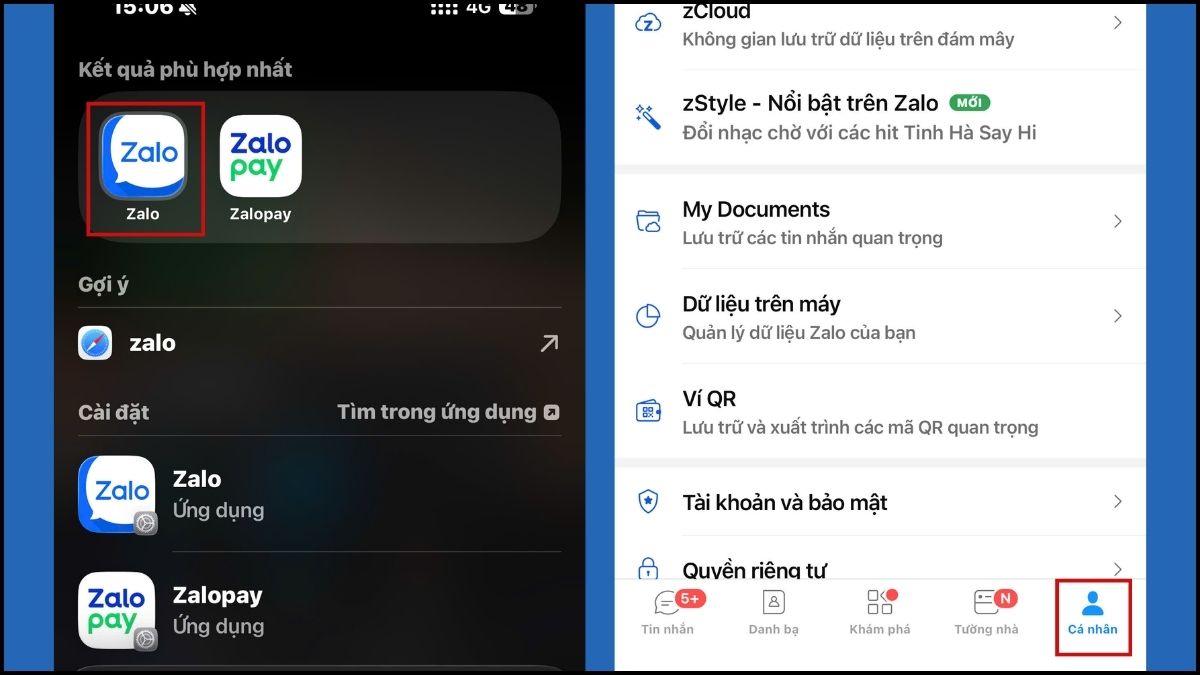
- Bước 1: Mở ứng dụng Zalo → Chọn vào mục Cá nhân nằm ở góc dưới cùng bên phải.
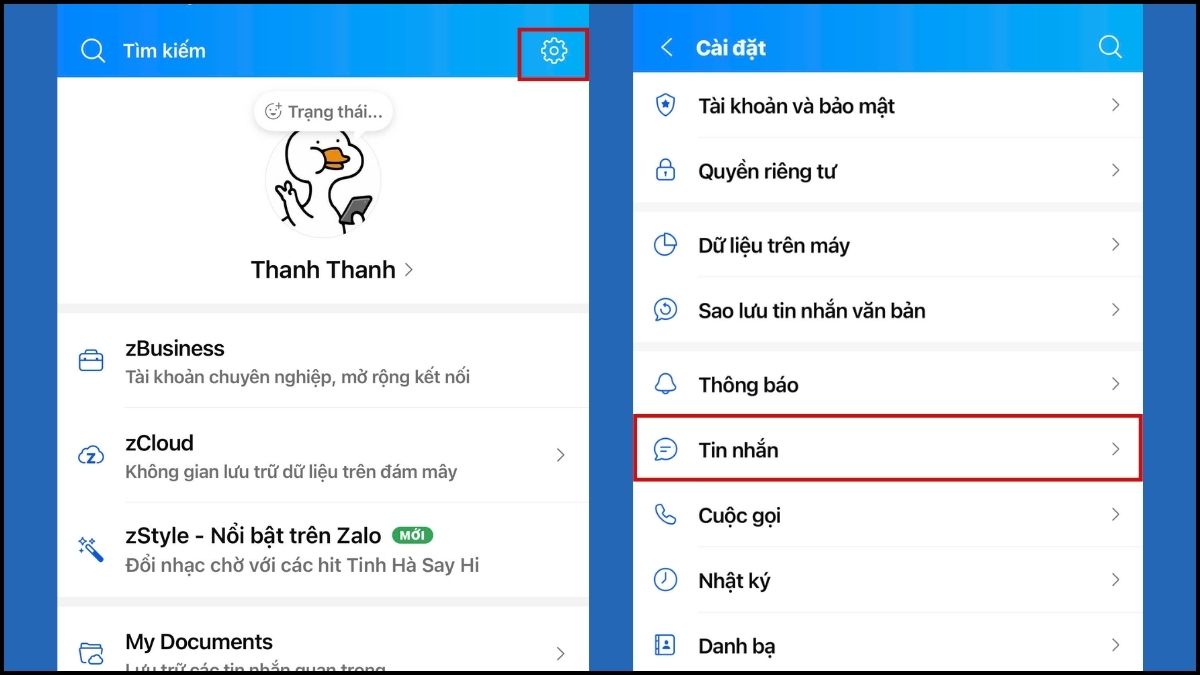
- Bước 2: Nhấn vào biểu tượng Cài đặt (hình bánh răng cưa) ở góc trên cùng → Chọn Tin nhắn.
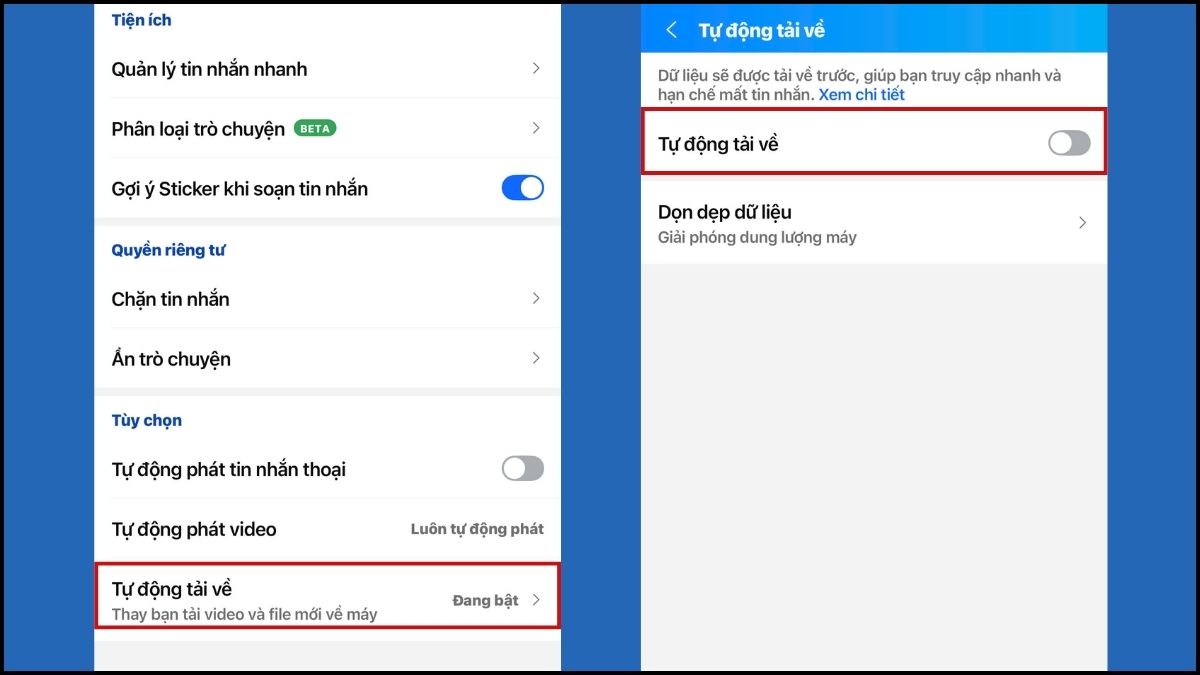
- Bước 3: Chọn Tự động tải về → Nhấn tắt công tắc ở tùy chọn này để ngăn chặn máy tự tải file.
Lưu ý quan trọng để dọn dẹp Zalo an toàn
Trước khi thực hiện các cách giải phóng dung lượng zalo trên iphone , việc bảo vệ an toàn cho dữ liệu cá nhân là yếu tố mang tính bắt buộc. Bạn không nên vội vã nhấn nút xóa mà bỏ qua các bước kiểm tra dữ liệu kỹ lưỡng nhằm tránh những rủi ro đáng tiếc.

Hãy bật sao lưu tin nhắn trong Zalo qua đường dẫn Zalo → Cá nhân → Cài đặt → Sao lưu và khôi phục → Sao lưu ngay. Tính năng này chủ yếu lưu tin nhắn văn bản và một số dữ liệu hội thoại trên máy chủ Zalo; ảnh, video, file đính kèm có thể không được sao lưu đầy đủ và thường chỉ tồn tại dưới dạng đã tải về trên máy.
Bên cạnh đó, bạn cần dành thời gian xem xét kỹ các file đính kèm trước khi quyết định xóa vĩnh viễn. Một số tài liệu cũ hoặc hình ảnh tưởng chừng không cần thiết lại có thể chứa thông tin mà bạn sẽ cần đối chiếu lại trong tương lai. Tuyệt đối không sử dụng các phần mềm dọn rác của bên thứ ba không rõ nguồn gốc, bởi chúng dễ gây rò rỉ dữ liệu hoặc làm lỗi hệ điều hành iOS của thiết bị.
Như vậy, quá trình dọn dẹp bộ nhớ không hề phức tạp nếu bạn biết tận dụng đúng các tính năng có sẵn trên phần mềm. Áp dụng ngay cách giải phóng dung lượng zalo trên iphone định kỳ sẽ giúp chiếc dế yêu của bạn duy trì hiệu năng ổn định, hoạt động bền bỉ và trơn tru hơn rất nhiều. Đừng quên theo dõi các bài viết tiếp theo trên Sforum để cập nhật thêm hàng loạt thủ thuật công nghệ hữu ích khác nhé!




Bình luận (0)