
Cách chụp liên tục trên iPhone đơn giản, nhanh chóng

Cách chụp liên tục trên iPhone khá đơn giản khi bạn nắm đúng thao tác theo từng dòng máy. Dưới đây là nội dung hướng dẫn cụ thể áp dụng cho iPhone X và các phiên bản XS XR trở về sau. Ngoài ra, bạn cũng sẽ biết cách chụp nhiều ảnh liên tiếp iPhone bằng nút âm lượng hoặc hẹn giờ, thao tác tắt tính năng và xử lý các lỗi thường gặp.
iPhone có chức năng chụp ảnh liên tục không?
iPhone có hỗ trợ tính năng chụp ảnh liên tục, giúp bạn ghi lại nhiều khoảnh khắc chỉ trong vài giây. Nhờ chế độ Burst Mode, người dùng có thể dễ dàng bắt trọn những chuyển động nhanh như chạy nhảy hoặc thay đổi biểu cảm mà không lo bỏ lỡ thời điểm đẹp nhất. Cách chụp liên tục trên iPhone giúp bạn có thêm nhiều lựa chọn để chọn ra khoảnh khắc ưng ý nhất.
Tính năng này hoạt động linh hoạt trên cả camera trước lẫn camera sau. Sau khi chụp, toàn bộ ảnh sẽ được lưu thành một nhóm để bạn xem lại và chọn ra tấm rõ nhất, đúng khoảnh khắc nhất.

Cách chụp liên tục trên iPhone
Cách chụp ảnh liên tục trên iPhone thay đổi theo từng thế hệ máy. Từ iPhone X trở về trước đến các dòng XS, XR trở lên, thao tác không giống nhau. Nắm đúng cách sẽ giúp bạn chụp nhanh hơn và hạn chế thao tác sai.
Chụp liên tục trên iPhone X trở về trước
Trên iPhone X trở về trước, cách chụp liên tục trên iPhone khá đơn giản, bạn chỉ cần mở Camera và nhấn giữ nút chụp để máy ghi lại nhiều ảnh liên tiếp. Thao tác này giúp bắt kịp các chuyển động nhanh, đồng thời dễ dàng chọn ra tấm ảnh rõ nét nhất sau khi chụp.

Sở hữu iPhone từ CellphoneS giúp bạn làm chủ Burst Mode, bắt nhanh mọi chuyển động với độ sắc nét ấn tượng. Đừng bỏ lỡ khoảnh khắc xuất thần trên các dòng iPhone 13 đến iPhone 17 Series với mức giá hấp dẫn, bảo hành uy tín ngay hôm nay!
[Product_Listing categoryid="132" propertyid="" customlink="https://cellphones.com.vn/mobile/apple.html" title="Các dòng iPhone đang được quan tâm nhiều tại CellphoneS"]
Chụp liên tục trên iPhone XS, XR trở lên
Cách bật chụp liên tục trên iPhone XS, XR trở lên bắt đầu từ việc mở Camera→ kéo nút chụp sang trái và giữ để máy chụp liên tiếp. Các ảnh sẽ tự động gom thành một nhóm trong thư viện, giúp bạn xem lại và chọn ra khung hình rõ nhất.

Chụp hình liên tục bằng nút tăng âm lượng
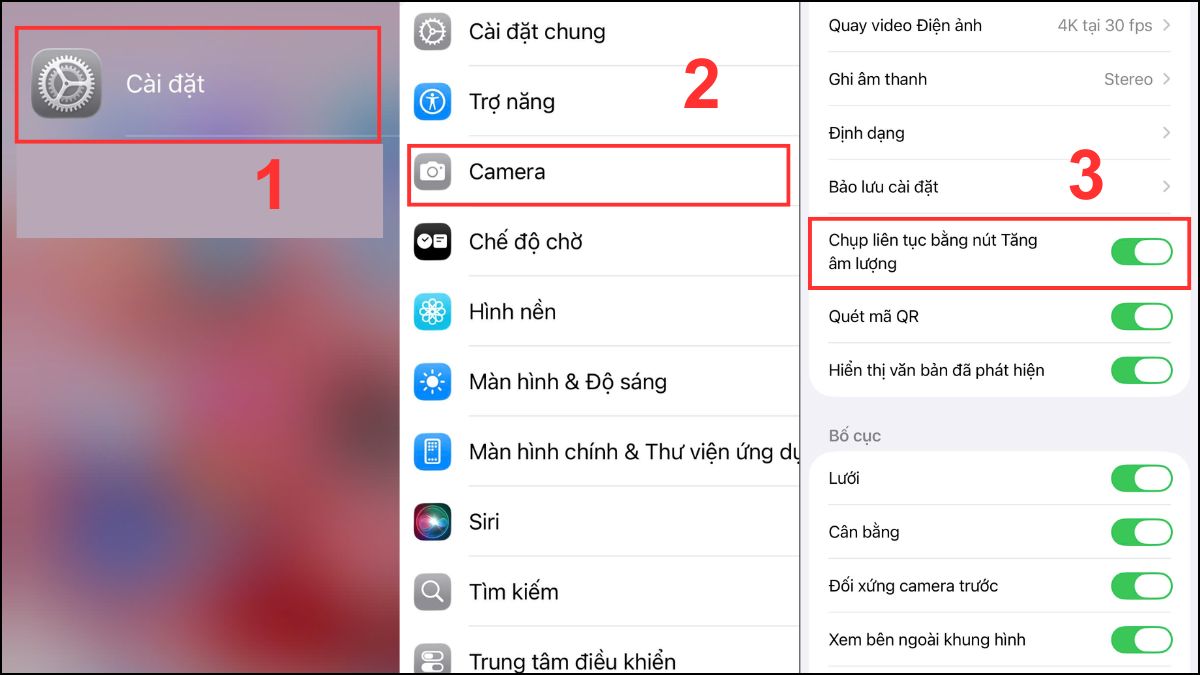
Để chụp hình liên tục bằng nút tăng âm lượng, bạn cần bật tính năng này trong phần Cài đặt theo các bước sau:
- Bước 1: Mở Cài đặt.
- Bước 2: Chọn Camera.
- Bước 3: Chuyển nút gạt tại mục Chụp liên tục bằng nút Tăng âm lượng sang màu xanh để bật.
Thiết lập xong, mở Camera và giữ nút tăng âm lượng để thực hiện cách chụp liên tục trên iPhone. Khi muốn dừng, bạn chỉ cần thả tay ra khỏi nút bấm.
Chụp liên tục trên iPhone bằng tính năng hẹn giờ
Khi thực hiện cách chụp liên tục trên iPhone bằng hẹn giờ, thiết bị sẽ tự động ghi lại nhiều ảnh trong một lần bấm nên phù hợp nếu cần giữ máy ổn định. Bạn hãy thiết lập nhanh theo các thao tác sau:
- Bước 1: Mở ứng dụng Camera.
- Bước 2: Tại giao diện chụp, chạm vào Menu Điều khiển nhanh (Hoặc biểu tượng mũi tên hướng lên).
- Bước 3: Chọn biểu tượng hẹn giờ (hình đồng hồ) và đặt thời gian chụp.
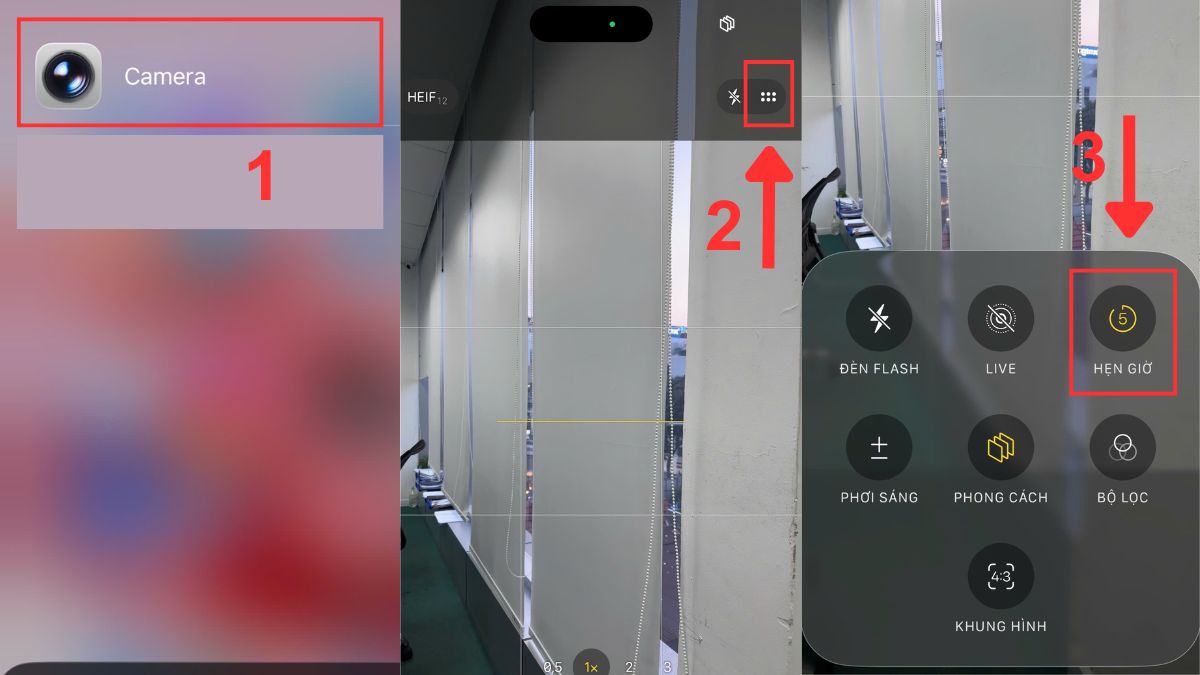
Sau khi thiết lập xong, đặt máy cố định rồi bấm chụp để bắt đầu. Khi hết thời gian đếm ngược, iPhone sẽ tự ghi lại 10 ảnh liên tiếp.
Lưu ý: thao tác thực hiện có thể khác nhau tùy phiên bản iOS.
Những lỗi thường gặp khi chụp ảnh liên tục trên iPhone
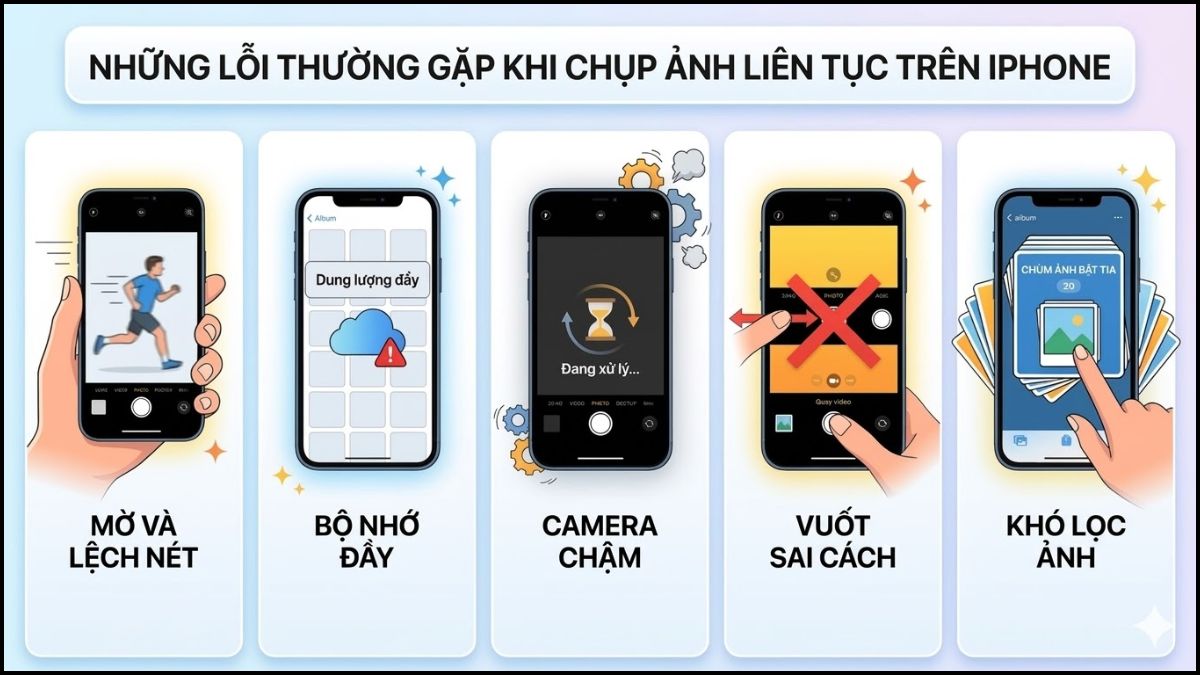
Quá trình thực hiện cách chụp liên tục trên iPhone có thể phát sinh một số vấn đề ảnh hưởng đến chất lượng hình và trải nghiệm. Bạn nên lưu ý các lỗi dưới đây để xử lý kịp thời:
- Ảnh bị mờ hoặc lệch nét: Chuyển động nhanh hoặc thiếu sáng khiến camera khó bắt nét chính xác.
- Ảnh không được lưu: Khi bộ nhớ hoặc iCloud đã đầy, ảnh vừa chụp có thể không được ghi lại.
- Camera phản hồi chậm: Chụp dồn dập trong thời gian ngắn dễ làm máy xử lý chậm hoặc giật.
- Thao tác chưa đúng: Một số dòng iPhone yêu cầu vuốt nút chụp, nếu làm sai có thể chuyển sang quay video.
- Khó chọn ảnh đẹp: Ảnh được gom theo nhóm, cần mở từng cụm để lọc lại khung hình tốt nhất.
Nắm rõ thao tác và kiểm soát dung lượng trước khi chụp sẽ giúp hạn chế phần lớn các lỗi trên. Khi đã quen với cách chụp liên tục trên iPhone, việc chọn lại ảnh đẹp và xử lý nhanh các tình huống phát sinh sẽ dễ dàng hơn nhiều.
Cách tắt chụp ảnh liên tục trên iPhone
Chế độ chụp liên tiếp được thiết lập sẵn trong Camera nên không có tùy chọn tắt hoàn toàn. Thay vì tìm cách để tắt chế độ chụp liên tục trên iPhone, bạn có thể ngăn việc thao tác ngoài ý muốn thông qua nút tăng âm lượng như sau:
- Bước 1: Mở Cài đặt.
- Bước 2: Chọn mục Camera.
- Bước 3: Chuyển nút gạt tại mục Chụp liên tục bằng nút Tăng âm lượng sang màu xám để tắt.
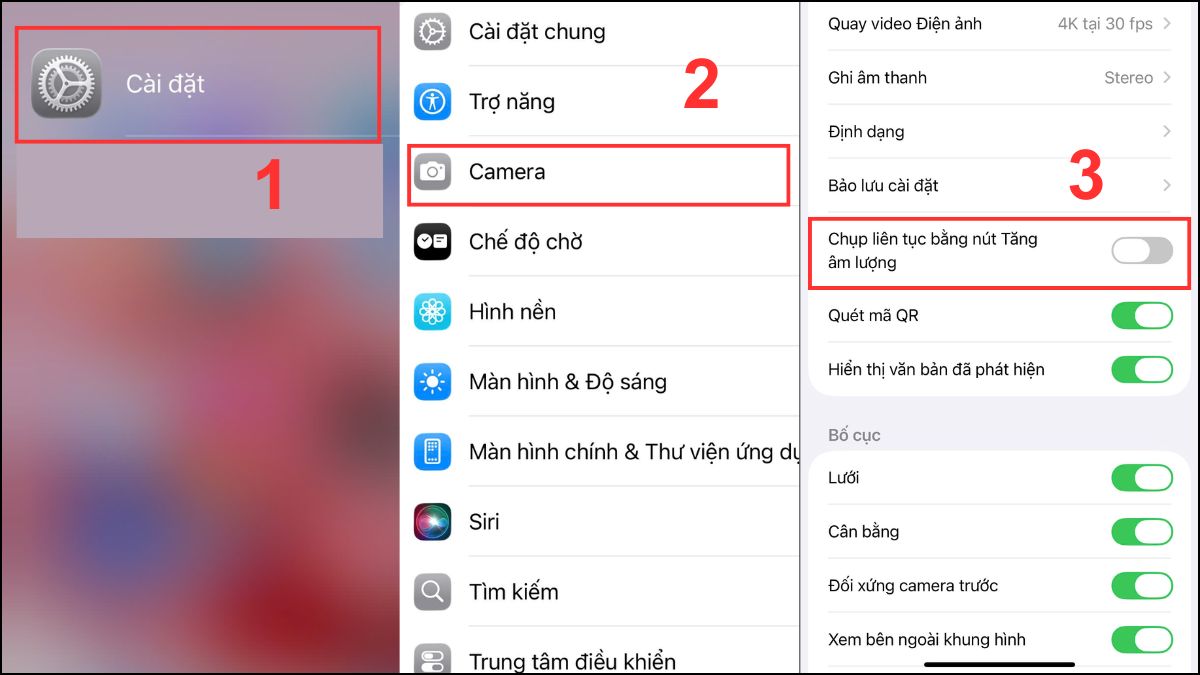
Sau khi điều chỉnh, việc giữ nút tăng âm lượng sẽ không còn tạo ra loạt ảnh liên tiếp như trước. Thao tác chụp dễ kiểm soát hơn, hạn chế chụp nhầm. Ảnh phát sinh ngoài ý muốn cũng giảm rõ rệt.
Cách chụp liên tục trên iPhone không phức tạp khi bạn nắm đúng thao tác theo từng dòng máy và tình huống sử dụng. Khi hiểu rõ cách hoạt động của Burst Mode, bạn có thể chủ động bắt các chuyển động nhanh và lựa chọn khung hình tốt nhất. Kết hợp với việc kiểm soát dung lượng và xử lý lỗi kịp thời, trải nghiệm chụp ảnh sẽ ổn định và hiệu quả hơn.
Câu hỏi thường gặp
Có thể chụp liên tục bằng camera trước trên iphone được không?
Bạn vẫn có thể chụp liên tục bằng camera trước trên iPhone với thao tác tương tự camera sau. Hãy chuyển sang chế độ selfie, vuốt nút chụp sang trái rồi giữ. Nếu chỉ nhấn giữ, thiết bị sẽ chuyển sang quay video thay vì chụp.
Tại sao iPhone chụp ảnh liên tục nhưng không có lưu trên máy?
iPhone chụp ảnh liên tục nhưng không lưu thường do bộ nhớ đầy, camera bị quá tải hoặc ảnh chưa được chọn để giữ lại trong nhóm Burst. Ngoài ra, lỗi iCloud, máy quá nóng hoặc pin yếu cũng có thể khiến ảnh không được ghi lại như bình thường.
iPhone chụp liên tục được bao nhiêu ảnh?







Bình luận (0)