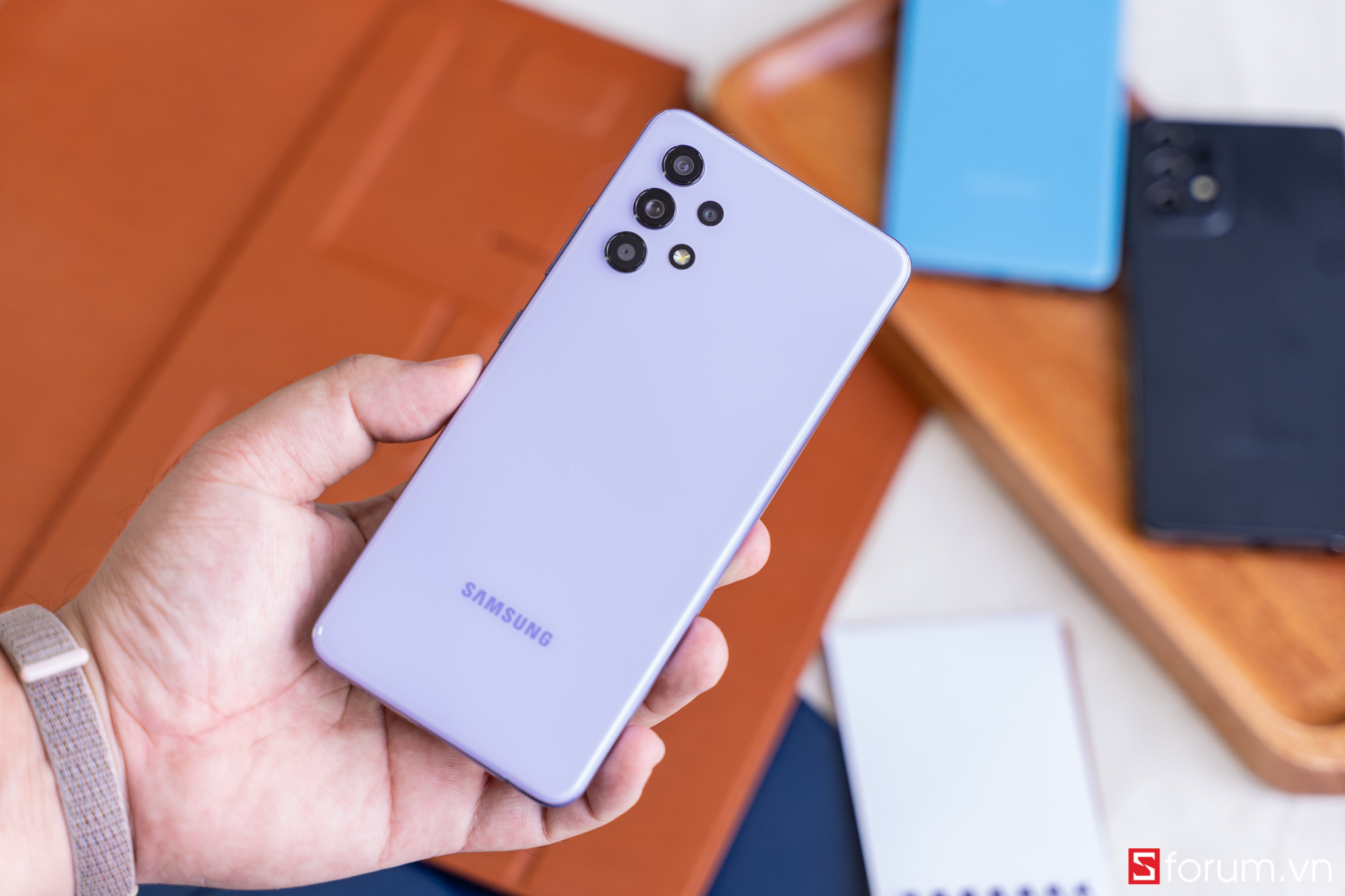
Cách chụp ảnh màn hình điện thoại Samsung Galaxy A32

Bạn muốn chụp ảnh màn hình điện thoại lại để chia sẻ thông tin hoặc các niềm vui nho nhỏ cho bạn bè hoặc người thân nhưng không biết phải làm sao do các dòng điện thoại khác nhau sẽ có thao tác khá khác nhau. Vậy với dòng sản phẩm Galaxy A32 thì chức năng này sẽ thao tác như thế nào nhỉ?
Nếu chưa biết cách thao tác chụp ảnh màn hình điện thoại trên dòng Samsung Galaxy A32 thì bạn hãy theo chân Sforum cùng tìm hiểu nhé! Không để bạn đợi lâu, chúng ta bắt đầu thôi nào.
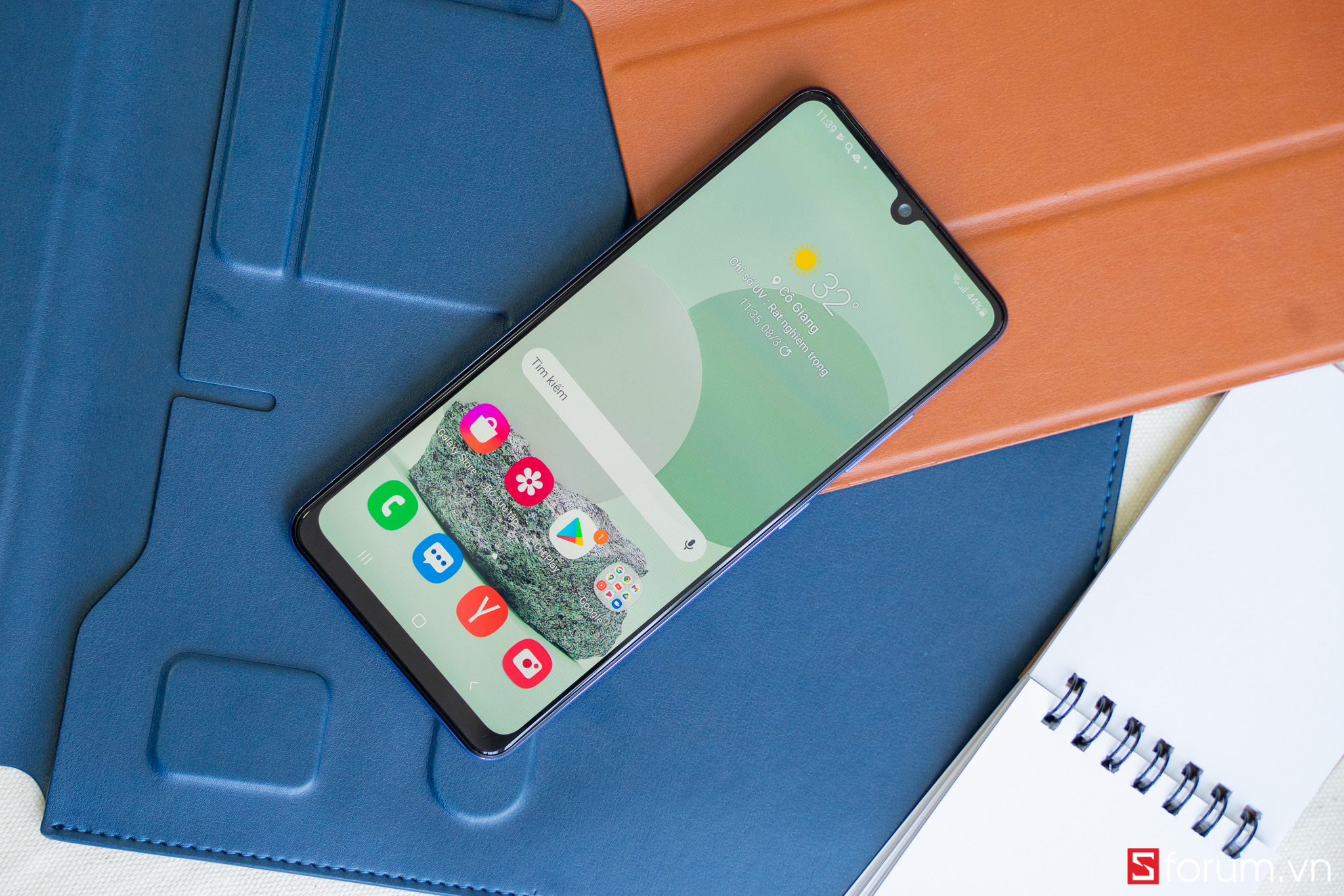
Cách chụp ảnh màn hình điện thoại Samsung Galaxy A32
Nếu bạn muốn tạo ảnh chụp màn hình điện thoại Samsung Galaxy A32 của mình, bạn hãy làm theo các bước đơn giản sau:
Bước 1: Đầu tiên, bạn cần chuyển đến màn hình mà bạn muốn tạo ảnh chụp màn hình Samsung Galaxy A32 của mình, có thể là bất cứ màn hình nào kể cả trang web, trò chuyện hoặc ứng dụng.
Lưu ý: những ứng dụng có tính bảo mật cao như ngân hàng sẽ không cho phép bạn thực hiện hành động này.
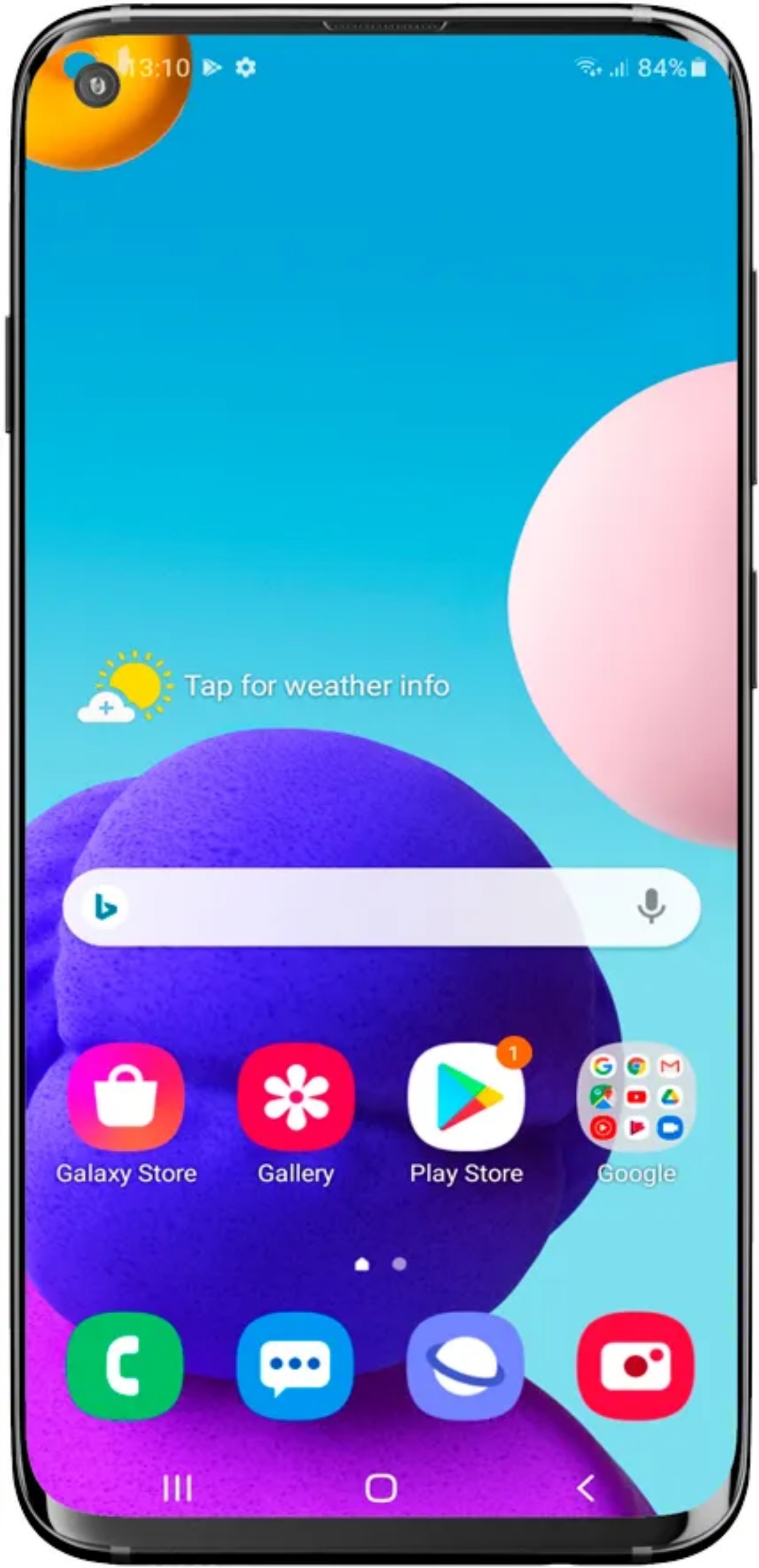
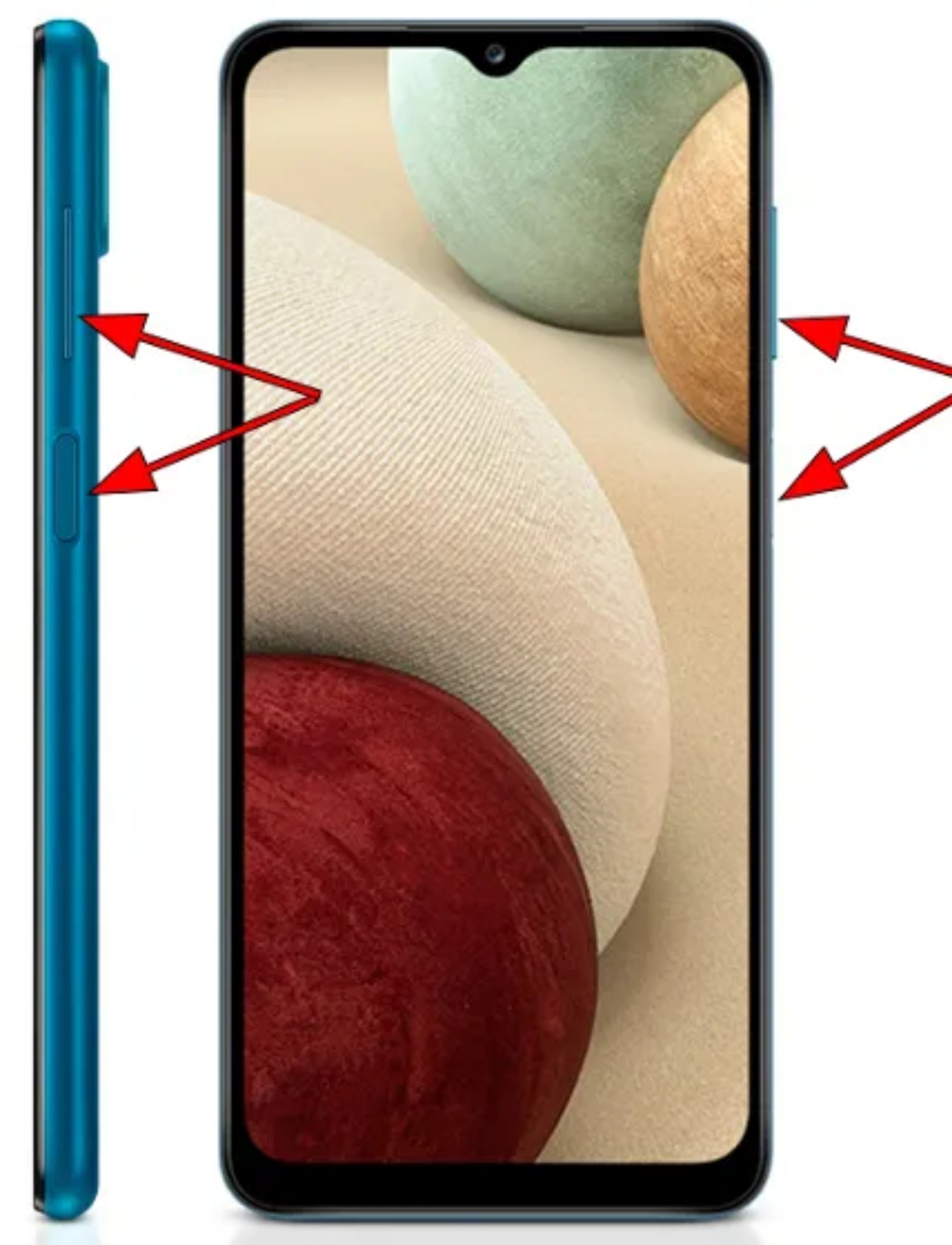
Bước 2: Khi đã chuyển đến màn hình bạn muốn ghi lại,bạn có thể chụp màn hình bằng hai phương pháp: sử dụng phương pháp gốc của Android bằng cách nhấn đồng thời phím nguồn và phím giảm âm lượng hoặc thông qua hệ thống của chính Samsung.
Tính năng chụp ảnh màn hình thông qua hệ thống của chính Samsung sẽ được thực hiện bằng cử chỉ: trượt một bên lòng bàn tay trên màn hình từ bên phải sang bên trái (hoặc ngược lại) của Samsung Galaxy A32. Khi thao tác bằng cử chỉ như thế này, điện thoại sẽ nháy đèn flash để cho biết rằng việc chụp đã được thực hiện. Phương pháp này có thể không khả dụng, tùy thuộc vào phiên bản phần mềm điện thoại. Để chụp ảnh màn hình bằng cử chỉ này, trước tiên bạn phải kích hoạt. Bạn cần truy cập vào Cài đặt Chức năng nâng cao kích hoạt tùy chọn Di chuyển lòng bàn tay để chụp.
Bước 3: Sau khi bạn chụp màn hình bằng hai phương pháp trên, thanh công cụ màu đen sẽ hiển thị ở cuối màn hình. Nhờ nó, bạn có thể mở ảnh chụp màn hình, chỉnh sửa, chia sẻ hoặc chụp ảnh màn hình dài hoặc ảnh chụp ảnh màn hình cuộn.
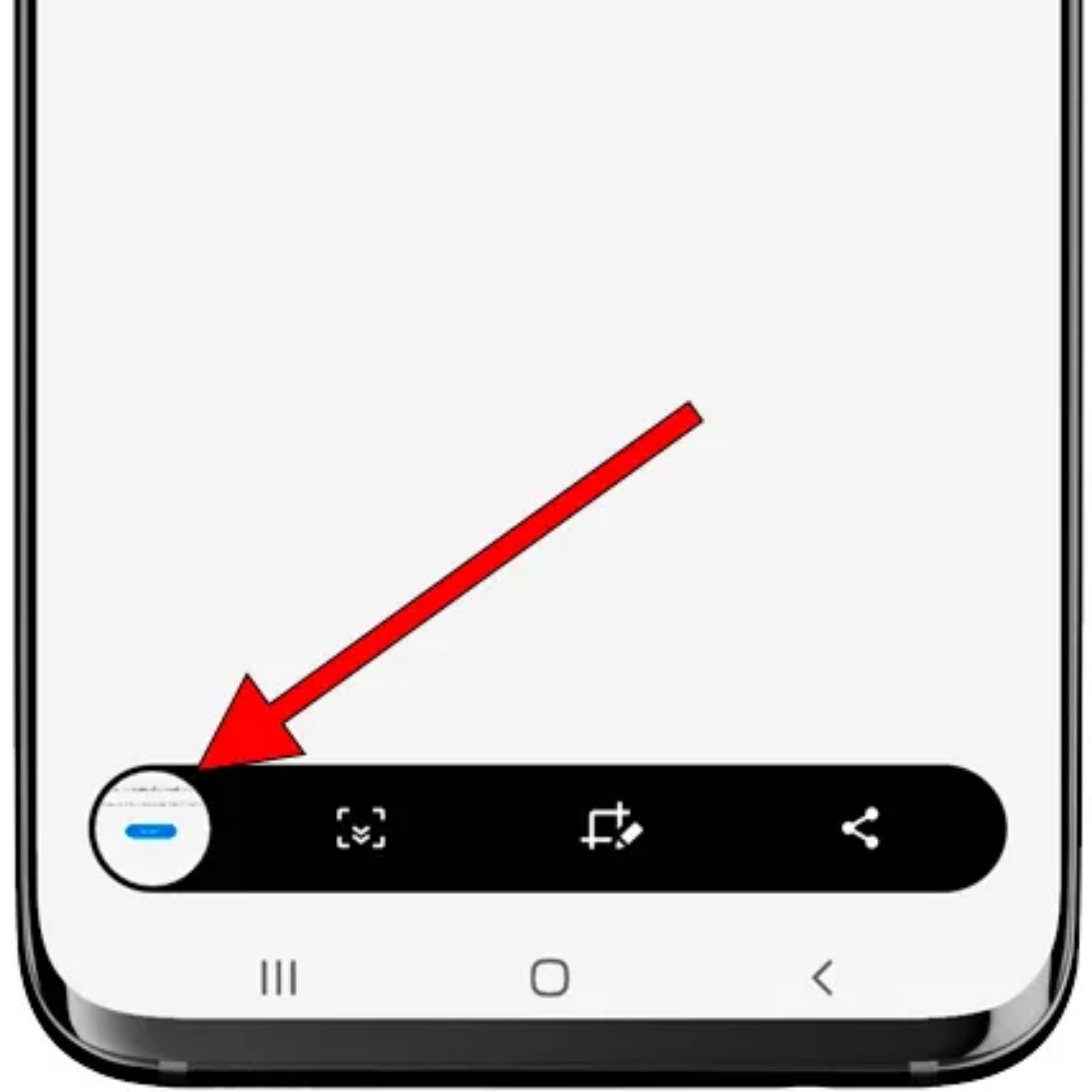
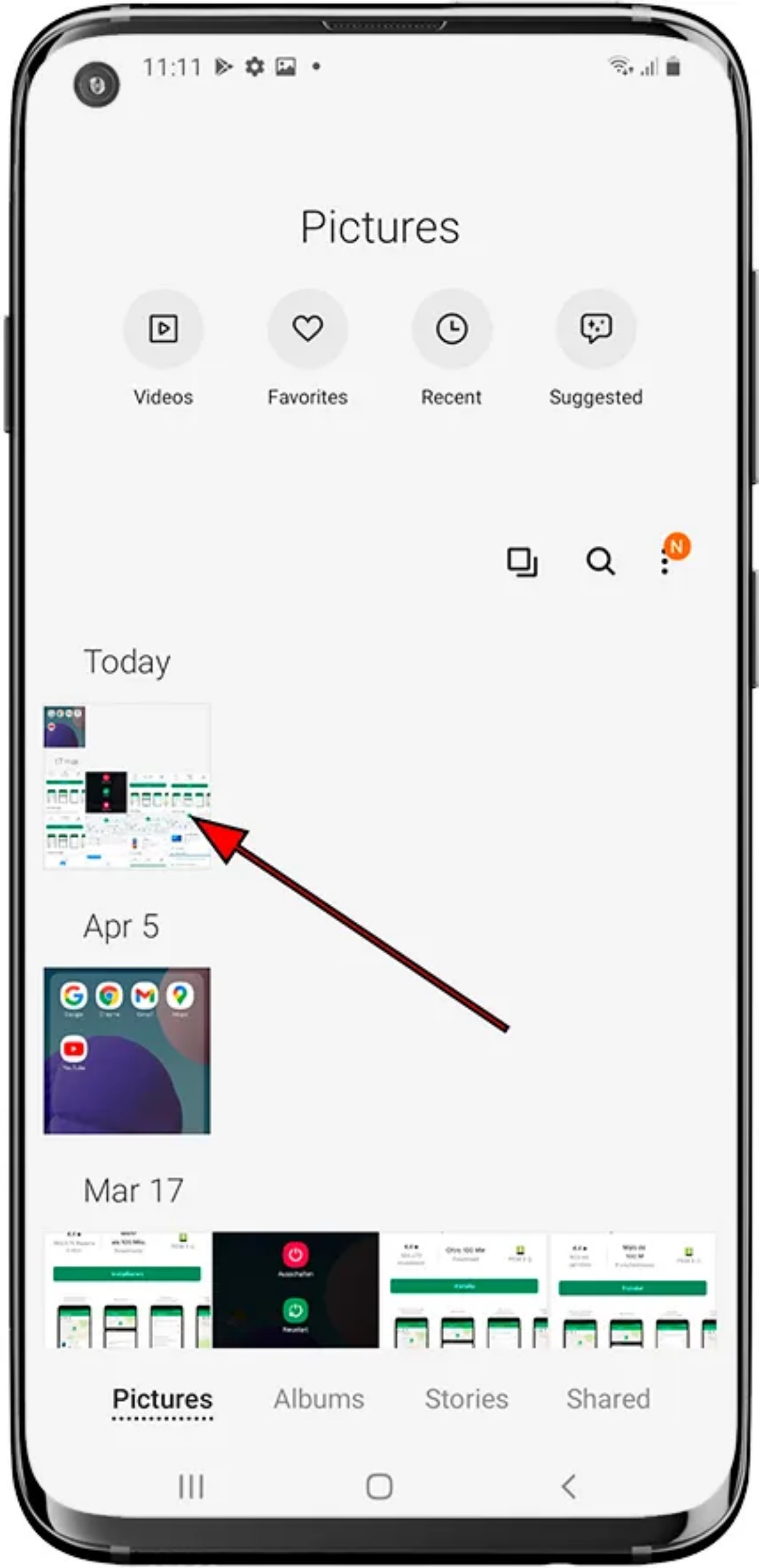
Bước 4: Hình ảnh đã chụp sẽ tự động được lưu vào bộ sưu tập của điện thoại. Bạn có thể tìm thấy hình chụp đó tại thư viện hình ảnh và có thể nhấp vào ảnh chụp đó và chỉnh sửa, cắt, gửi ảnh đến danh bạ hoặc chia sẻ ảnh chụp đó với mọi người.
Tạm kết:
Như vậy, chỉ với vài thao tác đơn giản mà ai cũng làm được trên, Sforum tin chắc bạn đã nắm được cách chụp ảnh màn hình điện thoại Samsung Galaxy A32 một cách khá chắc chắn rồi. Chúc bạn thành công nhé!




Bình luận (0)