Cách chụp màn hình Samsung Galaxy S23 Ultra dễ thực hiện cho người mới

Cách chụp màn hình Samsung S23 Ultra không hề phức tạp như nhiều người nghĩ, kể cả với những ai mới làm quen smartphone cao cấp. Chỉ với vài thao tác đơn giản, bạn đã có thể lưu lại thông tin quan trọng, khoảnh khắc thú vị và tận dụng tối đa sức mạnh của Galaxy S23 Ultra.
Cách chụp màn hình Samsung Galaxy S23 Ultra
Tính năng chụp màn hình trên Samsung Galaxy S23 Ultra cho phép người dùng ghi lại nội dung cần thiết một cách tức thì và tiện lợi. Bạn có thể lựa chọn nhiều cách thực hiện khác nhau như dùng phím cứng, S Pen thông minh hoặc menu trợ năng.
Bằng phím cứng
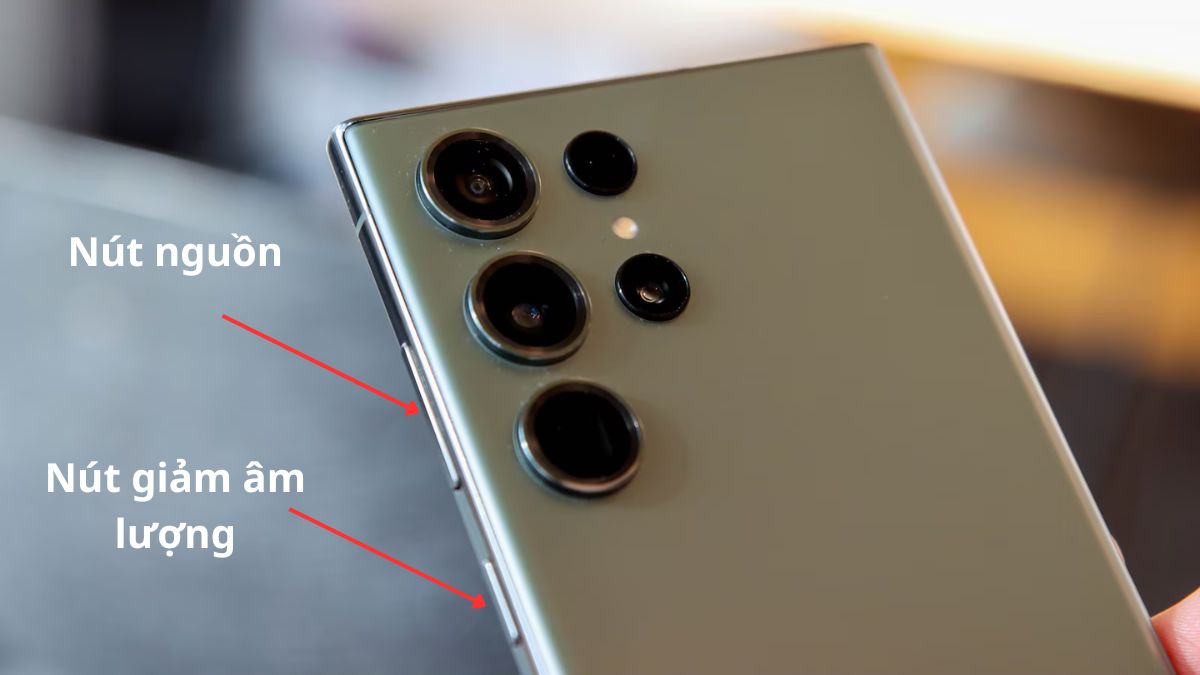
Với cách chụp màn hình Samsung S23 Ultra bằng phím cứng, người dùng chỉ cần sử dụng tổ hợp phím Nguồn và phím Giảm âm lượng. Cụ thể, hãy nhấn đồng thời hai phím này trong khoảng một giây rồi thả ra, màn hình sẽ nháy sáng và phát âm thanh chụp, lúc này ảnh đã chụp thành công.
Nếu bạn đang dùng Samsung nhưng thiết bị đã cũ, thao tác chụp màn hình không còn mượt mà, đây là lúc nên nâng cấp. Samsung Galaxy S chính hãng tại CellphoneS mang đến hiệu năng mạnh, trải nghiệm nhanh gọn - mua ngay để dùng đã hơn mỗi ngày.
[Product_Listing categoryid="1541" propertyid="" customlink="https://cellphones.com.vn/mobile/samsung.html" title="Các dòng Samsung Galaxy đang được quan tâm nhiều tại CellphoneS"]
Dùng cử chỉ vuốt lòng bàn tay
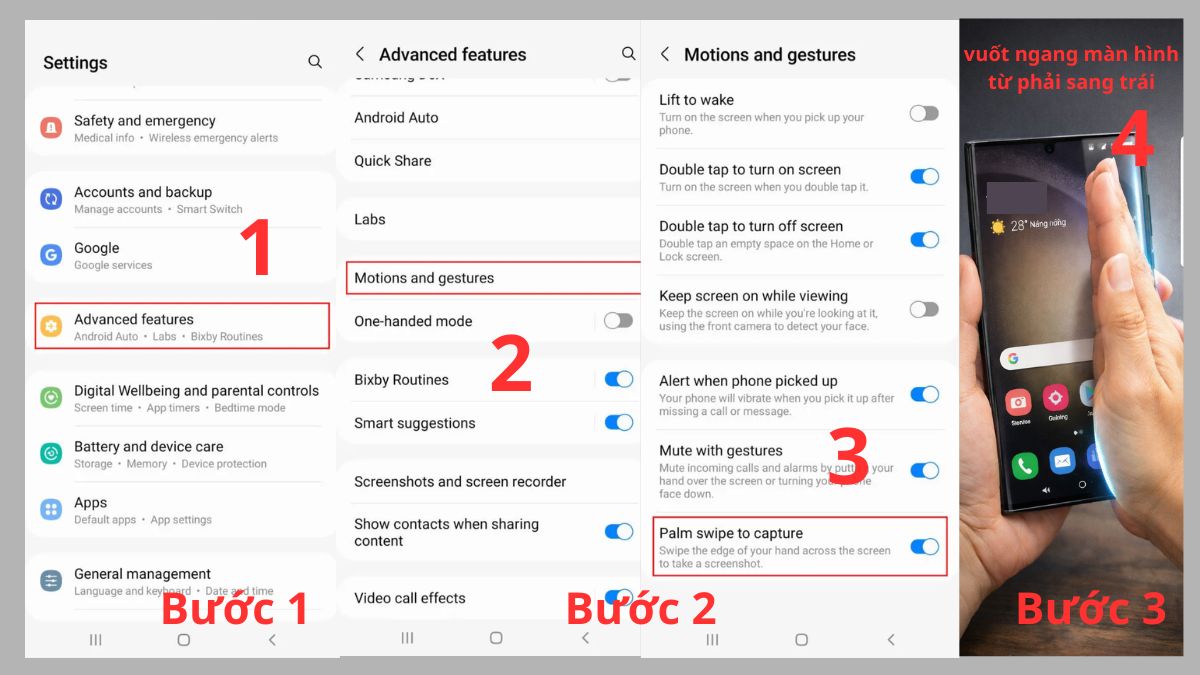
Cách vuốt lòng bàn tay để chụp màn hình Samsung S23 Ultra rất tiện lợi khi bạn không muốn dùng phím cứng như cách trên. Các bước gồm:
- Bước 1: Chọn Advanced features để thiết lập các tính năng nâng cao sau khi vào Cài đặt trên Samsung S23 Ultra.
- Bước 2: Nhấn vào Motions and gestures và bật tùy chọn Palm swipe to capture.
- Bước 3: Khi đang ở nội dung muốn lưu lại, bạn chỉ cần áp cạnh bàn tay lên bề mặt màn hình và vuốt ngang sang một bên để hệ thống tự động chụp màn hình.
Bằng S Pen
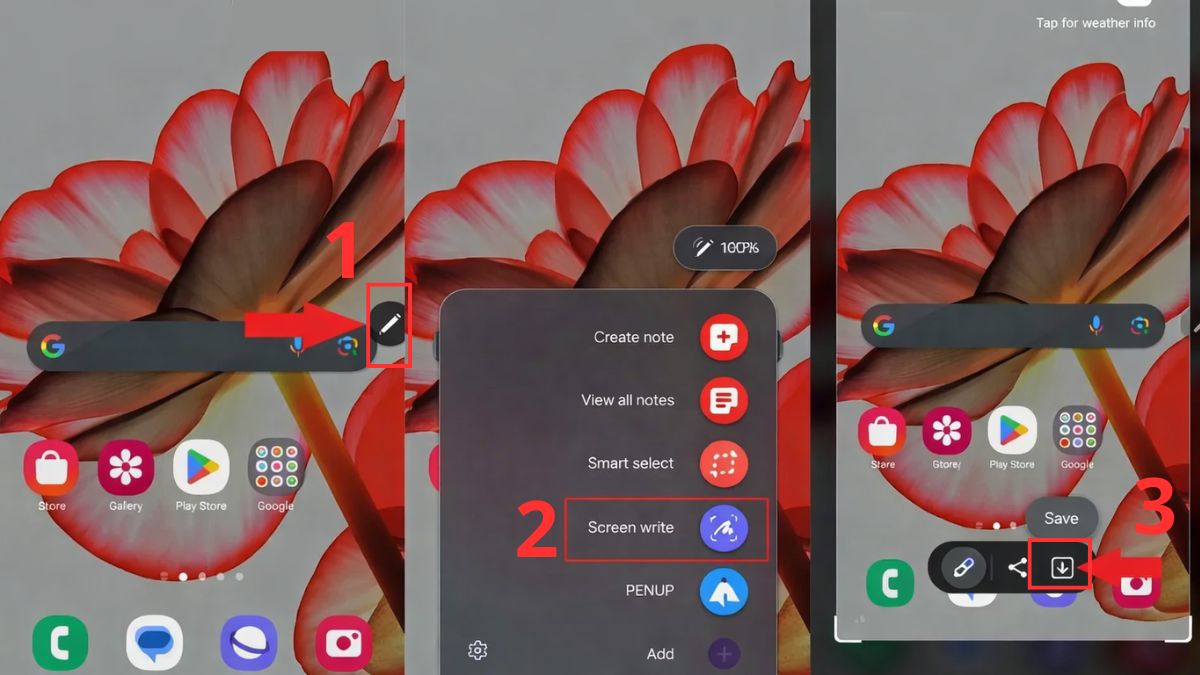
Cách chụp màn hình Samsung S23 Ultra bằng S Pen gồm 3 bước:
- Bước 1: Rút S Pen ra khỏi thân máy để kích hoạt menu Air Command, sau đó chạm vào biểu tượng chức năng hiển thị trên màn hình.
- Bước 2: Chọn tùy chọn Screen Write, hệ thống sẽ tự động chụp lại toàn bộ nội dung đang hiển thị.
- Bước 3: Bạn có thể viết, vẽ hoặc đánh dấu trực tiếp lên ảnh vừa chụp; nếu không cần chỉnh sửa, chỉ cần nhấn Save trên thanh công cụ để lưu lại.
Dùng Menu trợ năng
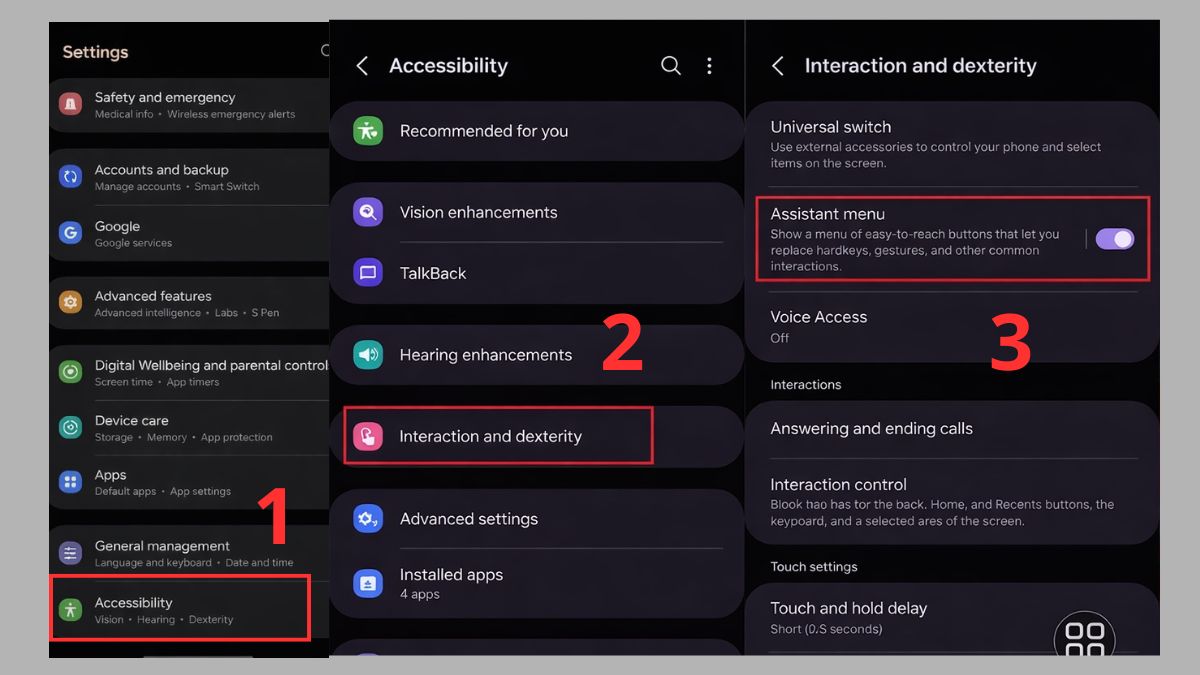
Menu trợ năng là giải pháp hữu ích giúp người dùng chụp màn hình dễ dàng, đặc biệt khi phím cứng gặp khó khăn hoặc thao tác bằng một tay.
- Bước 1: Vào Accessibility trong phần cài đặt của thiết bị.
- Bước 2: Chọn Interaction and dexterity để tiếp tục thiết lập.
- Bước 3: Kích hoạt Assistant Menu bằng cách gạt công tắc sang phải để hiển thị biểu tượng nổi.
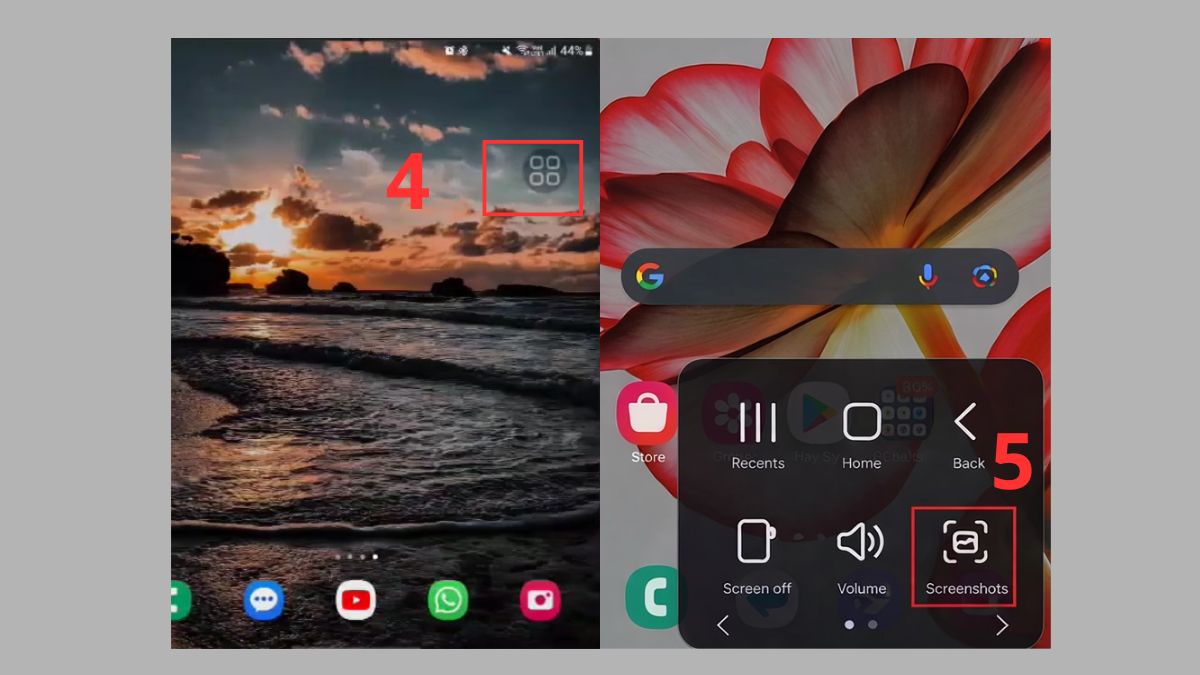
- Bước 4: Chạm vào biểu tượng menu nổi trên màn hình và chọn Screenshot để hoàn tất thao tác chụp màn hình.
Dùng trợ lý Google Assistant
Cách chụp màn hình Samsung S23 Ultra bằng Google Assistant cho phép người dùng thao tác rảnh tay, phù hợp khi đang không tiện sử dụng phím cứng.
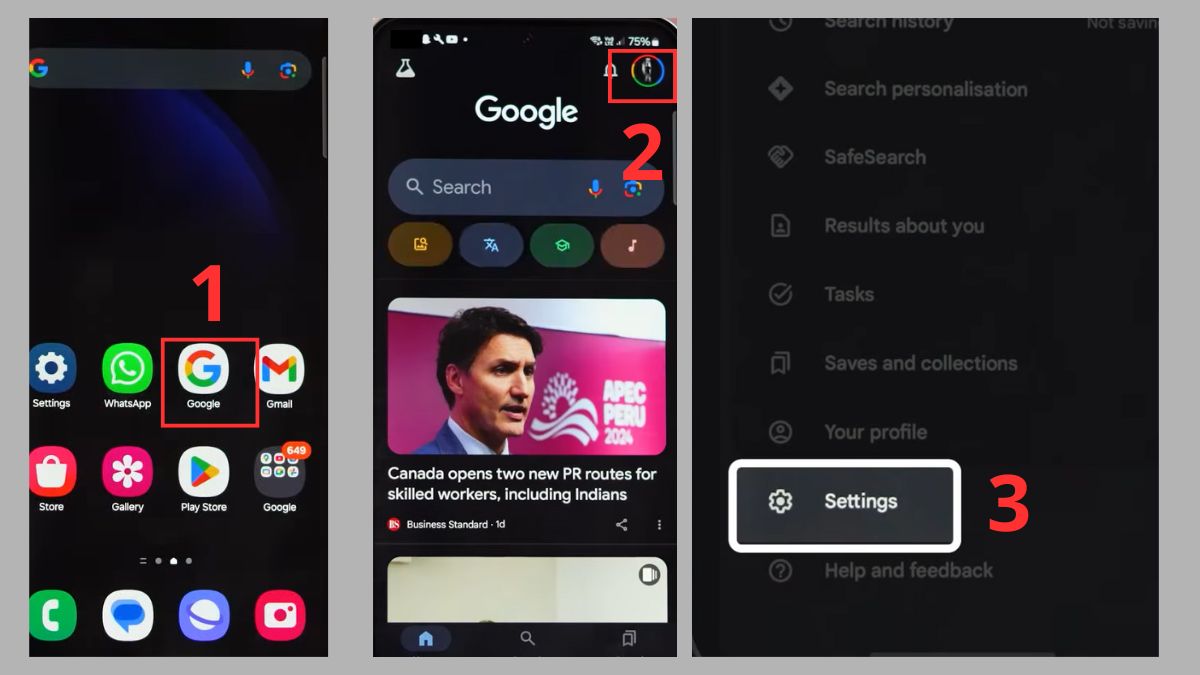
1.Vào Cài đặt tài khoản Google:
- Mở mục Google trong phần cài đặt của điện thoại.
- Chọn tài khoản Google đang sử dụng.
- Nhấn vào Settings để tiếp tục.
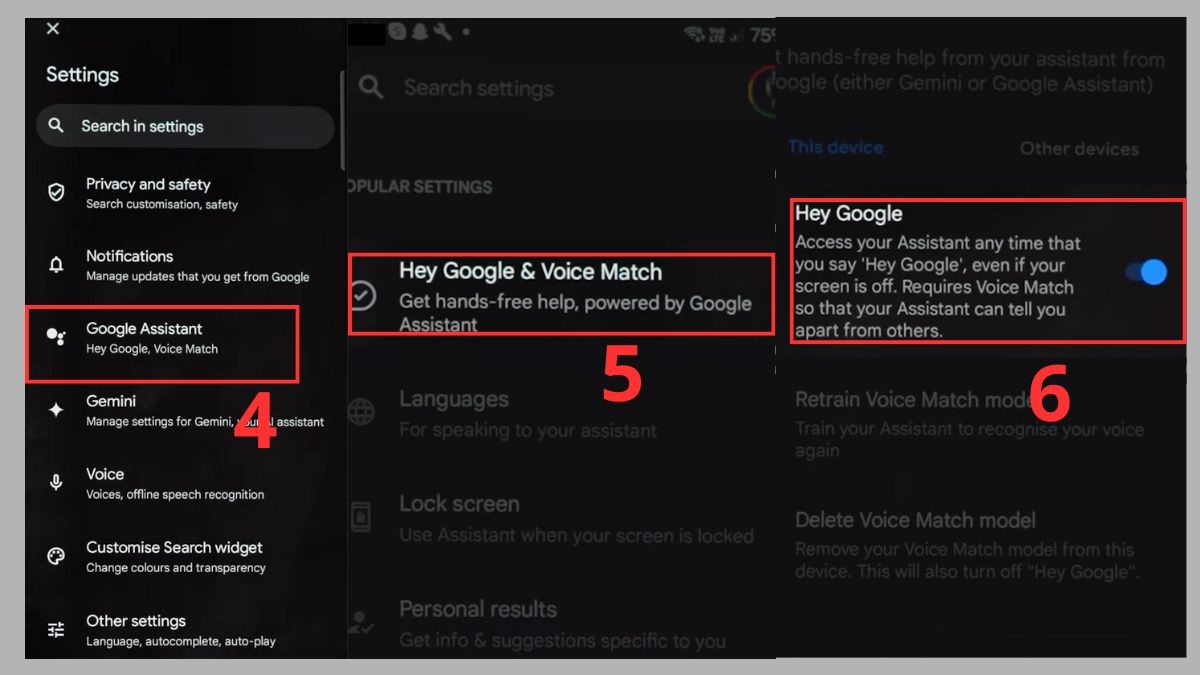
2.Kích hoạt trợ lý Google Assistant:
- Chọn Google Assistant.
- Ấn Hey Google & Voice Match.
- Bật Hey Google để sử dụng bằng giọng nói.
3.Ra lệnh chụp màn hình:
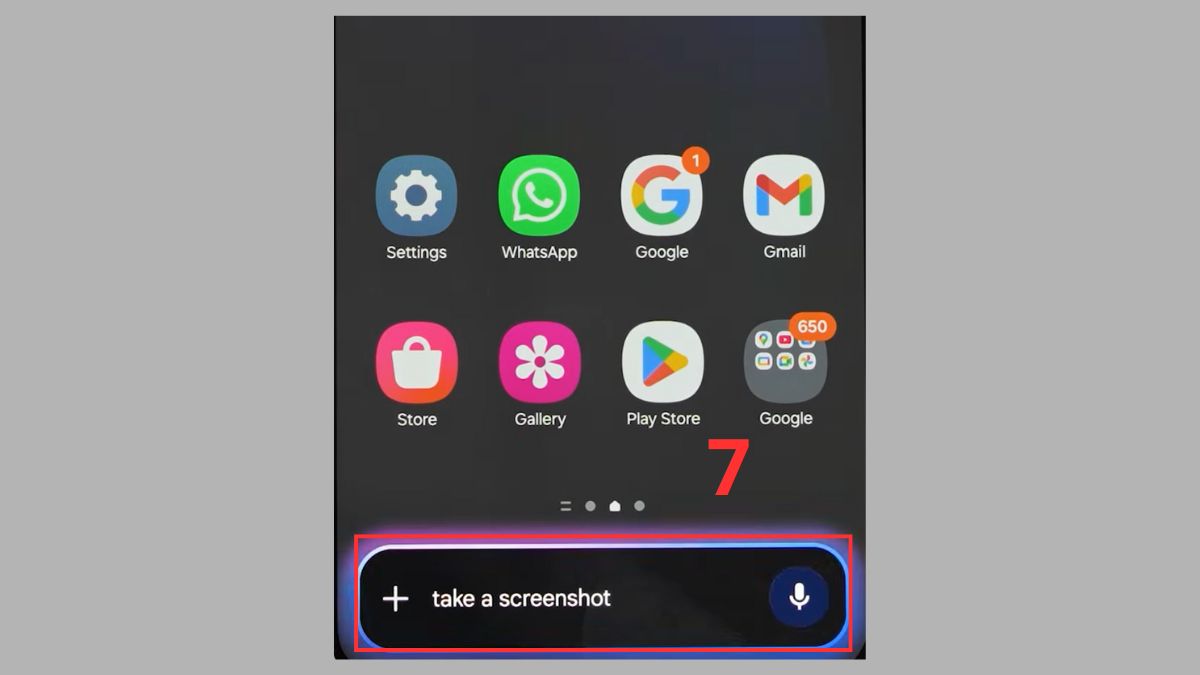
- Nói câu lệnh Take a screenshot, thiết bị sẽ tự động chụp nội dung đang hiển thị trên màn hình.
Sử dụng ứng dụng thứ ba
Ngoài các cách có sẵn trên máy, bạn còn có thể cài thêm ứng dụng hỗ trợ từ bên ngoài để chụp màn hình linh hoạt và nhiều tùy chọn hơn.
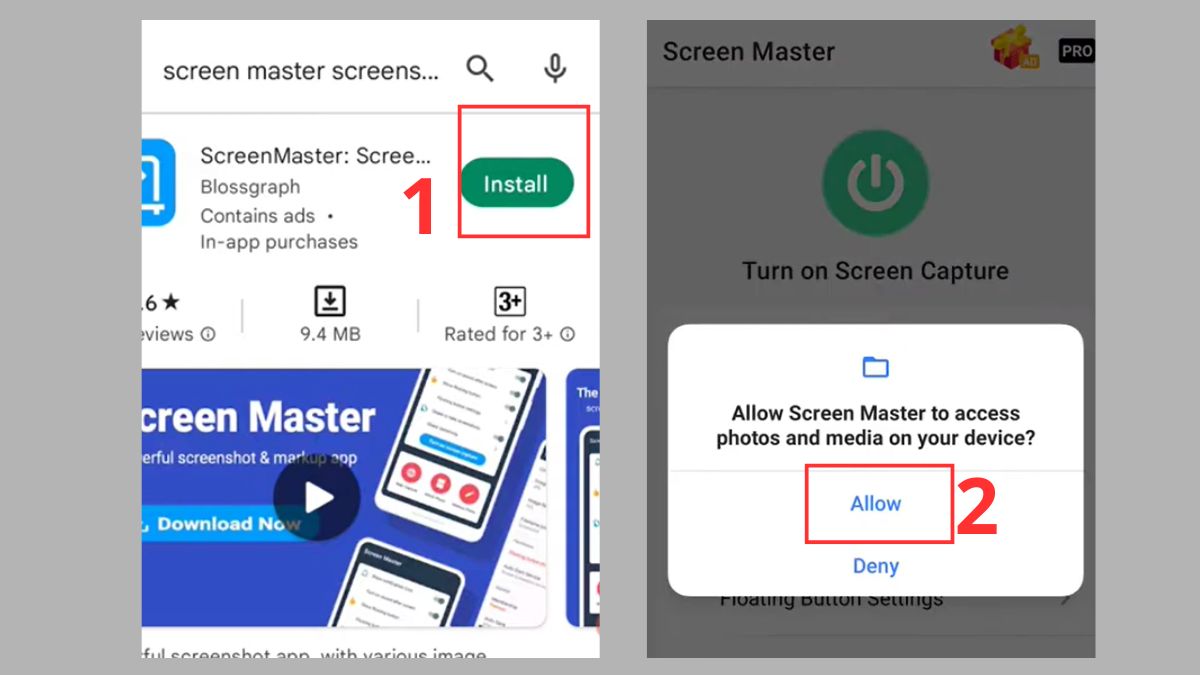
- Bước 1: Tải Screen Mastertrên CH Play bằng cách nhấn Install → mở app, chọn Allow để cấp quyền truy cập vào ảnh và nội dung đa phương tiện.
- Bước 2: Chạm vào biểu tượng của Screen Master, tiếp tục nhấn vào biểu tượng hình tròn trong giao diện ứng dụng → bật Screen Master.
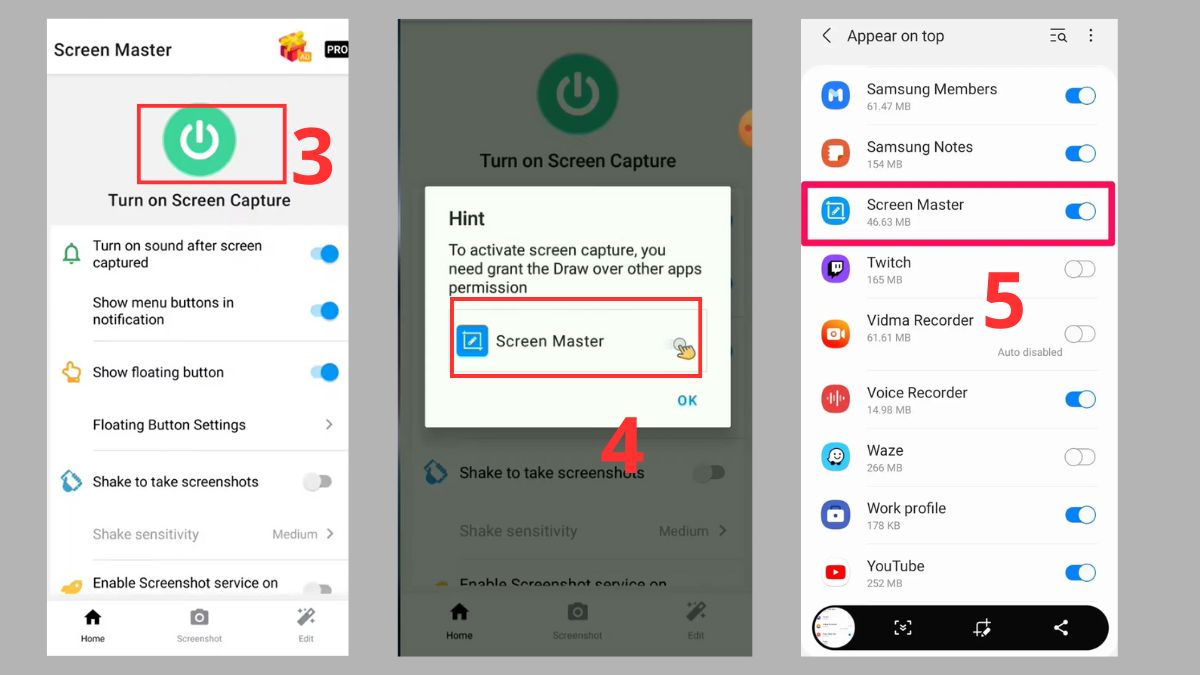
- Bước 3: Mở màn hình cần chụp và nhấn vào biểu tượng chụp của Screen Master để hoàn tất.

Mẹo chụp ảnh cuộn trên điện thoại Samsung Galaxy S23 Ultra
Để thực hiện cách chụp màn hình cuộn dài Samsung S23 Ultra, người dùng cần kích hoạt sẵn tính năng hỗ trợ chụp cuộn nhằm lưu lại toàn bộ nội dung dài chỉ trong một lần thao tác.
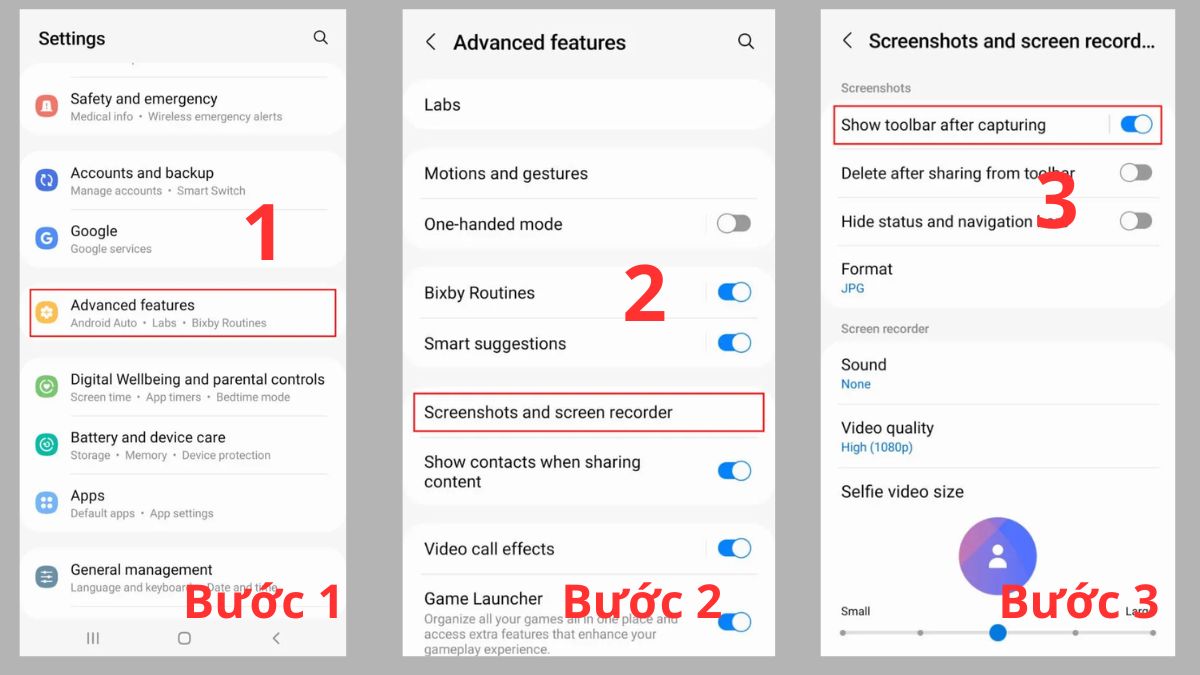
- Bước 1: Mở Advanced features trong phần Cài đặt của điện thoại để truy cập các tùy chọn nâng cao.
- Bước 2: Chọn mục Screenshots and screen recordings để thiết lập chức năng liên quan đến chụp màn hình.
- Bước 3: Kích hoạt tùy chọn Show toolbar after capturing để hiển thị thanh công cụ sau khi chụp.
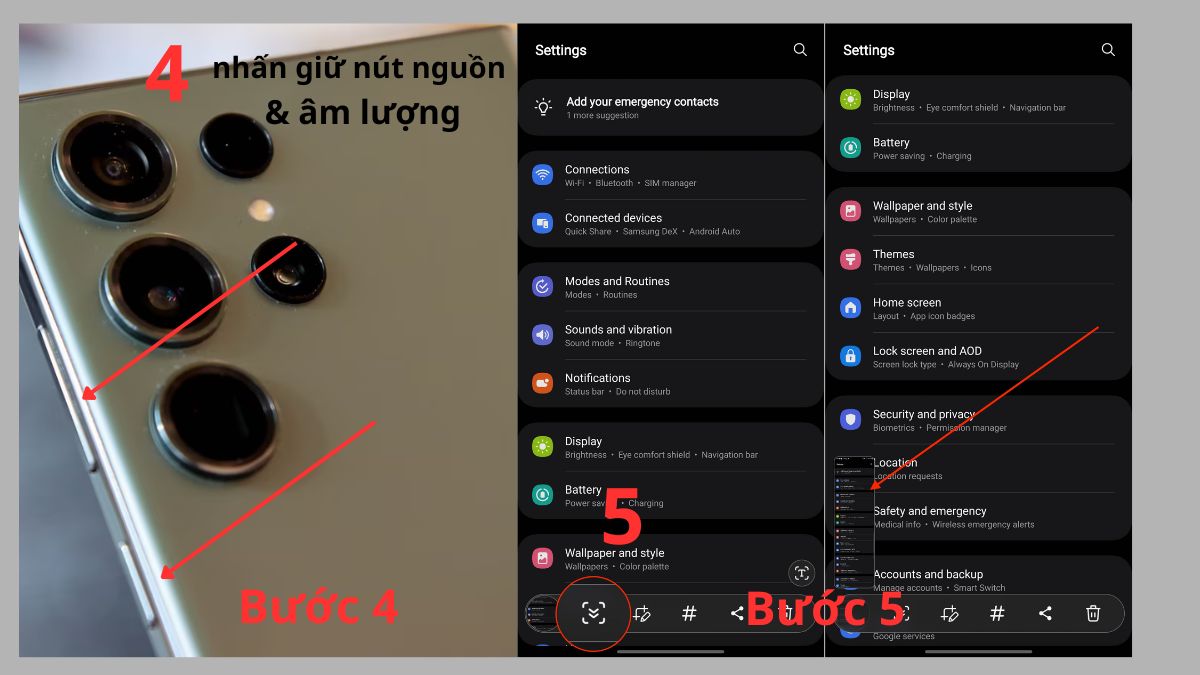
- Bước 4: Tiến hành chụp màn hình bằng cách quen thuộc như nhấn Nguồn + Giảm âm lượng.
- Bước 5: Khi thanh công cụ xuất hiện, nhấn vào biểu tượng Scroll capture để chụp, rồi nhấn nhiều lần cho đến khi lấy đủ nội dung mong muốn.
Những lưu ý khi chụp màn hình
Khi thực hiện cách chụp màn hình điện thoại Samsung Galaxy S23 Ultra, người dùng cũng cần nắm rõ một số lưu ý sau:
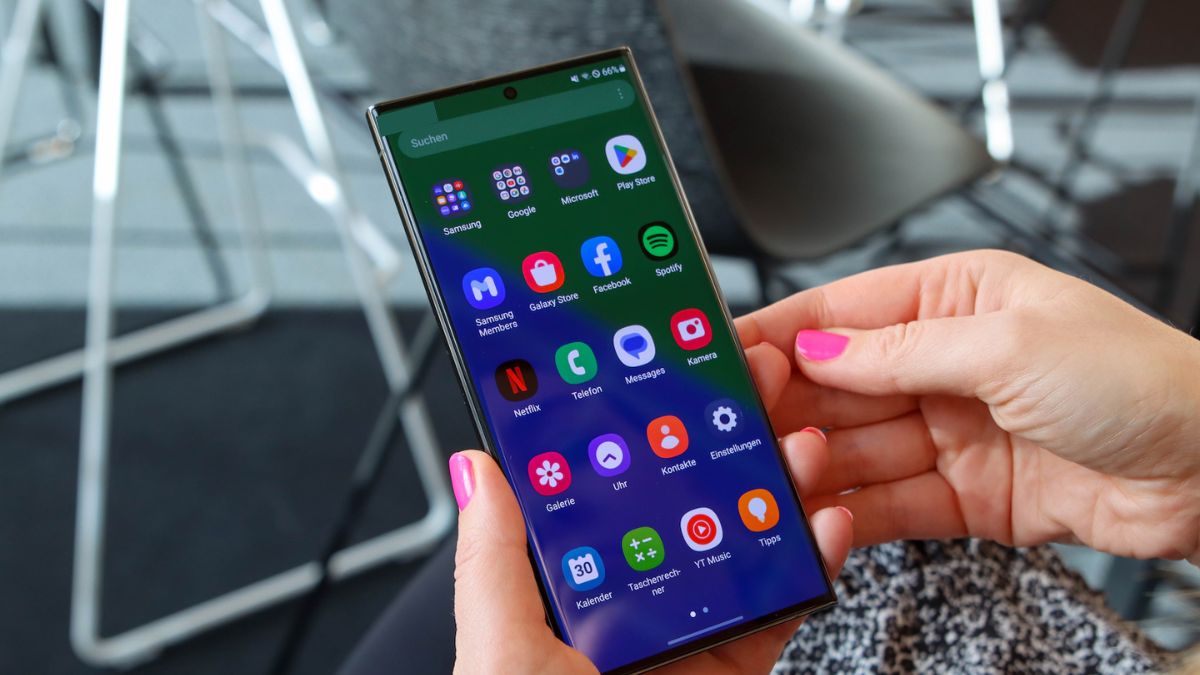
- Kiểm tra bộ nhớ trống: Đảm bảo dung lượng lưu trữ còn đủ để ảnh chụp màn hình được lưu lại, tránh tình trạng thao tác thành công nhưng không tìm thấy ảnh.
- Tránh chụp nội dung bảo mật: Một số ứng dụng ngân hàng, ví điện tử hoặc nội dung riêng tư sẽ bị hệ thống chặn chụp màn hình.
- Thao tác đúng cách: Thực hiện đúng tổ hợp phím hoặc cử chỉ đã cài đặt để tránh nhầm lẫn với các chức năng khác.
- Chỉnh sửa sau khi chụp: Nên tận dụng công cụ chỉnh sửa nhanh để cắt, đánh dấu hoặc làm nổi bật thông tin cần thiết.
- Kiểm tra cài đặt thanh công cụ: Đảm bảo thanh công cụ sau khi chụp được bật để sử dụng nhanh các tính năng như chụp cuộn, chỉnh sửa hoặc chia sẻ.
- Chụp đúng thời điểm hiển thị nội dung: Đợi trang web, ứng dụng tải xong hoàn toàn để tránh ảnh bị thiếu thông tin hoặc hiển thị chưa đầy đủ.
- Tắt thông báo tạm thời: Nên bật chế độ Không làm phiền trước khi chụp để tránh thông báo che mất nội dung quan trọng.
Ảnh chụp màn hình trên Samsung Galaxy S23 Ultra được lưu ở đâu?
Khi đã nắm rõ cách chụp màn hình Samsung S23 Ultra, người dùng cũng nên biết vị trí lưu ảnh để dễ dàng xem lại và quản lý khi cần thiết. Toàn bộ ảnh chụp màn hình sẽ được hệ thống lưu trong ứng dụng Thư viện, cụ thể ở album “Ảnh chụp màn hình” để bạn truy cập nhanh chóng.
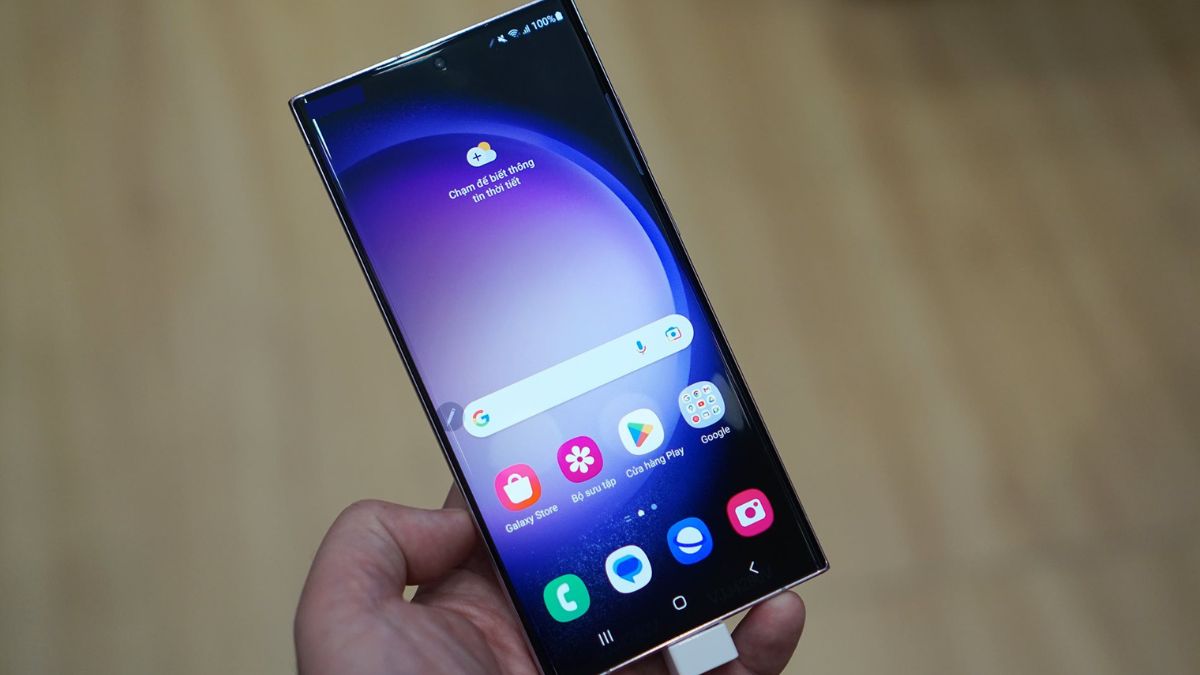
Sau khi biết ảnh chụp màn hình Samsung S23 Ultra được lưu ở đâu, người dùng sẽ tìm kiếm nhanh hơn và không mất thời gian dò từng thư mục. Vì ảnh được lưu trong thư mục tách biệt, việc tìm kiếm, xử lý hay gửi đi khi cần trở nên nhanh chóng và thuận tiện hơn.
Tiện ích khi chụp màn hình Samsung Galaxy S23 Ultra
Khi đã áp dụng cách dùng S Pen để chụp màn hình S23 Ultra hoặc các phương pháp chụp khác, bạn cũng nên khám phá những tiện ích đi kèm sau:
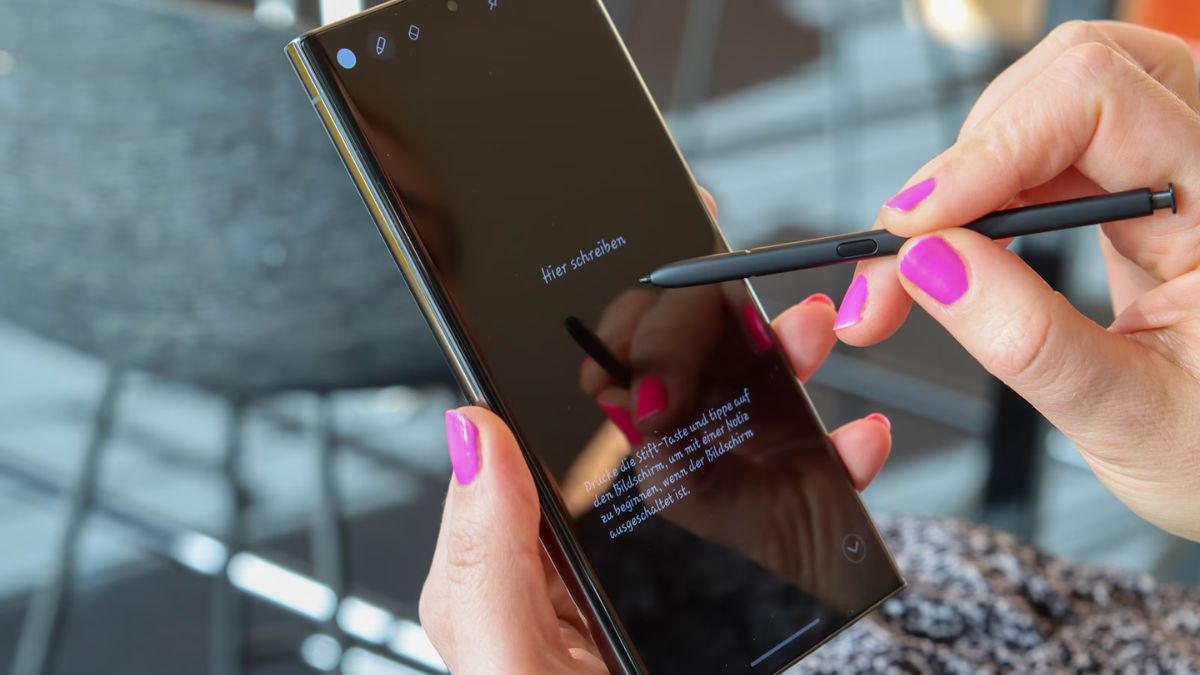
- Chỉnh sửa nhanh sau khi chụp: Cho phép cắt ảnh, vẽ, ghi chú hoặc làm nổi bật nội dung quan trọng ngay trên màn hình mà không cần mở ứng dụng khác.
- Chụp cuộn màn hình: Không cần chụp nhiều lần liên tiếp vẫn có thể lưu lại được nội dung của toàn bộ trang dài.
- Chia sẻ tức thì: Ảnh chụp có thể gửi nhanh qua mạng xã hội, email hoặc ứng dụng nhắn tin chỉ với vài chạm.
Cách chụp màn hình Samsung S23 Ultra rất linh hoạt, dễ thao tác và phù hợp cho cả người mới lẫn người dùng lâu năm. Nắm vững những cách trên sẽ giúp bạn sử dụng điện thoại hiệu quả hơn, lưu giữ thông tin nhanh chóng và trải nghiệm trọn vẹn các tính năng thông minh của thiết bị.

.jpg "Samsung Galaxy A08 bất ngờ lộ thông số và hình ảnh chính thức trên trang bán lẻ")


Bình luận (0)