Cách chuyển file ghi âm thành văn bản trên iPhone nhanh nhất

Việc biết cách chuyển file ghi âm thành văn bản trên iPhone ngày càng trở nên cần thiết. Thay vì phải nghe lại từng đoạn ghi âm mất thời gian, bạn hoàn toàn có thể chuyển bản ghi âm thành văn bản với những phương pháp đơn giản trên iPhone. Bài viết này sẽ hướng dẫn bạn cách thực hiện một cách nhanh chóng và chính xác.
Tại sao nên chuyển file ghi âm thành văn bản trên iPhone?
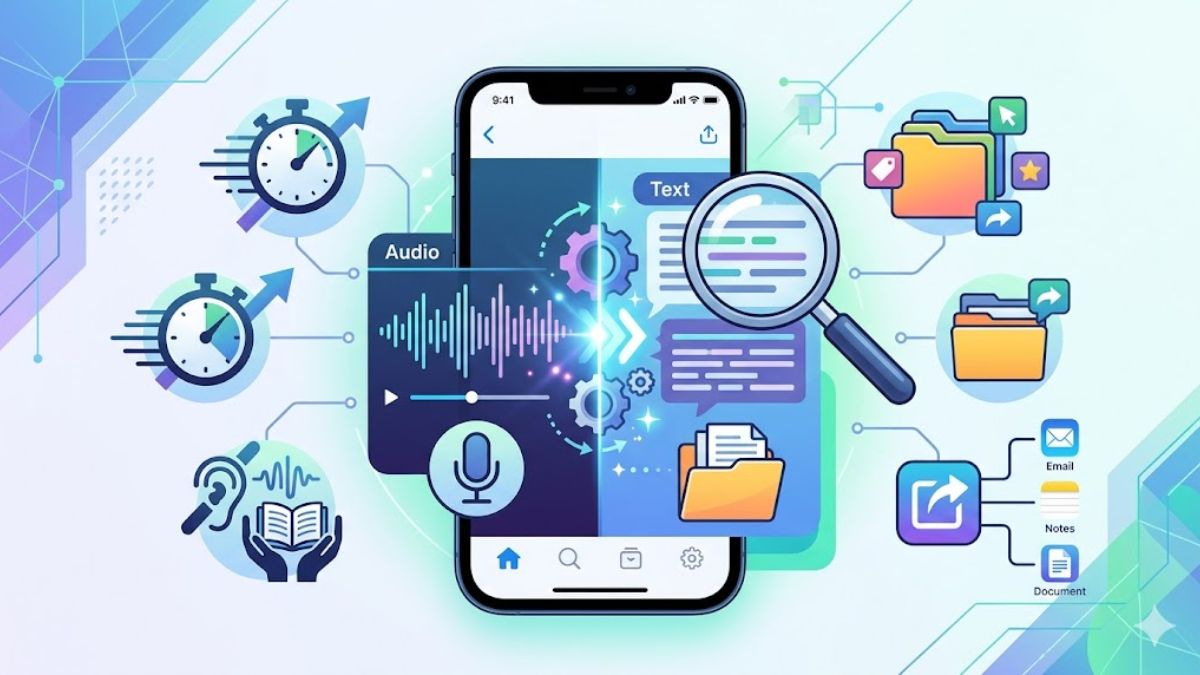
Việc chuyển file ghi âm thành văn bản không chỉ rút ngắn thời gian làm việc mà còn đem lại nhiều lợi ích thiết thực cho công việc và học tập. Trước hết, việc chuyển ghi âm thành văn bản giúp bạn dễ dàng tra cứu thông tin. Thay vì phải tua đi tua lại file âm thanh, bạn chỉ cần đọc nội dung đã được chuyển đổi.
Ngoài ra, văn bản còn giúp chỉnh sửa, chia sẻ và lưu trữ thuận tiện hơn. Điều này đặc biệt hữu ích với sinh viên, nhà báo, marketer hoặc những người thường xuyên làm nội dung. Không những vậy, việc chuyển file ghi âm thành văn bản trên điện thoại còn hỗ trợ tăng hiệu suất làm việc. Bạn có thể tận dụng AI để tự động hóa quy trình, giảm công sức gõ lại thủ công.
Điều kiện để chuyển file ghi âm thành văn bản
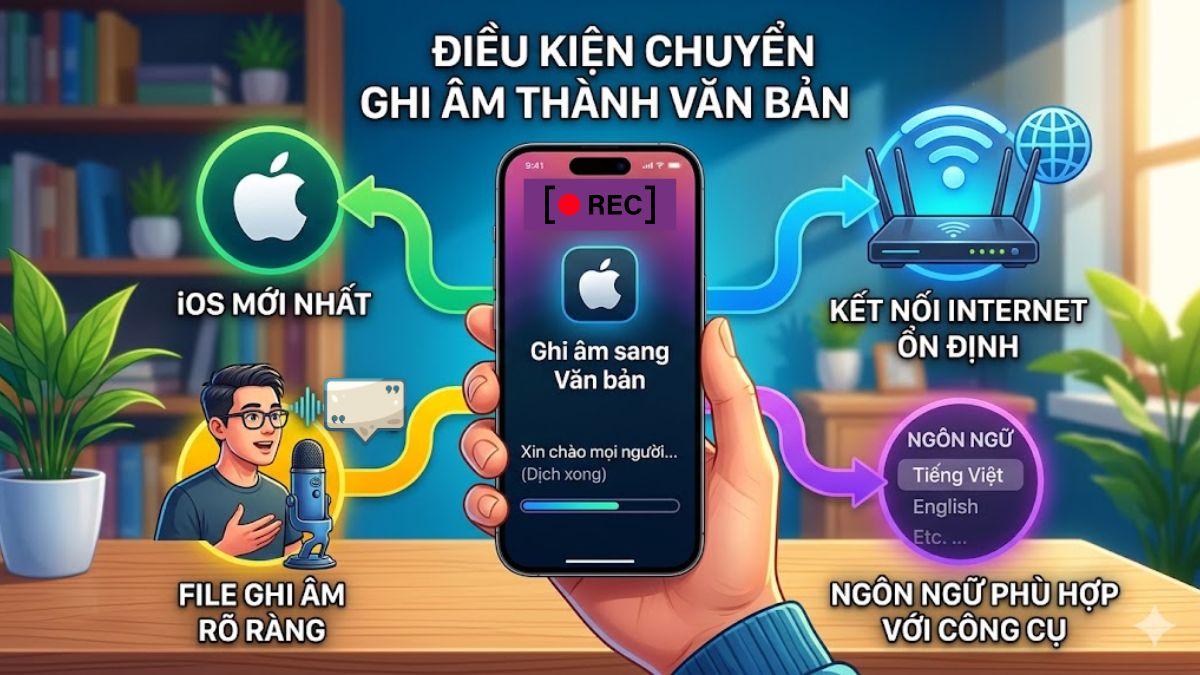
Để thực hiện cách chuyển file ghi âm thành văn bản trên iPhone, bạn cần đảm bảo một số điều kiện cơ bản:
- iPhone chạy iOS phiên bản mới từ iOS 18 để hỗ trợ tính năng trực tiếp chuyển file ghi âm thành văn bản.
- Kết nối Internet ổn định để các ứng dụng AI trực tuyến hoạt động mượt mà.
- File ghi âm rõ ràng, ít tạp âm.
- Ngôn ngữ trong bản ghi phù hợp với công cụ chuyển đổi.
Cách chuyển ghi âm thành văn bản trên iPhone đơn giản
Dưới đây là những cách chuyển file ghi âm thành văn bản trên iPhone phổ biến và dễ thực hiện nhất.
Sử dụng ứng dụng Voice Memos
Việc chuyển đổi ghi âm thành văn bản trực tiếp trên ứng dụng Ghi âm (Voice Memos) là một tính năng cực kỳ hữu ích, giúp bạn tiết kiệm thời gian gõ lại nội dung.
- Bước 1: Tìm và mở ứng dụng Ghi âm (Voice Memos) trên màn hình chính hoặc thanh tìm kiếm.
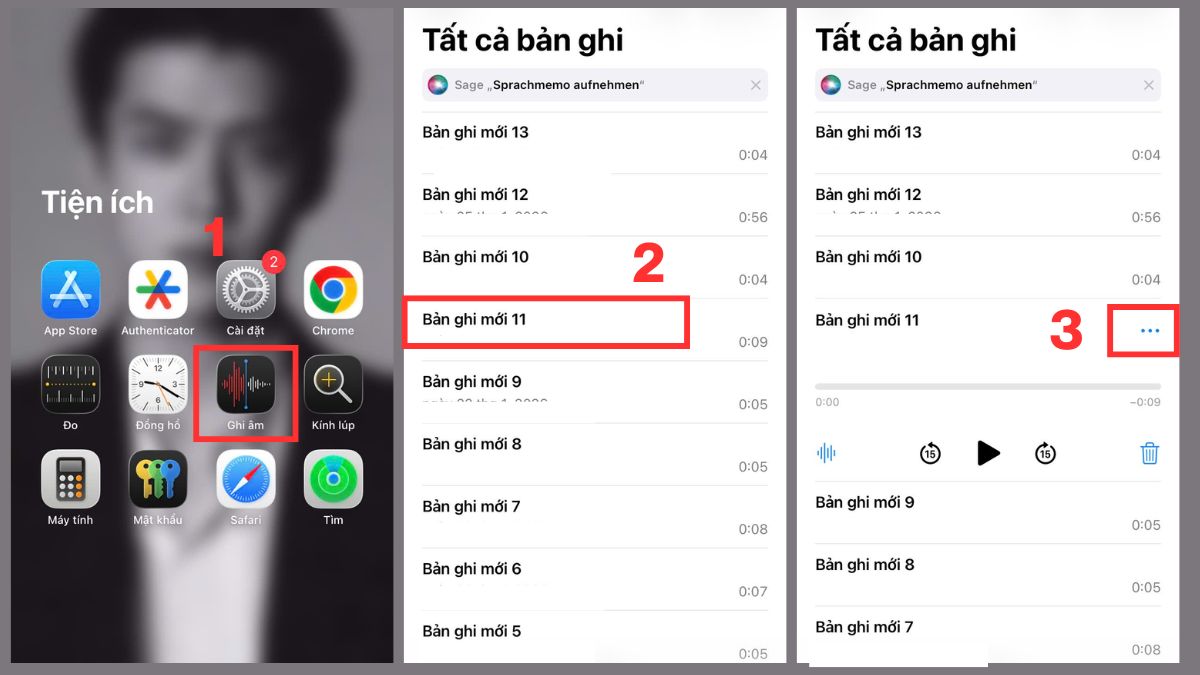
- Bước 2: Nhấn vào bản ghi âm mà bạn muốn chuyển thành văn bản.
- Bước 3: Nhấn vào biểu tượng dấu ba chấm (...) ở góc trên bên phải của bản ghi đó.
- Bước 4: Chọn mục Sửa bản ghi để mở chế độ chỉnh sửa.
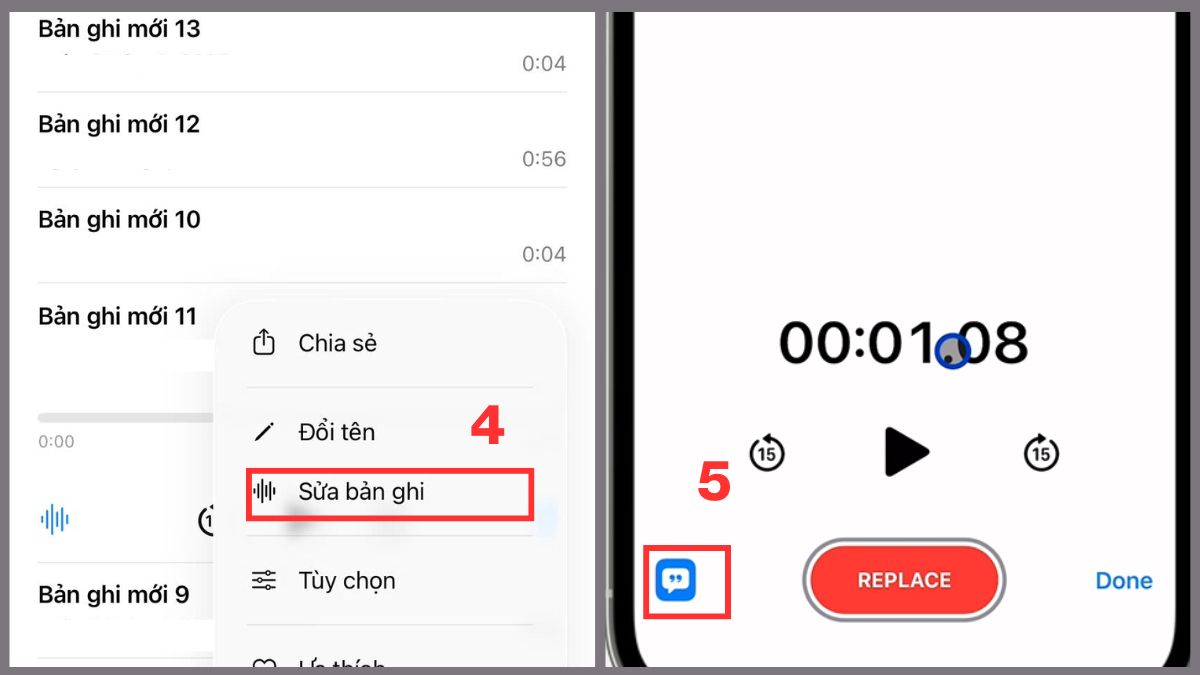
- Bước 5: Trong màn hình này, nhấn vào biểu tượng bong bóng hội thoại ở góc dưới bên trái, hệ thống sẽ tự động hiển thị nội dung ghi âm dưới dạng văn bản.
Lưu ý: Chức năng chuyển đổi này chỉ khả dụng khi thiết bị đang chạy từ iOS 18 trở lên.
Chán cảnh nghe đi nghe lại ghi âm, gõ từng câu thủ công? Điều này vừa tốn thời gian, vừa dễ sai sót. Nâng cấp ngay iPhone chính hãng tại CellphoneS, chạy mượt với iOS mới, chuyển file ghi âm thành văn bản nhanh chóng, tiết kiệm công sức.
[Product_Listing categoryid="132" propertyid="" customlink="https://cellphones.com.vn/mobile/apple.html" title="Danh sách iPhone đang được quan tâm nhiều tại CellphoneS"]
Sử dụng Notes để chuyển file âm thanh thành văn bản
Ứng dụng Notes cũng là công cụ tiện lợi để chuyển file ghi âm thành văn bản trên iPhone. Dưới đây là các bước hướng dẫn cách chuyển file ghi âm thành văn bản trên iPhone một cách nhanh chóng:
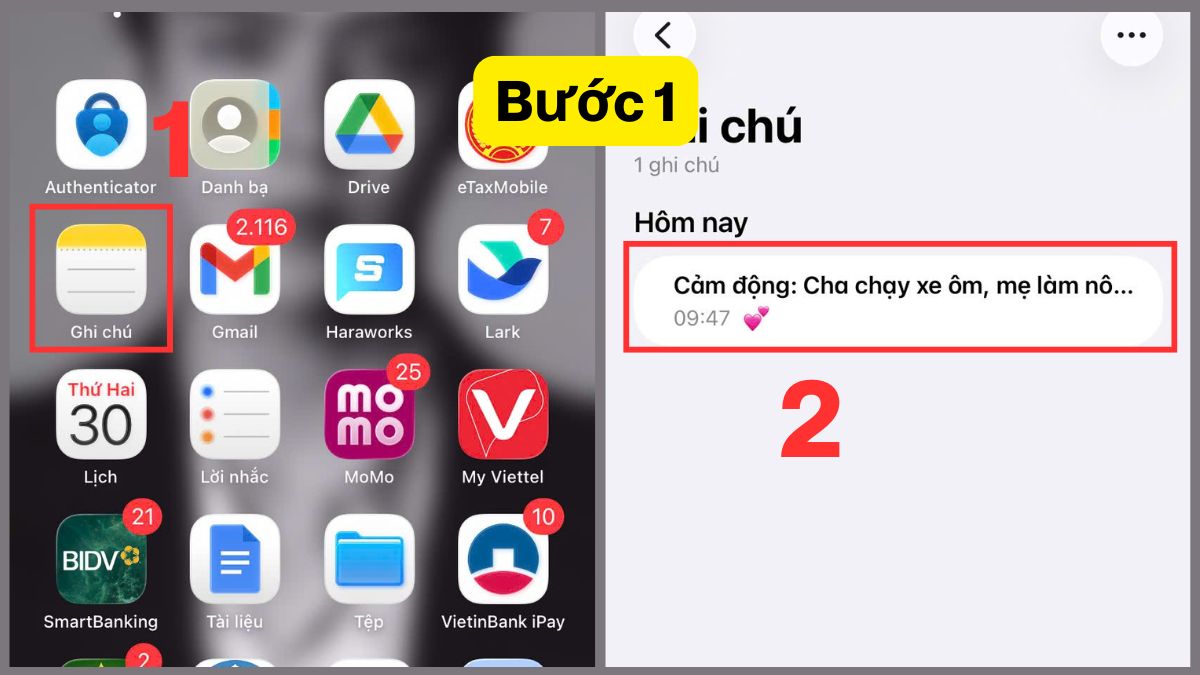
- Bước 1: Mở ứng dụng Ghi chú (Notes):
- Mở ứng dụng Ghi chú (Notes) trên iPhone của bạn.
- Tại màn hình chính, chạm vào biểu tượng Ghi chú và tiến hành tạo một ghi chú mới.
- Bước 2: Chọn tính năng ghi âm:
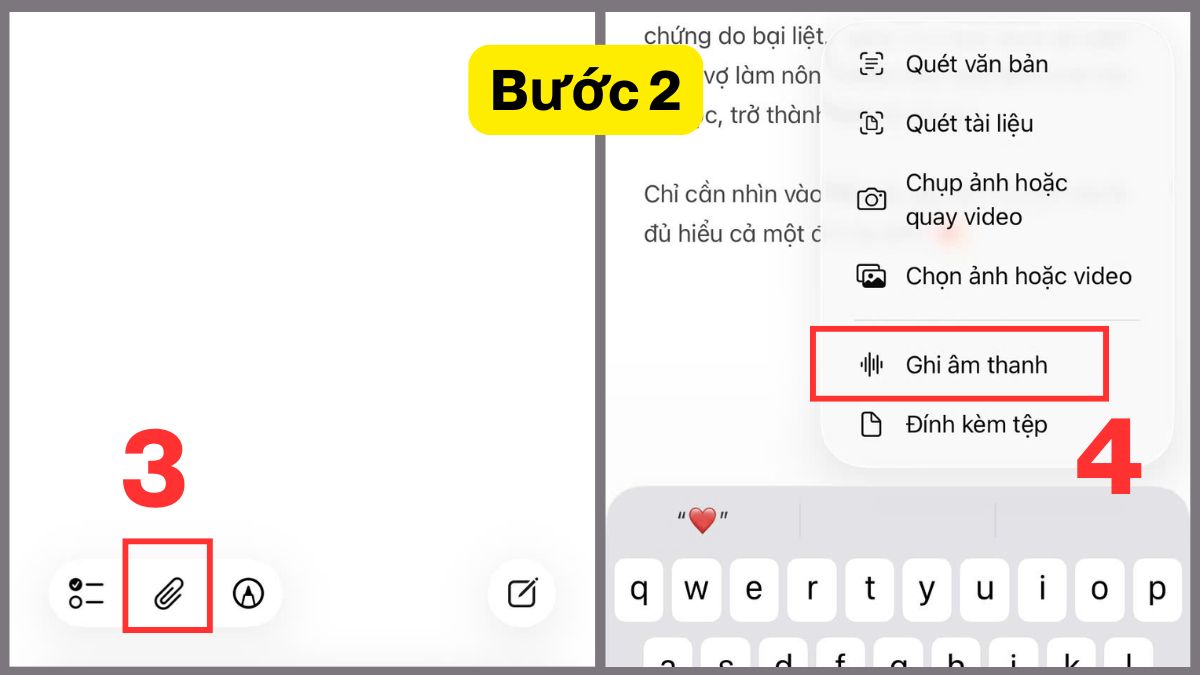
- Chạm vào biểu tượng kẹp giấy trên thanh công cụ ngay phía trên bàn phím.
- Tiếp theo, chọn tùy chọn Ghi âm thanh (Record Audio) để bắt đầu ghi.
- Bước 3: Thực hiện ghi âm:
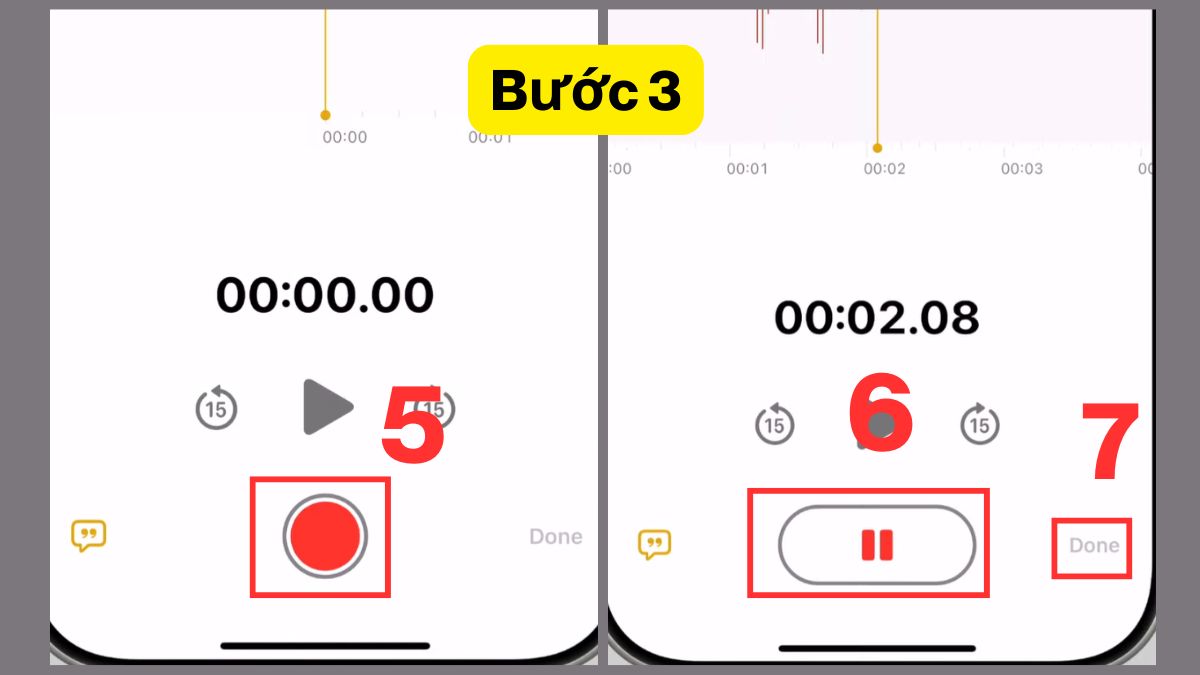
- Nhấn vào nút tròn màu đỏ để bắt đầu ghi lại giọng nói của bạn (có thể là kịch bản, danh sách mua sắm hoặc ghi chú quan trọng).
- Sau khi nói xong, nhấn Tạm dừng (Pause) và chọn Xong (Done) ở góc dưới bên phải để hoàn tất bản ghi.
- Bước 4: Chuyển đổi thành văn bản (Transcript):
- Khi hoàn tất ghi âm, chạm vào file âm thanh vừa tạo để mở lại.
- Sau đó, chạm vào biểu tượng ba chấm ở góc trên bên phải màn hình.
- Cuối cùng, chọn Thêm bản ghi vào ghi chú (Add Transcript to Note) để chèn nội dung vào ghi chú.
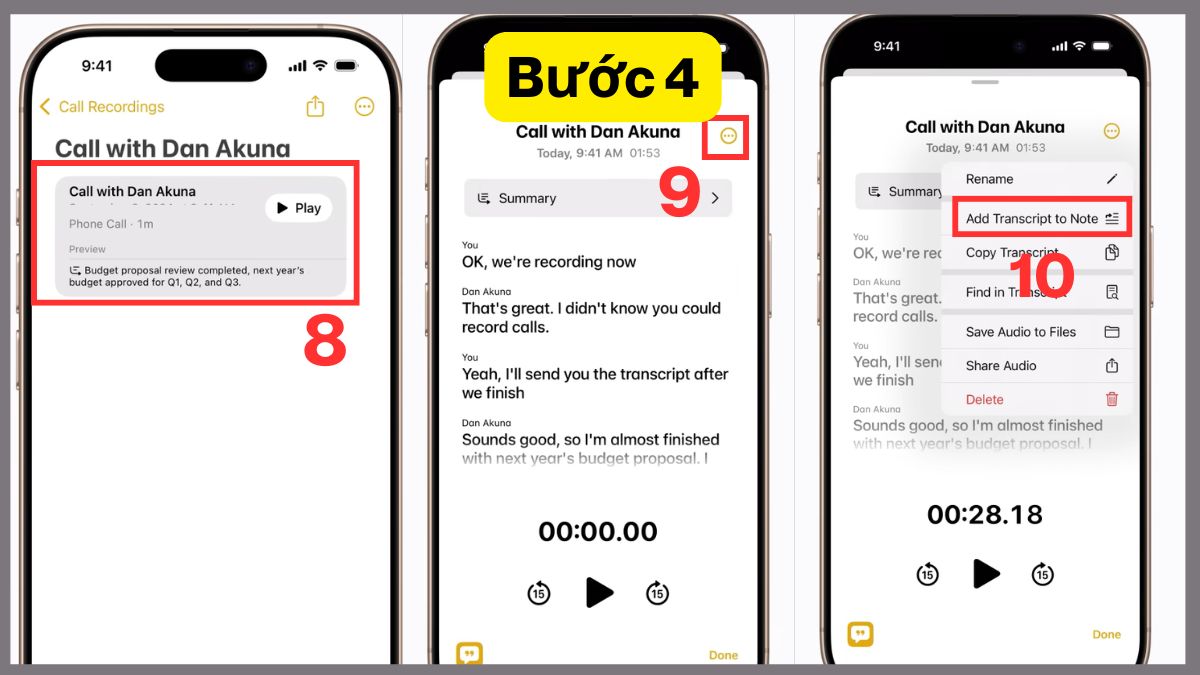
Lưu ý: Chức năng chuyển đổi này chỉ khả dụng khi thiết bị đang chạy từ iOS 18 trở lên.
Ứng dụng chuyển file ghi âm thành văn bản miễn phí cho iPhone
Nếu bạn muốn chuyển đổi chính xác hơn, các ứng dụng chuyên dụng là lựa chọn tốt hơn. Dưới đây là 3 app phổ biến giúp việc chuyển bản ghi âm thành văn bản trở nên chuyên nghiệp và hiệu quả hơn, đặc biệt với file dài.
Otter.ai
- Nền tảng: Web, iOS, Android
- Dung lượng (Bộ nhớ): Từ 166.8 MB
- Loại: Trợ lý cuộc họp AI và chuyển đổi giọng nói thành văn bản (chuyên tiếng Anh).
- Giá: Miễn phí và có bản trả phí
- Link tải: otter.ai (Web), https://play.google.com/store/apps/details?id=com.aisense.otter (Android), https://apps.apple.com/vn/app/otter-transcribe-voice-notes/id1276437113?l=vi (iOS)
Otter.ai là một lựa chọn phổ biến khi thực hiện cách chuyển file ghi âm thành văn bản trên iPhone nhờ khả năng chuyển giọng nói thành văn bản theo thời gian thực, đặc biệt hỗ trợ tiếng Anh tốt. Ứng dụng còn cho phép lưu trữ và chỉnh sửa nội dung dễ dàng, giúp tiết kiệm thời gian.

Google Docs
- Nền tảng: Web, iOS, Android
- Dung lượng (Bộ nhớ): Từ 317.7 MB
- Loại: Chỉnh sửa tài liệu
- Giá:Miễn phí .
- Link: https://apps.apple.com/vn/app/google-t%C3%A0i-li%E1%BB%87u/id842842640?l=vi (iOS), https://play.google.com/store/apps/details?id=com.google.android.apps.docs.editors.docs (Android), https://docs.google.com/document/u/0/ (Web)
Google Docs cung cấp tính năng nhập liệu bằng giọng nói (Voice Typing) hoàn toàn miễn phí, dễ sử dụng và phù hợp với nhiều đối tượng người dùng. Nội dung được đồng bộ tự động với Google Drive, giúp lưu trữ và truy cập dữ liệu nhanh chóng, tiện lợi.
Notta
- Nền tảng: Web, iOS, Android
- Dung lượng (Bộ nhớ): Từ 189.2 MB
- Loại: Ứng dụng ghi âm, chuyển đổi và dịch thuật đa ngôn ngữ (hỗ trợ tiếng Việt rất tốt).
- Giá: Miễn phí và có bản trả phí
- Link: notta.ai (Web), https://apps.apple.com/vn/app/notta-transcribe-voice-to-text/id1480649572?l=vi (iOS), https://play.google.com/store/apps/details?id=com.langogo.transcribe (Android)
Notta là ứng dụng chuyển file ghi âm thành văn bản miễn phí thông minh, hỗ trợ nhiều ngôn ngữ khác nhau và mang đến trải nghiệm thân thiện, dễ sử dụng. Với khả năng nhận dạng chính xác, Notta hỗ trợ ghi chú, học tập và làm việc hiệu quả, giúp tiết kiệm thời gian và công sức.
Lỗi thường gặp và cách khắc phục
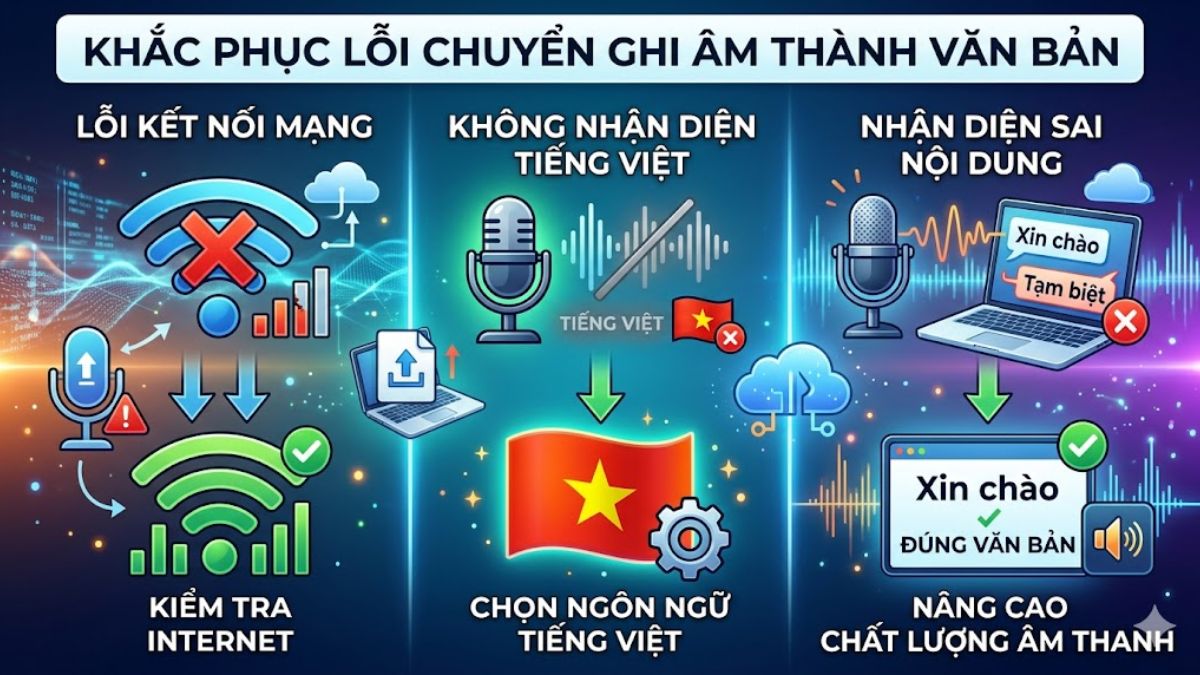
Trong quá trình thực hiện cách chuyển file ghi âm thành văn bản trên iPhone, bạn có thể gặp một số lỗi phổ biến:
- Nhận diện sai nội dung: Thường xảy ra khi file ghi âm bị nhiễu hoặc giọng nói không rõ ràng, giải pháp là ghi âm trong môi trường yên tĩnh và phát âm rõ ràng.
- Không nhận diện được tiếng Việt: Xảy ra nếu ứng dụng không hỗ trợ, khắc phục bằng cách sử dụng các công cụ chuyển giọng nói đa ngôn ngữ.
- Lỗi kết nối mạng: Do Internet yếu hoặc không ổn định, cách xử lý là kiểm tra Wi-Fi hoặc chuyển sang dữ liệu di động ổn định.
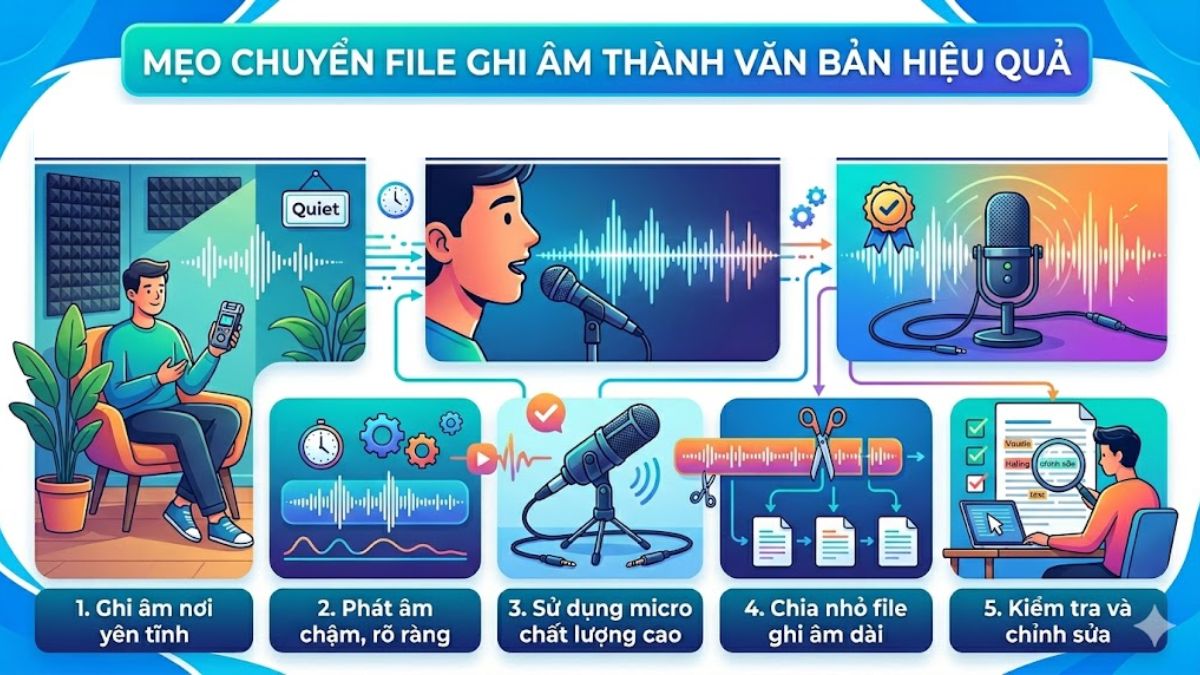
Các mẹo để chuyển file ghi âm thành văn bản hiệu quả
Để tăng độ chính xác khi cách chuyển file ghi âm thành văn bản trên iPhone, bạn nên áp dụng một số mẹo sau:
- Ghi âm ở môi trường yên tĩnh: Hạn chế tạp âm xung quanh để tăng độ chính xác khi nhận diện giọng nói.
- Phát âm chậm, rõ ràng: Tránh nói lắp hoặc nói quá nhanh để công cụ dễ hiểu nội dung.
- Sử dụng micro chất lượng cao: Giúp ghi âm rõ ràng, giảm nhiễu và nâng cao hiệu quả chuyển đổi.
- Chia nhỏ file ghi âm dài: Xử lý từng đoạn sẽ nhanh hơn và hạn chế lỗi nhận diện.
- Kiểm tra và chỉnh sửa sau khi chuyển: Đảm bảo văn bản cuối cùng chính xác và đầy đủ thông tin.
Những lưu ý quan trọng khi chuyển file ghi âm thành văn bản
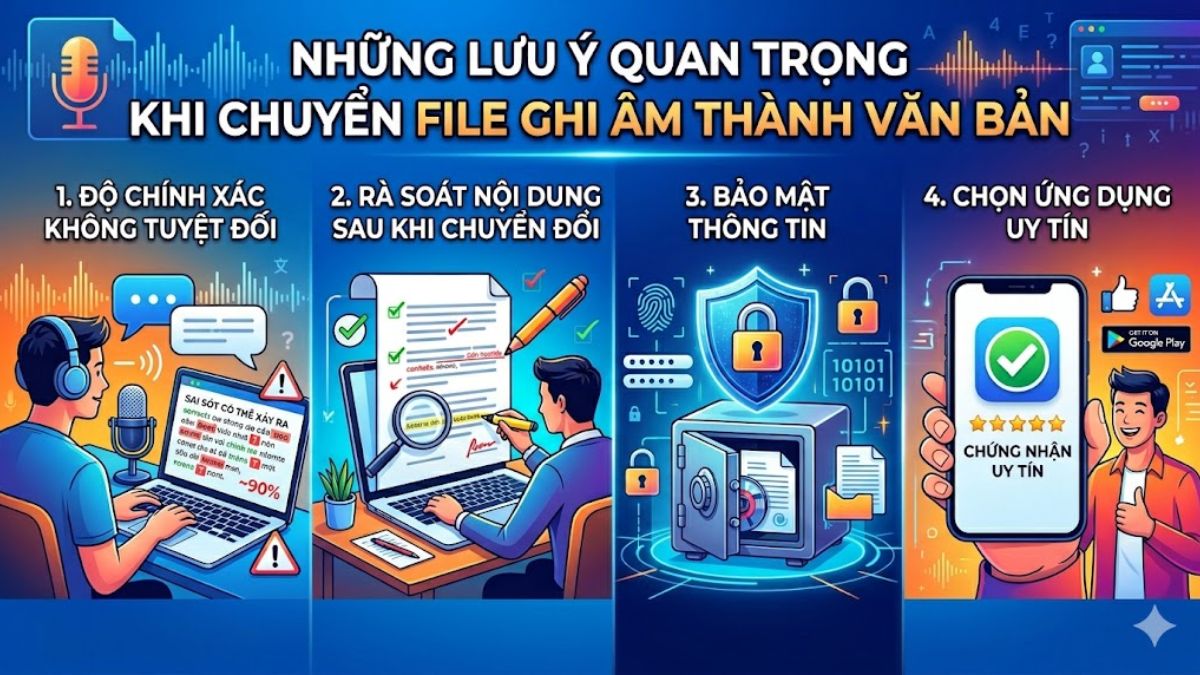
Khi áp dụng cách chuyển file ghi âm thành văn bản trên iPhone, bạn cần chú ý những điểm sau:
- Độ chính xác không tuyệt đối: Không phải công cụ nào cũng chuyển đổi chính xác 100%, nên cần kiểm tra lại kết quả.
- Rà soát nội dung sau khi chuyển đổi: Đảm bảo văn bản cuối cùng đầy đủ và chính xác.
- Bảo mật thông tin: Tránh chia sẻ file ghi âm chứa dữ liệu nhạy cảm.
- Chọn ứng dụng uy tín: Sử dụng các công cụ đáng tin cậy để đảm bảo an toàn và bảo mật dữ liệu.
Nhìn chung, cách chuyển file ghi âm thành văn bản trên iPhone không hề phức tạp nếu bạn biết tận dụng các công cụ có sẵn hoặc ứng dụng hỗ trợ. Hy vọng với những hướng dẫn trên, bạn có thể dễ dàng chuyển file ghi âm thành văn bản trên điện thoại một cách nhanh chóng, tiết kiệm thời gian và nâng cao hiệu suất làm việc mỗi ngày.
- Tham khảo các bài viết hay khác: Thủ thuật iPhone, iOS - Android




Bình luận (0)