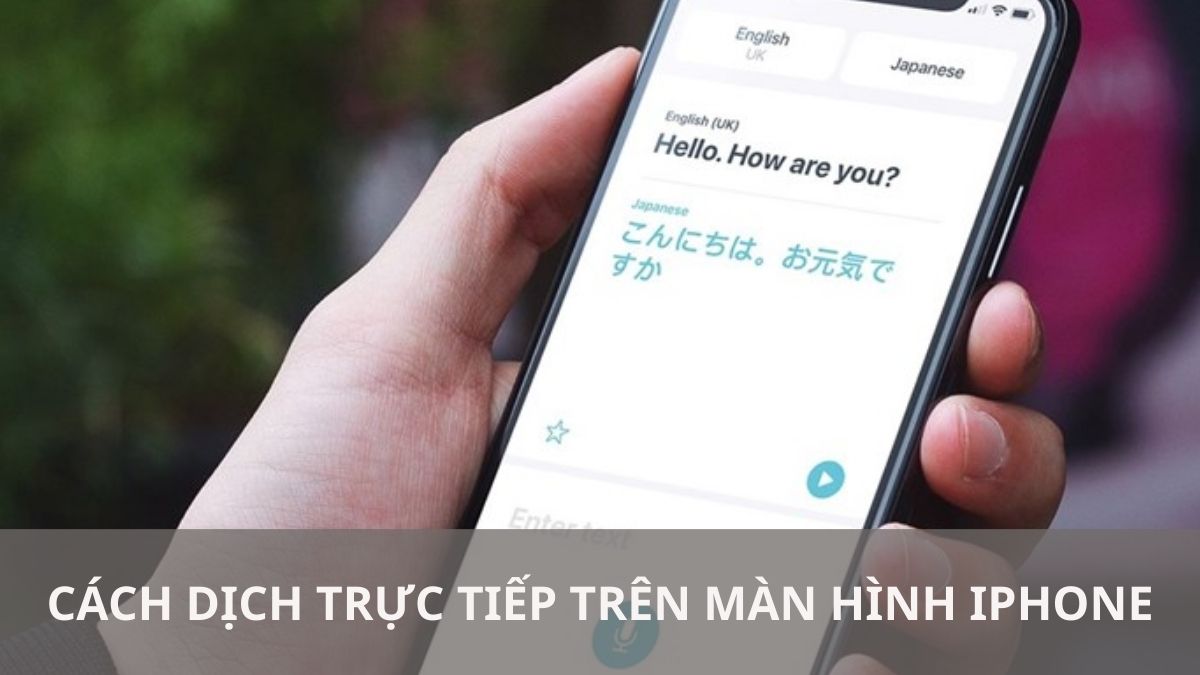
Cách dịch trực tiếp trên màn hình iPhone cực nhanh

Trong quá trình học tập, làm việc hoặc lướt web, nhu cầu cách dịch trực tiếp trên màn hình iPhone ngày càng phổ biến. Thay vì phải sao chép văn bản rồi dán sang ứng dụng dịch, bạn hoàn toàn có thể dịch ngay nội dung hiển thị chỉ trong vài thao tác.
Cách dịch văn bản trực tiếp trên iPhone bằng tính năng Live Text
Kể từ iOS 15, Apple bổ sung công nghệ Live Text, cho phép thiết bị nhận diện và tương tác với nội dung chữ xuất hiện trong hình ảnh hoặc qua camera. Đây là cách dịch trực tiếp trên màn hình iPhone không cần cài thêm ứng dụng ngoài.
Hướng dẫn kích hoạt Live Text trong Cài đặt
Tính năng này hoạt động tốt với nhiều ngôn ngữ phổ biến như tiếng Anh, tiếng Pháp, tiếng Trung, tiếng Nhật… Nếu máy bạn đang dùng phiên bản iOS mới, Live Text thường đã được bật sẵn.
- Bước 1: Mở Cài đặt (Settings) vào Cài đặt chung (General) trên iPhone.
- Bước 2: Nhấn vào Ngôn ngữ & Vùng (Language & Region).
- Bước 3: Bật tùy chọn Live Text.
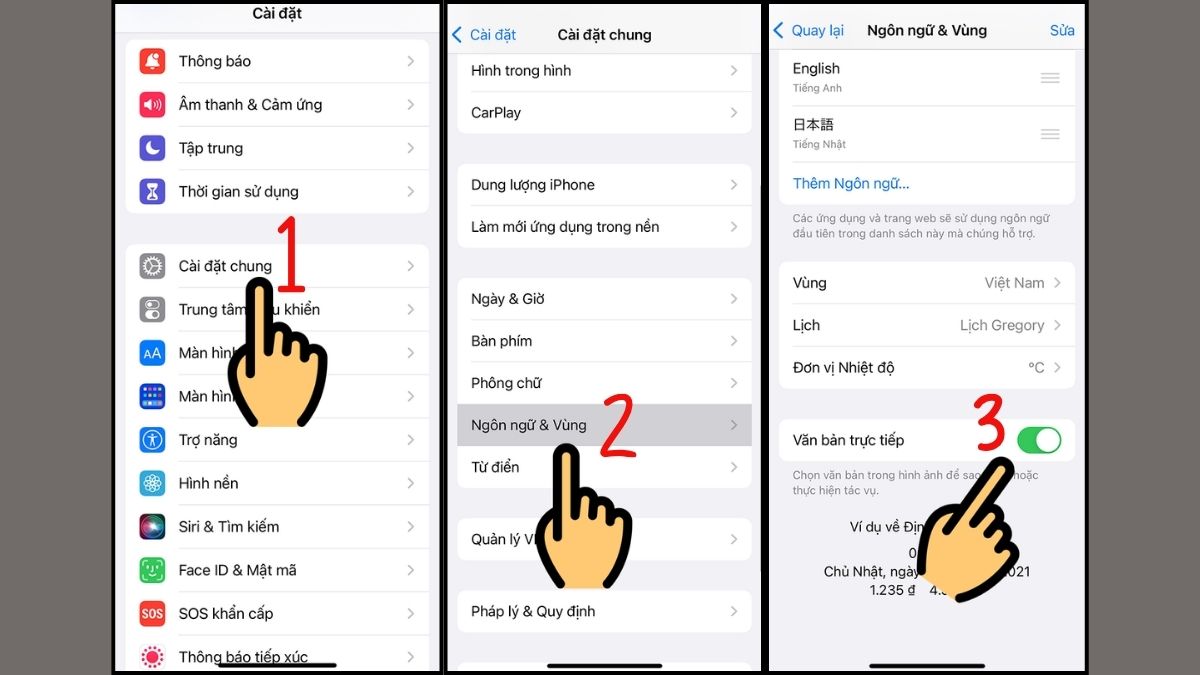
Sau khi kích hoạt, iPhone sẽ tự động nhận diện văn bản trong ảnh, camera hoặc ảnh chụp màn hình. Khi bạn chạm vào phần chữ được nhận diện, hệ thống sẽ hiển thị các tùy chọn như Sao chép, Tra cứu, Chia sẻ và Dịch.
iPhone đời cũ không hỗ trợ Live Text trong video, camera mờ khiến nhận diện chữ kém để dịch. Vậy thì nâng cấp lên iPhone đời mới nhận diện văn bản cực nhanh ngay cả trong điều kiện thiếu sáng. Mua ngay để nhận ưu đãi số lượng có hạn:
[Product_Listing categoryid="132" propertyid="" customlink="https://cellphones.com.vn/mobile/apple.html" title="Các dòng iPhone đang được quan tâm nhiều tại CellphoneS"]
Cách dịch từ camera trực tiếp cho văn bản vật lý
Một trong những tiện ích nổi bật của Live Text là dịch trực tiếp nội dung ngoài đời thực như sách, menu, biển báo. Tiến trình thực hiện như sau:
- Bước 1: Mở ứng dụng Camera và bật Văn bản trực tiếp..
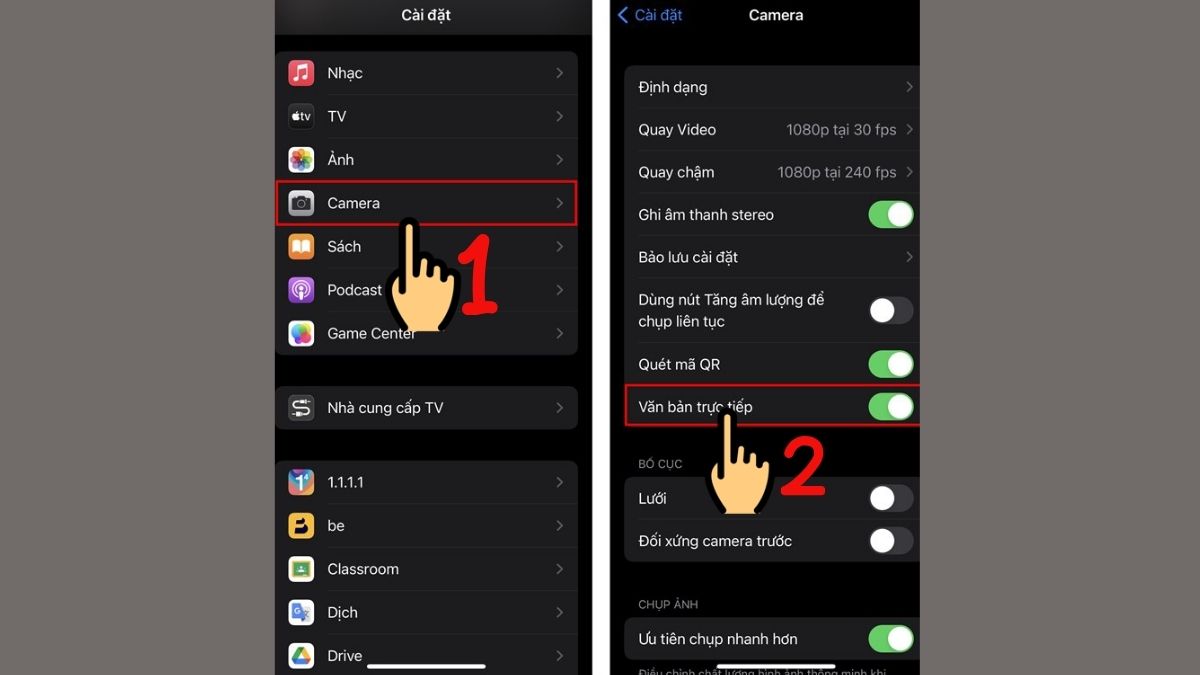
- Bước 2: Hướng camera vào đoạn văn bản và nhấn vào biểu tượng Live Text xuất hiện ở góc khung hình.
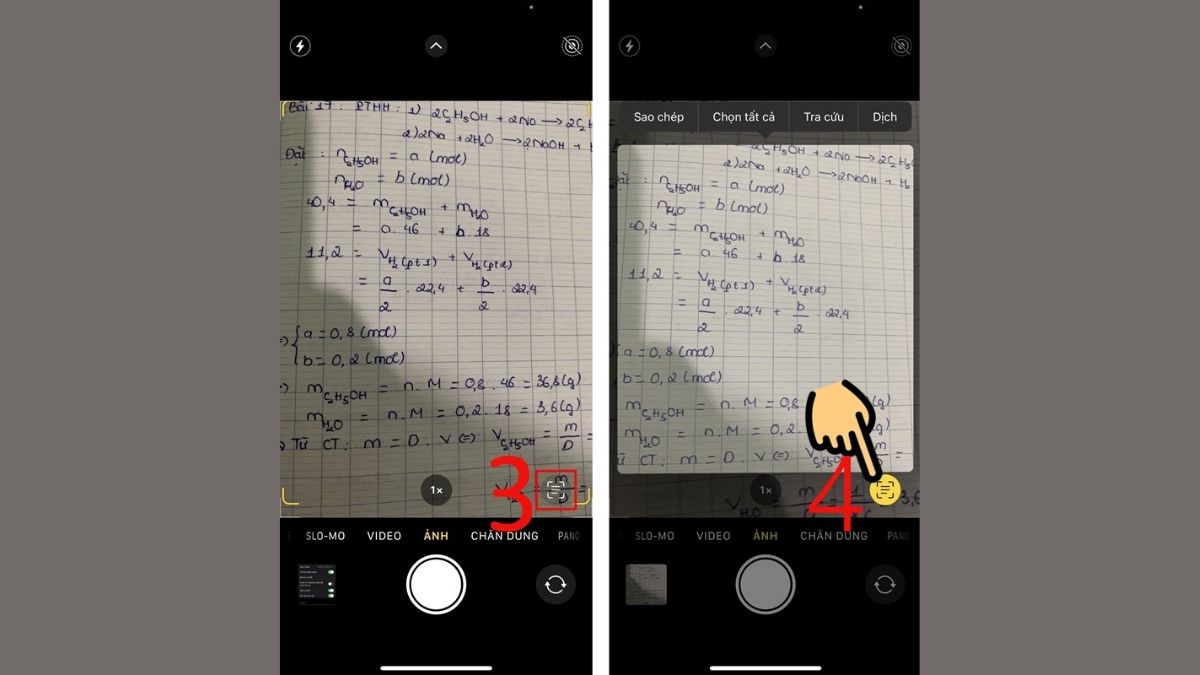
- Bước 3: Chọn đoạn chữ → Nhấn Dịch (Translate).
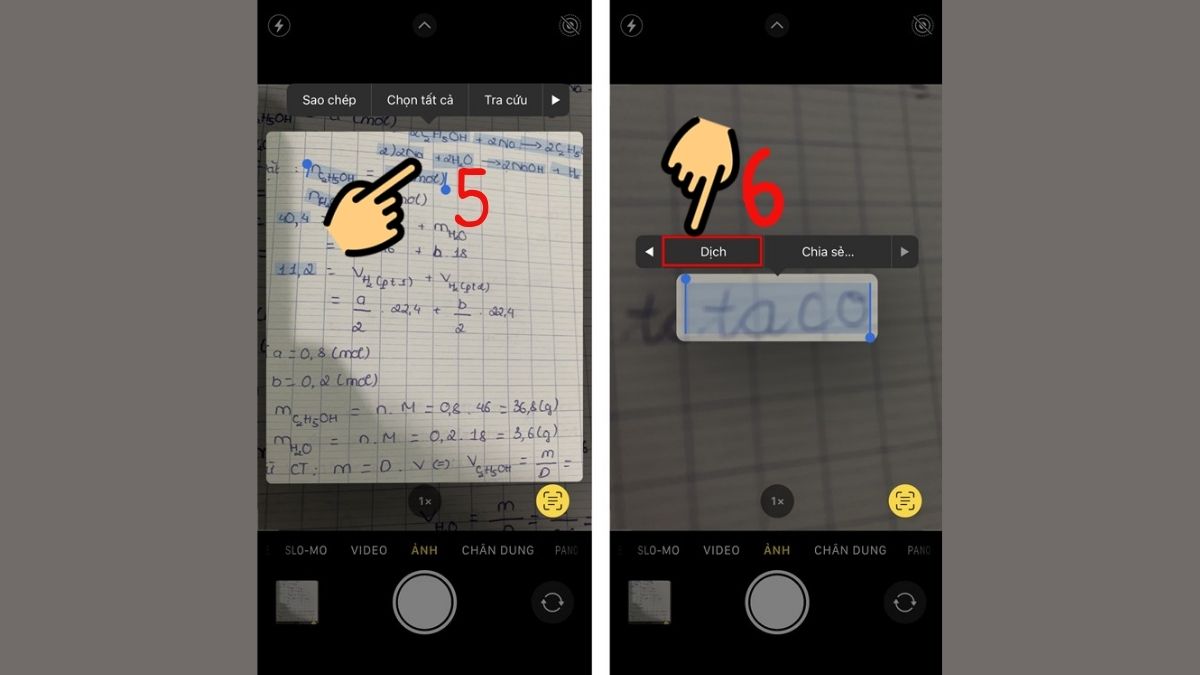
iPhone sẽ hiển thị bản dịch ngay trên màn hình mà không cần chuyển sang app khác. Đây là cách dịch trực tiếp trên màn hình iPhone cực hữu ích khi đi du lịch hoặc đọc tài liệu nước ngoài. Ngoài ra, bạn cũng có thể chỉnh ngôn ngữ nguồn và ngôn ngữ đích ngay trong bảng dịch để phù hợp với nhu cầu sử dụng.
Cách dịch nội dung trong ảnh chụp màn hình nhanh chóng
Không chỉ văn bản ngoài đời thực, bạn còn có thể dịch nội dung từ ảnh chụp màn hình. Thực hiện theo các bước:
- Bước 1: Mở Ảnh (Photos) và chọn ảnh chụp màn hình có chứa văn bản.
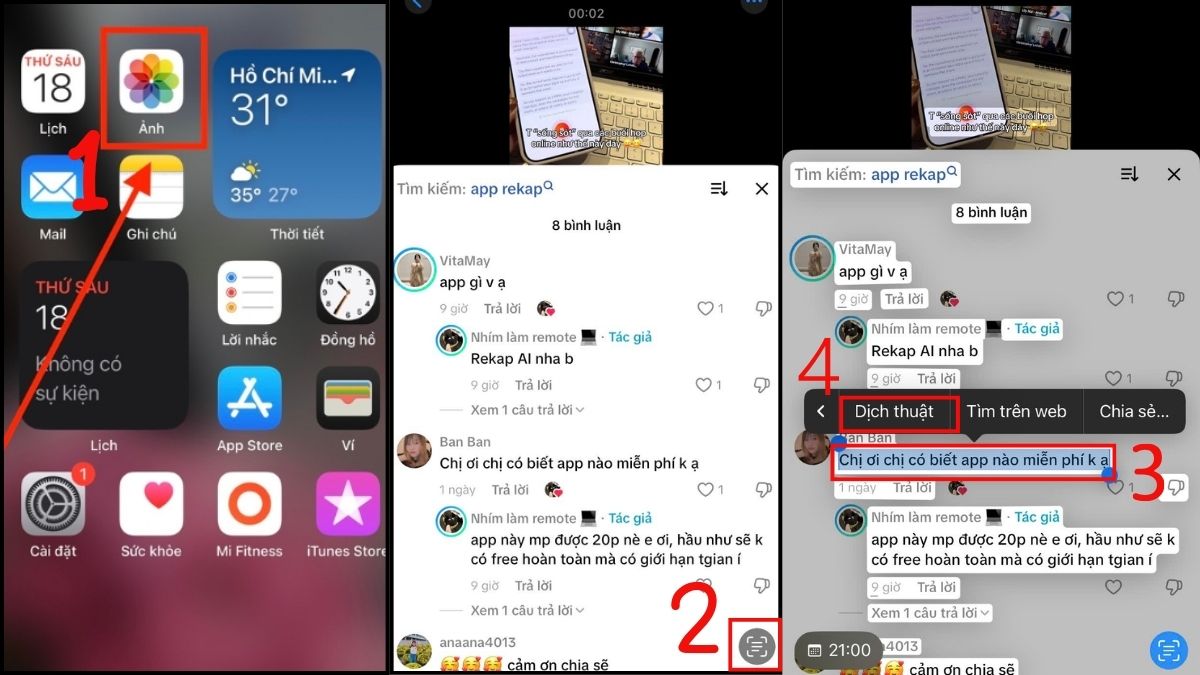
- Bước 2: Nhấn vào biểu tượng Live Text (khung chữ nhỏ).
- Bước 3: Bôi đen đoạn văn bản
- Bước 4: Chọn Dịch thuật.
Cách này đặc biệt hữu ích khi bạn đọc tin tức nước ngoài, nội dung mạng xã hội hoặc tài liệu PDF được chụp lại. Nhờ Live Text, quá trình dịch trở nên liền mạch, không cần sao chép thủ công.
Top 3 app dịch trực tiếp trên màn hình iPhone/iOS tốt nhất
Nhiều ứng dụng bên thứ ba cũng hỗ trợ cách dịch trực tiếp trên màn hình iPhone với tính năng linh hoạt hơn. Đặc biệt khi bạn cần dịch trong game hoặc ứng dụng không cho chọn văn bản với app dịch trực tiếp trên màn hình iPhone sau:
EZ Screen Translator
Đây là một công cụ đắc lực giúp bạn dịch thuật nhanh chóng. Do cơ chế bảo mật khắt khe của hệ điều hành iOS, ứng dụng sẽ không hiển thị lớp dịch nổi (bong bóng) đè lên màn hình. Thay vào đó, bạn sử dụng tính năng Truyền phát (Broadcast) qua EZ Screen Translator. Ứng dụng sẽ quét nội dung bạn đang xem và trả về bản dịch thông qua các thông báo đẩy (Push Notification) cực kỳ tiện lợi.
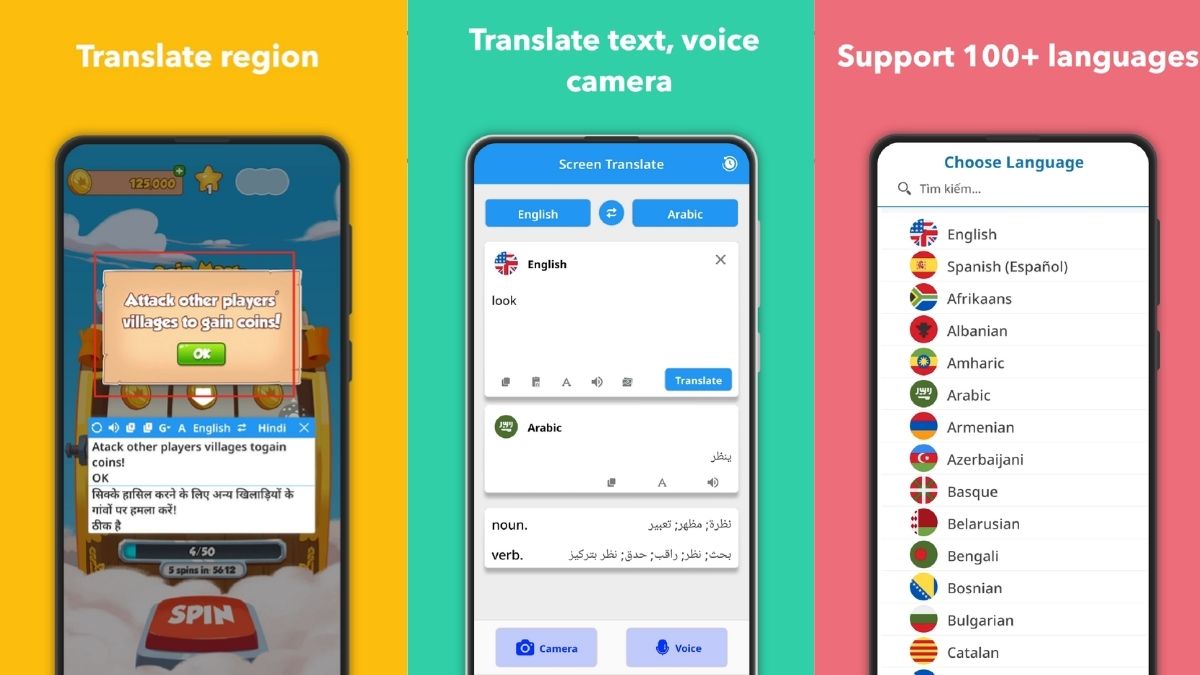
- Nền tảng: iPhone (iOS), chỉ hỗ trợ iOS.
- Link tải: https://apps.apple.com/vn/app/ez-screen-translator/id6463492037
- Giá cả: Ứng dụng miễn phí tải về nhưng có các mua In-App Purchases (gói dịch cao cấp hoặc nâng tính năng dịch trực tiếp trên màn hình) nếu bạn muốn dùng mở rộng.
U-Dictionary
Ngoài dịch văn bản, app còn hỗ trợ dịch qua camera và dịch nhanh khi sao chép nội dung. Điểm đáng chú ý của ứng dụng gồm:
- Dịch đa ngôn ngữ.
- Có ví dụ minh họa.
- Hỗ trợ phát âm.
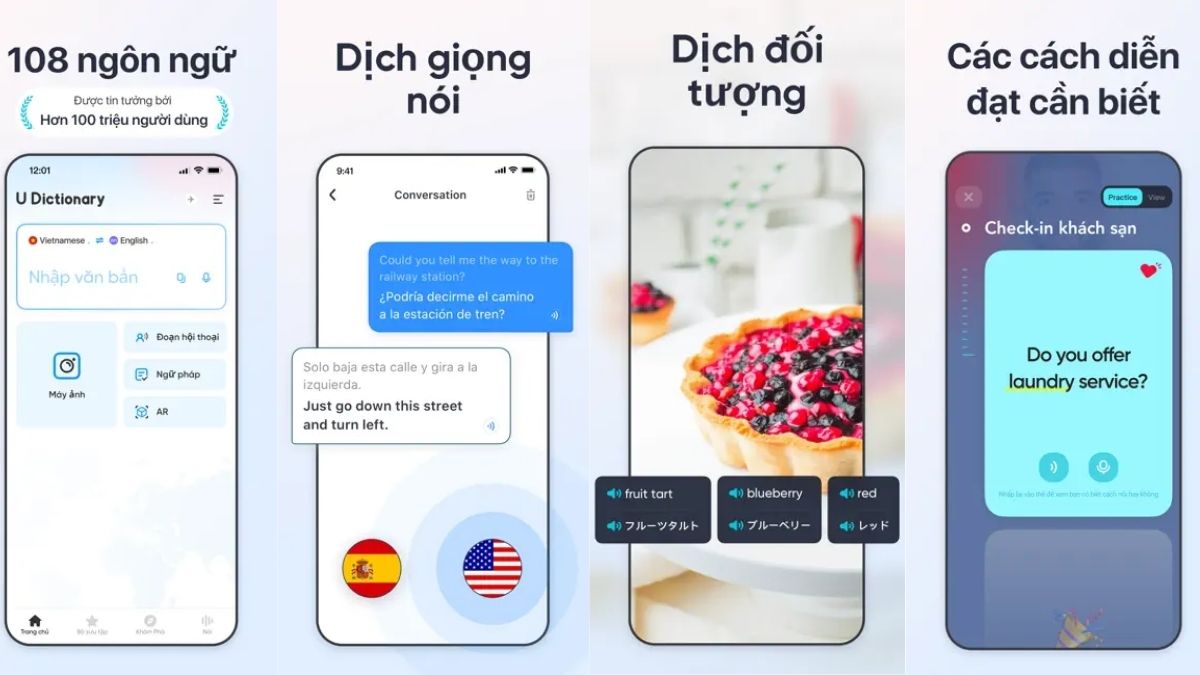
Khi sử dụng cách dịch trực tiếp trên màn hình iPhone của bên thứ ba, vấn đề bảo mật cũng là điều bạn nên lưu ý. Tuy nhiên, bạn nên kiểm tra quyền riêng tư trước khi cấp quyền ghi màn hình để đảm bảo an toàn dữ liệu.
- Nền tảng: iPhone và iPad (iOS).
- Link tải: https://apps.apple.com/vn/app/udictionary-d%E1%BB%8Bch/id1319771553?l=vi
- Giá cả: Miễn phí tải và sử dụng cơ bản, nhưng có tùy chọn mua trong app để loại bỏ quảng cáo hoặc mở rộng tính năng nâng cao.
Instant Translate on Screen
Ứng dụng này được nhiều người lựa chọn nhờ khả năng dịch nhanh và thao tác đơn giản. Điểm mạnh cụ thể:
- Giao diện đơn giản.
- Thao tác nhanh.
- Hỗ trợ dịch nội dung mạng xã hội và trình duyệt.
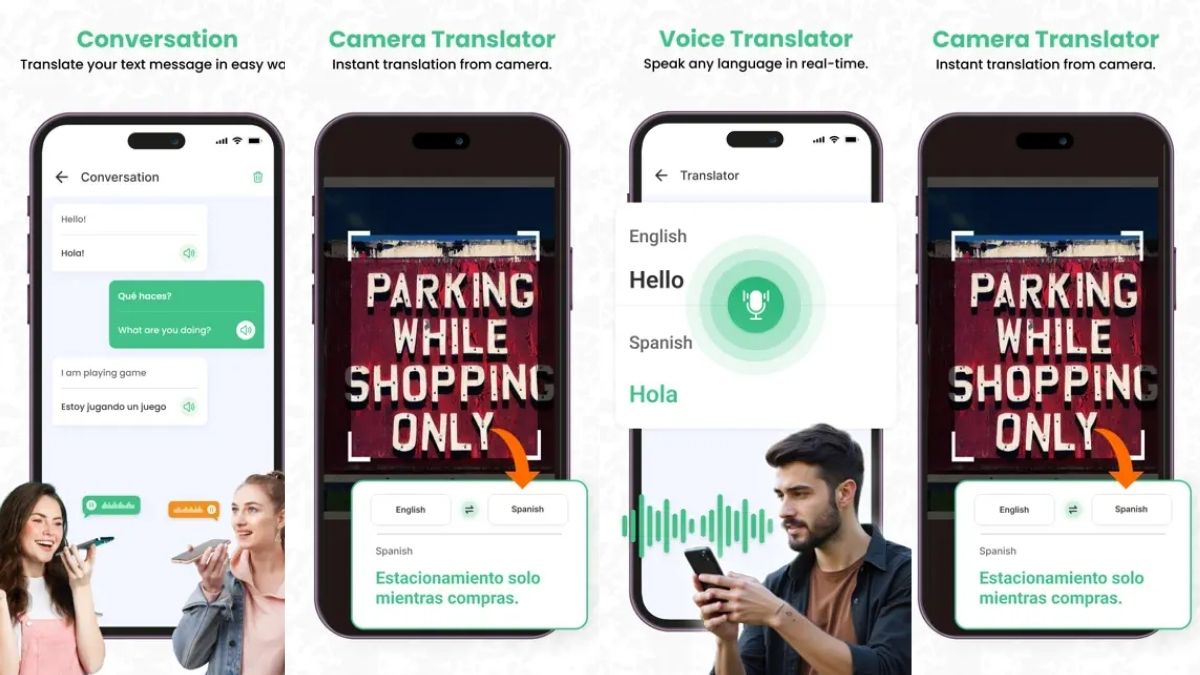
Instant Translate on Screen là app dịch trực tiếp trên màn hình điện thoại iOS tập trung vào khả năng dịch nổi trên màn hình. Sau khi bật tính năng, bạn chỉ cần chạm vào biểu tượng nổi để dịch nội dung hiện tại.
- Nền tảng: iOS (iPhone/iPad).
- Link tải: https://apps.apple.com/vn/app/on-screen-translator/id6751820512
- Giá cả: Miễn phí tải và sử dụng cơ bản, nhưng có tùy chọn mua trong app để loại bỏ quảng cáo hoặc mở rộng tính năng nâng cao.
Mẹo dùng Phím tắt (Shortcuts) để dịch màn hình cực tiện lợi
Bên cạnh những phương pháp đã đề cập, bạn cũng có thể sử dụng ứng dụng Shortcuts được tích hợp sẵn trên iPhone để thiết lập quy trình dịch tự động. Cách này đặc biệt phù hợp với người dùng muốn tùy chỉnh thao tác và tối ưu thời gian thực hiện.
- Bước 1: Tìm kiếm phimtat.vn ở mục tìm kiếm iPhone và truy cập vào trang.
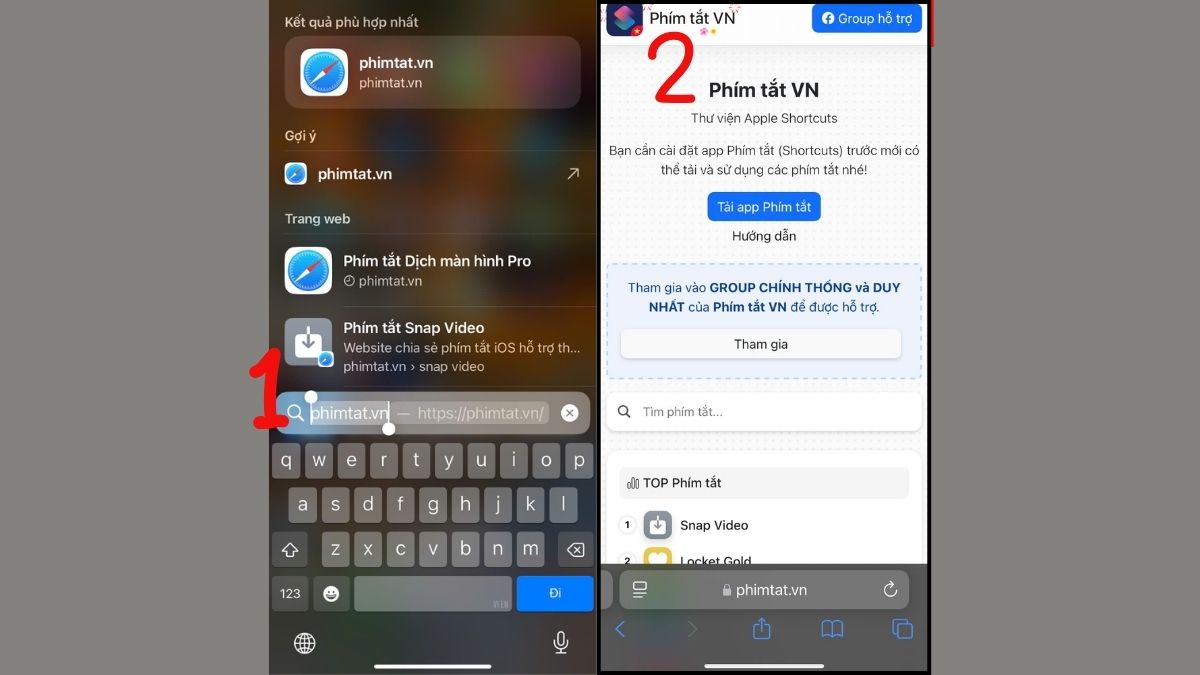
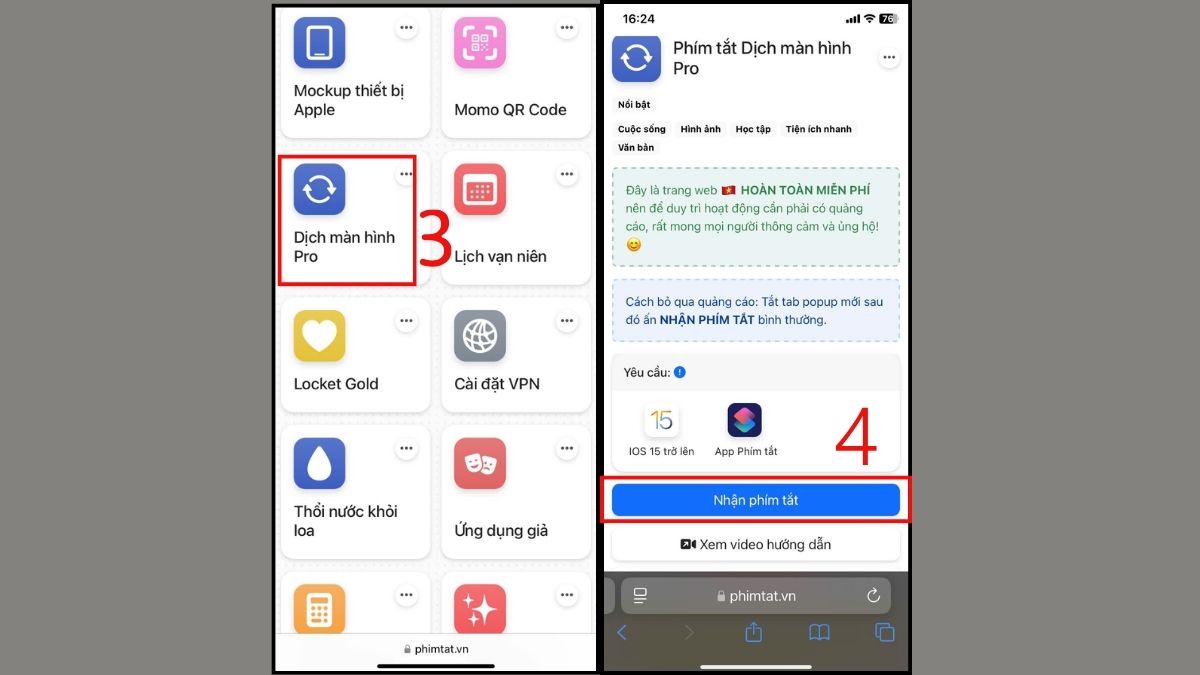
- Bước 2: Kéo xuống dưới đến Dịch màn hình Pro và nhấn Nhận Phím Tắt.
- Bước 3: Chọn Thiết lập phím tắt.
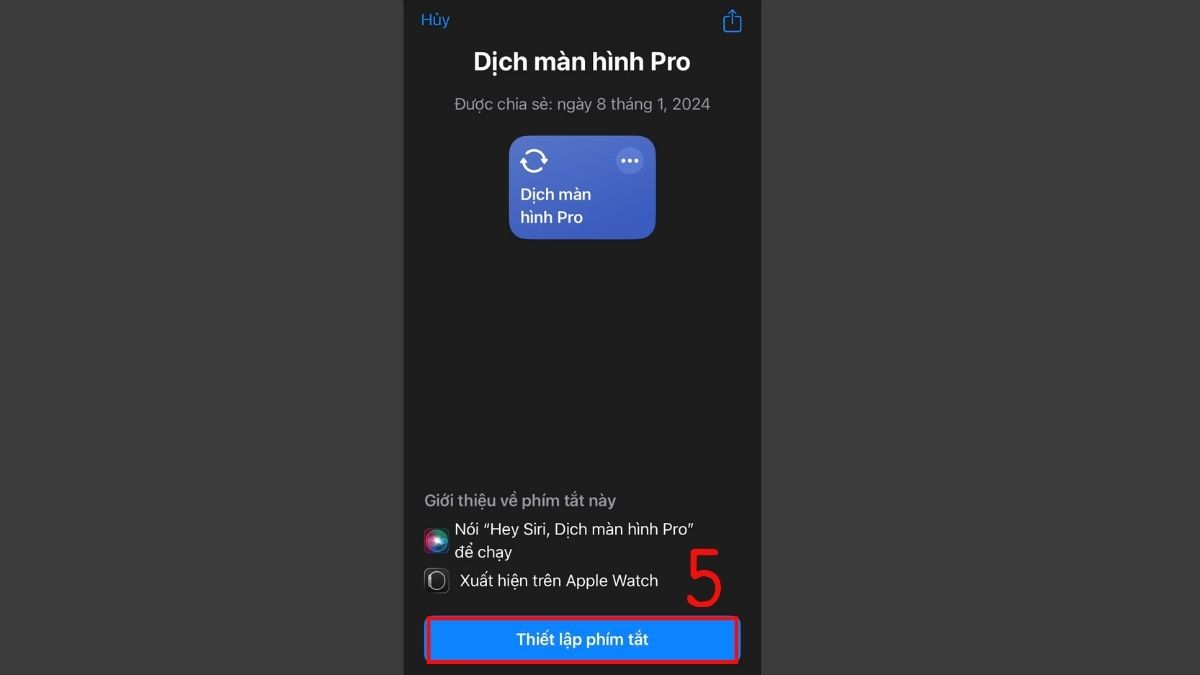
Lưu ý: Điều kiện thực hiện thành công là có iOS 15 trở lên và đã cài đặt app shortcut. Sau khi hoàn tất, bạn có thể gán phím tắt này vào nút AssistiveTouch hoặc chạm hai/ba lần vào mặt lưng iPhone (Back Tap).
Hiện nay, cách dịch trực tiếp trên màn hình iPhone đã trở nên đơn giản nhờ Live Text, ứng dụng hỗ trợ và Phím tắt tự động hóa. Tùy theo mục đích như đọc tài liệu nước ngoài, chơi game quốc tế hoặc hỗ trợ giao tiếp khi du lịch, bạn có thể lựa chọn giải pháp dịch phù hợp.




Bình luận (0)