Cách đổi mật khẩu wifi trên tivi đơn giản, áp dụng cho mọi hãng

Cách đổi mật khẩu WiFi trên tivi là thao tác quan trọng để tăng tính bảo mật, giúp bảo vệ thiết bị khỏi những kết nối không mong muốn và nâng cao hiệu suất mạng. Bài viết sau sẽ hướng dẫn bạn cách thay đổi mật khẩu WiFi trên tivi chi tiết, dễ hiểu, áp dụng cho hầu hết các dòng tivi phổ biến hiện nay như Sony, Samsung, LG, TCL.
Vì sao cần đổi mật khẩu WiFi trên tivi?
Để bảo vệ thiết bị và dữ liệu, cách đổi mật khẩu WiFi trên tivi khá hiệu quả. Một số lý do cần thay đổi mật khẩu WiFi cho tivi bao gồm:
- Sửa lỗi kết nối: Giải quyết tình trạng tivi không nhận diện được điện thoại hoặc lỗi kết nối giữa chừng với các thiết bị ngoại vi.
- Thay đổi mật khẩu mặc định: Giúp hạn chế nguy cơ bị dò pass, từ đó tăng mức độ an toàn cho tivi và toàn bộ mạng gia đình.
- Cải thiện chất lượng kết nối: Đảm bảo đường truyền ổn định, tránh lag giật khi xem phim, chơi game.
- Tăng cường bảo mật: Ngăn ngừa người lạ kết nối và truyền tải nội dung không mong muốn lên tivi của bạn.

Chính vì vậy, cách đổi mật khẩu WiFi trên tivi là thao tác đơn giản nhưng cần thiết, giúp bảo vệ thiết bị, tối ưu kết nối và mang lại trải nghiệm giải trí ổn định, mượt mà hơn mỗi ngày.
Khi nào cần thay đổi mật khẩu WiFi trên tivi?
Bạn nên thực hiện cách đổi mật khẩu WiFi trên tivi trong những trường hợp sau:
- Nâng cấp bảo mật sau thời gian dài sử dụng: Sau khoảng 6 tháng đến 1 năm, bạn nên thực hiện cách đổi mật khẩu WiFi trên tivi. Hành động này không chỉ giúp bảo vệ thông tin cá nhân mà còn là cách để bạn "lọc" lại các thiết bị cũ, giúp đường truyền mạng trên TV hoạt động trơn tru và ổn định hơn.
- Khi kết nối mạng không ổn định: Nếu tivi hay các thiết bị kết nối khác gặp vấn đề về tốc độ.
- Khi có sự cố về bảo mật: Nếu tivi của bạn bị truy cập trái phép, thay đổi mật khẩu WiFi sẽ giúp ngăn ngừa rủi ro.
Việc nắm rõ thời điểm áp dụng cách đổi mật khẩu WiFi trên tivi sẽ giúp bạn chủ động bảo vệ mạng gia đình, hạn chế rủi ro bảo mật và đảm bảo tivi luôn kết nối ổn định khi sử dụng.
Hướng dẫn cách đổi mật khẩu WiFi trên tivi chi tiết theo từng hãng
Dưới đây là cách đổi mật khẩu theo từng thương hiệu phổ biến, bạn chỉ cần thực hiện đúng các bước là có thể hoàn tất nhanh chóng.
Cách đổi mật khẩu WiFi trên tivi Sony
Với giao diện thân thiện, đổi mật khẩu WiFi trên tivi Sony được thực hiện như sau:
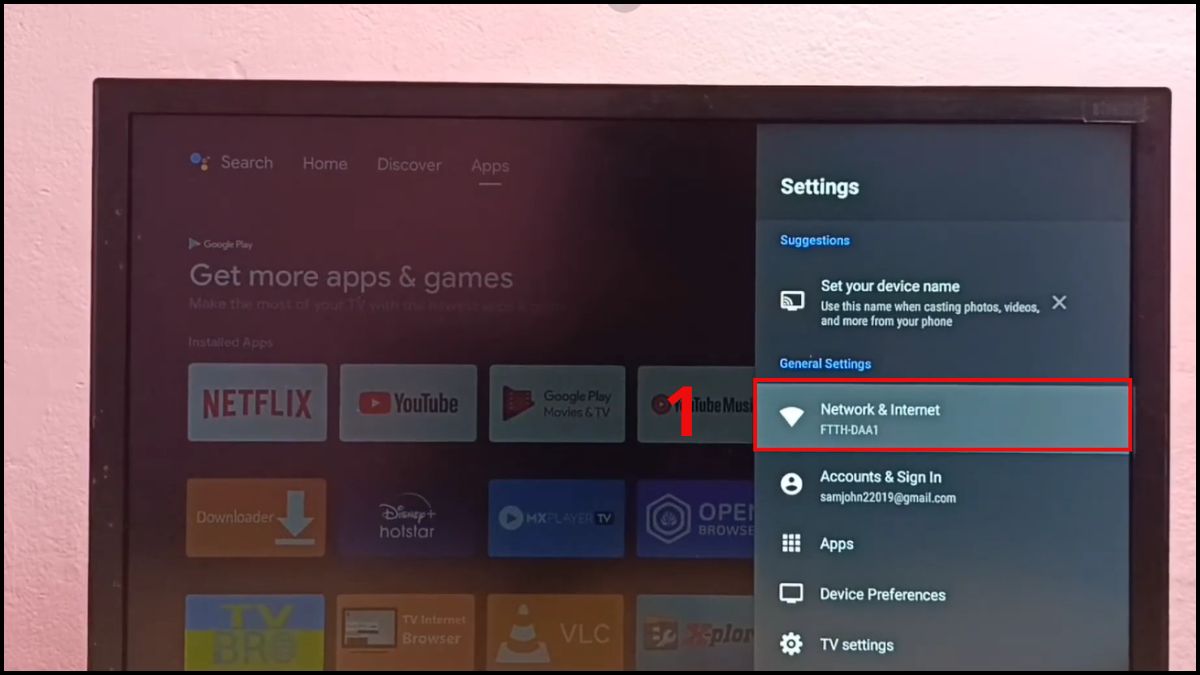
- Bước 1: Mở Settings → Network & Internet.
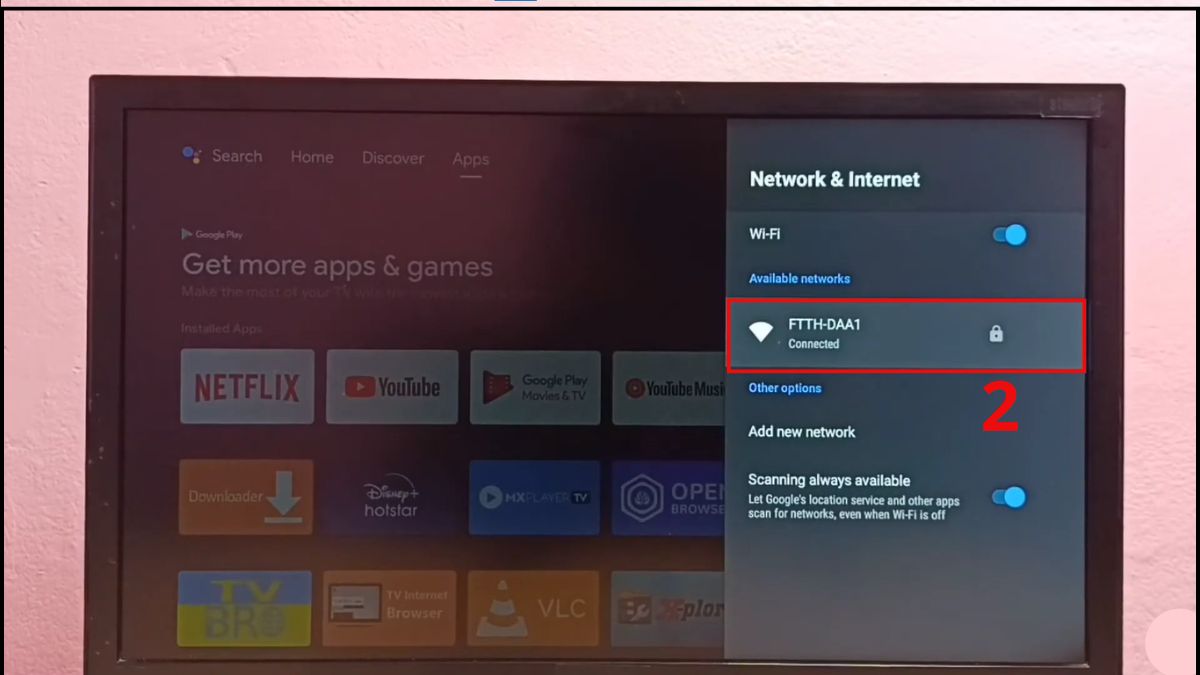
- Bước 2: Chọn WiFi bạn muốn đổi mật khẩu.
- Bước 3: Nhấn Forget network.
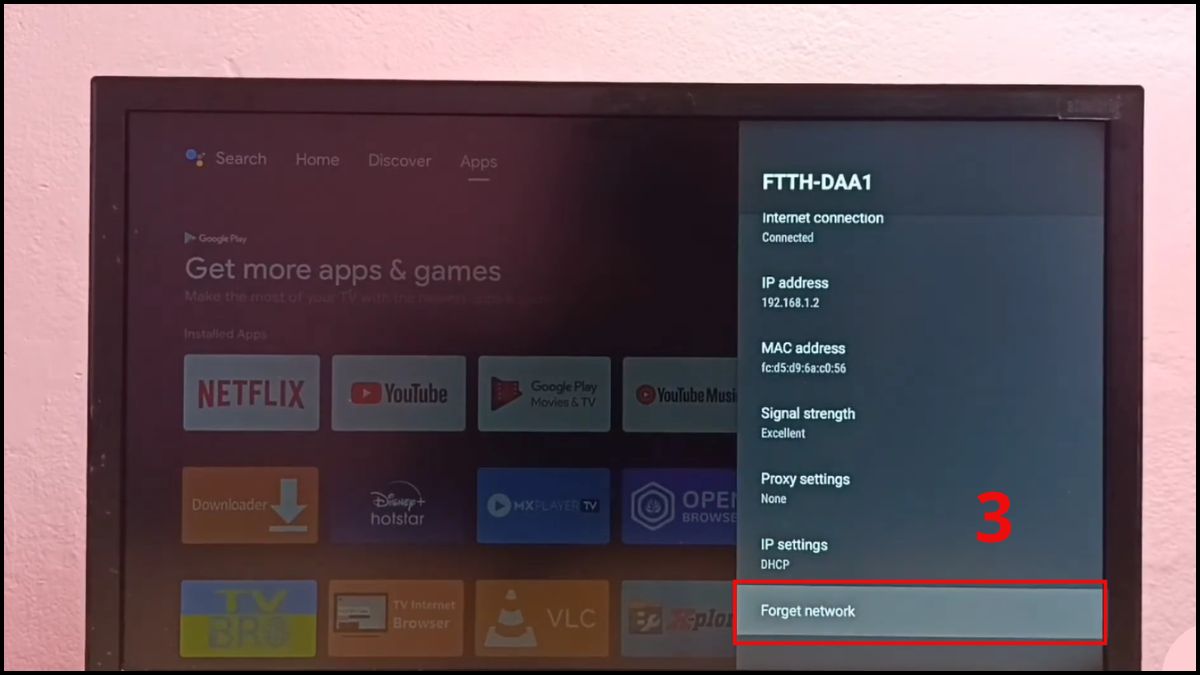
- Bước 4: Chọn lại WiFi và cập nhật mật khẩu.
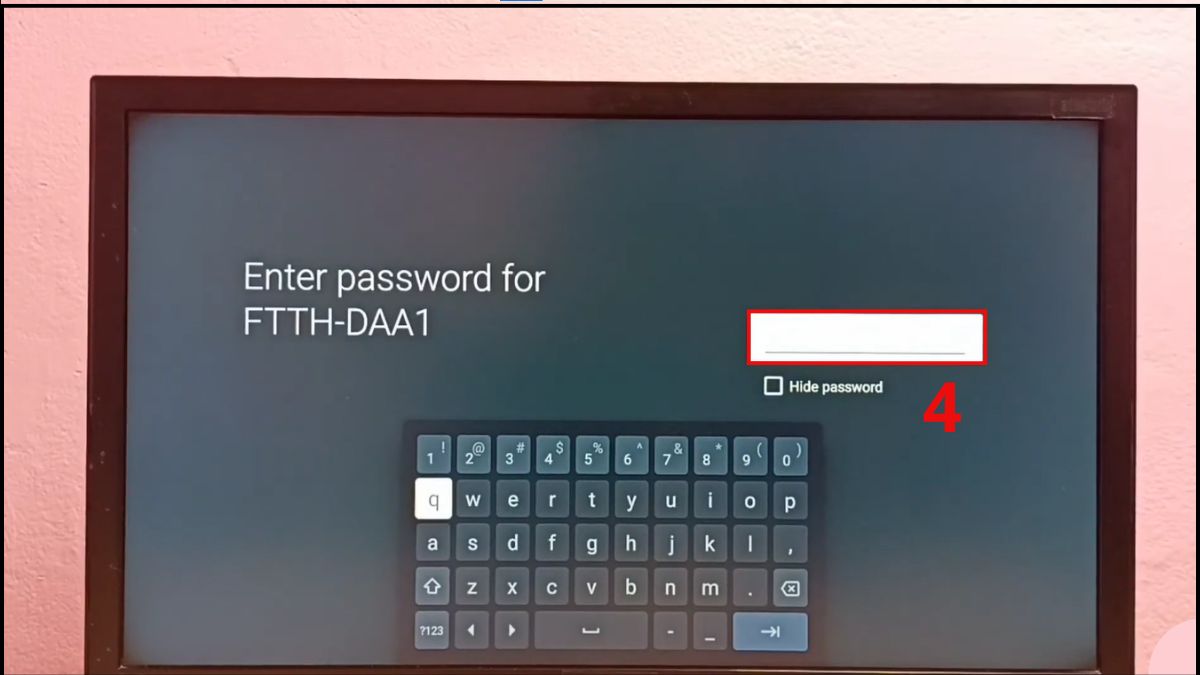
Lưu ý: Tùy vào model cụ thể hoặc phiên bản phần mềm (Android TV, Google TV), giao diện các bước có thể có sự khác biệt nhỏ.
Vừa đổi mật khẩu WiFi nhưng tivi cũ vẫn kết nối chập chờn, nhập pass mãi không xong, giải trí bị gián đoạn? Đã đến lúc nâng cấp Smart Tivi Samsung tại CellphoneS để trải nghiệm giao diện mượt, kết nối nhanh, dùng là thích. Xem ngay!
[Product_Listing categoryid="1141" propertyid="" customlink="https://cellphones.com.vn/tivi/sony.html" title="Danh sách Tivi Sony đang được quan tâm nhiều tại CellphoneS"]
Cách đổi mật khẩu WiFi trên tivi Samsung
Dưới đây là các bước giúp bạn thực hiện cách đổi mật khẩu WiFi trên tivi Samsung nhanh chóng và dễ hiểu.
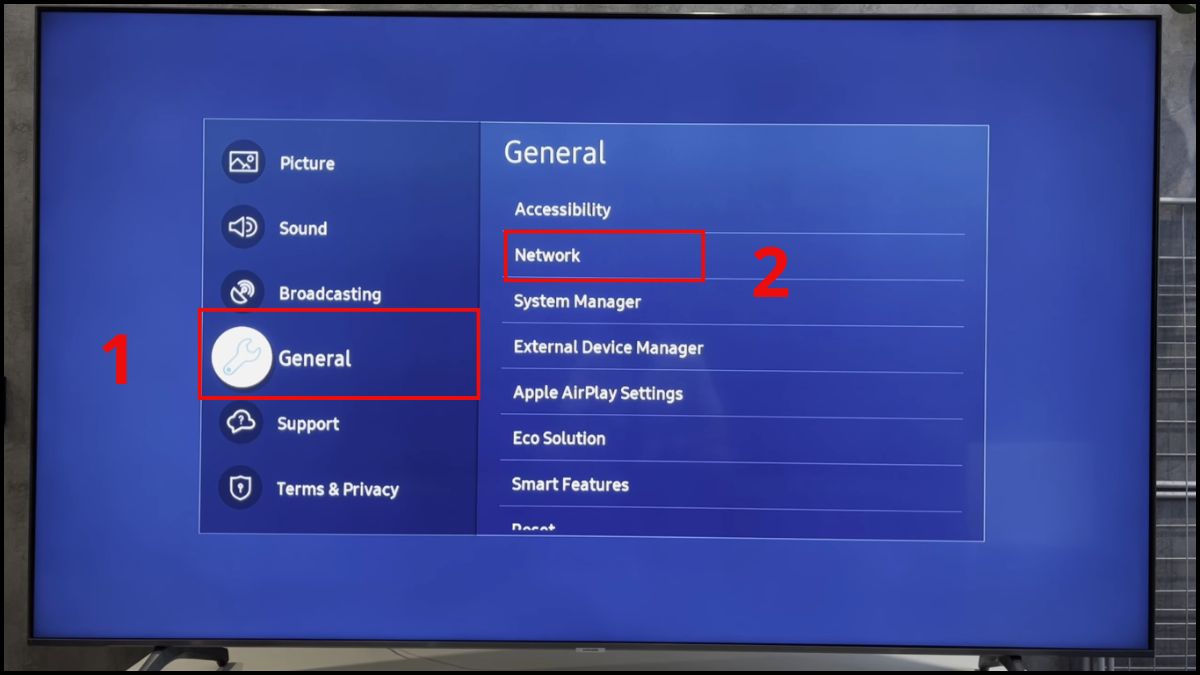
- Bước 1: Mở All Settings → General → Network.
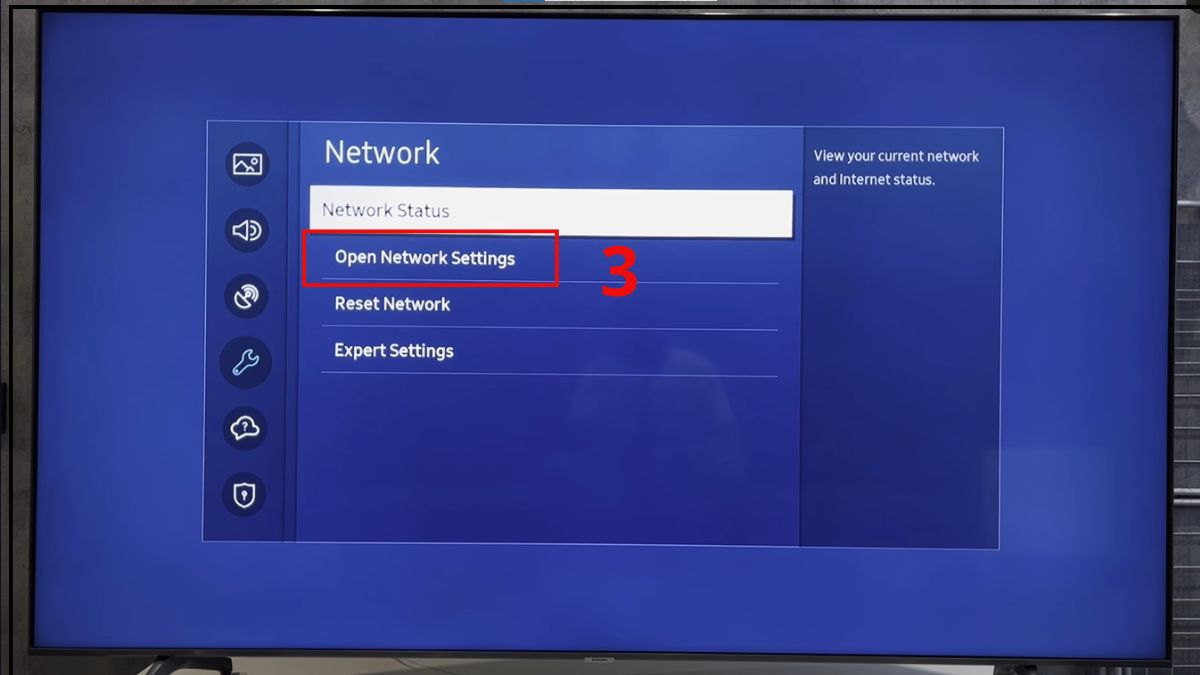
- Bước 2: Mở Open Network Settings
- Bước 3: Chọn Wireless → Chọn mạng cần thay đổi mật khẩu → Manage Saved Networks
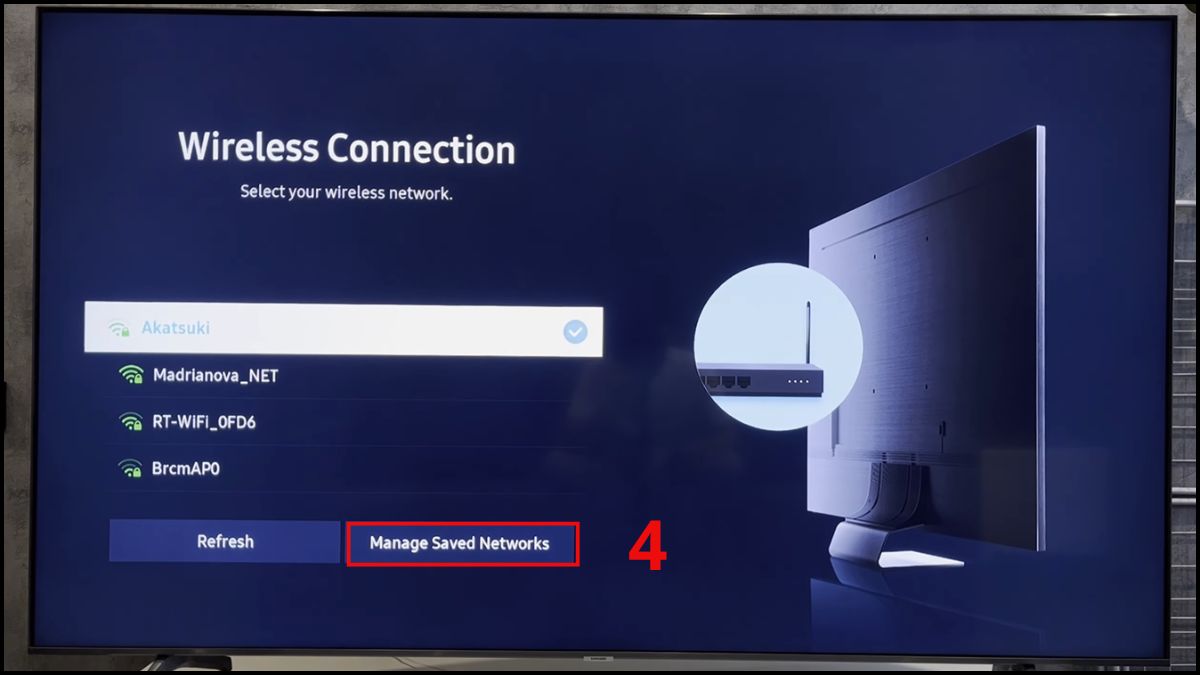
- Bước 4: Chọn Delete
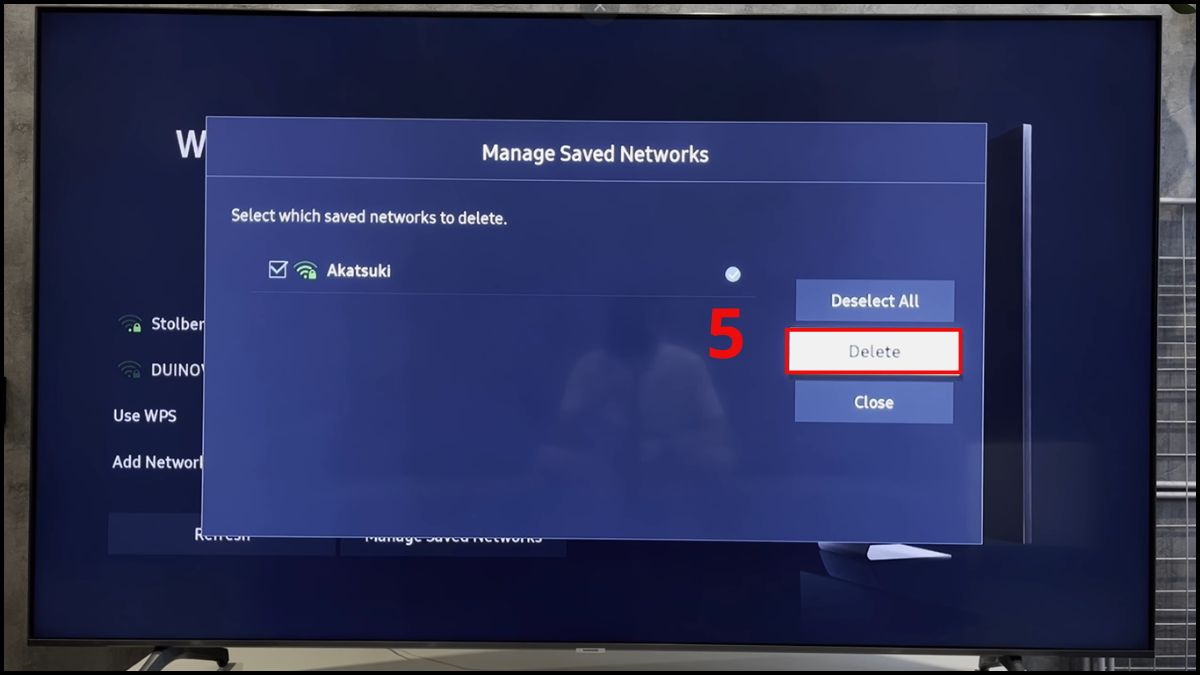
- Bước 5: Chọn lại mạng và cập nhật mật khẩu
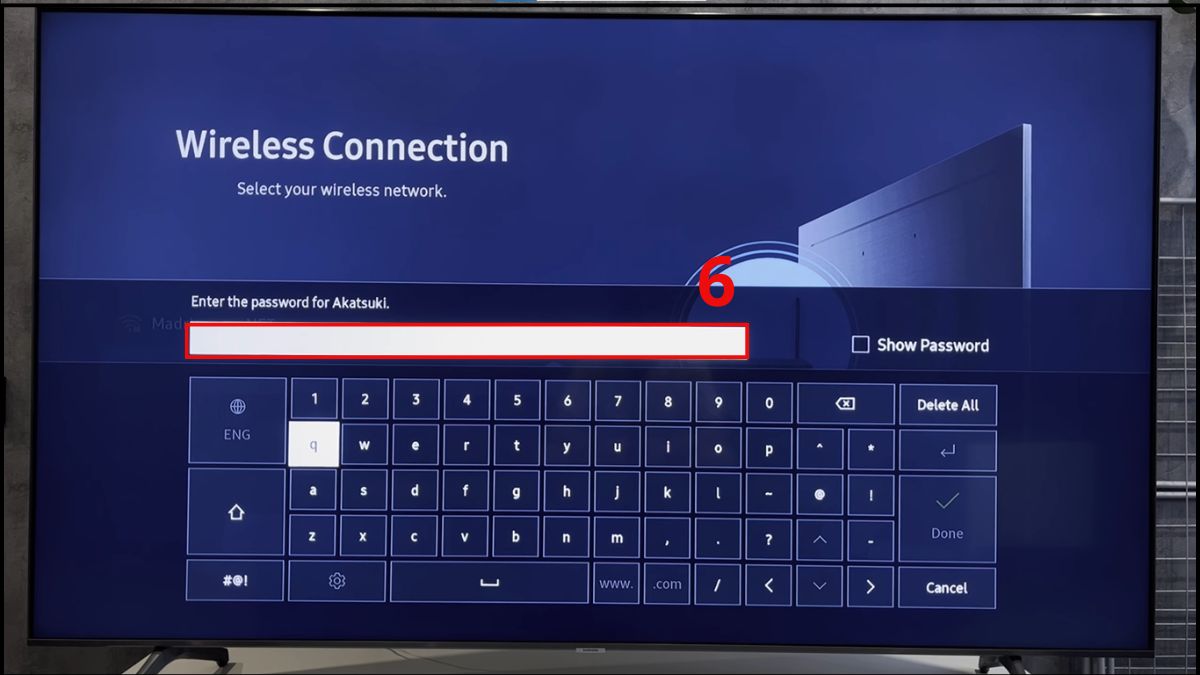
Lưu ý: Cách đổi mật khẩu WiFi trên tivi Samsung có thể khác nhau tùy vào đời máy hoặc hệ điều hành. Các bước tùy chỉnh có thể thay đổi đôi chút về tên gọi.
Cách đổi mật khẩu WiFi trên tivi LG
Để đổi mật khẩu WiFi trên tivi LG, bạn chỉ cần thực hiện theo các bước sau:
- Bước 1: Nhấn Settings → chọn Network Connected to Wireless.
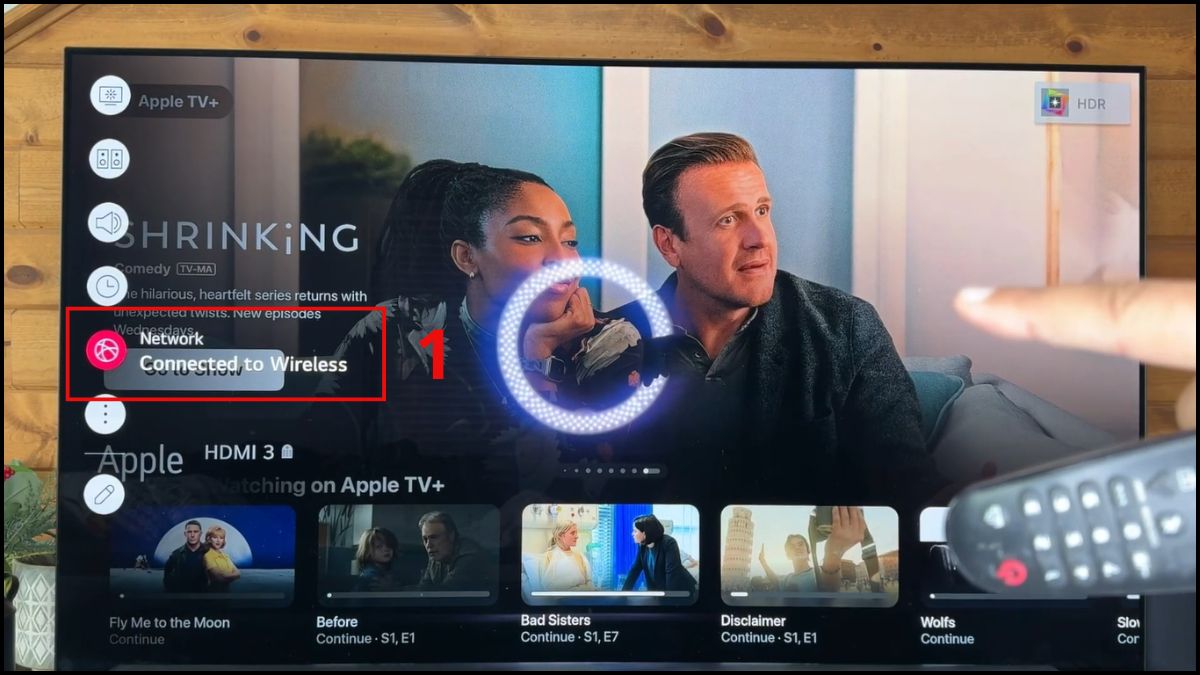
- Bước 2: Chọn Wi-Fi Connection.
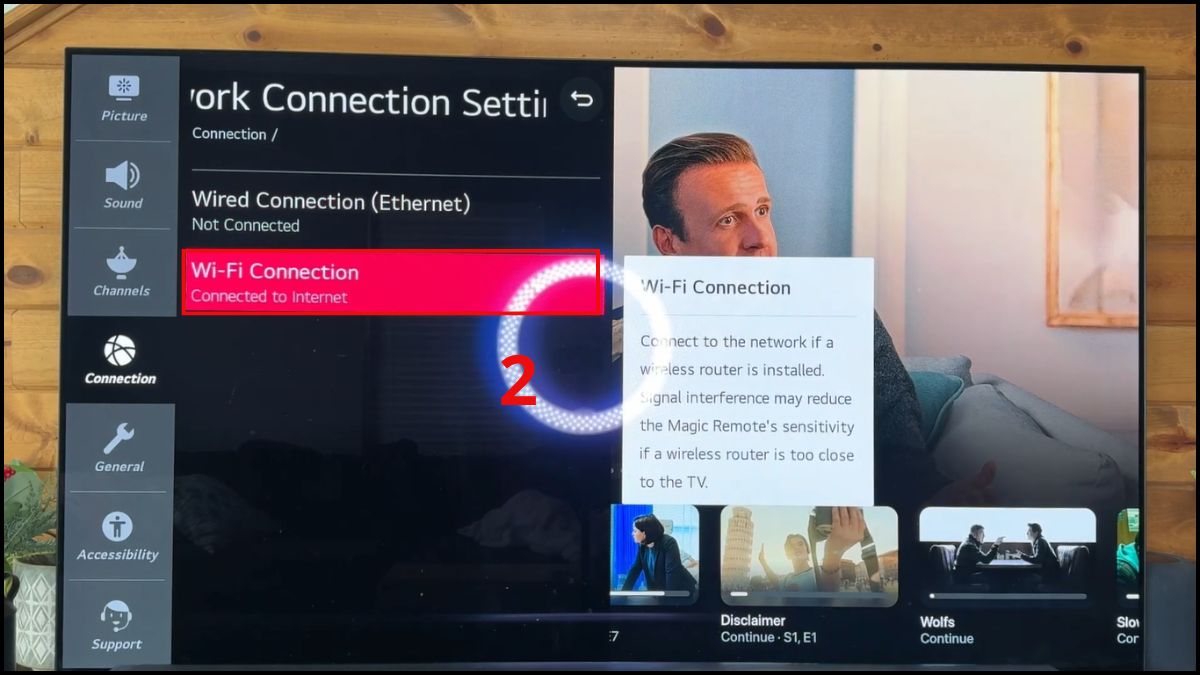
- Bước 3: Chọn mạng bạn muốn đổi mật khẩu → Cập nhật mật khẩu.
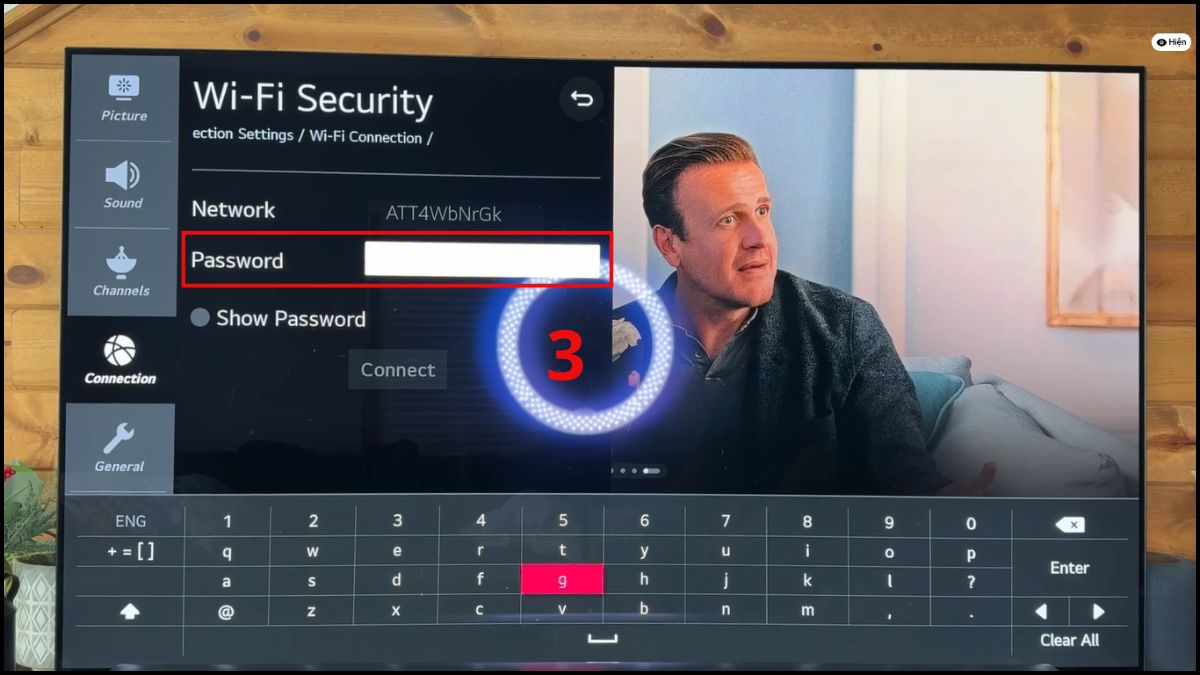
Lưu ý: Cách đổi pass WiFi trên tivi LG có thể có sự khác biệt tùy theo từng dòng máy và phiên bản hệ điều hành webOS đang sử dụng.
Cách đổi pass WiFi trên tivi TCL
Để đổi mật khẩu WiFi trên tivi TCL, bạn có thể làm theo các bước đơn giản dưới đây:
- Bước 1: Truy cập Settings → Chọn Network & Internet.
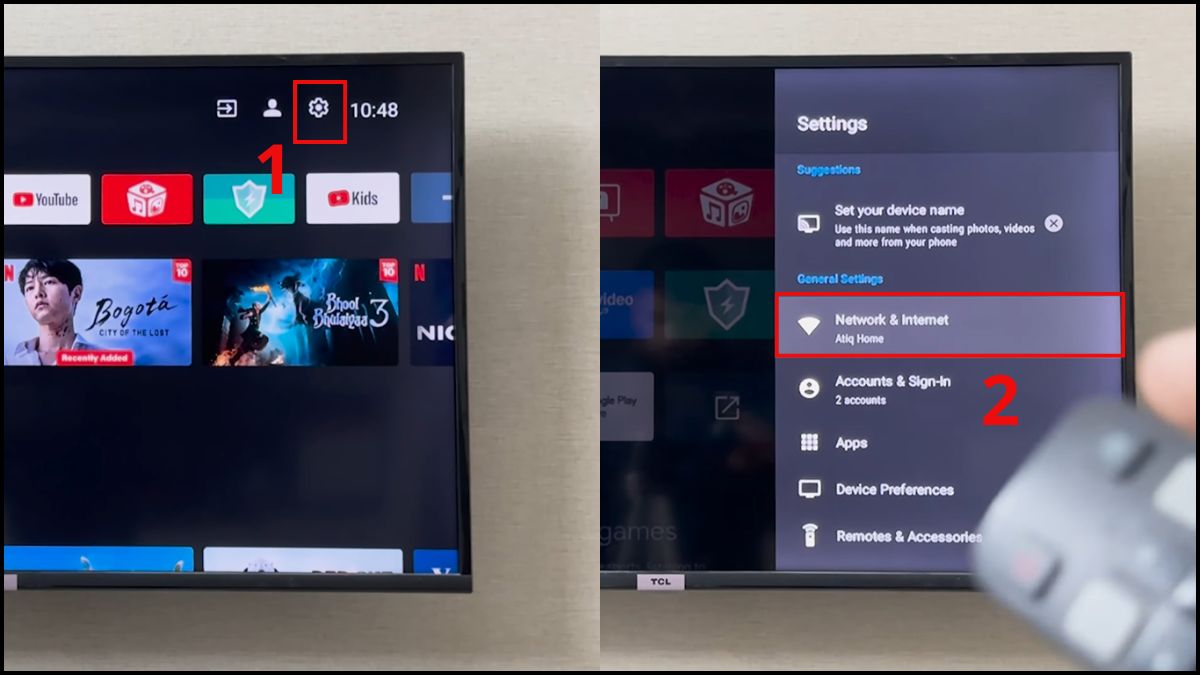
- Bước 2: Nhấn vào WiFi bạn muốn thay đổi mật khẩu
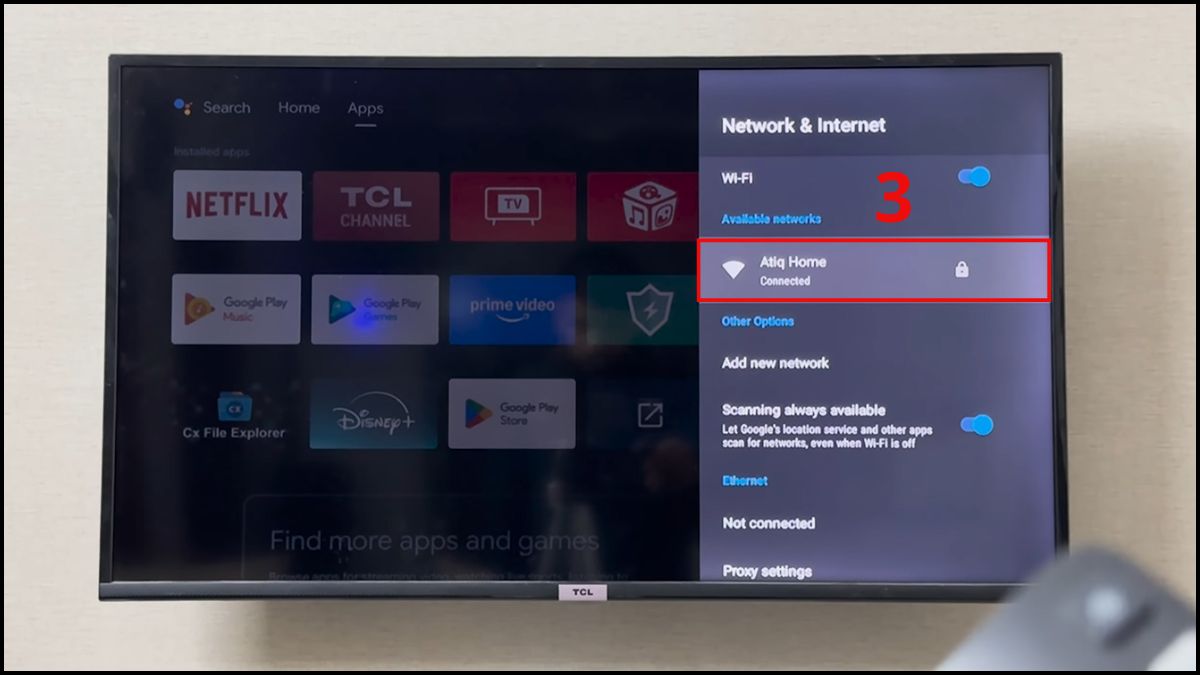
- Bước 3: Chọn Forget network.
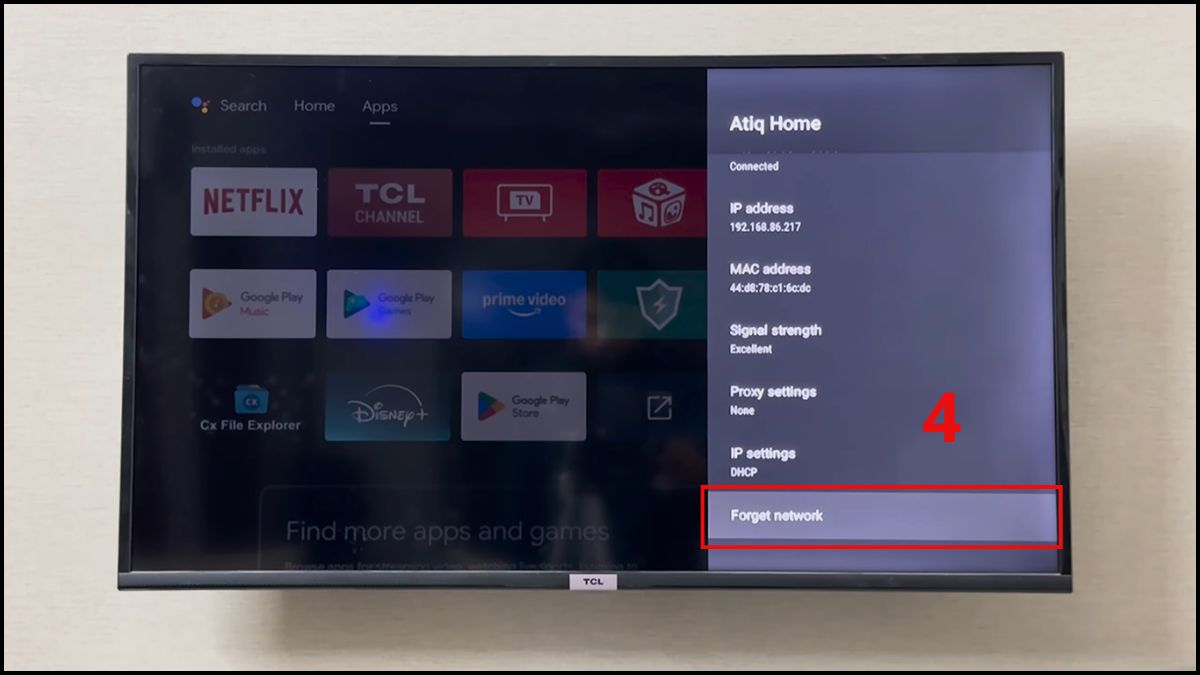
- Bước 4: Sau đó chọn lại mạng WiFi.
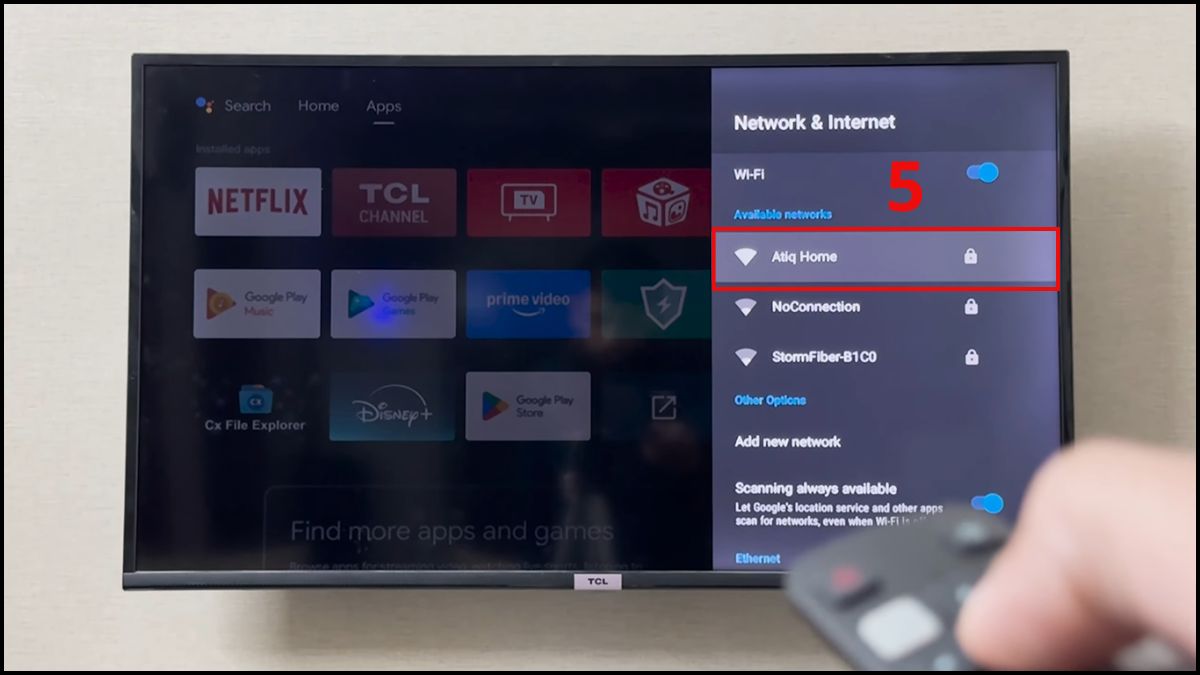
- Bước 5: Cập nhật mật khẩu mới.
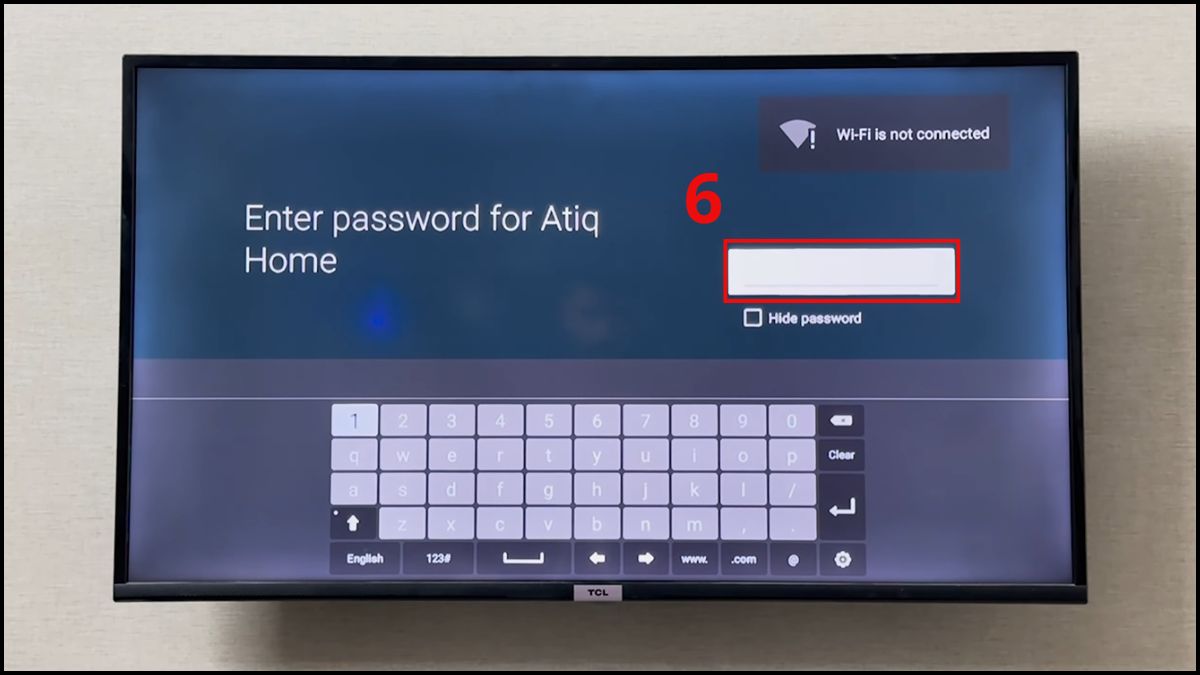
Lưu ý: Cách đổi mật khẩu WiFi trên tivi TCL có thể thay đổi tùy theo phiên bản phần mềm (Android 9, 11 hoặc Google TV) và model máy cụ thể.
Những lưu ý quan trọng khi đổi mật khẩu WiFi trên tivi
Trong quá trình thực hiện cách đổi mật khẩu WiFi trên tivi, người dùng cần lưu ý một số yếu tố quan trọng để đảm bảo kết nối ổn định và an toàn.
- Kiểm tra kỹ mật khẩu: Nhập đúng chữ hoa, chữ thường, và kiểm tra ngôn ngữ bàn phím (tránh nhập sai khi bàn phím đang ở chế độ tiếng Việt có dấu).
- Không để thừa khoảng trắng: Tránh nhập khoảng trắng ở đầu hoặc cuối mật khẩu WiFi để hạn chế lỗi kết nối.
- Chọn mật khẩu dễ nhớ nhưng an toàn: Mật khẩu nên đủ dài, tránh dùng các ký tự phức tạp khó nhớ.
- Hiện mật khẩu: Nếu mật khẩu quá dài hoặc khó nhớ, chọn biểu tượng "hiện mật khẩu" để dễ dàng kiểm soát từng ký tự khi nhập.
Chỉ cần lưu ý những điểm trên, cách đổi mật khẩu WiFi trên tivi sẽ trở nên nhanh gọn, hạn chế lỗi nhập sai và giúp tivi kết nối ổn định ngay từ lần thiết lập đầu tiên.
Mẹo đặt mật khẩu WiFi trên tivi an toàn và dễ nhớ
Để việc đổi mật khẩu WiFi trên tivi vừa an toàn vừa tiện lợi, bạn có thể áp dụng các mẹo sau:
- Độ dài lý tưởng: Nên đặt mật khẩu từ 8–12 ký tự. Đây là độ dài đủ an toàn nhưng không quá dài gây mệt mỏi khi bấm phím trên màn hình.
- Kết hợp chữ và số: Bạn nên kết hợp chữ và số, tránh các ký tự phức tạp vì chúng thường nằm ở các menu phụ, rất khó tìm trên bàn phím tivi.
- Tránh thông tin cá nhân: Tuyệt đối không dùng ngày sinh hoặc số điện thoại làm mật khẩu để giảm thiểu rủi ro bị người lạ truy cập trái phép.
Áp dụng đúng những mẹo trên sẽ giúp việc đổi mật khẩu WiFi trên tivi trở nên đơn giản hơn, vừa đảm bảo an toàn bảo mật vừa dễ nhập, tránh mất thời gian.
Cách xem mật khẩu WiFi đã lưu trên tivi
Trong một số tình huống, người dùng có thể cần kiểm tra lại mật khẩu WiFi đã được lưu trên tivi. Sau đây là hướng dẫn cách xem mật khẩu WiFi trên các dòng tivi thông dụng hiện nay:
Xem lại mật khẩu WiFi trên tivi Sony
Tivi Sony cho phép người dùng kiểm tra thông tin mạng rất chi tiết thông qua các bước cài đặt hệ thống đơn giản:
- Bước 1: Nhấn nút Home → Chọn Cài đặt
- Bước 2: Di chuyển đến mục Mạng → Chọn Wi-Fi Direct.
- Bước 3: Chọn Cài đặt Wi-Fi Direct (Nâng cao) → Tại đây, mục SSID chính là tên mạng và mục WPA chính là mật khẩu WiFi bạn đang tìm kiếm.
Lưu ý: Cách xem lại mật khẩu WiFi trên tivi Sony có thể thay đổi tùy thuộc vào dòng và mẫu tivi bạn đang sử dụng.
Xem lại mật khẩu WiFi trên tivi Samsung
Với dòng tivi Samsung, giao diện Cài đặt chuyên môn sẽ giúp bạn truy xuất thông tin kết nối chỉ trong vài giây.
- Bước 1: Bấm nút Menu → Chọn Mạng → Vào Cài đặt chuyên môn → Chọn Wi-Fi Direct.
- Bước 2: Truy cập cài đặt Wi-Fi trên điện thoại và kích hoạt tính năng Wi-Fi Direct.
- Bước 3: Khi điện thoại dò tìm đúng tên tivi, hệ thống sẽ xác thực và hiển thị thông số bảo mật của mạng đang kết nối.
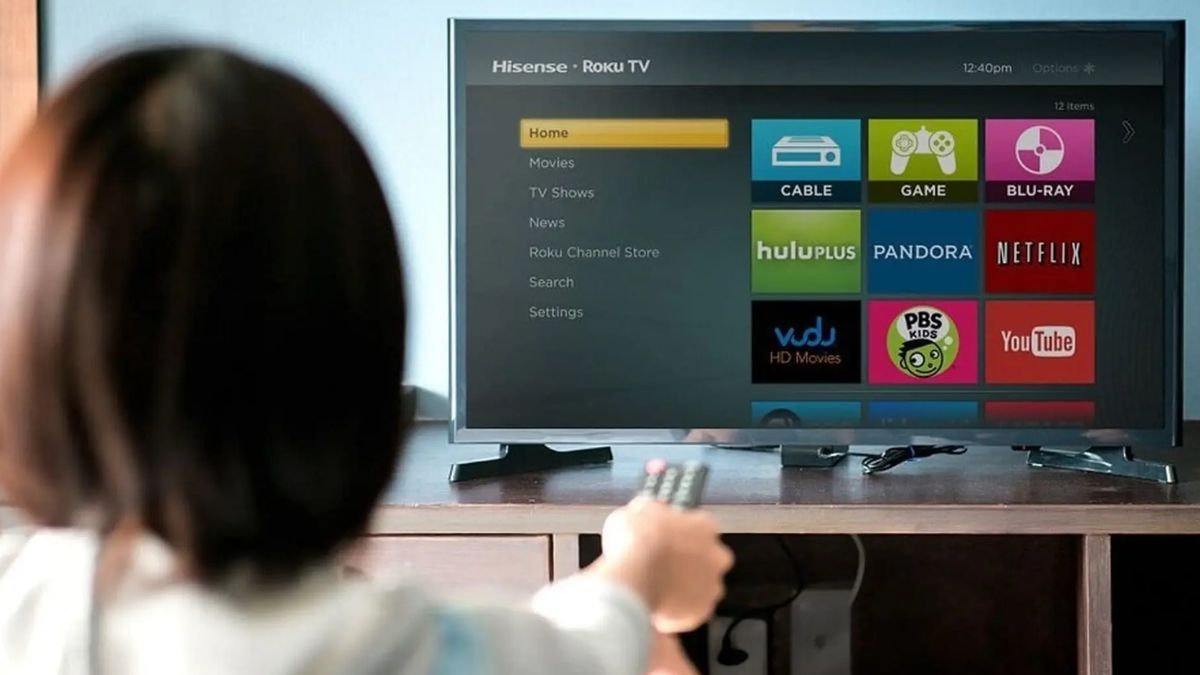
Lưu ý: Cách xem lại mật khẩu WiFi trên tivi Samsung có thể thay đổi tùy thuộc vào dòng và mẫu tivi bạn đang sử dụng.
Xem lại mật khẩu WiFi trên tivi LG
Tivi LG sử dụng hệ điều hành webOS cho phép hiển thị trực tiếp thông tin mật khẩu khi có yêu cầu kết nối từ thiết bị ngoại vi.
- Bước 1: Vào Menu → Cài đặt → Mạng → Chọn Wi-Fi Direct.
- Bước 2: Kích hoạt tính năng Wi-Fi Direct trên điện thoại.
- Bước 3: Khi chọn kết nối với tivi, trên màn hình tivi sẽ hiển thị một bảng thông báo bao gồm tên WiFi và mật mã kết nối.
Lưu ý: Cách xem lại mật khẩu WiFi trên tivi LG có thể thay đổi tùy thuộc vào dòng và mẫu tivi bạn đang sử dụng.
Xem lại mật khẩu WiFi trên tivi TCL
Đối với dòng tivi TCL, bạn có thể xem nhanh mật mã trong phần thiết lập không dây của thiết bị.
- Bước 1: Vào Thiết lập (Cài đặt) → Mạng
- Bước 2: Chọn Thiết lập Wireless → Tìm đến mục Wi-Fi Direct.
- Bước 3: Màn hình sẽ hiển thị trạng thái mạng và dòng Mật mã hiện tại chính là dãy ký tự bạn cần tìm.
Lưu ý: Cách xem lại mật khẩu WiFi trên tivi TCL có thể thay đổi tùy thuộc vào dòng và mẫu tivi bạn đang sử dụng.
Cách đổi mật khẩu WiFi trên tivi là thao tác đơn giản nhưng quan trọng giúp bảo vệ thiết bị và nâng cao hiệu suất kết nối. Hãy chắc chắn bạn thực hiện đúng các cách đổi mật khẩu WiFi trên tivi theo từng thương hiệu để tránh tình trạng kết nối kém. Đừng quên áp dụng các thủ thuật điện máy bảo mật để đảm bảo tivi luôn an toàn và hoạt động ổn định.
Câu hỏi thường gặp
Đổi mật khẩu WiFi trên tivi có làm mất dữ liệu không?
Vì sao tivi báo sai mật khẩu dù nhập đúng?
Có thể đổi mật khẩu WiFi trực tiếp trên tivi không?







Bình luận (0)