Cách đổi tên Apple Watch nhanh chóng, đơn giản

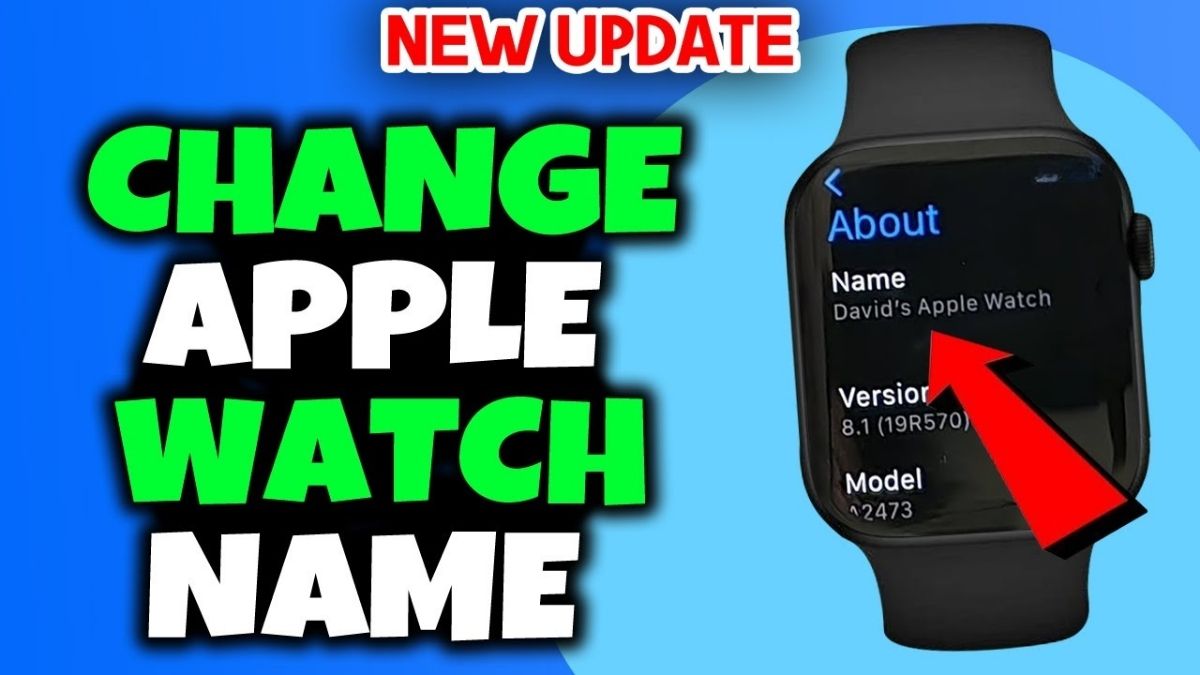
Cách đổi tên Apple Watch giúp bạn quản lý thiết bị thuận tiện hơn trong quá trình sử dụng và kết nối với hệ sinh thái Apple. Nội dung dưới đây sẽ hướng dẫn chi tiết cách cá nhân hóa đồng hồ theo ý muốn và hạn chế nhầm lẫn khi ghép đôi nhiều thiết bị.
Tại sao bạn nên thay đổi tên cho Apple Watch?
Khi thực hiện cách đổi tên Apple Watch, bạn sẽ nhận được nhiều lợi ích thiết thực trong quá trình sử dụng và quản lý thiết bị:
- Dễ dàng nhận diện khi kết nối: Tên đồng hồ hiển thị trong Bluetooth, AirDrop và iCloud, giúp bạn chọn đúng thiết bị khi ghép đôi hoặc chia sẻ dữ liệu.
- Hạn chế nhầm lẫn trong gia đình: Nếu có nhiều Apple Watch, việc đặt tên riêng cho từng thiết bị giúp phân biệt rõ ràng khi đồng bộ.
- Hỗ trợ sao lưu và khôi phục chính xác: Tên thiết bị xuất hiện trong danh sách backup, vì vậy đặt tên rõ ràng sẽ tránh chọn nhầm dữ liệu.
- Tăng tính cá nhân hóa: Một tên riêng biệt giúp thiết bị phản ánh phong cách và nhu cầu sử dụng của bạn.
- Quản lý hệ sinh thái chuyên nghiệp hơn: Áp dụng cách đổi tên Apple Watch đúng cách giúp toàn bộ thiết bị Apple hiển thị đồng nhất và dễ kiểm soát.
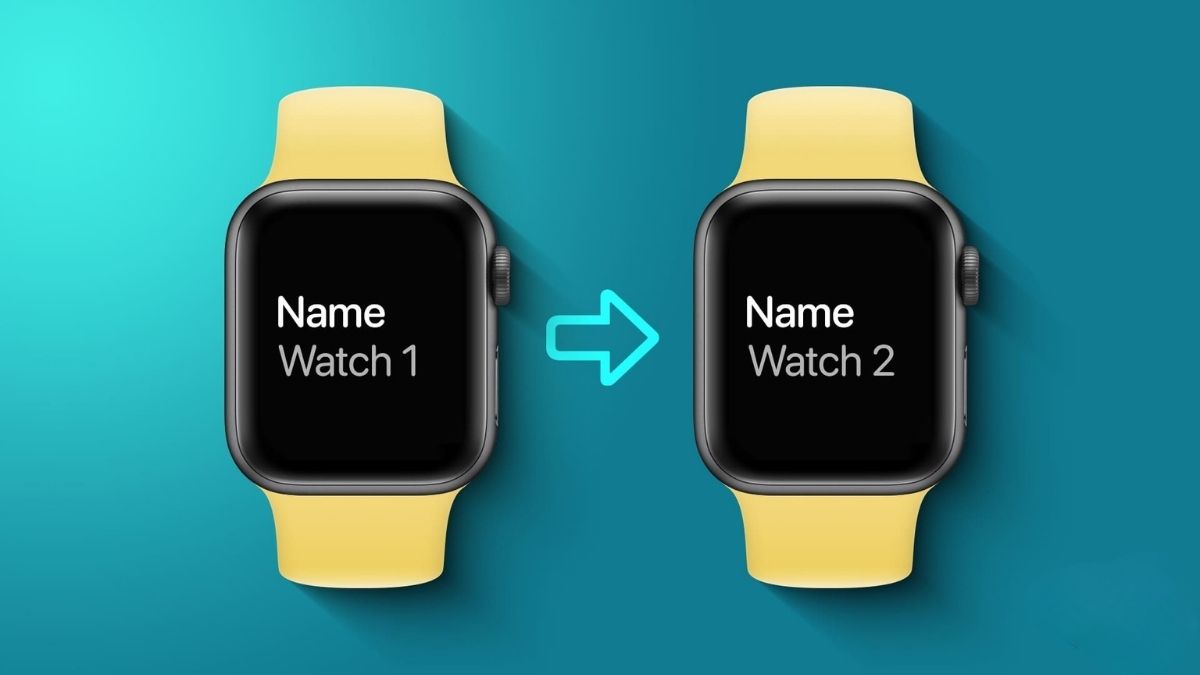
Điều kiện cần trước khi đổi tên Apple Watch
Trước khi thực hiện cách đổi tên Apple Watch, bạn cần đảm bảo đồng hồ đã được ghép đôi với iPhone. Hai thiết bị phải đang kết nối ổn định thông qua Bluetooth hoặc cùng mạng WiFi để đồng bộ thông tin nhanh chóng.
Bạn cũng nên kiểm tra phiên bản iOS trên iPhone và watchOS trên Apple Watch để đảm bảo tương thích. Pin của thiết bị nên đủ để tránh gián đoạn khi cập nhật tên mới. Khi đáp ứng các điều kiện này, thao tác sửa tên Apple Watch sẽ diễn ra nhanh và không phát sinh lỗi.
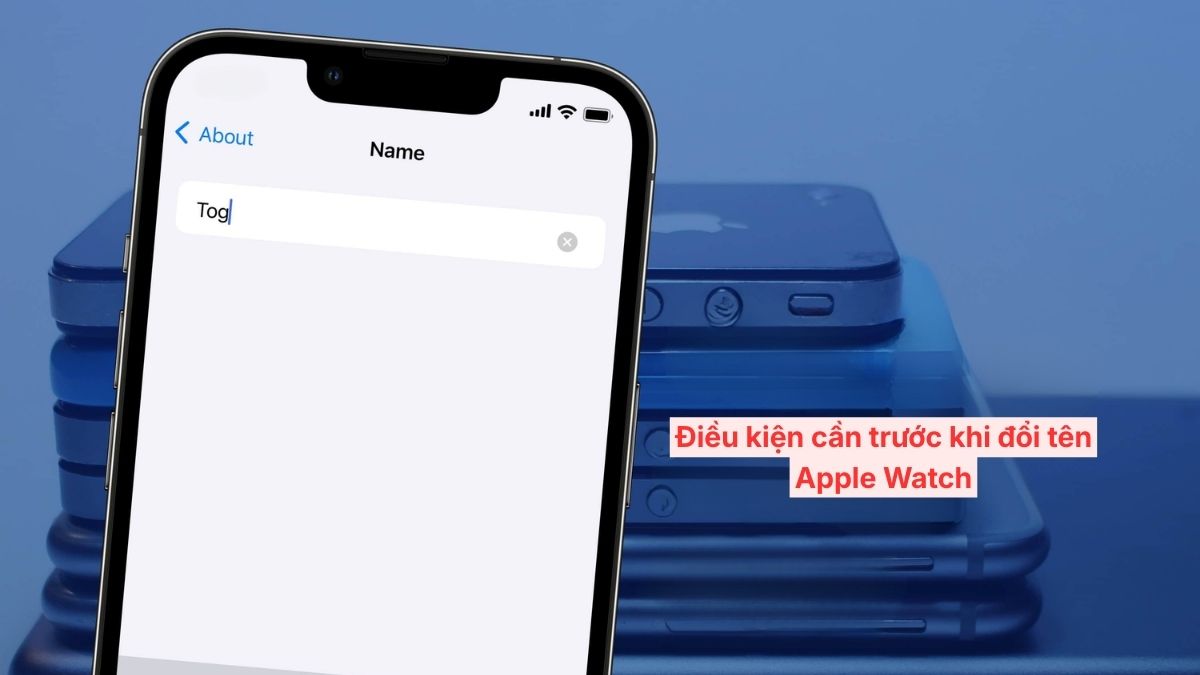
Cách đổi tên Apple Watch bằng điện thoại iPhone
Thao tác đổi tên Apple Watch trên iPhone được thực hiện trực tiếp trong ứng dụng Watch. Bạn chỉ cần thực hiện lần lượt theo các bước sau để hoàn tất thao tác:
- Bước 1: Khởi chạy app Watch trên iPhone -> Đảm bảo bạn đang ở tab My Watch ở góc dưới bên trái -> Nhấn vào mục General.
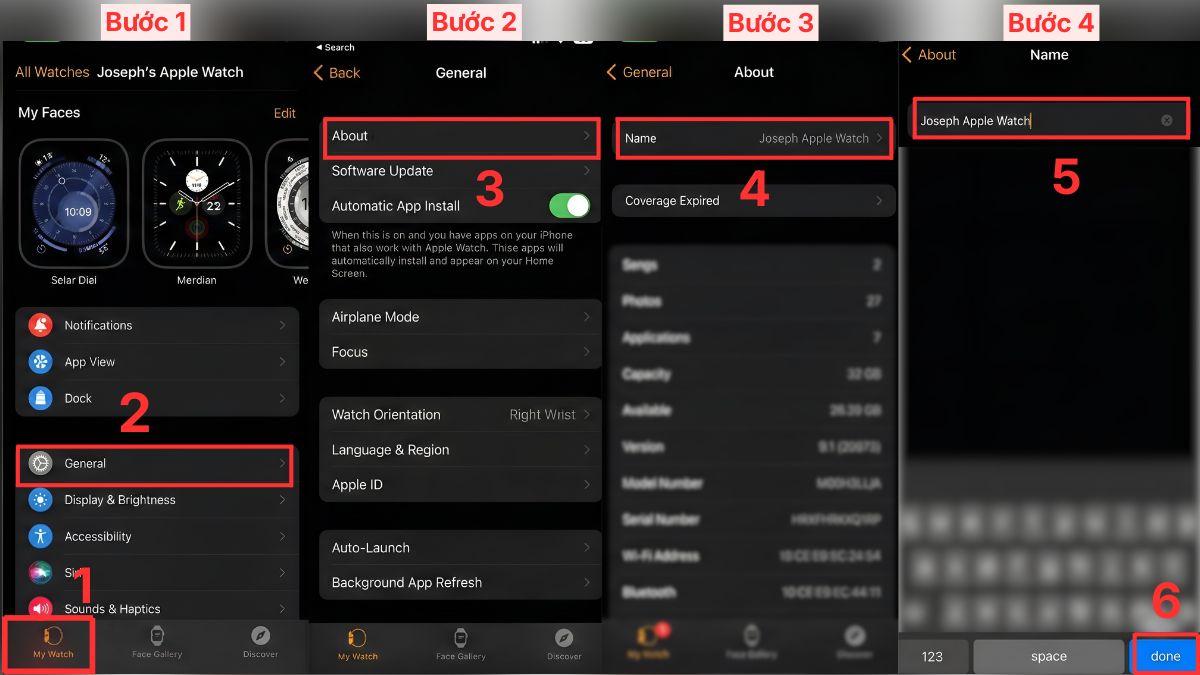
- Bước 2: Nhấn vào mục About để truy cập phần thông tin chi tiết của thiết bị.
- Bước 3: Nhấn vào mục tên mặc định ở dòng đầu tiên hiển thị tên hiện tại của Apple Watch.
- Bước 4: Nhập tên mới bạn mong muốn bằng bàn phím trên iPhone -> Nhấn Done để lưu lại và hoàn tất quá trình thay đổi.
Nếu Apple Watch quá cũ không còn hỗ trợ cập nhật hoặc kết nối thiếu ổn định, bạn nên cân nhắc thu cũ đổi mới tại CellphoneS để trải nghiệm mượt mà hơn. Ưu đãi áp dụng trong thời gian giới hạn, đến cửa hàng để được tư vấn ngay.
[Product_Listing categoryid="88" propertyid="" customlink="https://cellphones.com.vn/do-choi-cong-nghe/apple-watch.html" title="Các sản phẩm Apple Watch đang được quan tâm nhiều tại CellphoneS"]
Một số lưu ý quan trọng khi đổi tên Apple Watch
Khi thực hiện cách đổi tên Apple Watch, bạn nên lưu ý một số điểm quan trọng để đảm bảo tên mới hiển thị chính xác và tránh phát sinh lỗi trong quá trình sử dụng. Chuẩn bị kỹ sẽ giúp thao tác diễn ra ổn định hơn.
- Ưu tiên tên ngắn, dễ nhận diện: Tên quá dài có thể bị rút gọn khi hiển thị trong danh sách thiết bị.
- Hạn chế ký tự đặc biệt: Biểu tượng phức tạp đôi khi gây lỗi đồng bộ trên một số nền tảng.
- Không đặt trùng tên: Tránh dùng cùng một tên với thiết bị khác trong iCloud để giảm nguy cơ nhầm lẫn.
- Kiểm tra lại sau khi đổi: Mở danh sách thiết bị đã ghép đôi để xác nhận tên mới đã được cập nhật đầy đủ.
Khắc phục lỗi Apple Watch không cập nhật tên mới
Nếu bạn đã thực hiện cách đổi tên Apple Watch nhưng tên cũ vẫn hiển thị, hãy kiểm tra và xử lý theo các bước sau để đảm bảo đồng bộ chính xác:
- Kiểm tra kết nối giữa hai thiết bị: Đảm bảo iPhone và Apple Watch đang ở gần nhau, Bluetooth được bật hoặc cùng kết nối một mạng WiFi ổn định để dữ liệu được truyền chính xác.
- Làm mới trạng thái ghép đôi: Tắt Bluetooth trên iPhone trong vài giây rồi bật lại để hệ thống nhận diện và cập nhật lại thông tin thiết bị.
- Khởi động lại Apple Watch và iPhone: Thao tác này giúp làm mới bộ nhớ tạm và buộc hệ thống đồng bộ lại tên vừa thay đổi.
- Cập nhật phần mềm mới nhất: Phiên bản iOS hoặc watchOS quá cũ có thể gây chậm đồng bộ, vì vậy bạn nên kiểm tra và nâng cấp nếu có bản cập nhật khả dụng.

Gợi ý đặt tên Apple Watch hay, dễ nhớ
Khi áp dụng đúng cách đổi tên Apple Watch, thiết bị của bạn sẽ được cá nhân hóa rõ ràng và chuyên nghiệp. Dưới đây là những gợi ý giúp bạn đặt tên rõ ràng, dễ nhớ và thuận tiện khi sử dụng.
- Ghép tên riêng với mục đích sử dụng: Thêm các từ như Work, Run hoặc Travel để phân biệt rõ nhu cầu.
- Đặt theo đặc điểm thiết bị: Dựa vào màu sắc, kích thước hoặc đời máy để nhận diện nhanh.
- Sử dụng biệt danh (Nickname): Đặt theo tên gọi ở nhà để tăng tính cá nhân.
- Thêm biểu tượng cảm xúc: Chèn thêm 1-2 emoji yêu thích ở cuối tên để đồng hồ nổi bật và dễ nhìn hơn trong danh sách Bluetooth.
Xem thêm: Hướng dẫn cách đổi tên iCloud đơn giản
Cách đổi tên Apple Watch là thao tác đơn giản nhưng mang lại nhiều lợi ích trong quản lý và cá nhân hóa thiết bị. Áp dụng hướng dẫn trên sẽ giúp bạn tối ưu trải nghiệm sử dụng hằng ngày một cách hiệu quả.
Bài viết có sử dụng hình ảnh AI
Câu hỏi thường gặp
Đổi tên Apple Watch có cần reset không?
Việc đổi tên không cần khôi phục cài đặt gốc mà chỉ thực hiện trực tiếp trong ứng dụng Watch trên iPhone.
Đổi tên Apple Watch có làm mất dữ liệu không?
Đổi tên chỉ cập nhật thông tin hiển thị của thiết bị và không làm ảnh hưởng đến dữ liệu sức khỏe, ứng dụng hay bất kỳ cài đặt cá nhân nào đã lưu trên Apple Watch.
Apple Watch Series cũ có đổi tên được không?
Hoàn toàn có thể, miễn là thiết bị còn tương thích với phiên bản iOS hiện tại, bạn có thể thực hiện sửa tên Apple Watch tương tự như trên các dòng mới.


Bình luận (0)