Hướng dẫn cách đổi tên iCloud đơn giản nhất 2026

Cách đổi tên iCloud trên iPhone là thủ thuật giúp bạn làm mới danh tính và tăng tính chuyên nghiệp khi kết nối trong hệ sinh thái Apple. Chỉ với vài thao tác nhanh gọn dưới đây, bạn có thể tự mình điều chỉnh hồ sơ một cách an toàn và hiệu quả.
Lý do nên thay đổi tên iCloud iPhone
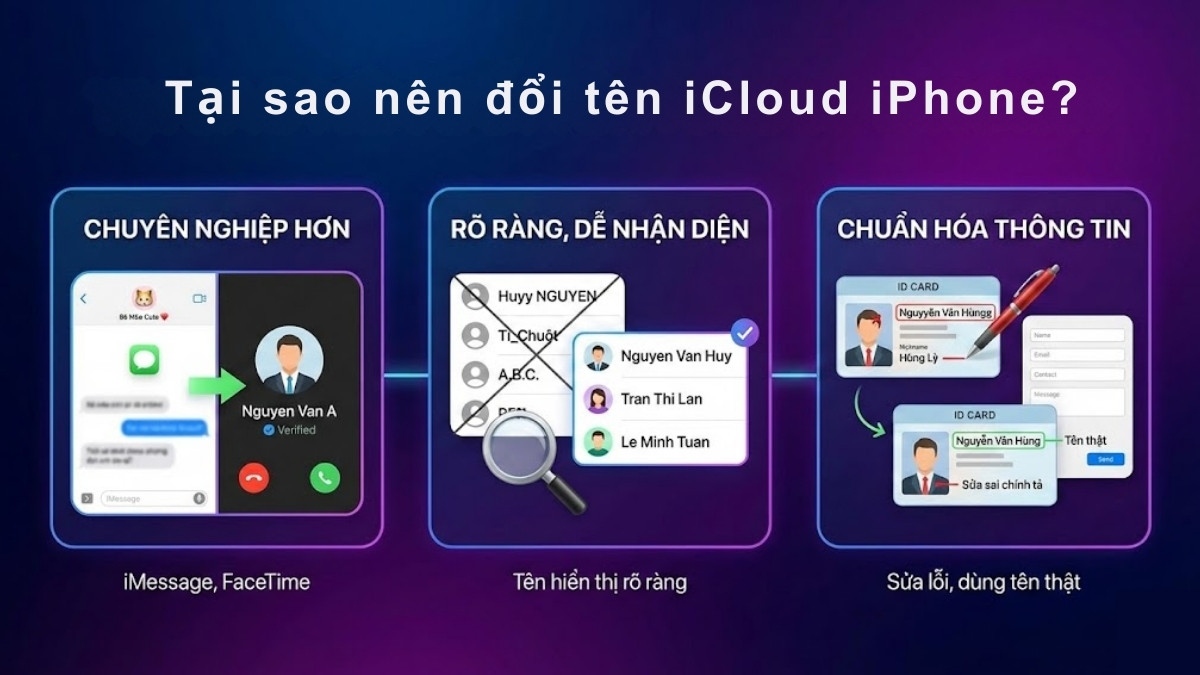
Thực hiện cách thay đổi tên tài khoản iCloud (tên cá nhân trong Apple ID, không phải email) là một thay đổi nhỏ nhưng mang lại nhiều lợi ích thiết thực:
- Xây dựng hình ảnh chuyên nghiệp: Đổi tên iCloud chuẩn giúp bạn thể hiện sự chỉn chu và nghiêm túc khi giao tiếp với đối tác qua iMessage, FaceTime.
- Tăng độ nhận diện: Hoàn thành cách đổi tên iCloud iPhone giúp tên bạn hiển thị chính xác trên FaceTime, email… tránh nhầm lẫn so với tên định danh mặc định.
- Chuẩn hóa thông tin: Sửa các lỗi sai dấu, viết hoa hoặc đổi biệt danh cũ bằng tên thật để phù hợp với môi trường hiện tại.
Cách đổi tên iCloud đơn giản, nhanh nhất
Cách thay đổi tên iCloud 2026 được thực hiện dễ dàng qua trình quản lý trên iPhone, trang web Apple ID hoặc thiết lập hệ thống trên MacBook, giúp đồng bộ định danh nhanh chóng.
Sử dụng cài đặt để đổi tên iCloud
Cập nhật lại tên iCloud từ hệ thống cài đặt trên điện thoại được thực hiện qua 3 thao tác cơ bản sau:
- Bước 1: Mở phần thông tin cá nhân (danh sách Cài đặt) → chọn thẻ Thông tin cá nhân.
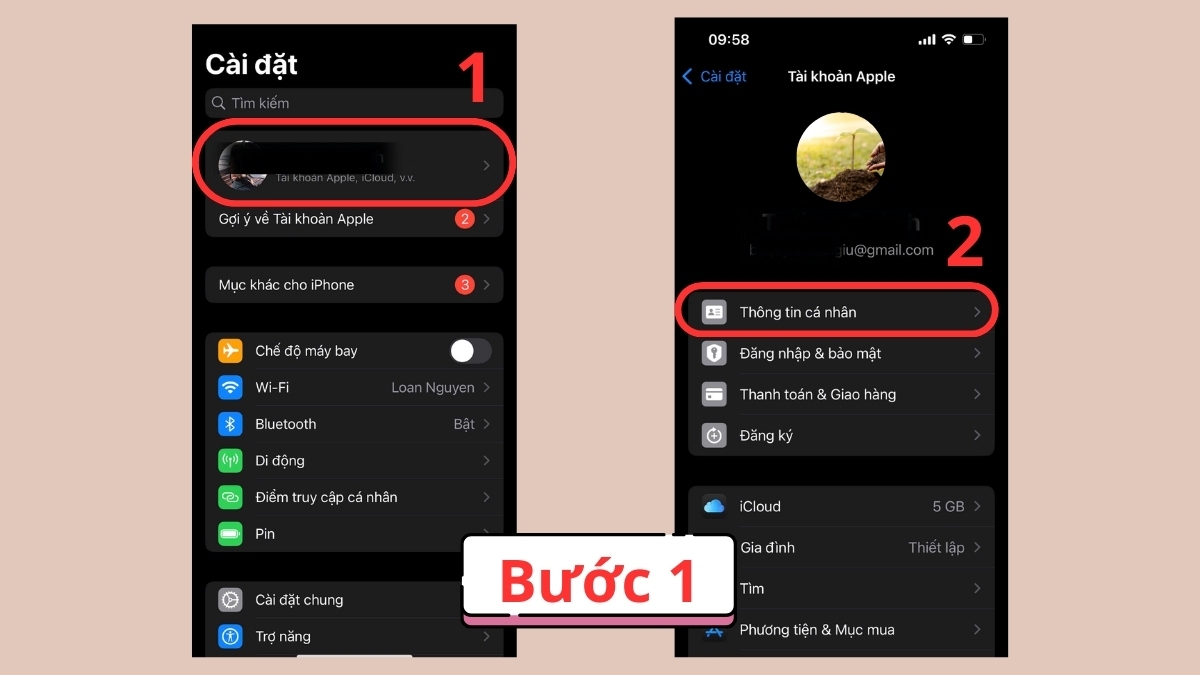
- Bước 2: Nhấn dòng Tên để thực hiện cách đổi tên iCloud cho iPhone.
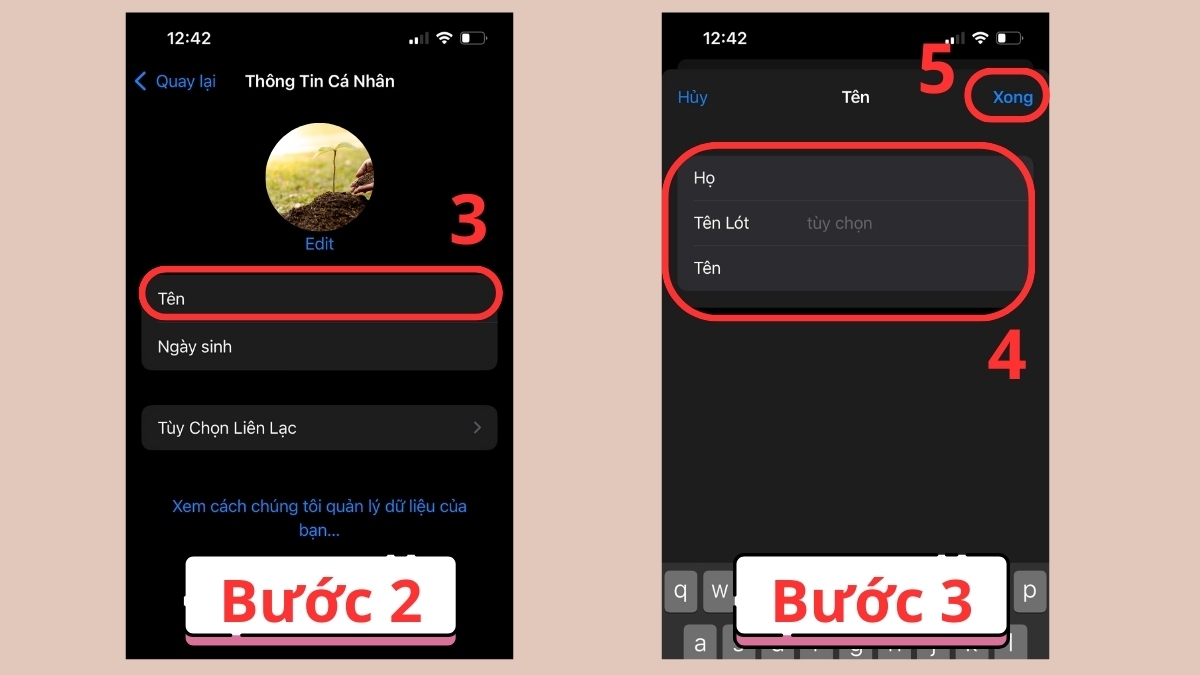
- Bước 3: Tiến hành chỉnh lại Họ và Tên theo nhu cầu → xác nhận bằng nút Xong.
Lưu ý: Vị trí và tên mục có thể khác biệt nhẹ tùy thuộc vào phần mềm hiện hành của máy.
Bạn đã có tên iCloud mới “sang xịn” nhưng iPhone lại không còn đủ sức chạy mượt iOS mới? Xem ngay danh sách iPhone mới tại CellphoneS - đồng bộ iCloud tức thì, hiệu năng mượt mà, xứng tầm với tên gọi mới và đang ưu đãi giảm giá hấp dẫn.
[Product_Listing categoryid="132" propertyid="" customlink="https://cellphones.com.vn/mobile/apple.html" title="Các dòng iPhone đang được quan tâm nhiều tại CellphoneS"]
Cách đổi tên iCloud bằng Apple ID
Cách này phù hợp khi bạn đang dùng máy tính hoặc muốn thao tác qua trình duyệt, các bước như sau:
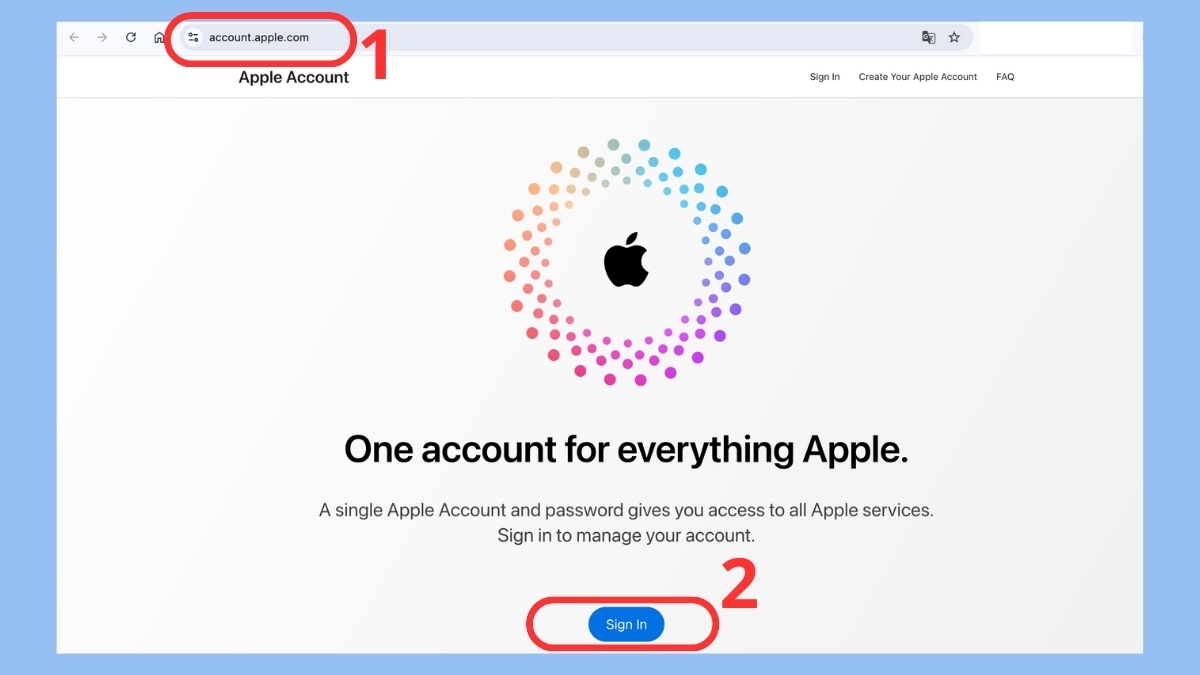
- Bước 1: Truy cập Apple ID. Vào địa chỉ https://account.apple.com/ → click vào mục Sign in.
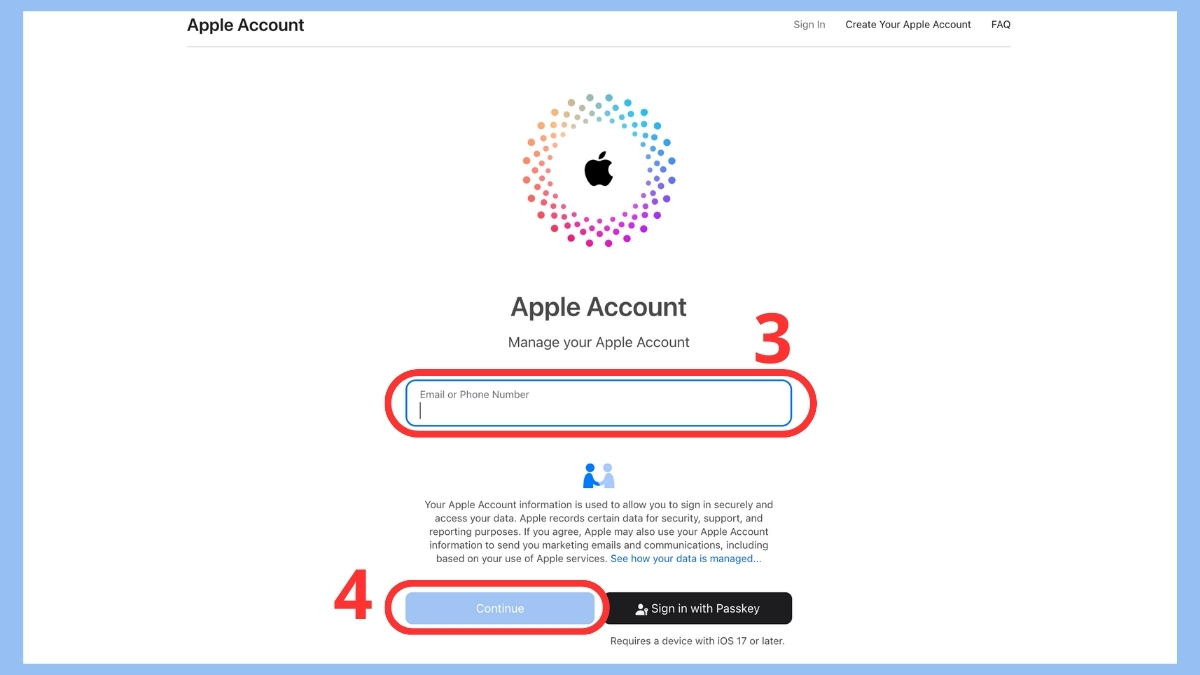
- Cung cấp chuẩn xác Email/mật khẩu → click vào mục Continue.
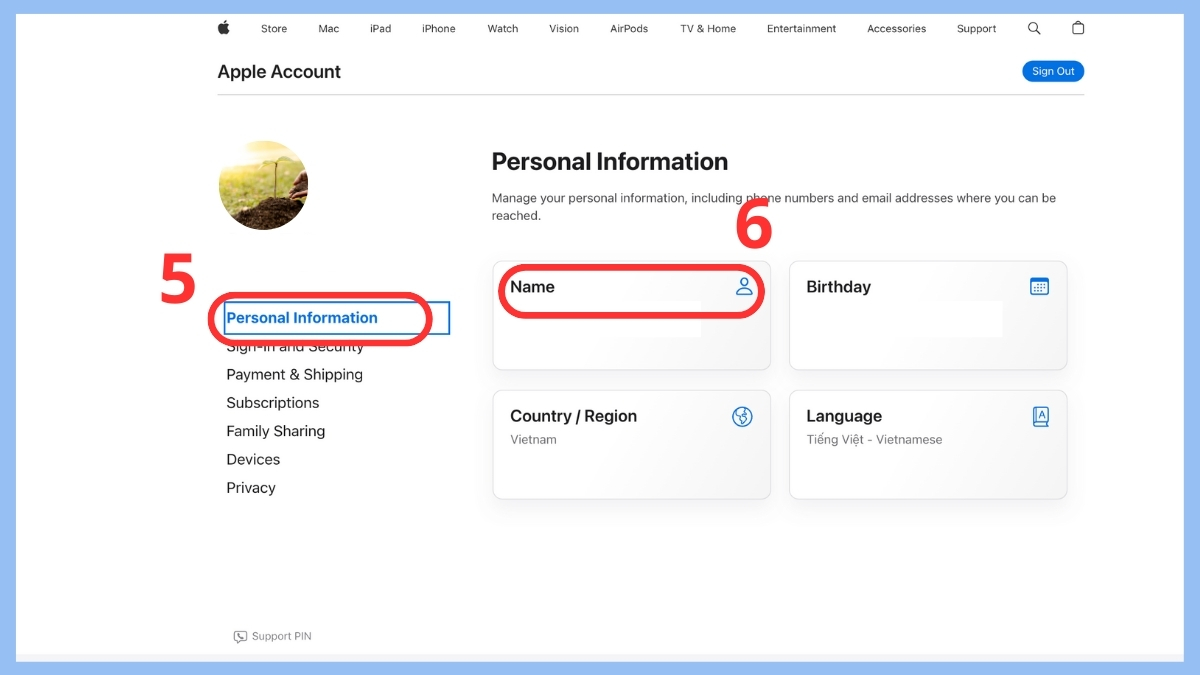
- Bước 2: Điều hướng thẻ thông tin cá nhân
- Tìm và nhấn mục Personal Information.
- Nhấn tiếp Name để thực hiện cách đổi tên iCloud.
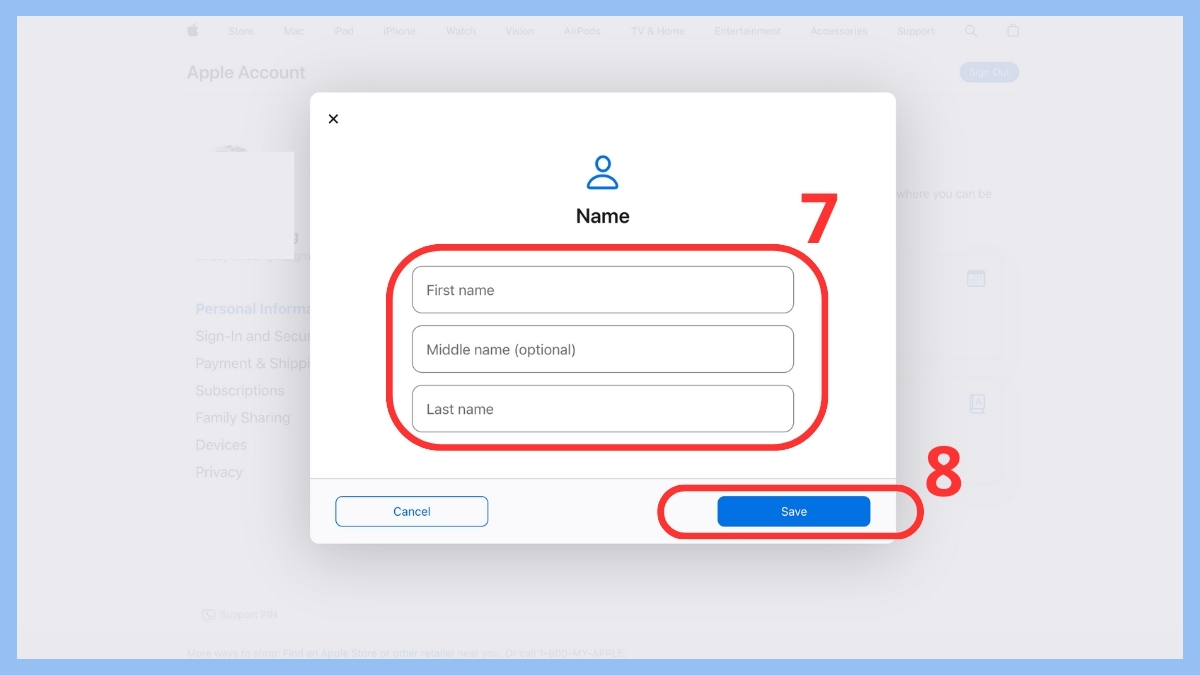
- Bước 3: Thiết lập định danh mới
- Thay đổi tên iCloud (First name, Last name) tùy ý.
- Kích hoạt Save để hoàn tất.
Cách đổi tên iCloud trên MacBook
Phương pháp này áp dụng trực tiếp thông qua hệ thống quản trị trên máy tính mà không cần dùng trình duyệt:
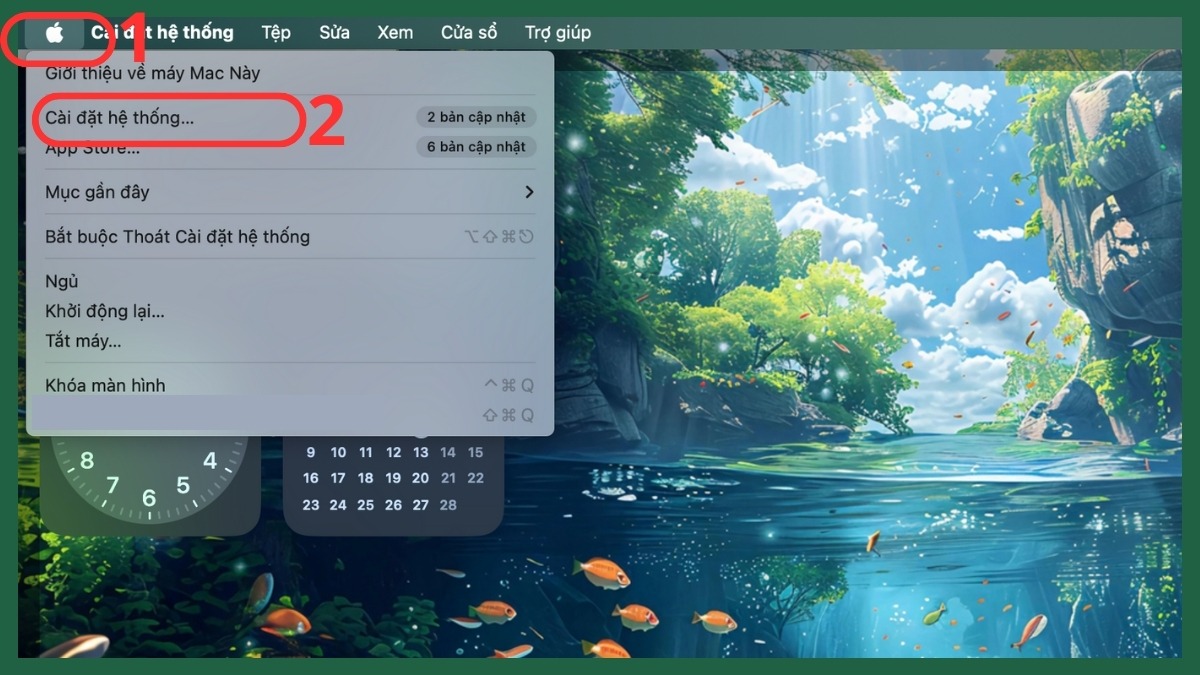
- Bước 1: Kích hoạt bảng Cài đặt. Nhấn mục Apple → điều hướng đến thẻ Cài đặt hệ thống.
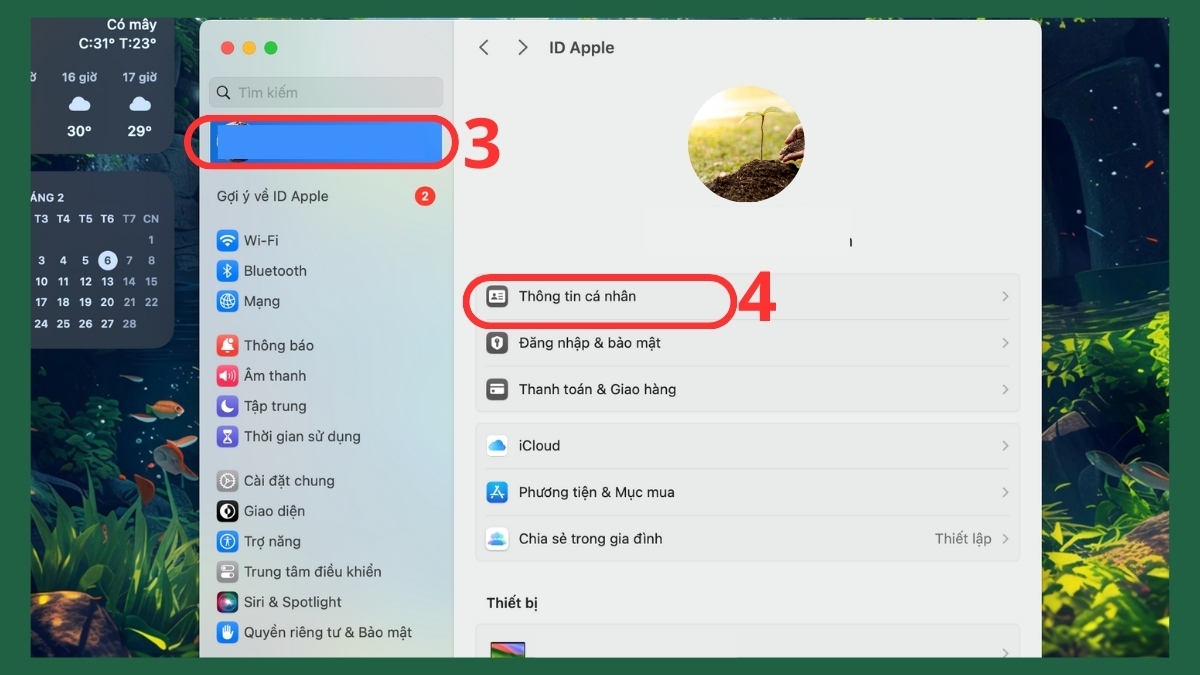
- Bước 2: Truy cập thông tin cá nhân. Ấn thẻ Apple ID → di chuyển vào thẻ Thông tin cá nhân.
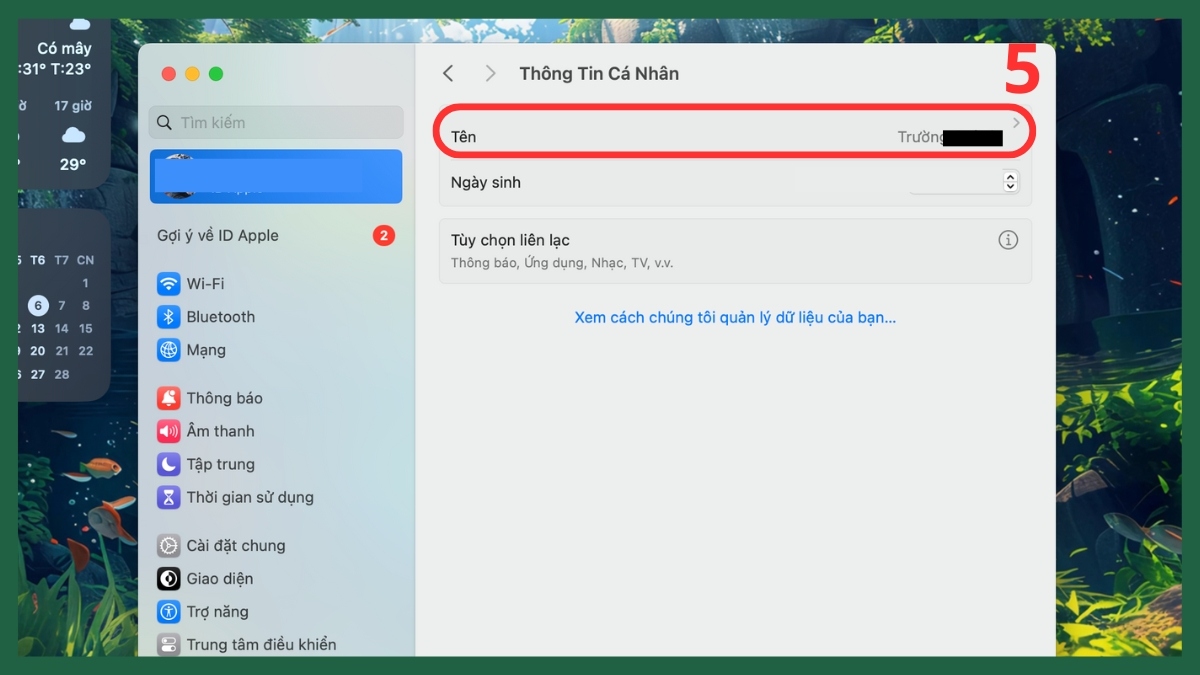
- Bước 3: Đổi tên. Click chuột vào mục Tên.
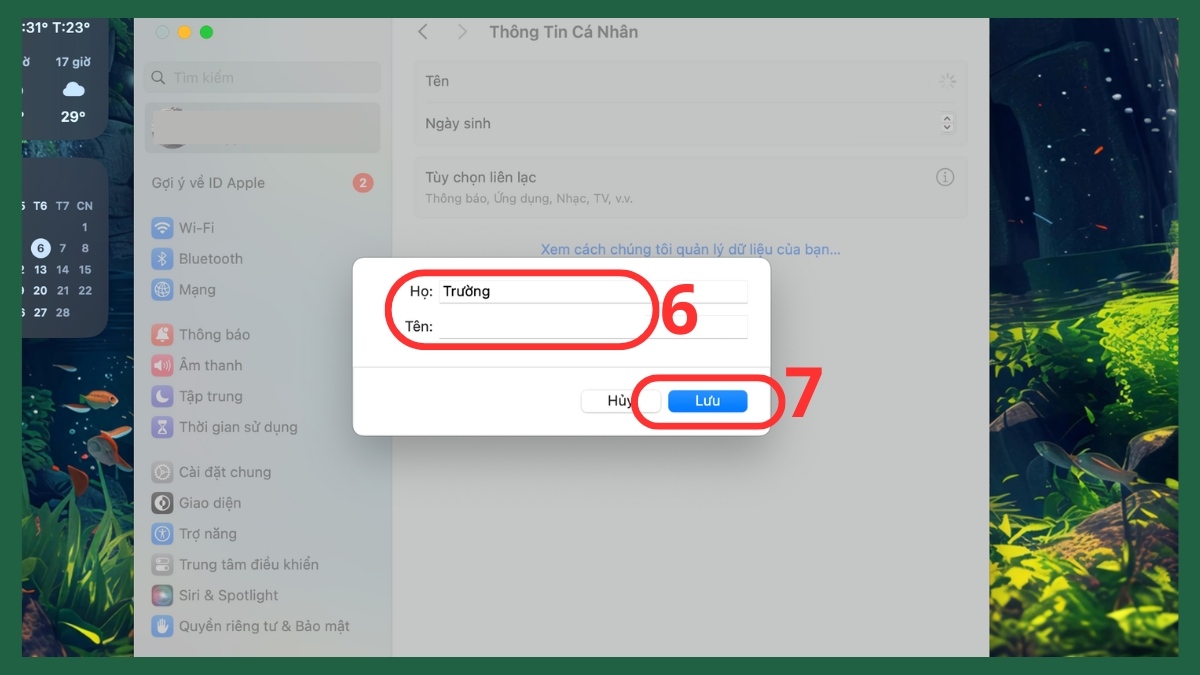
- Tiến hành thay đổi Họ và Tên mới → xác nhận Lưu.
Đổi tên iCloud có làm mất dữ liệu không?
Thay đổi tên cho Apple ID hoàn toàn không gây mất dữ liệu nếu bạn thực hiện đúng quy trình trên hệ thống. Đây chỉ là thay đổi hiển thị bên ngoài, giúp tăng nhận diện mà không can thiệp vào kho lưu trữ.
Khi thực hiện cách đổi tên iCloud, toàn bộ tin nhắn, ảnh và danh bạ vẫn được bảo toàn nguyên vẹn. Dù rủi ro thấp, trước khi đổi tên bạn vẫn nên hoàn tất sao lưu dữ liệu quan trọng để đề phòng các sự cố ngoài ý muốn.
Có thể đổi tên iCloud nhiều lần được không?
Apple không giới hạn số lần thay đổi định danh, giúp bạn thoải mái cập nhật theo nhu cầu. Tuy nhiên, hãy kiên nhẫn đợi một chút để hệ thống đồng bộ hoàn toàn lên iMessage và FaceTime.
Tên mới sẽ tự động gợi ý cập nhật trên máy bạn bè nếu bạn bật tính năng “Chia sẻ Tên & Ảnh” trong iMessage. Nếu không, đối phương phải tự điều chỉnh thủ công trong danh bạ.
Lỗi thường gặp khi đổi tên iCloud & cách khắc phục
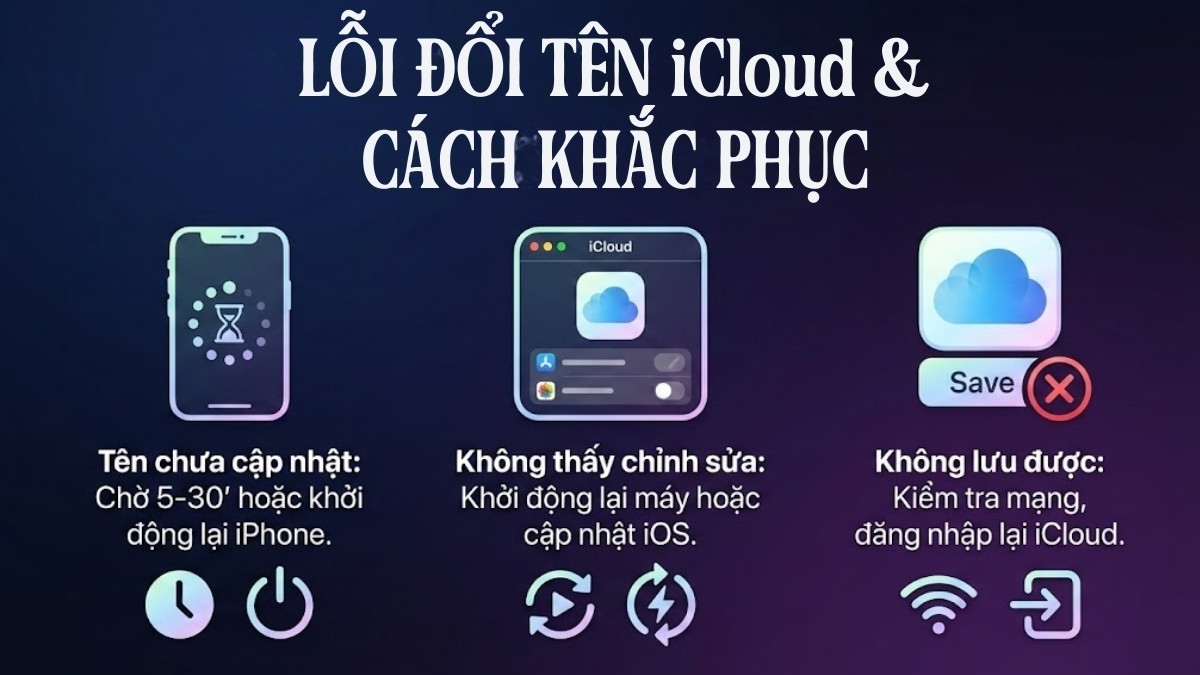
Thực hiện cách đổi tên iCloud thường diễn ra suôn sẻ nếu làm đúng bước, nhưng nhiều người vẫn gặp một số lỗi phổ biến:
- Tên không cập nhật ngay: Do độ trễ đồng bộ với máy chủ Apple, bạn hãy chờ khoảng 5 - 30 phút hoặc khởi động lại máy để cập nhật dữ liệu.
- Không thấy mục chỉnh sửa: Lỗi này thường xuất hiện do xung đột phần mềm tạm thời, hãy khởi động lại hoặc nâng cấp iOS để kích hoạt lại tính năng.
- Không thể lưu thay đổi: Kiểm tra lại internet hoặc khởi động lại phiên đăng nhập iCloud, sau đó thực hiện đổi tên một lần nữa.
Những lưu ý khi đổi tên iCloud
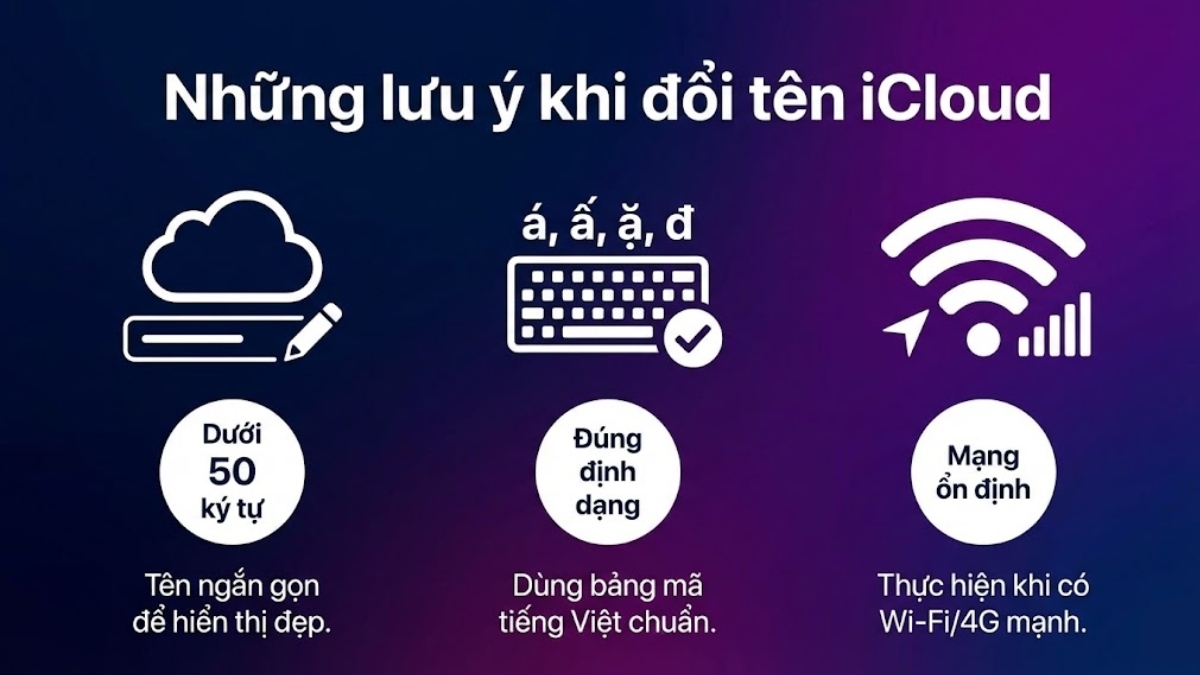
Dưới đây là các điểm bạn cần chú ý kỹ trong quy trình thực hiện cách đổi tên iCloud trên iPhone để tránh gặp lỗi không đáng có:
- Tên nên ngắn gọn: Nên đặt dưới 50 ký tự để tên iCloud đẹp, hiển thị ổn định trên mọi thiết bị và ứng dụng.
- Định dạng ngôn ngữ: Ưu tiên sử dụng bảng mã chuẩn khi gõ tiếng Việt để đảm bảo tính tương thích cao nhất trên các ứng dụng liên lạc của hệ sinh thái.
- Kết nối ổn định: Thực hiện khi có Wi-Fi hoặc 4G mạnh để dữ liệu đồng bộ lên máy chủ suôn sẻ, tránh bị treo lệnh.
Thay đổi thông tin iCloud là thủ thuật đơn giản giúp tối ưu bảo mật và nâng cao trải nghiệm cá nhân. Chỉ cần nắm vững quy tắc và sao lưu đúng cách, bạn có thể tự tin thực hiện cách đổi tên iCloud để làm mới thiết bị mà không lo ngại rủi ro kỹ thuật nào.
- Xem thêm một số bài viết liên quan tại: Thủ thuật iPhone, iOS - Android







Bình luận (0)