
Cách đổi tên Facebook trên iPhone chi tiết và đơn giản nhất

Cách đổi tên Facebook trên iPhone được thực hiện qua Trung tâm tài khoản Meta, nơi quản lý thông tin hồ sơ. Sforum hướng dẫn từng bước cập nhật tên, kiểm tra khả năng trở về tên cũ và xử lý trường hợp chưa đủ 60 ngày để bạn tránh thao tác sai.
Điều kiện để đổi tên Facebook trên iPhone thành công
Facebook có những quy định riêng đối với việc thay đổi tên trên hồ sơ cá nhân. Nắm rõ các yêu cầu dưới đây sẽ giúp bạn hạn chế lỗi phát sinh và tránh tình trạng tên mới bị từ chối.
- Thời gian đổi tên: Tài khoản thường phải đủ 60 ngày kể từ lần thay đổi tên trước đó.
- Trạng thái tài khoản: Tài khoản Facebook cần hoạt động bình thường, không bị hạn chế tính năng đổi tên hoặc đang chờ xác minh.
- Tên hợp lệ: Sử dụng họ tên hoặc tên thường gọi trong cuộc sống hằng ngày, không mạo danh người khác.
- Ký tự được phép: Không sử dụng số, biểu tượng, dấu câu bất thường, cách viết hoa tùy tiện hoặc từ ngữ mang tính xúc phạm.
- Nội dung tên: Không chèn chức danh, nghề nghiệp, câu quảng cáo hoặc những cụm từ không phù hợp với tên cá nhân.
- Xác minh danh tính: Có thể cần cung cấp mật khẩu hoặc giấy tờ tùy thân nếu Meta yêu cầu xác nhận thông tin.

Cách đổi tên Facebook trên iPhone chi tiết, đơn giản nhất
Với người tìm cách đổi tên Facebook trên iPhone mới nhất, bạn nên truy cập Trung tâm tài khoản Meta thay vì làm theo giao diện cũ. Hướng dẫn dưới đây áp dụng với ứng dụng Facebook trên iPhone.
- Bước 1: Mở Facebook cá nhân và nhấn biểu tượng Menu.
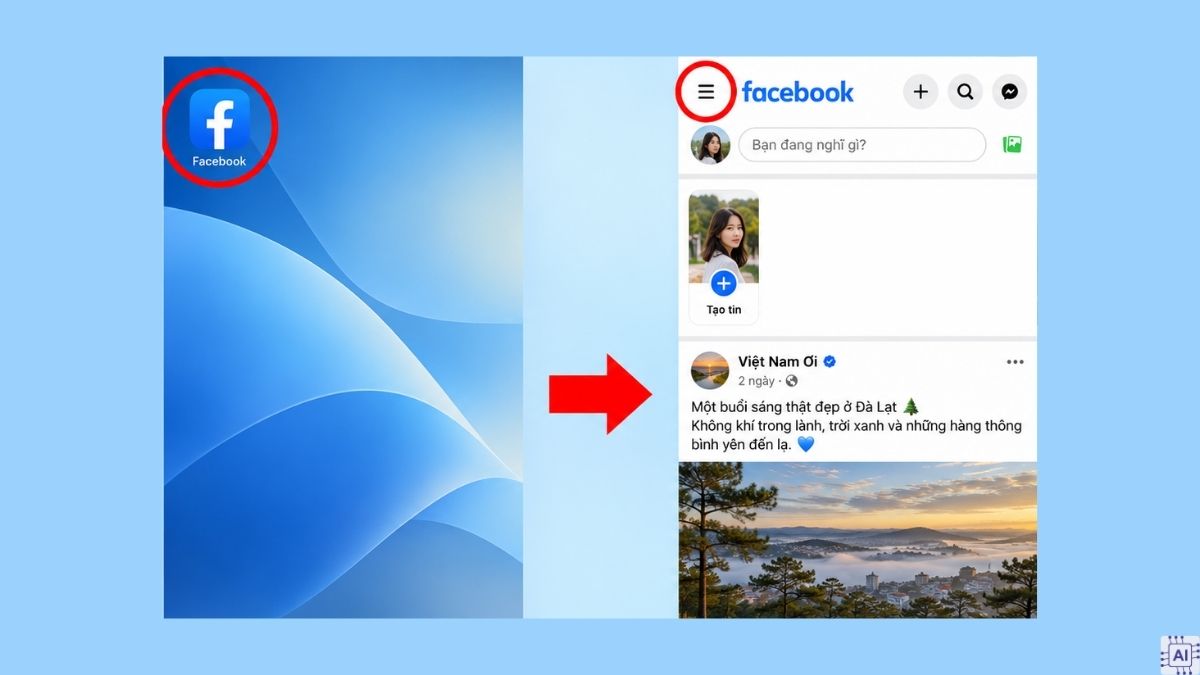
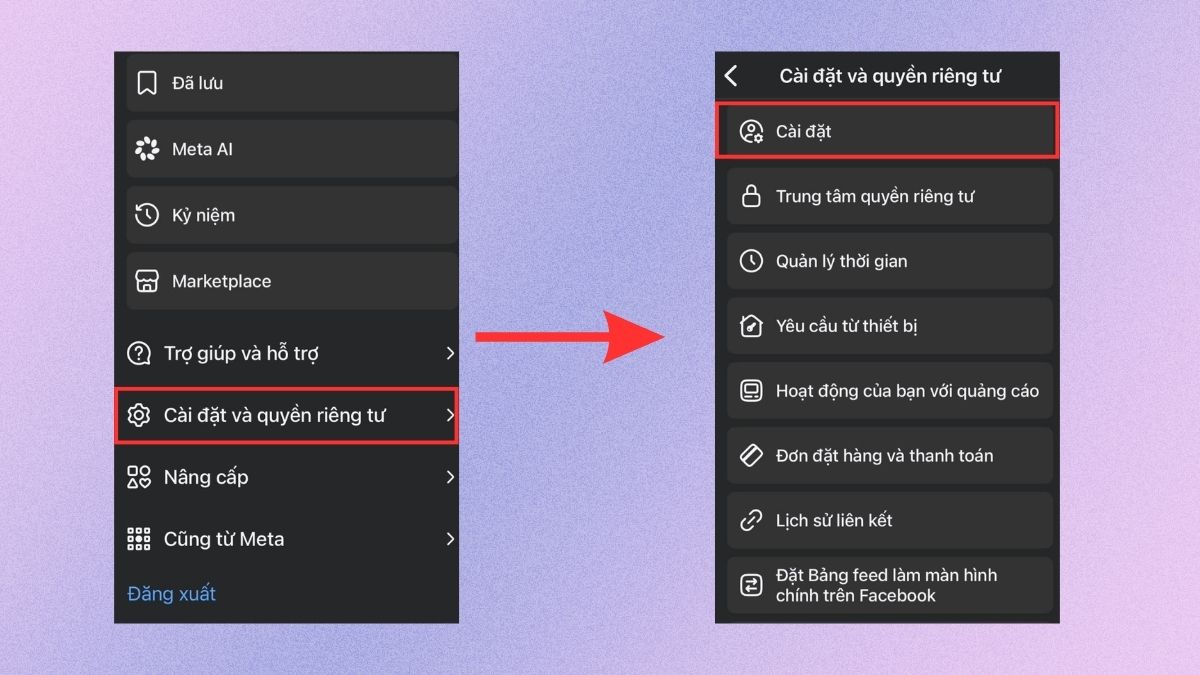
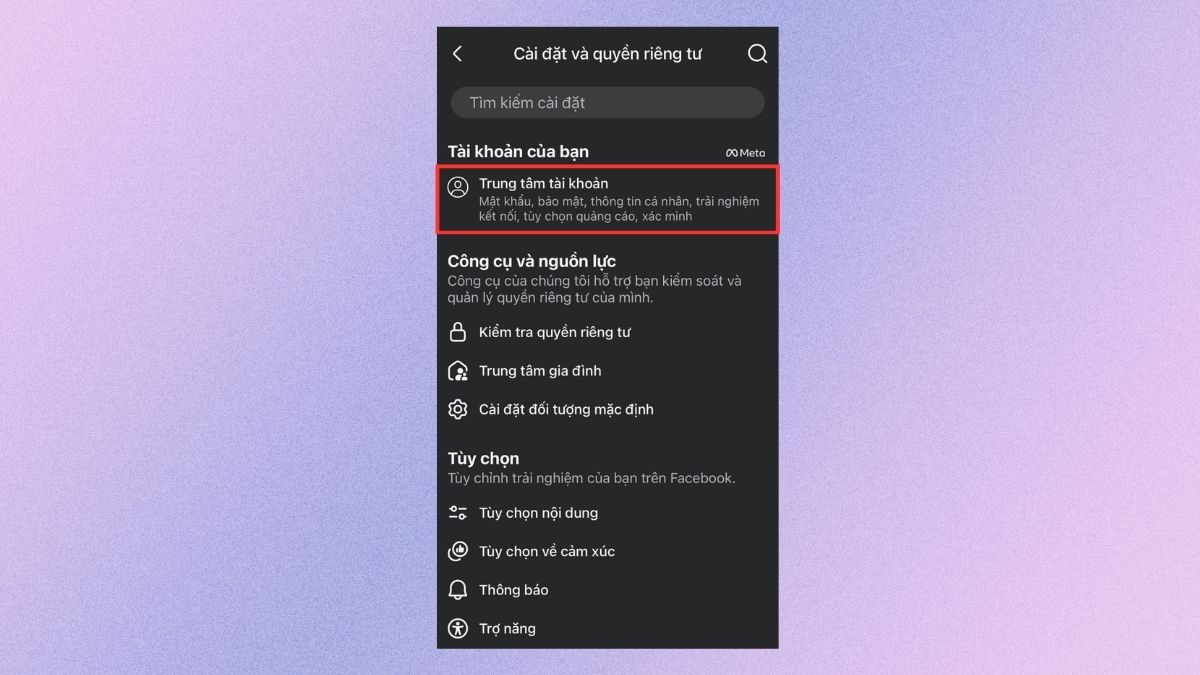
- Bước 2: Truy cập Cài đặt bằng cách chọn Cài đặt & quyền riêng tư, rồi nhấn Cài đặt.
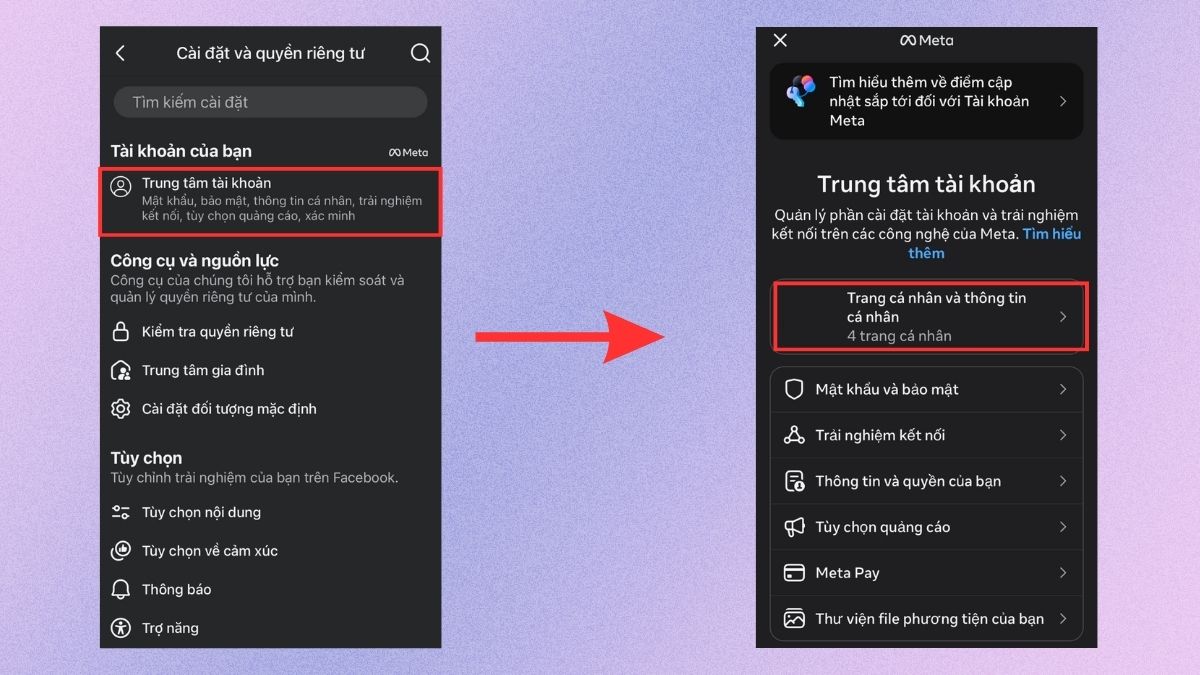
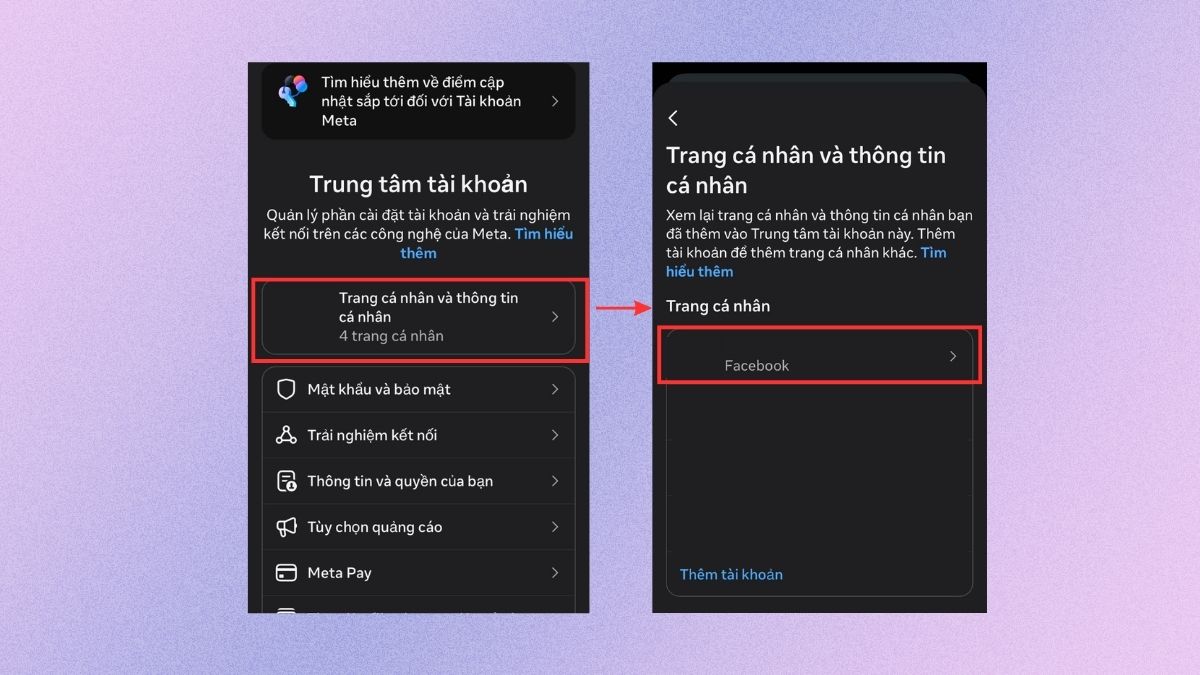
- Bước 3: Mở Trung tâm tài khoản, chọn Trang cá nhân và thông tin cá nhân.
- Bước 4: Nhấn vào hồ sơ Facebook cần sửa, chọn Tên, điền họ, tên đệm nếu có và tên mới rồi nhấn Xem lại thay đổi.
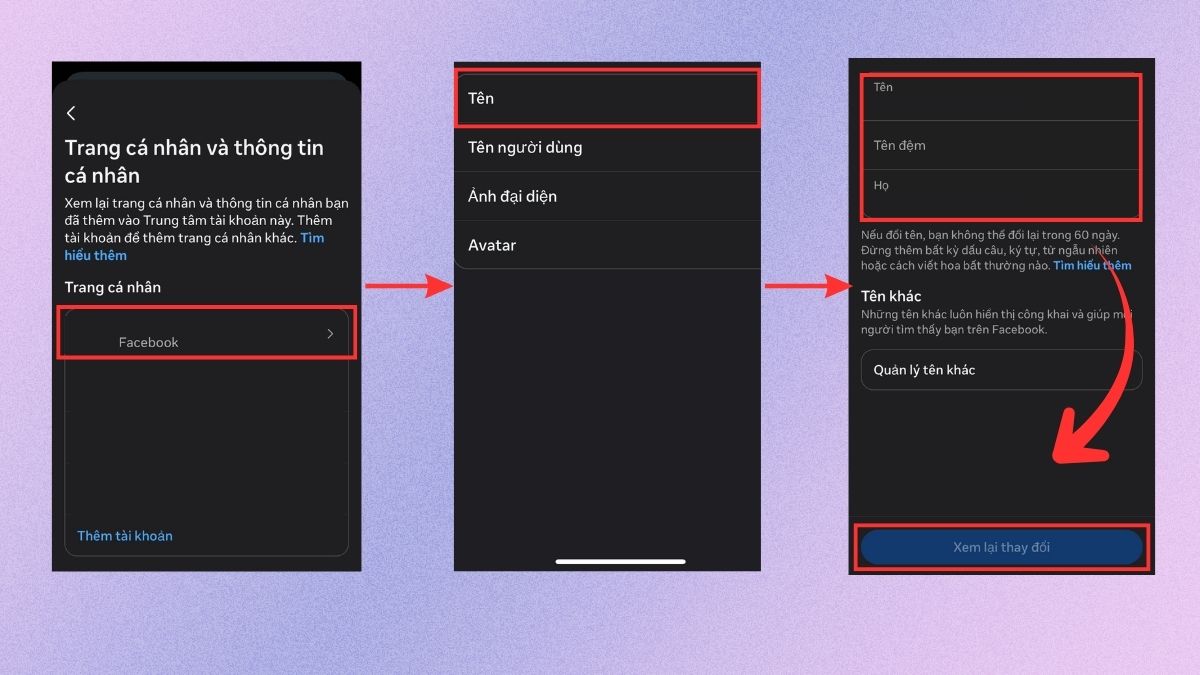
- Bước 5: Kiểm tra tên hiển thị, xác nhận và nhập mật khẩu nếu được yêu cầu để lưu.
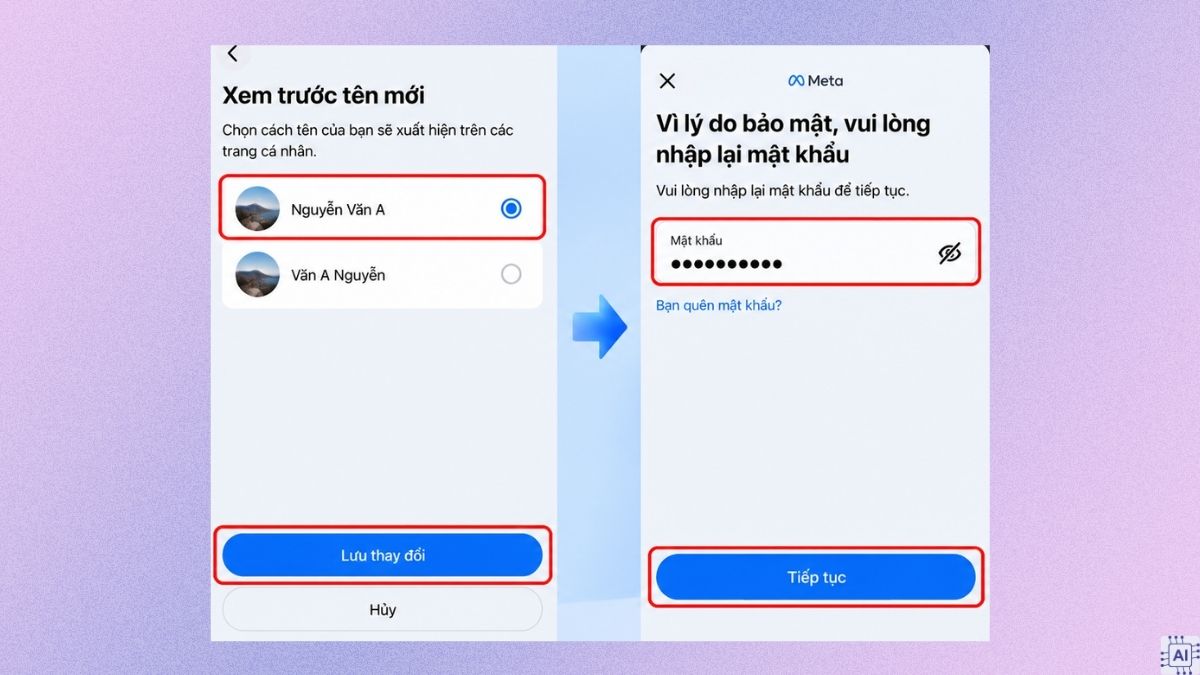
Sau khi hoàn tất, quay lại trang cá nhân kiểm tra kết quả. Nếu Facebook đang xét duyệt, hãy theo dõi thông báo thay vì gửi nhiều yêu cầu liên tiếp. Giao diện hoặc vị trí có thể thay đổi theo phiên bản Facebook và iOS.
Lưu ý, tên hồ sơ trên bài viết, bình luận khác với tên người dùng thể hiện trong đường dẫn facebook.com/tennguoidung. Hướng dẫn này thay đổi tên hiển thị, không tự động chỉnh sửa địa chỉ trang cá nhân.
[Product_Listing listid="141651,141664,141670,141684,141654,141669,141699,141708" title="Giá bán iPhone 18 Pro và iPhone 18 Pro Max chính hãng mới nhất" customlink="https://cellphones.com.vn/mobile/apple/iphone-18.html"]
Cách đổi tên Facebook chưa đủ 60 ngày trên iPhone
Facebook thường không cho đổi sang tên khác trước khi đủ 60 ngày kể từ lần lưu gần đây. Dù vậy, một số tài khoản có thể được chọn quay lại tên trước đó; người cần cập nhật tên để xác minh danh tính cũng có thể được xem xét riêng. Hai phương án sau không bảo đảm áp dụng cho mọi tài khoản.
Đổi lại tên Facebook cũ trong vòng 48 giờ
Một số giao diện có tùy chọn quay lại tên trước nếu bạn mới đổi trong vòng 48 giờ. Đây là khôi phục tên từng sử dụng, không phải nhập một tên mới theo ý muốn.
- Bước 1: Truy cập Trung tâm tài khoản Meta trên Facebook.
- Bước 2: Chọn Trang cá nhân rồi nhấn vào tài khoản Facebook cần chỉnh sửa.
- Bước 3: Chọn Tên, tìm và nhấn Sử dụng tên trước nếu tùy chọn này xuất hiện.
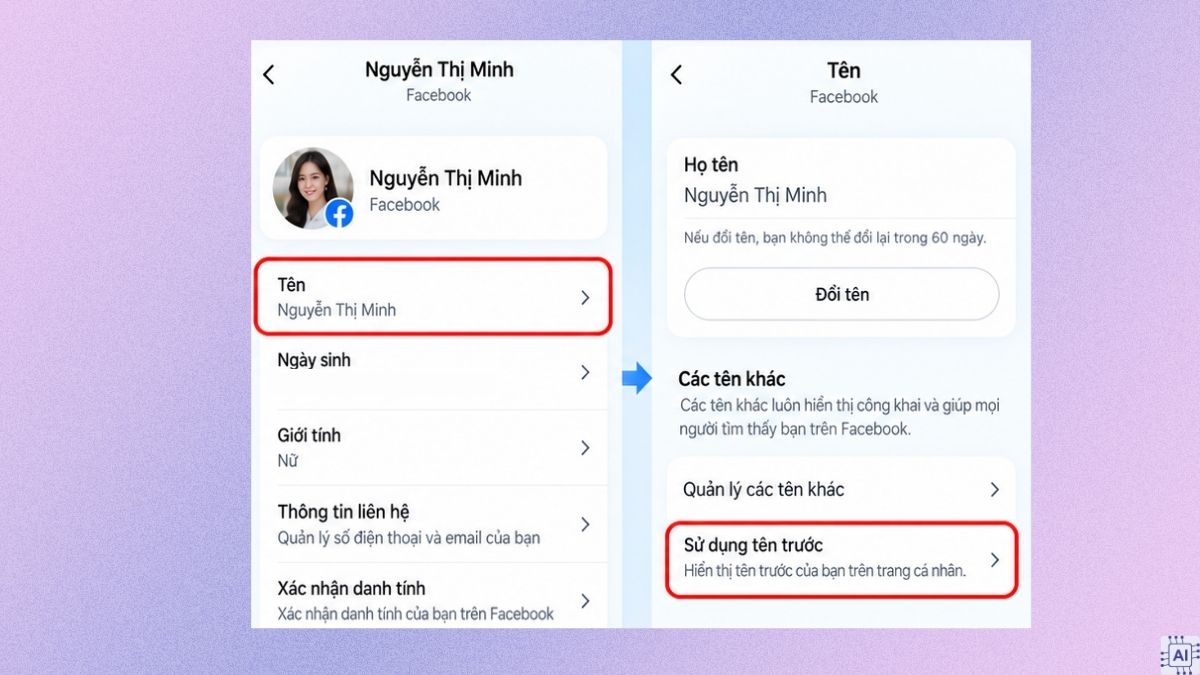
- Bước 4: Nhập mật khẩu xác nhận nếu được yêu cầu, sau đó làm theo hướng dẫn để khôi phục tên cũ.
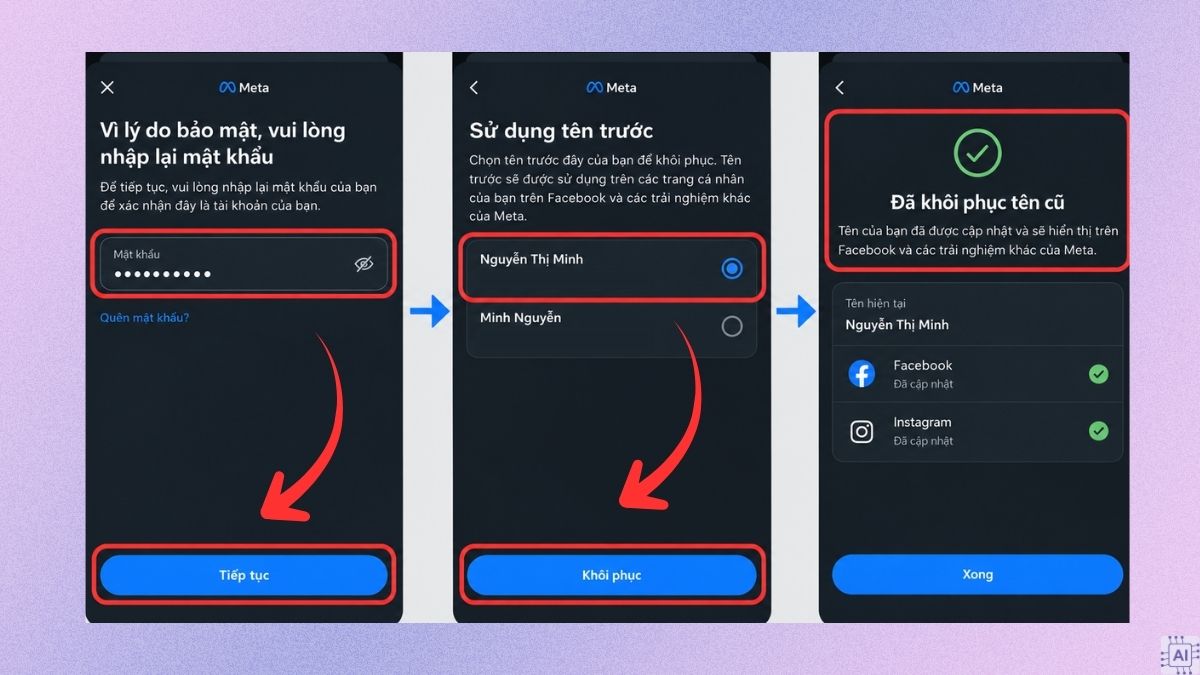
Lưu ý: Tùy chọn khôi phục tên cũ trong 48 giờ có thể không xuất hiện trên một số tài khoản. Meta không công bố khả năng hoàn tác trong 48 giờ là tính năng dành cho tất cả người dùng; hướng dẫn chính thức vẫn nêu giới hạn 60 ngày. Khi đó, hãy chờ hết thời hạn hoặc tìm kênh hỗ trợ phù hợp nếu có lý do chính đáng.
Đổi tên bằng giấy tờ tùy thân qua link hỗ trợ 333
Link 333 là tên gọi phổ biến của đường dẫn Facebook kết thúc bằng 1417759018475333. Địa chỉ thuộc miền facebook.com nhưng có thể chuyển đến trang đăng nhập hoặc không mở biểu mẫu với một số hồ sơ. Meta không xác nhận đây là cách vượt giới hạn 60 ngày cho mọi tài khoản.
- Bước 1: Chuẩn bị giấy tờ có tên cần xác minh, như căn cước hoặc hộ chiếu, nếu Meta yêu cầu.

- Bước 2: Mở trình duyệt Safari, sau đó nhập đường dẫn https://www.facebook.com/help/contact/1417759018475333 để truy cập trang hỗ trợ của Facebook.
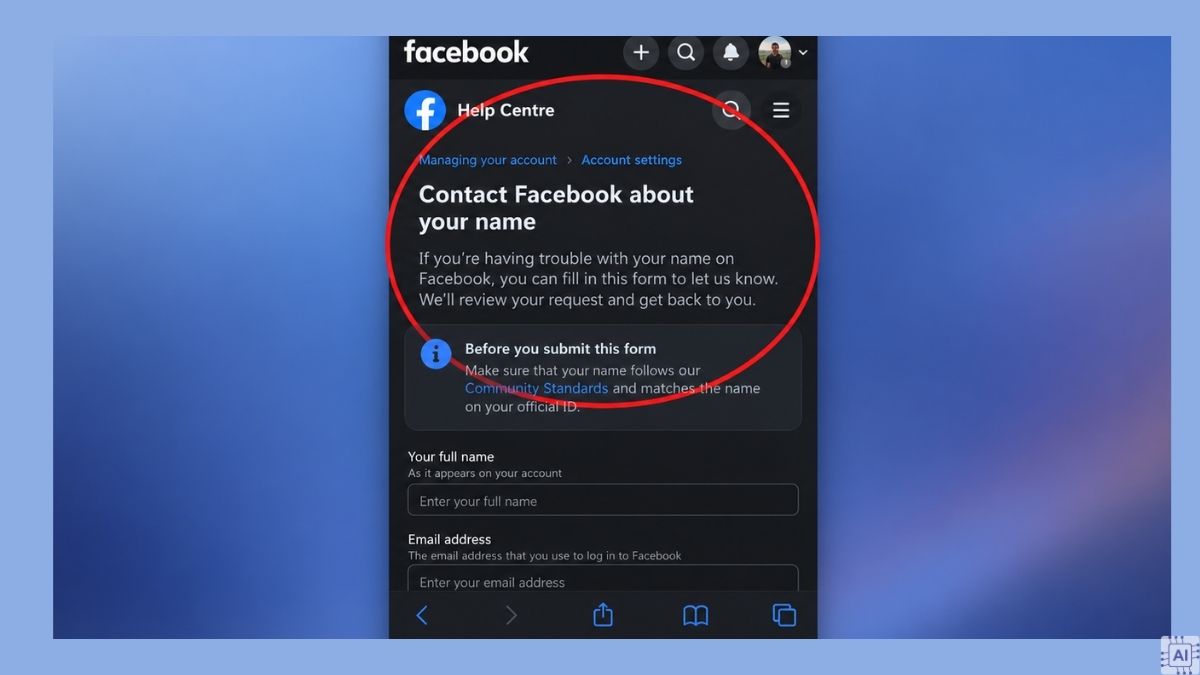
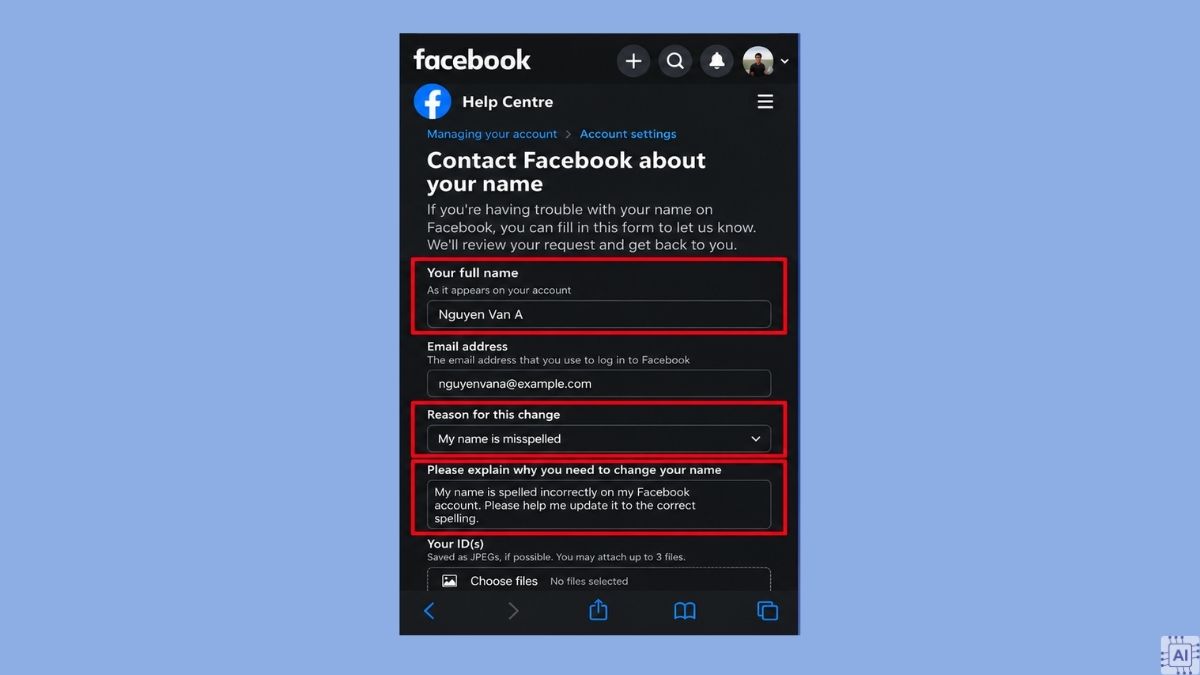
- Bước 3: Đọc biểu mẫu nếu hiển thị, điền họ tên và lý do đổi theo những trường thực tế được cung cấp.
- Bước 4: Tải giấy tờ lên chỉ khi trang chính thức yêu cầu, bảo đảm ảnh đủ nét và thông tin phù hợp.
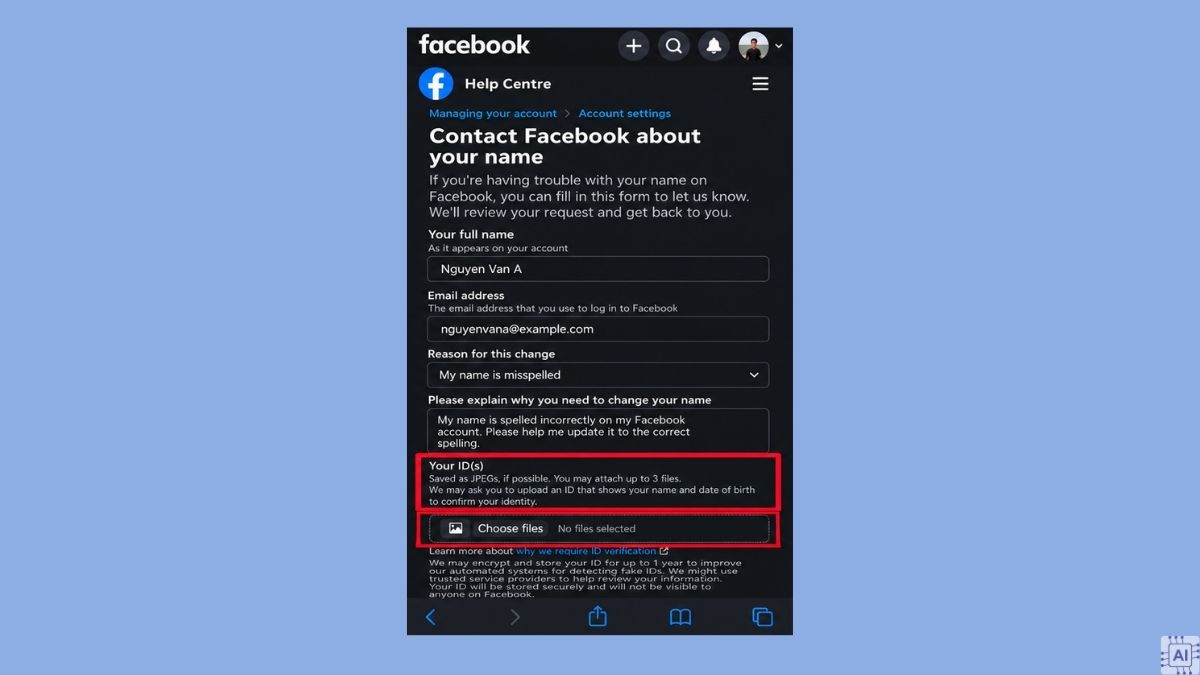
- Bước 5: Gửi yêu cầu nếu nút gửi khả dụng và theo dõi phản hồi qua kênh Facebook chỉ dẫn.
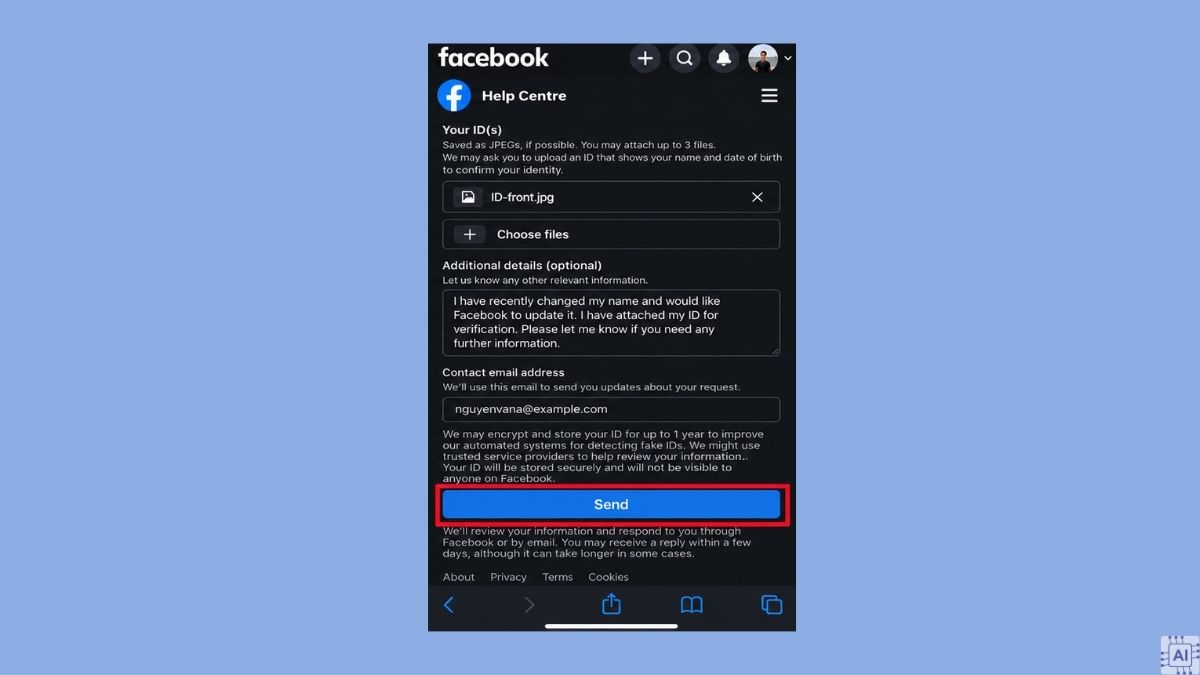
Không thể xác minh biểu mẫu 333 hiện có cùng các trường dữ liệu cho mọi tài khoản vì trang có thể yêu cầu đăng nhập. Nếu không thấy biểu mẫu, hãy vào Trung tâm trợ giúp Facebook để dùng luồng hỗ trợ đang khả dụng. Không cung cấp giấy tờ cho dịch vụ đổi tên trung gian.
Cách khắc phục lỗi không đổi được tên Facebook trên iPhone
Lỗi không đổi được tên Facebook có thể do chưa đủ 60 ngày, tên vi phạm tiêu chuẩn hoặc tài khoản cần xác minh. Hãy đọc cảnh báo Facebook hiển thị để xác định nguyên nhân trước khi thử lại.
- Thông báo chưa đủ 60 ngày: Kiểm tra lần đổi tên trước. Nếu không có tùy chọn quay lại tên cũ hoặc yêu cầu xét duyệt phù hợp, bạn cần chờ.
- Tên mới bị từ chối: Bỏ số, ký tự trang trí, chức danh và cụm từ không phải tên. Dùng tên thường gọi xác thực và chuẩn bị giấy tờ nếu được yêu cầu.
- Không thấy mục Tên: Truy cập Trung tâm tài khoản Meta rồi chọn đúng hồ sơ Facebook thay vì Instagram. Cập nhật Facebook nếu menu đã thay đổi.
- Ứng dụng treo hoặc không lưu: Kiểm tra mạng, mở lại ứng dụng và cập nhật qua App Store. Thử đăng nhập Facebook bằng Safari để kiểm tra.
- Giấy tờ bị từ chối: Chụp ảnh rõ nét, đủ khung hình và có thông tin cần xác minh. Không chỉnh sửa nội dung hoặc gửi ảnh qua website lạ.

Nếu tình trạng vẫn tiếp diễn, hãy mở Trợ giúp & hỗ trợ trong Facebook để báo cáo sự cố cùng thông báo lỗi. Khi Meta đang xử lý yêu cầu, không nên liên tục gửi lại vì điều đó không bảo đảm được duyệt nhanh hơn.
Lưu ý khi đổi tên Facebook trên iPhone
Khi thực hiện đổi tên Facebook trên iPhone, bạn cần chú ý một số quy định của Meta để tránh gặp lỗi hoặc bị hạn chế tính năng. Những lưu ý dưới đây sẽ giúp quá trình thay đổi tên diễn ra thuận lợi và bảo đảm an toàn cho tài khoản.
- Kiểm tra tên trước khi lưu: Xem kỹ chính tả, họ, tên đệm và thứ tự hiển thị để tránh sai sót. Nếu nhập sai, bạn có thể phải chờ đủ 60 ngày mới được thay đổi lại.
- Hạn chế đổi tên liên tục: Không nên sử dụng tên tạm thời để thử nghiệm hoặc tin vào các công cụ quảng cáo đổi tên Facebook không giới hạn.
- Cân nhắc sử dụng biệt danh: Nếu chỉ muốn hiển thị tên gọi khác, bạn có thể sử dụng tính năng thêm tên khác thay vì thay đổi tên chính trên Facebook.
- Kiểm tra đúng tài khoản: Trong Trung tâm tài khoản Meta, hãy chọn chính xác hồ sơ Facebook cần chỉnh sửa để tránh nhầm lẫn với các tài khoản liên kết.
- Bảo mật thông tin cá nhân: Chỉ cung cấp giấy tờ tùy thân qua kênh chính thức của Meta khi được yêu cầu. Không chia sẻ mật khẩu, mã xác thực hoặc giấy tờ với bên thứ ba.

Lưu ý: Tên và vị trí các mục cài đặt có thể khác nhau tùy phiên bản Facebook hoặc iOS đang sử dụng.
Cách đổi tên Facebook trên iPhone sẽ thuận tiện hơn khi bạn chọn đúng hồ sơ trong Trung tâm tài khoản Meta và sử dụng tên hợp lệ. Sforum khuyến nghị kiểm tra giới hạn 60 ngày, chỉ khôi phục tên cũ khi có tùy chọn và gửi giấy tờ qua Facebook khi thực sự cần.
- Xem thêm các bài viết hay khác tại chuyên mục: Shopee Express, Ứng dụng
*Bài viết có sử dụng hình ảnh từ Internet








Bình luận (0)