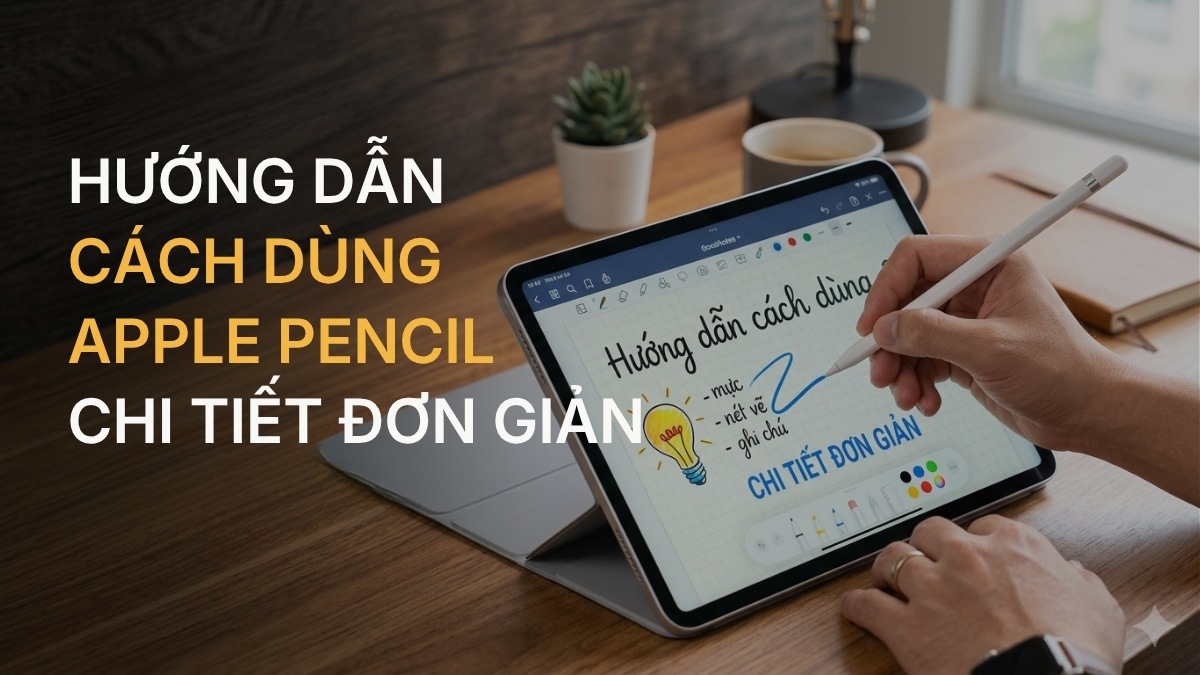
Hướng dẫn cách dùng Apple Pencil chi tiết đơn giản

Bạn cảm thấy lúng túng khi lần đầu tiếp cận với chiếc bút cảm ứng cao cấp từ Apple? Nắm rõ cách dùng Apple Pencil giúp bạn khai thác tối đa hiệu suất làm việc và khả năng sáng tạo trên iPad.
Kiểm tra độ tương thích của Apple Pencil với iPad
Trước khi tìm hiểu cách dùng Apple Pencil, bạn cần kiểm tra độ tương thích để tránh lỗi khi sử dụng. Không phải mọi dòng iPad đều hỗ trợ giống nhau nên bước kiểm tra này là rất cần thiết. Dưới đây là bảng giúp bạn nhận diện nhanh thiết bị phù hợp:
|
Thế hệ Apple Pencil |
Các dòng iPad tương thích |
|
Apple Pencil Gen 1 |
iPad Mini 5, iPad Gen 6-10, iPad A16, iPad Air 3, iPad Pro đời đầu |
|
Apple Pencil Gen 2 |
iPad Mini 6, iPad Air (Gen 4,5), iPad Pro 11 inch (Gen 1-4), iPad Pro 12.9 inch (Gen 3-6) |
|
Apple Pencil USB-C |
Các dòng iPad có cổng USB-C như iPad Pro, Air, Mini thế hệ mới |
|
Apple Pencil Pro |
iPad Pro 11/13 inch (M4 và M5), iPad Air 11/13 inch (M2, M3 và M4), iPad mini (A17 Pro) |
Hướng dẫn cách kết nối bút cảm ứng Apple Pencil với iPad
Sau khi kiểm tra tương thích, bước tiếp theo trong cách dùng Apple Pencil là ghép đôi thiết bị để bắt đầu sử dụng. Mỗi dòng bút sẽ có cách kết nối khác nhau tùy theo thiết kế và cổng sạc.
- Apple Pencil Gen 1: Mở nắp và cắm đuôi bút vào cổng Lightning phía dưới iPad. Sau đó chọn Ghép đôi khi thông báo xuất hiện. Riêng với iPad Gen 10 và iPad A16, bạn cần cắm đuôi bút vào Adapter chuyển đổi sang cổng USB-C trước khi kết nối với iPad.
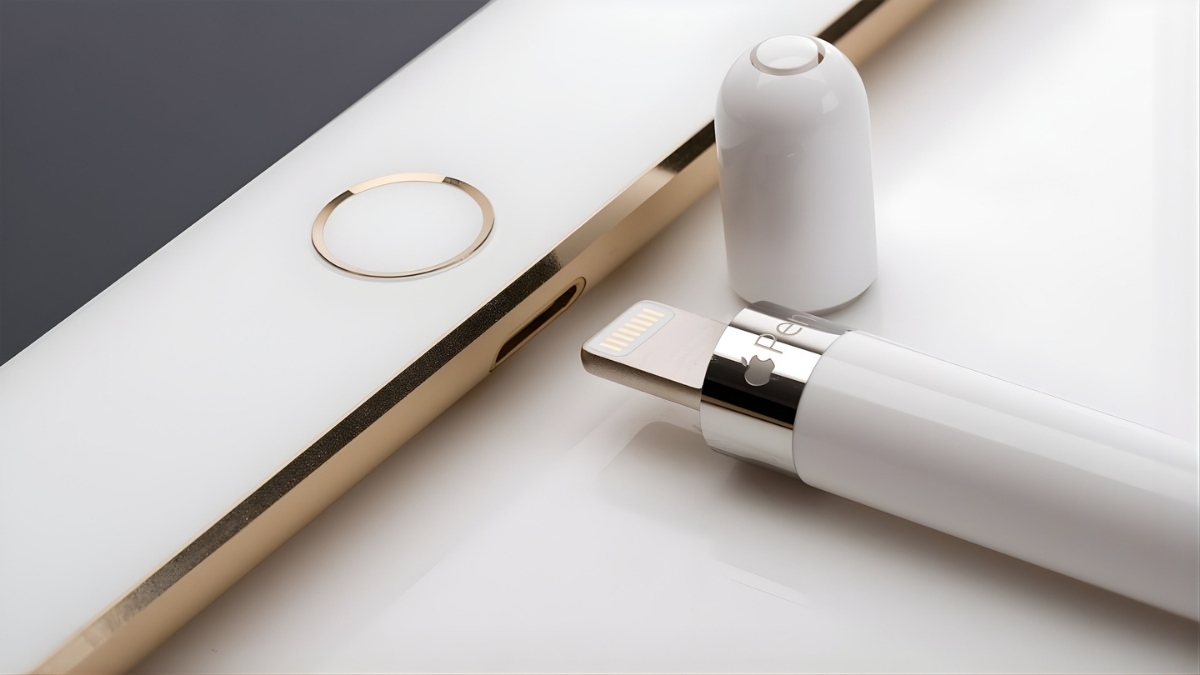
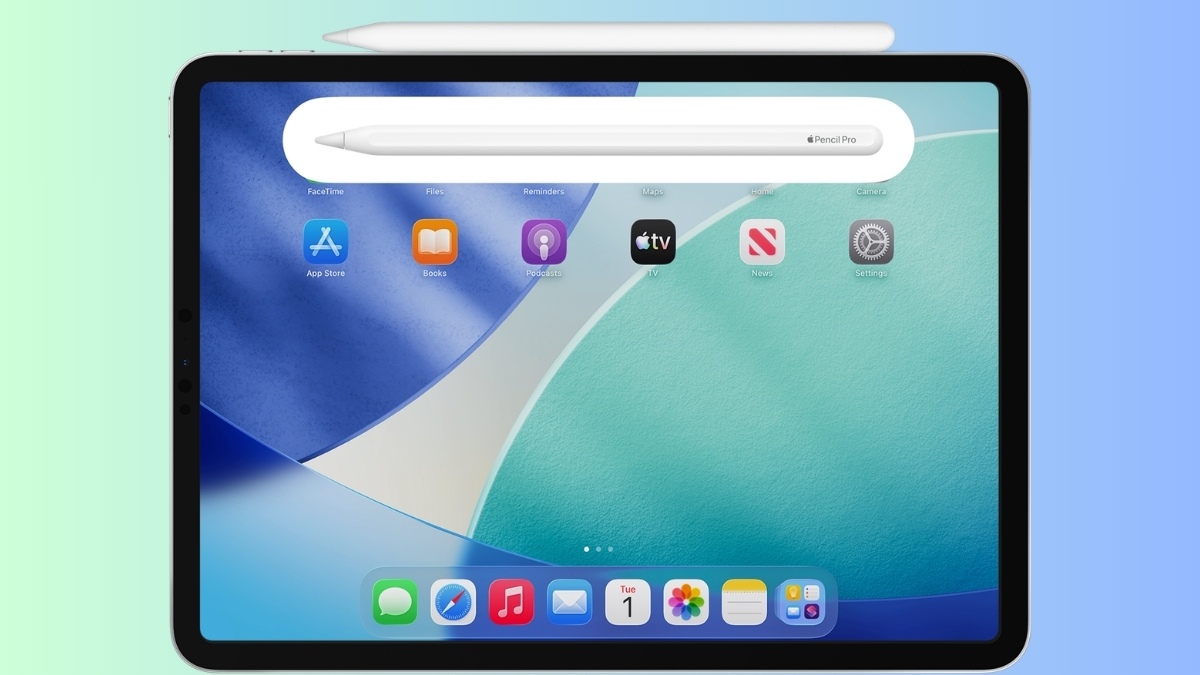
- Apple Pencil Gen 2 và Pro: Đặt bút vào cạnh nam châm, iPad sẽ tự động kết nối.
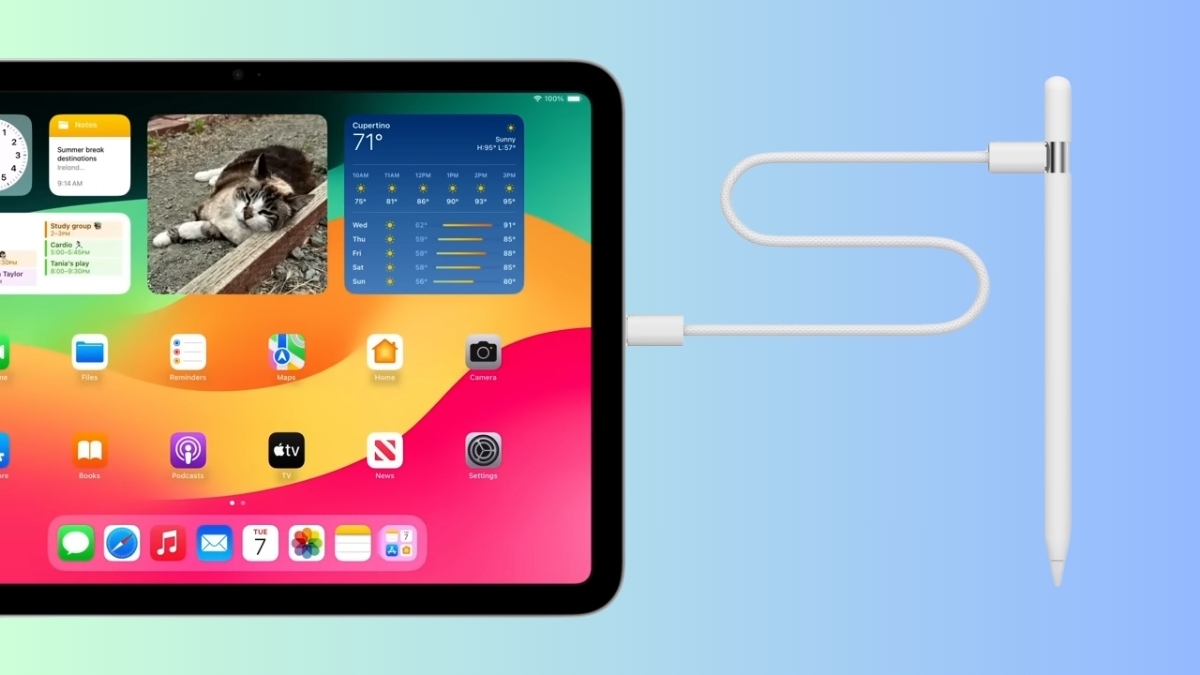
- Apple Pencil USB-C: Dùng dây cáp USB-C để kết nối bút với iPad.
Hướng dẫn cách sử dụng Apple Pencil với iPad
Sau khi hoàn tất kết nối trong cách dùng Apple Pencil, bạn sẽ nhận thấy trải nghiệm khác biệt rõ rệt so với thao tác bằng tay. Bút cảm ứng có khả năng thao tác chính xác và mượt mà trên từng điểm ảnh.
Cách tùy chỉnh 2 chạm của Apple Pencil
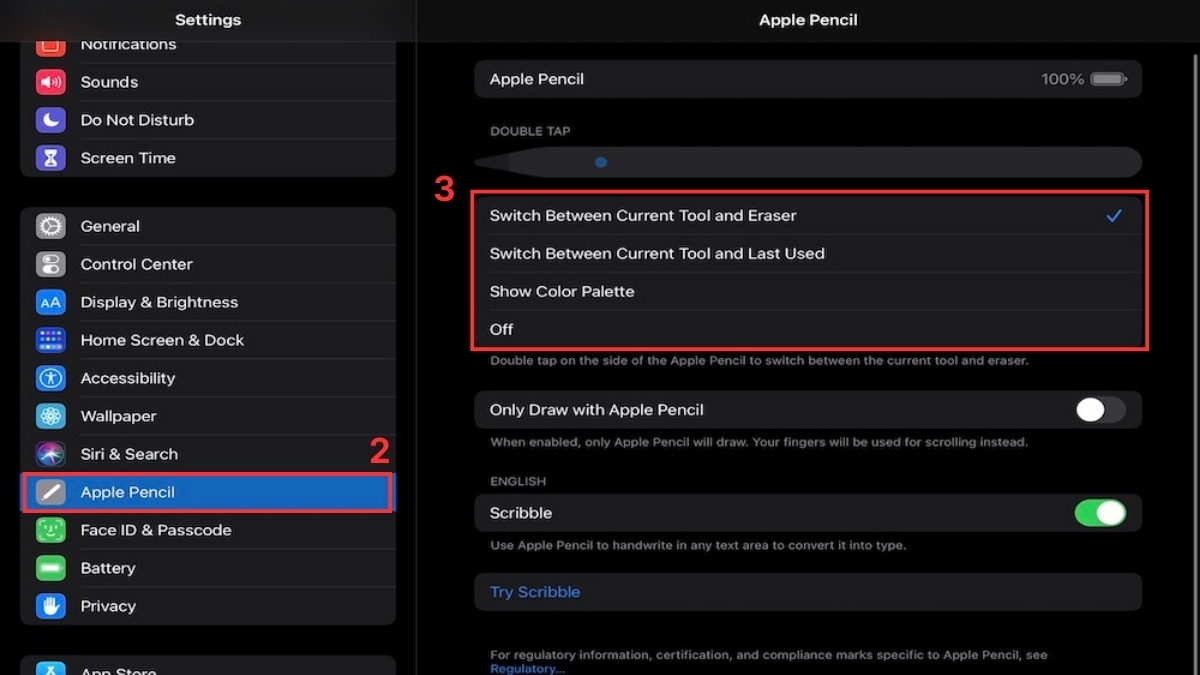
Chức năng chạm hai lần (Double-Tap) chỉ có ở trên Apple Pencil Gen 2 và Pro. Cách dùng bút cảm ứng cho iPad với tính năng này như sau:
- Bước 1: Vào Cài đặt trên iPad.
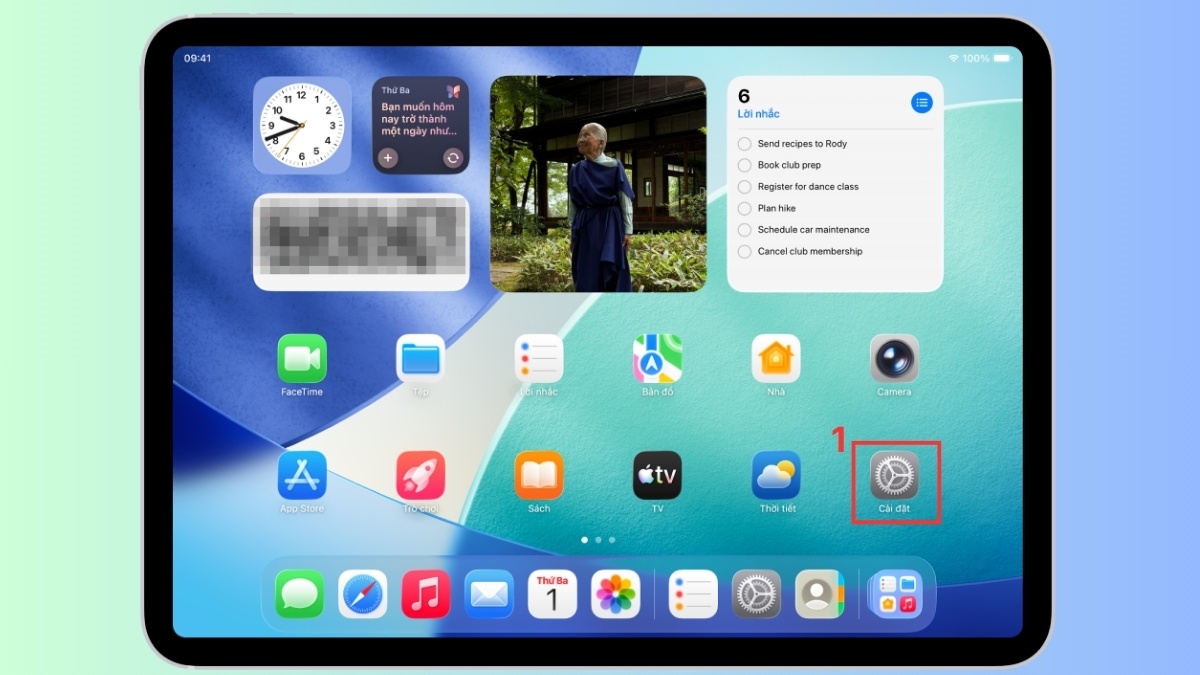
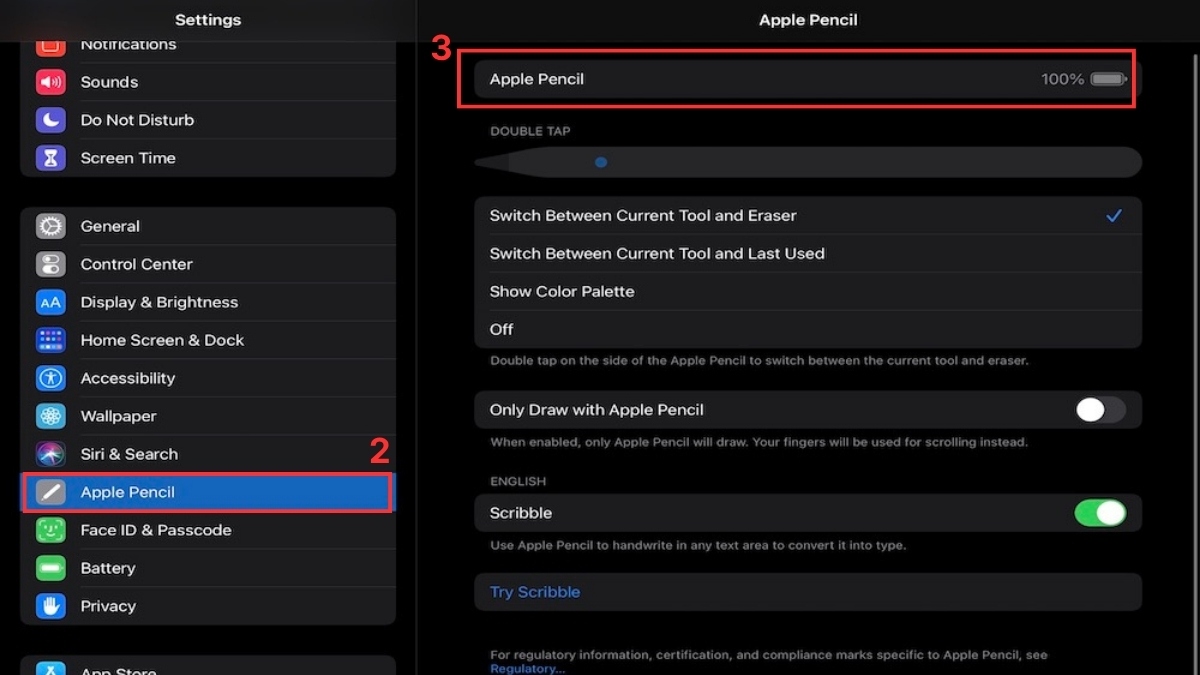
- Bước 2: Chọn Apple Pencil.
- Bước 3: Tại mục Double Tap, bạn có thể chuyển đổi công cụ hoặc tắt tính năng.
Dùng Apple Pencil để vẽ
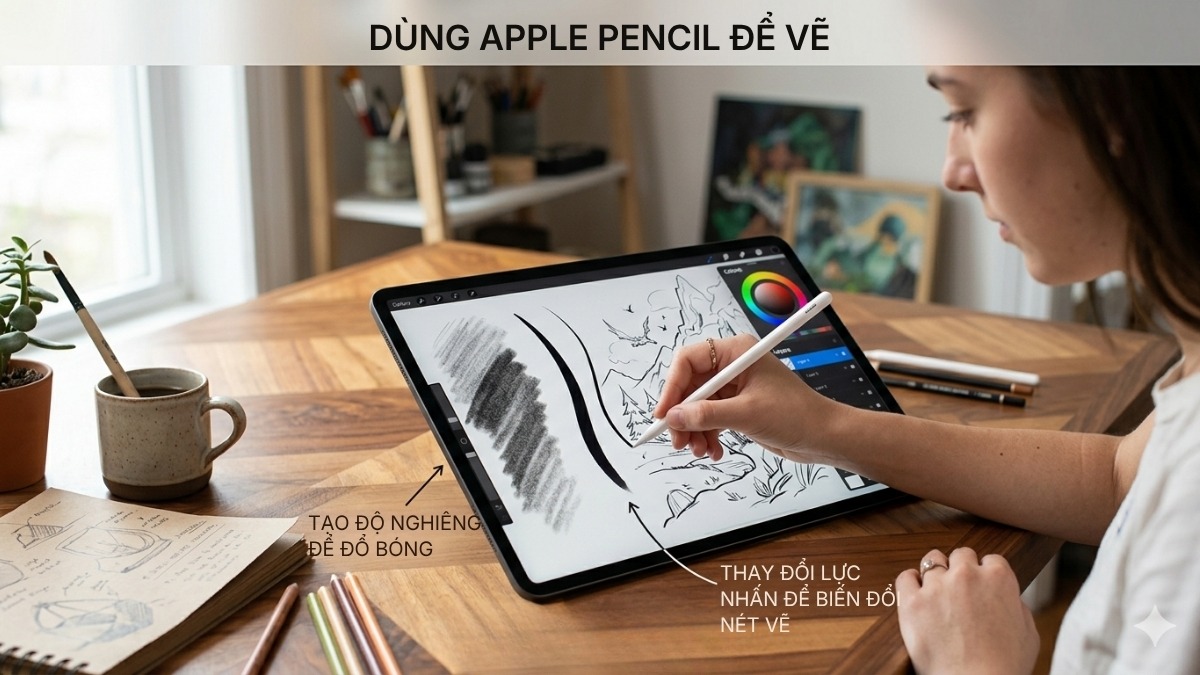
Với người yêu vẽ, Apple Pencil (ngoại trừ bản USB-C) là công cụ hỗ trợ lý tưởng bởi nó có thể nhận diện lực nhấn và độ nghiêng. Để áp dụng cách dùng Apple Pencil để vẽ, bạn cần mở ứng dụng hỗ trợ như Procreate hoặc Adobe Fresco, rồi vẽ trực tiếp trên màn hình. Việc thay đổi lực tay giúp điều chỉnh độ dày và độ mềm của nét vẽ, hỗ trợ sáng tạo hiệu quả.
Apple Pencil đắt tiền nhưng chỉ dùng để chạm lướt vô vị? Đừng lãng phí 80% công năng trên màn hình không tương xứng. Sắm ngay iPad Pro tại CellphoneS để khai phá sức mạnh vẽ Procreate mượt mà!
[Product_Listing categoryid="420" propertyid="" customlink="https://cellphones.com.vn/tablet/ipad-pro.html" title="Các dòng iPad Pro đang được quan tâm nhiều tại CellphoneS"]
Dùng Apple Pencil để viết
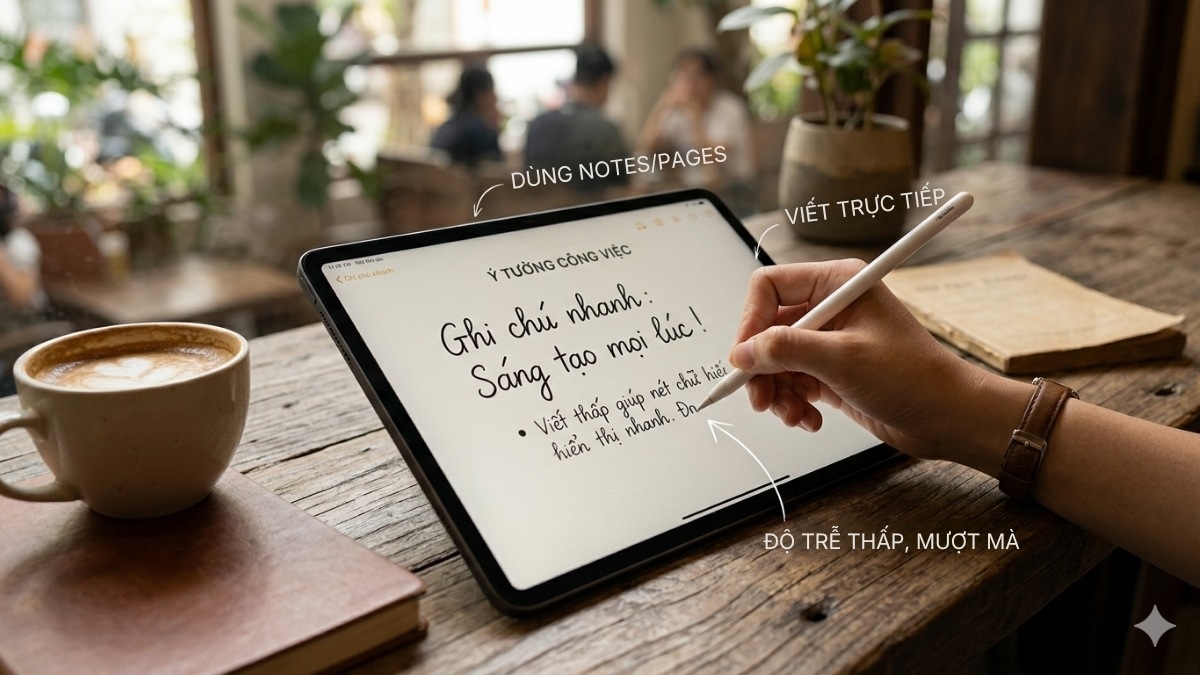
Viết lách trên iPad bằng Apple Pencil mang lại sự tiện lợi và linh hoạt cao. Bạn có thể ghi chú mọi lúc mà không cần mang theo sổ tay hay bút. Độ trễ thấp giúp nét chữ hiển thị gần như ngay lập tức. Để thực hiện cách dùng bút Apple Pencil, bạn hãy mở Notes hoặc Pages và viết trực tiếp lên màn hình.
Chuyển chữ viết tay thành văn bản
Scribble là một tính năng hữu ích, hỗ trợ nhập văn bản nhanh mà không cần bàn phím. Bạn có thể gõ trực tiếp vào ô tìm kiếm hoặc nhập văn bản, hệ thống sẽ chuyển thành dạng văn bản đánh máy. Tính năng này hoạt động tốt trên Safari, Notes hay Mail của Apple, là một phần quan trọng trong cách dùng Apple Pencil bạn nên tận dụng.
Cách kiểm tra dung lượng pin của Apple Pencil
Quản lý pin là rất cần thiết trong cách dùng Apple Pencil để đảm bảo bút luôn sẵn sàng khi cần dùng. Vì bút không có màn hình hiển thị trực tiếp nên bạn cần kiểm tra qua iPad. Cách kiểm tra như sau:
- Bước 1: Vào Cài đặt trên iPad.
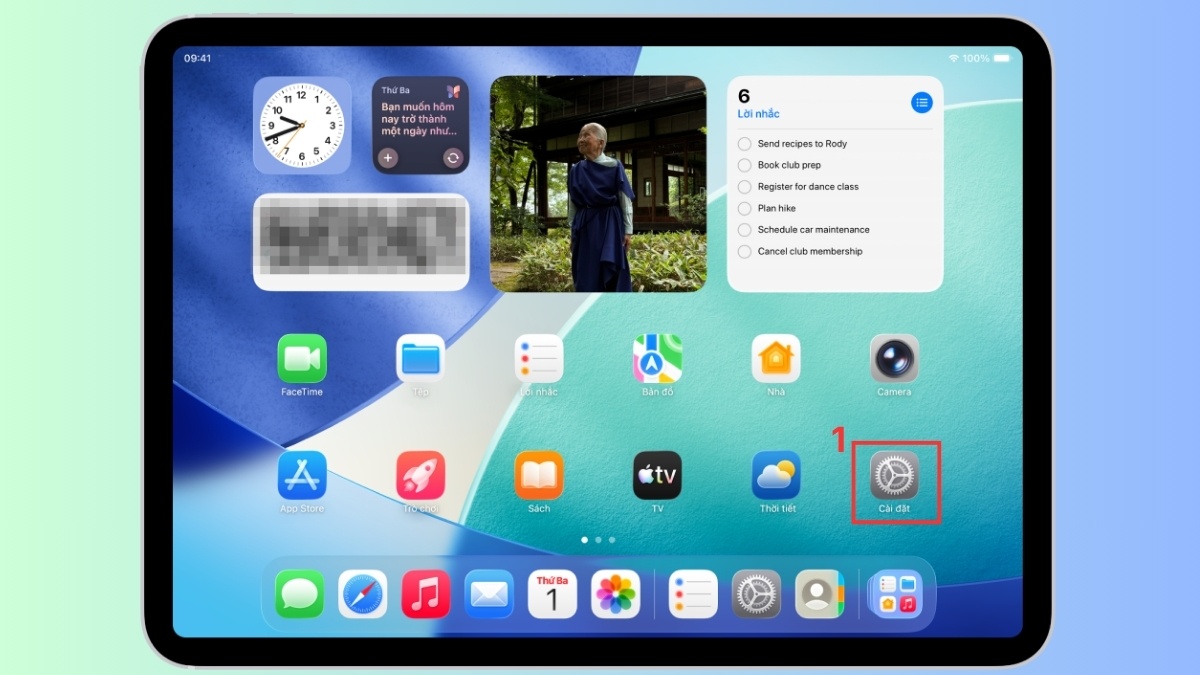
- Bước 2: Chọn Apple Pencil.
- Bước 3: Kiểm tra tình trạng pin của Apple Pencil.
Giới thiệu các app tối ưu hóa sử dụng của Apple Pencil
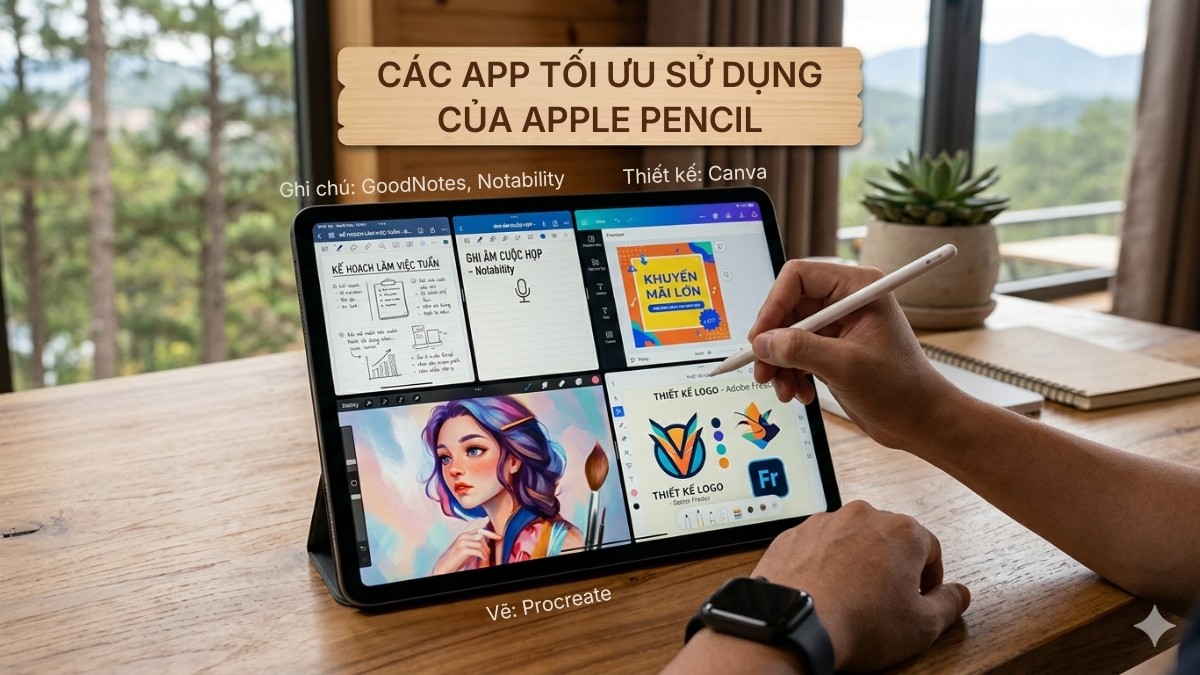
Để tận dụng tối đa cách dùng Apple Pencil, bạn nên cài đặt thêm các ứng dụng chuyên dụng thay vì chỉ dùng app mặc định. Những ứng dụng này giúp mở ra không gian sáng tạo và làm việc chuyên nghiệp hơn.
- Ghi chú: GoodNotes và Notability phù hợp cho việc học tập và lưu trữ tài liệu.
- Hội họa: Procreate là lựa chọn hàng đầu để vẽ bằng Apple Pencil.
- Thiết kế: Canva hoặc Adobe Fresco hỗ trợ thao tác kéo thả bằng đầu bút hiệu quả.
Lưu ý khi dùng bút cảm ứng cho iPad
Trong quá trình thực hiện cách sử dụng bút Apple Pencil, việc bảo quản đúng cách giúp thiết bị bền bỉ lâu dài. Ngòi bút là phần tiếp xúc trực tiếp nên dễ bị mòn theo thời gian, bạn nên thay mới khi thấy dấu hiệu cùn để tránh làm trầy màn hình.
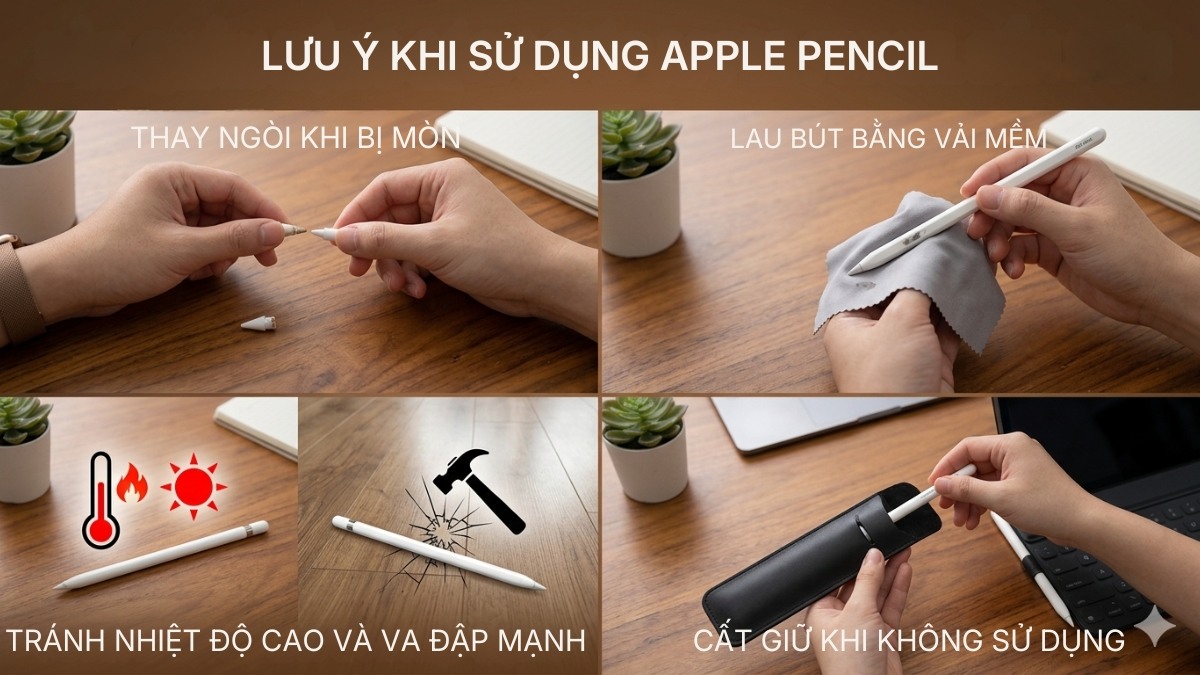
Ngoài ra, hãy lau bút bằng vải mềm để loại bỏ bụi bẩn và mồ hôi. Đồng thời, bạn cũng nên tránh để bút ở nơi nhiệt độ cao hoặc làm rơi mạnh. Khi không sử dụng, hãy gắn bút vào iPad hoặc để trong hộp để tránh thất lạc.
Hiểu rõ cách dùng Apple Pencil giúp bạn thao tác linh hoạt hơn và tận dụng tốt khả năng sáng tạo trên iPad. Mong là những chia sẻ trên sẽ giúp bạn tự tin áp dụng cách sử dụng bút cảm ứng trên iPad trong công việc và học tập hàng ngày.


.jpg "Flash sale cuối tuần: Chuột không dây 69K, loa thanh Samsung 980K, số lượng có hạn, xem ngay!!!")


Bình luận (0)