Hướng dẫn cách gắn link Locket trên Instagram nhanh chóng

Cách gắn link Locket trên Instagram đang được rất nhiều người dùng quan tâm khi muốn kết nối bạn bè nhanh hơn và chia sẻ khoảnh khắc cá nhân tiện lợi hơn. Chỉ với vài thao tác đơn giản, bạn đã có thể thêm link Locket vào bio hoặc Story Instagram để người khác dễ dàng truy cập và gửi lời mời kết bạn.
Link Locket trên Instagram dùng để làm gì?
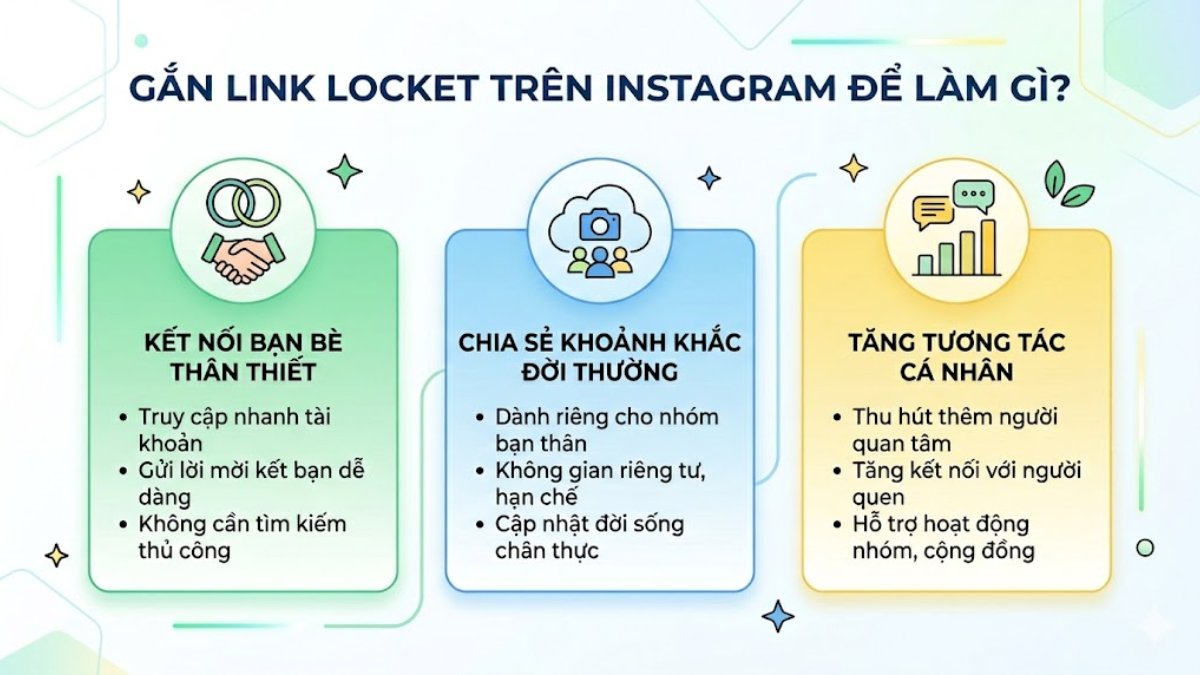
Hiện nay, nhiều người lựa chọn cách gắn link Locket lên Instagram để tăng khả năng kết nối với bạn bè thân thiết. Khi nhấn vào đường link, người khác có thể truy cập nhanh tài khoản Locket của bạn và gửi lời mời kết bạn dễ dàng mà không cần tìm kiếm thủ công.
Ngoài việc giúp kết nối nhanh, link Locket còn hỗ trợ chia sẻ khoảnh khắc đời thường theo cách riêng tư hơn. Ứng dụng Locket Widget vốn được thiết kế dành cho nhóm bạn thân với số lượng giới hạn, nên việc chia sẻ link sẽ giúp quá trình thêm bạn trở nên thuận tiện hơn.
Nhiều người còn sử dụng cách gắn link Locket trên IG để tăng tương tác cá nhân. Điều này đặc biệt phổ biến với các tài khoản thường xuyên đăng Story hoặc hoạt động trong cộng đồng bạn bè, học tập.
Cách gắn link Locket lên trang cá nhân Instagram (bio)
Cách gắn link Locket trên Instagram ở phần bio khá đơn giản và chỉ mất khoảng vài phút thực hiện. Trước tiên, bạn cần sao chép đường link tài khoản Locket rồi dán trực tiếp vào phần website trên Instagram để hiển thị công khai trên trang cá nhân.
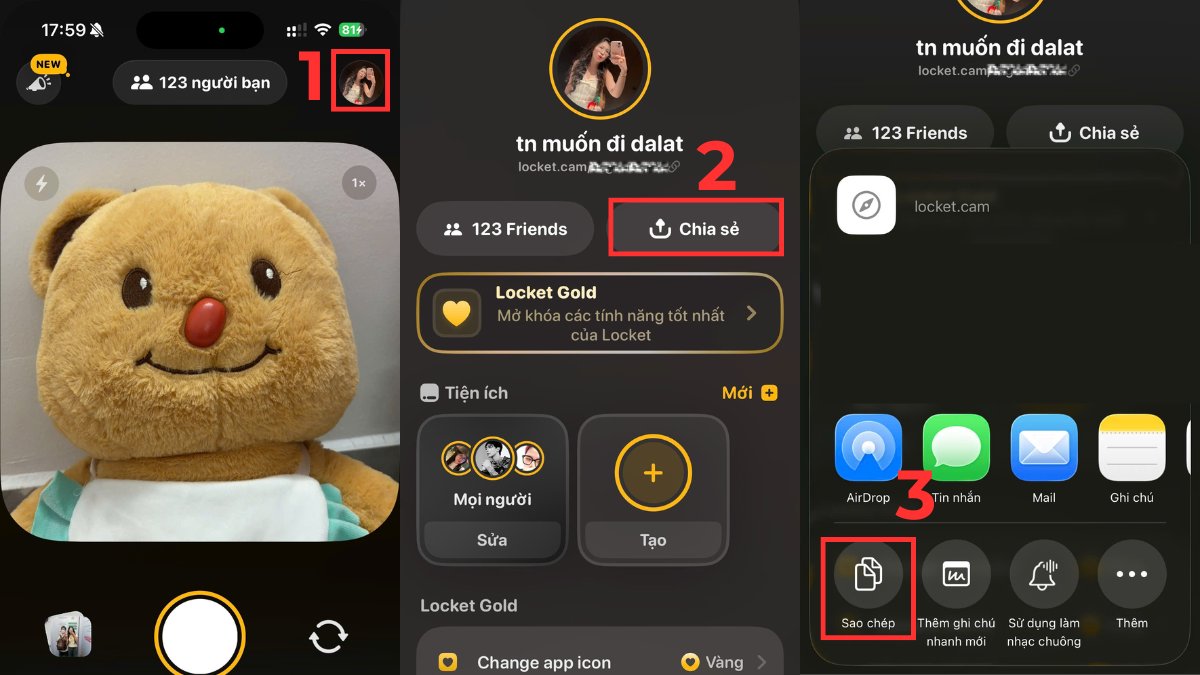
1. Sao chép link Locket:
- Mở ứng dụng Locket trên điện thoại, chọn biểu tượng cá nhân góc phải màn hình.
- Nhấn chọn Chia sẻ.
- Chọn vào Sao chép.
2. Thêm link Locket vào Instagram:
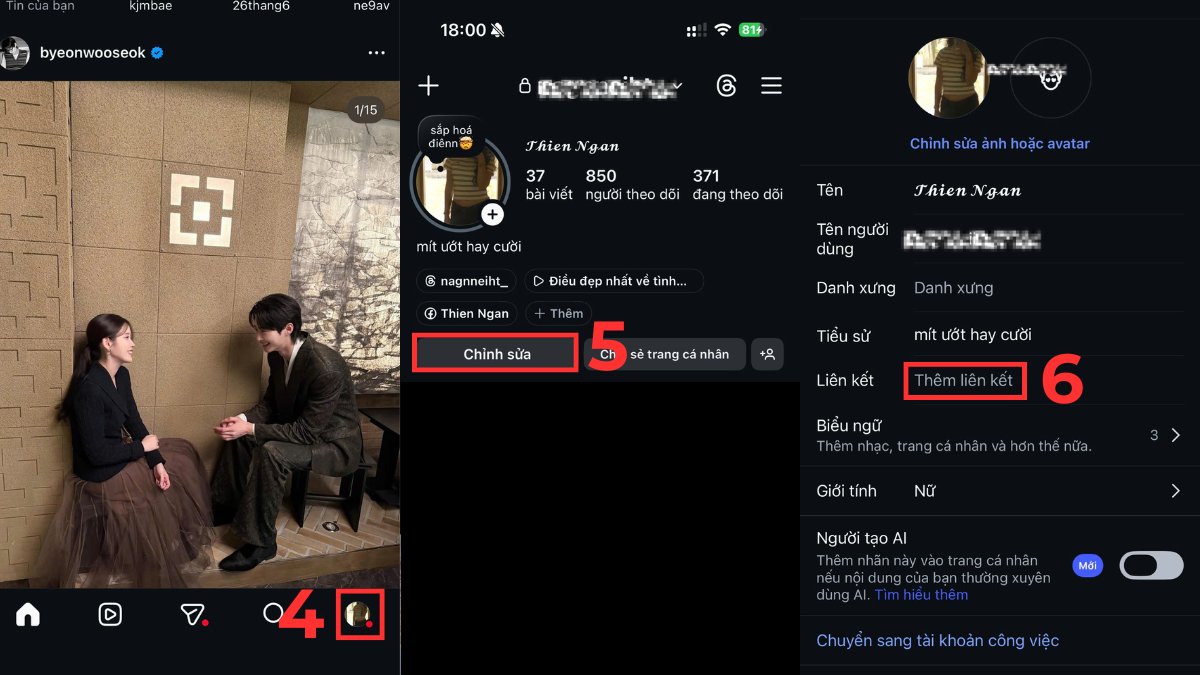
- Mở ứng dụng Instagram, truy cập trang cá nhân bằng biểu tượng ở góc dưới cùng bên phải màn hình.
- Chọn Chỉnh sửa.
- Chọn Thêm liên kết.
3. Dán link và hoàn tất:
- Nhấn vào dấu (+).
- Dán link vào mục URL > chọn Xong để hoàn tất.
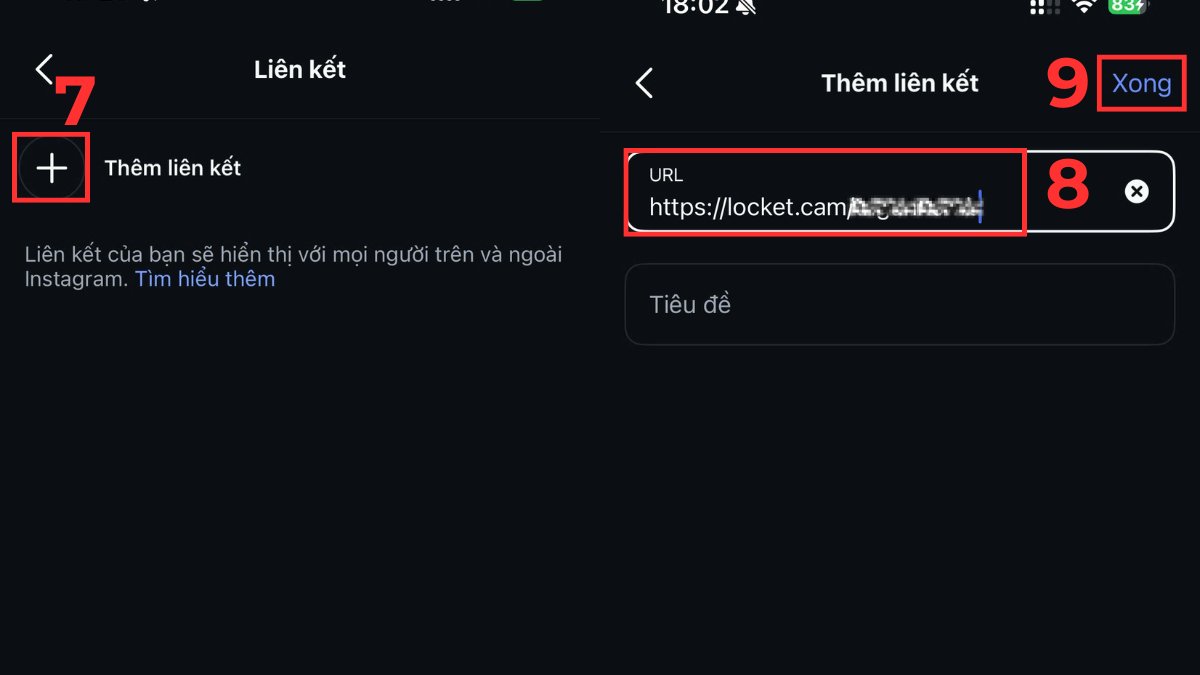
Sau khi hoàn thành, người khác chỉ cần truy cập profile Instagram là có thể nhấn vào link để kết nối với bạn trên Locket. Đây cũng là cách gắn link Locket trên trang cá nhân Instagram được nhiều người sử dụng nhất hiện nay vì dễ thao tác và hiển thị rõ ràng.
Để ảnh Locket sắc nét và tự nhiên, bạn nên chọn điện thoại chính hãng có camera chất lượng. Tham khảo ngay tại CellphoneS với nhiều deal giá tốt và chương trình thu cũ đổi mới tiện lợi.
[Product_Listing categoryid="3" propertyid="" customlink="https://cellphones.com.vn/mobile.html" title="Danh sách điện thoại đang được quan tâm nhiều tại CellphoneS"]
Cách gắn link Locket trên Story Instagram
Ngoài bio, nhiều người còn áp dụng cách gắn link Locket trên Instagram thông qua Story để tăng khả năng tiếp cận nhanh hơn. Story giúp link xuất hiện nổi bật trong 24 giờ và người xem chỉ cần chạm vào sticker liên kết để truy cập ngay.
- Bước 1: Mở Instagram và lướt sang phải để truy cập giao diện đăng Story.
- Bước 2: Chọn hình ảnh hoặc video muốn đăng.
- Bước 3: Nhấn biểu tượng Sticker trên thanh công cụ.
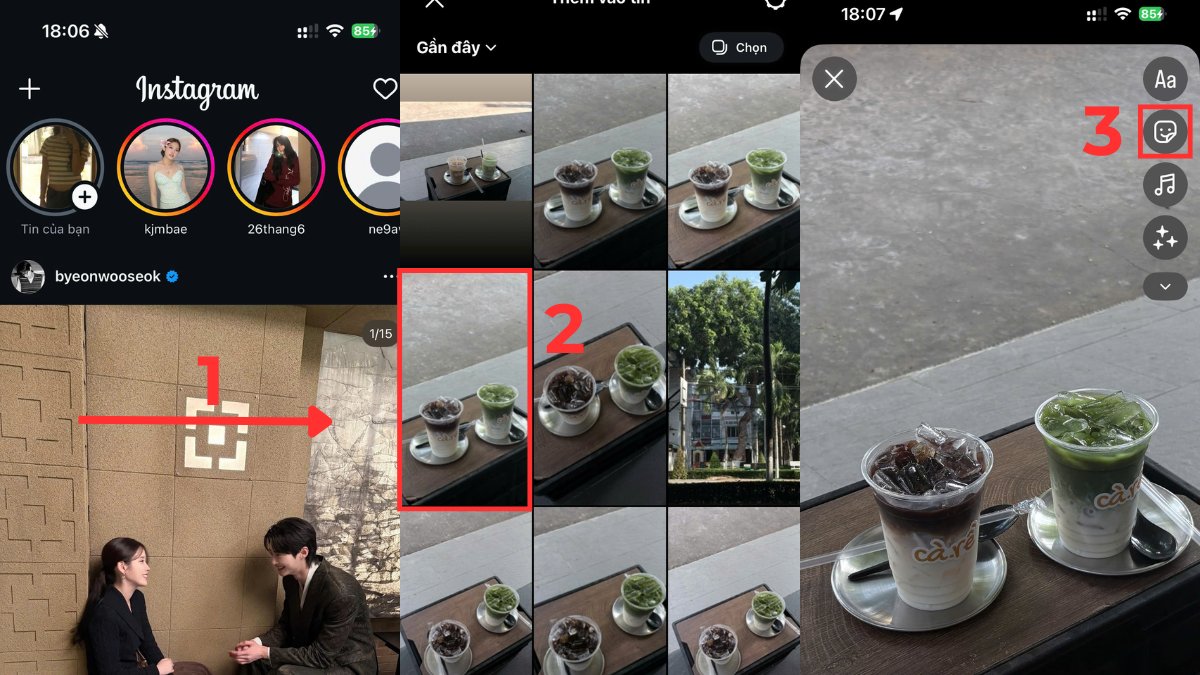
- Bước 4: Chọn vào Liên kết.
- Bước 5: Dán link tài khoản Locket đã sao chép trước đó > chọn Xong để hoàn tất.
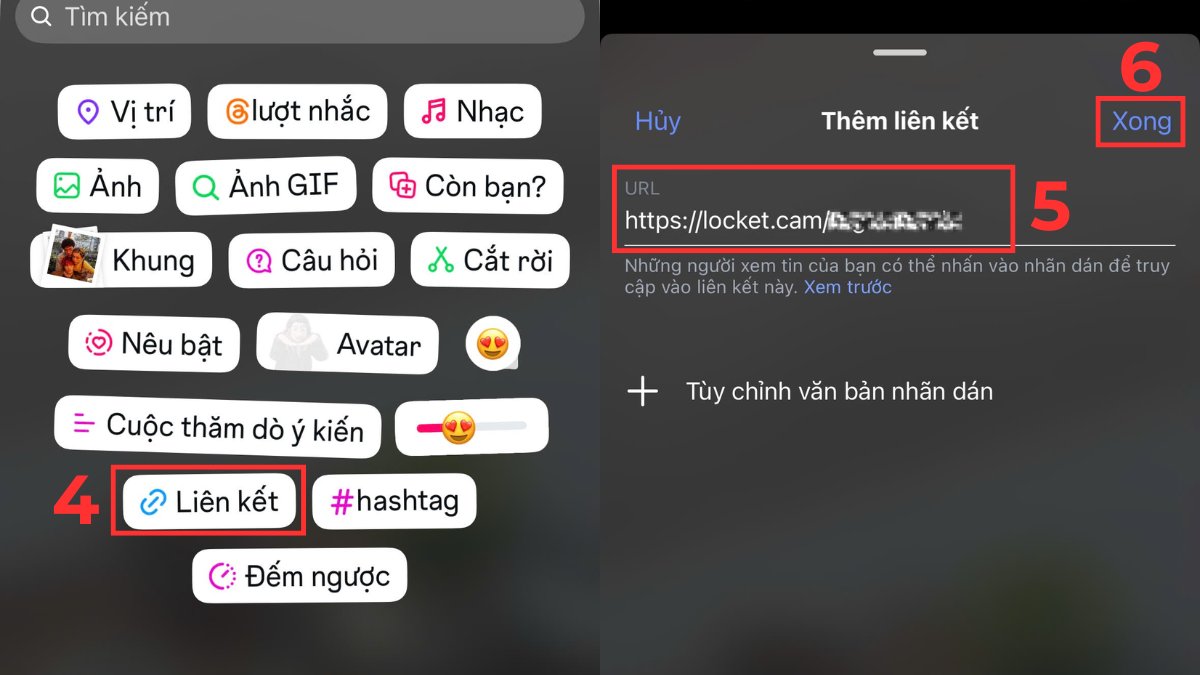
Đây là cách gắn link Locket trên Story Instagram khá phổ biến với người dùng trẻ vì vừa tăng tính tương tác vừa giúp bạn bè dễ dàng kết nối nhanh chóng hơn.
Những lưu ý khi gắn link Locket trên Instagram
Để cách gắn link Locket trên Instagram hoạt động hiệu quả và an toàn hơn, bạn nên kiểm tra kỹ đường link trước khi đăng để tránh lỗi không truy cập được. Ngoài ra, hãy cập nhật phiên bản mới nhất của Instagram và Locket Widget nhằm hạn chế các lỗi hiển thị hoặc lỗi liên kết phát sinh trong quá trình sử dụng.
Bên cạnh đó, chỉ nên chấp nhận lời mời kết bạn Locket từ những người quen biết để bảo vệ thông tin cá nhân và tránh rò rỉ hình ảnh riêng tư. Nếu chia sẻ link qua Story, bạn nên dùng tính năng “Bạn thân” (Close Friends) trên Instagram để giới hạn người xem. Đồng thời, không nên đăng link công khai ở quá nhiều nơi vì có thể khiến người lạ gửi yêu cầu kết bạn liên tục.
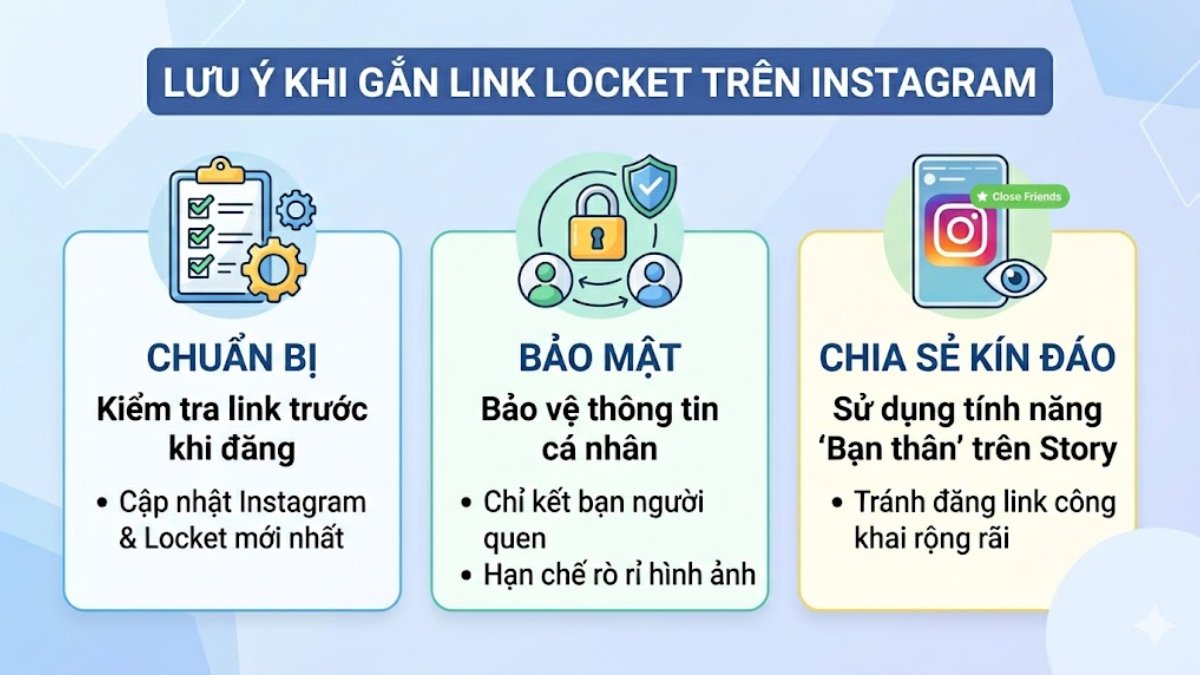
Cách gắn link Locket trên Instagram không quá phức tạp nhưng sẽ hiệu quả hơn nếu bạn biết cách thiết lập đúng vị trí và kiểm soát quyền riêng tư hợp lý. Dù chọn thêm link ở bio hay Story, hãy luôn kiểm tra liên kết cẩn thận để quá trình kết nối với bạn bè diễn ra nhanh chóng và an toàn hơn.
Câu hỏi thường gặp
Có thể gắn link Locket vào bài đăng Instagram không?
Tại sao link Locket không bấm được?
Gắn link Locket có ảnh hưởng quyền riêng tư không?



Bình luận (0)