
4 cách ghi âm cuộc gọi trên iPhone đơn giản, dễ thực hiện

Cách ghi âm cuộc gọi trên iPhone là chủ đề được nhiều người quan tâm khi cần lưu lại thông tin quan trọng trong quá trình liên lạc. Tuy nhiên, không ít người vẫn băn khoăn ghi âm cuộc gọi hai chiều iPhone có được không và làm sao để thực hiện đúng cách. Cùng khám phá ngay hướng dẫn chi tiết trong bài viết dưới đây để biết cách thực hiện nhanh chóng nhé!
Có ghi âm cuộc gọi trên iPhone được hay không?
Có, iPhone có tính năng ghi âm cuộc gọi tích hợp sẵn trong ứng dụng 'Ghi âm' (Voice Memos) trên hệ điều hành iOS. Tuy nhiên, việc ghi âm cuộc gọi phải tuân thủ các quy định pháp luật liên quan về quyền riêng tư và ghi âm cuộc trò chuyện với người khác mà không được sự đồng ý của họ có thể là vi phạm pháp luật. Trước khi sử dụng tính năng ghi âm cuộc gọi trên iPhone, hãy đảm bảo tuân thủ đúng các quy định pháp luật hiện hành trong khu vực của bạn và có sự đồng ý của tất cả các bên liên quan.
Đặc biệt, series iPhone 15 mới ra mắt vẫn có tích hợp sẵn tính năng ghi âm cuộc gọi trong hệ điều hành iOS 17 mới nhất.

Trải nghiệm ngay tính năng ghi âm cuộc gọi thông minh và chuyên nghiệp trên các dòng iPhone đời mới. Ghé ngay CellphoneS để sở hữu iPhone chính hãng với mức giá tốt và nâng tầm hiệu suất công việc của bạn!
[Product_Listing categoryid="132" propertyid="" customlink="https://cellphones.com.vn/mobile/apple.html" title="Các dòng iPhone đang được quan tâm nhiều tại CellphoneS"]
Cách ghi âm cuộc gọi trên iPhone không cần cài đặt app
Sử dụng điện thoại iPhone trong công việc hàng ngày, nhiều người dùng luôn mong muốn có một giải pháp lưu lại cuộc hội thoại mà không phải cài đặt thêm các phần mềm của bên thứ ba. Trước đây, hệ điều hành iOS nổi tiếng với các quy định khắt khe về bảo mật, khiến việc này trở nên vô cùng khó khăn. Tuy nhiên, mọi thứ đã thay đổi hoàn toàn nhờ những bản cập nhật phần mềm mới nhất từ Apple.
Người dùng hiện nay đã có thể tận dụng ngay tính năng mặc định trên máy để lưu trữ lại nội dung đàm thoại quan trọng một cách nhanh chóng và an toàn. Việc không cần thông qua các ứng dụng trung gian giúp bạn bảo vệ dữ liệu cá nhân tốt hơn, đồng thời tiết kiệm dung lượng lưu trữ cho thiết bị. Không chỉ vậy, thao tác thực hiện cũng được tối ưu hóa để bất kỳ ai cũng có thể sử dụng dễ dàng ngay trong lúc đang nghe máy.
Ghi âm cuộc gọi trực tiếp trên iOS 18
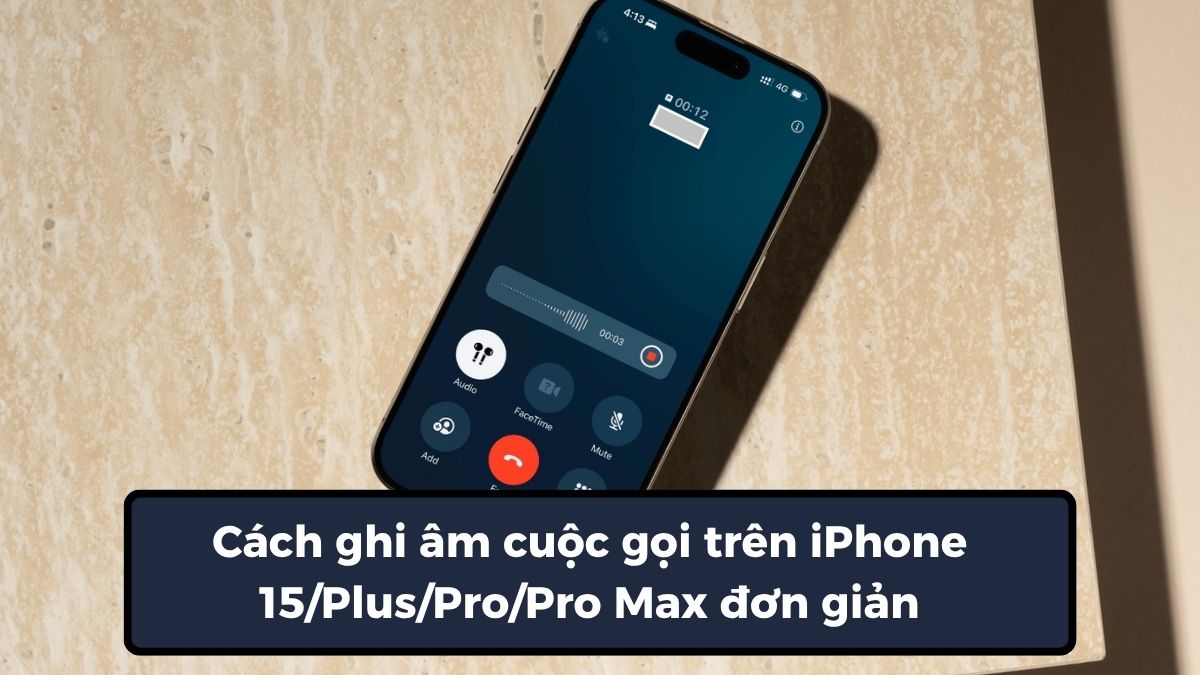
Bắt đầu từ phiên bản iOS 18.1, Apple đã chính thức tích hợp tính năng thu âm đàm thoại ngay trên ứng dụng Điện thoại mặc định. Đây là cách ghi âm cuộc gọi iPhone miễn phí và cho phép ghi âm hai chiều trên thiết bị an toàn và tiện lợi. Hệ điều hành mới cho phép bạn lưu lại đoạn hội thoại dưới dạng âm thanh; đồng thời hệ thống sẽ tự động tạo bản chép lại (văn bản) nếu ngôn ngữ và khu vực của bạn nằm trong danh sách được Apple hỗ trợ. Toàn bộ dữ liệu này sẽ được tự động lưu trữ và đồng bộ vào ứng dụng Ghi chú.
Hướng dẫn áp dụng cho iPhone đã cập nhật iOS 18.1 trở lên và đang ở khu vực, ngôn ngữ được Apple hỗ trợ tính năng ghi âm cuộc gọi.
- Bước 1: Mở ứng dụng Điện thoại và thực hiện một cuộc gọi đi hoặc nhận một cuộc gọi đến như bình thường.
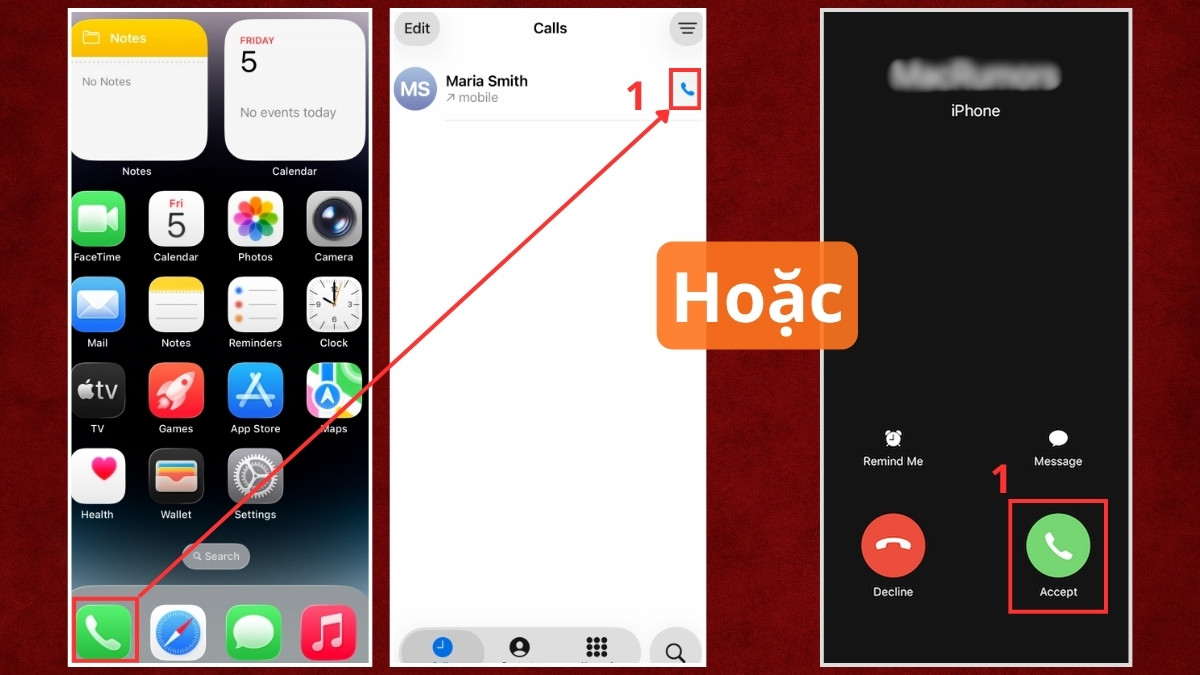
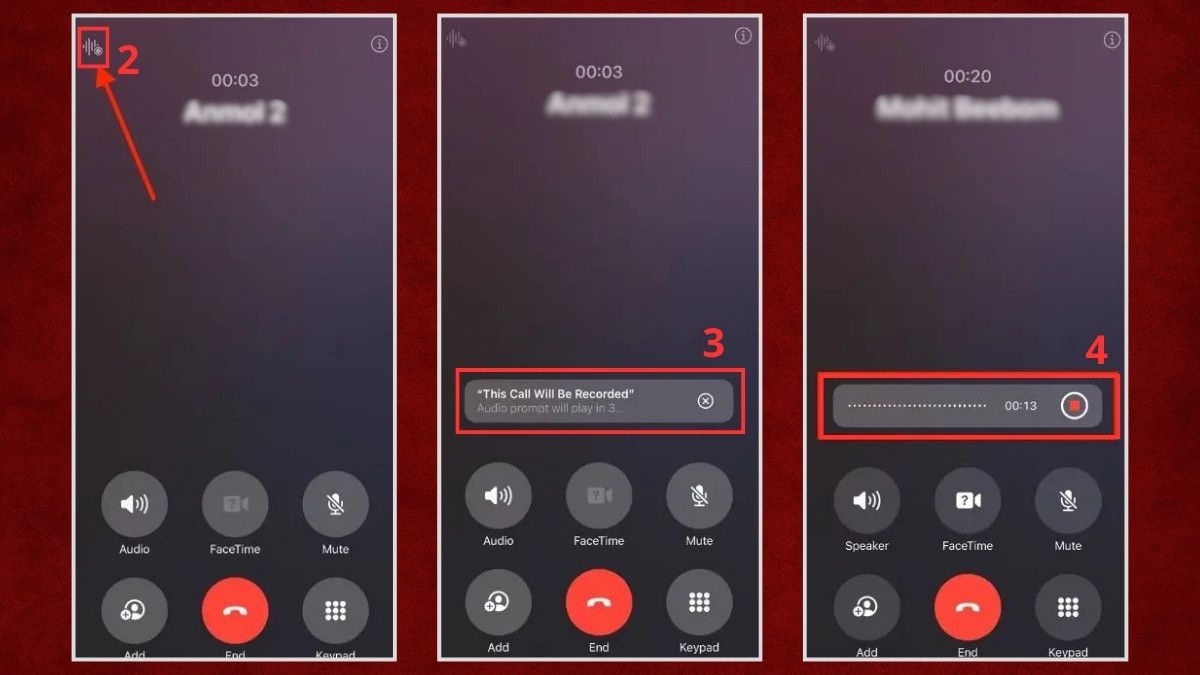
- Bước 2: Nhấn vào biểu tượng Ghi âm xuất hiện ở góc trên cùng bên trái của màn hình cuộc gọi.
- Bước 3: Kiểm tra thông báo bằng giọng nói tự động từ hệ thống phát ra với nội dung báo hiệu cuộc gọi đang được ghi âm.
- Bước 4: Nhấn lại vào biểu tượng Ghi âm một lần nữa hoặc đơn giản là kết thúc cuộc gọi để dừng quá trình lưu trữ.
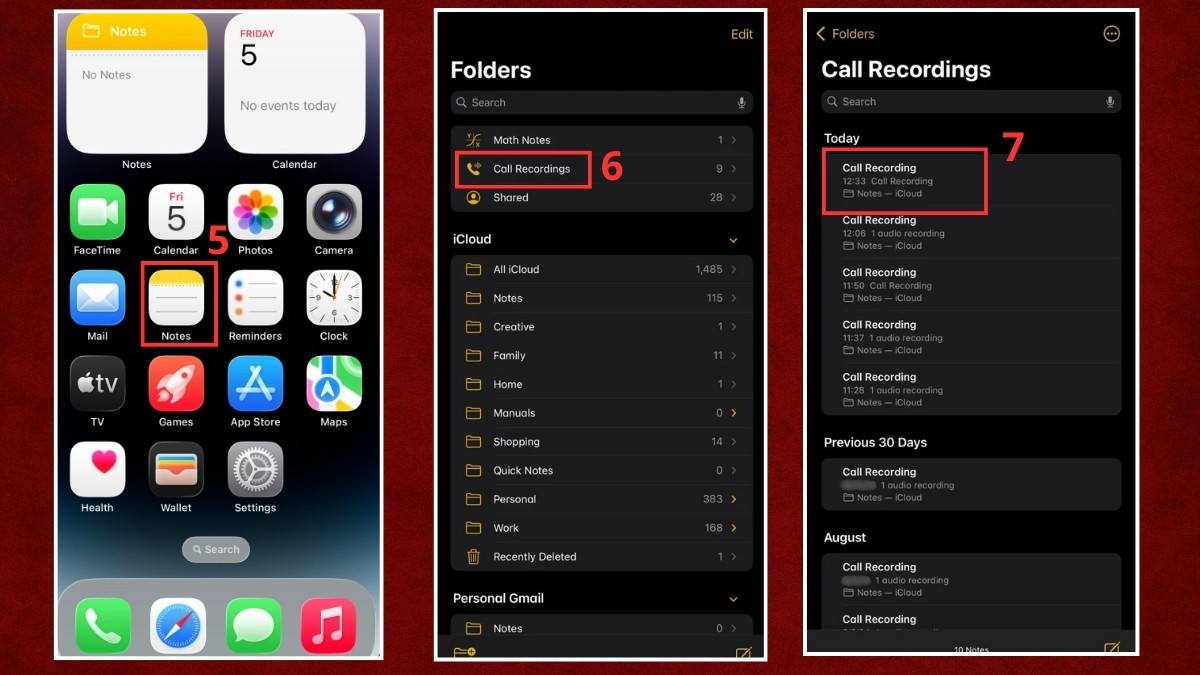
- Bước 5: Mở ứng dụng Ghi chú trên máy, tìm đến thư mục Call Recordings để nghe lại file âm thanh. Tại đây, nếu ngôn ngữ đàm thoại thuộc danh sách được Apple hỗ trợ tính năng chép lại, bạn sẽ thấy kèm theo một bản gỡ băng tự động của cuộc trò chuyện.
Cách ghi âm cuộc gọi trên iPhone bằng app
Để thực hiện cách ghi âm cuộc gọi trên iPhone, bạn có thể làm theo các cách làm sau đây: Dùng tính năng tích hợp (iOS 18+) nếu có > Hoặc cài app như Call Recorder iCall, TapeACall, Google Voice > Trường hợp khác, dùng thiết bị ghi âm ngoài để lưu nội dung cuộc gọi. Cùng xem ngay hướng dẫn chi tiết nhé!
Ghi âm cuộc gọi trên iPhone bằng Google Voice
Google Voice là app ghi âm cuộc gọi iOS dễ dùng, cho phép bạn ghi âm cuộc gọi nhanh chóng trên iPhone. Dưới đây là hướng dẫn giúp bạn ghi âm cuộc gọi trên iPhone bằng ứng dụng này.
- Bước 1: Đăng nhập vào tài khoản Google Voice của bạn trên https://voice.google.com/.
- Bước 2: Trong giao diện Google Voice, vào mục 'Settings' hoặc 'Cài đặt' (biểu tượng bánh răng ở góc trên cùng bên phải). Chọn tab 'Calls' hoặc 'Cuộc gọi' trong menu bên trái.
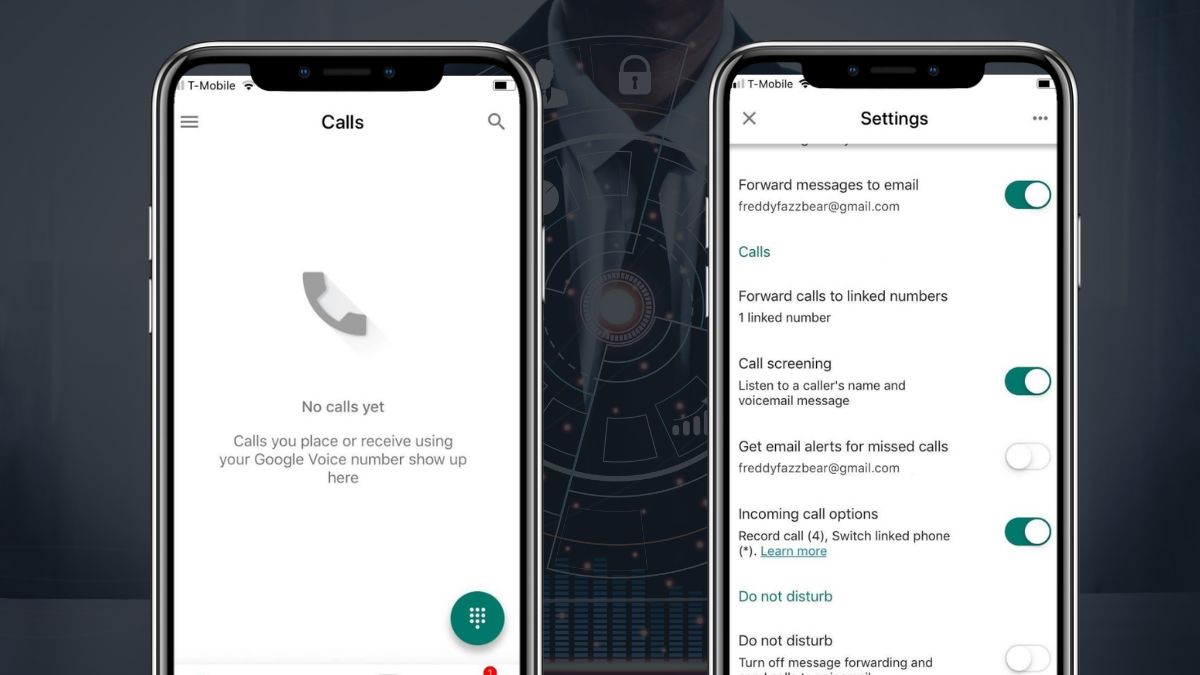
- Bước 3: Sau khi hoàn tất các bước trên, khi bạn nhận cuộc gọi trên Google Voice, bạn có thể ghi âm cuộc gọi bằng cách nhấn vào nút '4' trên bàn phím của điện thoại.
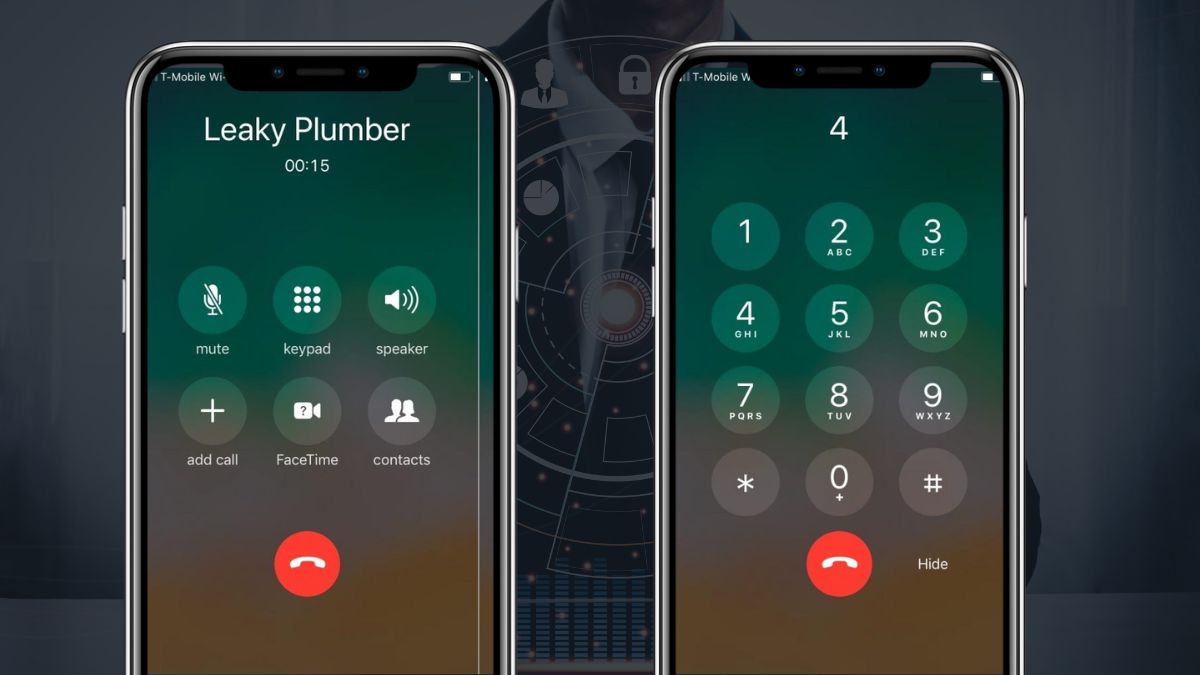
Ghi âm cuộc gọi trên iPhone bằng Voicemail
- Bước 1: Nhấn vào biểu tượng Thư thoại nằm ở dưới cùng bên phải của màn hình. Bạn sẽ thấy một thông báo yêu cầu bạn thiết lập Thư thoại trước khi sử dụng chức năng này. Nhấn vào nút Set Up để bắt đầu.
Lưu ý: Nếu bạn đã sử dụng dịch vụ Thư thoại của Apple trước đây, bạn sẽ thấy thông báo yêu cầu nhập mật khẩu của bạn. Nếu chưa sử dụng trước đó, bạn cần tạo mật khẩu và nhập 2 lần để xác minh. Sau đó, nhấn vào nút Done (Xong).
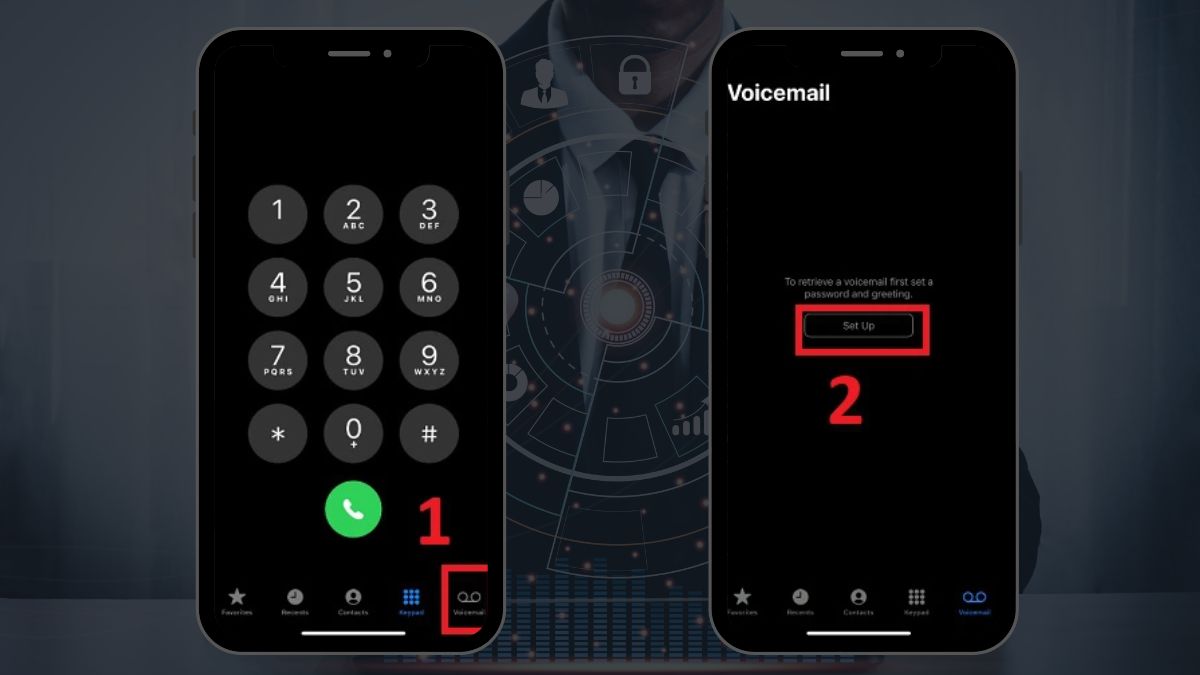
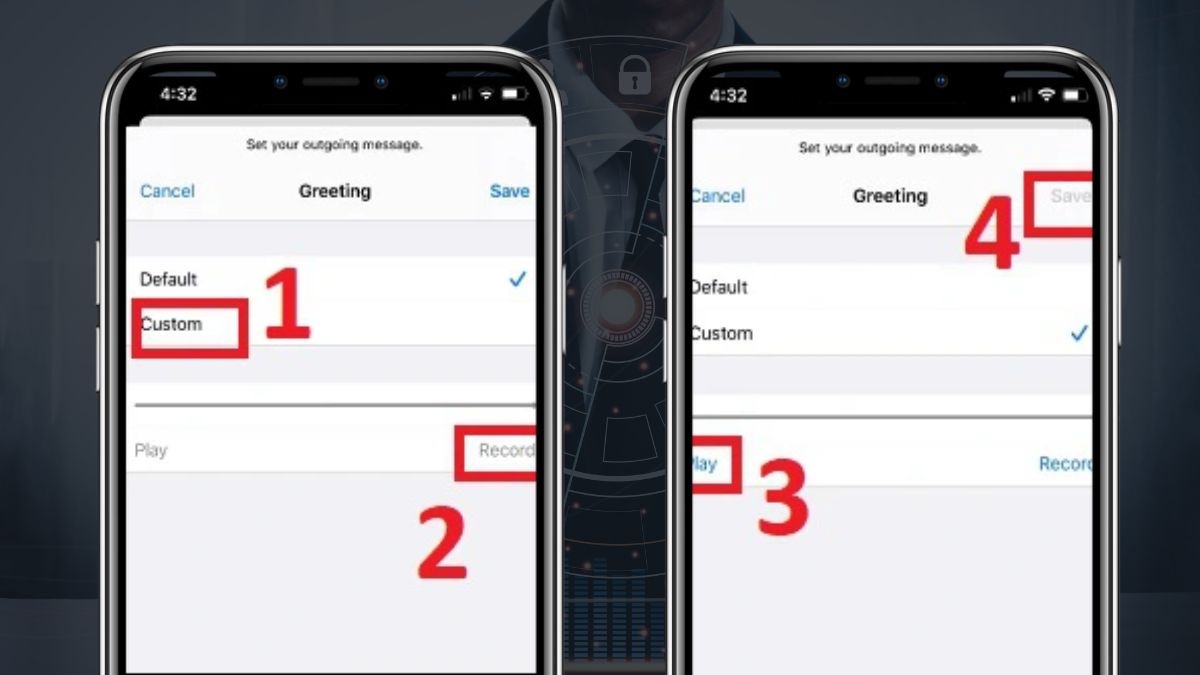
- Bước 2: Sau đó, bạn sẽ thấy lời chào xuất hiện trên màn hình. Tại đây, bạn có thể ghi lời chào tùy chỉnh hoặc chọn Default (Mặc định) để sử dụng tin nhắn thư thoại mặc định của nhà cung cấp dịch vụ của bạn.
Ngoài ra, nếu bạn muốn tạo ra lời chào riêng của bạn, làm như sau:
- Chọn Custom (Tùy chỉnh) nhấn nút Record (Ghi) để bắt đầu ghi âm.
- Phát lại lời chào của bạn để chắc chắn rằng bạn đã hài lòng, sau đó chạm vào nút Save (Lưu) nằm ở phần đầu màn hình.
Bây giờ, điện thoại của bạn đã sẵn sàng để sử dụng tính năng Thư thoại kèm theo hình ảnh của Apple.
Ghi âm cuộc gọi trên iPhone bằng TapeACall
TapeACall là phần mềm ghi âm iPhone phổ biến, giúp bạn dễ dàng ghi lại cuộc gọi chỉ với vài thao tác đơn giản.
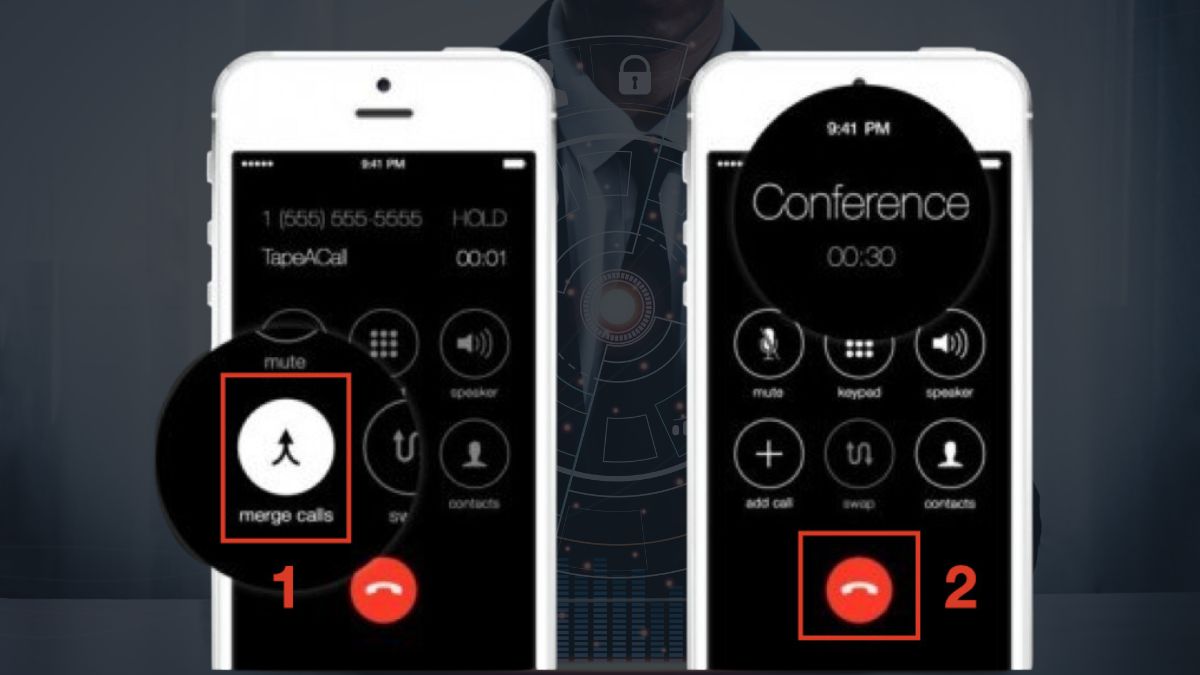
- Bước 1: Thực hiện cuộc gọi như bình thường trên iPhone của bạn. Tiết theo bạn truy cập vào ứng dụng TapeACall Pro. Để bắt đầu trình ghi, bạn nhấn nút Ghi âm trong ứng dụng.
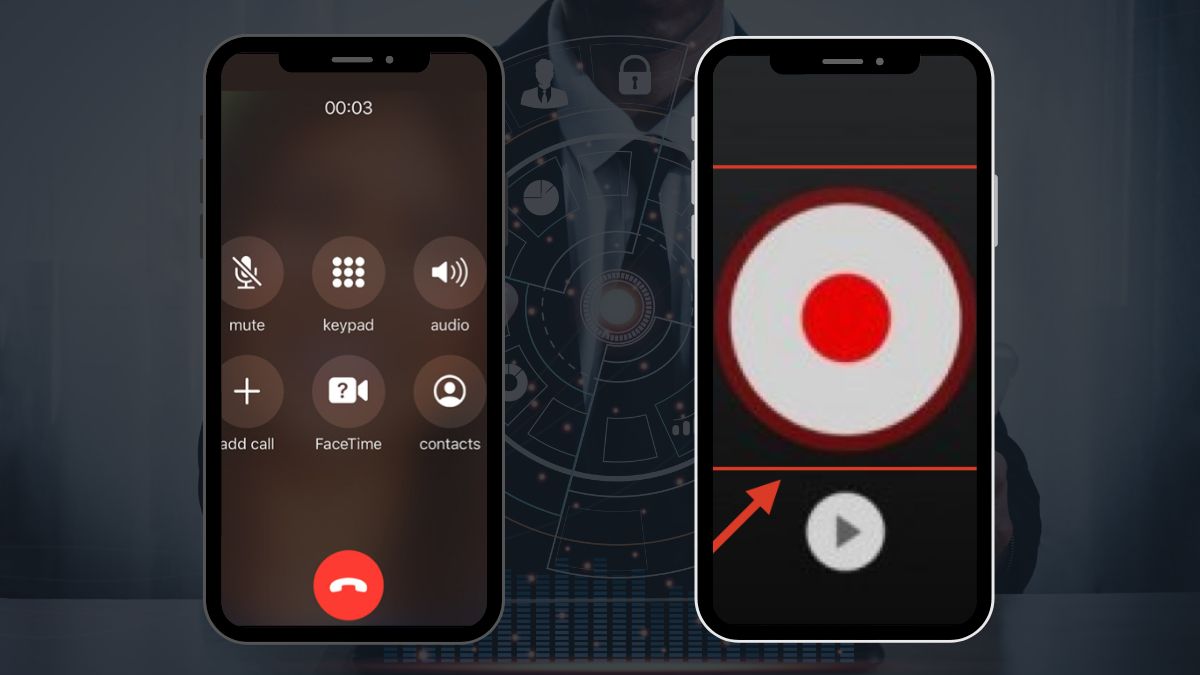
- Bước 2: Nhấn nút 'merge calls' (kết hợp cuộc gọi) trên màn hình của bạn để ghi âm cuộc gọi. Đoạn ghi âm sẽ được lưu trữ trong ứng dụng TapeACall Pro. Khi muốn kết thúc ghi âm, nhấn biểu tượng dừng cuộc gọi trong ứng dụng.
Ghi âm cuộc gọi trên iPhone từ Voice Memos
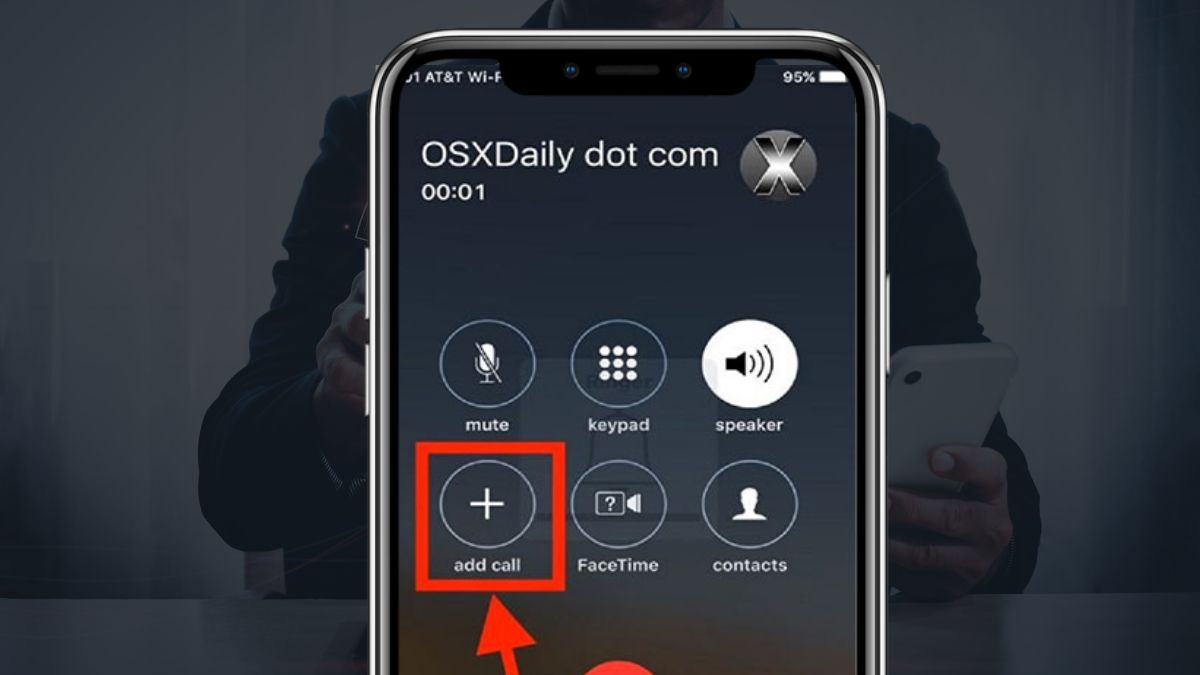
- Bước 1: Mở ứng dụng 'Ghi âm' trên iPhone của bạn. Đây là một ứng dụng có sẵn được cài đặt sẵn trên mọi iPhone của Apple.Khi đang trong cuộc gọi hoặc cuộc hội thoại FaceTime, chạm vào biểu tượng '+' trong giao diện ứng dụng 'Ghi âm' để bắt đầu ghi âm cuộc gọi.
Lưu ý: Bạn có thể ghi âm cả hai bên cuộc gọi hoặc chỉ ghi âm một bên (tùy thuộc vào cài đặt trước đó). Bạn cũng có thể thực hiện ghi âm và vẫn tiếp tục nghe cuộc gọi mà không ảnh hưởng đến bên kia.
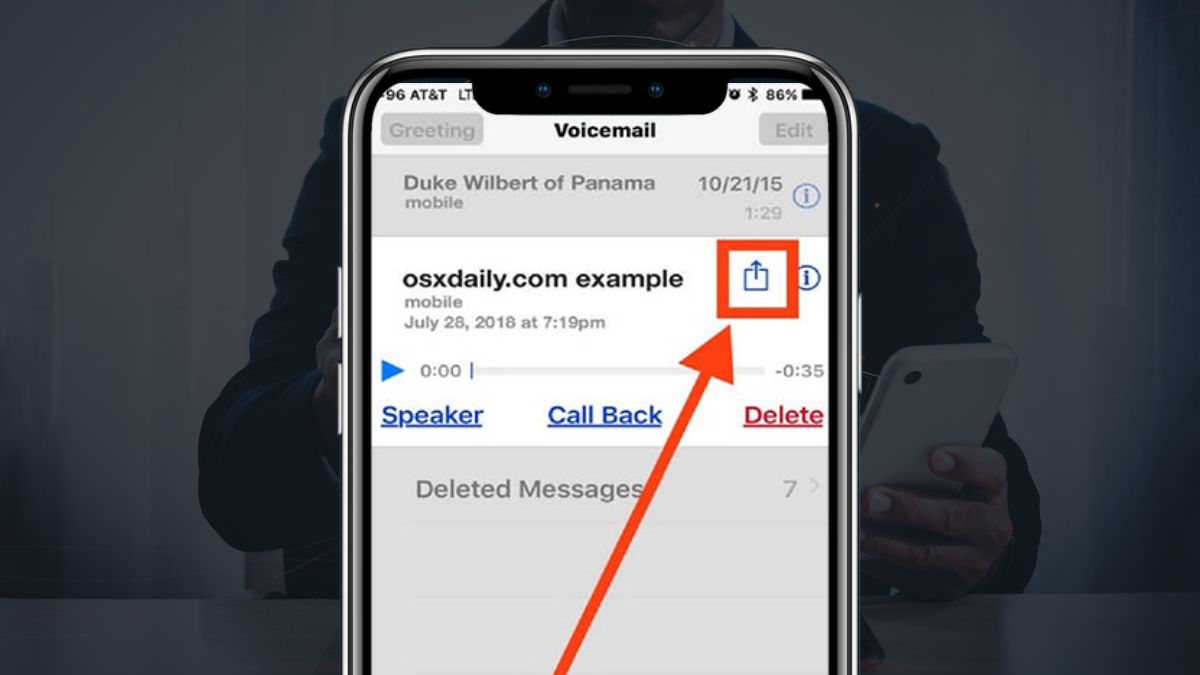
- Bước 2: Khi cuộc gọi hoặc cuộc hội thoại kết thúc, bạn có thể dừng ghi âm bằng cách quay lại ứng dụng 'Ghi âm' và chạm vào nút dừng ghi âm. Cuộc gọi đã được ghi âm sẽ được lưu lại trong danh sách ghi âm trong ứng dụng 'Ghi âm'. Bạn có thể nghe lại, chia sẻ hoặc xóa ghi âm này theo nhu cầu của bạn.
Cách ghi âm cuộc gọi iPhone bằng thiết bị ngoài
Nếu thiết bị của bạn không thể cập nhật lên phiên bản phần mềm mới nhất hoặc bạn muốn một giải pháp độc lập hoàn toàn, việc sử dụng các phụ kiện phần cứng gắn ngoài là một lựa chọn lý tưởng. Hiện nay, trên thị trường xuất hiện rất nhiều thiết bị ghi âm chuyên dụng hỗ trợ kết nối từ xa hoặc gắn trực tiếp vào mặt lưng điện thoại thông qua công nghệ MagSafe. Các phụ kiện này, chẳng hạn như máy ghi âm TicNote hay PLAUD NOTE, được thiết kế vô cùng mỏng nhẹ và tích hợp sẵn công nghệ trí tuệ nhân tạo để hỗ trợ bóc băng, tóm tắt nội dung ngay sau khi hội thoại kết thúc.
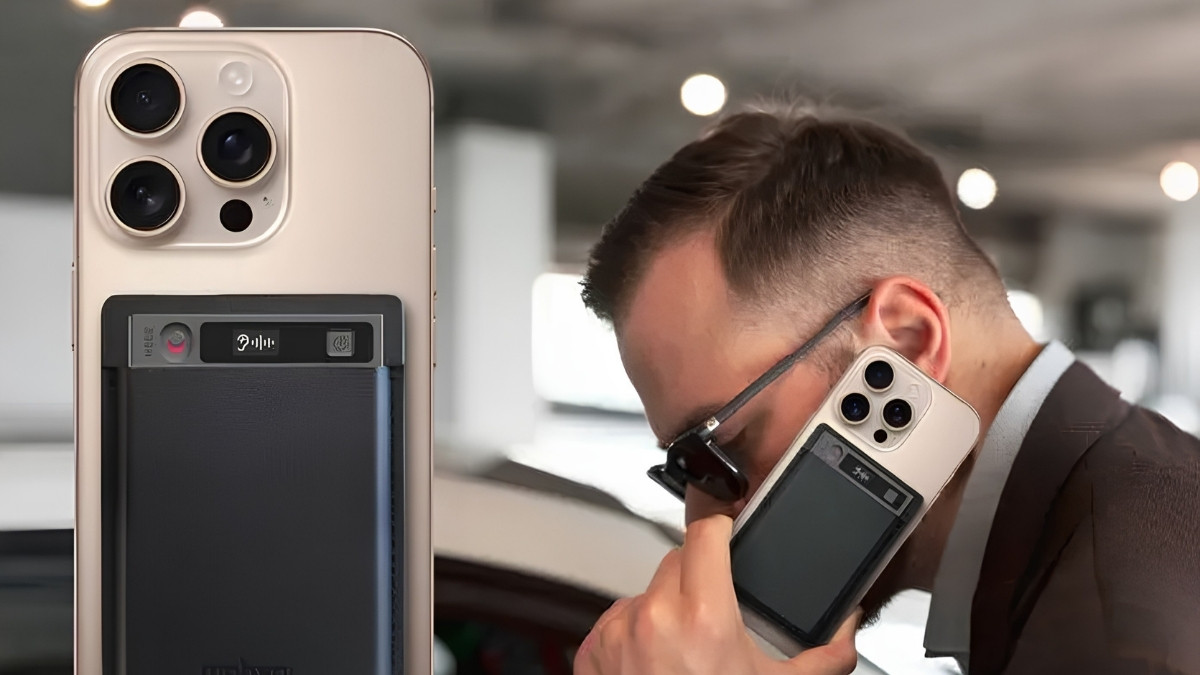
Việc vận hành các thiết bị này cũng rất đơn giản và không can thiệp sâu vào hệ thống phần mềm của máy. Điện thoại iPhone sẽ đóng vai trò như một mỏ neo vật lý để gắn thiết bị, trong khi phụ kiện sẽ thu âm thanh thông qua cảm biến rung từ loa thoại hoặc micro định hướng siêu nhạy. Bằng cách này, chất lượng âm thanh thu được luôn đảm bảo độ rõ nét ở cả hai chiều đàm thoại, không bị phụ thuộc vào tín hiệu mạng hay các rào cản phần mềm từ nhà sản xuất. Hơn nữa, toàn bộ dữ liệu âm thanh sẽ được lưu trữ cục bộ trên bộ nhớ của thiết bị ngoài hoặc đồng bộ lên nền tảng đám mây an toàn.
Hy vọng qua bài viết, bạn đã nắm rõ cách ghi âm cuộc gọi trên iPhone một cách đơn giản và hiệu quả trong từng trường hợp. Nếu muốn tối ưu chi phí, bạn cũng có thể tham khảo các giải pháp ghi âm điện thoại iPhone miễn phí phù hợp với nhu cầu sử dụng. Đừng quên áp dụng ngay để không bỏ lỡ những thông tin quan trọng trong mỗi cuộc gọi nhé!
Câu hỏi thường gặp
Ghi âm cuộc gọi trên iPhone có bị phát hiện không
Nhiều người dùng rất quan tâm đến vấn đề ghi âm cuộc gọi có bị phát hiện không khi thao tác trên thiết bị di động. Đối với tính năng tích hợp sẵn trên hệ điều hành iOS 18, câu trả lời chắc chắn là có. Điện thoại iPhone được Apple lập trình để tự động phát ra một thông báo bằng giọng nói ngay khi bạn bấm nút bắt đầu. Thông báo này không thể tắt đi bằng bất kỳ cài đặt nào, nhằm đảm bảo sự minh bạch tuyệt đối và tuân thủ các tiêu chuẩn quyền riêng tư khắt khe. Do đó, cả bạn và người ở đầu dây bên kia đều sẽ nghe thấy lời cảnh báo này trước khi máy tiến hành lưu lại hội thoại.
Ngược lại, nếu bạn tận dụng các thiết bị gắn ngoài hoặc một số dịch vụ viễn thông đặc thù, đầu dây bên kia thường sẽ không nhận được bất kỳ cảnh báo nào. Tuy nhiên, hành động lén lút thu thập thông tin hội thoại của người khác mà không có sự cho phép tiềm ẩn rất nhiều rủi ro về mặt đạo đức và các hệ lụy pháp lý về sau.
Việc ghi âm cuộc gọi có hợp pháp không
Tại Việt Nam, Luật Bảo vệ dữ liệu cá nhân (có hiệu lực từ 01/01/2026) bảo vệ nghiêm ngặt dữ liệu cá nhân và quyền riêng tư; theo nguyên tắc chung, việc ghi âm cuộc gọi cần có sự đồng ý của các bên liên quan.
Luật có một số trường hợp ngoại lệ không cần đồng ý (ví dụ: bảo vệ tính mạng, sức khỏe, quyền và lợi ích hợp pháp trong tình huống cấp bách hoặc trước hành vi xâm phạm), nhưng đây là ngoại lệ có điều kiện; việc chỉ là một bên cuộc gọi và muốn dùng làm bằng chứng không tự động hợp pháp nếu không đáp ứng đúng điều kiện luật định.
Để an toàn pháp lý, bạn nên thông báo và xin đồng ý trước khi ghi âm; chỉ xem xét ngoại lệ khi thực sự cần thiết và có căn cứ theo quy định.
Tuy nhiên, ranh giới giữa việc sử dụng hợp pháp và hành vi vi phạm là rất mong manh. Nếu bạn phát tán, chia sẻ đoạn băng đó lên mạng xã hội hoặc sử dụng chúng nhằm mục đích tống tiền, bôi nhọ danh dự của người khác khi chưa được sự đồng ý, bạn sẽ hoàn toàn vi phạm pháp luật. Các hành vi thu thập dữ liệu trái phép có thể bị xử phạt hành chính hoặc truy cứu trách nhiệm hình sự. Nguyên tắc an toàn nhất là bạn luôn phải thông báo và xin phép người đối diện trước khi thực hiện thao tác này.
iPhone có tính năng tự động ghi âm không?
Ghi âm cuộc gọi trên iPhone được lưu ở đâu?
Trên iPhone, các cuộc gọi được ghi âm thông qua các ứng dụng ghi âm thường sẽ được lưu trữ trong ứng dụng đó chứ không được lưu trực tiếp trong ứng dụng điện thoại (Phone) hay ứng dụng Voicemail của Apple.
Ví dụ, nếu bạn sử dụng ứng dụng ghi âm như TapeACall, cuộc gọi được ghi âm sẽ được lưu trong ứng dụng TapeACall hoặc trong thư mục lưu trữ của ứng dụng đó trên điện thoại của bạn. Bạn có thể truy cập vào ứng dụng ghi âm để nghe lại, quản lý và chia sẻ các cuộc gọi được ghi âm theo cách mà ứng dụng đó cung cấp.
iPhone cho phép ghi âm cuộc gọi trong bao lâu?
Thời gian ghi âm cuộc gọi trên iPhone phụ thuộc vào ứng dụng hoặc phụ kiện bạn sử dụng. Mỗi ứng dụng hoặc phụ kiện có thể có các giới hạn về thời gian ghi âm khác nhau. Điều này có thể khác nhau tùy theo nhà phát triển ứng dụng hoặc nhà sản xuất phụ kiện. Nên kiểm tra thông tin chi tiết về thời gian ghi âm của ứng dụng hoặc phụ kiện cụ thể bạn đang sử dụng để biết rõ hơn về giới hạn thời gian ghi âm trên iPhone của bạn.



Bình luận (0)