Cách gửi video TikTok qua Zalo đơn giản nhanh chóng

Cách gửi video TikTok qua Zalo ngày càng được quan tâm khi nhu cầu chia sẻ video ngắn nhanh chóng và tiện lợi không ngừng tăng cao. Chỉ với vài bước đơn giản, video yêu thích có thể chuyển ngay sang Zalo mà vẫn giữ trọn vẹn nội dung cần thiết.
Tại sao cần gửi video TikTok qua Zalo?
Nhu cầu chia sẻ video TikTok qua Zalo ngày càng tăng trong giao tiếp và công việc hằng ngày. Cách gửi video TikTok qua Zalo vì thế được nhiều người quan tâm, nhờ mang lại sự tiện lợi và nhiều tác dụng khác như:
- Chia sẻ nhanh chóng: Zalo cho phép gửi video trực tiếp trong khung chat, giúp người nhận xem ngay mà không cần chuyển sang app TikTok.
- Tiết kiệm thời gian: Việc áp dụng cách chia sẻ video TikTok qua Zalo giúp rút ngắn thao tác và giảm các bước trung gian không cần thiết.
- Giữ trọn trải nghiệm nội dung: Video TikTok gửi qua Zalo vẫn đảm bảo hình ảnh và âm thanh rõ ràng, phù hợp nhu cầu xem nhanh hằng ngày.
- Phù hợp thói quen người Việt: Zalo là nền tảng nhắn tin phổ biến, nên nội dung chia sẻ dễ tiếp cận và được tương tác thường xuyên hơn.
Hướng dẫn cách gửi video TikTok qua Zalo
Cách gửi video TikTok bằng Zalo trên máy tính hoặc điện thoại giúp video giữ nguyên chất lượng và dễ dàng tiếp cận bạn bè hoặc nhóm chat. Việc chia sẻ video TikTok sang Zalo trở nên đơn giản và nhanh chóng nếu nắm rõ các bước dưới đây:
Cách gửi video TikTok qua Zalo trên điện thoại
Cách chia sẻ video TikTok qua Zalo trên điện thoại cho phép chuyển video trực tiếp đến bạn bè hoặc nhóm chat chỉ với vài thao tác đơn giản. Phương pháp này giữ nguyên chất lượng video và giúp việc chia sẻ trở nên nhanh chóng, tiện lợi hơn:
- Bước 1: Nhấn Chia sẻ (biểu tượng mũi tên) ở phía dưới bên phải video TikTok.
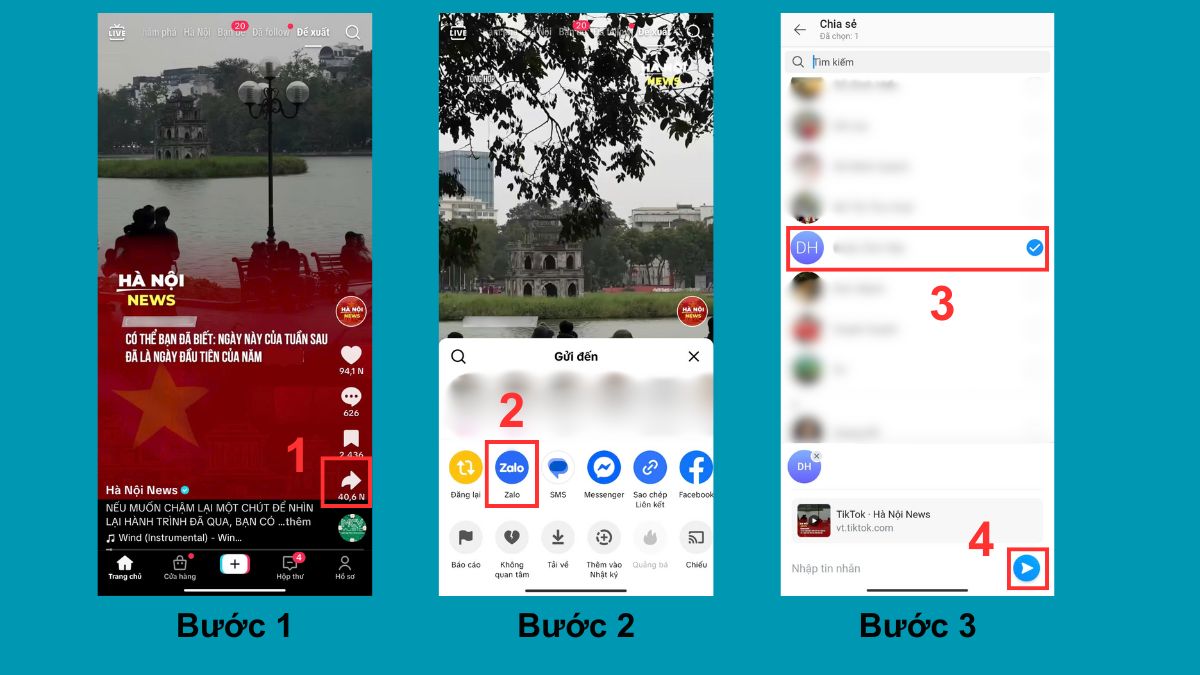
- Bước 2: Trong danh sách chia sẻ hiện ra, chọn biểu tượng app Zalo.
- Bước 3: Chọn tài khoản của bạn bè hoặc nhóm cần gửi > Nhấn vào mũi tên để gửi.
Để trải nghiệm chia sẻ và kết nối mượt mà trên mạng xã hội, hãy lựa chọn một thiết bị phù hợp. iPhone 16 Series với hiệu năng cao, dung lượng lớn và thiết kế tinh tế chính là lựa chọn đáng cân nhắc, tham khảo ngay:
[Product_Listing categoryid="2305" propertyid="" customlink="https://cellphones.com.vn/mobile/apple/iphone-16.html"Các dòng iPhone 16 Series đang được quan tâm nhiều tại CellphoneS"]
Cách gửi video TikTok qua Zalo trên máy tính
Bạn có thể thực hiện cách chia sẻ video TikTok lên Zalo trên máy tính bằng việc tải video về thiết bị hoặc chia sẻ link trực tiếp như sau:
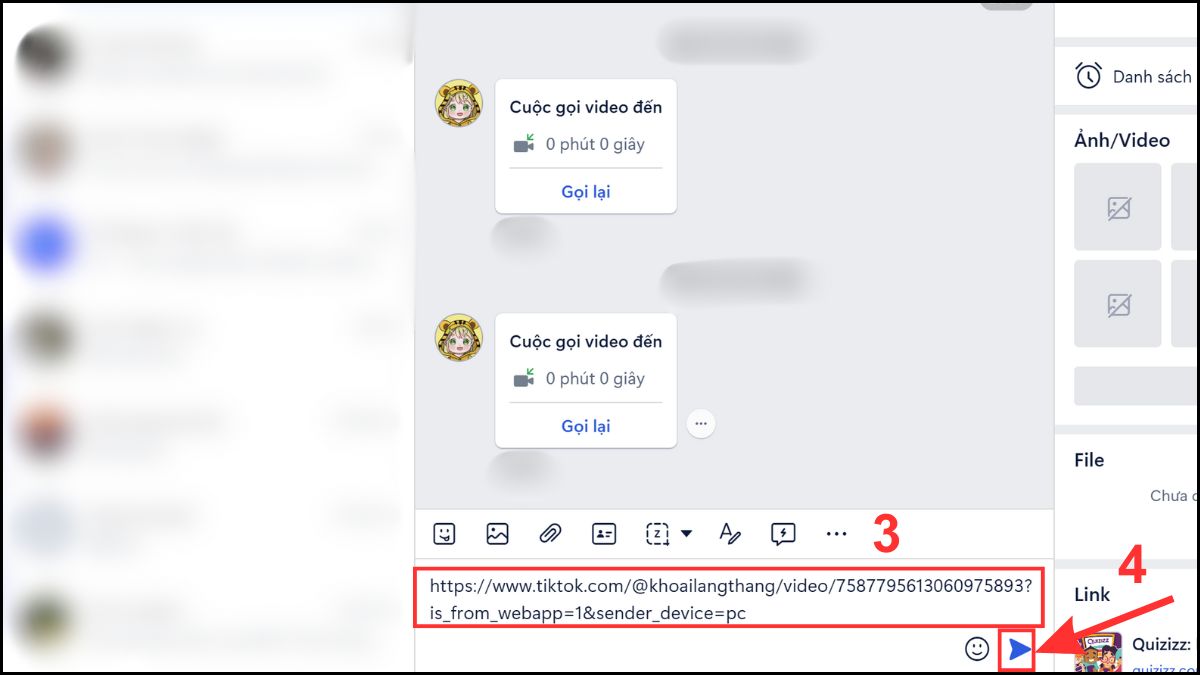
Chia sẻ link trực tiếp:
- Bước 1: Nhấn Chia sẻ (biểu tượng mũi tên) ở phía dưới bên phải video TikTok.

- Bước 2: Ấn Copy để sao chép đường dẫn của video.
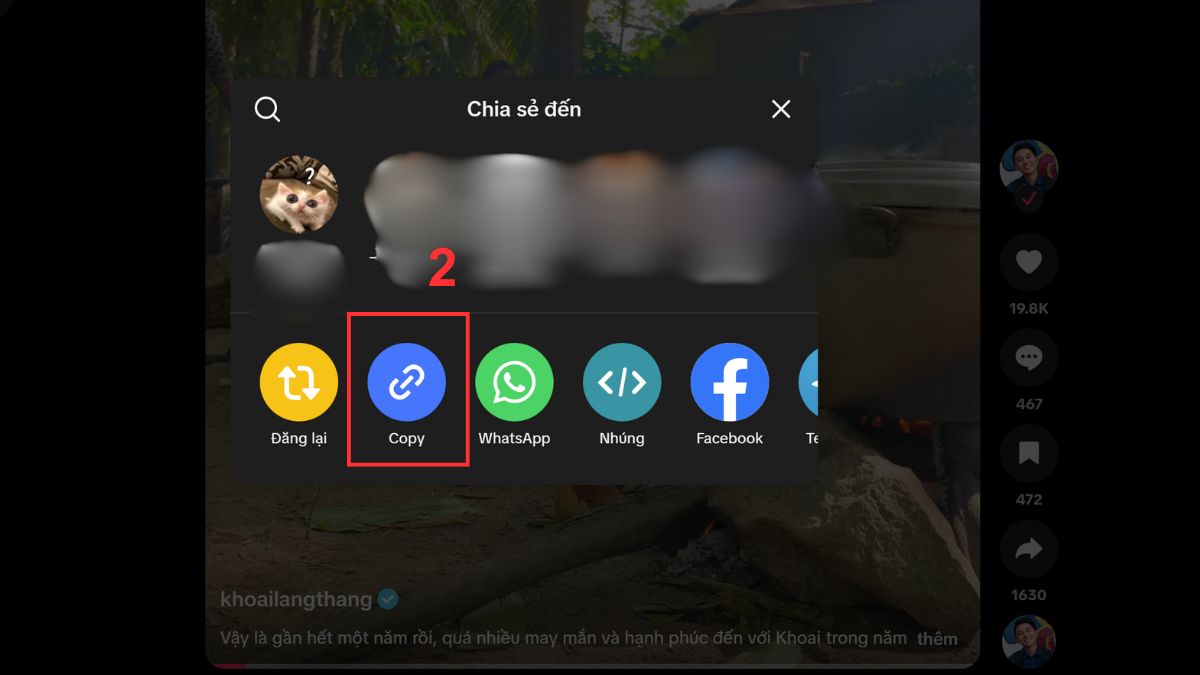
- Bước 3: Chọn bạn bè/ nhóm chat trong Zalo PC hoặc Zalo web > Gắn link vào ô soạn tin nhắn > Mũi tên để chia sẻ.
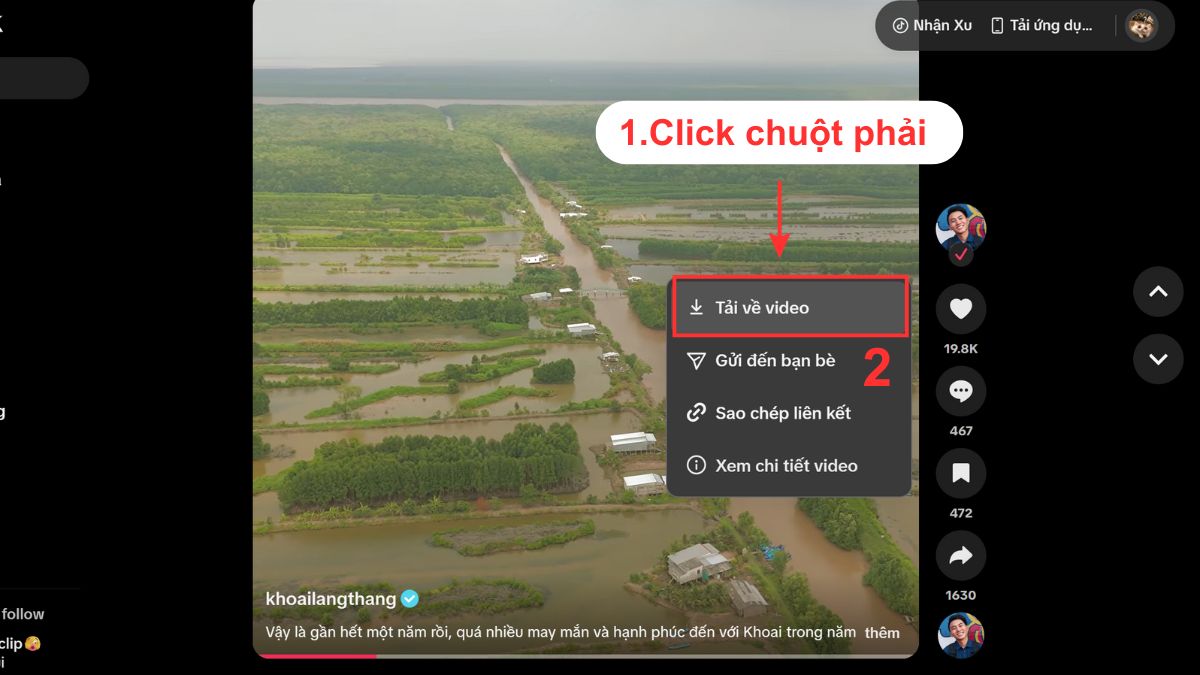
Tải video về máy tính và chia sẻ:
- Bước 1: Click chuột phải vào video > nhấp vào Tải về video để down về máy tính.
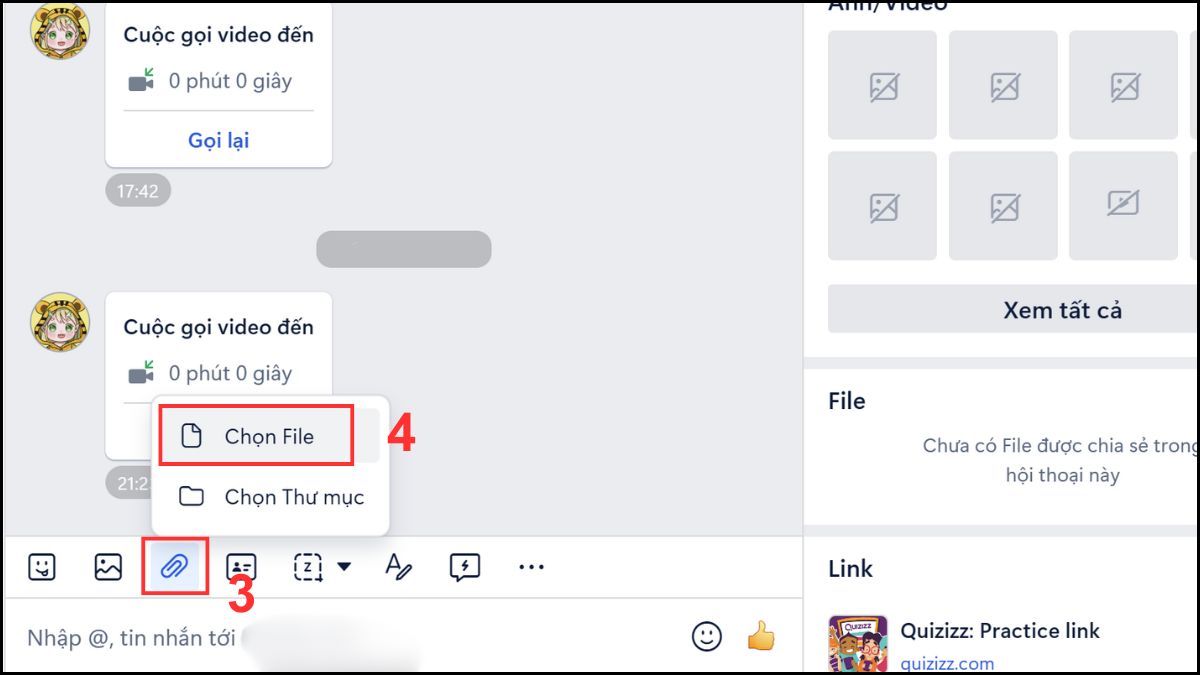
- Bước 2: Trong Zalo PC/Zalo web, chọn người nhận hoặc nhóm chat trên ứng dụng Zalo máy tính > Nhấn vào biểu tượng cái ghim nằm trên ô soạn tin > Chọn file
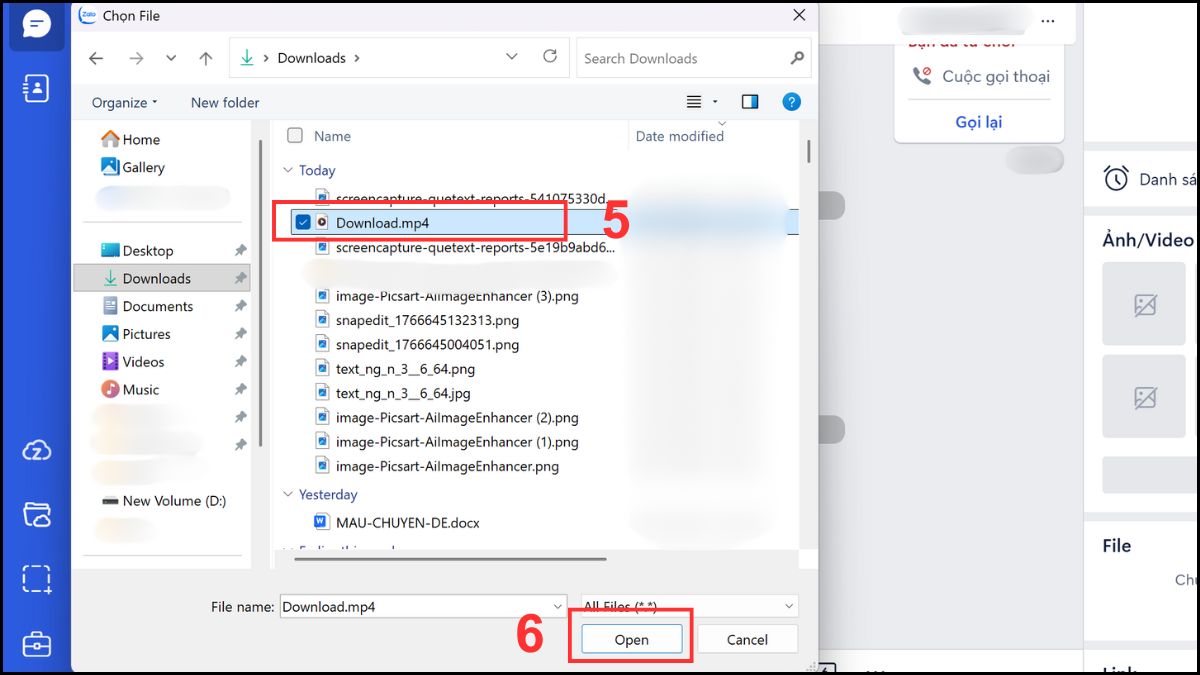
- Bước 3: Chọn video vừa tải về > Open để gửi.
Lưu ý khi gửi video TikTok qua Zalo
Khi share video TikTok sang Zalo, một vài yếu tố có thể ảnh hưởng trực tiếp đến chất lượng và tỷ lệ gửi thành công. Nắm rõ các lưu ý dưới đây giúp bạn thực hiện cách gửi video TikTok qua Zalo diễn ra mượt mà và ổn định hơn:
- Kiểm tra dung lượng: Zalo có giới hạn kích thước tệp, vì vậy video TikTok quá dài hoặc dung lượng lớn có thể không gửi được.
- Chú ý chất lượng hình ảnh: Video tải xuống với độ phân giải thấp sẽ làm giảm trải nghiệm xem nếu dùng cách chia sẻ video TikTok qua Zalo.
- Đảm bảo kết nối mạng: Gửi video cho bạn bè bằng cách chia sẻ TikTok sang Zalo có thể bị gián đoạn hoặc lỗi nếu tốc độ mạng kém/mất kết nối.
- Kiểm tra quyền riêng tư video: Một số video TikTok bị giới hạn quyền xem, có thể không chia sẻ được nếu không tải về thiết bị.
- Tương thích thiết bị sử dụng: Khi áp dụng cách gửi video qua Zalo máy tính, cần đảm bảo trình duyệt và ứng dụng Zalo PC đã được cập nhật.
- Tuân thủ bản quyền: Chỉ nên chia sẻ video phù hợp, tránh vi phạm bản quyền hoặc chính sách cộng đồng khi chia sẻ.
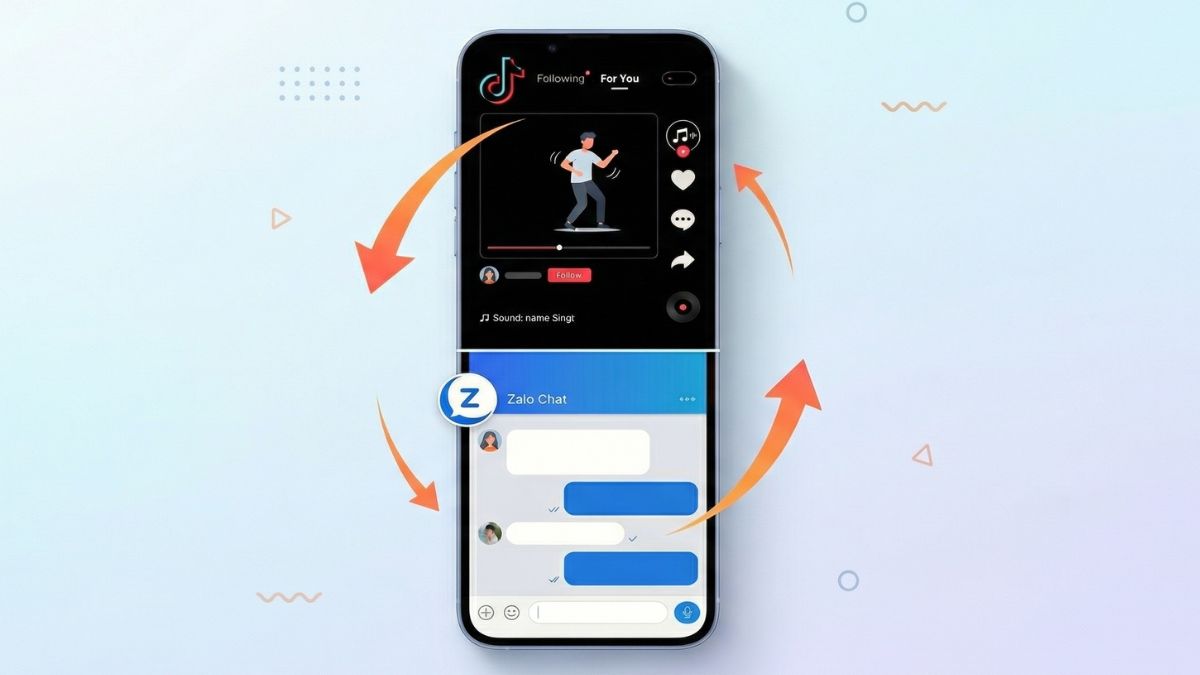
Việc nắm rõ cách gửi video TikTok qua Zalo giúp quá trình chia sẻ trở nên nhanh chóng, tiện lợi và giữ nguyên chất lượng nội dung. Áp dụng đúng các bước trên điện thoại hoặc máy tính giúp rút ngắn thời gian và tối ưu cách kết nối với bạn bè, đồng nghiệp.




Bình luận (0)