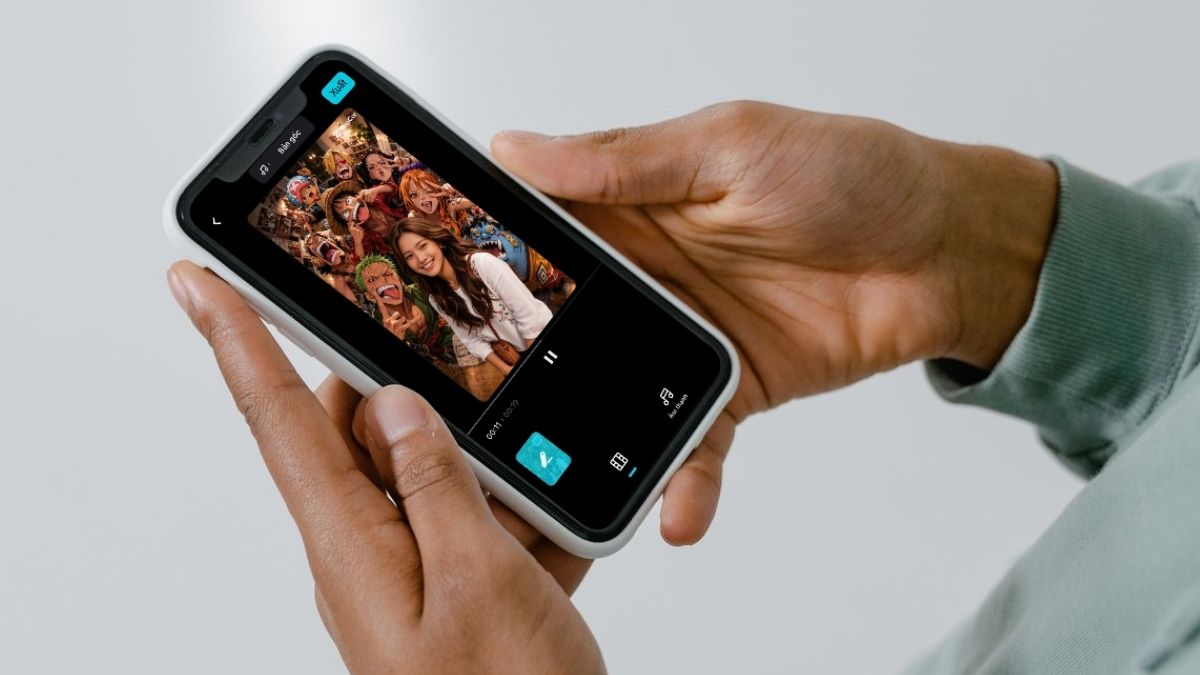
Hướng dẫn làm ảnh One Piece AI bằng CapCut chi tiết từ A–Z

Nếu bạn đang thấy trend ảnh One Piece AI xuất hiện khắp TikTok và muốn tự làm nhưng chưa biết bắt đầu từ đâu, thì bài viết này là dành cho bạn!
Trong bài viết này, mình sẽ hướng dẫn làm ảnh One Piece AI đơn giản nhất, chỉ cần chọn template và để AI xử lý, không cần kỹ năng chỉnh sửa. Mời bạn theo dõi bài viết dưới đây để có thêm những thông tin hữu ích!
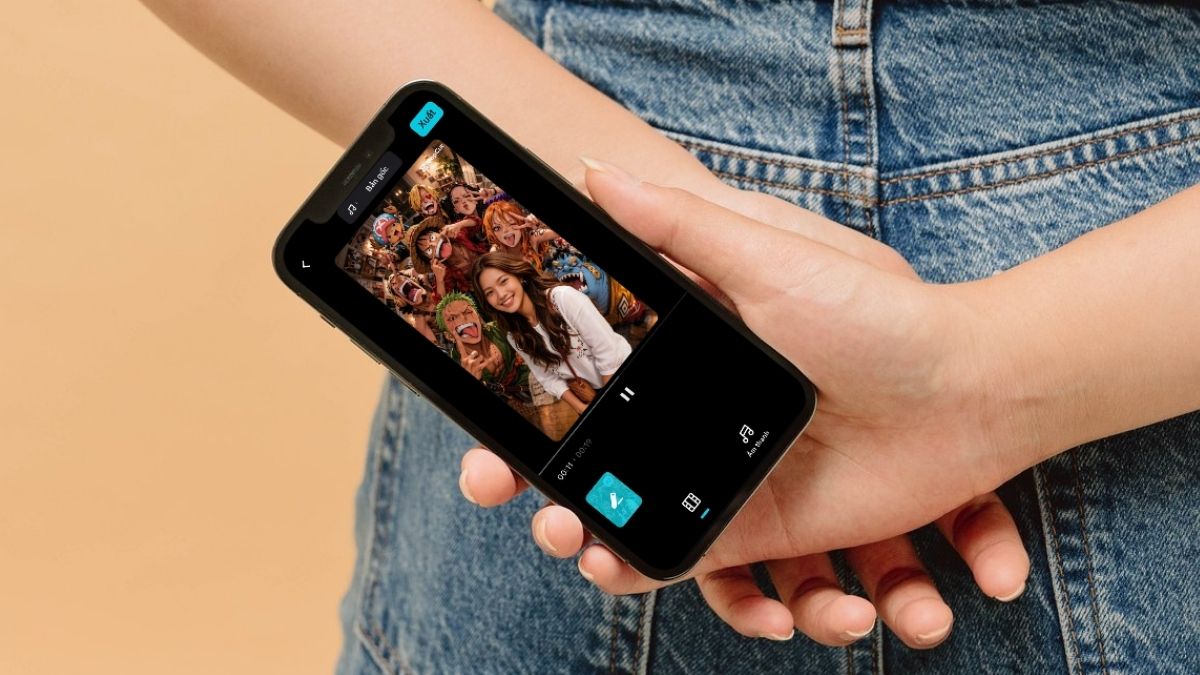
Hướng dẫn làm ảnh One Piece AI bằng CapCut
Để bắt đầu, bạn chỉ cần sử dụng template có sẵn trong CapCut. Phần còn lại, AI sẽ tự xử lý toàn bộ.
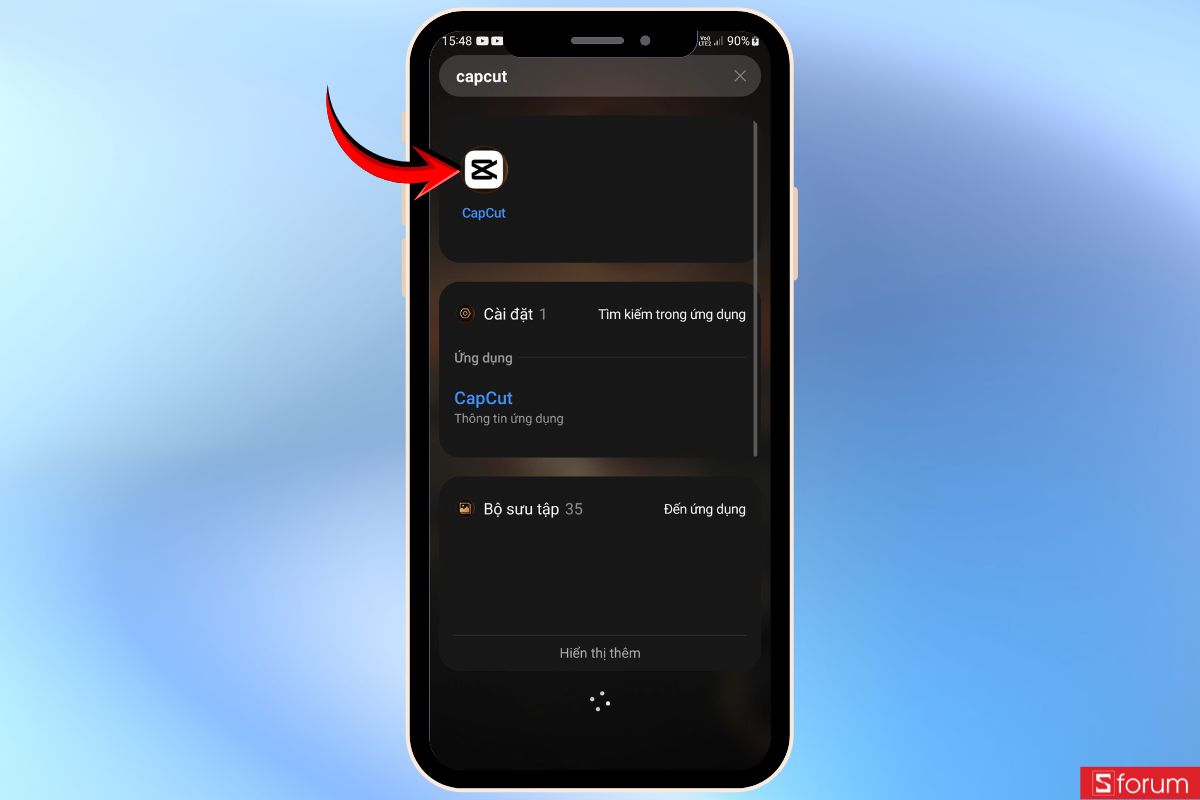
Bước 1: Mở ứng dụng CapCut
Trước tiên, bạn mở điện thoại và nhấn vào "CapCut" để vào ứng dụng. Sau khi mở xong, bạn sẽ thấy giao diện chính với nhiều mục như chỉnh sửa video, AI Lab, dự án…
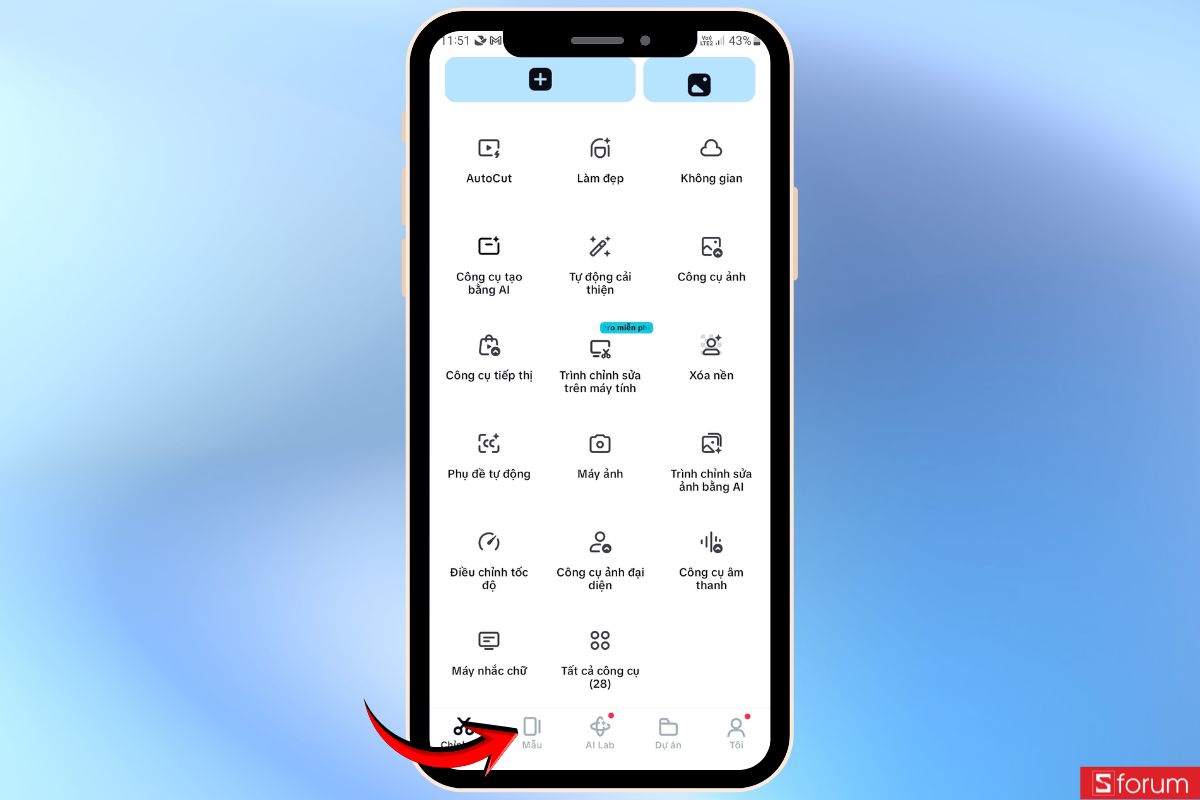
Bước 2: Vào mục Mẫu để chọn template
Sau khi vào app, bạn nhìn xuống thanh menu phía dưới và nhấn vào "Mẫu". Đây là nơi CapCut tổng hợp các template đang trending, bao gồm rất nhiều hiệu ứng AI, trong đó có cả phong cách One Piece.
Bước 3: Tìm template One Piece AI
Tiếp theo, bạn nhìn lên phía trên màn hình và nhấn vào ô "Tìm kiếm".
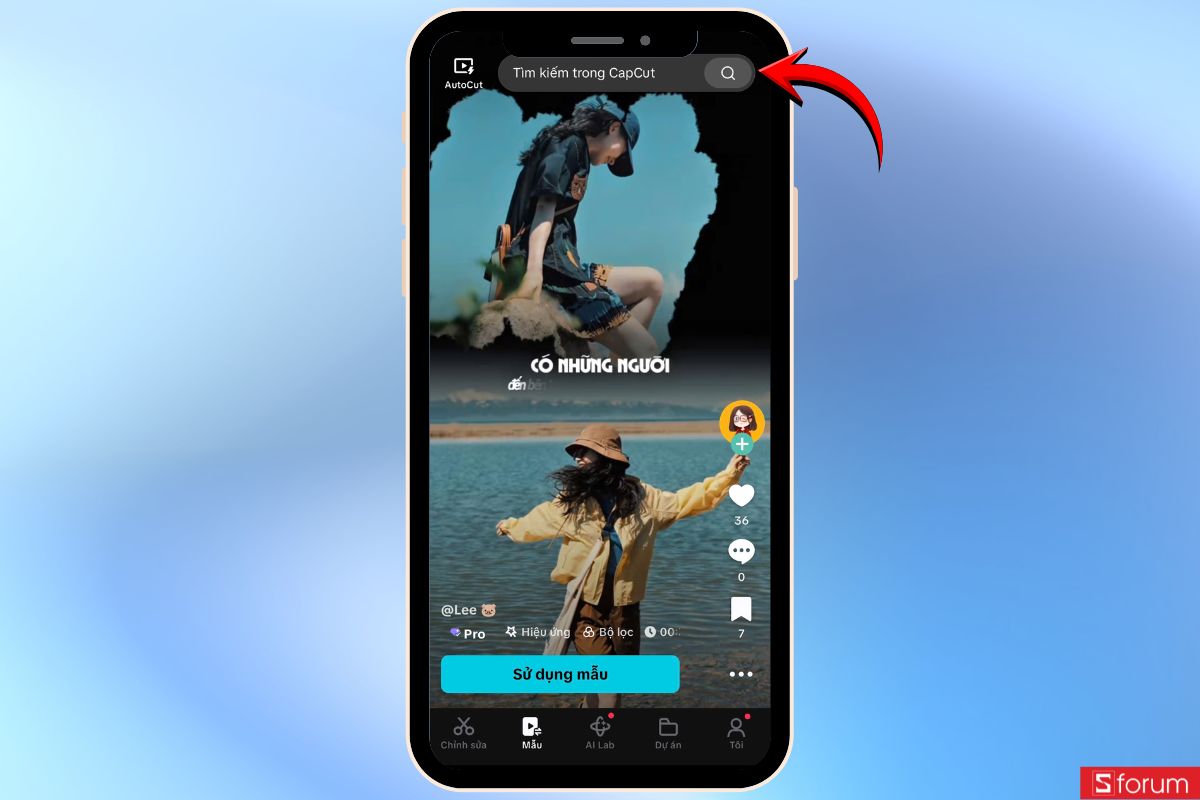
Sau đó nhập từ khóa "one piece ai". Ngay lập tức, CapCut sẽ hiển thị hàng loạt template liên quan. Lúc này, bạn nên dành vài giây lướt qua để chọn mẫu có:
- Hiệu ứng rõ mặt
- Phong cách anime giống One Piece
- Có lượt dùng cao (thường đẹp và ổn định hơn)
Khi thấy template phù hợp, bạn có thể nhấn vào để xem trước.
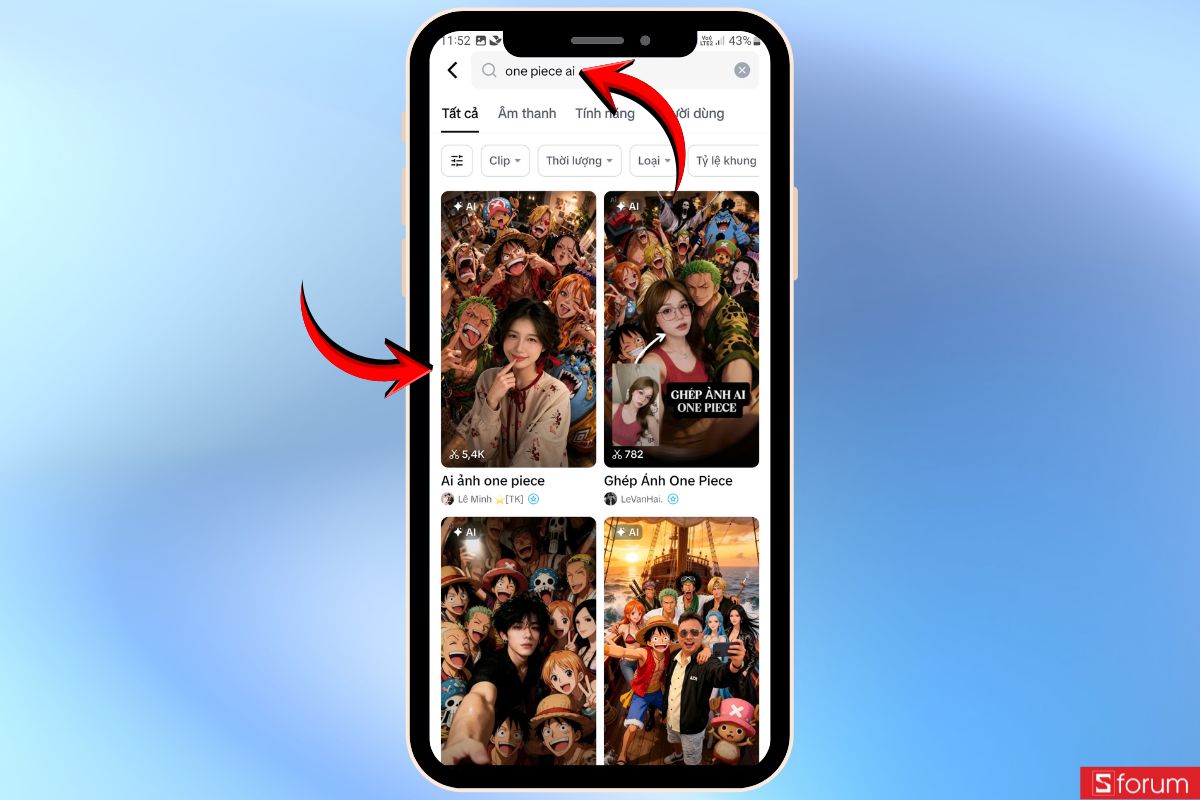
Lưu ý: Bạn nên thử nhiều từ khóa như "one piece ai", "anime ai", hoặc "Luffy AI" để có nhiều lựa chọn hơn và tránh bị trùng. Ngoài ra, ưu tiên template có lượt dùng cao để đảm bảo hiệu ứng đẹp và ổn định.
Bước 4: Chọn mẫu và bắt đầu sử dụng
Sau khi xem preview và ưng ý, bạn nhấn vào "Dùng mẫu do AI tạo" hoặc "Sử dụng mẫu".
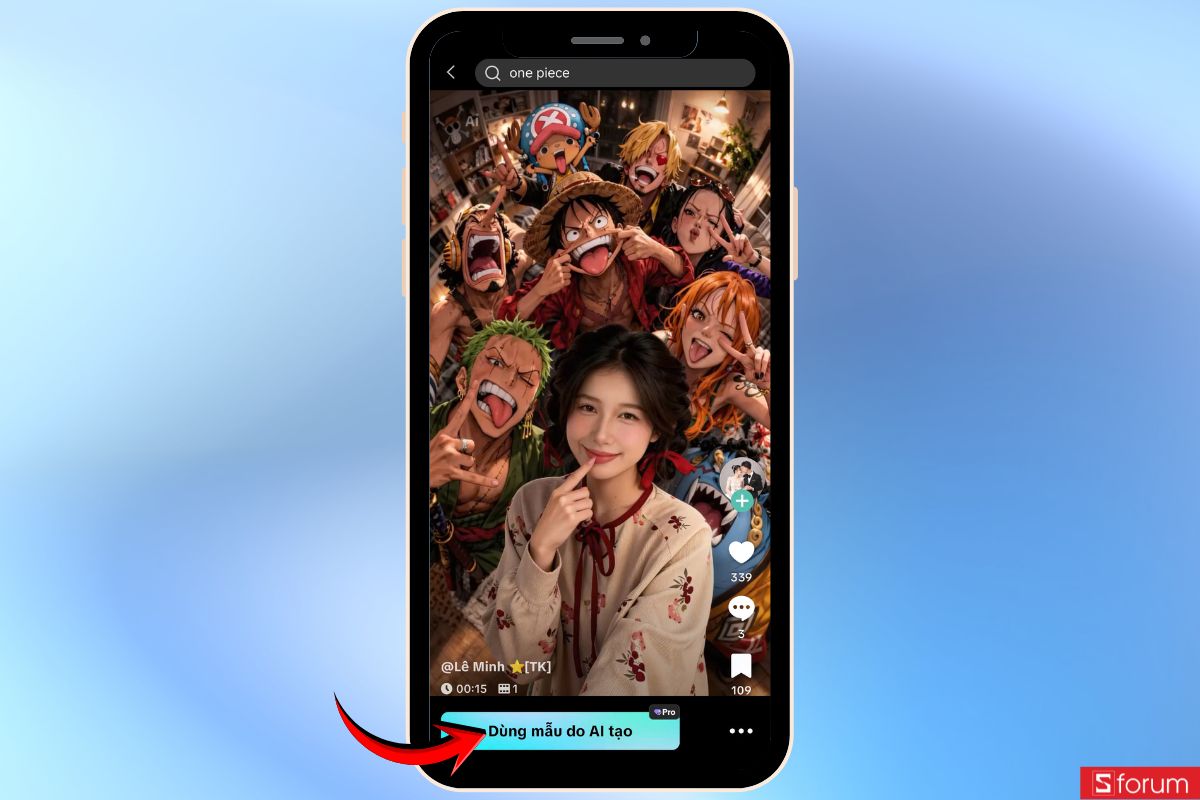
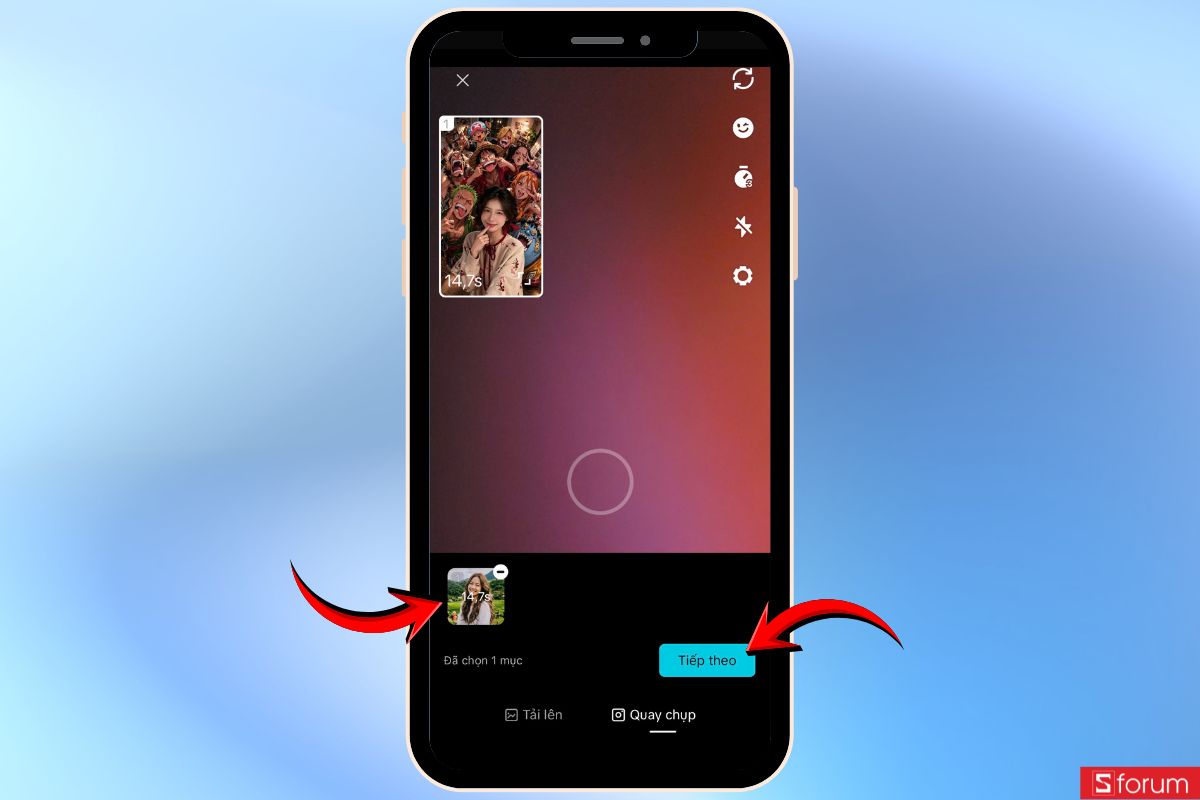
Ngay sau đó, CapCut sẽ chuyển sang màn hình chọn ảnh. Lúc này, bạn cần:
- Chọn ảnh rõ mặt
- Tránh ảnh bị tối hoặc che mặt
- Ưu tiên ảnh chụp chính diện
Sau khi chọn xong, bạn nhấn "Tiếp theo" để bắt đầu xử lý.
Bước 5: Đợi AI xử lý hiệu ứng
Khi đã chọn ảnh, hệ thống sẽ tự động chạy hiệu ứng. Bạn sẽ thấy dòng "Đang áp dụng hiệu ứng AI". Ở bước này, bạn không cần làm gì thêm, chỉ cần chờ khoảng vài giây.
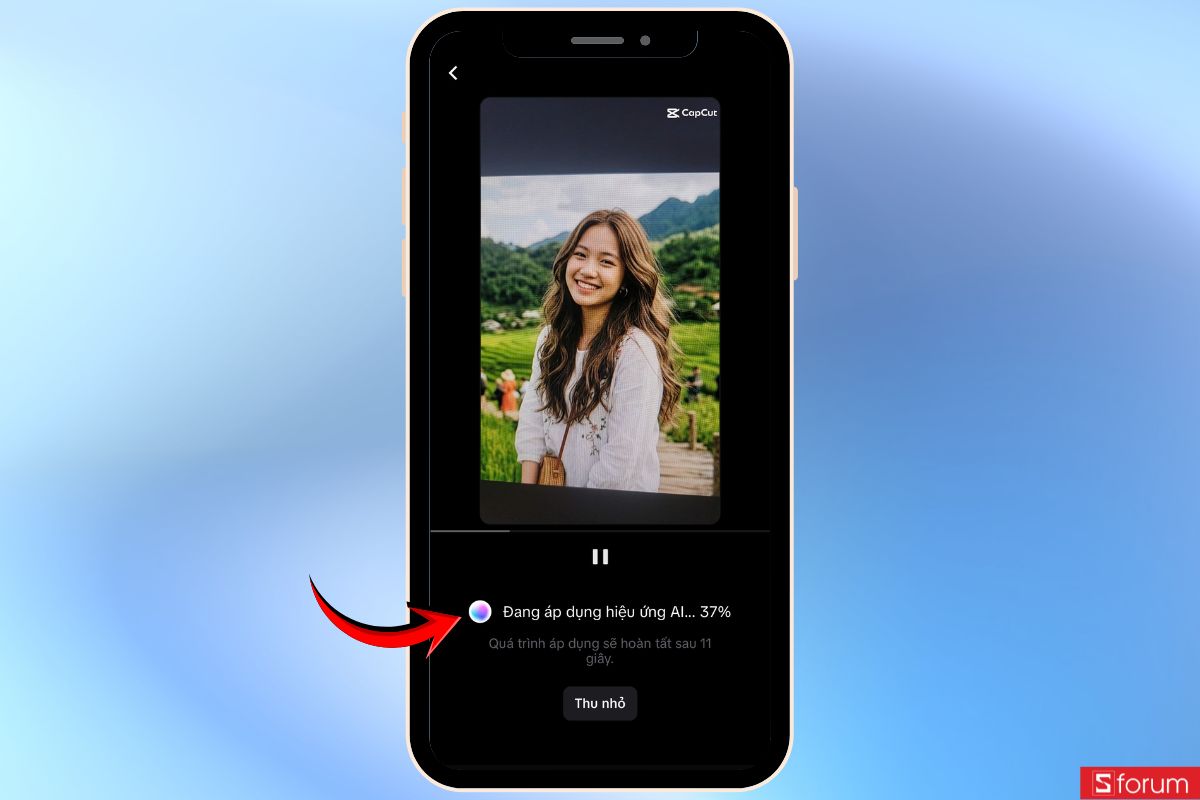
Nếu máy bạn load hiệu ứng AI quá lâu hoặc hay bị văng app, nâng cấp ngay các dòng điện thoại iPhone mới nhất tại CellphoneS với chip xử lý mạnh mẽ giúp render hiệu ứng AI trên CapCut cực mượt, không giật lag hay văng ứng dụng.
[Product_Listing categoryid="132" propertyid="" customlink="https://cellphones.com.vn/mobile/apple.html" title="Các dòng iPhone đang được quan tâm nhiều tại CellphoneS"]
Bước 6: Xem lại kết quả và chỉnh nhanh nếu cần
Sau khi AI xử lý xong, video/ảnh sẽ hiển thị ngay trên màn hình. Lúc này, bạn có thể xem lại tổng thể:
- Gương mặt có bị lệch không
- Hiệu ứng có hợp không
- Ánh sáng có ổn không
Nếu chưa ưng, bạn có thể quay lại chọn template khác hoặc đổi ảnh để có kết quả tốt hơn.
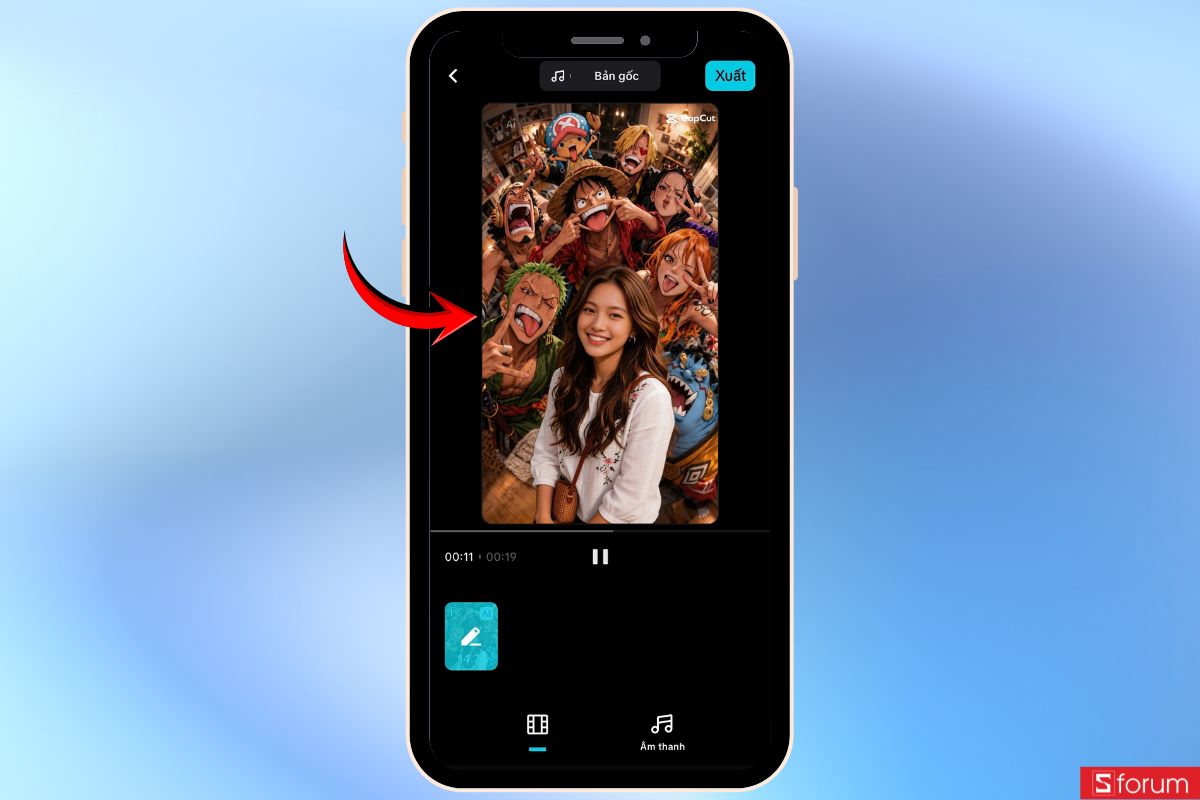
Bước 7: Xuất ảnh hoặc video chất lượng cao
Khi đã hài lòng với kết quả, bạn nhấn vào "Xuất" ở góc trên bên phải.
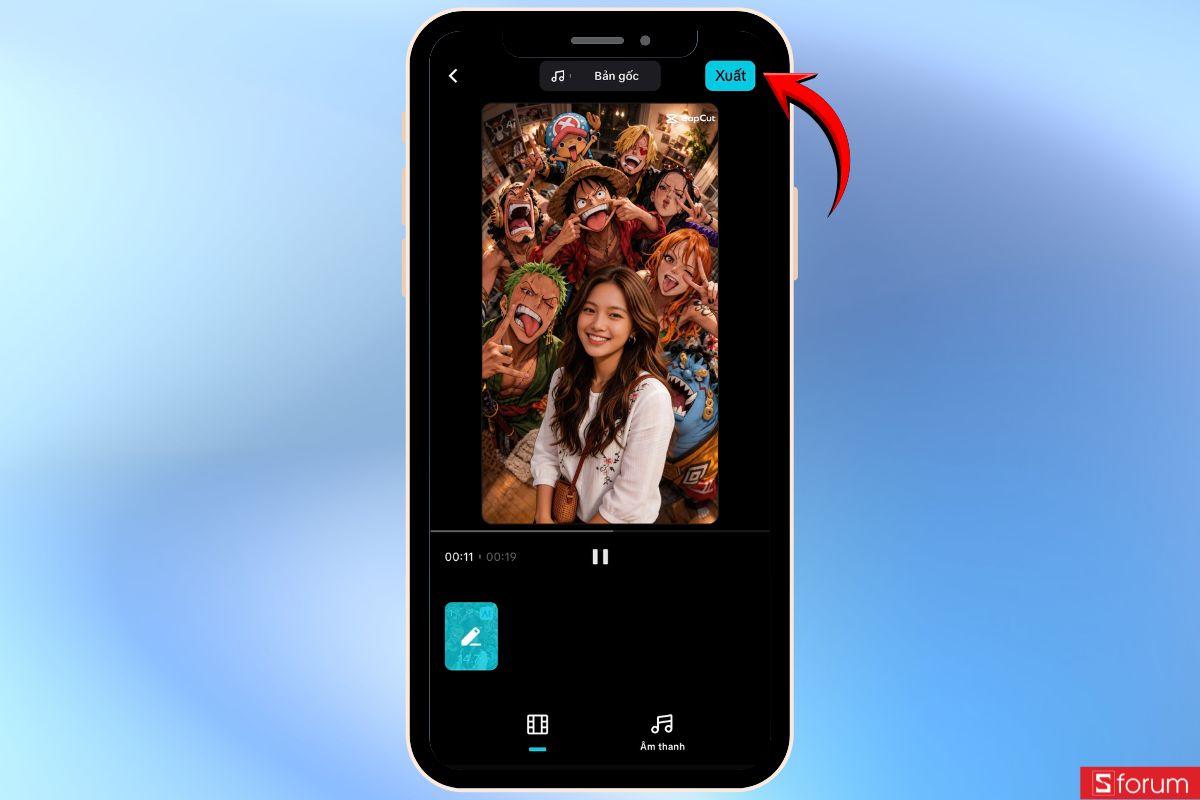
Tiếp theo, bạn chọn chất lượng bằng cách nhấn vào "1080P".
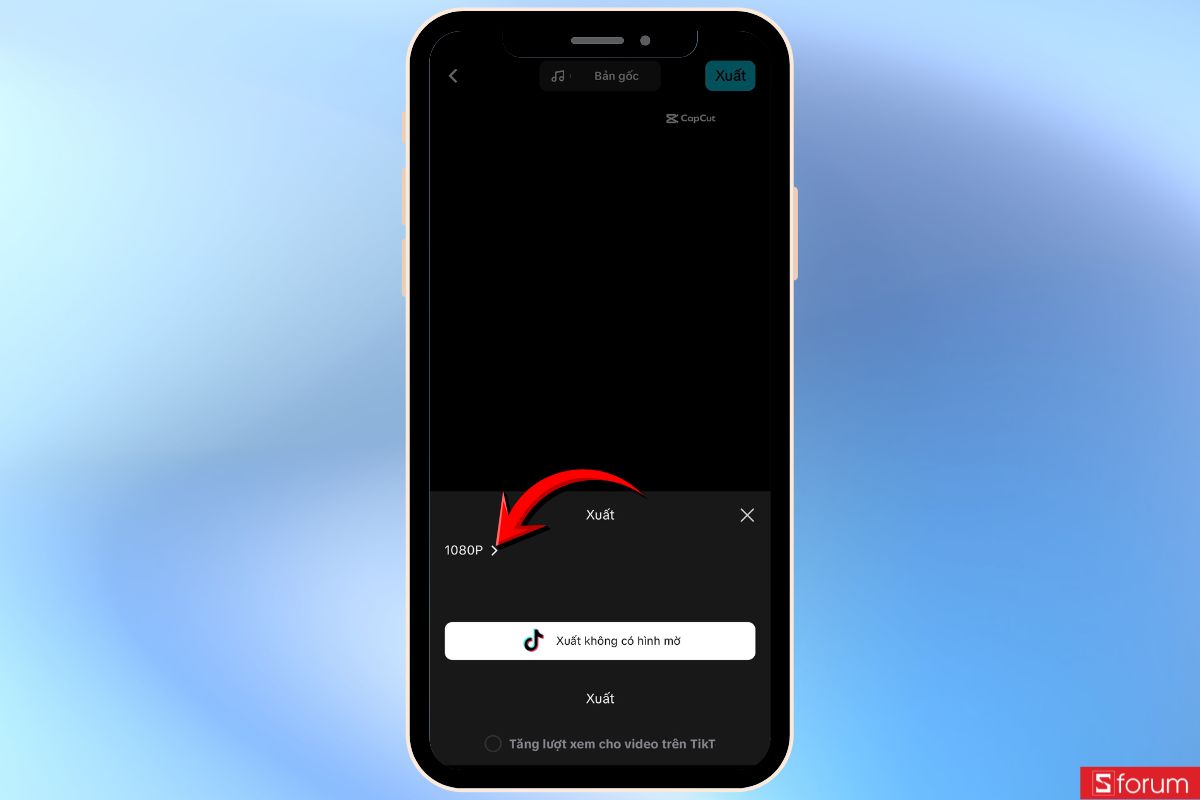
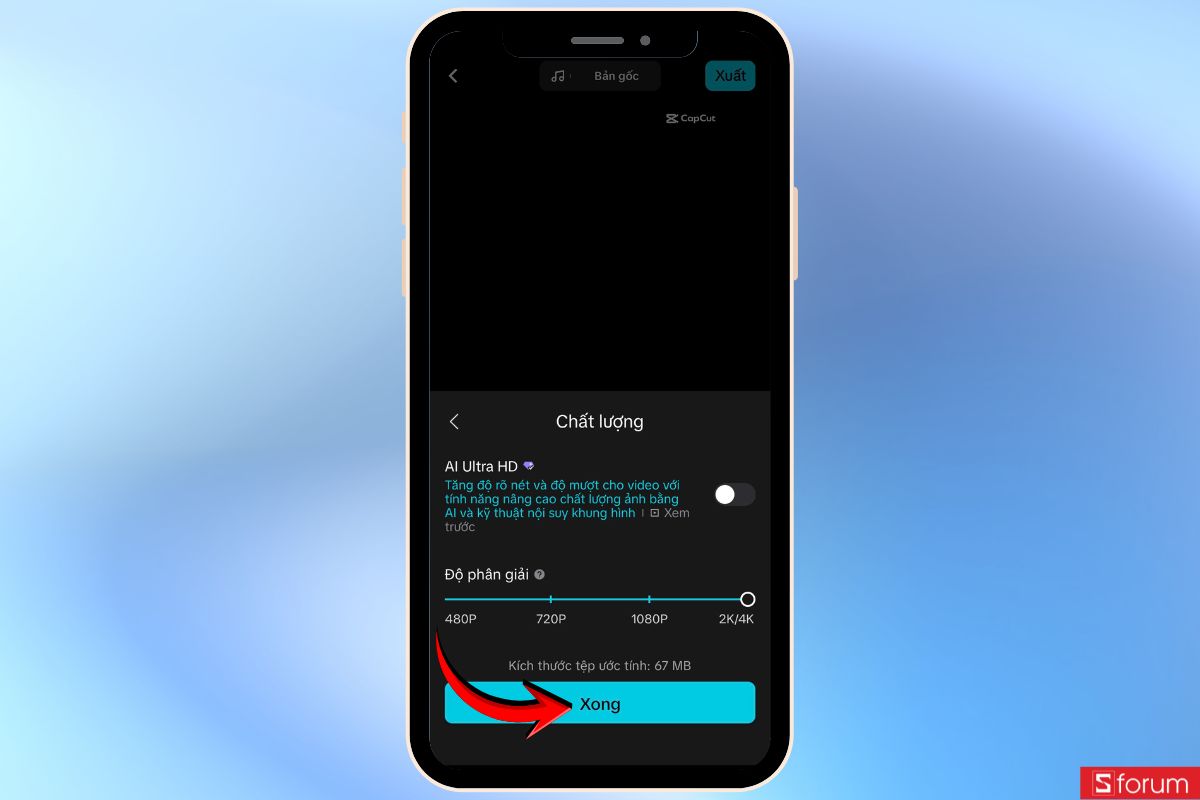
Tại đây, bạn có thể chọn "1080P" nếu dùng để đăng TikTok bình thường hoặc kéo thanh trượt lên "2K/4K" nếu muốn ảnh/video nét hơn.
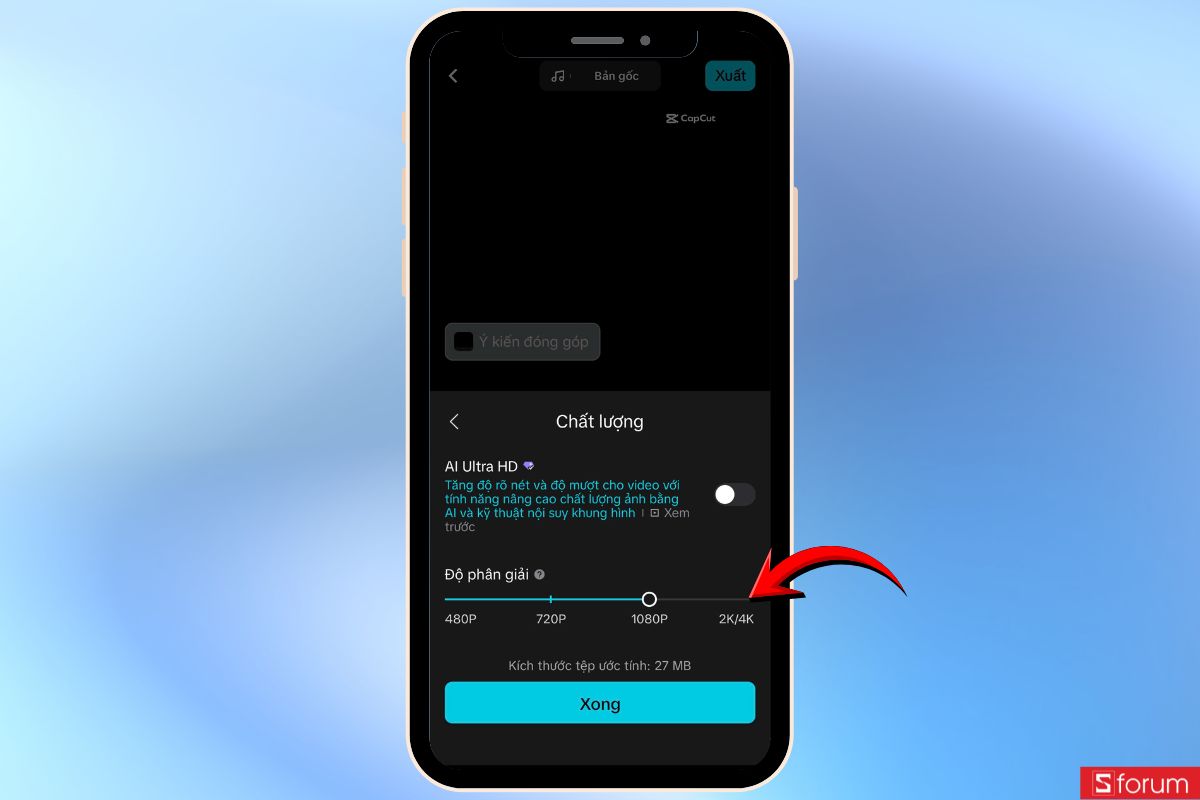
Sau đó, bạn nhấn "Xong".
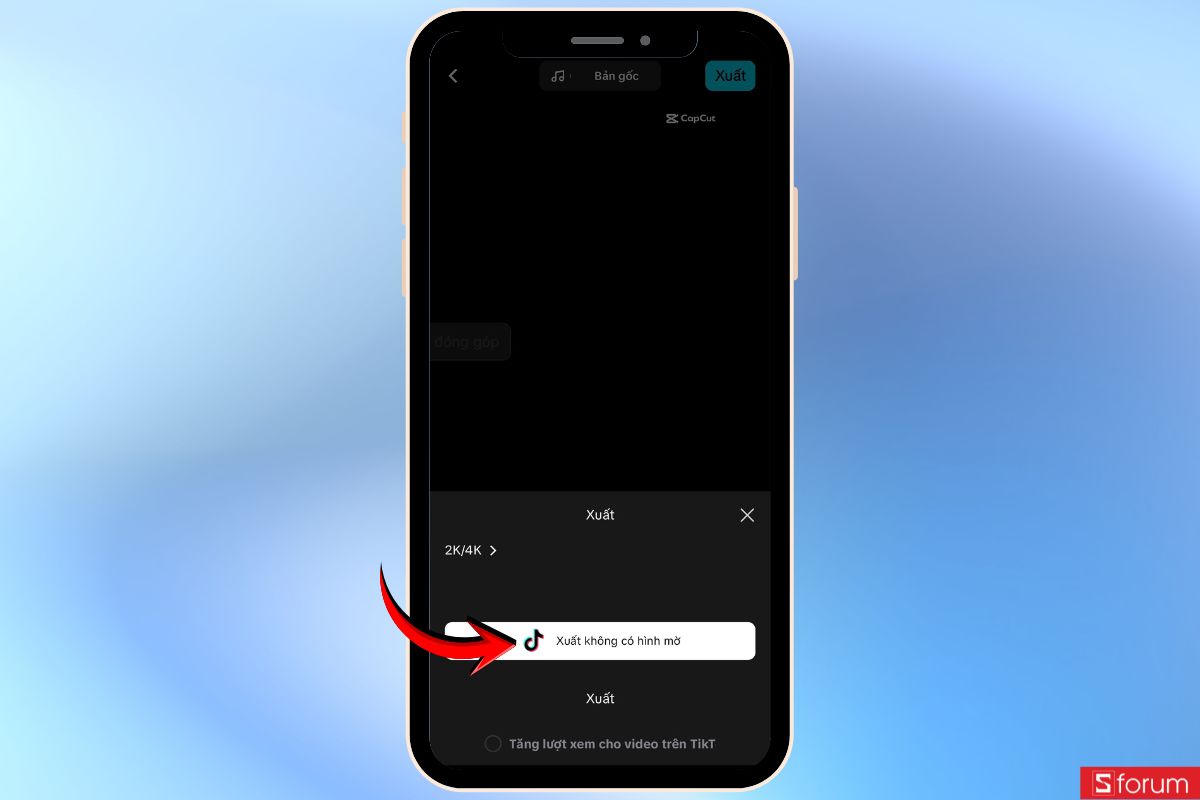
Tiếp theo, bạn nhấn "Xuất không có hình mờ" để lưu về máy. Ngoài ra, bạn cũng có thể chọn đăng trực tiếp lên TikTok ngay trong CapCut.
Mẹo để ảnh One Piece AI đẹp hơn
Để kết quả trông “xịn” hơn, bạn nên lưu ý một vài điểm nhỏ:
- Chọn ảnh gốc có ánh sáng tốt, không bị ngược sáng
- Tránh ảnh có nhiều người hoặc background quá rối
- Ưu tiên ảnh chụp gần mặt để AI nhận diện chính xác
- Thử nhiều template khác nhau vì mỗi template sẽ cho style khác nhau
Chỉ cần thay đổi nhẹ ảnh hoặc template, kết quả có thể khác hoàn toàn.
Việc áp dụng các bộ lọc AI phức tạp và edit video liên tục chắc chắn sẽ khiến điện thoại tụt pin "không phanh". Trang bị ngay pin dự phòng dung lượng cao tại CellphoneS để thoải mái tác nghiệp mọi lúc mọi nơi. Mua ngay hôm nay để nhận mức giá ưu đãi và chính sách bảo hành chính hãng uy tín.
[Product_Listing categoryid="122" propertyid="" customlink="https://cellphones.com.vn/phu-kien/pin-du-phong.html" title="Các sản phẩm Pin dự phòng đang được quan tâm nhiều tại CellphoneS"]
Nhìn chung, hướng dẫn làm ảnh One Piece AI bằng CapCut khá đơn giản và ai cũng có thể thực hiện được chỉ sau vài lần thử. Hy vọng với hướng dẫn này, bạn sẽ dễ dàng tự làm được những bức ảnh One Piece AI thật đẹp và ấn tượng. Chúc bạn tạo được nhiều sản phẩm “xịn” để đăng TikTok và bắt trend thật mượt!
Xem thêm:


.jpg "Hướng dẫn sử dụng bộ công cụ chỉnh ảnh AI trên OPPO A7 Pro 5G chi tiết")


Bình luận (0)