Hướng dẫn sử dụng bộ công cụ chỉnh ảnh AI trên OPPO A7 Pro chi tiết

Bài viết này sẽ cung cấp hướng dẫn sử dụng bộ công cụ chỉnh ảnh AI trên OPPO A7 Pro, giúp bạn tạo ra những bức hình ấn tượng một cách nhanh chóng.
Việc tận dụng các tính năng thông minh trên điện thoại đang ngày càng trở nên phổ biến, giúp tối ưu hóa thời gian hậu kỳ hình ảnh. Thiết bị mới của OPPO mang đến nhiều tùy chọn chỉnh sửa tự động, hỗ trợ người dùng tạo ra các tác phẩm độc đáo ngay trên thiết bị. Dưới đây là những thông tin chi tiết và các bước thực hiện để bạn làm quen với các công cụ này một cách hiệu quả nhất.
.jpg)
Bộ công cụ chỉnh ảnh AI trên OPPO A7 Pro có gì hot?
Dựa trên các tài liệu về hệ thống phần mềm của OPPO, bộ công cụ này được thiết kế để phục vụ nhu cầu tạo ảnh ghép, bài đăng mạng xã hội trực tiếp trên điện thoại mà không cần phần mềm chuyên dụng. Khả năng nhận diện của hệ thống đã được mở rộng, không chỉ áp dụng cho con người hay thú cưng mà còn bao gồm các công trình kiến trúc và đồ vật hằng ngày.
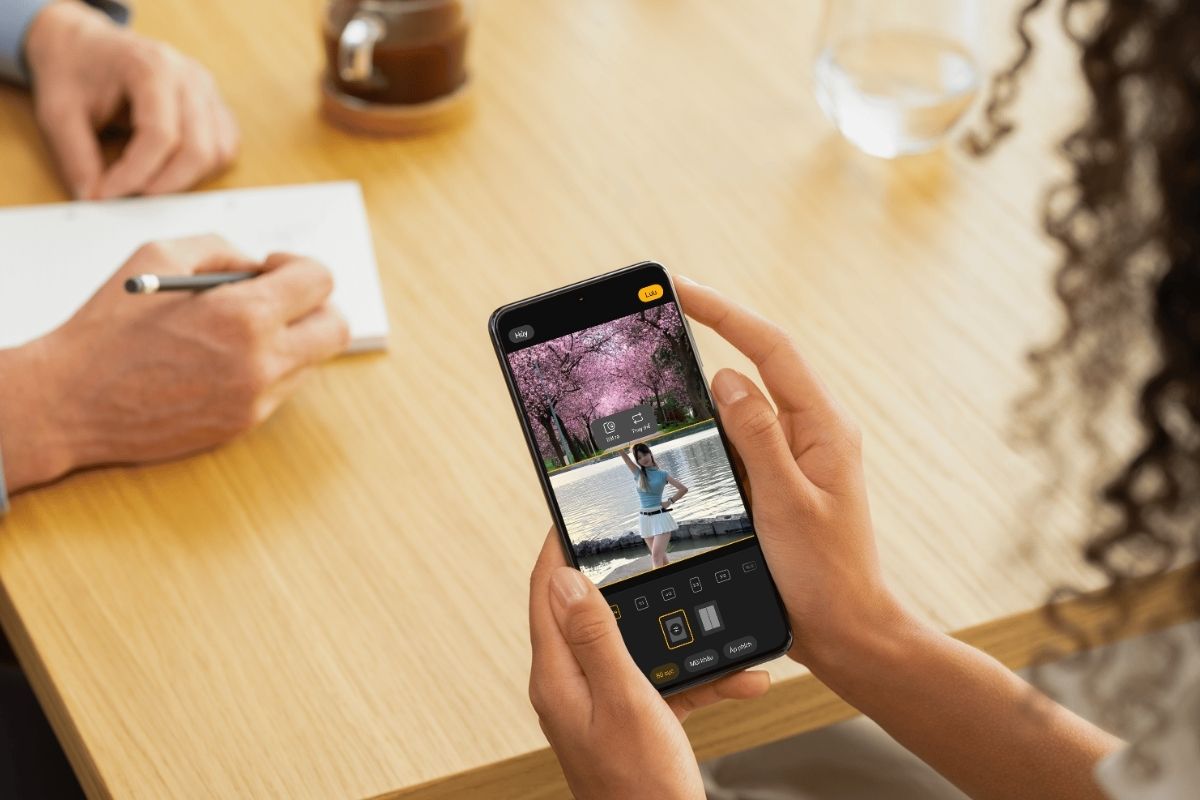
Điểm đáng chú ý là các hiệu ứng có thể linh hoạt theo nhiều hướng khác nhau. Người dùng có thể làm chủ thể nổi lên trên, xuống dưới, sang trái hoặc sang phải, mang lại sự tự do trong việc xây dựng bố cục tổng thể. Điều này đặc biệt hữu ích cho những ai thường xuyên cập nhật nội dung trên các nền tảng trực tuyến.
[Product_Info id='143131']
Cần chuẩn bị gì trước khi sử dụng bộ công cụ chỉnh ảnh AI trên OPPO A7 Pro?
Để quá trình chỉnh sửa diễn ra trơn tru, thiết bị của bạn cần được cập nhật lên phiên bản phần mềm mới nhất có chứa các tính năng AI này. Bạn nên kiểm tra trong phần Cài đặt hệ thống để đảm bảo máy không bỏ lỡ các bản vá hỗ trợ từ nhà sản xuất.

Bên cạnh đó, hãy chuẩn bị sẵn một bộ sưu tập hình ảnh rõ nét trong thư viện. Việc sắp xếp sẵn các bức ảnh theo từng chủ đề như du lịch, ẩm thực hay chân dung sẽ giúp bạn tiết kiệm thời gian khi lựa chọn dữ liệu đầu vào cho AI xử lý.
Hướng dẫn sử dụng bộ công cụ chỉnh ảnh AI trên OPPO A7 Pro
Để bắt đầu quá trình sáng tạo, người dùng cần nắm rõ các thao tác cơ bản đối với từng tính năng cụ thể. Hệ thống công cụ này được tích hợp trực tiếp trong ứng dụng Ảnh mặc định của thiết bị, giúp giảm thiểu các bước mở phần mềm trung gian và rút ngắn thời gian hậu kỳ.
AI Pop out
Tính năng này cho phép tách biệt chủ thể chính và làm nổi bật chúng ra khỏi khung hình cơ bản. Quá trình thực hiện hoàn toàn tự động, không đòi hỏi người dùng phải có kỹ năng cắt ghép hay chỉnh sửa chuyên nghiệp.
Bước 1: Nhấn vào mục Ảnh trên màn hình chính
Truy cập vào ứng dụng Ảnh trên thiết bị, sau đó lựa chọn một hoặc nhiều hình ảnh mà bạn muốn sử dụng.
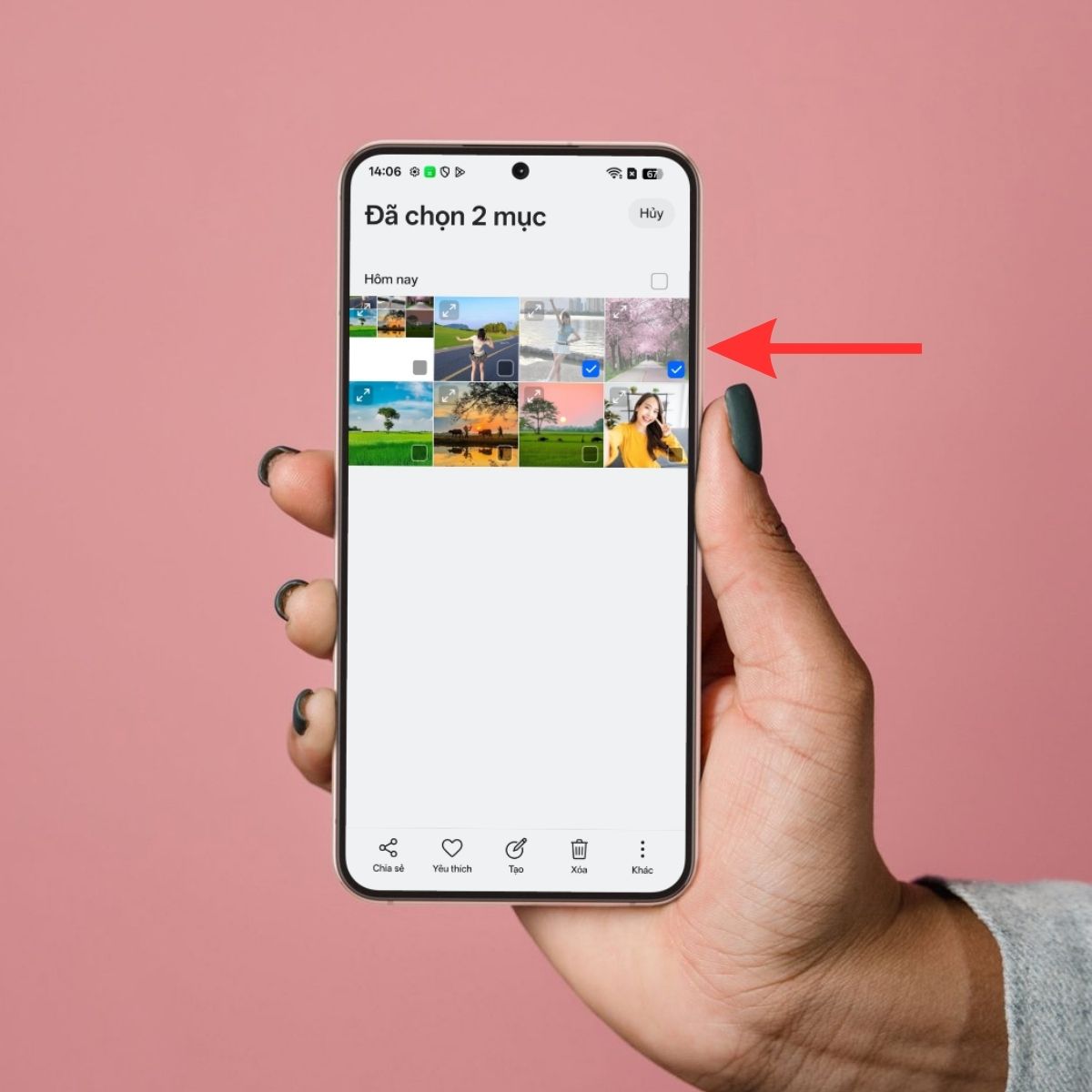
- Nhấn chọn mục “Ghép hình” ở thanh công cụ bên dưới.
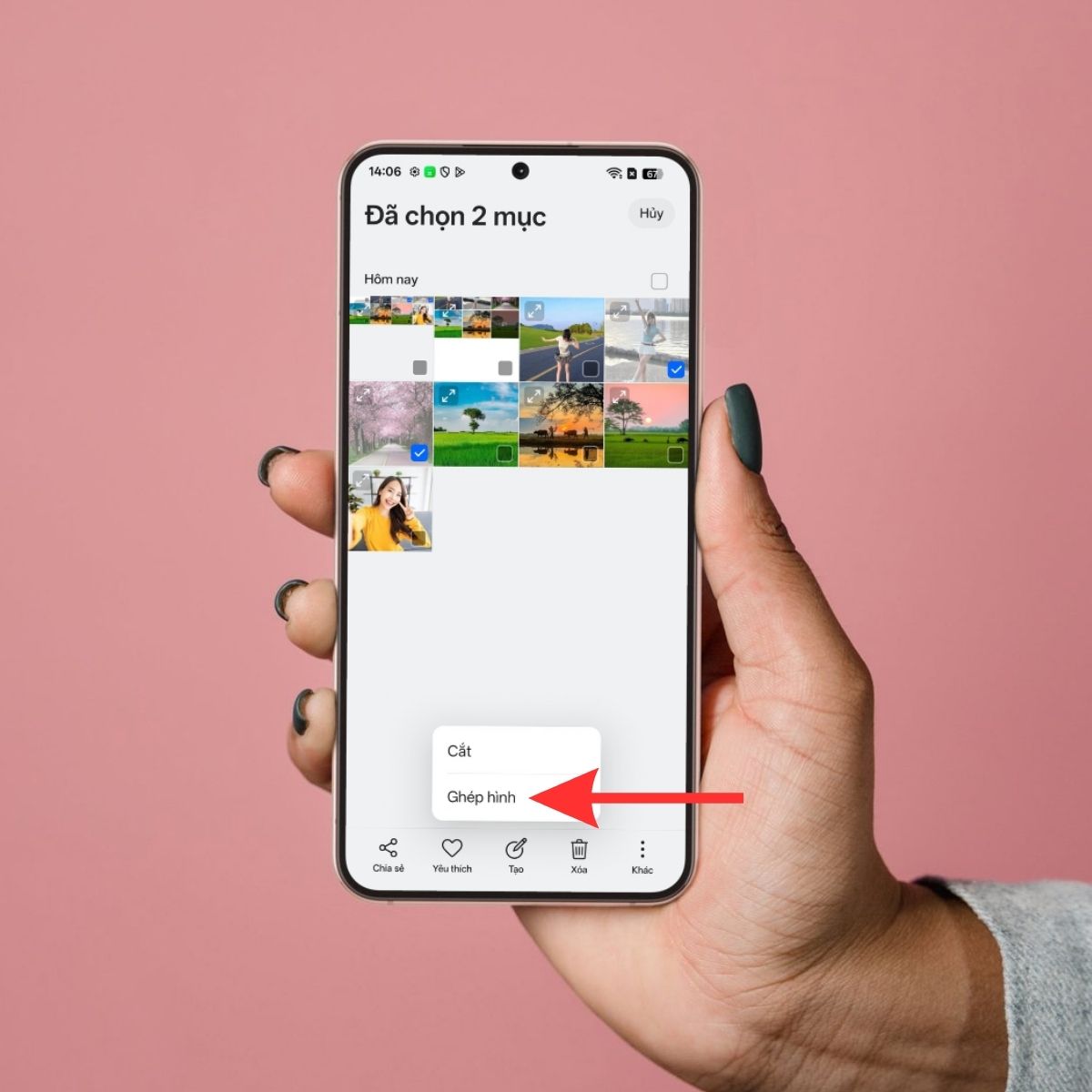
Bước 2: Nhấn mở giao diện chỉnh sửa
Khi ảnh đã được tải vào giao diện chỉnh sửa, hãy lựa chọn bố cục mong muốn. Nhấn chọn vào chủ thể cần làm nổi bật, giữ và chọn lệnh “Bật ra”.
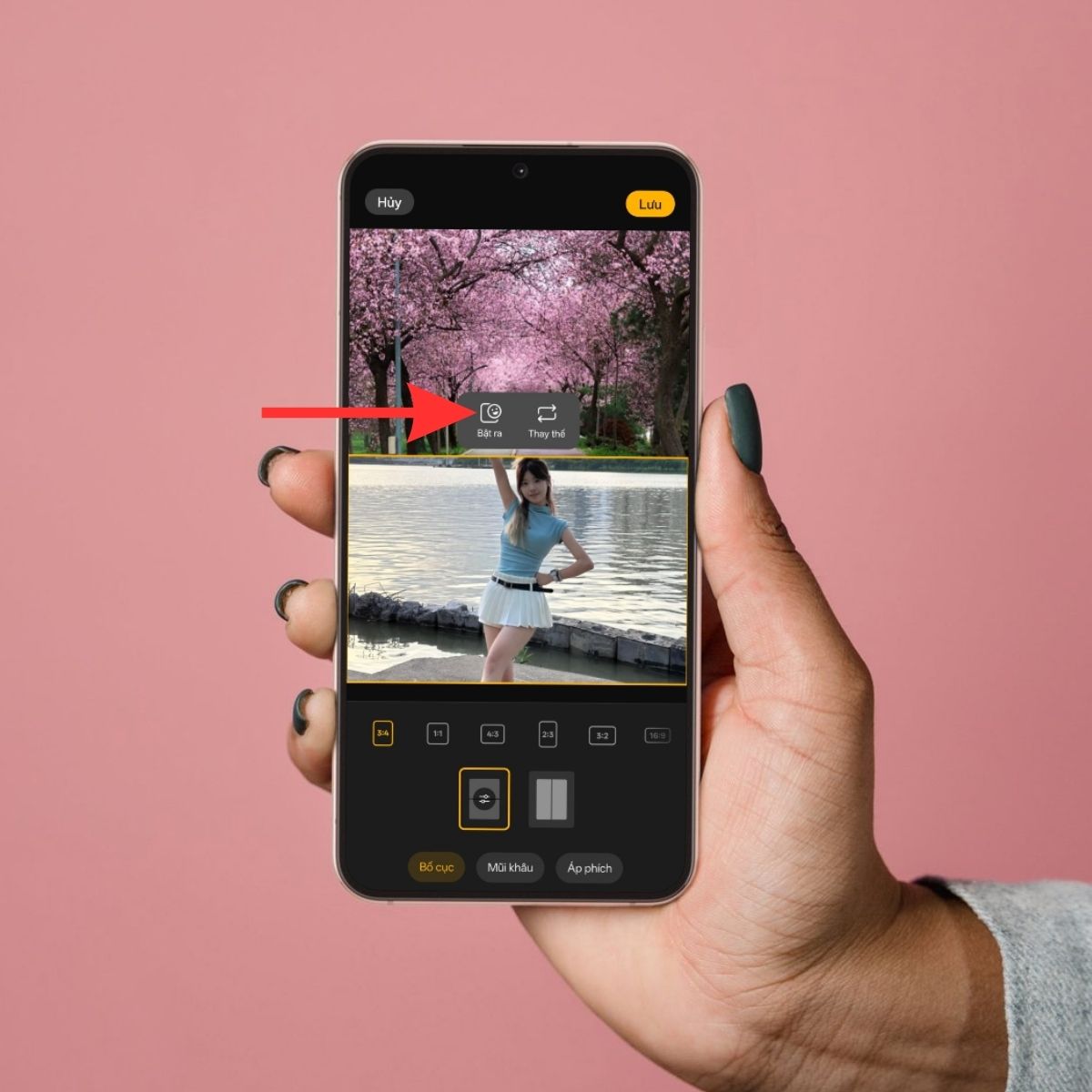
Bước 3: Sử dụng tính năng AI Pop out
Kiểm tra lại đường viền tách chủ thể và sự cân đối giữa các lớp hình ảnh. Lựa chọn tỷ lệ khung hình phù hợp, sau đó nhấn “Lưu” để hoàn tất.
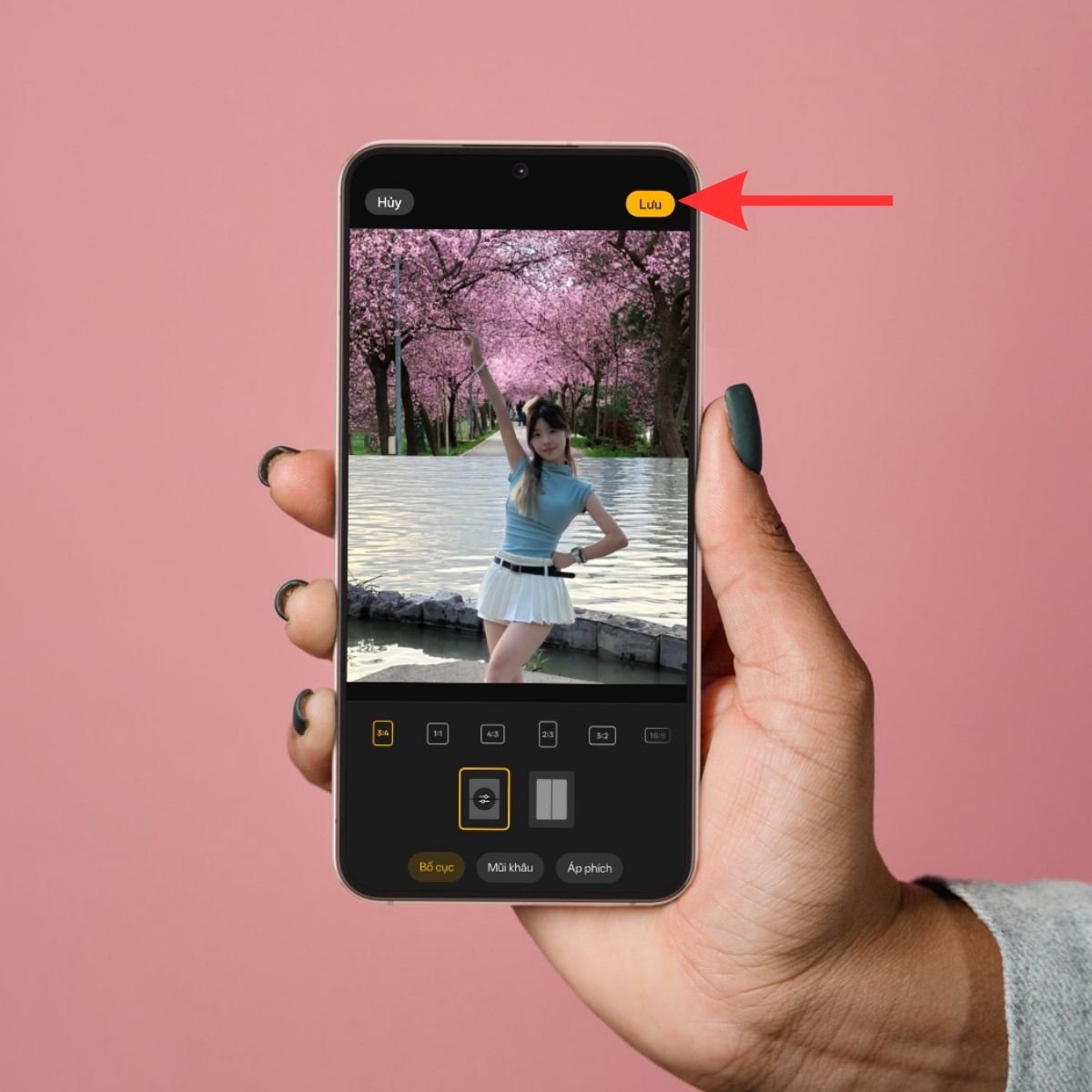
Ghép ảnh sáng tạo AI
Công cụ ghép ảnh HD hỗ trợ kết hợp nhiều bức hình thành một khung ảnh duy nhất với độ nét cao. Tùy chọn này rất phù hợp để tổng hợp ảnh du lịch hoặc các sự kiện kỷ niệm.
Bước 1: Mở mục Ảnh và chọn Tạo
Mở ứng dụng Ảnh, tìm đến mục “Tạo” và chọn công cụ “Ghép hình”.
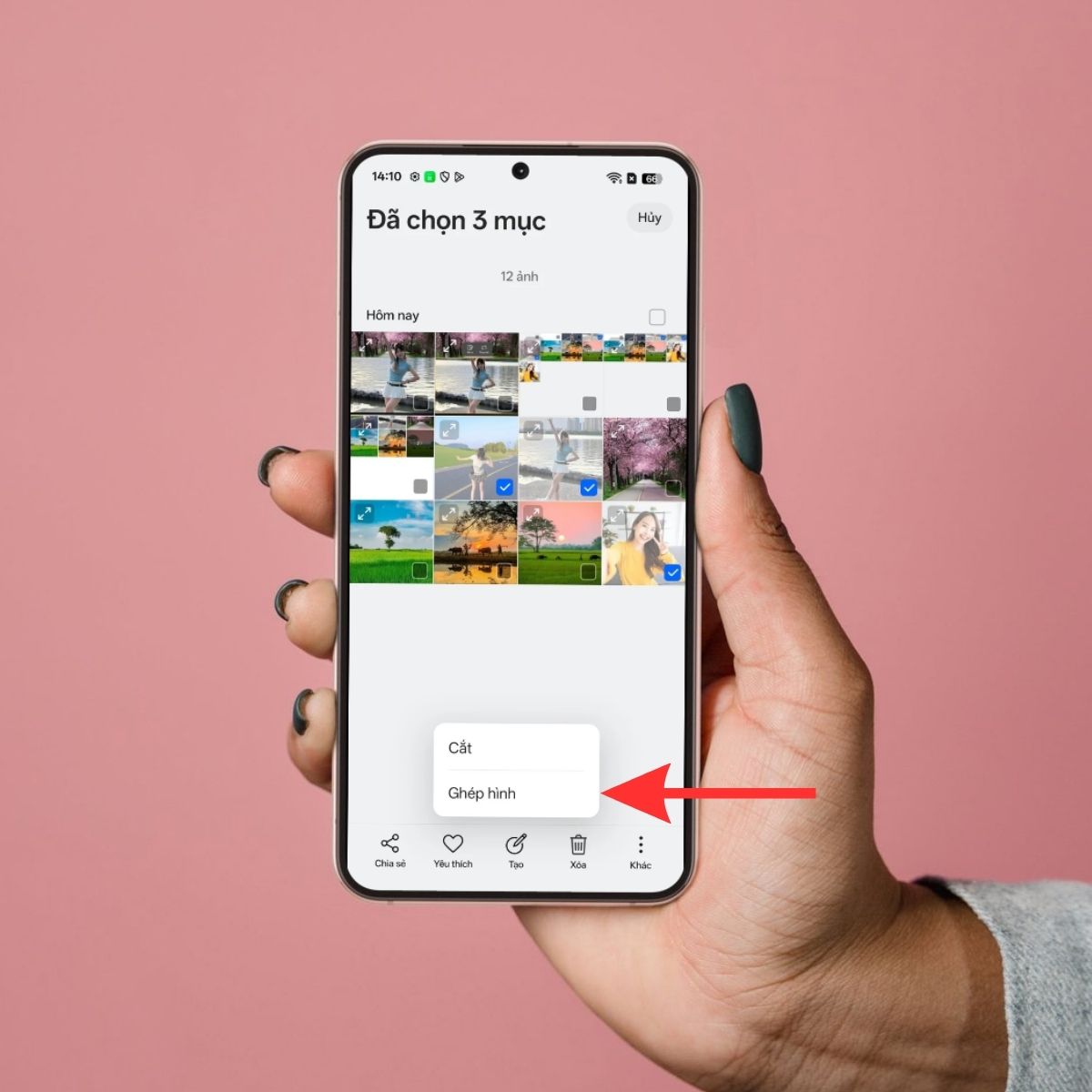
Bước 2: Chọn thêm hình bạn muốn ghép
Hệ thống sẽ tự động phân tích và đưa ra các đề xuất sắp xếp khung hình. Nhấn vào dấu điều chỉnh trong khung hình để tiến hành điều chỉnh sâu.
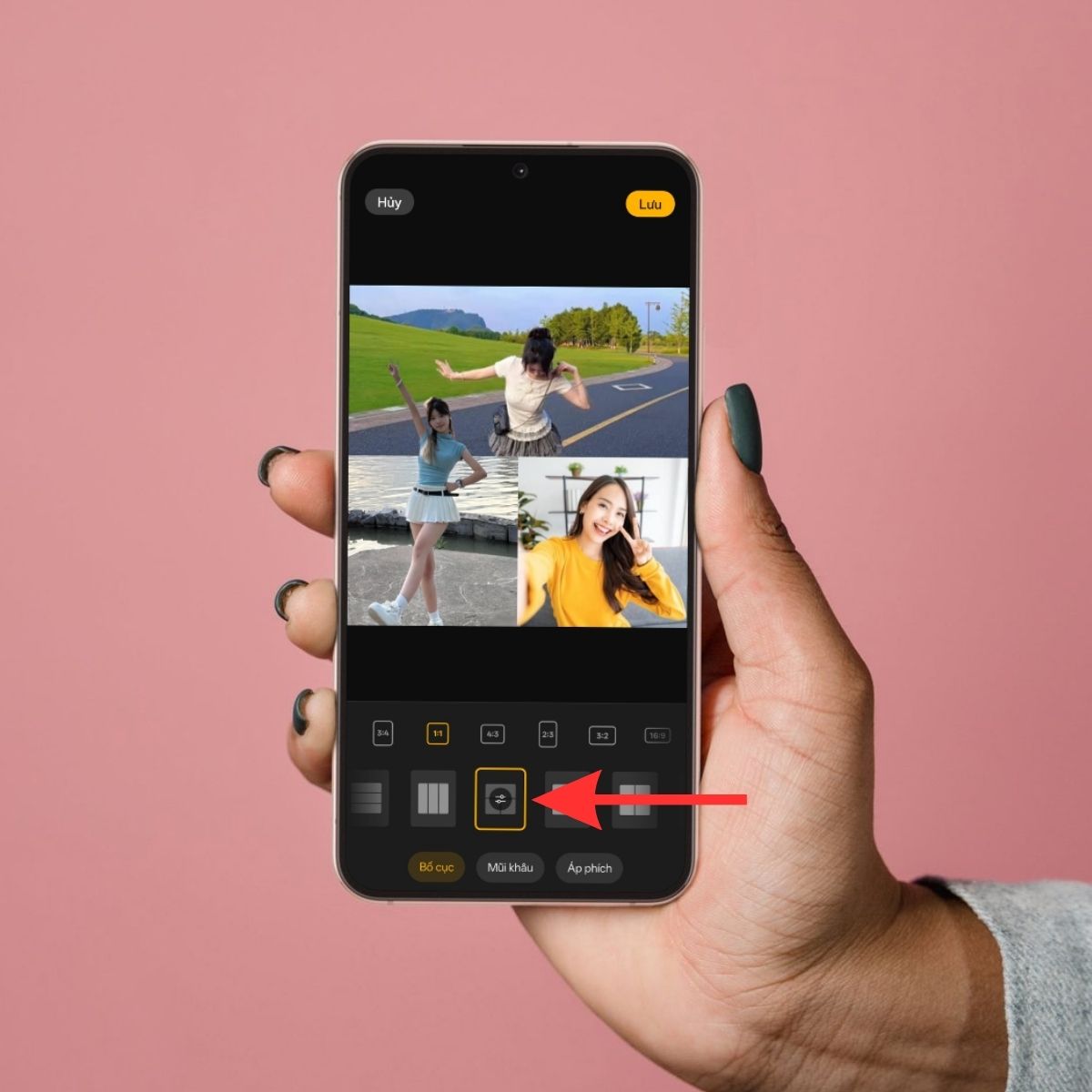
- Bạn có thể điều chỉnh chi tiết khung hình ghép ảnh.
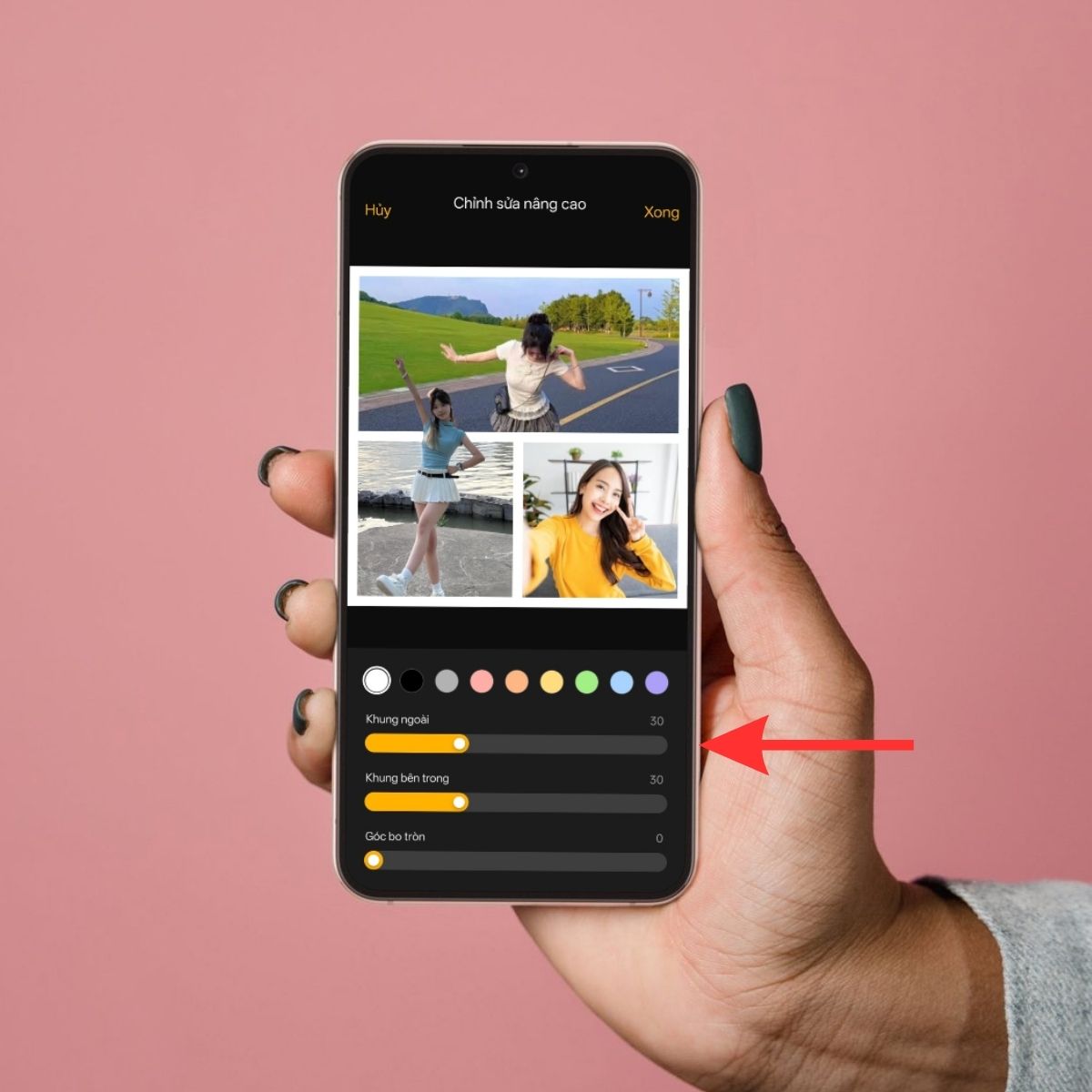
Bước 3: Nhấn lưu để hoàn tất
Điều chỉnh khung ngoài, khung bên trong hoặc độ bo tròn của các góc theo ý thích. Sau khi đã có bố cục vừa ý, nhấn “Xong” và chọn “Lưu”.
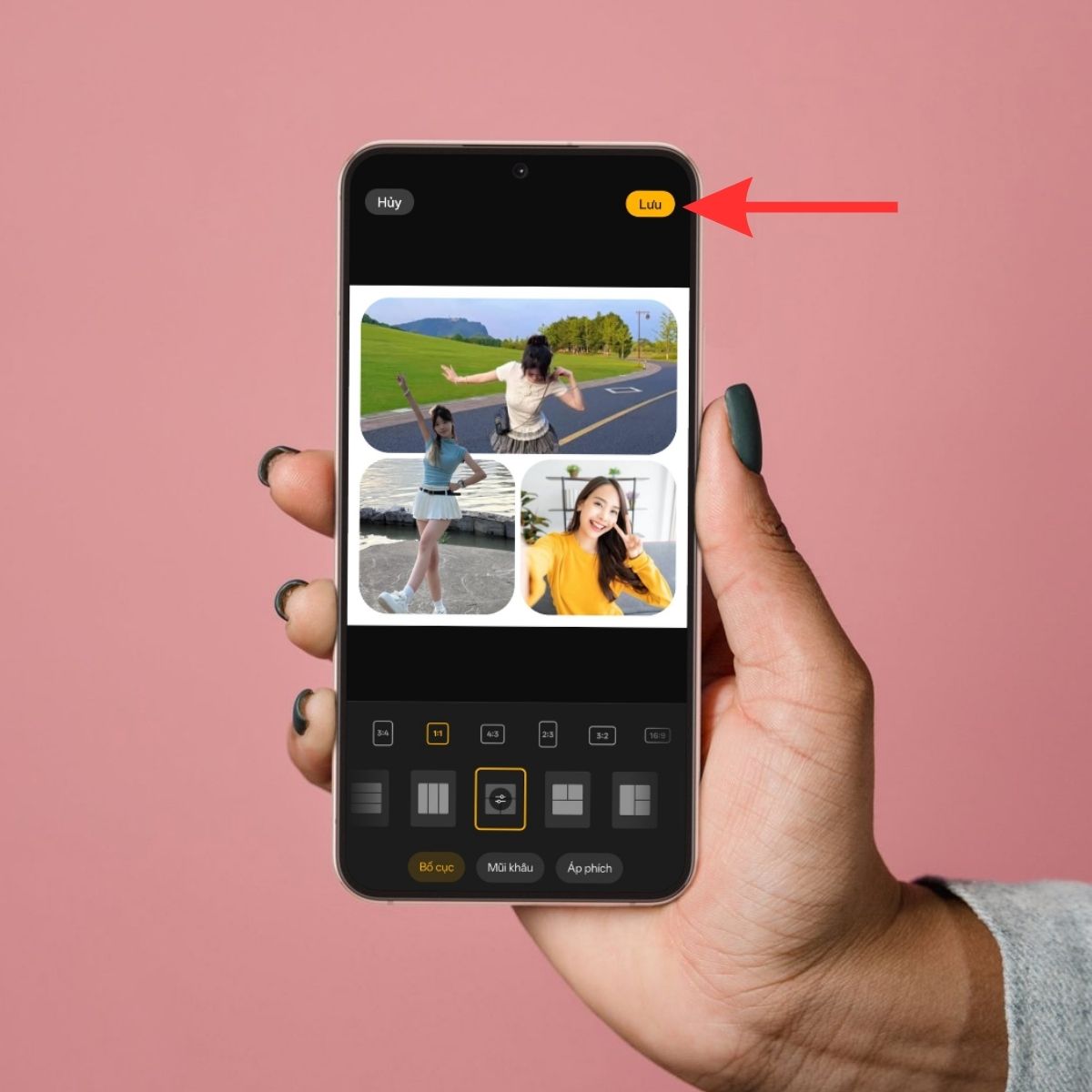
Tỏa sáng chân dung AI
Đây là tính năng tập trung vào việc tối ưu hóa khuôn mặt và ánh sáng môi trường xung quanh. Công cụ giúp bức ảnh chân dung trở nên có chiều sâu và thu hút hơn.
Bước 1: Mở mục chỉnh sửa ảnh
Mở bức ảnh chân dung cần chỉnh sửa trong thư viện Ảnh và chọn biểu tượng “Chỉnh sửa” ở góc màn hình.
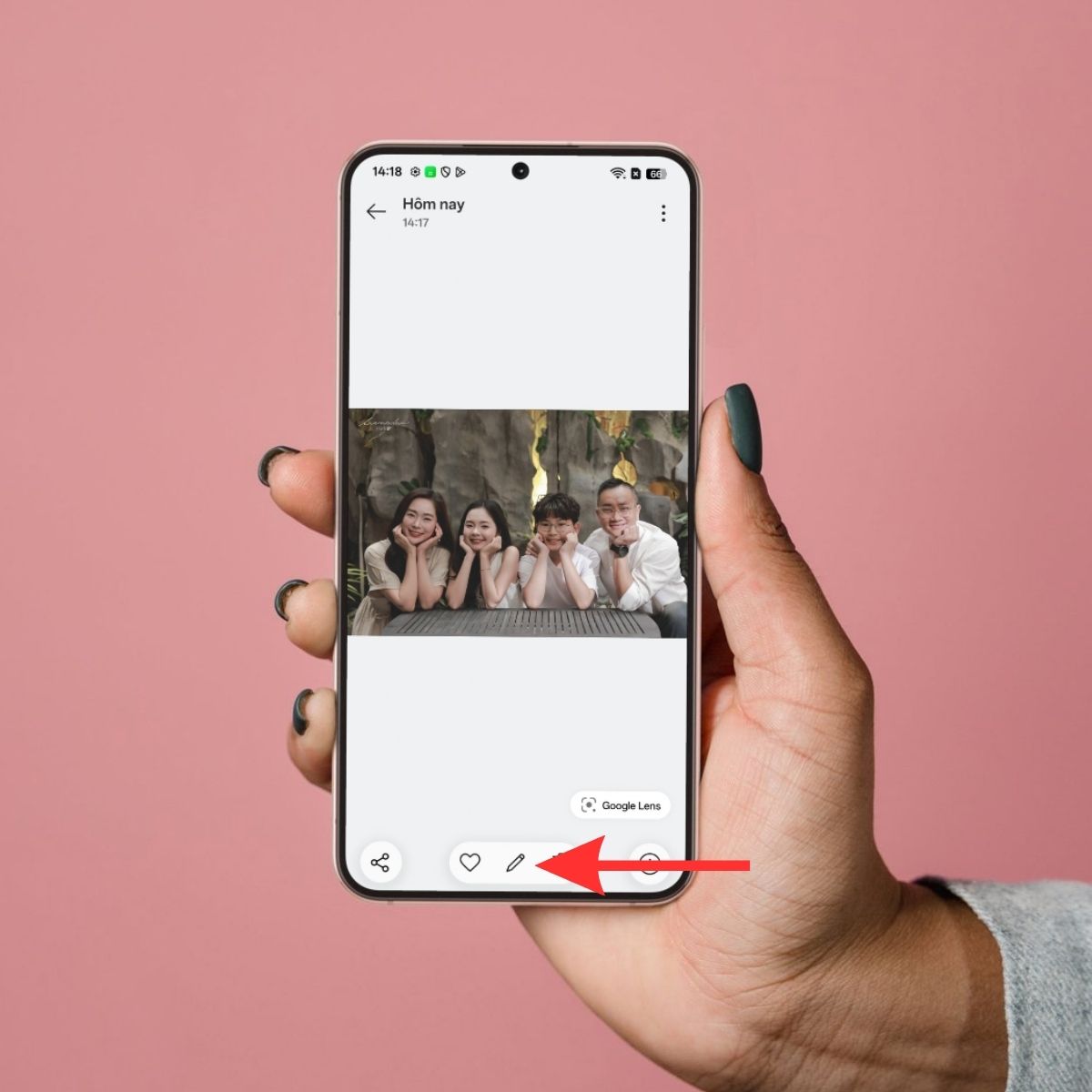
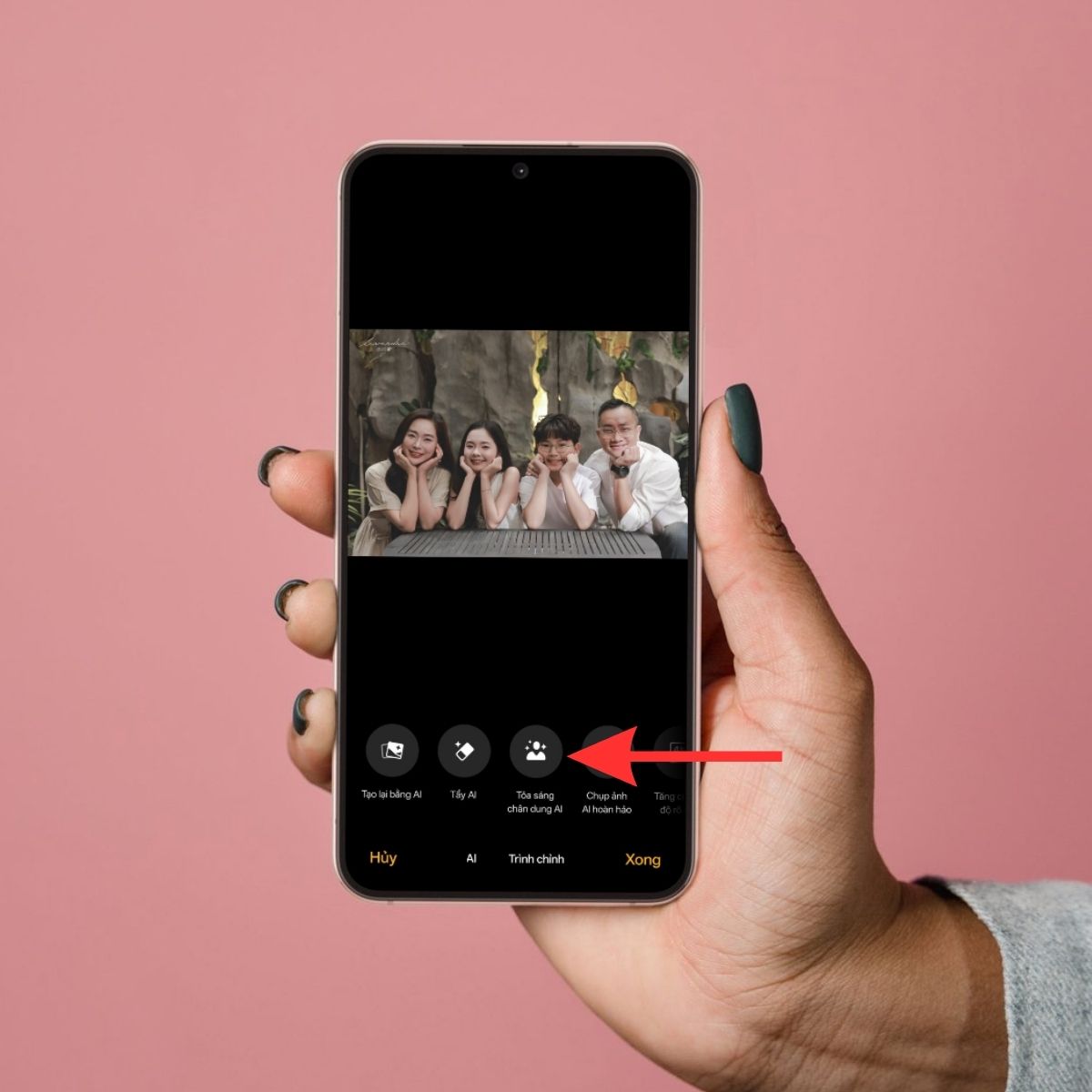
Bước 2: Chọn tính năng Tỏa sáng chân dung
Tìm đến nhóm công cụ AI và chọn hiệu ứng “Tỏa sáng chân dung”. Hệ thống sẽ quét và tự động cân bằng lại ánh sáng, độ chi tiết trên khuôn mặt.
Bước 3: Điều chỉnh mức độ và hoàn tất
Sử dụng thanh trượt để tăng giảm mức độ hiệu ứng sao cho tự nhiên nhất.
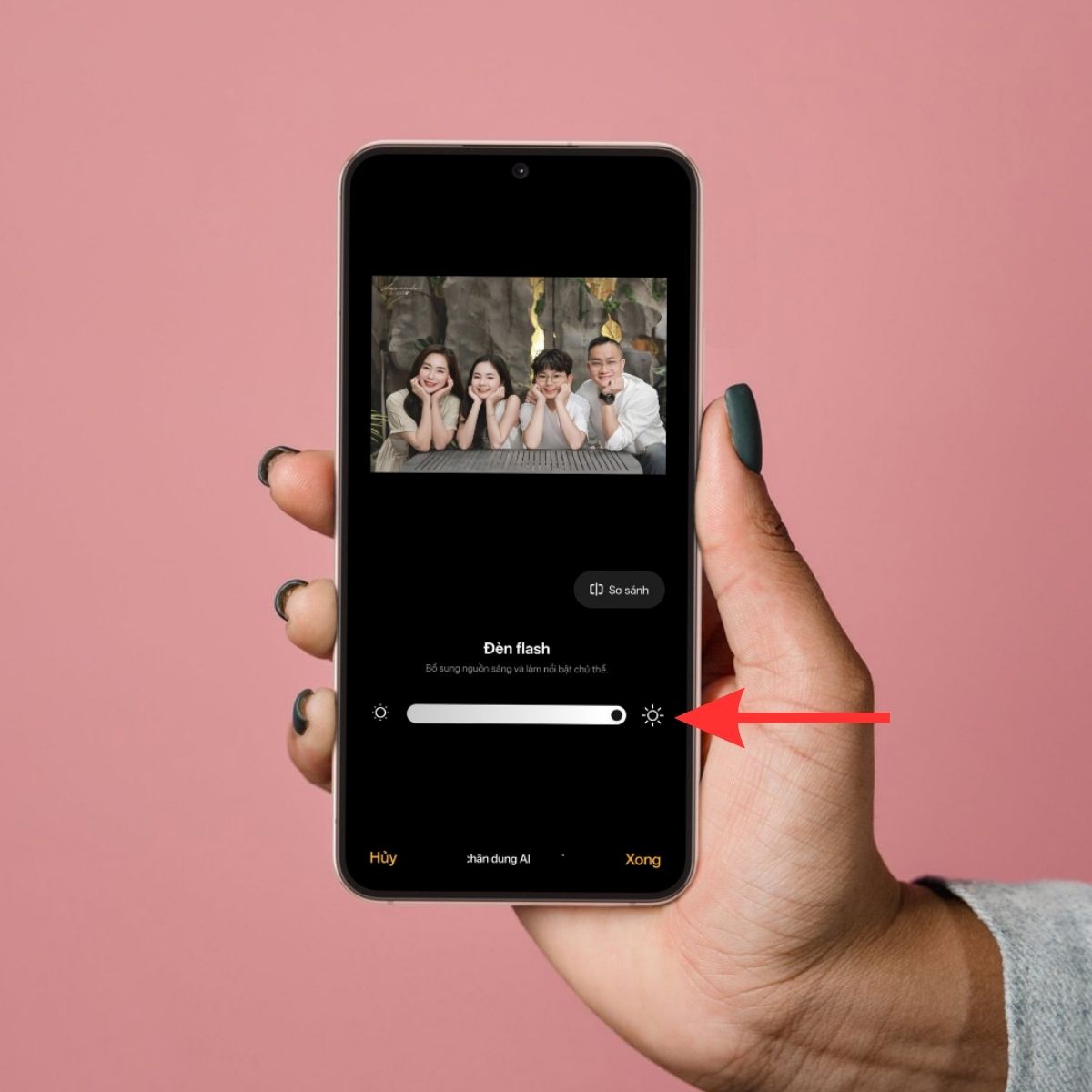
- Cuối cùng, lưu lại bức ảnh đã áp dụng thay đổi vào máy.
Xóa vật thể AI 2.0 trên OPPO A7 Pro
Khi sử dụng OPPO A7 Pro, bạn có thể dùng thêm tính năng Xóa vật thể AI. Người dùng có thể thực hiện theo các bước dưới đây.
Bước 1: Chọn bức ảnh muốn xóa vật thể
Mở ứng dụng Ảnh trên điện thoại, sau đó chọn bức ảnh có người hoặc vật thể cần xóa.
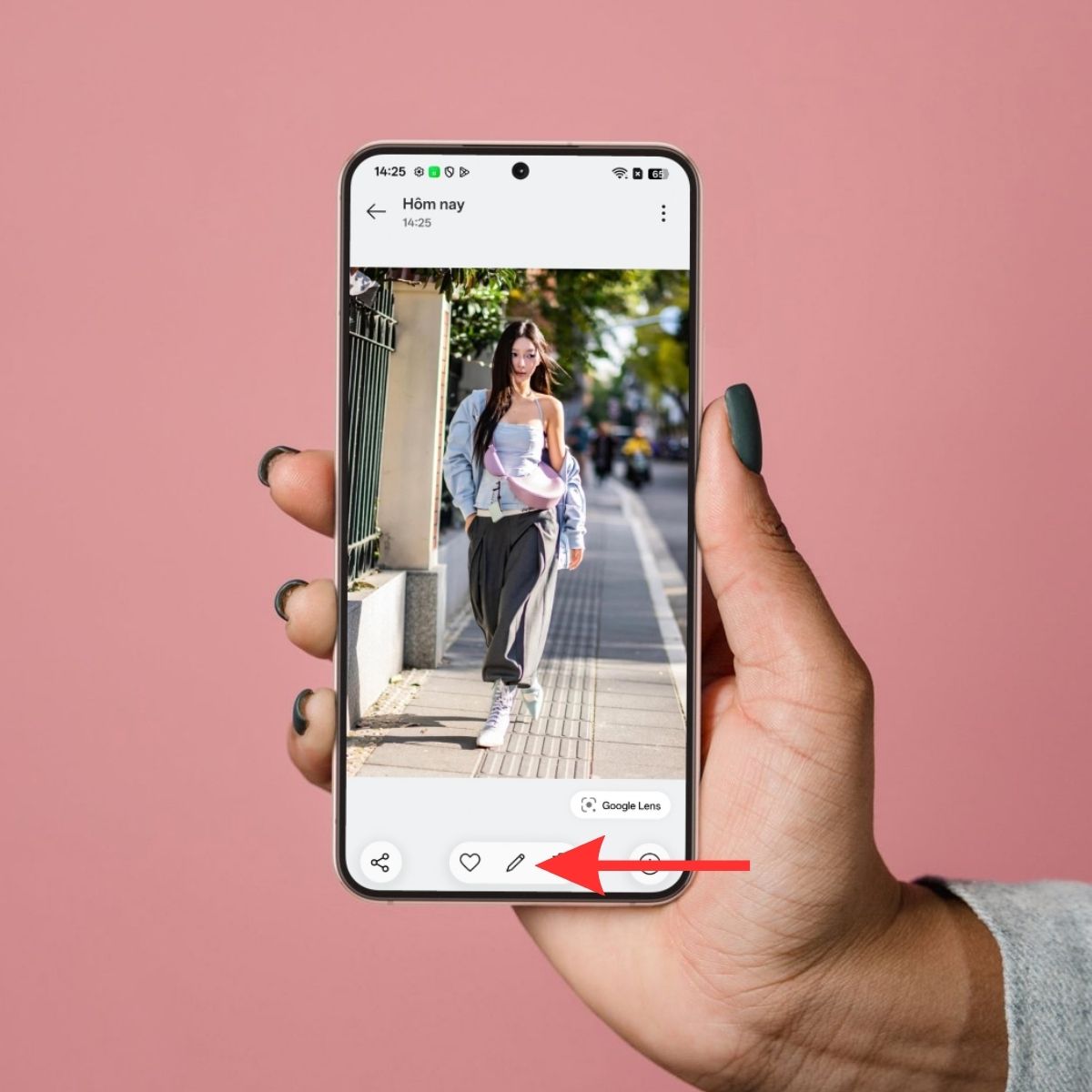
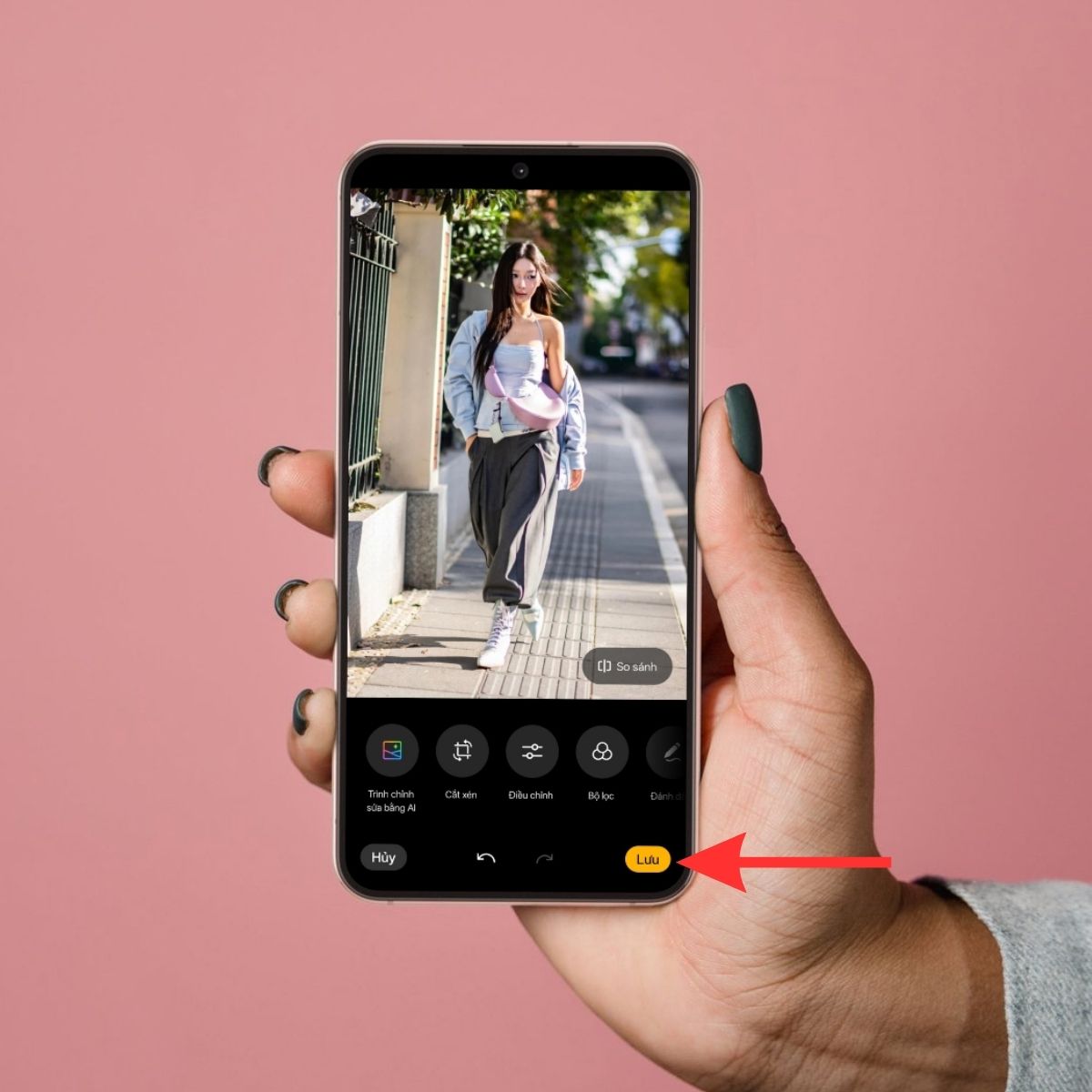
Bước 2: Sử dụng công cụ Xóa vật thể AI trong mục chỉnh sửa
Nhấn "Trình chỉnh sửa bằng AI", tìm công cụ "Tẩy AI" hoặc truy cập mục chỉnh sửa AI nếu giao diện có hiển thị.
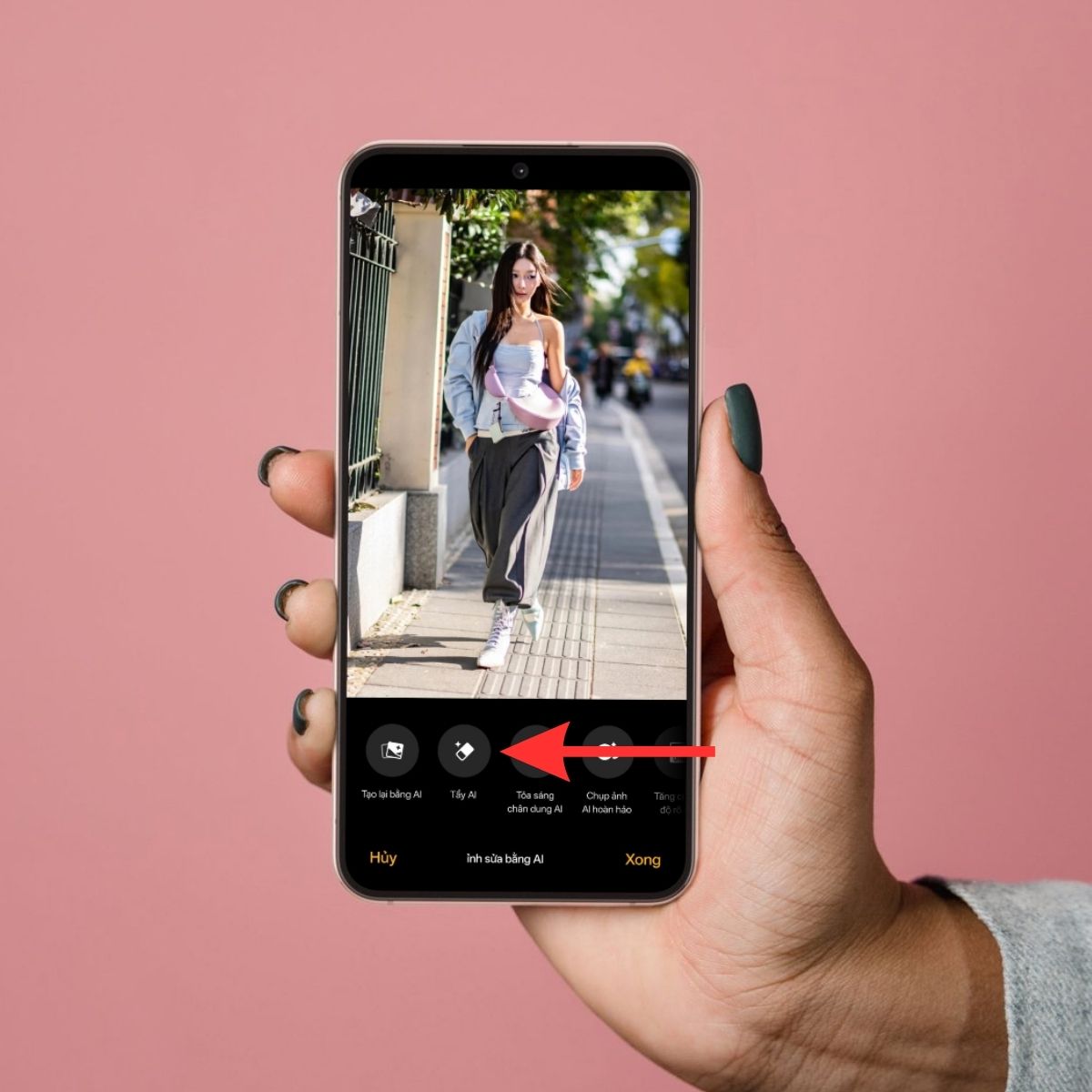
Bước 3: Tiến hành xóa vật thể
Sử dụng công cụ khoanh vùng hoặc tô lên người, vật thể muốn loại bỏ. Phóng to ảnh nếu cần để chọn chính xác, tránh chạm vào phần chủ thể muốn giữ lại.
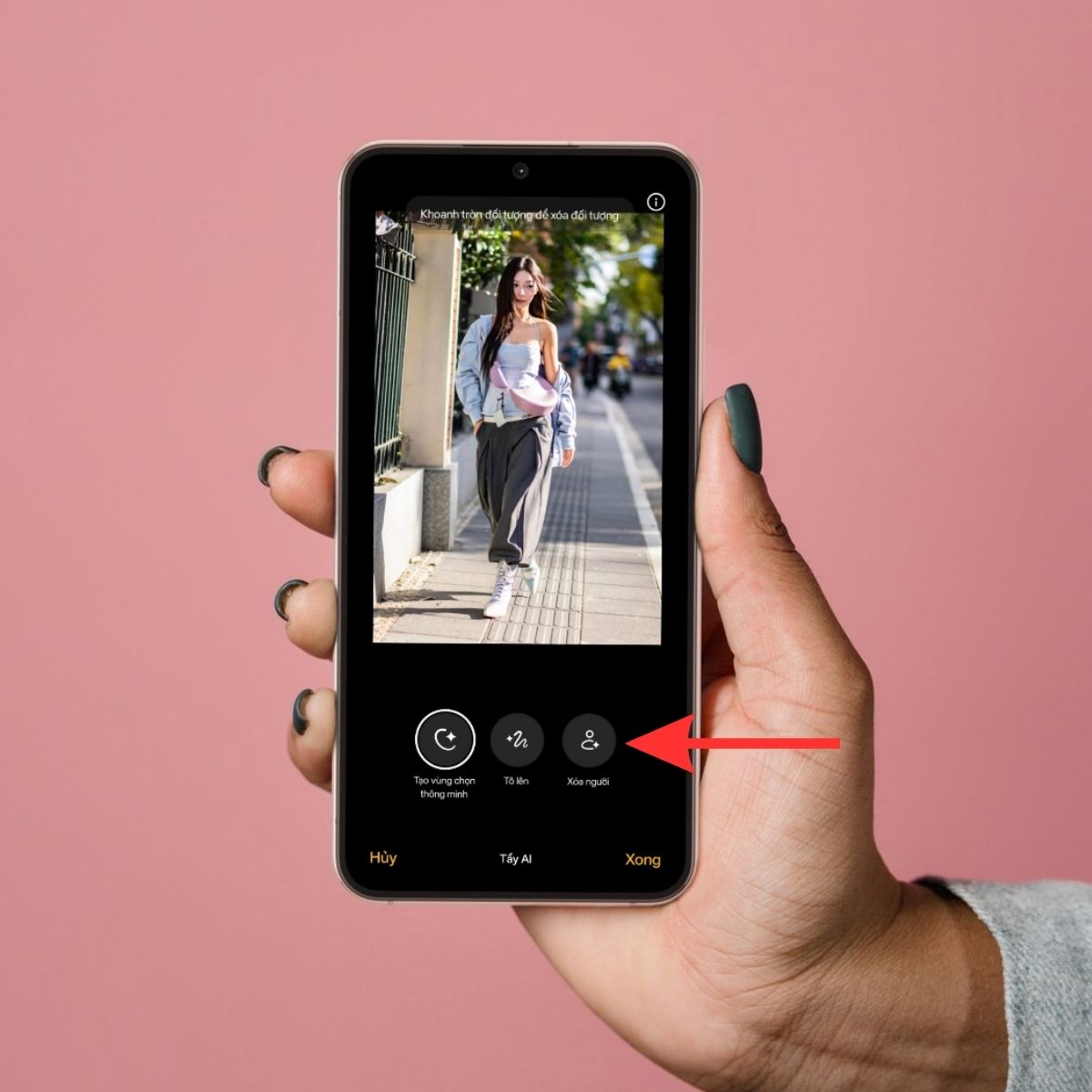
Bước 4: Kiểm tra lại hình ảnh
Xác nhận xóa nếu được yêu cầu và chờ AI xử lý. Kiểm tra phần nền vừa được tái tạo; nếu còn sót chi tiết, bạn có thể chọn lại vùng đó để chỉnh sửa tiếp.

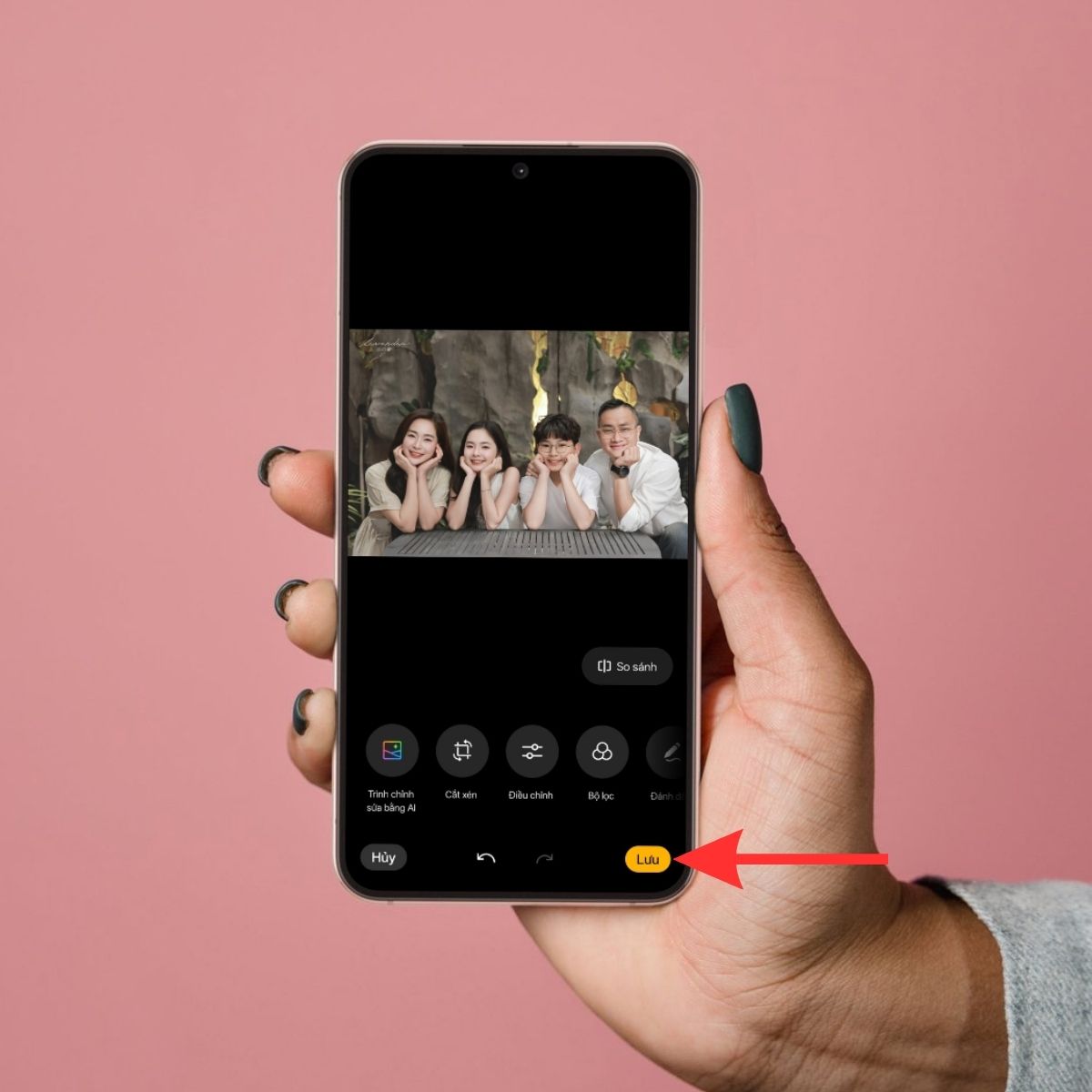
Bước 5: Nhấn lưu để hoàn tất
Nhấn Lưu sau khi hài lòng với kết quả. Ưu tiên lưu bản sao nếu có tùy chọn này để giữ lại ảnh gốc.
[Product_Listing categoryid="133" propertyid="" customlink="https://cellphones.com.vn/mobile/oppo.html" title="Các dòng điện thoại OPPO đang được quan tâm nhiều tại CellphoneS"]
Những lưu ý chung khi chỉnh ảnh AI trên OPPO A7 Pro
Mặc dù mang lại nhiều công cụ hữu ích cho việc quản lý trang cá nhân, người dùng vẫn cần quan tâm đến một số khía cạnh để tối ưu hóa chi phí và trải nghiệm thực tế. Đầu tiên, chất lượng ảnh đầu vào đóng vai trò quan trọng. Hãy ưu tiên những bức hình đủ sáng, ít rung nhòe và có độ tương phản rõ ràng giữa chủ thể và bối cảnh phía sau.
Đối với ảnh chụp người hoặc thú cưng, nên chọn các góc chụp không bị vật thể khác che khuất các chi tiết như tóc, tay, chân. Điều này giúp phần viền cắt của AI trông tự nhiên hơn. Ngoài ra, việc nhồi nhét quá nhiều đối tượng vào cùng một khung hình có thể làm phân tán điểm nhấn tổng thể của bức ảnh.
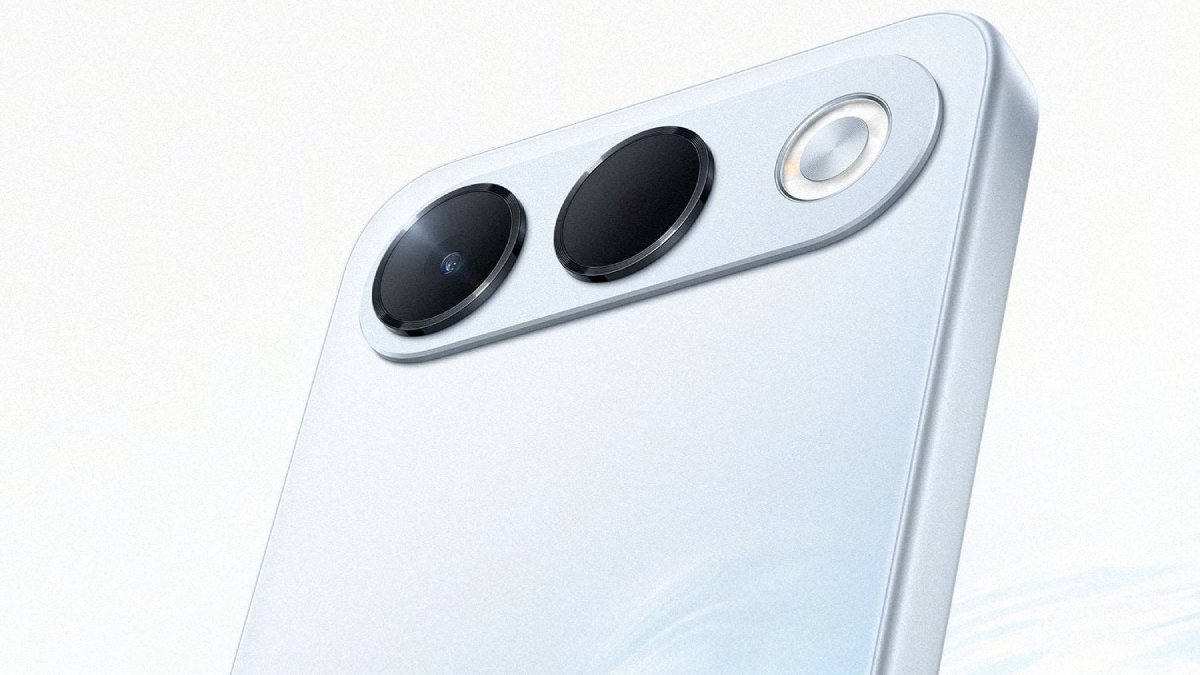
Việc nắm rõ các thao tác với hệ thống chỉnh sửa thông minh sẽ giúp bạn khai thác tốt tiềm năng của thiết bị. Từ việc bóc tách chủ thể đến ghép nối sáng tạo, các công cụ này mang lại giải pháp hậu kỳ tiện lợi và tiết kiệm thời gian.
Đừng quên theo dõi Sforum để cập nhật thêm nhiều tin tức công nghệ mới nhất và các thủ thuật hữu ích nhé!
Xem thêm:





Bình luận (0)