Hướng dẫn cách hiện phần trăm pin Android đơn giản

Cách hiện phần trăm pin Android giúp bạn biết chính xác dung lượng pin còn lại thay vì chỉ ước lượng qua biểu tượng trên thanh trạng thái. Tùy giao diện của Samsung, OPPO, realme, Xiaomi, Pixel hay ASUS, vị trí tùy chọn có thể khác nhau nhưng thao tác nhìn chung khá đơn giản.
Lợi ích của việc bật hiển thị phần trăm pin trên Android
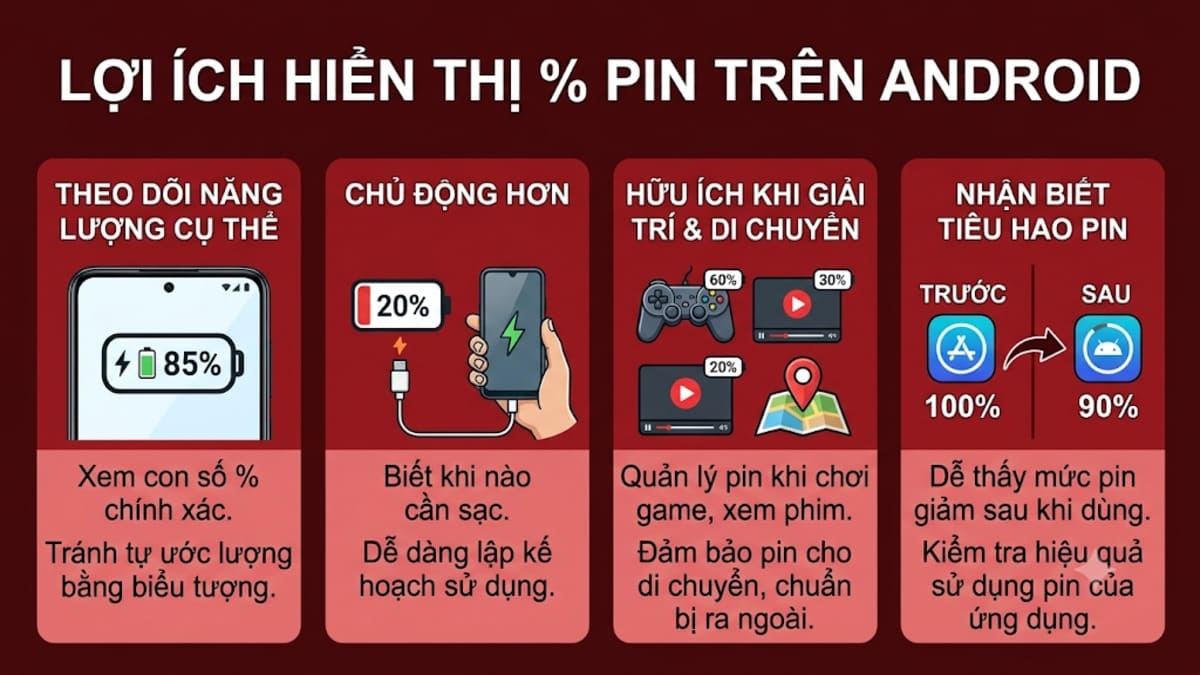
Bật phần trăm pin giúp người dùng theo dõi mức năng lượng còn lại bằng con số cụ thể. Thay vì quan sát biểu tượng pin và tự ước lượng, bạn có thể biết điện thoại còn 60%, 30% hay sắp cần sạc để chủ động hơn trong quá trình sử dụng.
Tính năng này đặc biệt hữu ích khi chơi game, xem video, sử dụng bản đồ hoặc chuẩn bị ra ngoài trong thời gian dài. Việc nhìn thấy con số trên thanh trạng thái cũng giúp bạn dễ nhận ra mức tiêu hao pin sau khi dùng một ứng dụng hoặc tính năng trong một khoảng thời gian.
Ngoài ra, cách chỉnh hiện phần trăm pin trên Android không yêu cầu cài thêm ứng dụng trên phần lớn điện thoại hiện nay. Tùy chọn thường đã được tích hợp sẵn trong phần Pin, Thanh trạng thái hoặc Thông báo của hệ thống.
Nếu thường xuyên theo dõi pin, một smartphone có giao diện quản lý pin trực quan sẽ giúp thao tác thuận tiện hơn. Bạn có thể tham khảo điện thoại Samsung tại CellphoneS với trả góp 0%, bảo hành chính hãng và giao nhanh.
[Product_Listing categoryid="35" propertyid="" customlink="https://cellphones.com.vn/mobile/samsung.html" title="Những dòng máy Samsung đang được chú ý đến nhiều tại CellphoneS"]
Cách hiện phần trăm pin Android nhanh với mọi máy
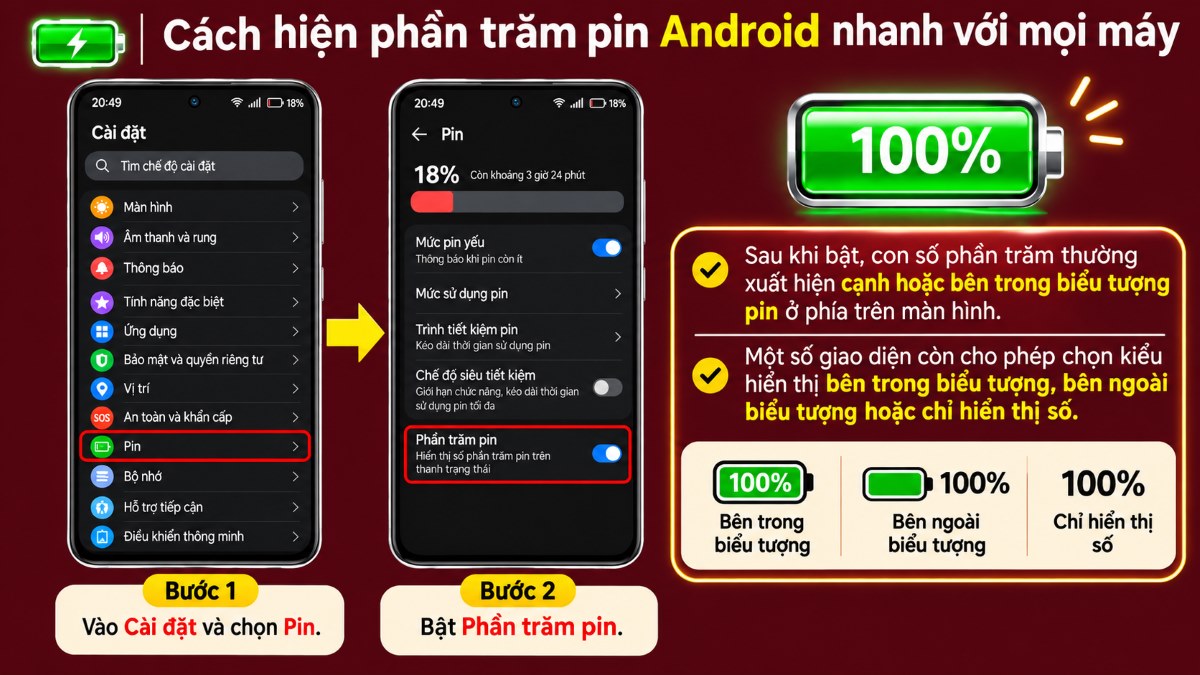
Để hiện phần trăm pin trên điện thoại Android, bạn có thể thực hiện như sau:
- Bước 1: truy cập Cài đặt (Settings) và tìm đến mục Pin (Battery) hoặc các tùy chọn liên quan đến thanh trạng thái.
- Bước 2: Tìm tính năng Hiển thị phần trăm pin (Battery percentage) và tiến hành kích hoạt để theo dõi lượng pin còn lại trực tiếp trên màn hình.
Sau khi bật, con số phần trăm thường xuất hiện cạnh hoặc bên trong biểu tượng pin ở phía trên màn hình. Một số giao diện còn cho phép chọn kiểu hiển thị bên trong biểu tượng, bên ngoài biểu tượng hoặc chỉ hiển thị số.
Lưu ý: Tùy theo thương hiệu điện thoại và phiên bản Android, tên gọi cũng như vị trí của tính năng này có thể khác nhau.
Cách bật hiển thị phần trăm pin Android theo từng hãng
Mỗi hãng Android sử dụng giao diện và tên menu riêng nên đường dẫn cài đặt có thể khác nhau. Dưới đây là các cách được tổng hợp dựa trên hướng dẫn hỗ trợ từ từng nhà sản xuất.
Đối với điện thoại Samsung (One UI mới nhất)
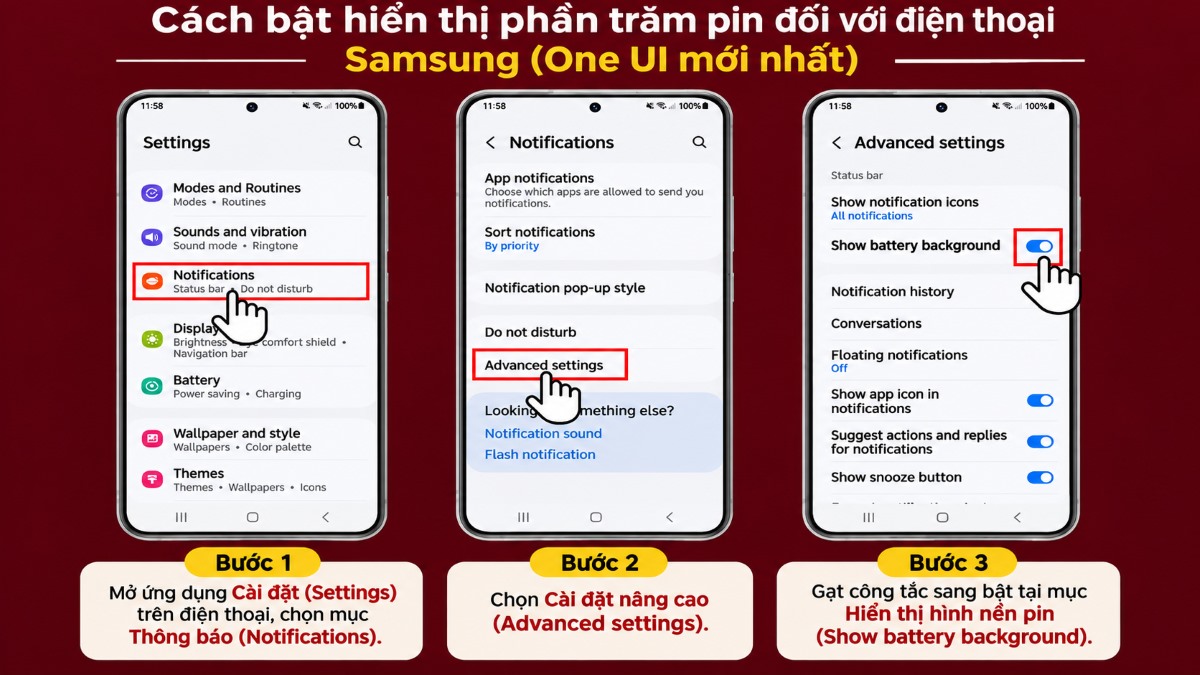
Để bật hiển thị phần trăm pin trên điện thoại Samsung chạy One UI 9.0 mới nhất, bạn thực hiện theo các bước sau:
- Bước 1: Mở ứng dụng Cài đặt (Settings) trên điện thoại, chọn mục Thông báo (Notifications).
- Bước 2: Chọn Cài đặt nâng cao (Advanced settings).
- Bước 3: Gạt công tắc sang bật tại mục Hiển thị hình nền pin (Show battery background).
Lưu ý: Giao diện, tên menu hoặc vị trí của tùy chọn có thể thay đổi theo phiên bản One UI và từng dòng Galaxy. Nếu không thấy mục theo hướng dẫn trên, bạn có thể dùng thanh tìm kiếm trong Cài đặt và nhập từ khóa “hình nền pin” hoặc “battery background” để tìm nhanh hơn.
Đối với điện thoại OPPO / Realme
Với nhu cầu hiển thị phần trăm pin OPPO, ColorOS cung cấp mục tùy chỉnh ngay trong cài đặt thanh trạng thái. realme UI cũng hỗ trợ tìm trực tiếp tùy chọn Battery Percentage từ thanh tìm kiếm trong Cài đặt.
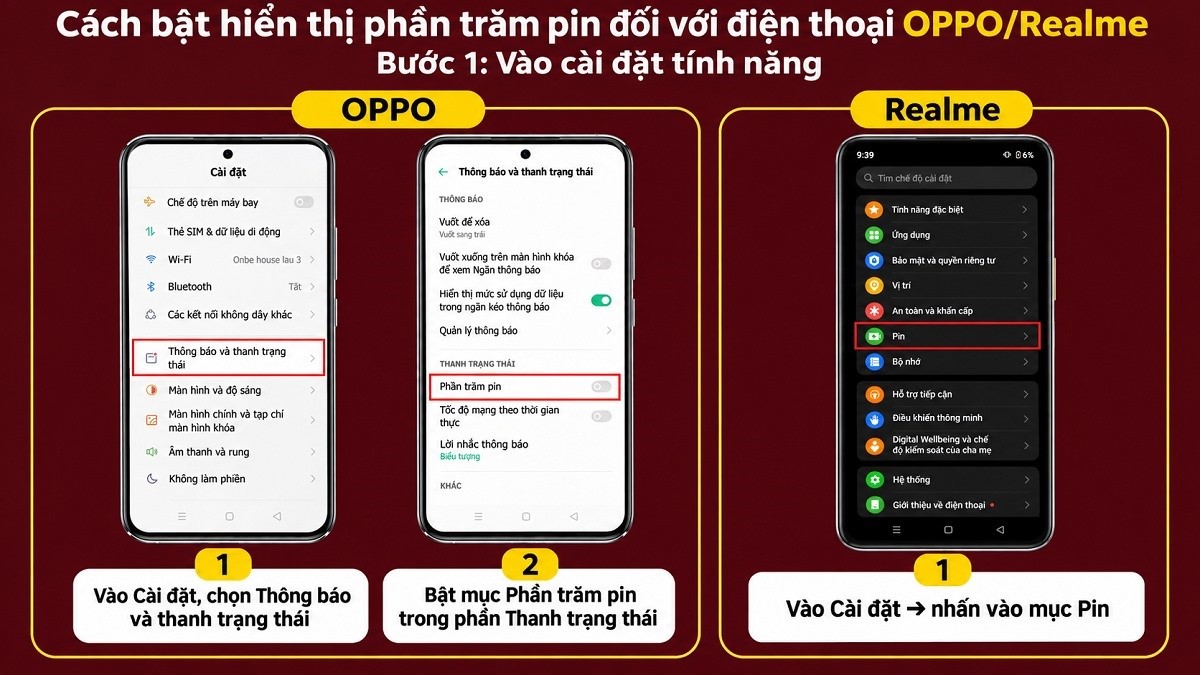
- Bước 1: Vào cài đặt tính năng
- Với OPPO: Vào Cài đặt ➔ chọn Thông báo và thanh trạng thái ➔ chọn tiếp Thanh trạng thái.
- Với Realme: Vào Cài đặt ➔ nhấn vào mục Pin hoặc Battery
- Bước 2: Gạt công tắc kích hoạt mục Phần trăm pin (hoặc Battery Percentage) để bật tính năng này lên thanh trạng thái.
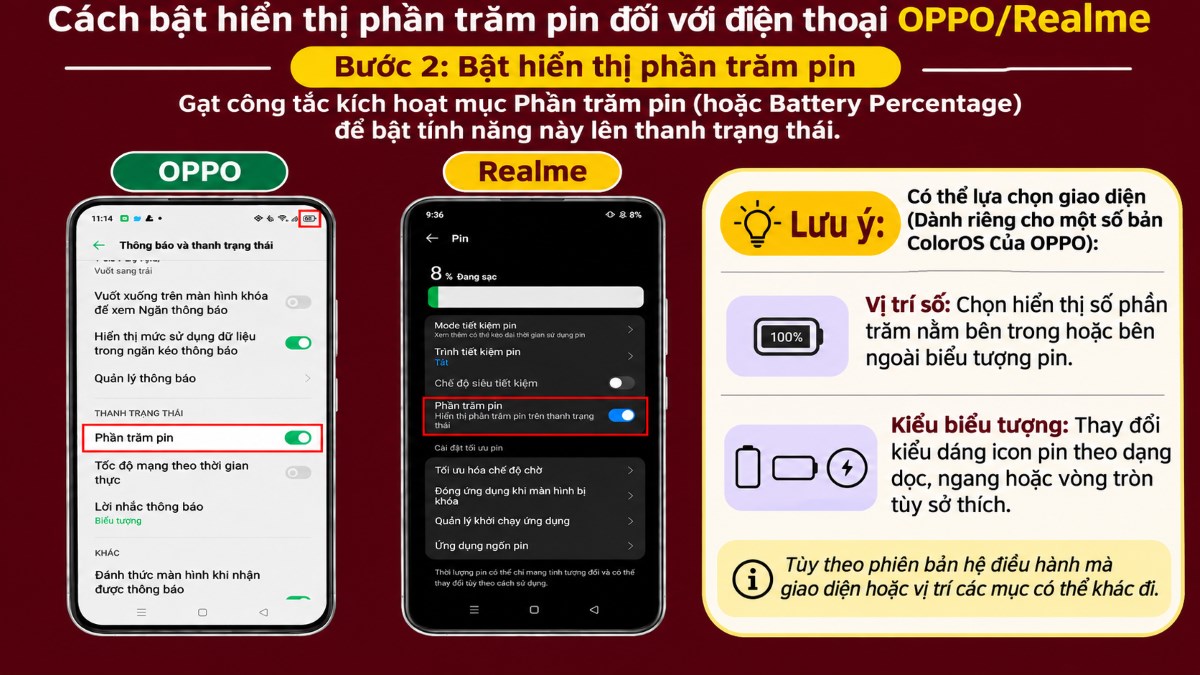
Lưu ý: Có thể lựa chọn giao diện (Dành riêng cho một số bản ColorOS của OPPO):
- Vị trí số: Chọn hiển thị số phần trăm nằm bên trong hoặc bên ngoài biểu tượng pin.
- Kiểu biểu tượng: Thay đổi kiểu dáng icon pin theo dạng dọc, ngang hoặc vòng tròn tùy sở thích.
Tùy theo các dòng máy Realme và OPPO và phiên bản hệ điều hành mà giao diện hoặc vị trí các mục trên có thể khác đi.
Đối với điện thoại Xiaomi / Redmi
Điện thoại Xiaomi và Redmi có tùy chọn Battery indicator để thay đổi cách biểu tượng pin xuất hiện trên thanh trạng thái. Trên những thiết bị sử dụng giao diện mới, đường dẫn có thể nằm trong phần Notifications & status bar.
- Bước 1: Mở ứng dụng Cài đặt trên Xiaomi hoặc Redmi.
- Bước 2: Chọn Thông báo và thanh trạng thái hoặc mục tương đương trên phiên bản đang sử dụng.
- Bước 3: Nhấn Chỉ báo pin(Battery indicator), sau đó chọn kiểu biểu tượng có hiển thị phần trăm pin.
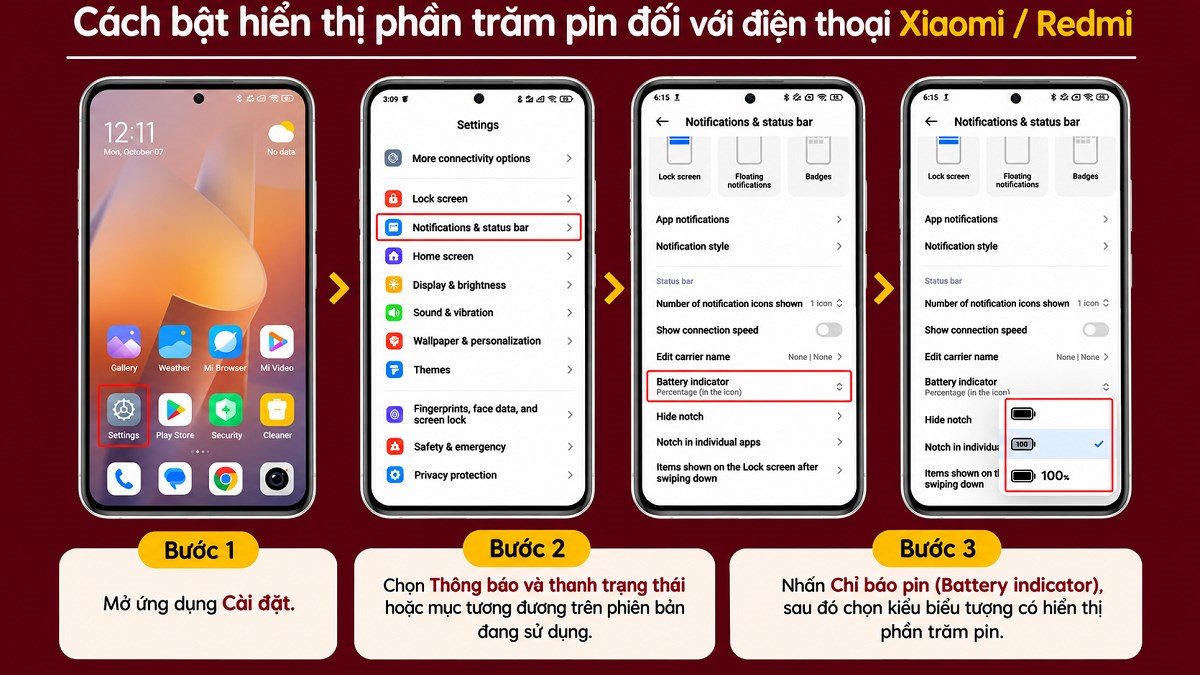
Do Xiaomi thay đổi cách bố trí menu giữa MIUI và HyperOS, bạn cũng có thể tìm “Battery indicator” trong ô tìm kiếm của Cài đặt nếu không thấy đúng vị trí trên. Cần chú ý rằng cách hiển thị và vị trí của các tùy chọn có thể không giống nhau giữa những phiên bản.
Đối với điện thoại Android Google Pixel, Asus
Google Pixel có cách bật khá ngắn vì tùy chọn được đặt trực tiếp trong phần Pin. ASUS lại đặt thiết lập này trong trình quản lý biểu tượng thanh trạng thái trên những phiên bản phần mềm được hãng hướng dẫn.
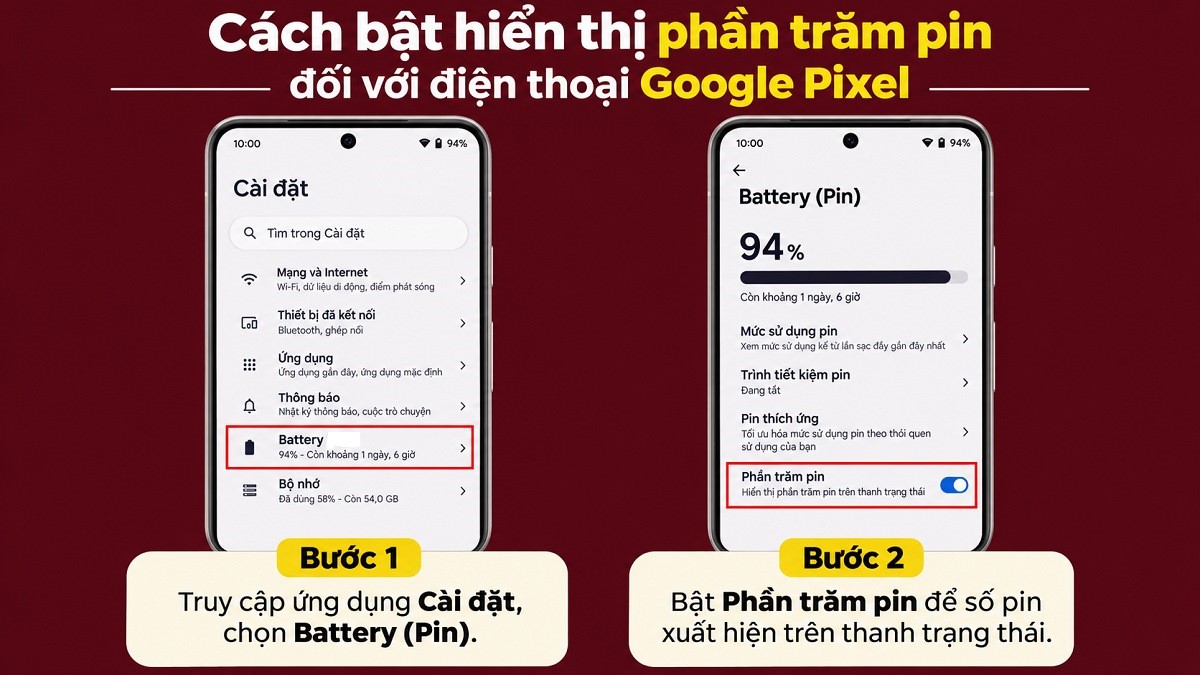
Với Google Pixel:
- Bước 1: Truy cập ứng dụng Cài đặt, chọn Battery hoặc Pin
- Bước 2: Bật Phần trăm pin để số pin xuất hiện trên thanh trạng thái.
Với điện thoại ASUS:
- Bước 1: Nhấn vào ứng dụng Cài đặt có sẵn trên máy của bạn
- Bước 2: Chọn Displays (Màn hình), sau đó mở Status bar icon manager
- Bước 3: Bật Battery percentage.
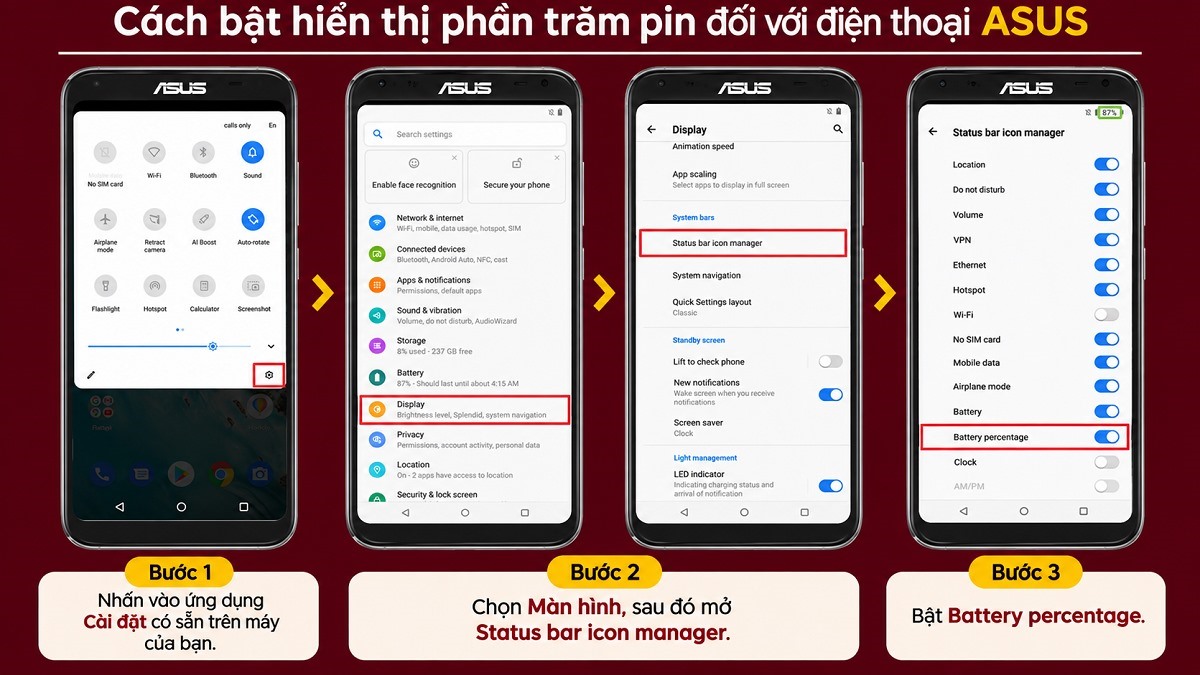
ASUS lưu ý ảnh chụp màn hình và thao tác thực tế có thể khác tùy sản phẩm và phiên bản phần mềm. Nếu không thấy đúng đường dẫn trên, bạn nên dùng công cụ tìm kiếm trong Cài đặt để tìm “Battery percentage”.
Cách xem phần trăm pin Android bằng Widget trên màn hình chính
Ngoài thanh trạng thái, người dùng Android có thể đặt Widget pin trên màn hình chính để quan sát dung lượng dễ hơn. Theo Google, Battery Widget trên Pixel hỗ trợ từ Android 12 trở lên và còn có thể hiển thị thông tin pin của một số thiết bị Bluetooth hoặc thiết bị dùng Google Fast Pair.
- Bước 1: Chạm và giữ vào một khoảng trống bất kỳ trên màn hình chính và Chọn Widget.
- Bước 2: Tìm và chọn Battery hoặc Pin trong danh sách Widget.
- Bước 3: Nhấn giữ Widget rồi thêm đến vị trí mong muốn trên màn hình chính. Điều chỉnh kích thước Widget nếu giao diện hỗ trợ, sau đó chạm ra ngoài để hoàn tất.
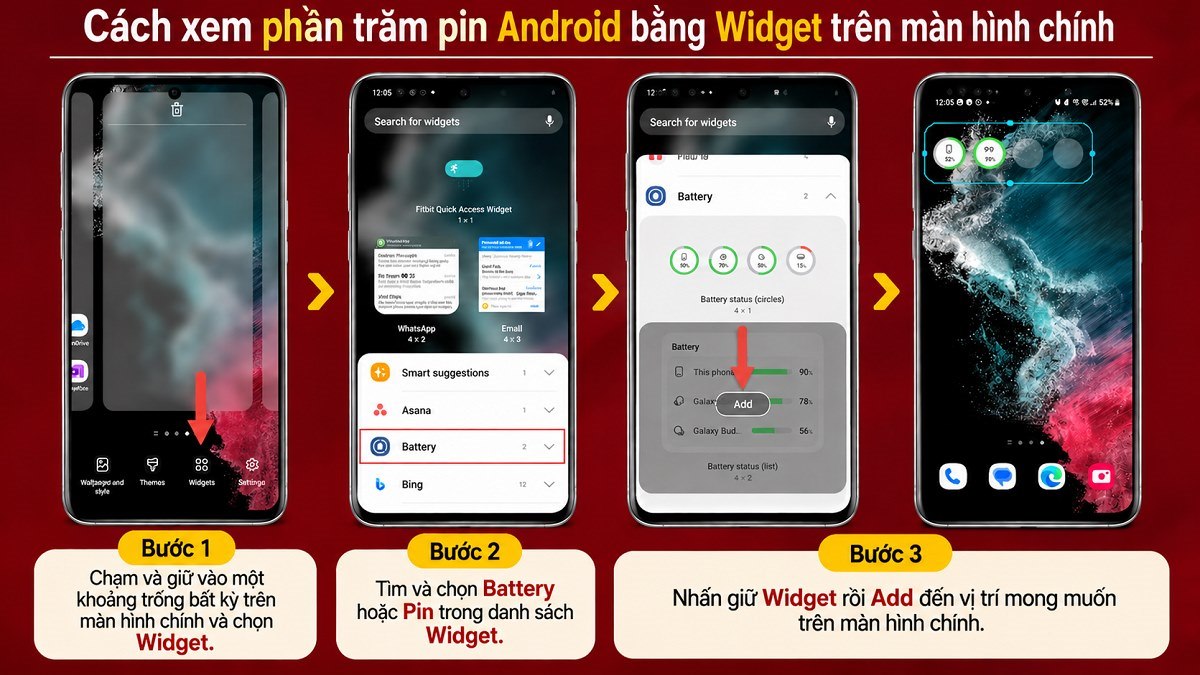
Widget phù hợp khi bạn muốn xem con số lớn hơn hoặc kiểm tra thêm pin của tai nghe, đồng hồ hay phụ kiện tương thích. Tuy nhiên, tên Widget và khả năng hiển thị thiết bị ngoại vi còn phụ thuộc giao diện Android của từng hãng.
Lưu ý: Battery Widget được Google xác nhận trên Pixel từ Android 12 trở lên. Các hãng Android khác có thể sử dụng Widget hoặc giao diện khác.
Khắc phục lỗi không hiện phần trăm pin Android
Nếu đã bật tính năng nhưng phần trăm pin Android vẫn không xuất hiện hoặc hiển thị bất thường, bạn có thể kiểm tra theo từng nguyên nhân dưới đây:
- Tùy chọn hiển thị phần trăm pin chưa được bật đúng: Mở Cài đặt, tìm từ khóa “phần trăm pin” và kiểm tra lại trạng thái của tính năng. Nếu đã bật, hãy tắt rồi bật lại và quan sát thanh trạng thái.
- Giao diện hệ thống chưa cập nhật trạng thái: Một số thay đổi trong cài đặt có thể chưa được áp dụng ngay. Bạn nên khởi động lại điện thoại để hệ thống tải lại giao diện và kiểm tra phần trăm pin lần nữa.
- Lỗi xuất hiện sau khi cập nhật phần mềm: Phiên bản hệ điều hành mới có thể làm thay đổi vị trí menu hoặc phát sinh lỗi hiển thị. Hãy mở mục Cập nhật hệ thống và kiểm tra xem nhà sản xuất có cung cấp bản vá mới hay không. Giao diện hoặc vị trí cài đặt có thể thay đổi theo phiên bản.
- Chế độ Demo đang hoạt động trên điện thoại Xiaomi: Theo Xiaomi, Demo mode có thể khiến biểu tượng thời gian, Wi-Fi, sóng và pin trên thanh trạng thái giữ ở trạng thái cố định. Nếu phần trăm pin không thay đổi khi sử dụng hoặc sạc máy, hãy kiểm tra Demo mode trong tùy chọn dành cho nhà phát triển và tắt tính năng này nếu đang được kích hoạt.
- Biểu tượng pin xuất hiện dấu hỏi trên Pixel: Google khuyến nghị người dùng tìm hỗ trợ kỹ thuật khi gặp hiện tượng này. Không nên vội đặt lại thiết bị về trạng thái ban đầu nếu chưa sao lưu dữ liệu và chưa thử các cách xử lý cơ bản phía trên.
- Lỗi vẫn tiếp diễn sau khi đã kiểm tra cài đặt: Bạn nên tra cứu hướng dẫn hỗ trợ dành riêng cho model đang sử dụng hoặc liên hệ trung tâm hỗ trợ chính thức của hãng để được kiểm tra thêm.
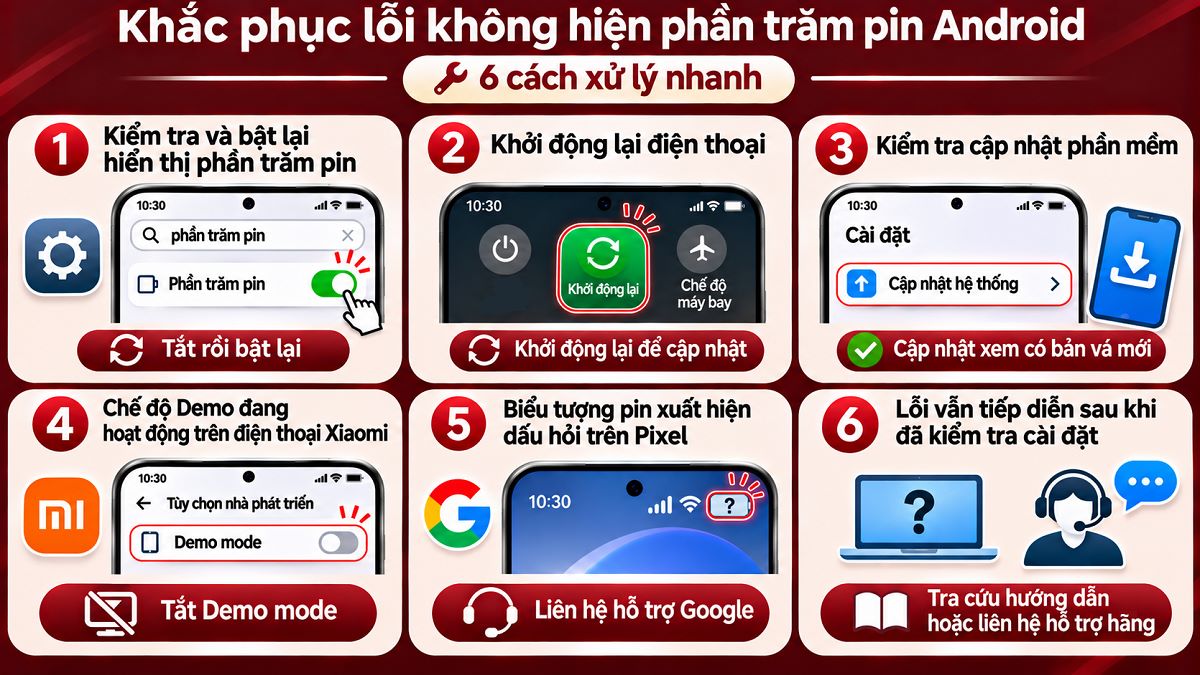
Nhìn chung, cách hiện phần trăm pin Android chỉ cần vài thao tác trong phần Cài đặt, nhưng đường dẫn sẽ thay đổi theo Samsung, OPPO, realme, Xiaomi, Google Pixel hay ASUS. Sau khi bật hiển thị, bạn có thể theo dõi dung lượng còn lại trực quan hơn và chủ động sạc điện thoại khi cần thiết.
Bài viết có sử dụng ảnh từ AI
- Tham khảo bài viết liên quan: Thủ thuật iPhone, iOS - Android






Bình luận (0)