Cách kết nối AirPods 4 với Android đơn giản, nhanh chóng

Cách kết nối AirPods 4 với Android là thao tác giúp bạn trải nghiệm mẫu tai nghe không dây từ Apple ngay trên các thiết bị chạy hệ điều hành khác. Dù được tối ưu hóa cho hệ sinh thái của nhà táo, thiết bị này mang đến khả năng kết nối linh hoạt qua Bluetooth. Hãy cùng Sforum tìm hiểu chi tiết cách thực hiện ở ngay bài viết dưới đây.
AirPods 4 có dùng được với Android không?
Bạn có thể kết nối AirPods với điện thoại Android để thưởng thức âm nhạc, xem phim và đàm thoại như một cặp tai nghe Bluetooth thông thường. Tuy nhiên, trước khi tiến hành liên kết, người dùng cần lưu ý hai điểm quan trọng sau đây:
- Một số tính năng Apple có thể bị giới hạn: Trên nền tảng Android, người dùng không thể dùng trợ lý ảo Siri thông qua câu lệnh giọng nói. Những tính năng nâng cao khác như kiểm soát âm thanh không gian tự động, theo dõi chuyển động đầu hoặc tự chuyển đổi nhanh giữa các thiết bị Apple cũng không khả dụng.
- Chất lượng sử dụng phụ thuộc vào máy Android: Tính ổn định của tín hiệu âm thanh và độ trễ khi chơi game, xem video sẽ phụ thuộc trực tiếp vào chip xử lý cùng phiên bản Bluetooth của từng dòng điện thoại Android cụ thể.
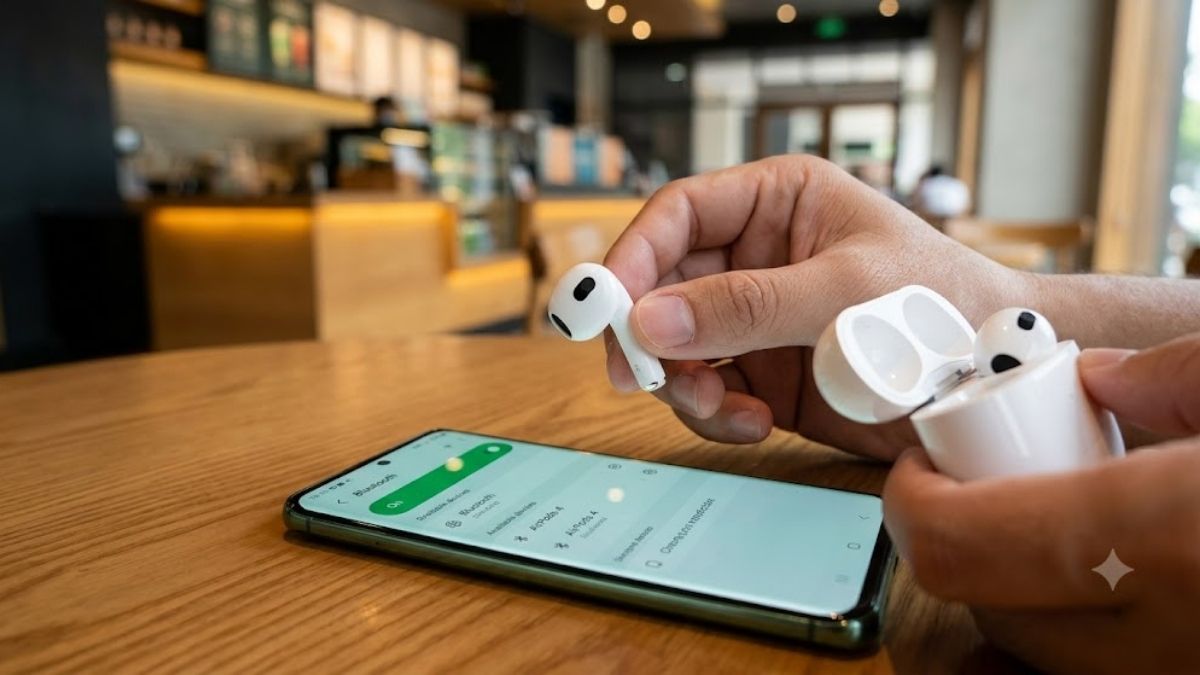
Cách kết nối AirPods 4 với Android chỉ trong vài bước
Giao diện hộp sạc của AirPods thế hệ thứ tư đã loại bỏ nút bấm vật lý phía sau lưng. Do đó, cách kết nối tai nghe AirPods 4 với điện thoại Android sẽ có một chút thay đổi ở thao tác kích hoạt đèn trạng thái, cụ thể như sau:
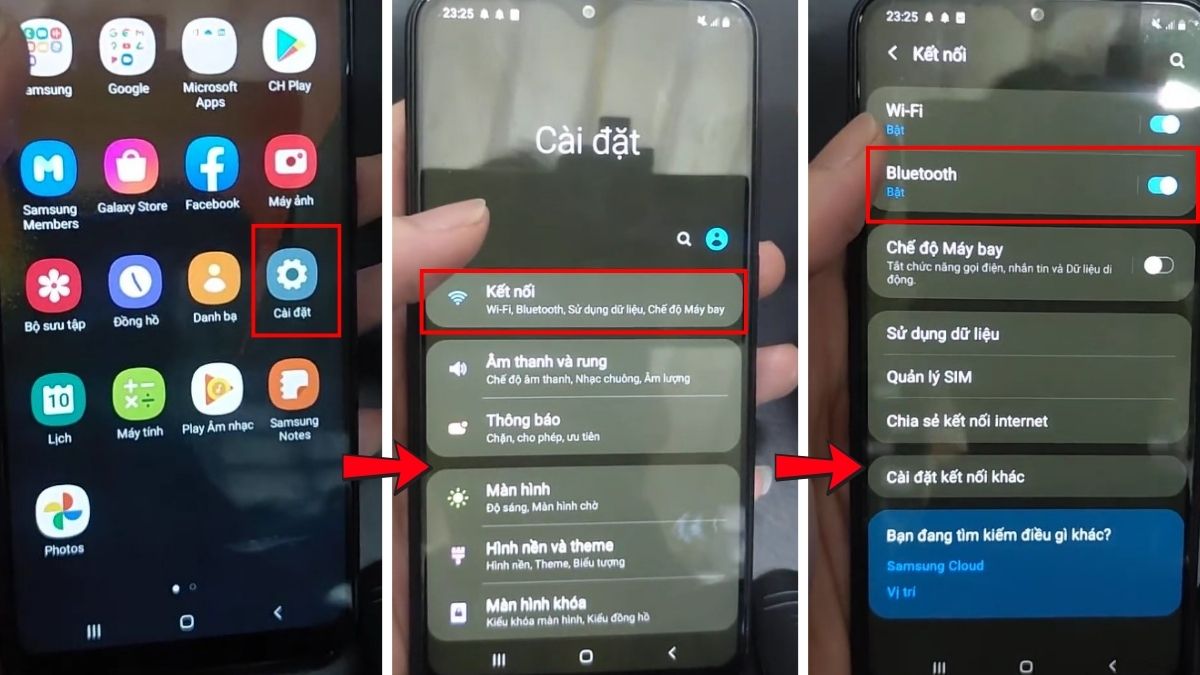
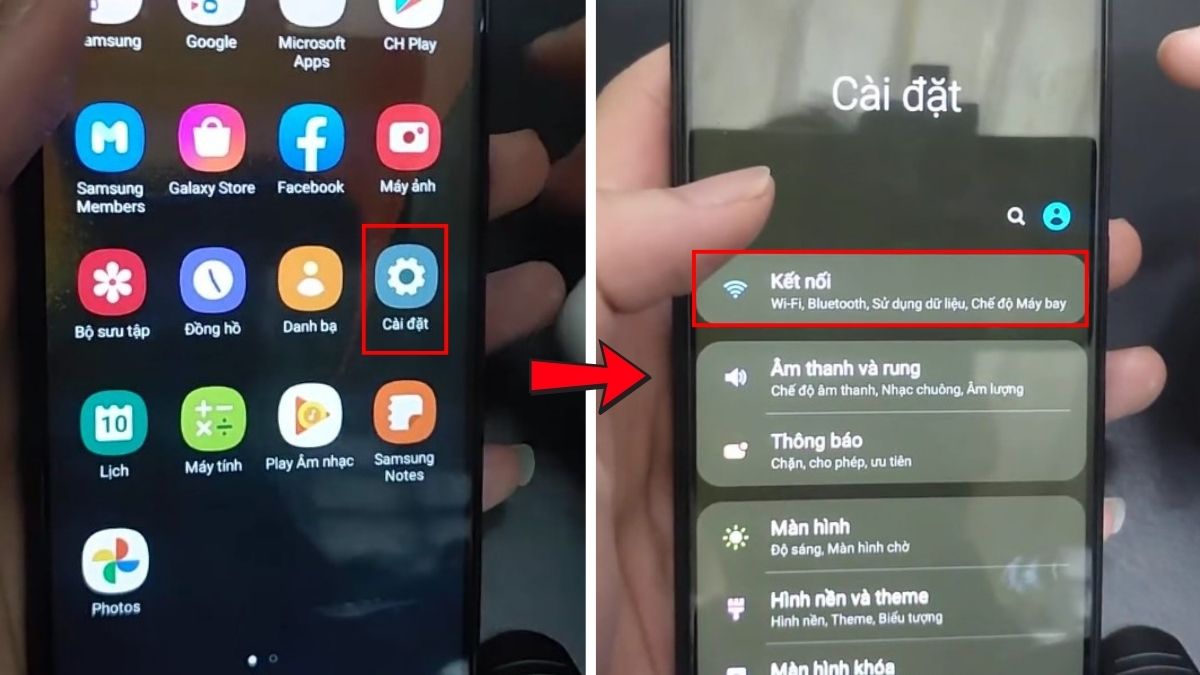
- Bước 1: Mở Cài đặt trên điện thoại Android, vào Kết nối và bật tính năng Bluetooth.
- Bước 2: Đặt hai bên tai nghe của AirPods vào trong hộp rồi mở nắp ra và để gần điện thoại.
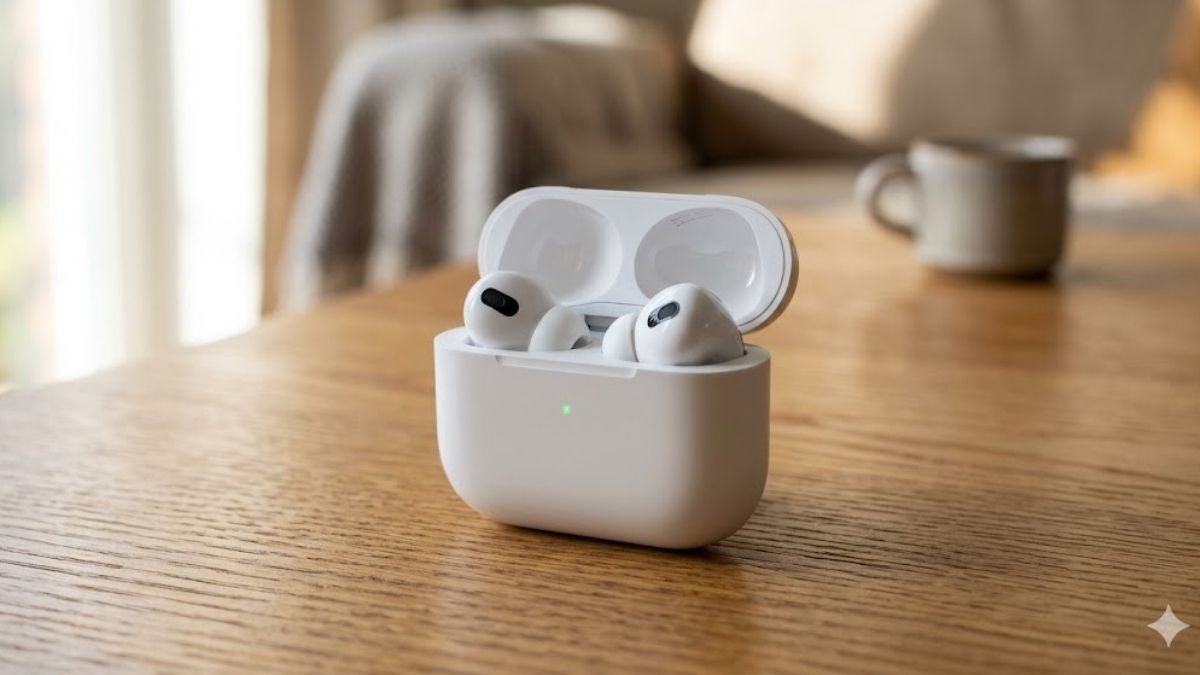
- Bước 3: Nhấn đúp (double-tap) vào mặt trước hộp sạc.
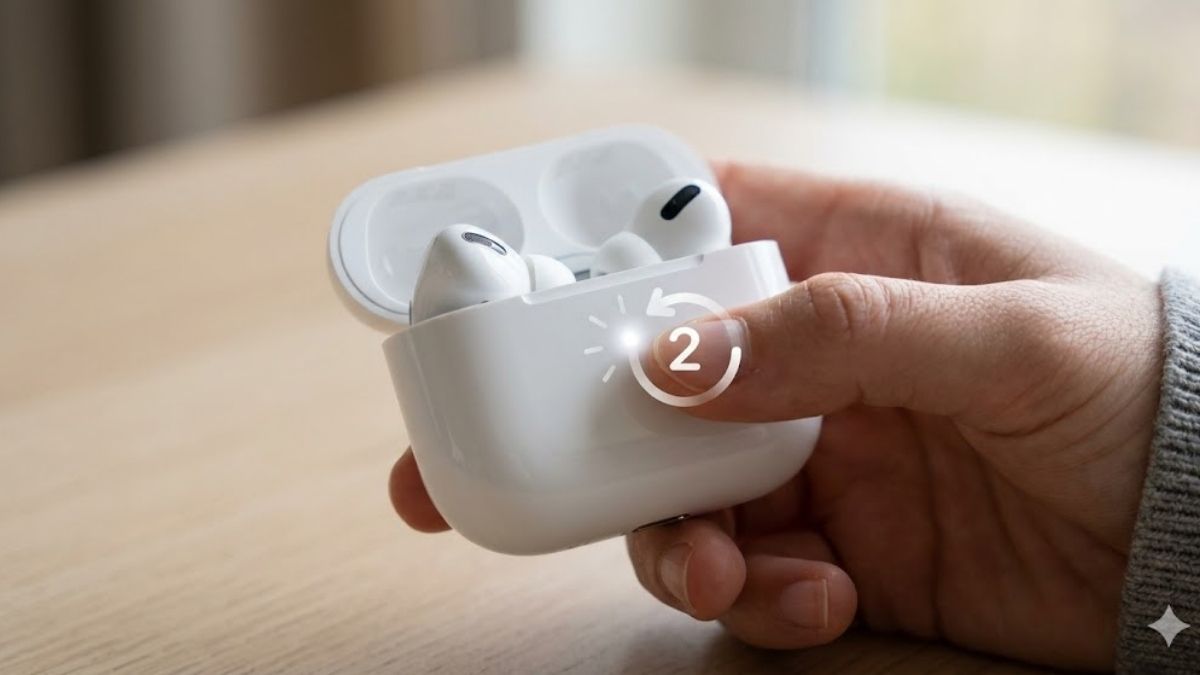
- Bước 4: Tìm và nhấn vào tên tai nghe trong danh sách thiết bị Bluetooth khả dụng để hoàn tất cách kết nối AirPods 4 với điện thoại Android.
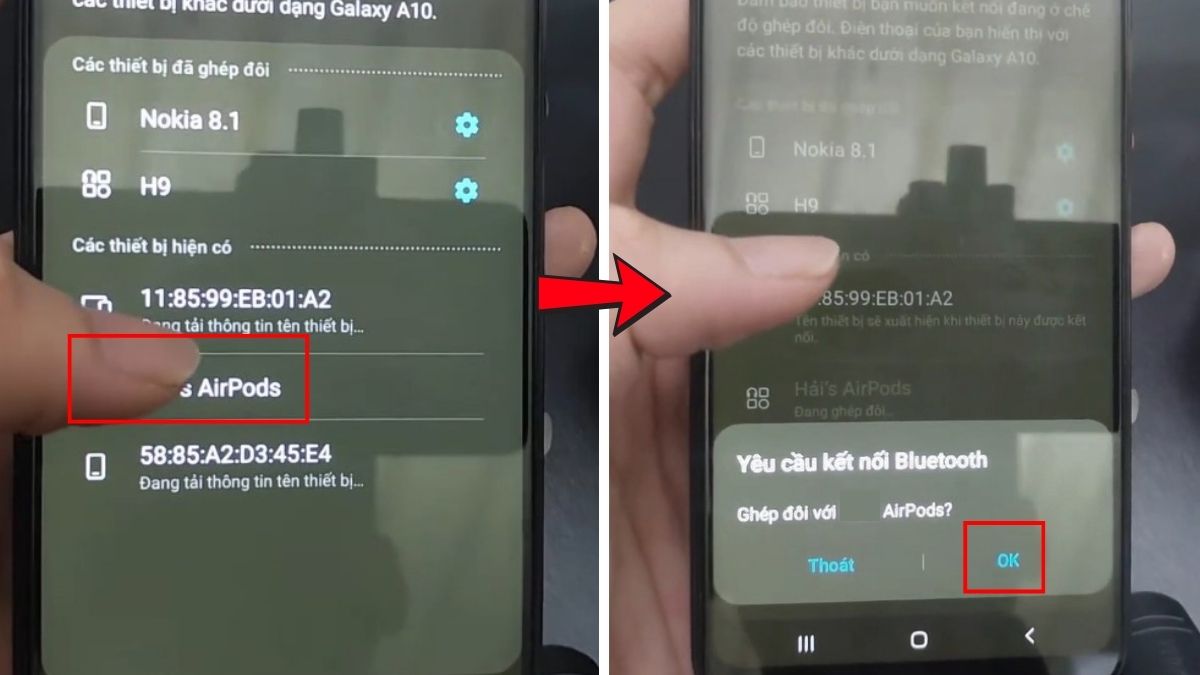
Nếu bạn đang sở hữu bản chống ồn chủ động, cách kết nối AirPods 4 ANC với Android cũng được áp dụng tương tự theo các bước vừa đề cập vì hai phiên bản thiết kế không quá khác biệt.
CellphoneS cung cấp AirPods với giá hợp lý để bạn thoải mái trải nghiệm nghe nhạc hoặc xem phim. Khám phá ngay để nhận những sản phẩm chính hãng, giá ưu đãi nhé!
[Product_Listing categoryid="384" propertyid="" customlink="https://cellphones.com.vn/thiet-bi-am-thanh/tai-nghe/apple.html" title="Các dòng AirPods đang được quan tâm nhiều tại CellphoneS"]
Vì sao AirPods 4 không hiện trên Bluetooth Android?
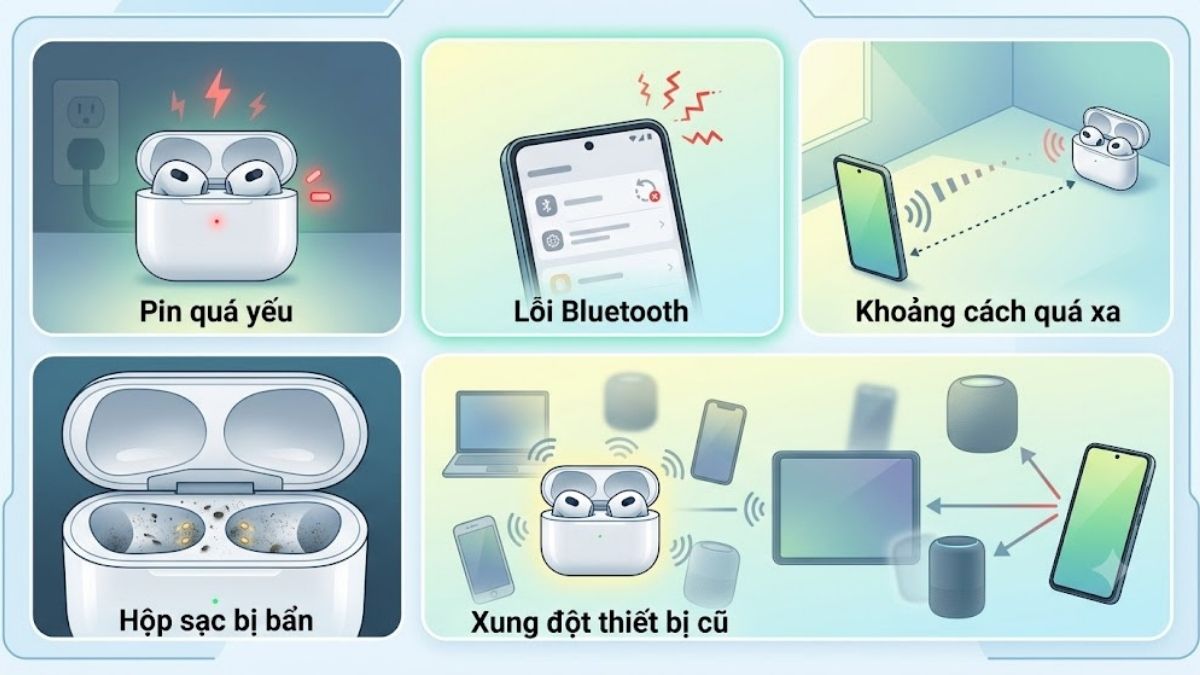
Khi thực hiện cách kết nối AirPods với điện thoại Android, đôi khi bạn sẽ gặp phải tình trạng tên tai nghe không xuất hiện trong danh sách dò tìm. Bạn hãy xem các lý do bên dưới nếu đang gặp phải vấn đề này mà không biết khắc phục:
- Pin quá yếu: Thiết bị cạn năng lượng sẽ giảm khả năng phát tín hiệu, khiến điện thoại không thể tìm thấy AirPods.
- Lỗi Bluetooth: Hệ thống Bluetooth trên điện thoại bị tắt hoặc gặp lỗi xung đột phần mềm tạm thời.
- Khoảng cách quá xa: Vượt quá phạm vi kết nối cho phép khiến tín hiệu bị suy yếu đáng kể.
- Hộp sạc bị bẩn: Bụi bẩn bám trong dock sạc làm giảm tính chính xác của cảm biến, không kích hoạt được chế độ ghép đôi.
- Xung đột thiết bị cũ: Tai nghe tự động kết nối với quá nhiều thiết bị xung quanh, gây gián đoạn quá trình đồng bộ.
Cách reset AirPods 4 khi không kết nối được với Android
Khi gặp lỗi không thể liên kết hoặc kết nối bị chập chờn, việc đặt lại cài đặt gốc cho tai nghe là phương pháp xử lý hiệu quả. Các bước thực hiện đặt lại AirPods mà bạn có thể tham khảo như sau:
1.Đặt tai nghe vào hộp sạc:
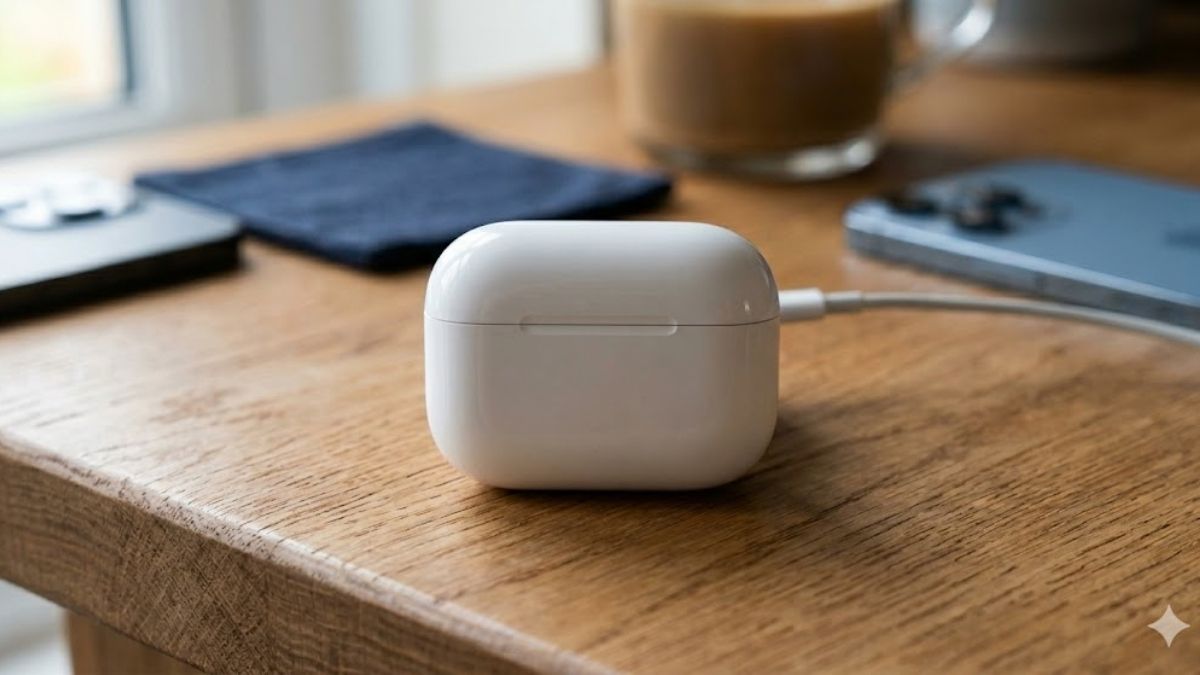
- Bỏ hai bên tai nghe vào đúng vị trí trong hộp, đóng nắp lại.
2.Xóa kết nối cũ (nếu có):
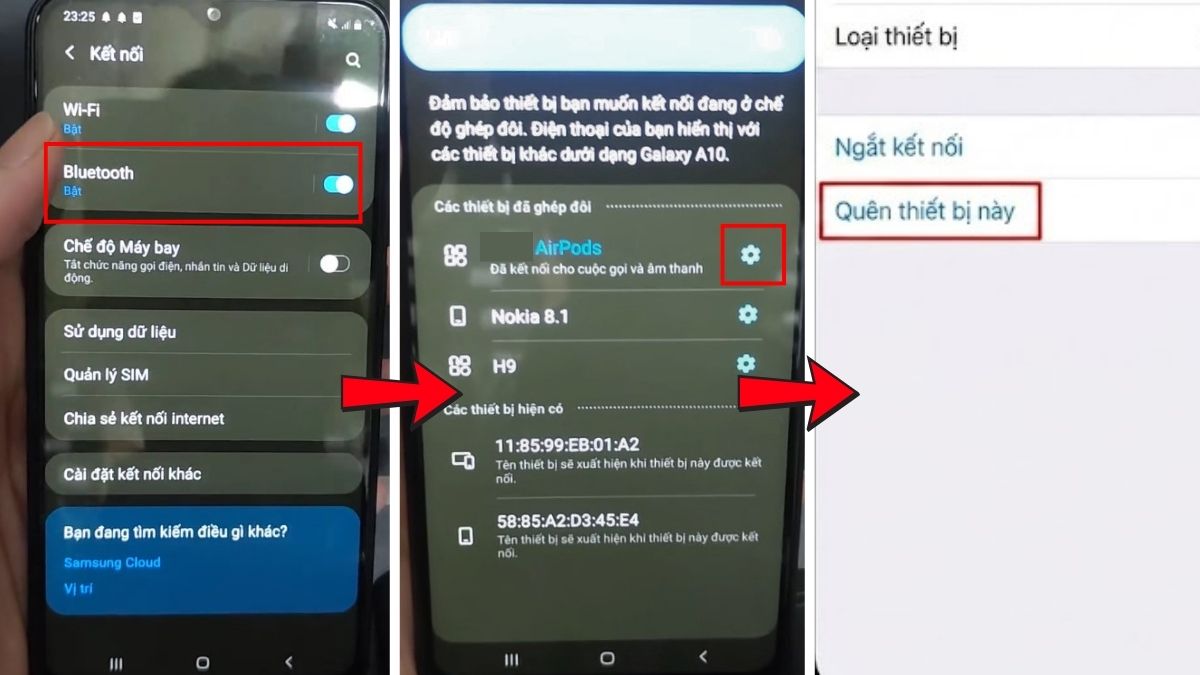
Trên iPhone hoặc iPad đã từng kết nối với tai nghe:
- Vào Cài đặt rồi chọn Kết nối.
- Vào Bluetooth, nhấn biểu tượng bánh răng, chọn Quên thiết bị này.
3.Mở hộp sạc và thực hiện reset:
- Mở nắp ra, nhấn đúp vào mặt trước hộp khi đèn sáng.
- Tiếp tục chạm thêm hai lần nếu đèn nhấp nháy.
- Khi đèn nhấp nháy nhanh hơn, chạm hai lần lần thứ ba.

4.Hoàn tất quá trình reset:
Khi đèn hổ phách nhấp nháy chuyển sang trắng, tai nghe đã được đặt lại và sẵn sàng kết nối với thiết bị mới.

Xem pin AirPods 4 ở đâu trên Android?
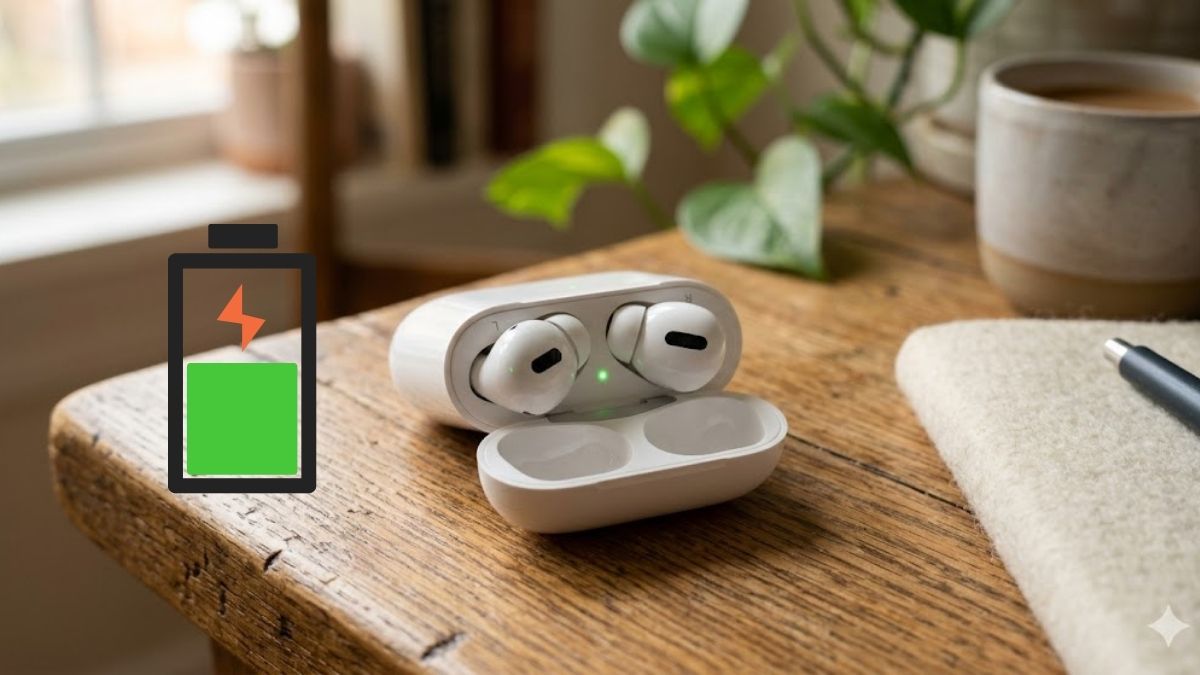
Hệ điều hành Android không hỗ trợ tính năng hiển thị trực tiếp thời lượng pin của tai nghe Apple trên thanh thông báo hoặc trong widget mặc định. Để kiểm tra, người dùng bắt buộc phải cài đặt các app do bên thứ ba phát triển được cung cấp trên kho ứng dụng CH Play. Tuy nhiên, các app này sẽ tồn tại những rủi ro dưới đây:
- Nguy cơ bảo mật và quyền riêng tư: Một số ứng dụng không rõ nguồn gốc có thể yêu cầu cấp nhiều quyền truy cập vào hệ thống như camera, kho ảnh, lịch, micro,... dẫn đến nguy cơ rò rỉ dữ liệu.
- Gây hao pin điện thoại: Các ứng dụng này thường phải chạy ngầm liên tục để quét tín hiệu Bluetooth từ tai nghe, làm tăng mức tiêu thụ điện năng của thiết bị nên sẽ hao pin hơn.
- Hiển thị thông số không chính xác: Do không có sự đồng bộ từ Apple, tỷ lệ phần trăm pin hiển thị trên các ứng dụng này thường có độ trễ lớn hoặc đôi khi nhảy số sai so với dung lượng thực tế.
Bài viết ở trên đã hướng dẫn cho bạn chi tiết cách kết nối AirPods 4 với Android nhanh chóng. Việc nắm vững các thao tác sẽ giúp người dùng tối ưu hóa trải nghiệm giải trí trên mọi nền tảng. Nếu đang sử dụng các mẫu tai nghe khác của nhà táo nhưng chưa biết kết nối hoặc tối ưu tính năng, hãy xem thêm mẹo hay tại website Sforum nhé!
Lưu ý: Một vài ảnh tổng hợp rồi chỉnh sửa từ Internet



Bình luận (0)