Cách khôi phục dữ liệu sau khi reset điện thoại Android

Cách khôi phục dữ liệu sau khi reset Android là nhu cầu cấp thiết khi người dùng vô tình xóa mất thông tin quan trọng. Bài viết này cung cấp các giải pháp an toàn nhất để lấy lại dữ liệu sau khi khôi phục cài đặt gốc, giúp bạn bảo vệ những tệp tin quý giá của mình.
Reset máy Android có mất hết dữ liệu, ảnh không?
Reset máy Android sẽ xóa sạch toàn bộ dữ liệu lưu trữ trong bộ nhớ trong của thiết bị, bao gồm ảnh, video, ứng dụng và cài đặt cá nhân. Dữ liệu chỉ có thể được khôi phục nếu trước đó người dùng đã thực hiện sao lưu vào các dịch vụ đám mây (Google Drive, Google Photos,...) hoặc lưu trữ trên thẻ nhớ ngoài.
Các tệp tin không nằm trong bản sao lưu hoặc không được đồng bộ hóa trực tuyến sẽ bị mất vĩnh viễn sau khi thiết bị hoàn tất quá trình thiết lập lại. Quy trình này xóa chỉ mục của tệp tin trên bộ nhớ flash, khiến hệ điều hành không thể truy cập lại dữ liệu cũ trừ khi được ghi đè bởi thông tin mới.
Để quá trình sao lưu và khôi phục dữ liệu mượt mà, không lo gián đoạn do bộ nhớ đầy hay giật lag, bạn có thể tham khảo các dòng điện thoại Android cấu hình cao, dung lượng lớn đang có mức giá tốt tại CellphoneS.
[Product_Listing categoryid="3" propertyid="" customlink="https://cellphones.com.vn/mobile.html" title="Danh sách điện thoại đang được quan tâm nhiều tại CellphoneS"]
Hướng dẫn cách lấy lại dữ liệu sau khi khôi phục cài đặt gốc từ bản sao lưu
Dữ liệu của bạn có thể được khôi phục nếu trước đó đã được sao lưu đồng bộ lên hệ thống máy chủ Google. Dưới đây là quy trình chi tiết giúp bạn đồng bộ lại toàn bộ thông tin cá nhân từ tài khoản Google lên thiết bị sau khi thực hiện reset máy.
Khôi phục dữ liệu từ tài khoản Google (Gmail)
Dữ liệu được lưu trữ trên Google Drive (đối với sao lưu hệ thống) sẽ tự động tải xuống thiết bị khi bạn đăng nhập tài khoản Google trong quá trình thiết lập ban đầu. Hãy thực hiện các bước sau để cách khôi phục dữ liệu sau khi reset Android phát huy hiệu quả:
- Bước 1: Nhập chính xác địa chỉ Gmail và mật khẩu trên Google mà bạn đã sử dụng trên thiết bị trước khi khôi phục cài đặt gốc.
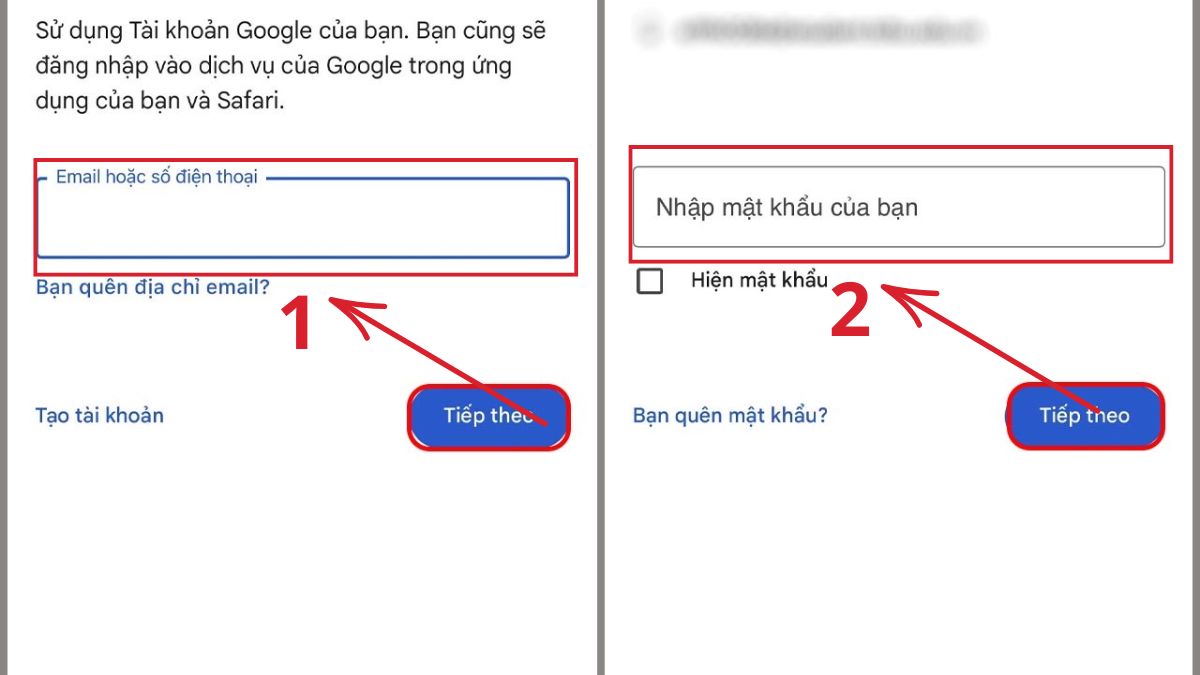
- Bước 2: Chọn mục Quản lý tài khoản Google của bạn rồi chuyển sang tab Dữ liệu và quyền riêng tư.
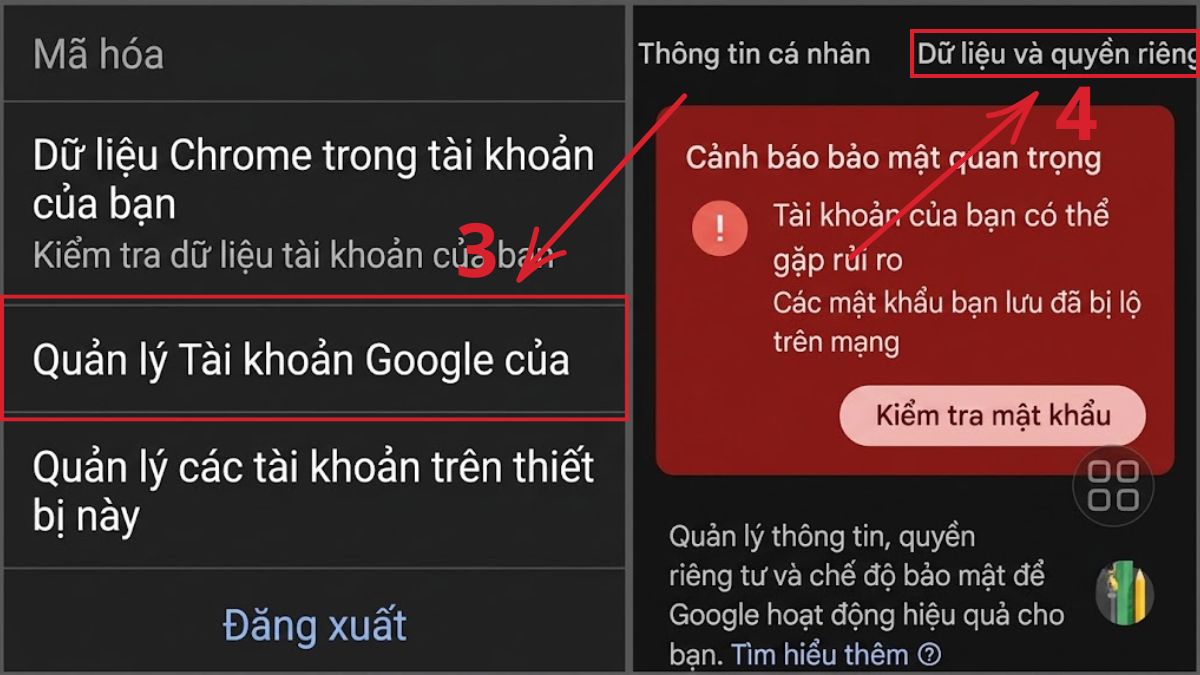
- Bước 3: Tìm đến phần Nội dung được lưu trên các dịch vụ của Google
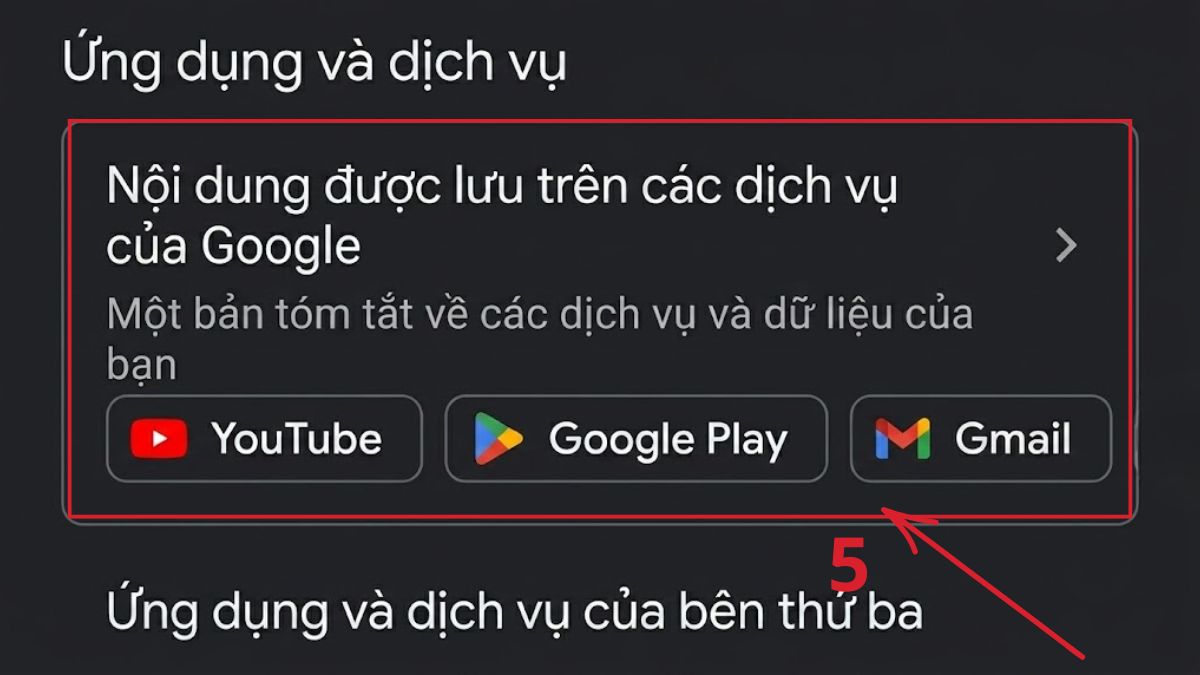
- Bước 4: Chọn tải xuống các mục mà bạn cần đồng bộ như danh bạ, ảnh,....
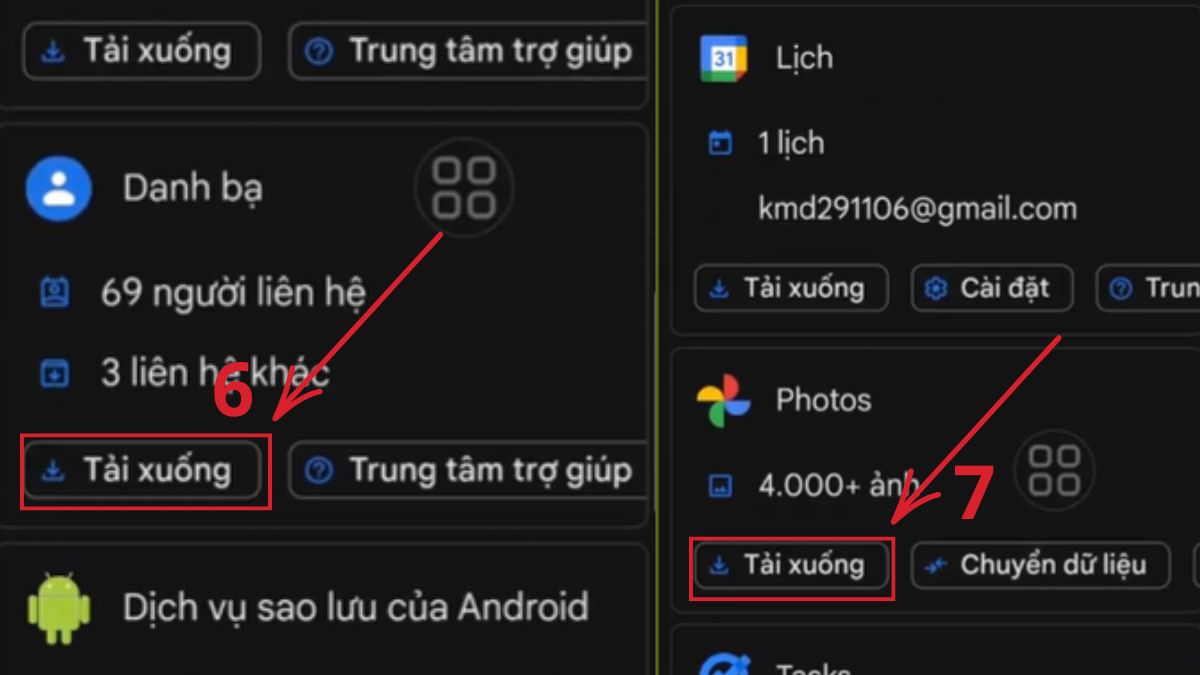
Lưu ý: Quá trình này chỉ hoạt động nếu tính năng sao lưu bằng Google đã được kích hoạt trước khi bạn thực hiện reset máy.
Lấy lại ảnh và video đã xóa bằng Google Photos
Google Photos cung cấp tính năng thùng rác cho phép lưu giữ các tệp tin đã xóa trong một khoảng thời gian nhất định sau khi reset máy. Đối với người dùng quan tâm đến cách khôi phục ảnh khi reset máy Android, bạn hãy thực hiện các bước dưới đây:
- Bước 1: Bạn hãy mở ứng dụng Google Photos trên điện thoại Android của mình.
- Bước 2: Tại thanh điều hướng phía dưới, bạn hãy nhấn vào tab Bộ sưu tập rồi chọn mục Thùng rác.
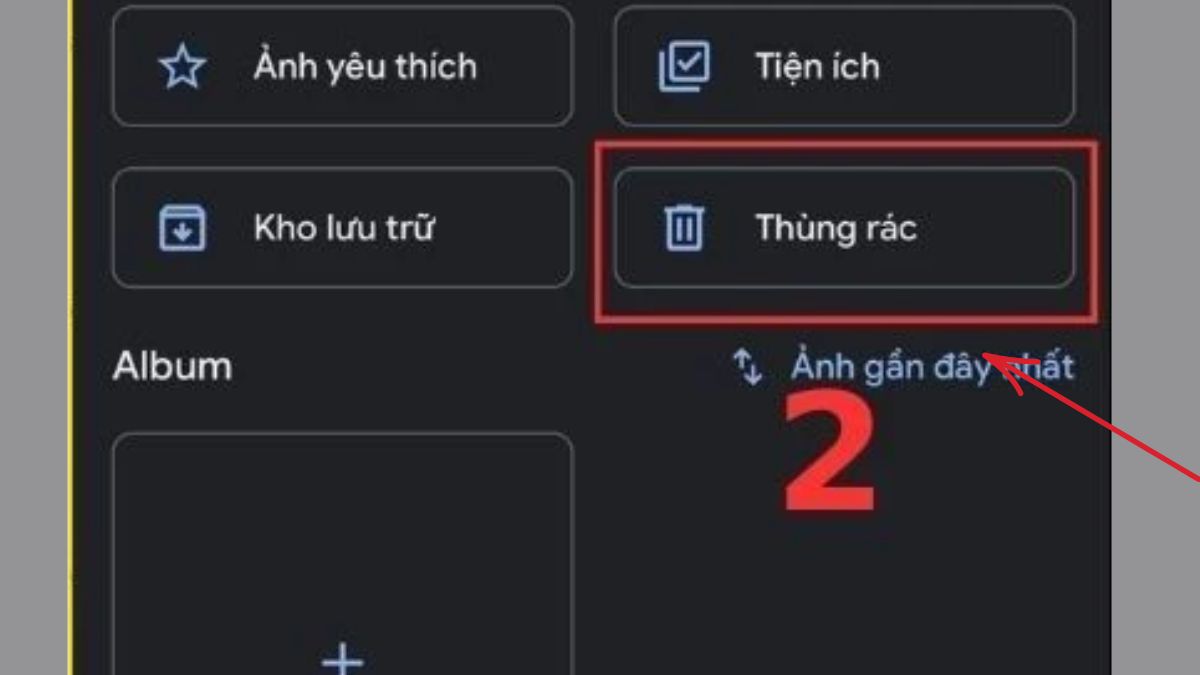
- Bước 3: Bạn hãy chạm và giữ bức ảnh hoặc video cần lấy lại để đánh dấu chọn tệp tin.
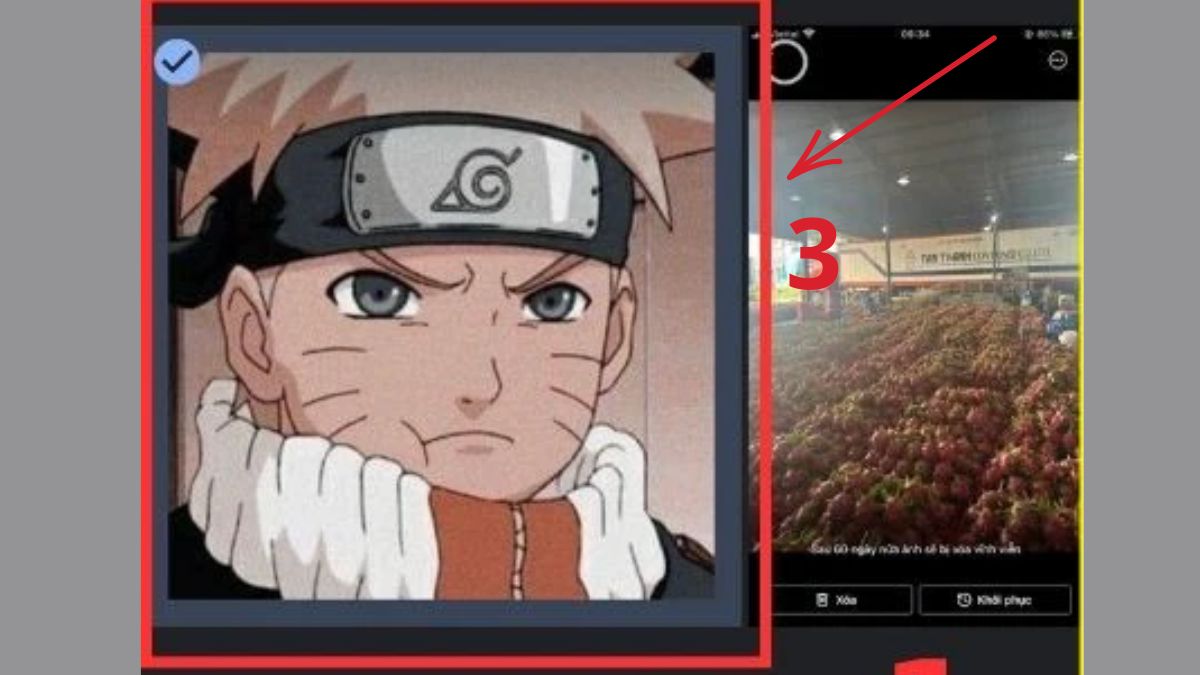
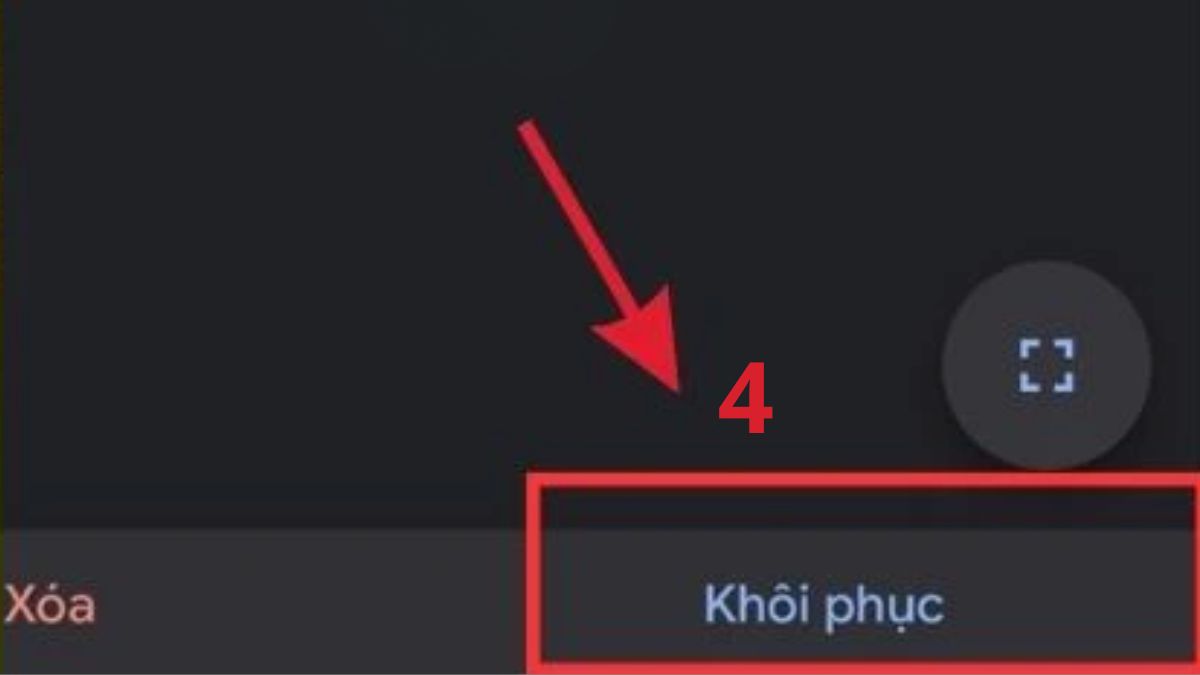
- Bước 4: Bạn hãy nhấn nút Khôi phục ở dưới cùng để đưa tệp tin trở lại thư viện ảnh ban đầu.
Lưu ý: Ảnh và video trong thùng rác sẽ bị xóa vĩnh viễn sau 60 ngày đối với mục đã sao lưu và 30 ngày đối với mục chưa sao lưu. Nếu tệp tin không xuất hiện trong thùng rác, rất có thể mục đó đã bị xóa vĩnh viễn khỏi máy chủ đám mây.
Khôi phục ảnh sau khi reset máy Android bằng Samsung Cloud, OneDrive
OneDrive và Samsung Cloud là các công cụ lưu trữ chuyên dụng giúp bảo vệ dữ liệu người dùng khi gặp sự cố reset máy. Nội dung dưới đây sẽ giúp bạn hiểu rõ hơn về cách lấy lại dữ liệu sau khi khôi phục cài đặt gốc trên Android.:
Đối với người dùng Microsoft OneDrive:
- Bước 1: Bạn hãy mở ứng dụng OneDrive.
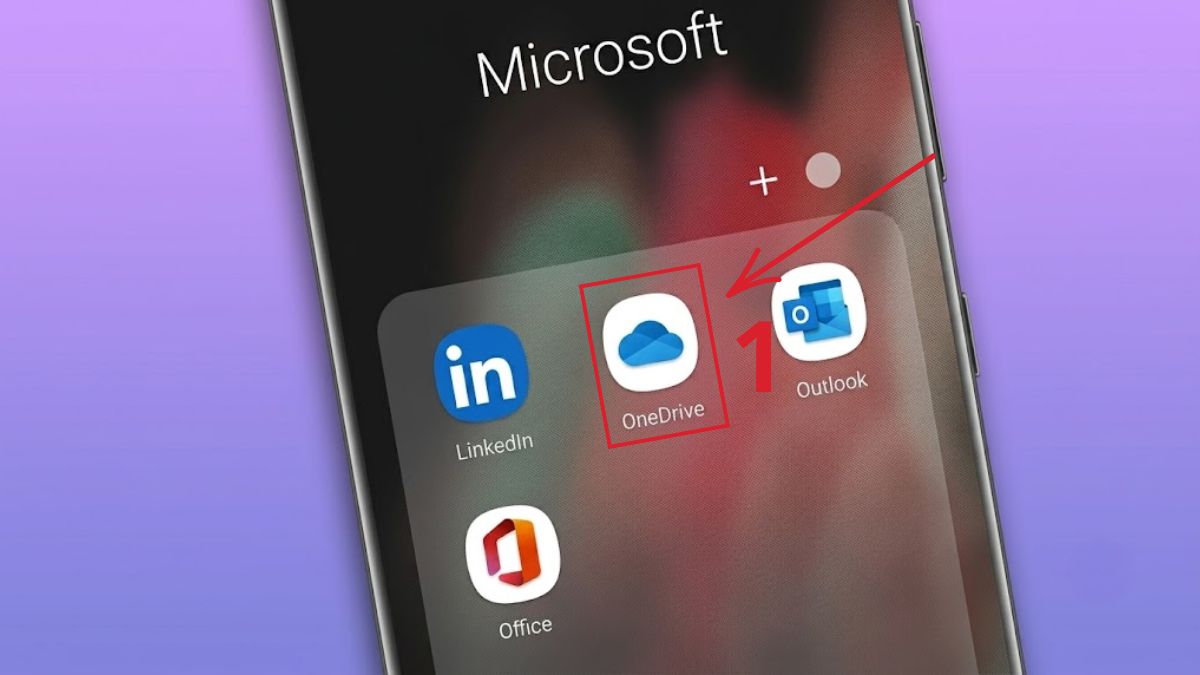
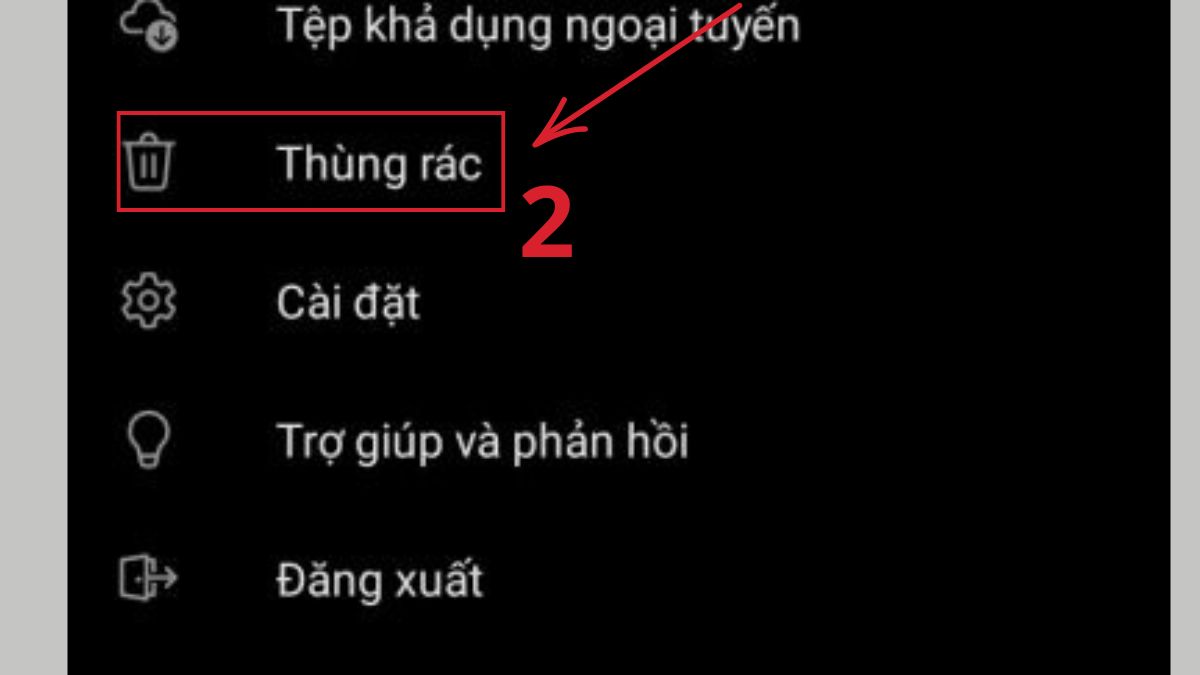
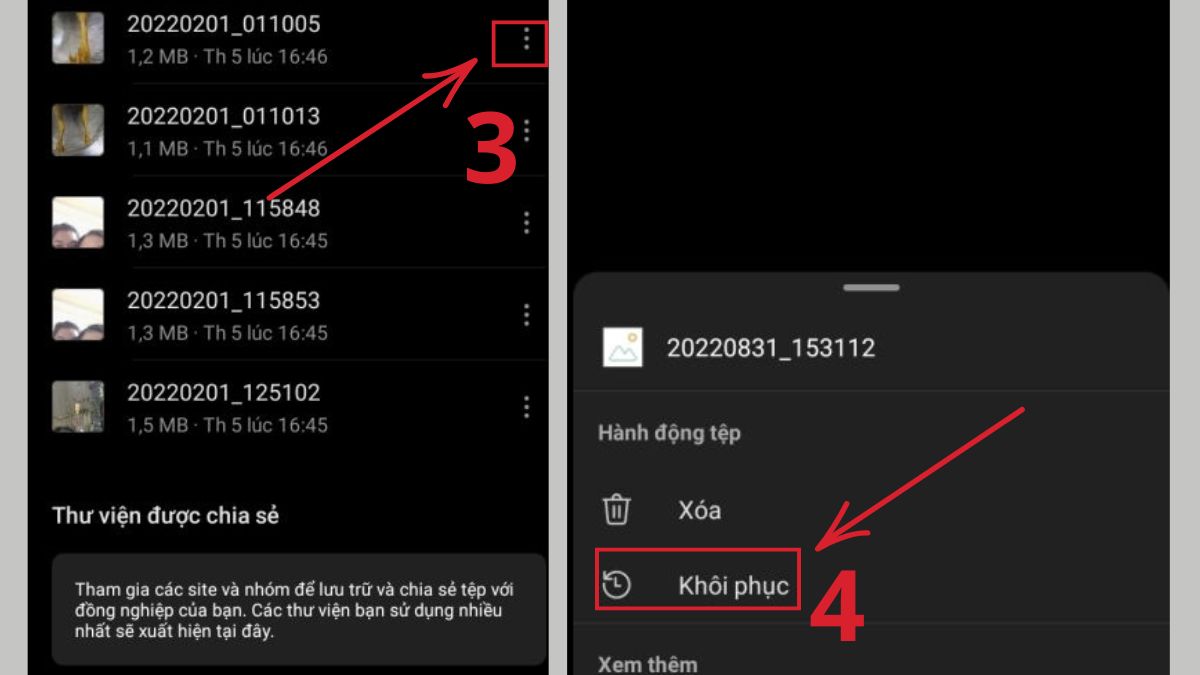
- Bước 2: Bạn hãy chọn mục "Thùng rác" để xem danh sách các tệp tin đã xóa trước đó.
- Bước 3: Bạn hãy nhấn vào dấu 3 chấm tại hình ảnh muốn lấy lại và chọn lệnh "Khôi phục".
Dành cho người sử dụng điện thoại Samsung thông qua Samsung Cloud:
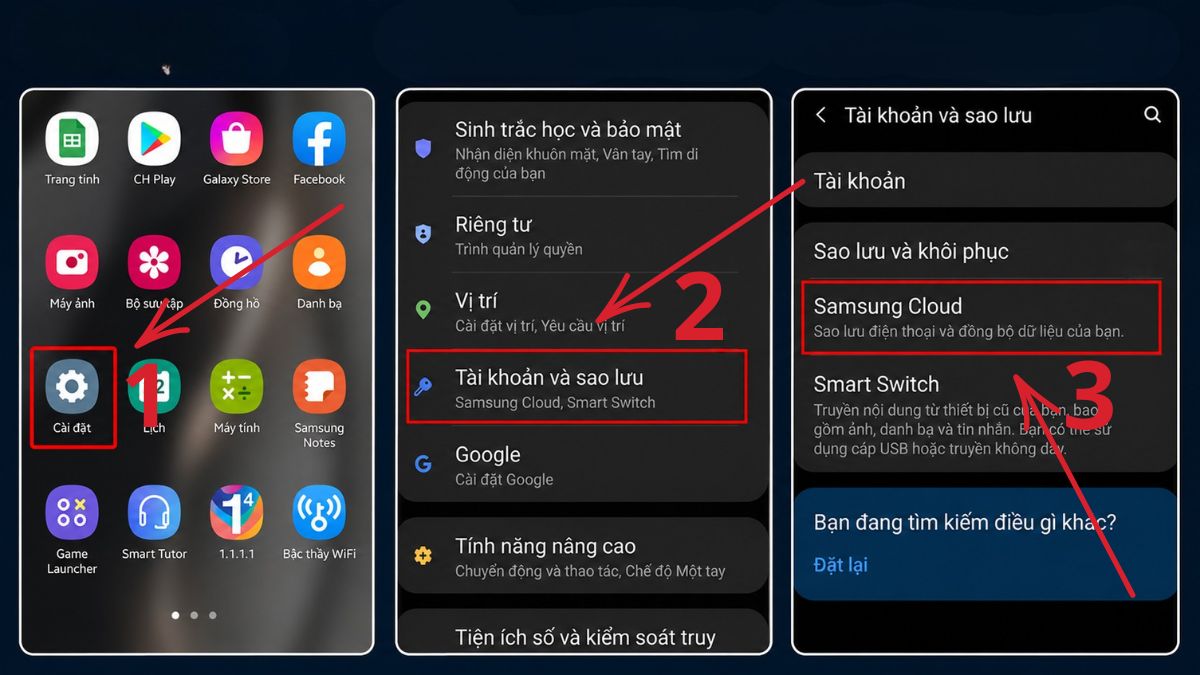
- Bước 1: Bạn hãy vào Cài đặt, chọn Tài khoản và sao lưu, sau đó chọn Samsung Cloud.
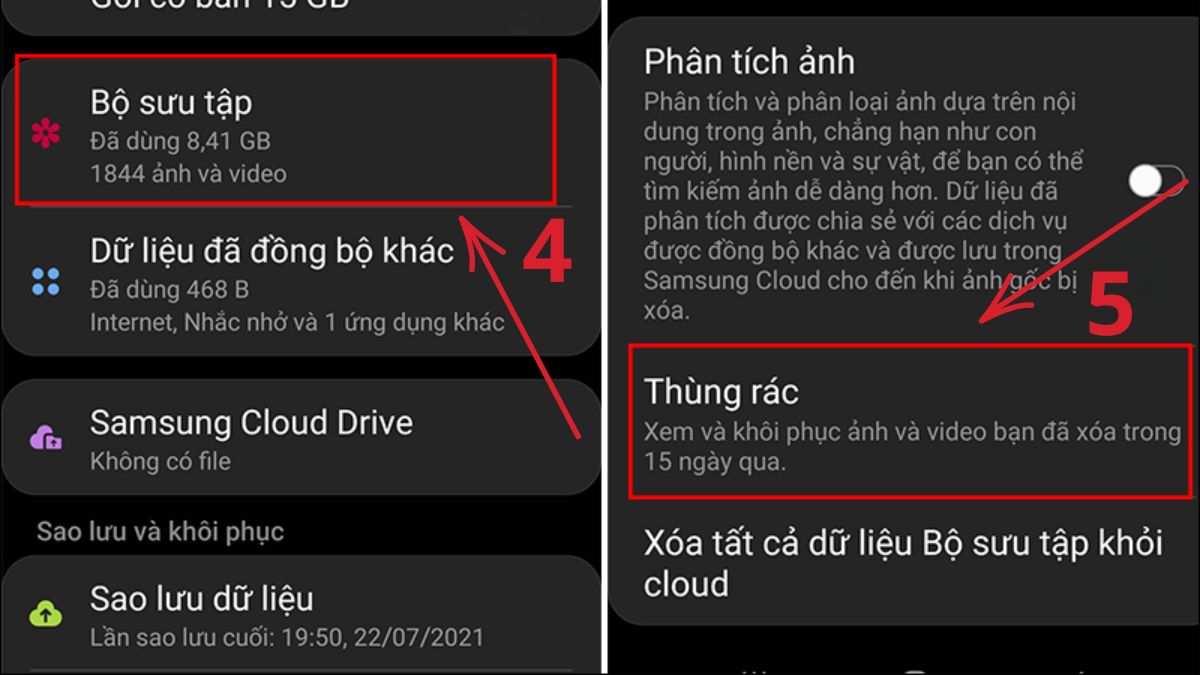
- Bước 2: Bạn hãy chọn mục "Bộ sưu tập" rồi tiếp tục vào "Thùng rác".
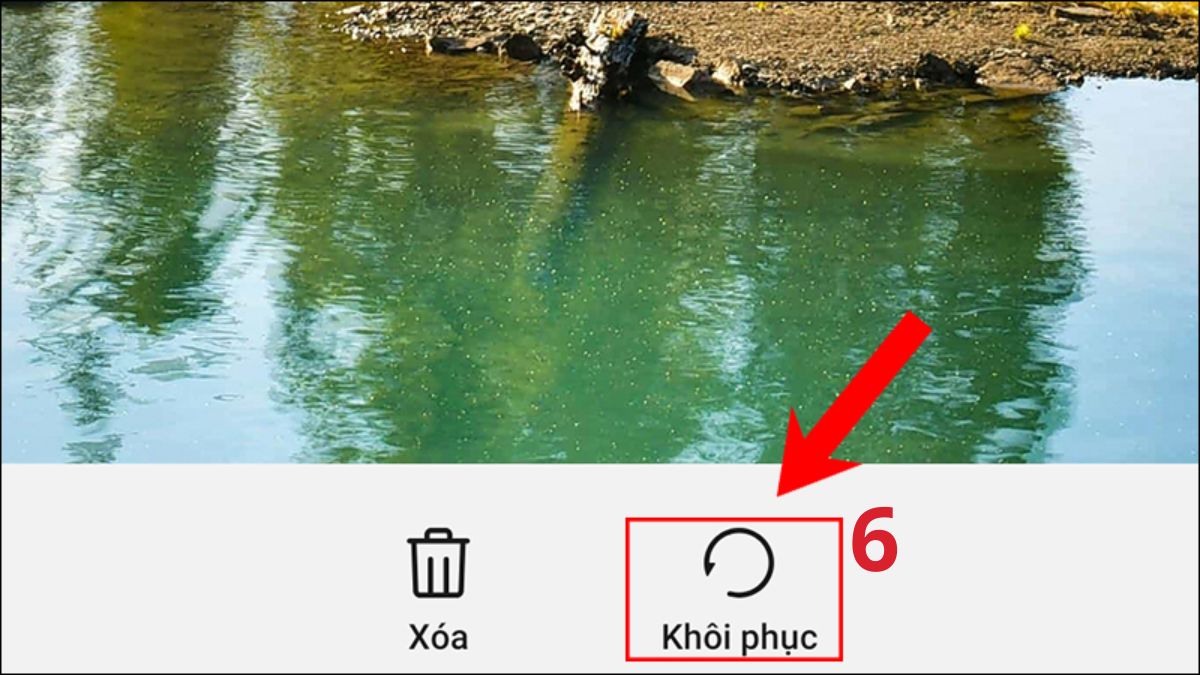
- Bước 3: Bạn hãy nhấn giữ vào hình ảnh cần thiết và chọn Khôi phục để đưa ảnh về vị trí cũ.
Có thể khôi phục dữ liệu Android khi KHÔNG có bản sao lưu trước đó không?
Việc khôi phục dữ liệu sau khi khôi phục cài đặt gốc trên Android từ phiên bản 6.0 trở lên được đánh giá là khó thực hiện. Cơ chế mã hóa thiết bị thường hủy khóa giải mã khi reset, khiến việc truy cập dữ liệu cũ trở nên phức tạp, ngay cả khi dữ liệu thô có khả năng vẫn còn tồn tại trên bộ nhớ.
Đối với các thiết bị đời cũ hoặc trường hợp cụ thể, cơ hội phục hồi phụ thuộc lớn vào việc dữ liệu đã bị ghi đè hay chưa. Khi đó, việc hạn chế sử dụng thiết bị và tránh cài đặt thêm ứng dụng mới là cần thiết để giảm thiểu rủi ro bị ghi đè, góp phần duy trì cơ hội nếu áp dụng các biện pháp kỹ thuật kịp thời.
Làm gì để tránh mất ảnh khi reset Android lần sau?
Sao lưu dữ liệu định kỳ là phương pháp chủ động giúp bạn không còn phải lo lắng về cách khôi phục dữ liệu sau khi reset Android trong tương lai. Bạn hãy thực hiện theo các bước dưới đây để bảo vệ hình ảnh của mình trên nền tảng đám mây:
- Bước 1: Bạn hãy tải và mở ứng dụng Google Photos trên điện thoại, sau đó chọn biểu tượng hình avatar của bạn ở góc phải màn hình.
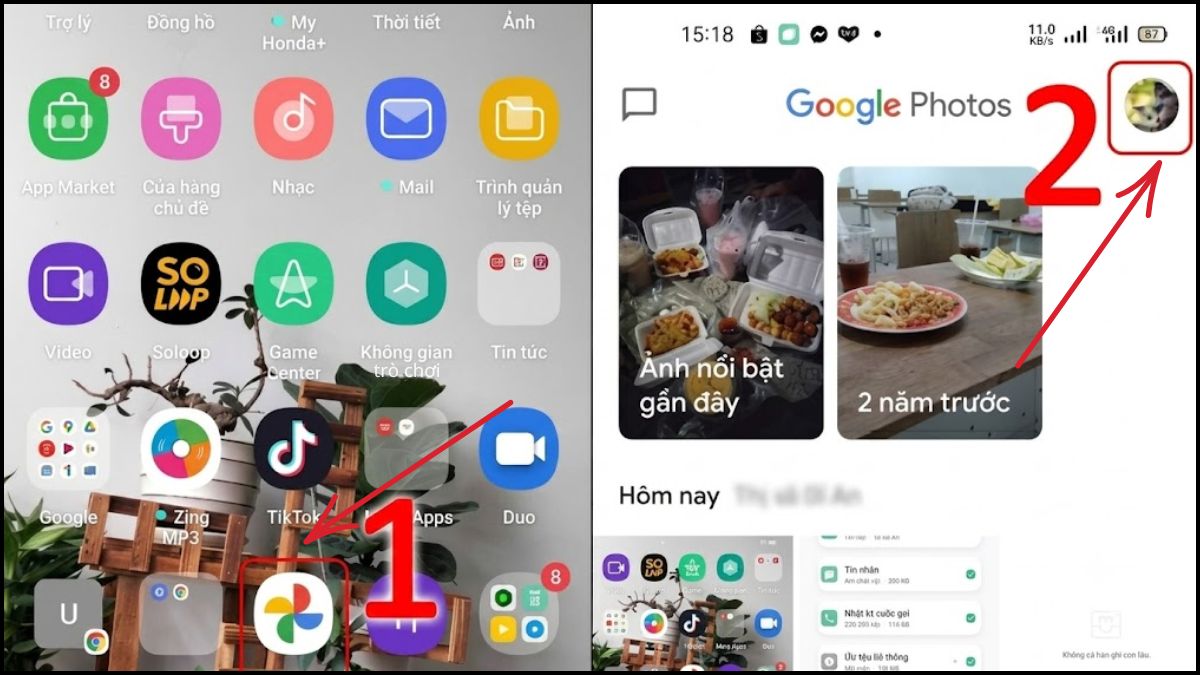
- Bước 2: Bạn hãy chọn Cài đặt Photos, sau đó tiếp tục chọn Sao lưu và đồng bộ hóa.
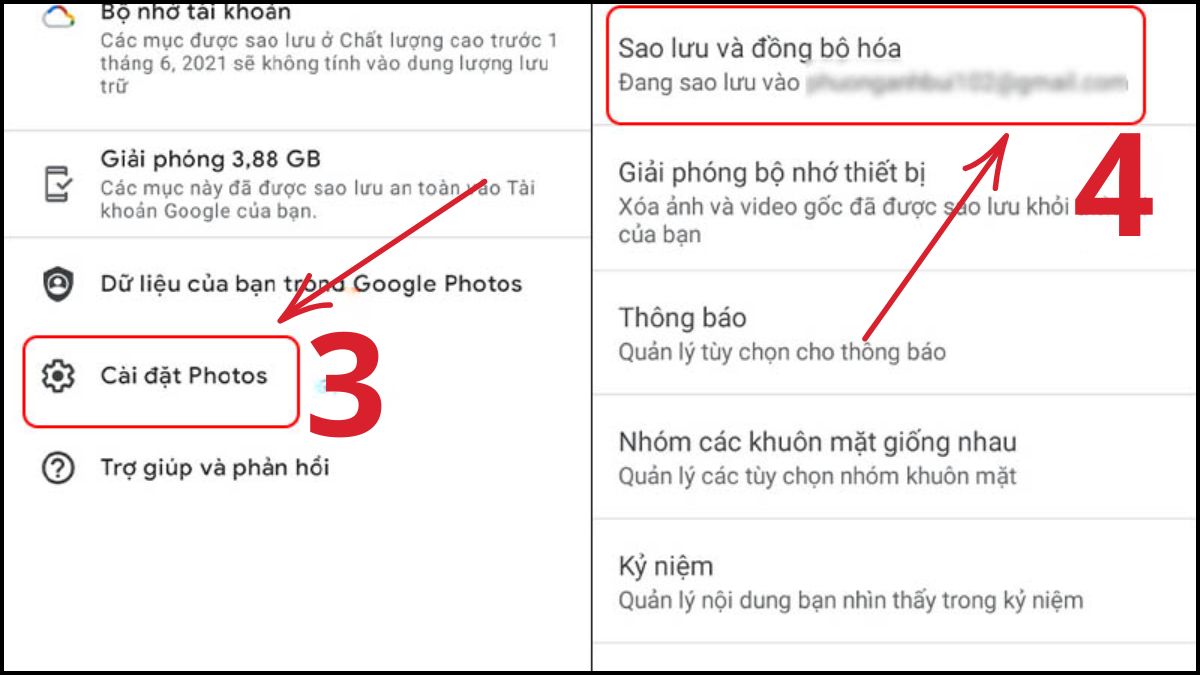
- Bước 3: Bạn hãy gạt nút sang phải để bật Sao lưu và đồng bộ hóa, đảm bảo mọi hình ảnh luôn được cập nhật lên máy chủ.
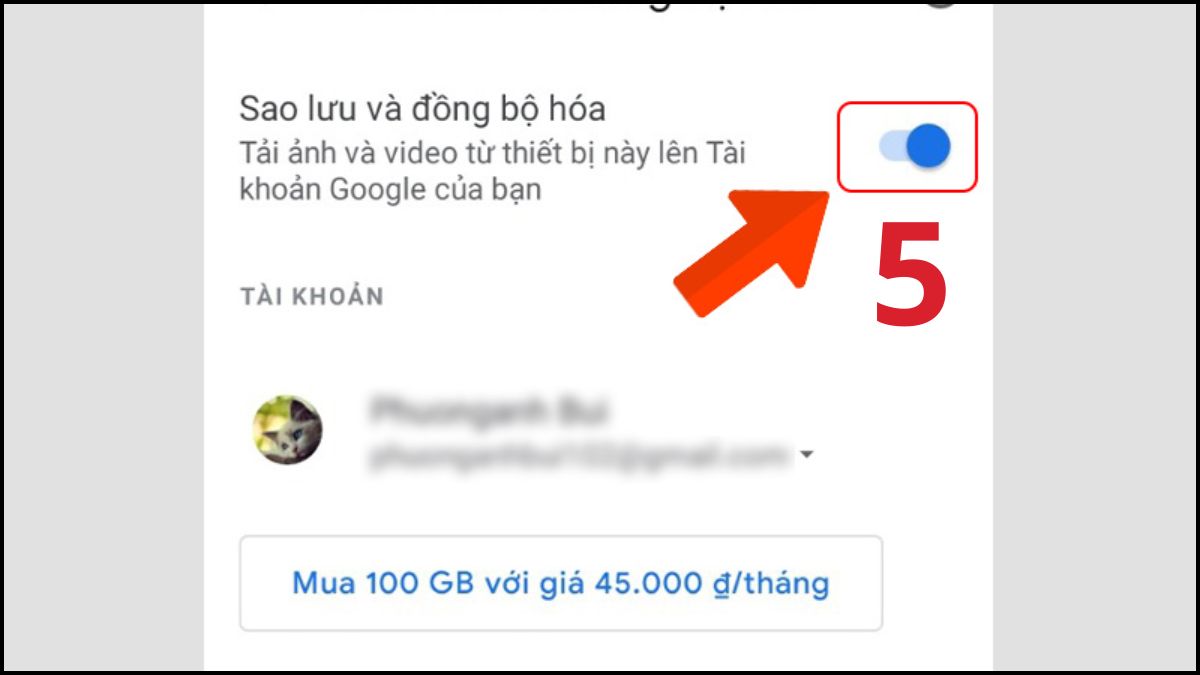
Lưu ý: Bạn cần tải ứng dụng Google Photos từ cửa hàng ứng dụng để đảm bảo tính năng này hoạt động ổn định. Ngoài ra, hãy duy trì đăng nhập tài khoản Google và thường xuyên kiểm tra dung lượng lưu trữ trên Google Drive hoặc OneDrive để tránh gián đoạn quá trình đồng bộ.
Cách khôi phục dữ liệu sau khi reset Android đòi hỏi sự kiên nhẫn và kiểm tra kỹ lưỡng các bản sao lưu có sẵn trên hệ thống đám mây. Hy vọng hướng dẫn này giúp bạn lấy lại dữ liệu sau khi khôi phục cài đặt gốc thành công và có kế hoạch sao lưu dữ liệu tốt hơn trong tương lai.

.jpg "Top 5 cách theo dõi kết quả World Cup theo thời gian thực hiệu quả")


Bình luận (0)