Cách kết nối camera với điện thoại Samsung đơn giản, hiệu quả

Cách kết nối camera với điện thoại Samsung từ xa ngày càng được nhiều người quan tâm nhờ sự tiện lợi trong việc xem, chuyển và chia sẻ hình ảnh nhanh chóng. Chỉ với vài thao tác đơn giản, bạn đã có thể kết nối camera với smartphone Samsung hiệu quả, ngay cả khi không rành công nghệ.
Cách kết nối camera với điện thoại Samsung
Dưới đây là quy trình kết nối camera với Samsung thông qua các ứng dụng phổ biến như EZVIZ, Yoosee, IMOU,... giúp bạn quản lý không gian sống mọi lúc, mọi nơi.
Qua ứng dụng EZVIZ
- Loại ứng dụng: Lối sống
- Nhà phát hành: EZVIZ Inc.
- Hệ điều hành: Android 9.0 trở lên
- Link tải: https://play.google.com/store/apps/details?id=com.ezviz&hl=vi
Để thực hiện cách kết nối camera với điện thoại Samsung qua ứng dụng EZVIZ, người dùng chỉ cần làm theo quy trình sau:
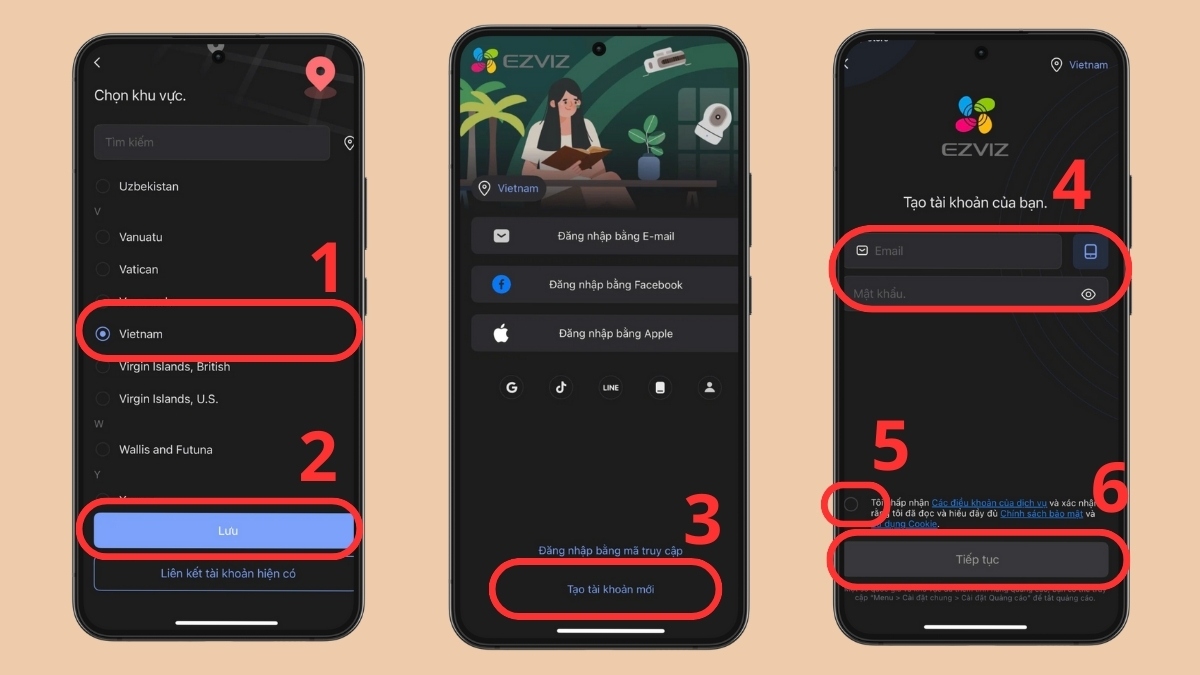
1.Khởi chạy EZVIZ
- Mở app EZVIZ, xác định vị trí Việt Nam và nhấn Lưu.
- Tìm Tạo tài khoản mới, nhập thông tin, đồng ý với quy định hệ thống và nhấn Tiếp tục.
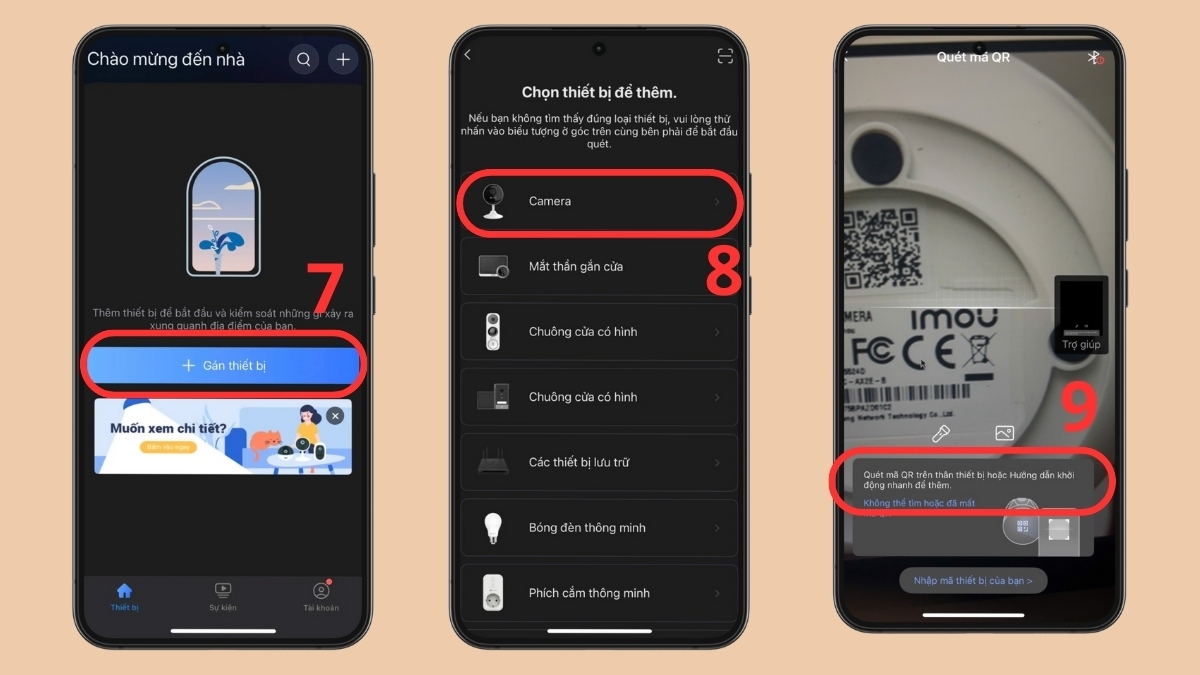
2.Quét mã QR
- Vào Gán thiết bị, tìm tới Camera để bắt đầu cách cài đặt camera trên điện thoại Samsung.
- Hướng ống kính camera vào ký hiệu QR được in ở phần nhãn camera để đồng bộ.
3.Hoàn thành
- Thiết lập tên WiFi và mật mã -> sau đó nhấn Kế tiếp.
- Sử dụng tên khác cho camera -> Chọn mục Đã xong là hoàn thành cách kết nối camera EZVIZ với điện thoại Samsung.
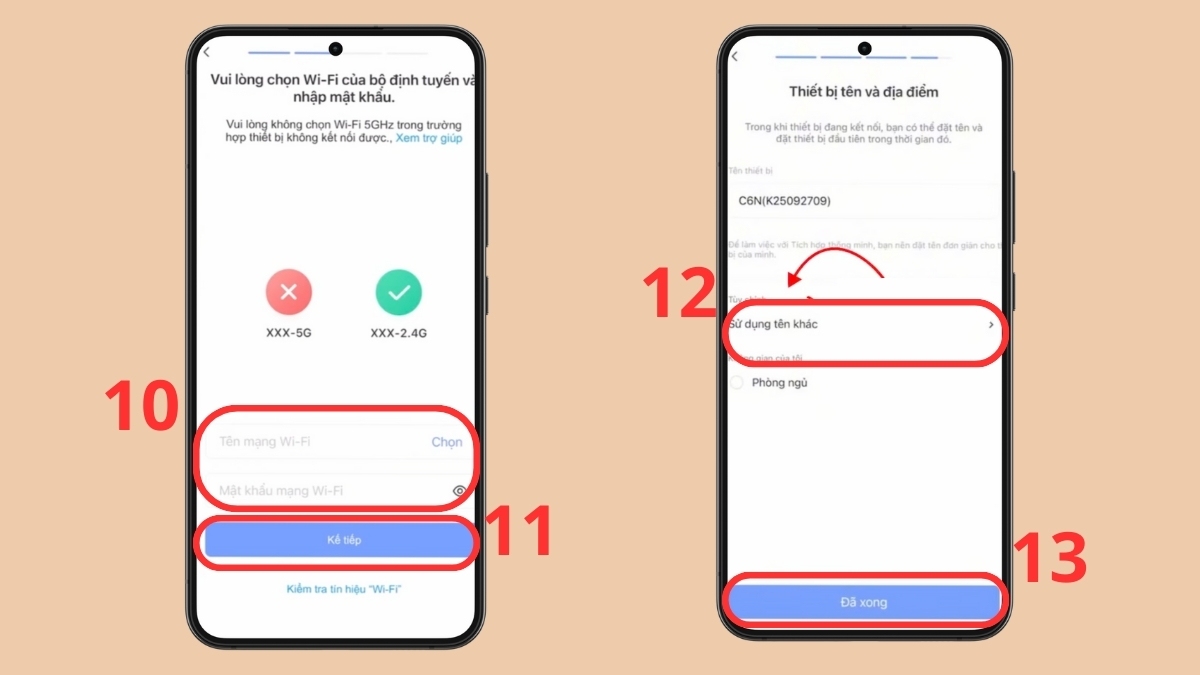
Lưu ý: Do sự khác nhau giữa các giao diện phần mềm, một số biểu tượng và thao tác thực tế có thể thay đổi so với hướng dẫn.
Cài đặt camera đời cũ thường khá rườm rà, dễ khiến bạn mất thời gian và bỏ lỡ những khoảnh khắc quan trọng. Nâng cấp ngay camera an ninh tại CellphoneS để cài đặt nhanh hơn, xem mượt hơn và hình ảnh rõ nét, hạn chế tối đa độ trễ.
[Product_Listing categoryid="667" propertyid="" customlink="https://cellphones.com.vn/phu-kien/camera/an-ninh.html" title="Camera an ninh đang được quan tâm nhiều tại CellphoneS"]
Qua ứng dụng Yoosee
- Loại ứng dụng: Lối sống
- Nhà phát hành: Gwell
- Hệ điều hành: Android 7.0 trở lên
- Link tải: https://play.google.com/store/apps/details?id=com.yoosee&hl=vi
Quy trình triển khai cách kết nối camera với điện thoại Samsung thông qua phần mềm Yoosee gồm các bước:
1.Khởi tạo quyền truy cập
- Nhấn vào phần Đăng ký để thiết lập thông tin người dùng mới.
- Kích hoạt camera và để cạnh máy Samsung, chờ đợi âm thanh phản hồi từ hệ thống để bắt đầu kết nối.
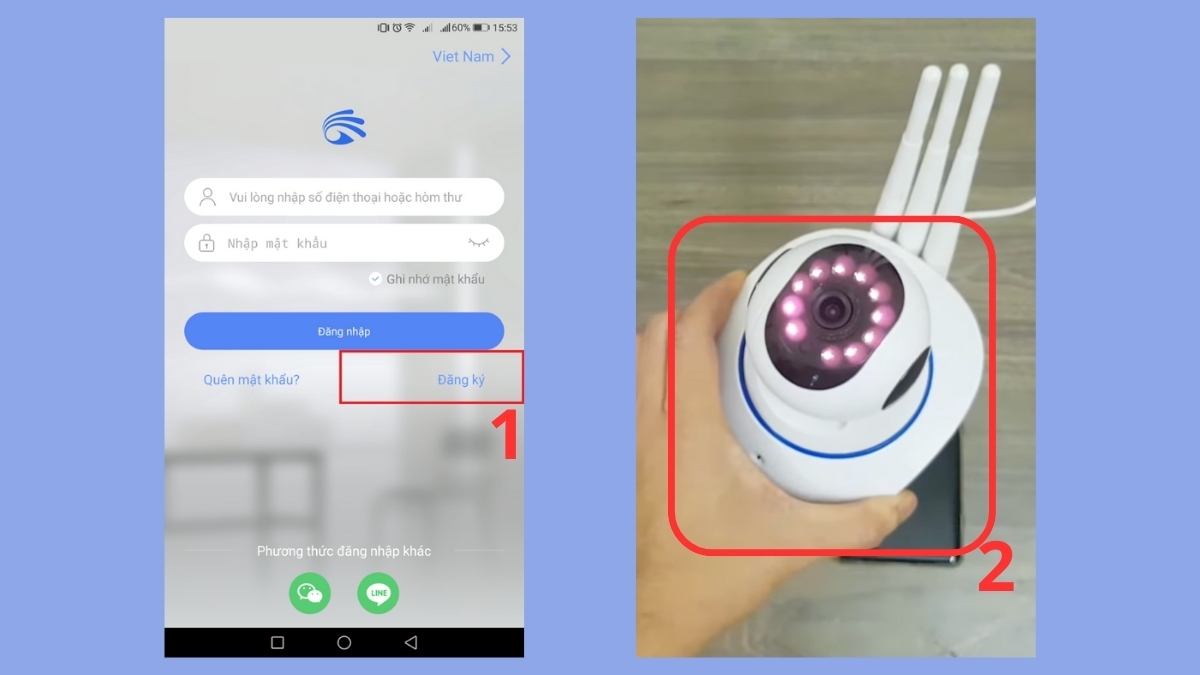
2.Thực hiện kết nối
- Trong giao diện app, ấn Thêm thiết bị mới.
- Tiến hành quét mã code của camera thông qua màn hình điện thoại.
- Nhập mật khẩu Wi-Fi của nhà bạn -> nhấn thẻ Tiếp tục.
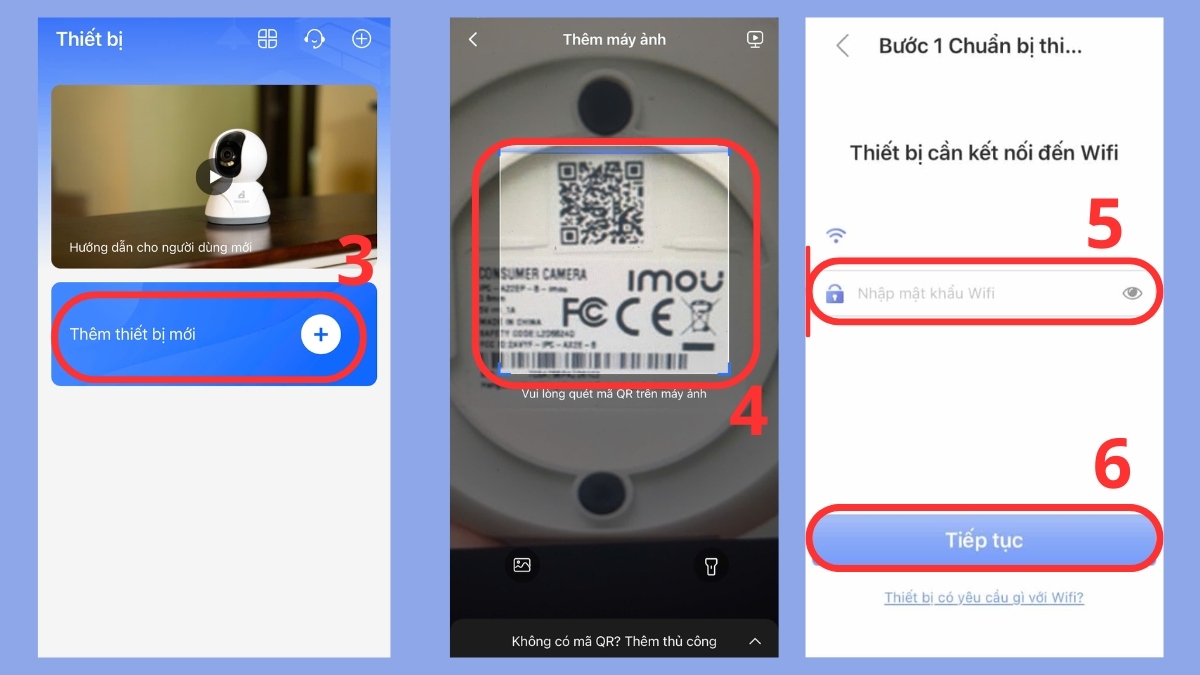
3.Đặt tên và hoàn thiện
- Gán nhãn (đặt tên) cho thiết bị và Xác nhận, chờ đến khi thấy Đã thêm thành công, hoàn thành cách kết nối camera Yoosee với điện thoại Samsung.
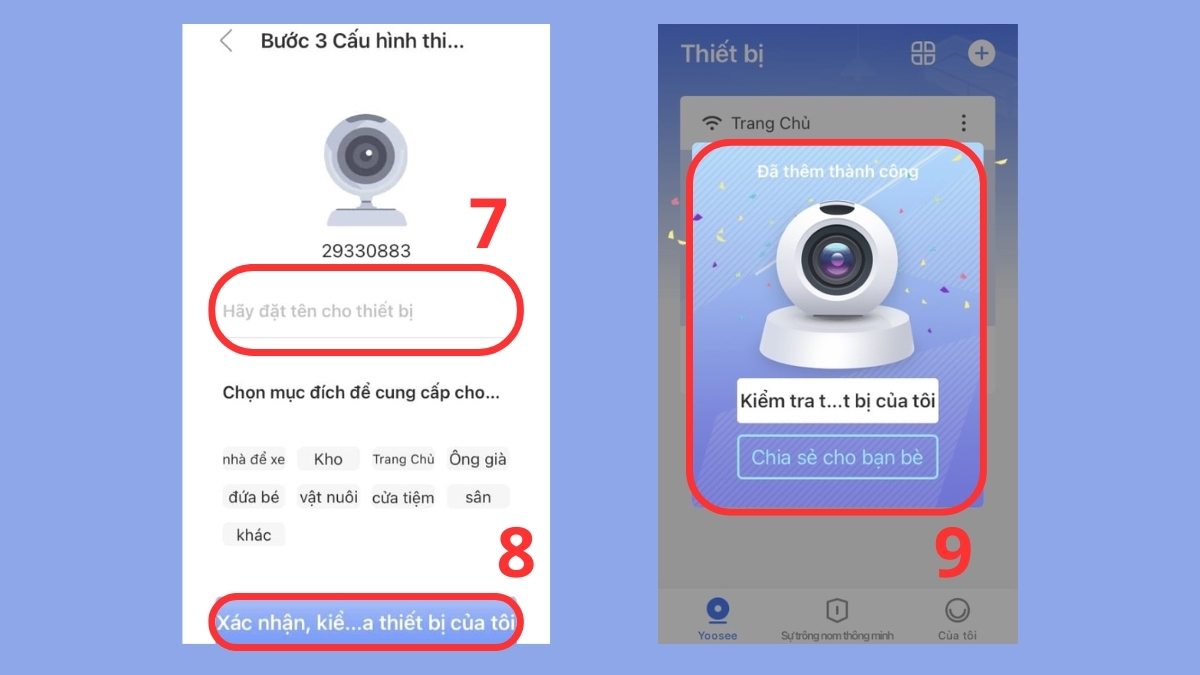
Qua ứng dụng IMOU Life
- Loại ứng dụng: Lối sống
- Nhà phát hành: Huacheng Network (hk) Technology Limited
- Hệ điều hành: Android 6.0 trở lên
- Link tải: https://play.google.com/store/apps/details?id=com.mm.android.smartlifeiot&hl=vi
Dưới đây là các bước chi tiết về cách kết nối camera với điện thoại Samsung qua ứng dụng IMOU Life:
1.Khởi tạo tài khoản
- Mở IMOU Life và tìm mục Đăng ký.
- Cung cấp số điện thoại rồi nhấn dấu mũi tên bên dưới để tạo mới tài khoản.
- Tiếp tục nhấn Hoàn thành.
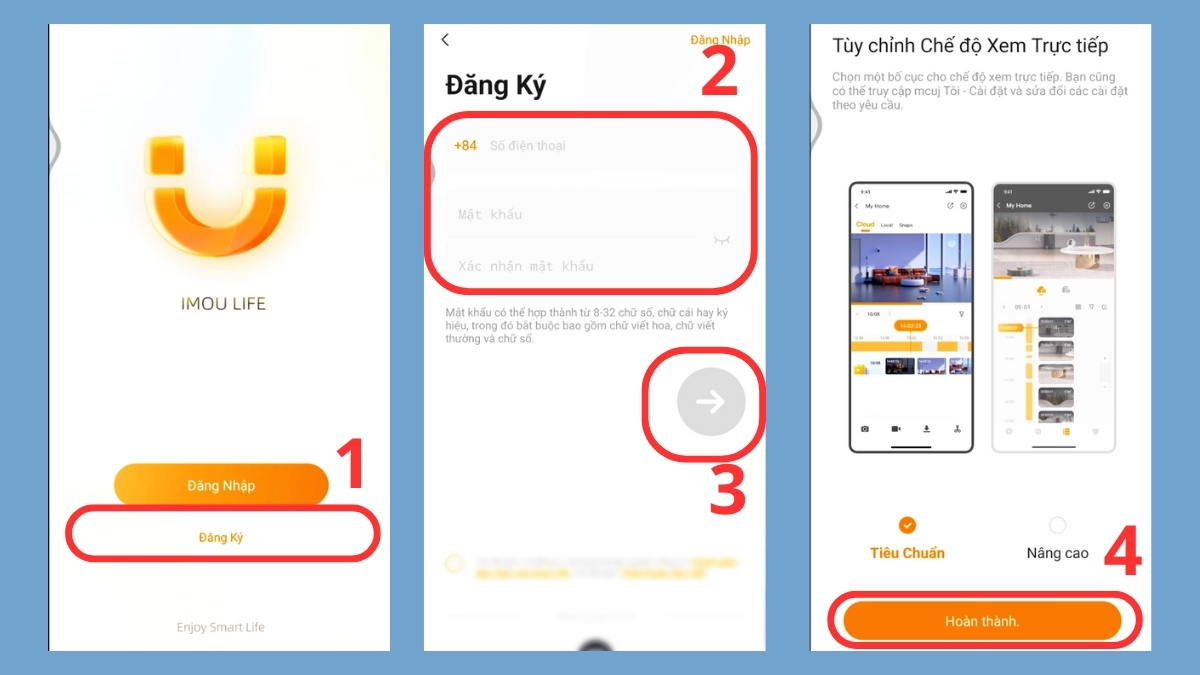
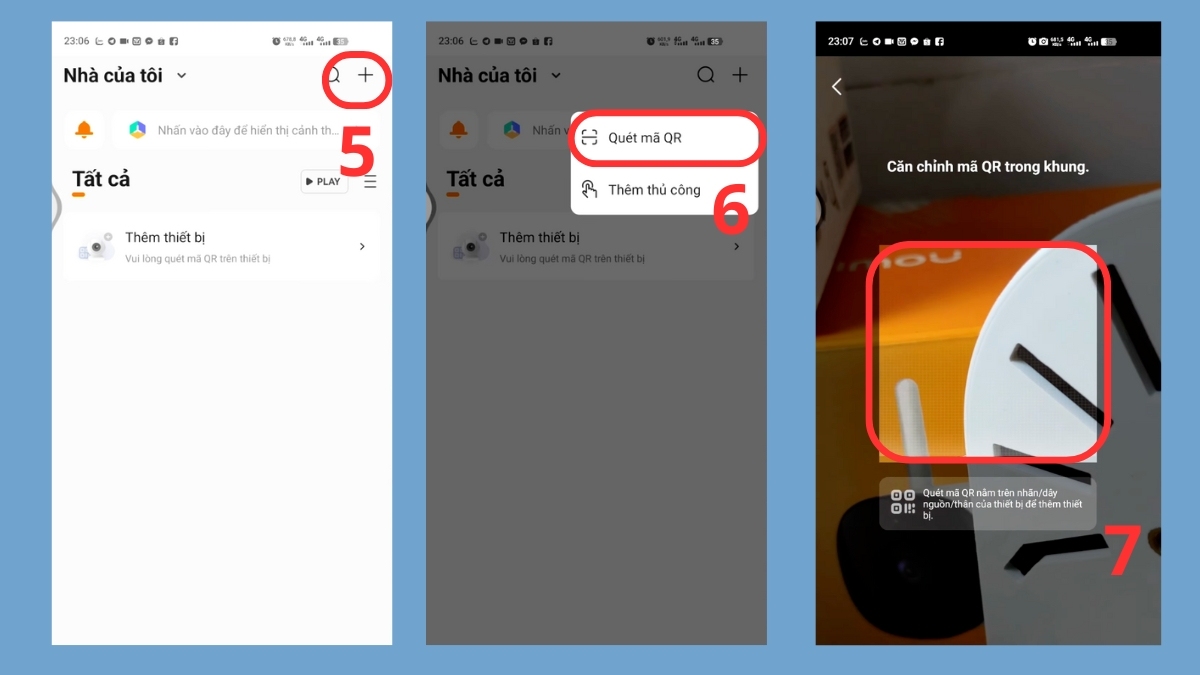
2.Nhận diện thiết bị
- Nhấn vào dấu cộng.
- Nhấn mục Quét mã QR.
- Đưa camera của điện thoại lại gần mã QR để bắt đầu cách kết nối camera IMOU với điện thoại Samsung.
3.Hoàn thành
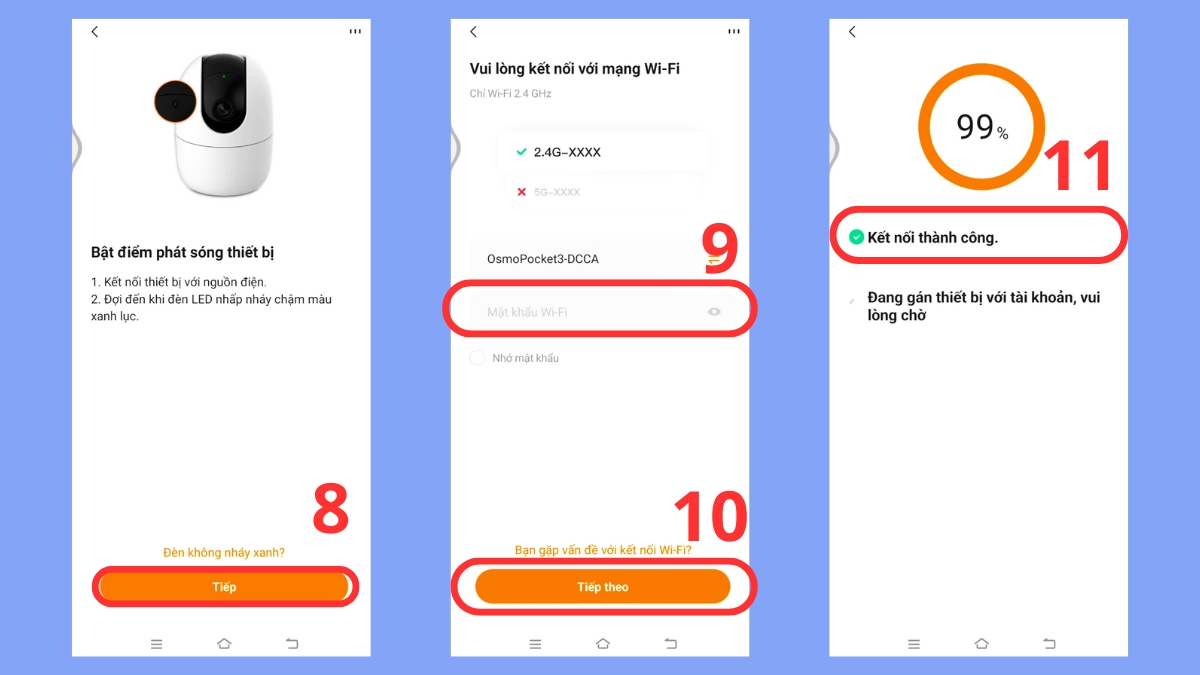
- Khi thấy đèn tín hiệu trên camera chuyển sang màu xanh lá, hãy ấn Tiếp.
- Cung cấp mật mã Wi-Fi -> chọn thẻ Tiếp theo và đợi hệ thống báo Kết nối thành công.
Qua ứng dụng Dahua
- Loại ứng dụng: Lối sống
- Nhà phát hành: Hangzhou Dong Bin Information Technology Co., Ltd.
- Hệ điều hành: Android 7.0 trở lên
- Link tải: https://play.google.com/store/apps/details?id=com.mm.android.DMSS&hl=vi
Quy trình thực hiện cách kết nối camera với điện thoại Samsung qua phần mềm Dahua (DMSS) được triển khai cụ thể như sau:
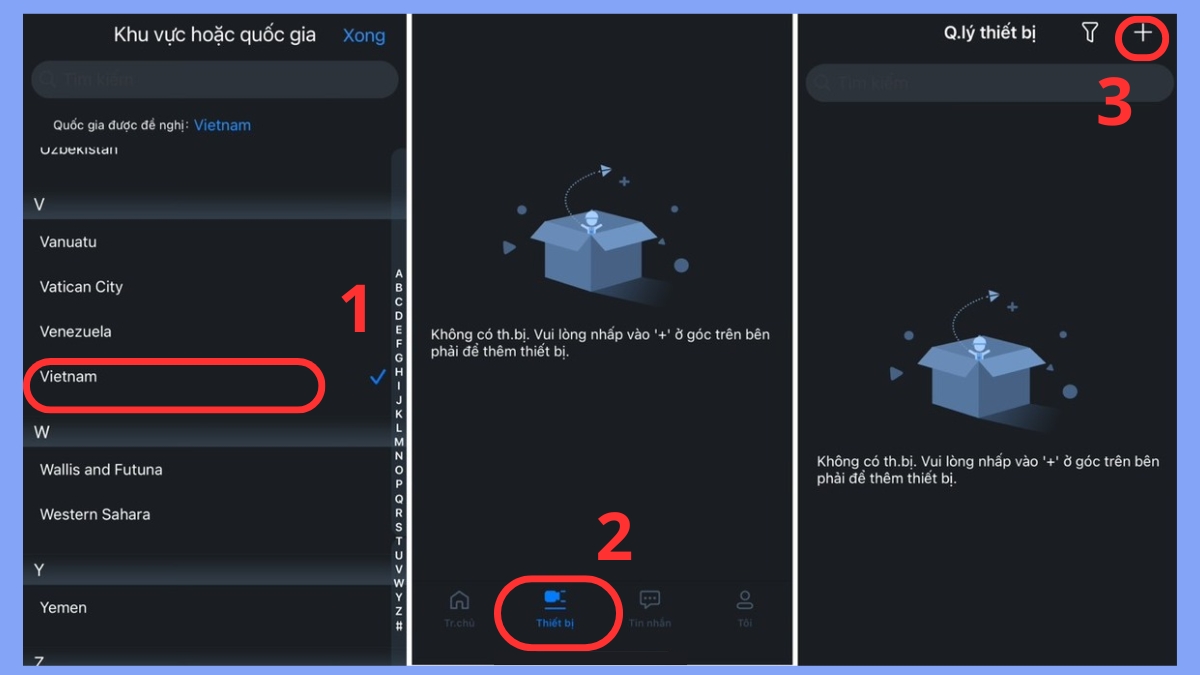
- Bước 1: Khởi động app, xác định khu vực là Việt Nam.
- Bước 2: Tìm và ấn vào Thiết bị.
- Bước 3: Chạm nhẹ vào dấu (+).
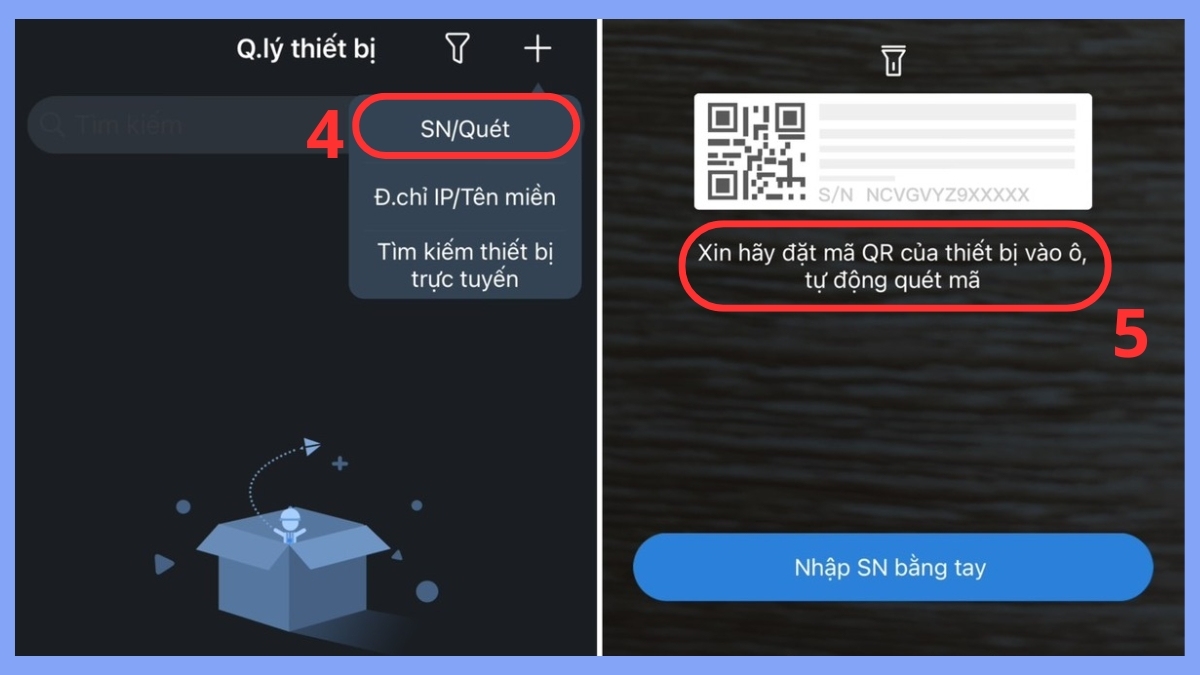
- Bước 4: Sử dụng tính năng SN/Quét.
- Bước 5: Đưa mã QR dán trên camera vào khung quét.
Qua ứng dụng Reolink
- Loại ứng dụng: Lối sống
- Nhà phát hành: Reolink Innovation Limited
- Hệ điều hành: Android 8.0 trở lên
- Link tải: https://play.google.com/store/apps/details?id=com.mcu.reolink&hl=vi
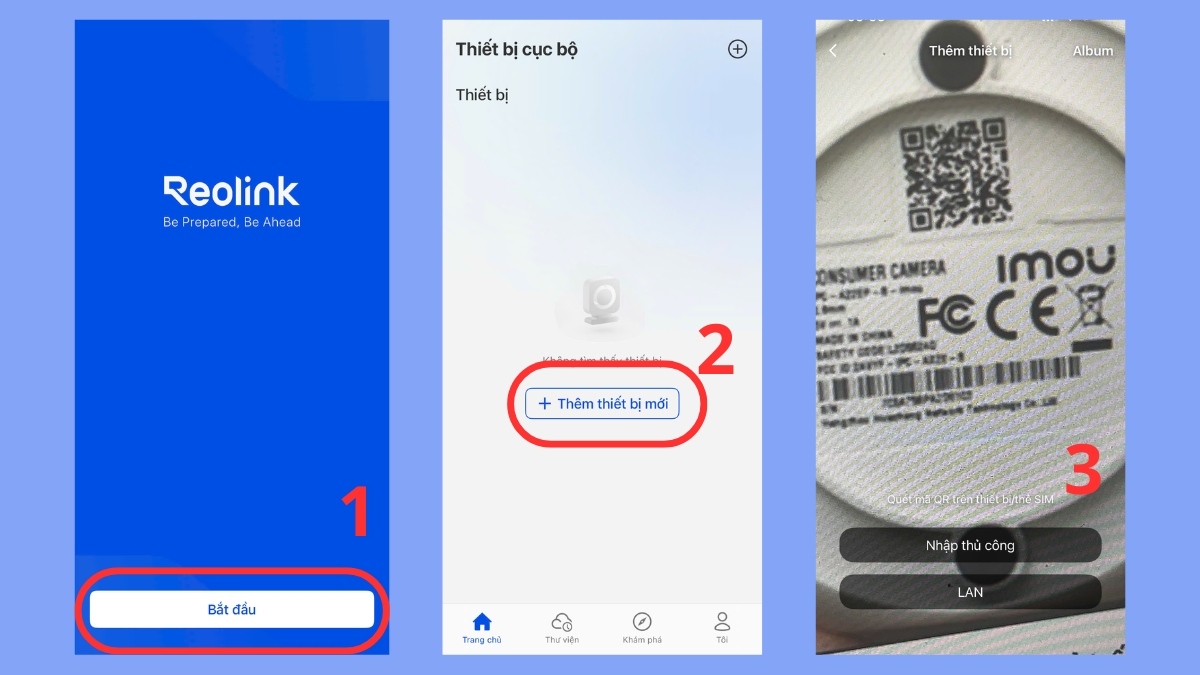
Để triển khai cách kết nối camera với điện thoại Samsung thông qua phần mềm Reolink, bạn hãy thực hiện như sau:
- Bước 1: Mở app Reolink và nhấn thẻ Bắt đầu.
- Bước 2: Tìm đến Thêm thiết bị mới.
- Bước 3: Sử dụng camera điện thoại để đọc mã QR dán trên thân máy camera.
Những tính năng hữu ích sau khi kết nối
Sau khi hoàn tất kết nối, camera và điện thoại Samsung có thể hỗ trợ nhiều tính năng hữu ích, giúp việc quản lý nội dung trở nên tiện lợi hơn rất nhiều:
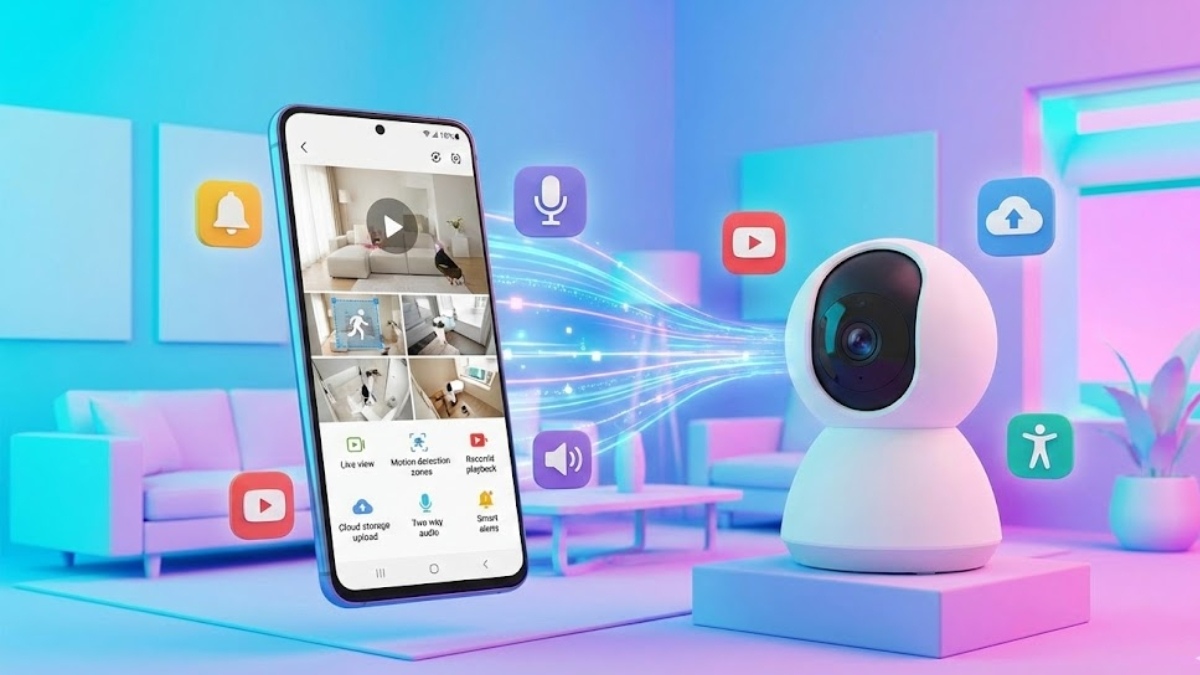
- Giám sát từ xa: Hỗ trợ xem video trực tuyến và điều khiển xoay 360 độ trên điện thoại Samsung.
- Cảnh báo tức thì: Hệ thống sẽ ngay lập tức gửi tín hiệu đến smartphone khi nhận diện các hoạt động bất thường hoặc sự xâm nhập trái phép.
- Đàm thoại và chia sẻ: Một số model cho phép trò chuyện hai chiều qua loa và trích xuất dữ liệu hình ảnh nhanh chóng để chia sẻ.
Những lỗi thường gặp khi kết nối camera với điện thoại bị gián đoạn
Khi thực hiện cách kết nối camera với điện thoại Samsung, người dùng thường không tránh khỏi những lỗi thường gặp như sau:
- Sóng WiFi yếu hoặc nhiễu: Di chuyển camera lại gần router, loại bỏ vật cản hoặc thiết lập hệ thống mesh/kích sóng để tăng vùng phủ.
- Thiết bị bị treo/đơ phần cứng: Camera hoạt động lâu ngày không reset có thể dẫn đến treo máy. Tạm thời rút dây điện khoảng vài phút để hệ thống xả điện dư, sau đó tiến hành bật lại máy.
- Lỗi phần mềm/Firmware cũ: Cập nhật phiên bản mới nhất cho ứng dụng và thiết bị; kiểm tra lại cài đặt quyền hoạt động trong nền của điện thoại.
Gợi ý một số ứng dụng camera khác kết nối với điện thoại Samsung
Dưới đây là danh sách những ứng dụng phổ biến nhất để quản lý các thương hiệu camera khác trên điện thoại Samsung bạn có thể tham khảo:
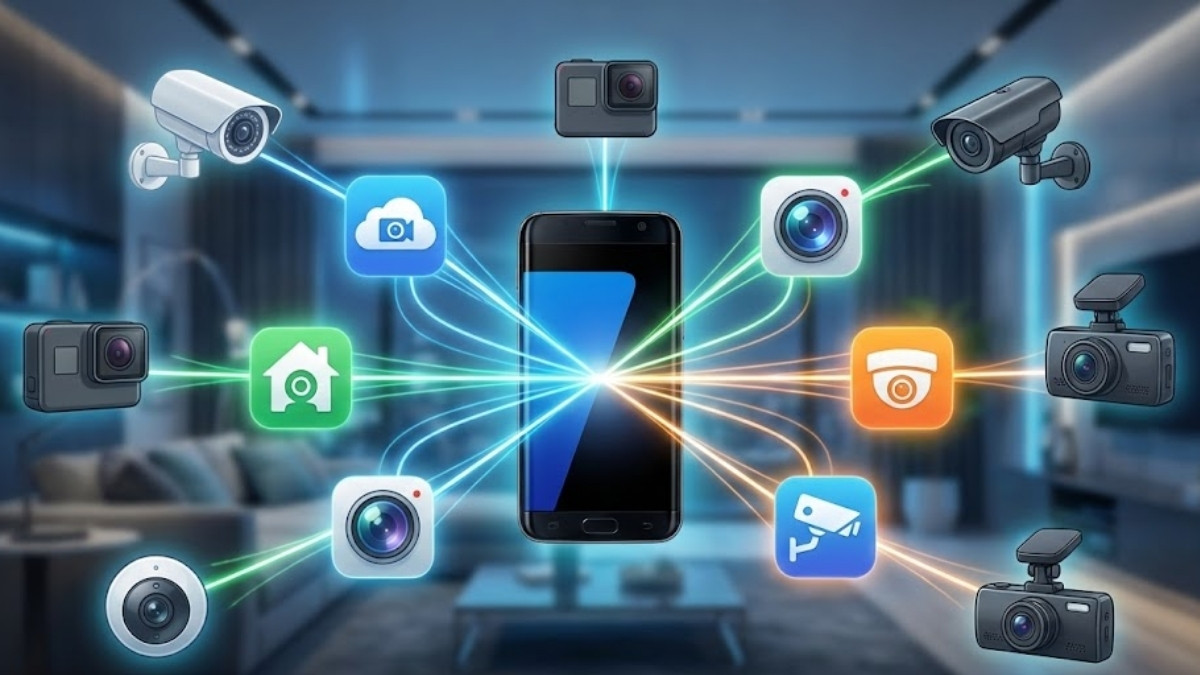
- Hik-Connect: Chuyên dùng cho hệ thống Hikvision, bảo mật cao và khả năng quản lý đầu ghi chuyên nghiệp.
- Mi Home: Giải pháp cho camera Xiaomi với giao diện hiện đại, dễ dùng.
- Tapo: Ứng dụng dành riêng cho dòng camera TP-Link, ghi điểm nhờ tốc độ kết nối nhanh và ổn định.
Hy vọng rằng với những cách kết nối camera với điện thoại Samsung trên, bạn sẽ hoàn tất việc thiết lập hệ thống an ninh một cách nhanh chóng. Chúc bạn sớm hoàn tất việc đồng bộ và tận hưởng sự tiện dụng khi giám sát camera trực tiếp trên điện thoại Samsung của mình.

.jpg "Thông tin rò rỉ đầu tiên về camera Samsung Galaxy A58 5G có gì đáng chú ý?")
.jpg "Galaxy S27 Ultra sắp nâng cấp Privacy Display: Chống nhìn trộm tốt hơn, hiển thị sắc nét hơn?")

Bình luận (0)