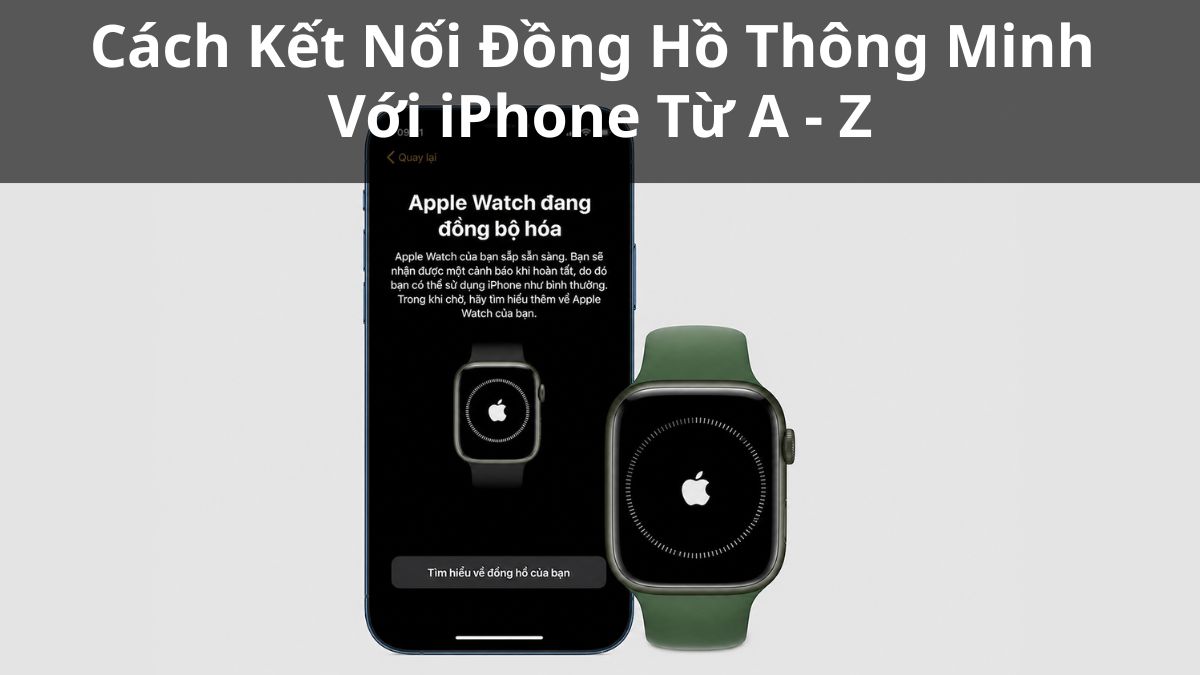
Cách Kết Nối Đồng Hồ Thông Minh Với iPhone Từ A - Z

Kết nối đồng hồ thông minh với iPhone giúp nhận thông báo và đồng bộ dữ liệu sức khỏe dễ dàng. Việc liên kết hai thiết bị này diễn ra tương đối đơn giản nhưng đòi hỏi sự chính xác trong từng thao tác thiết lập. Bài viết này sẽ hướng dẫn chi tiết giúp bạn đồng bộ mọi thiết bị đeo tay với hệ điều hành của Apple một cách mượt mà.
Trước khi kết nối đồng hồ thông minh với điện thoại iPhone cần chuẩn bị gì?
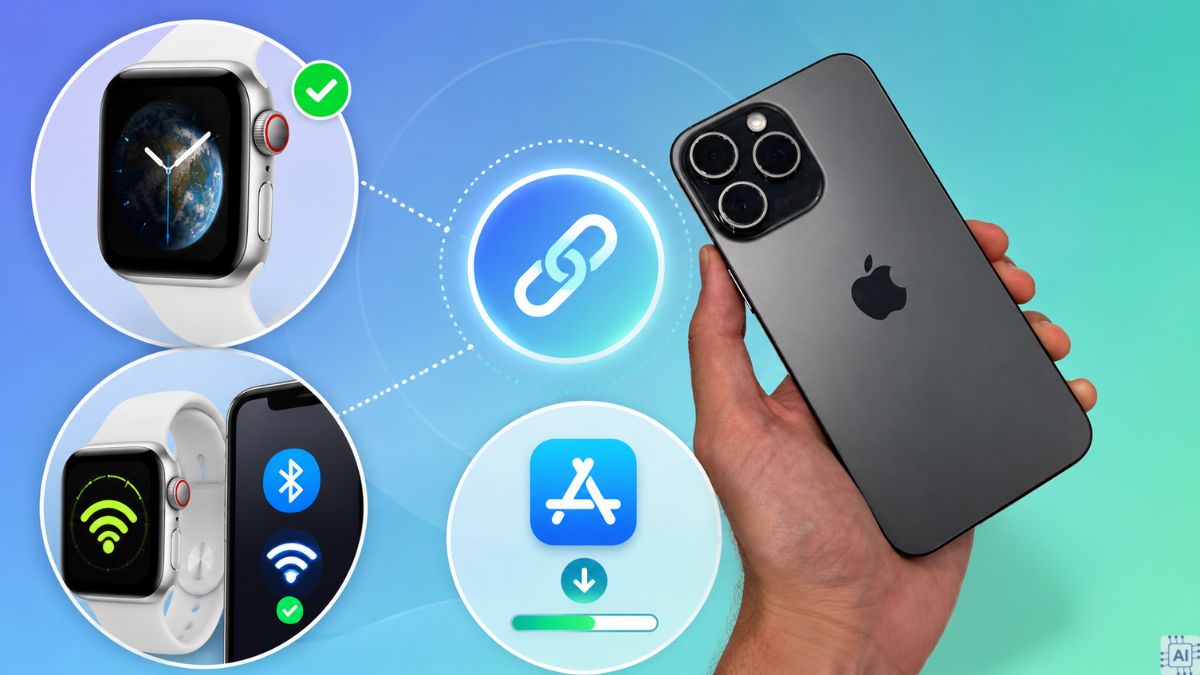
Để quá trình kết nối đồng hồ thông minh với iPhone diễn ra thuận lợi, bạn cần hoàn thành các chuẩn bị sau để giảm thiểu tối đa các lỗi xung đột phần mềm hoặc gián đoạn tín hiệu:
- Kiểm tra đồng hồ thông minh có hỗ trợ iPhone không: Bạn hãy xem thông số trên vỏ hộp hoặc sách hướng dẫn để xác định độ tương thích với hệ điều hành iOS. Ngoại trừ một số phiên bản nội địa đặc thù hoặc đời cũ, hầu hết các dòng smartwatch hiện nay đều hỗ trợ tốt cho iPhone.
- Bật Bluetooth, WiFi và đặt hai thiết bị gần nhau: Người dùng cần truy cập vào Trung tâm điều khiển trên điện thoại iPhone để kích hoạt đồng thời cả tính năng Bluetooth lẫn mạng WiFi băng tần ổn định. Sau đó, hãy đặt chiếc smartwatch và điện thoại thông minh của bạn ở khoảng cách gần nhau, tốt hơn hết là trong phạm vi dưới 1 mét để tín hiệu không bị ngắt quãng đột ngột.
- Tải đúng ứng dụng quản lý đồng hồ trên iPhone: Bạn phải vào kho ứng dụng App Store để tìm kiếm và tải về đúng phần mềm điều khiển tương thích với thương hiệu đồng hồ của mình. Mỗi nhà sản xuất phần cứng thường phát triển một hệ sinh thái ứng dụng riêng biệt để quản lý dữ liệu.
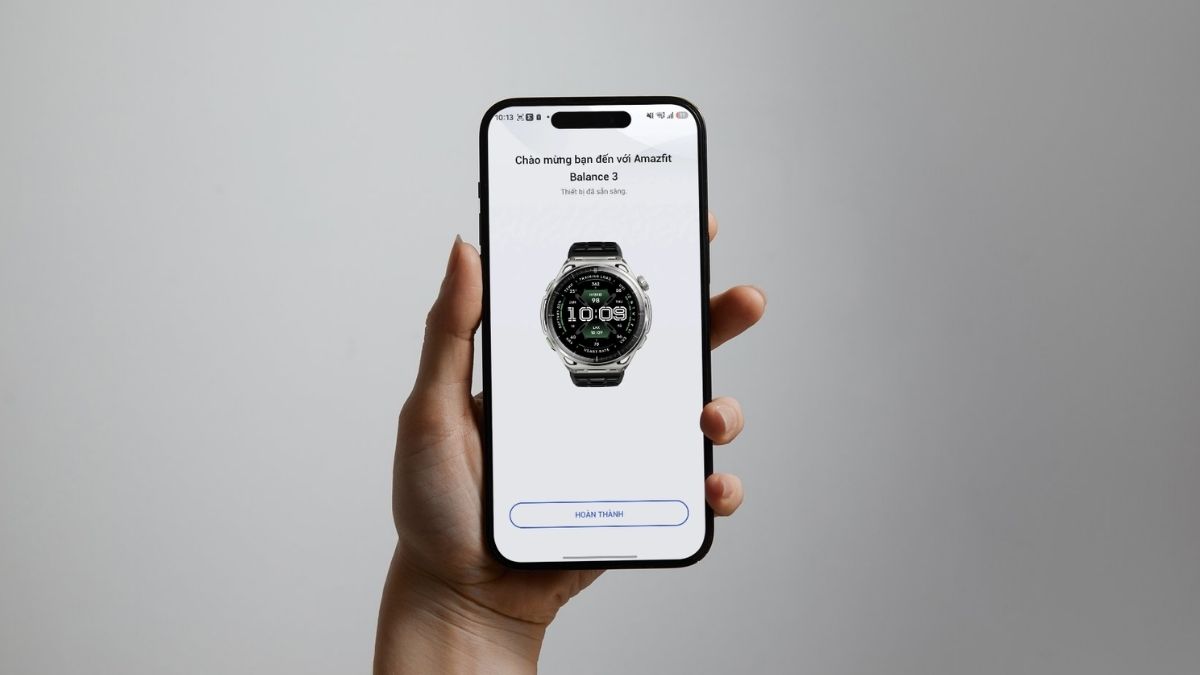
Chẳng hạn, Apple sử dụng app Watch mặc định; Xiaomi dùng ứng dụng Mi Fitness hoặc Zepp Life; các dòng Amazfit chạy app Zepp; Huawei yêu cầu ứng dụng Huawei Health (Sức khỏe); trong khi Garmin bắt buộc phải có Garmin Connect để đồng bộ chỉ số thể thao.
Hướng dẫn cách kết nối đồng hồ thông minh với iPhone theo từng hãng
Sau khi chuẩn bị đầy đủ các điều kiện cần thiết, bạn có thể tiến hành cách kết nối đồng hồ thông minh với iPhone theo từng thương hiệu cụ thể dưới đây.
Cách kết nối Apple Watch với iPhone
Việc liên kết Apple Watch với thiết bị cùng hệ sinh thái diễn ra rất nhanh chóng nhờ sự đồng bộ sâu từ Apple. Sau đây là quy trình kết nối đồng hồ thông minh với iPhone qua các bước:
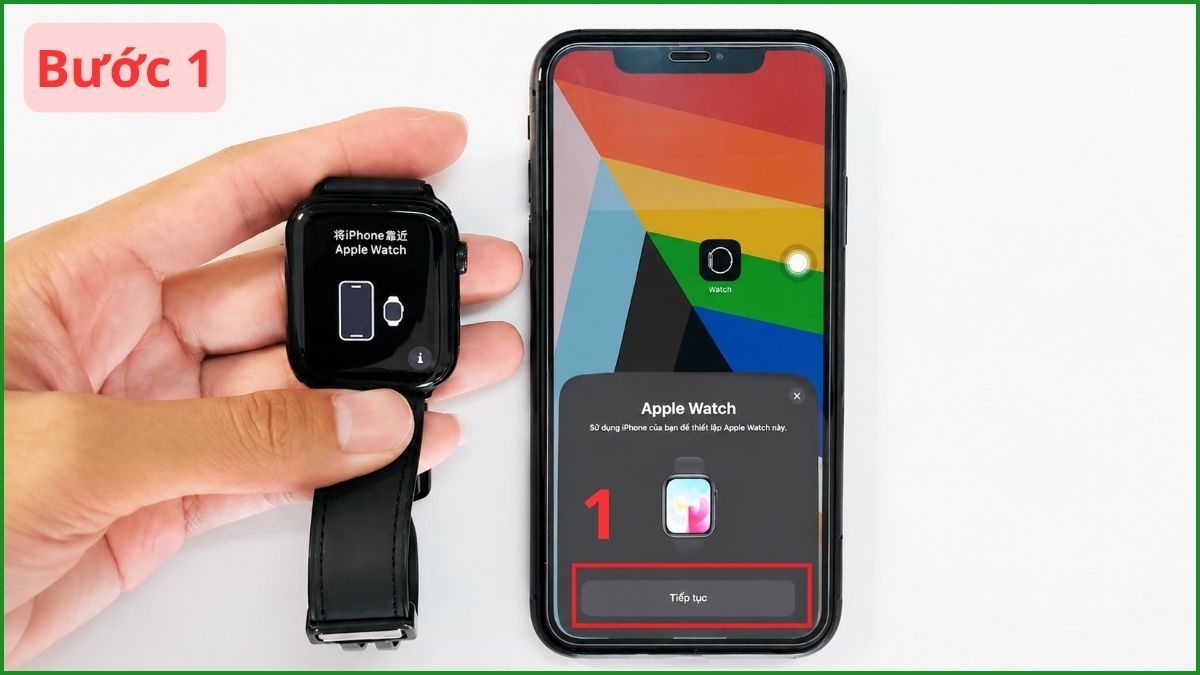
- Bước 1: Đưa iPhone lại gần Apple Watch, khi cửa sổ pop-up thông báo thiết lập tự động xuất hiện nhấn vào nút Tiếp tục.
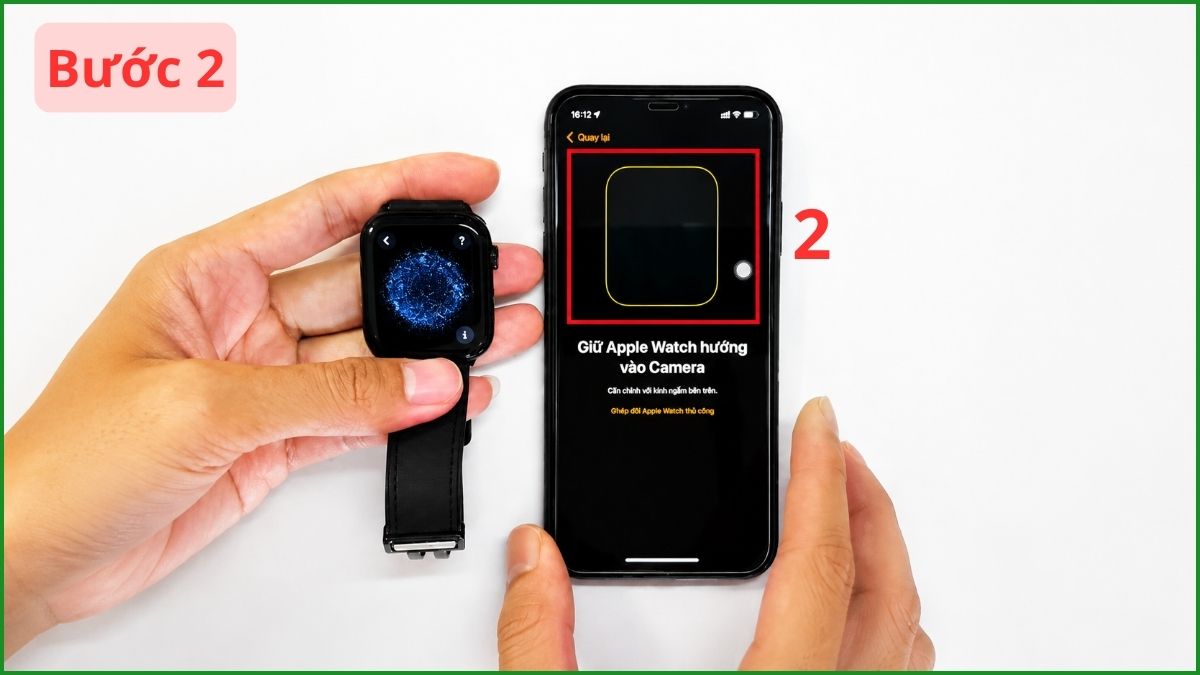
- Bước 2: Sử dụng camera của điện thoại iPhone để quét và căn chỉnh sao cho hình ảnh động đám mây xanh hiển thị trên mặt Apple Watch nằm gọn vào giữa kính ngắm.
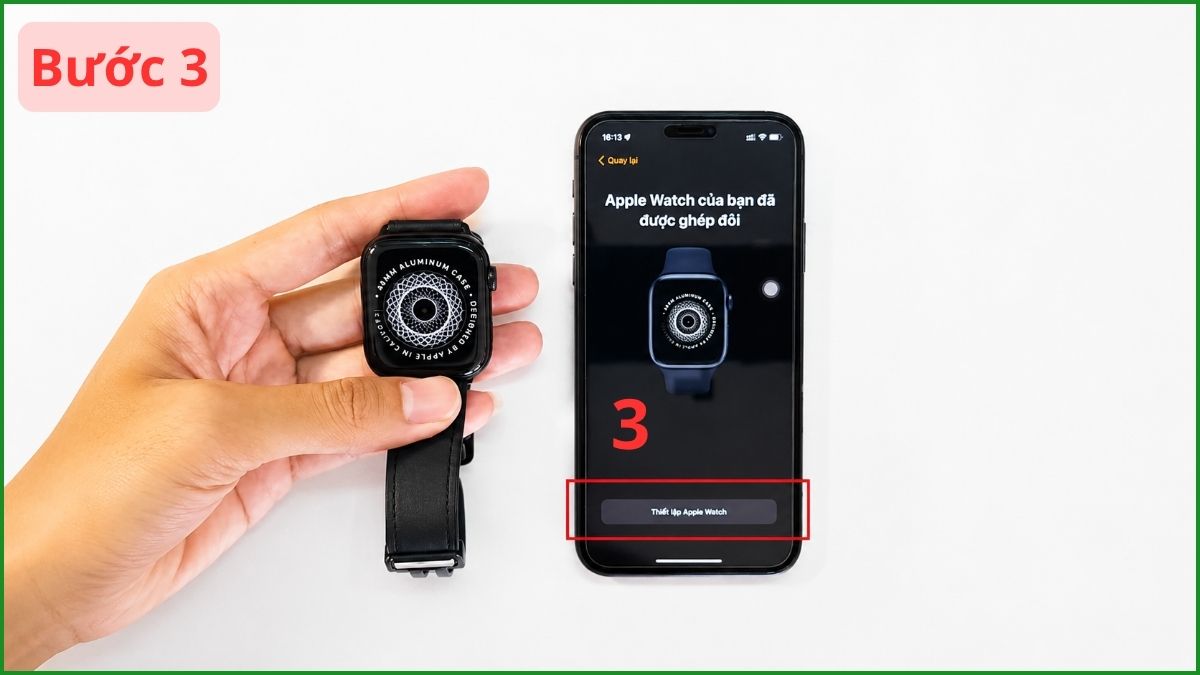
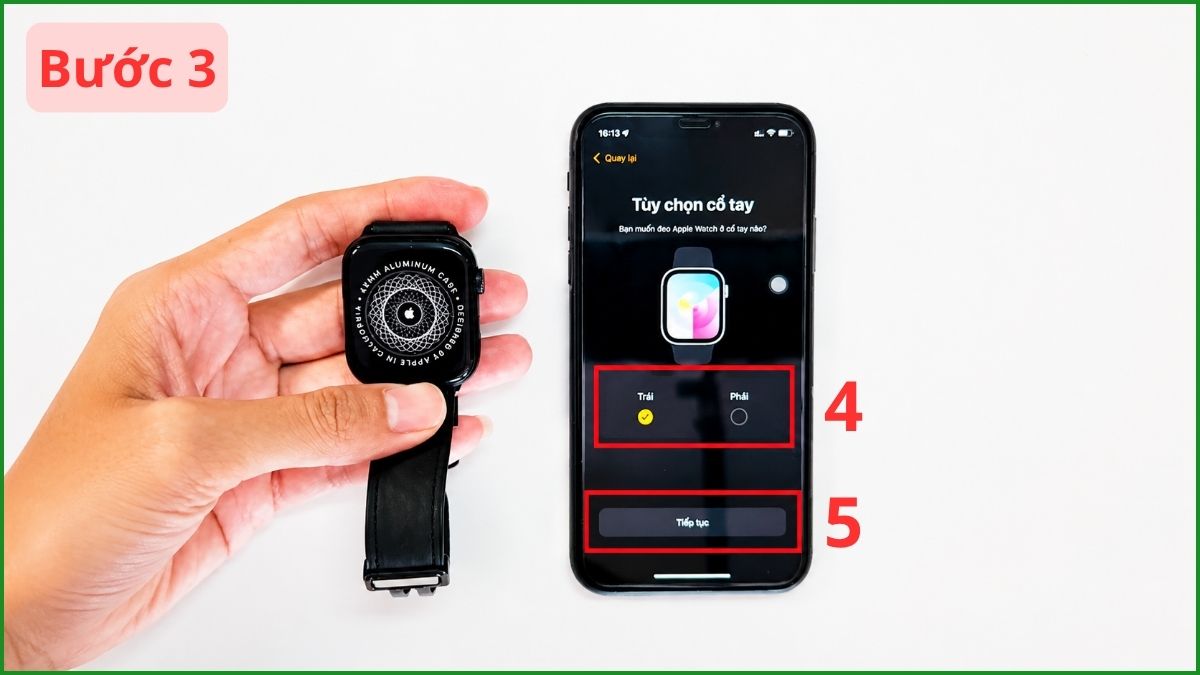
- Bước 3: Chọn mục Thiết lập Apple Watch → Chọn tay đeo đồng hồ → Bấm vào Tiếp tục.
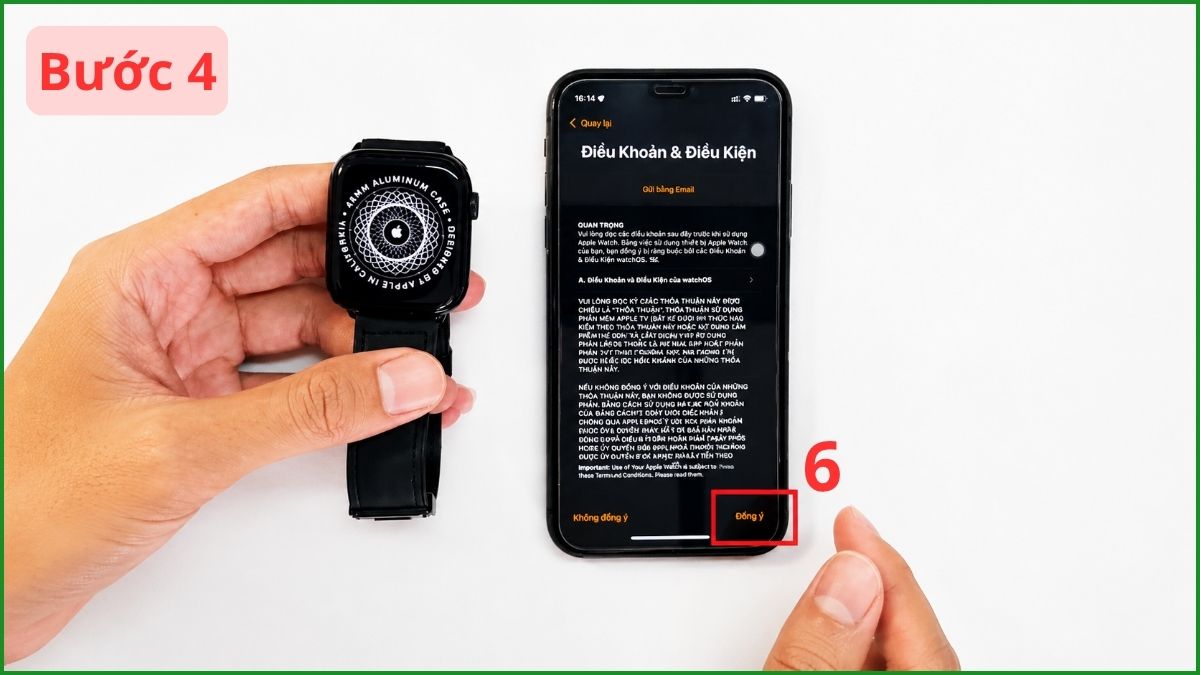
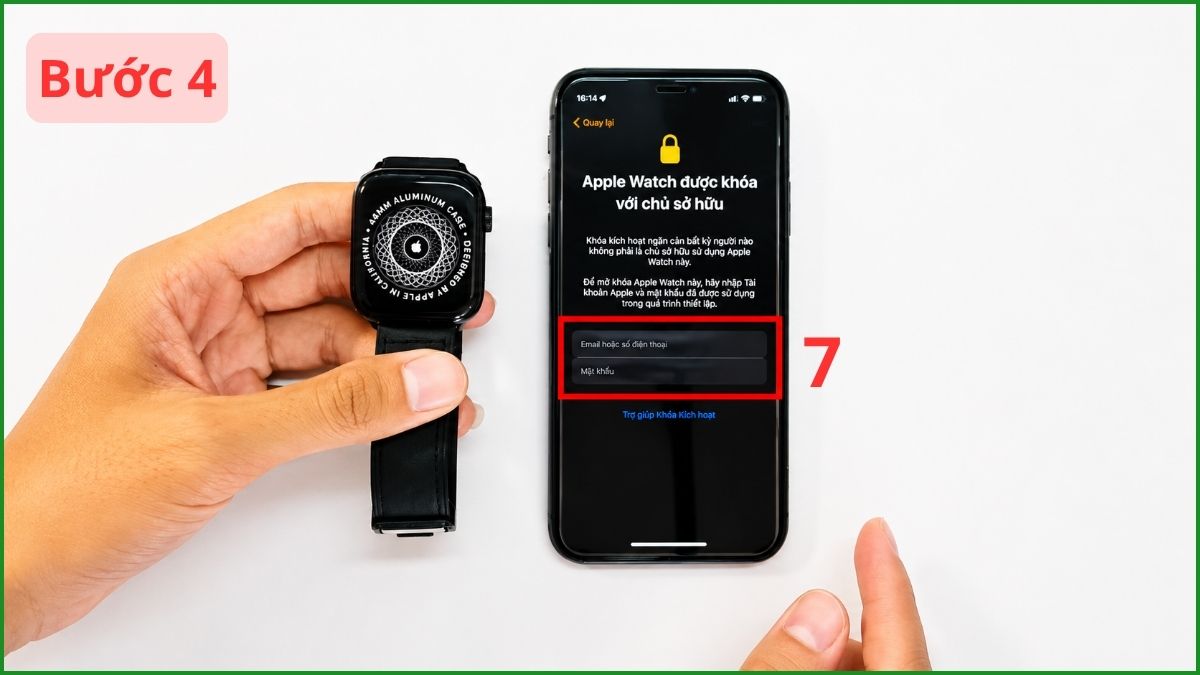
- Bước 4: Bấm Đồng ý các điều khoản sử dụng → Đăng nhập tài khoản Apple ID cá nhân của bạn.
- Bước 5: Chọn Tạo mật mã dài → Nhập mật khẩu trên đồng hồ → Bấm Ok là xong phần kết nối.
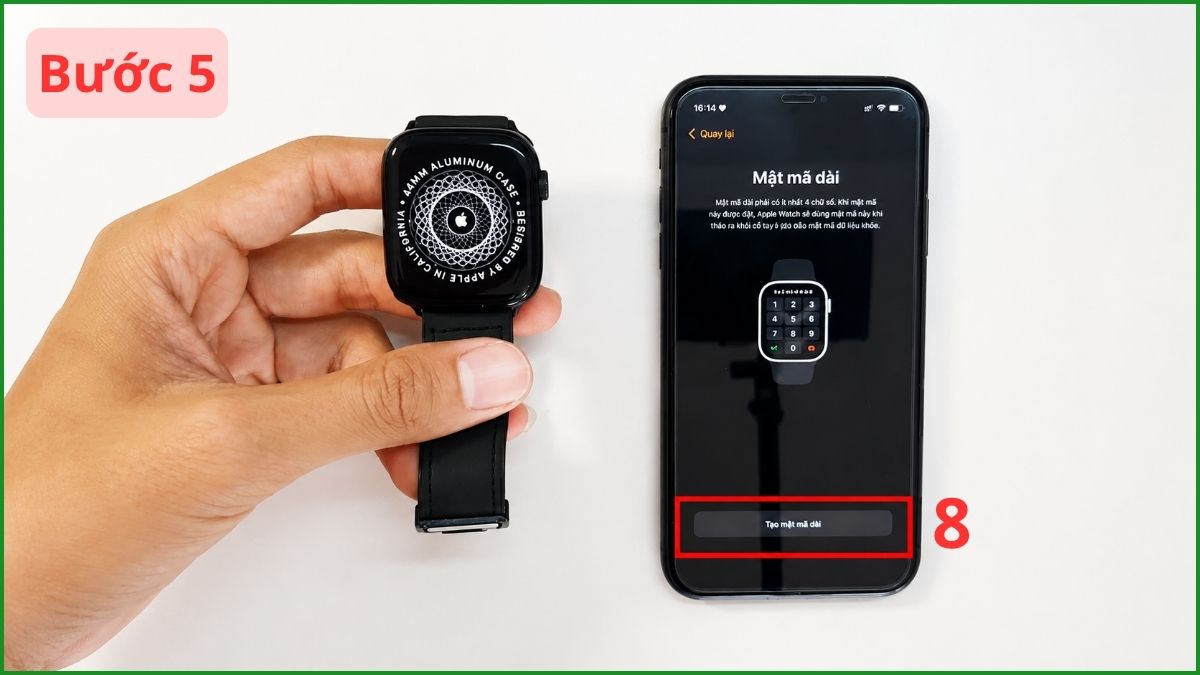
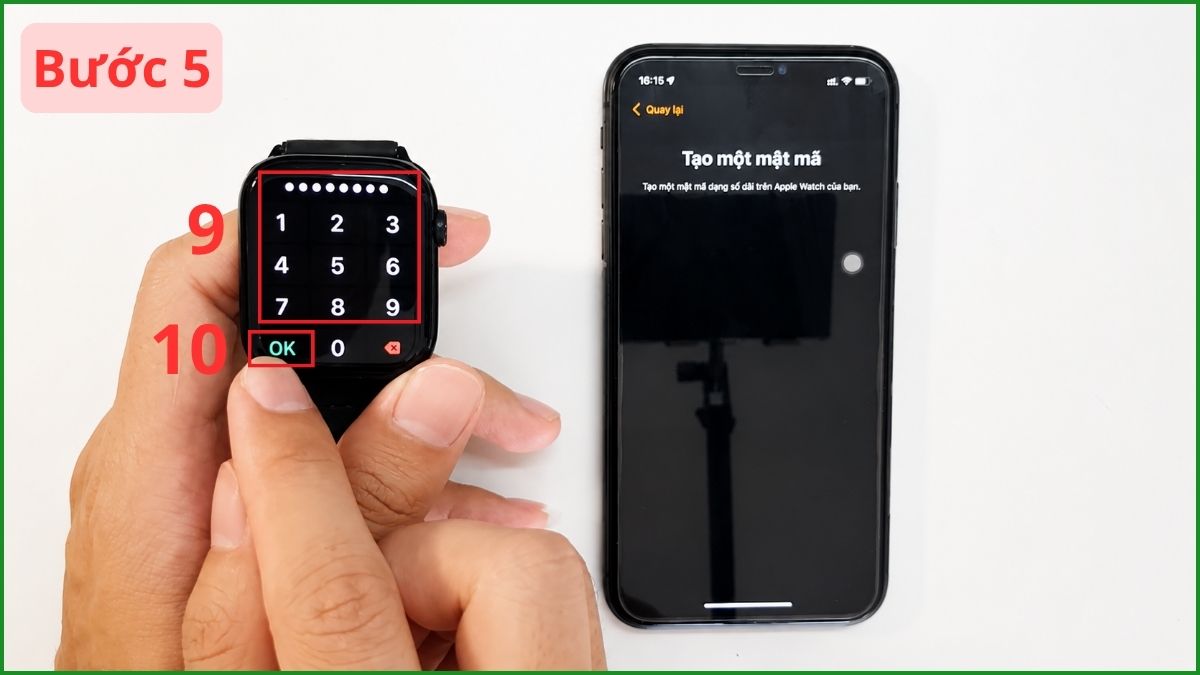
Sau khi thực hiện xong, bạn đã hoàn thành việc kết nối đồng hồ thông minh với iPhone một cách toàn diện và có thể bắt đầu sử dụng đầy đủ các tính năng nhắn tin, gọi điện, đo nhịp tim.
Bạn muốn dùng Apple Watch kết nối với iPhone để thuận tiện theo dõi sức khỏe và công việc nhưng sợ mua nhầm hàng kém chất lượng? Hãy để CellphoneS giới thiệu cho bạn các mẫu Apple Watch chính hãng.
[Product_Listing categoryid="88" propertyid="" customlink="https://cellphones.com.vn/do-choi-cong-nghe/apple-watch.html" title="Các sản phẩm Apple Watch đang được quan tâm nhiều tại CellphoneS"]
Cách kết nối đồng hồ thông minh khác (Xiaomi, Huawei, Garmin...) với iPhone
Đối với các thương hiệu bên thứ ba, việc liên kết bắt buộc phải thông qua ứng dụng trung gian được tải về từ kho ứng dụng App Store.
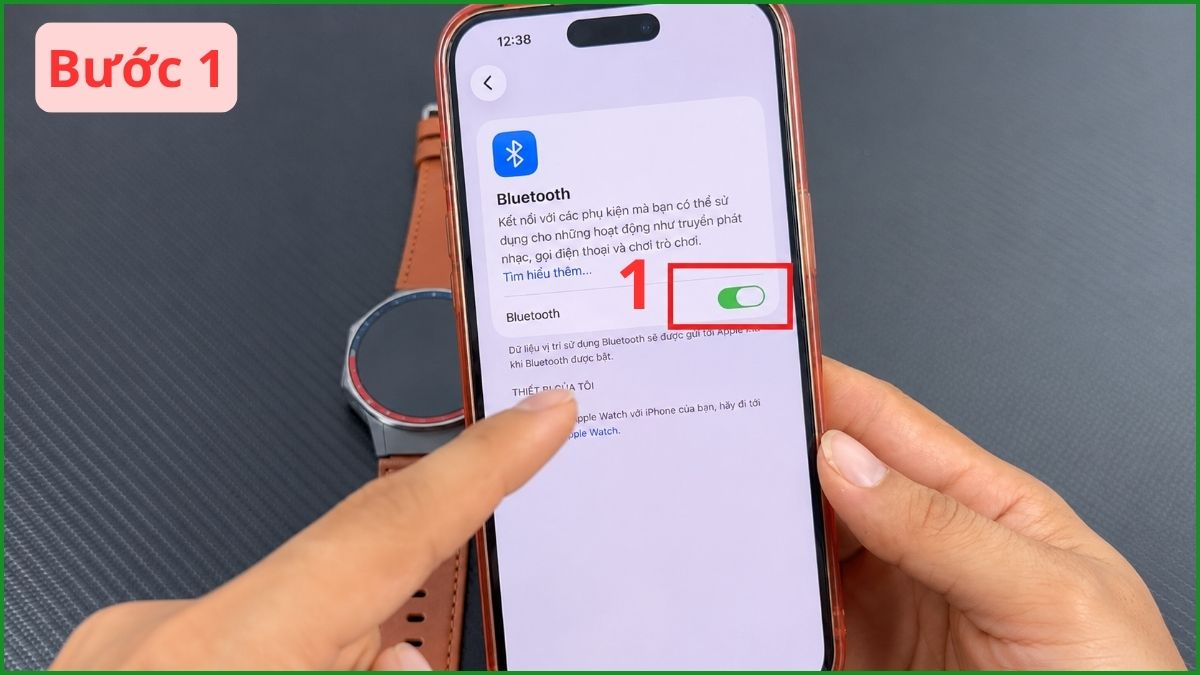
- Bước 1: Kích hoạt Bluetooth trên iPhone.
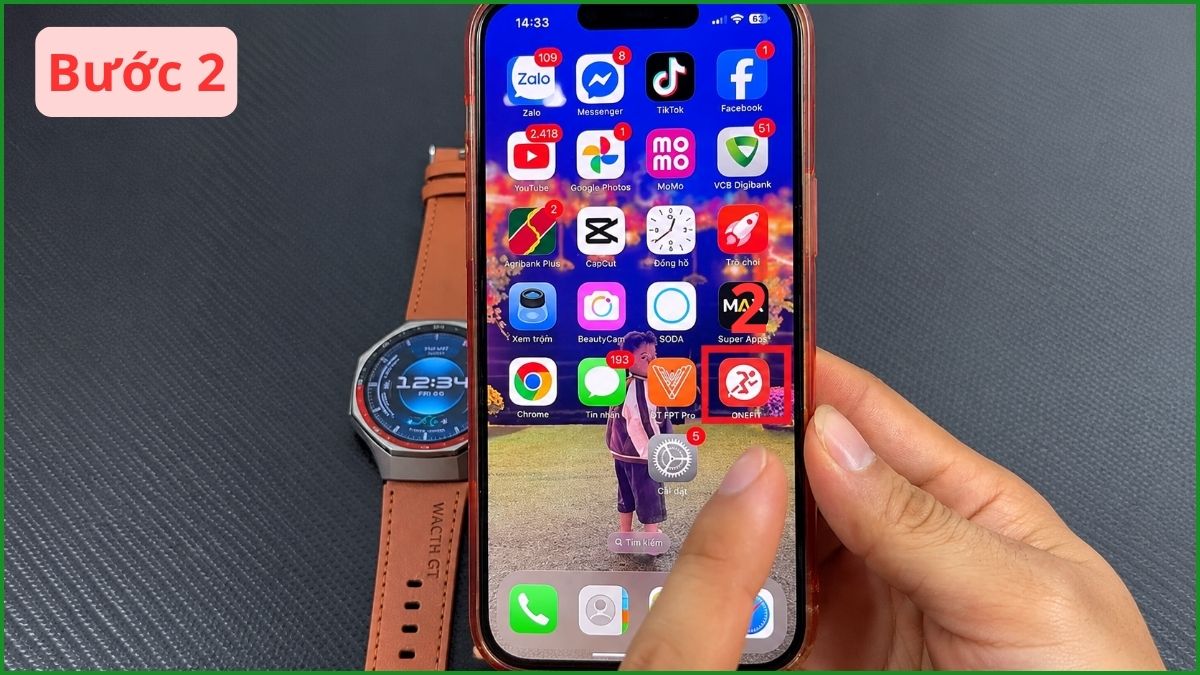
- Bước 2: Tải và cài đặt phần mềm quản lý tương ứng như Mi Fitness, Huawei Health hoặc Garmin Connect (tùy thương hiệu đồng hồ bạn muốn kết nối) trên App Store rồi Khởi chạy ứng dụng vừa tải.
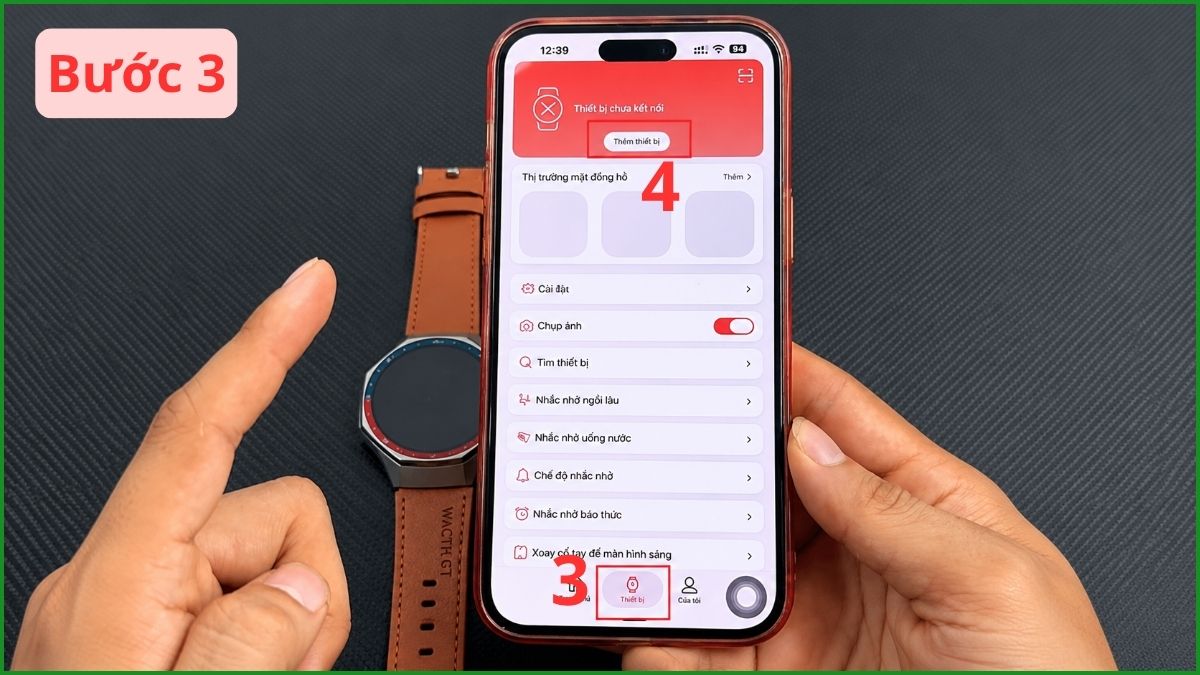
- Bước 3: Bấm vào Thiết bị → Chọn danh mục Thêm thiết bị (Add Device)
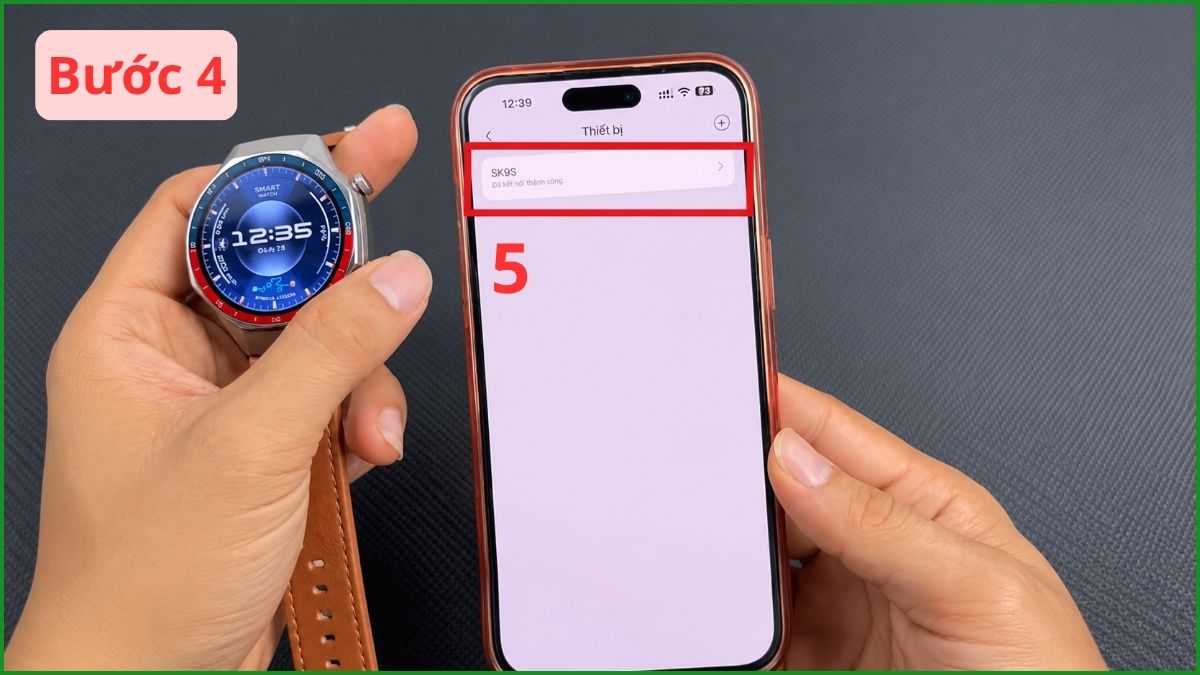
- Bước 4: Lựa chọn đúng tên Smartwatch hiển thị mà bạn muốn ghép đôi.
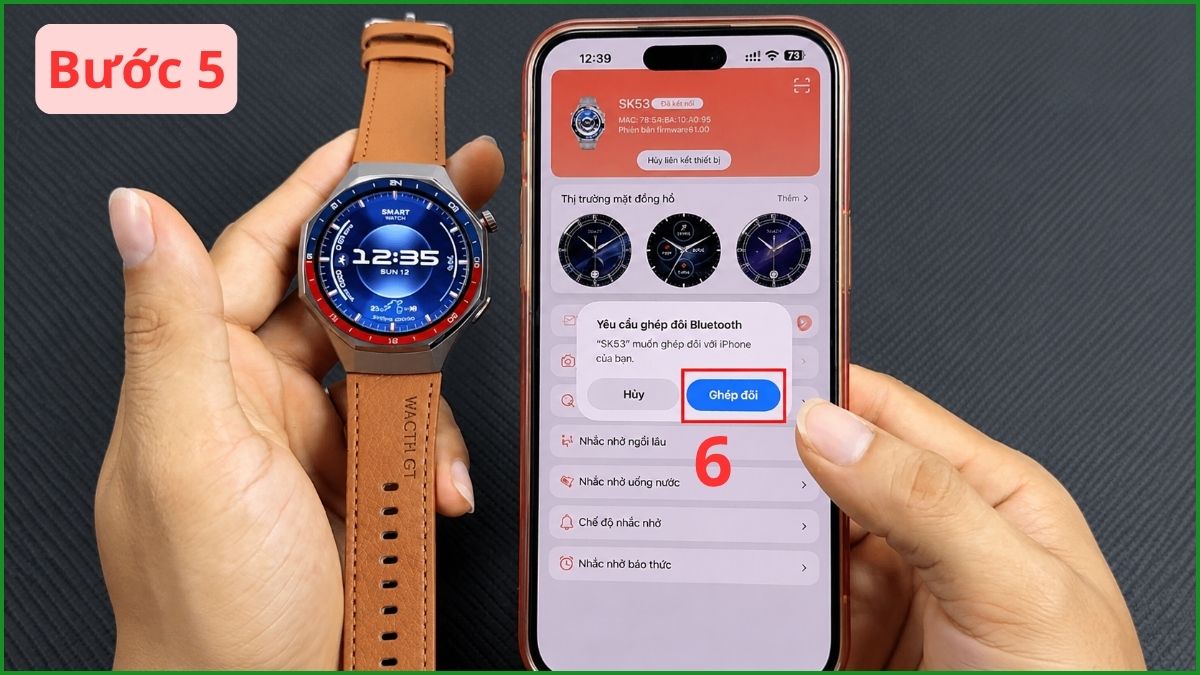
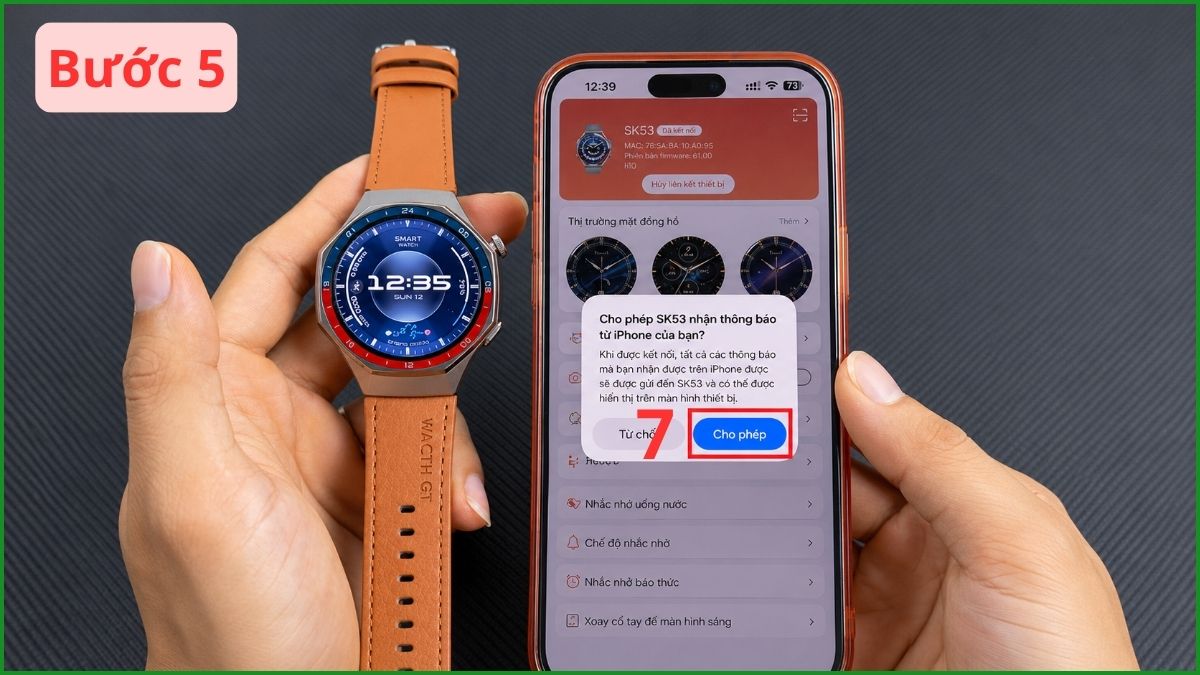
- Bước 5: Nhấn nút Ghép đôi trên màn hình cảm ứng của Smartwatch → Chọn Cho phép là xong.
Phương pháp này giúp tạo kết nối iPhone với đồng hồ thông minh của các hãng khác hoạt động trơn tru không kém gì đồ chính hãng.
Lưu ý: Tùy vào từng thương hiệu đồng hồ thông minh bạn sử dụng mà các bước ghép đôi có thể khác so với hướng dẫn.
Hướng dẫn cài đặt để đồng hồ không ẩn thông báo Zalo, Messenger trên iPhone
Để khắc phục tình trạng đồng hồ thường xuyên bị bỏ lỡ hoặc ẩn nội dung tin nhắn từ các ứng dụng mạng xã hội, bạn phải tinh chỉnh lại hệ thống phân quyền của hệ điều hành iOS.
Bật tính năng "Cho phép hiển thị Bản xem trước" trên iPhone
Bật tính năng "Cho phép hiển thị Bản xem trước" trên iPhone giúp hệ thống đẩy nội dung văn bản trực tiếp từ trung tâm thông báo sang phần cứng của Smartwatch. Quy trình kích hoạt tính năng này gồm các bước:
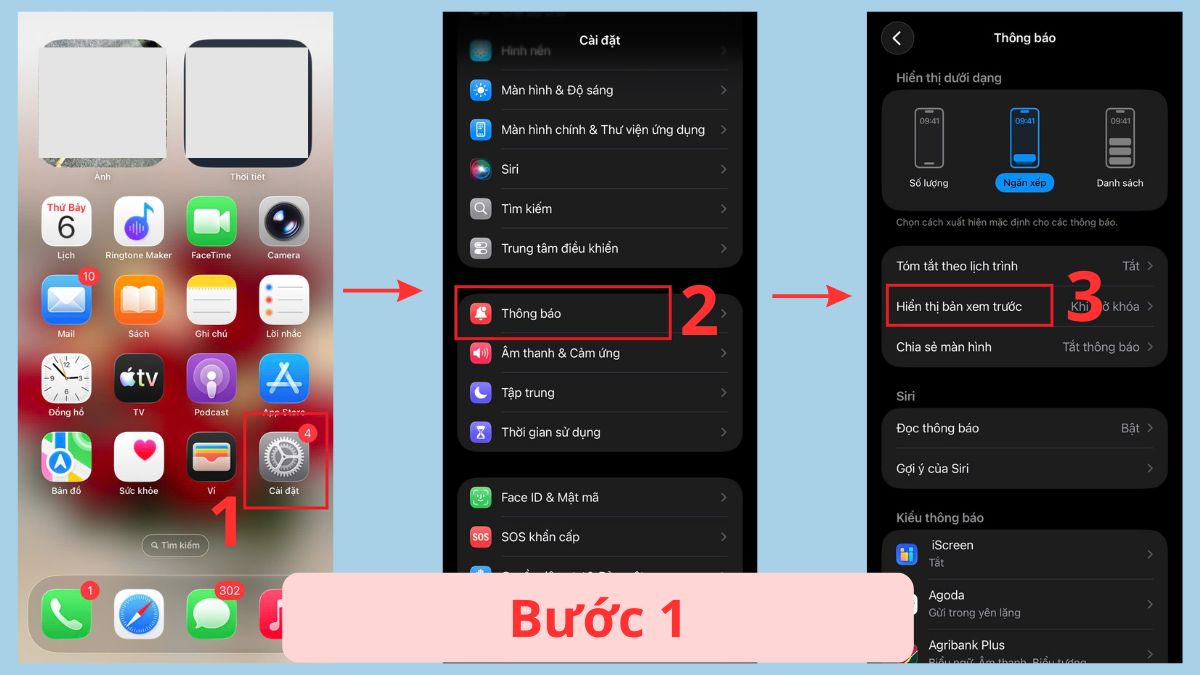
- Bước 1: Mở ứng dụng Cài đặt mặc định trên điện thoại iPhone → Lướt xuống chọn mục Thông báo → Nhấn vào dòng tùy chọn Hiển thị Bản xem trước.
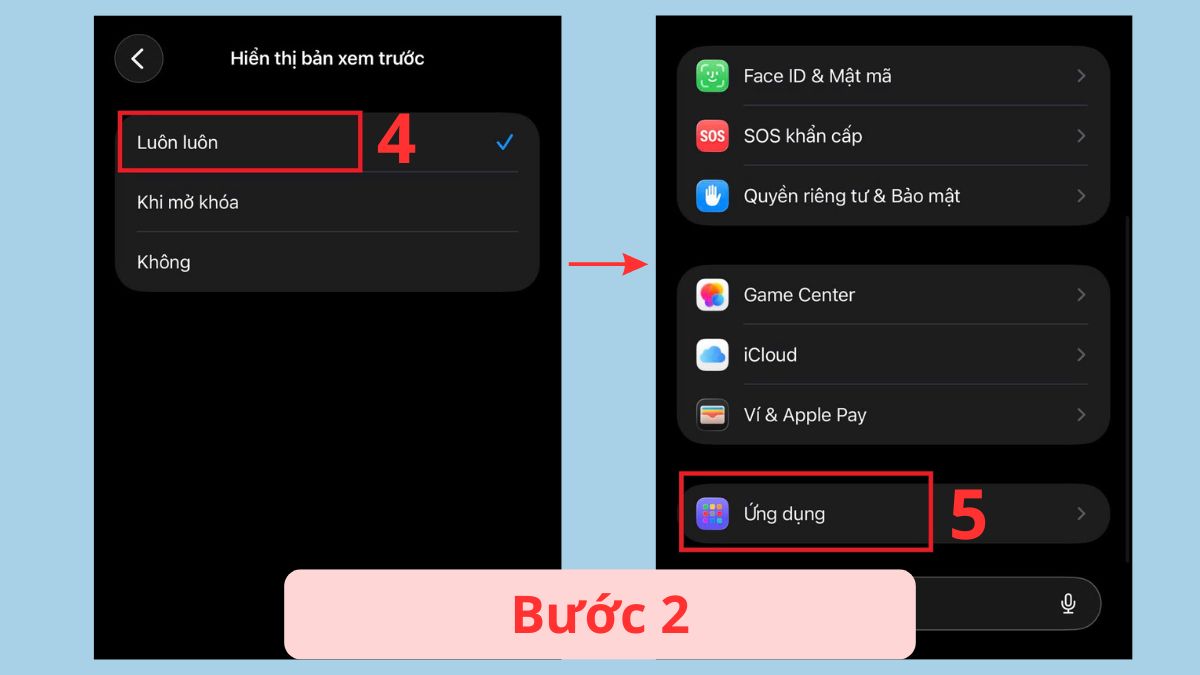
- Bước 2: Thay đổi sang chế độ Luôn luôn hoặc chọn mục Khi được mở khóa → Trở lại kho Ứng dụng chính trong cài đặt.
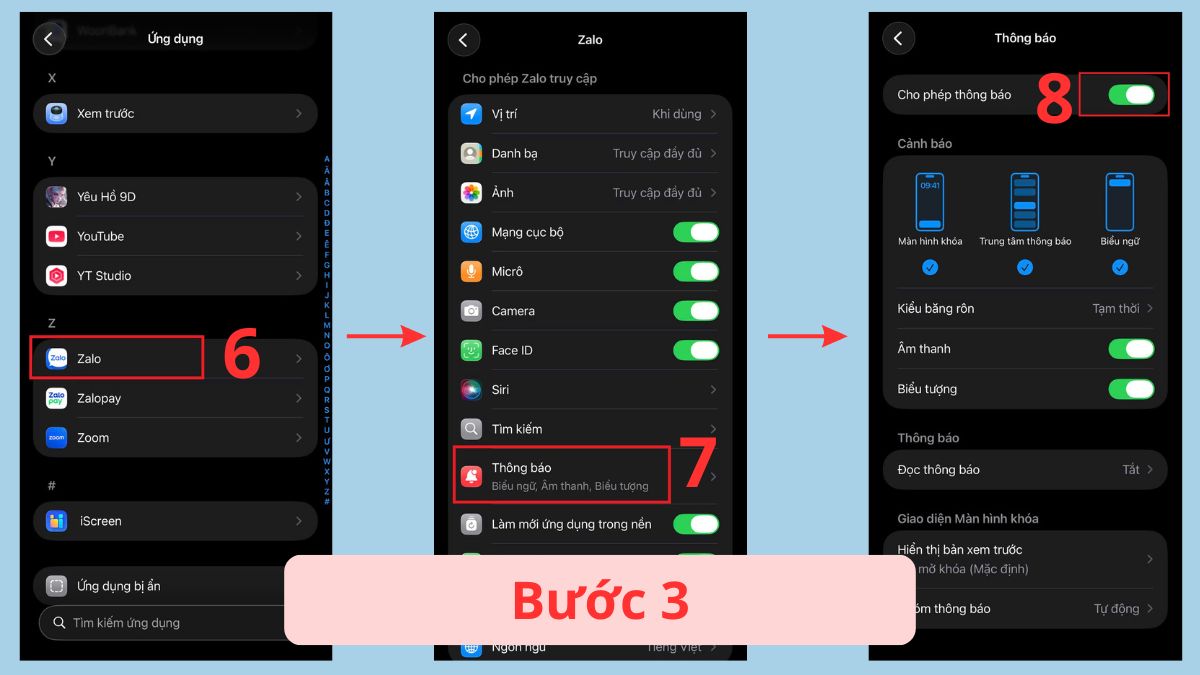
- Bước 3: Tìm đến tên phần mềm Zalo hoặc Messenger → Chọn mục Thông báo → Kích hoạt mục Cho phép thông báo.
Cấp quyền chạy nền và định vị cho ứng dụng quản lý đồng hồ
Việc cho phép ứng dụng điều khiển luôn hoạt động ở chế độ nền giúp duy trì sợi dây liên lạc dữ liệu liên tục không bị ngắt quãng. Các bước thao tác bao gồm:
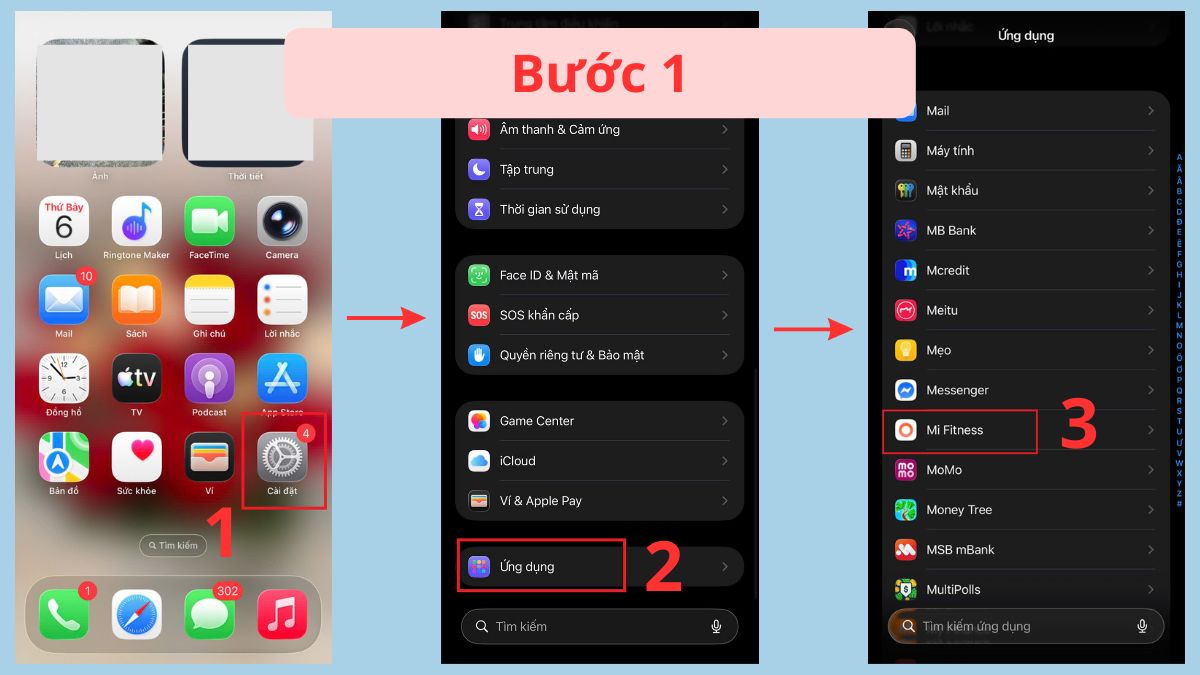
- Bước 1: Truy cập vào menu Cài đặt trên iPhone → Bấm chọn vào Ứng dụng → Chọn Ứng dụng quản lý đồng hồ (ví dụ: Mi Fitness, Huawei Health).
- Bước 2: Gạt công tắc sang màu xanh tại mục Làm mới ứng dụng trong nền.
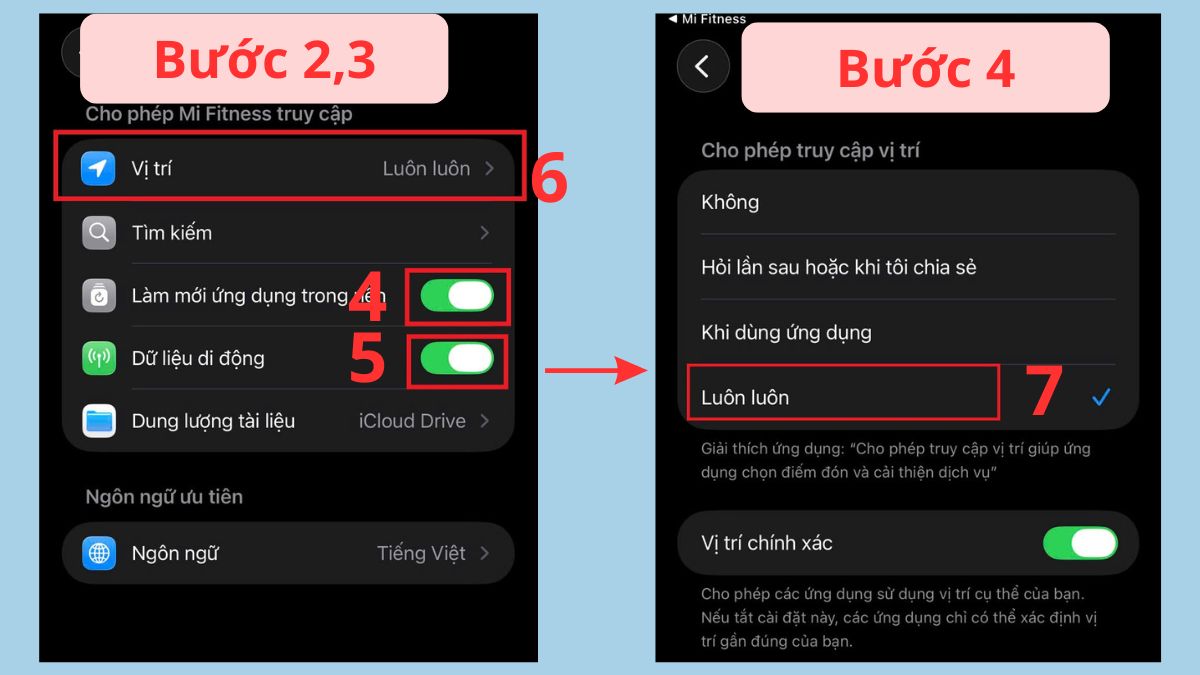
- Bước 3: Bật tính năng Dữ liệu di động.
- Bước 4: Bấm vào mục Vị trí → Chọn tiếp Luôn luôn.
Vì sao đồng hồ thông minh không kết nối được với iPhone?
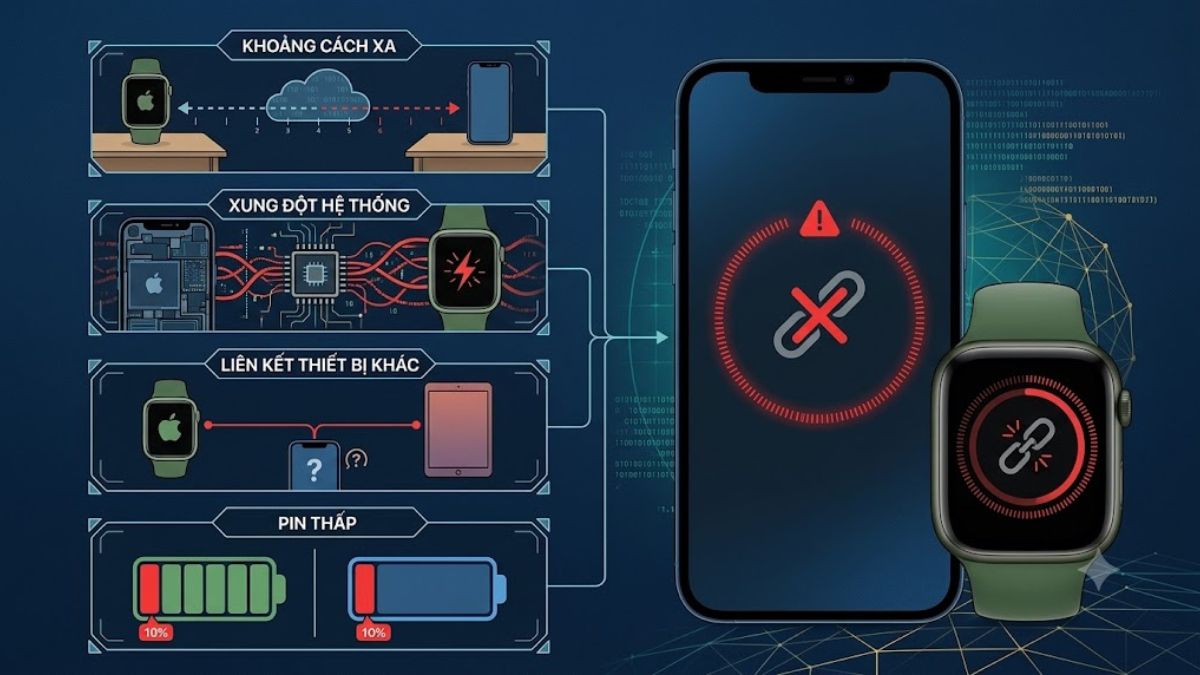
Tình trạng lỗi kết nối đồng hồ thông minh với iPhone thường xuất phát từ những nguyên nhân phổ biến liên quan đến phần cứng lẫn phần mềm điều khiển, cụ thể:
- Khoảng cách kết nối quá xa: Có thể do khoảng cách giữa hai thiết bị vượt quá phạm vi phủ sóng hiệu dụng của sóng Bluetooth (thường là trên 10 mét). Hoặc có quá nhiều vật cản dày như tường bê tông, cửa kim loại làm suy giảm tín hiệu nghiêm trọng.
- Xung đột hệ thống: Xung đột phần mềm hệ thống trên iOS hoặc việc ứng dụng quản lý bị treo. Việc không cấp đủ quyền truy cập sẽ cản trở hai máy đồng bộ dữ liệu.
- Smartwatch đang liên kết với thiết bị khác: Việc chiếc Smartwatch của bạn đang vô tình duy trì liên kết với một chiếc điện thoại di động khác ở gần đó cũng sẽ ngăn chặn iPhone tìm kiếm và ghép đôi.
- Mức pin quá thấp (dưới 10%): Khi pin dưới 10% thì trên một trong hai thiết bị thường kích hoạt chế độ tiết kiệm năng lượng, tự động ngắt các tiến trình kết nối không dây tầm ngắn.
Lưu ý để đồng hồ thông minh kết nối ổn định với iPhone
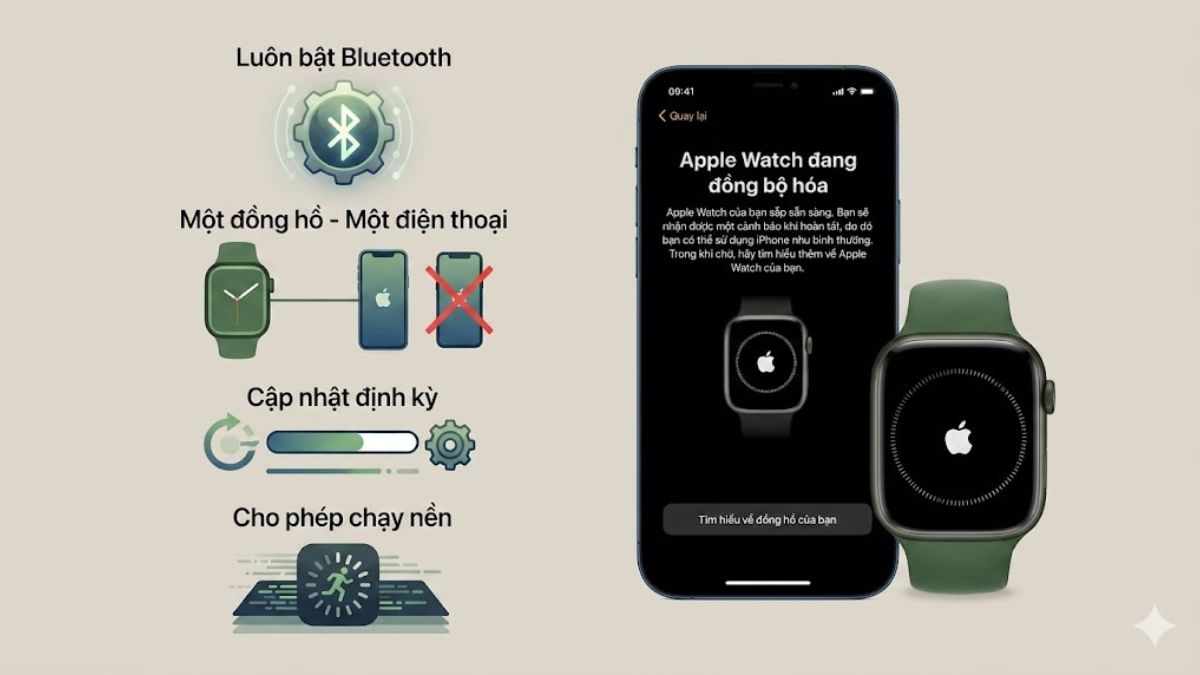
Để duy trì kết nối đồng hồ thông minh với iPhone bền vững và hạn chế hiện tượng ngắt kết nối đột ngột trong quá trình sử dụng hàng ngày, bạn nên ghi nhớ bốn quy tắc sau:
- Luôn bật Bluetooth trên iPhone: Không tắt tính năng Bluetooth ở Trung tâm điều khiển vì đây là phương thức truyền tải dữ liệu phổ biến giữa hai thiết bị.
- Không ghép đôi đồng hồ với nhiều điện thoại cùng lúc: Chỉ nên liên kết Smartwatch với một chiếc iPhone để tránh hiện tượng tranh chấp sóng và xung đột luồng dữ liệu nhận diện.
- Cập nhật ứng dụng và phần mềm đồng hồ định kỳ: Thường xuyên kiểm tra, nâng cấp hệ điều hành (Firmware) của đồng hồ và phiên bản ứng dụng trên App Store để vá các lỗ hổng bảo mật cũng như tối ưu hóa độ tương thích hệ thống.
- Không tắt quyền chạy nền của ứng dụng đồng hồ: Tránh thói quen vuốt tắt hoàn toàn ứng dụng quản lý ở giao diện đa nhiệm của iPhone, vì hành động này sẽ cắt đứt dòng dữ liệu chạy ngầm gửi đến đồng hồ.
Chú ý: Hình ảnh minh họa được thu thập từ nhiều nguồn.
Kết nối đồng hồ thông minh với iPhone thành công sẽ mở ra không gian trải nghiệm công nghệ số tiện ích cho cuộc sống năng động của bạn. Việc tuân thủ đúng quy trình chuẩn bị, ghép đôi theo từng thương hiệu riêng biệt kết hợp tinh chỉnh cài đặt thông báo sâu sẽ giúp thiết bị vận hành ổn định. Chúc các bạn thực hiện thiết lập thành công và có những trải nghiệm tuyệt vời với bộ đôi công nghệ của mình.
*Một số ảnh từ Internet



Bình luận (0)