Hướng dẫn chi tiết cách kết nối Amazfit Balance 3 với điện thoại

Amazfit Balance 3 là mẫu smartwatch thế hệ mới của Amazfit, được xây dựng xoay quanh hệ thống Hybrid Training và khả năng đồng bộ dữ liệu thông qua ứng dụng Zepp.
Để khai thác đầy đủ các tính năng như theo dõi sức khỏe, phân tích luyện tập, nhận thông báo, điều khiển nhạc, tìm điện thoại hay đồng bộ dữ liệu, người dùng cần kết nối đồng hồ với smartphone đúng cách. Trong bài viết dưới đây, hãy cùng mình tìm hiểu chi tiết cách kết nối Amazfit Balance 3 với điện thoại iPhone và Android cũng như cách xử lý các lỗi thường gặp khi đồng hồ không nhận diện hoặc mất kết nối với smartphone.
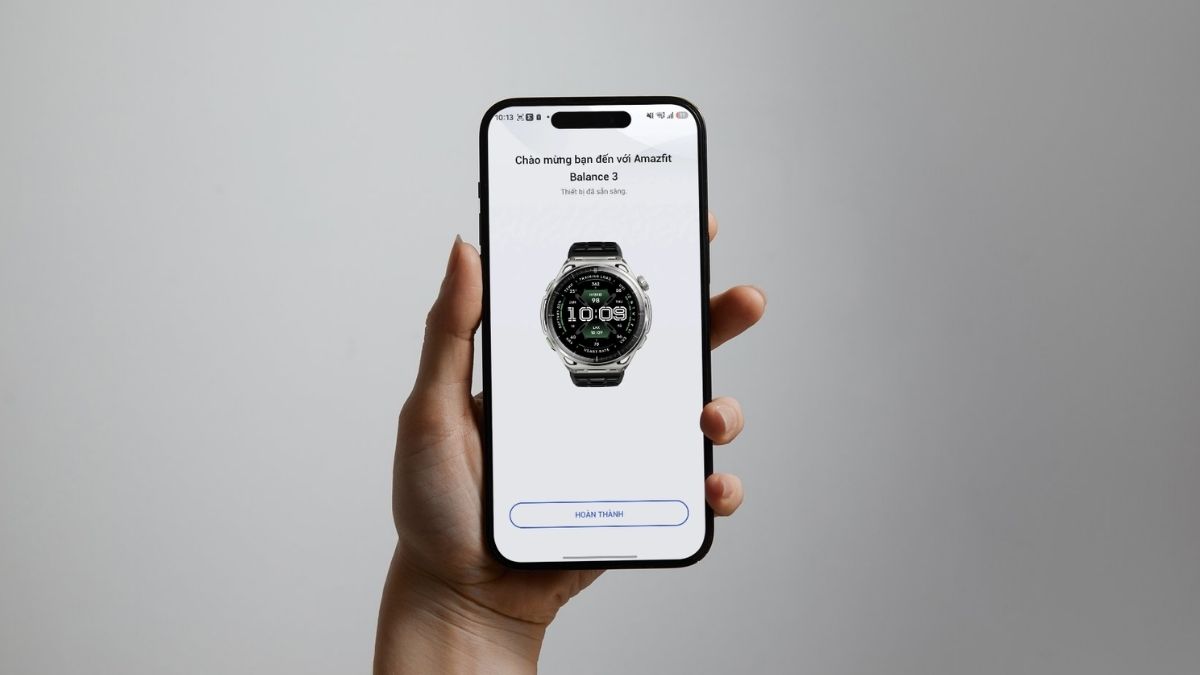
Các bước để kết nối Amazfit Balance 3 với điện thoại iPhone
Trên iPhone, Amazfit Balance 3 được hỗ trợ chính thức từ iOS 17.0 trở lên. Việc kết nối được thực hiện chủ yếu thông qua ứng dụng Zepp, sau đó iPhone có thể sử dụng kết nối Bluetooth để duy trì các tính năng cần trao đổi dữ liệu với đồng hồ.
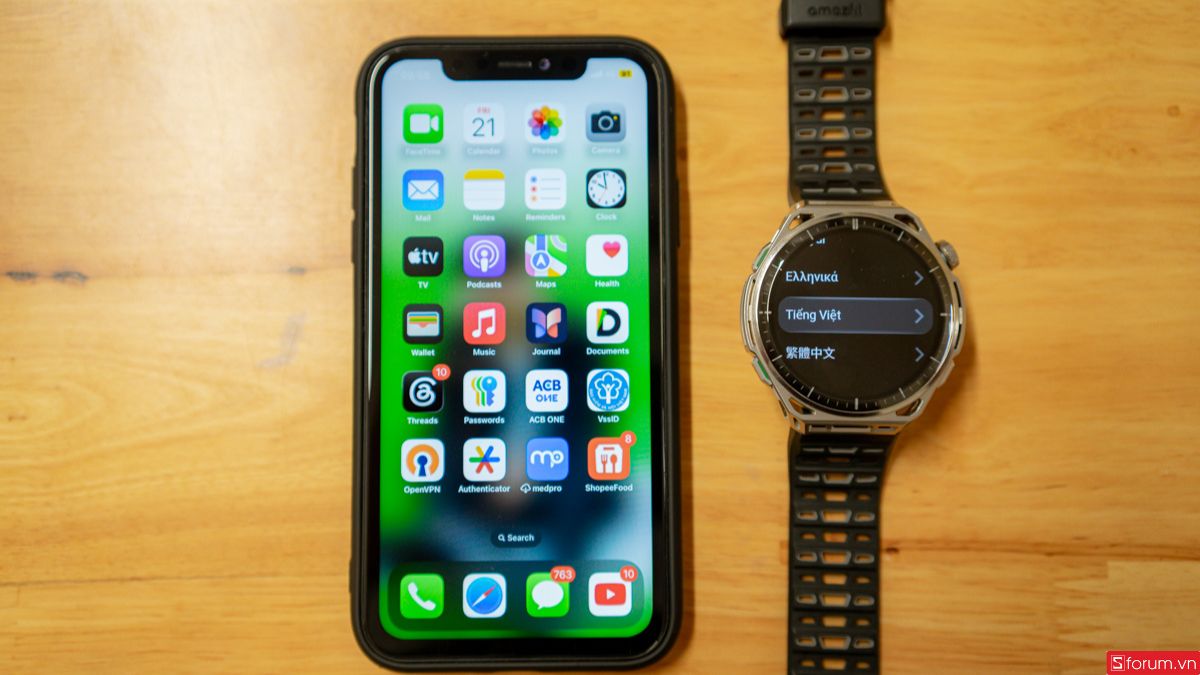
Bước 1: Kiểm tra điều kiện trước khi kết nối
Trước tiên, thiết lập "Tiếng Việt" cho đồng hồ và hãy đảm bảo iPhone đang chạy iOS 17 trở lên và bật Bluetooth. Đồng thời, nên đặt Amazfit Balance 3 ở gần điện thoại trong suốt quá trình ghép nối để hạn chế tình trạng tín hiệu Bluetooth yếu hoặc thiết bị không được phát hiện.
Bước 2: Tải và đăng nhập ứng dụng Zepp
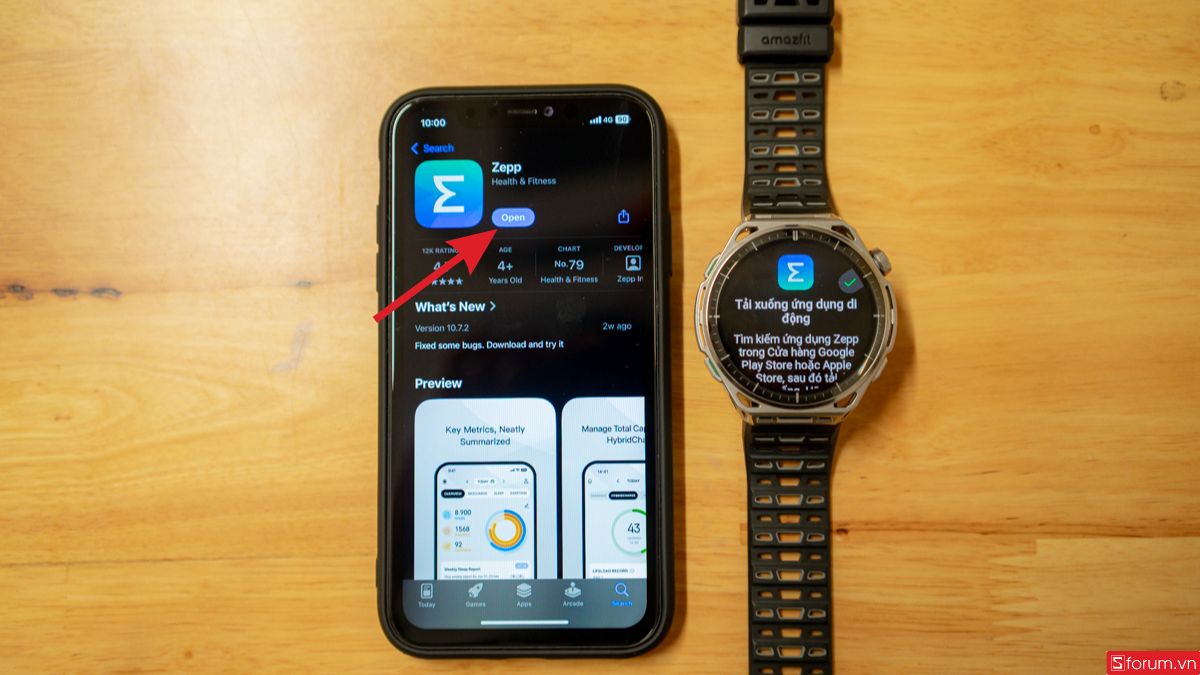
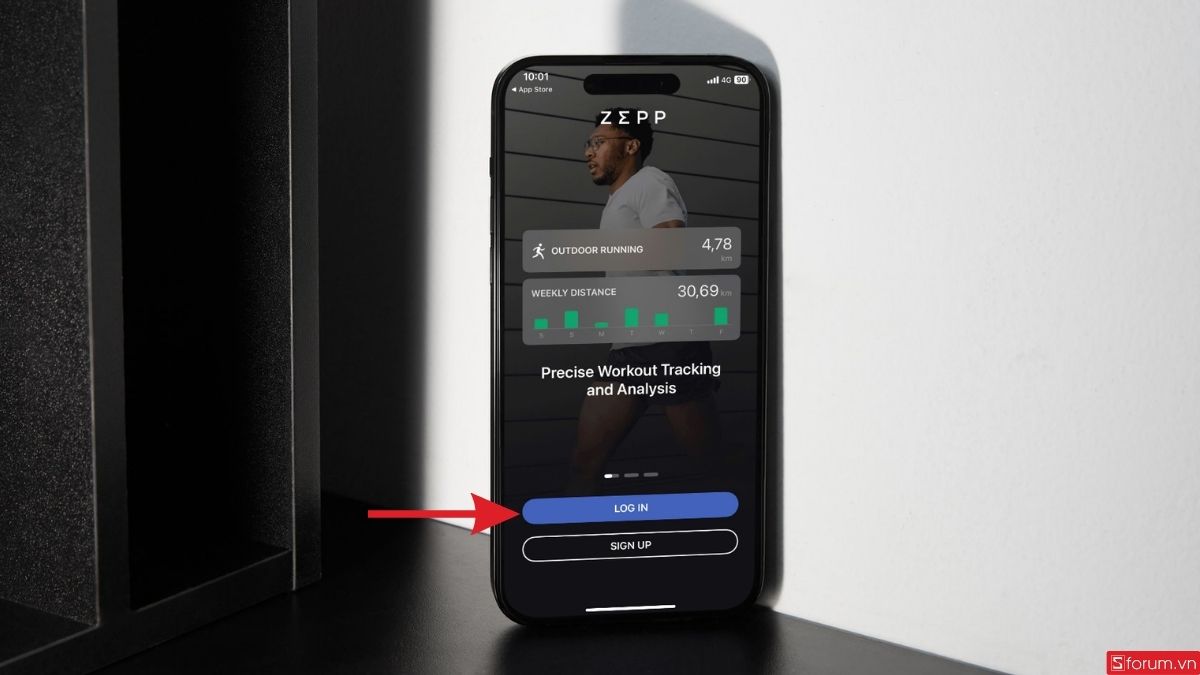
Trên iPhone, mở App Store và tìm ứng dụng Zepp. Sau khi cài đặt, mở ứng dụng rồi đăng nhập tài khoản Zepp.
- Nếu chưa có tài khoản, bạn cần đăng ký trước khi tiếp tục thiết lập thiết bị.
Bước 3: Thêm Amazfit Balance 3 vào Zepp
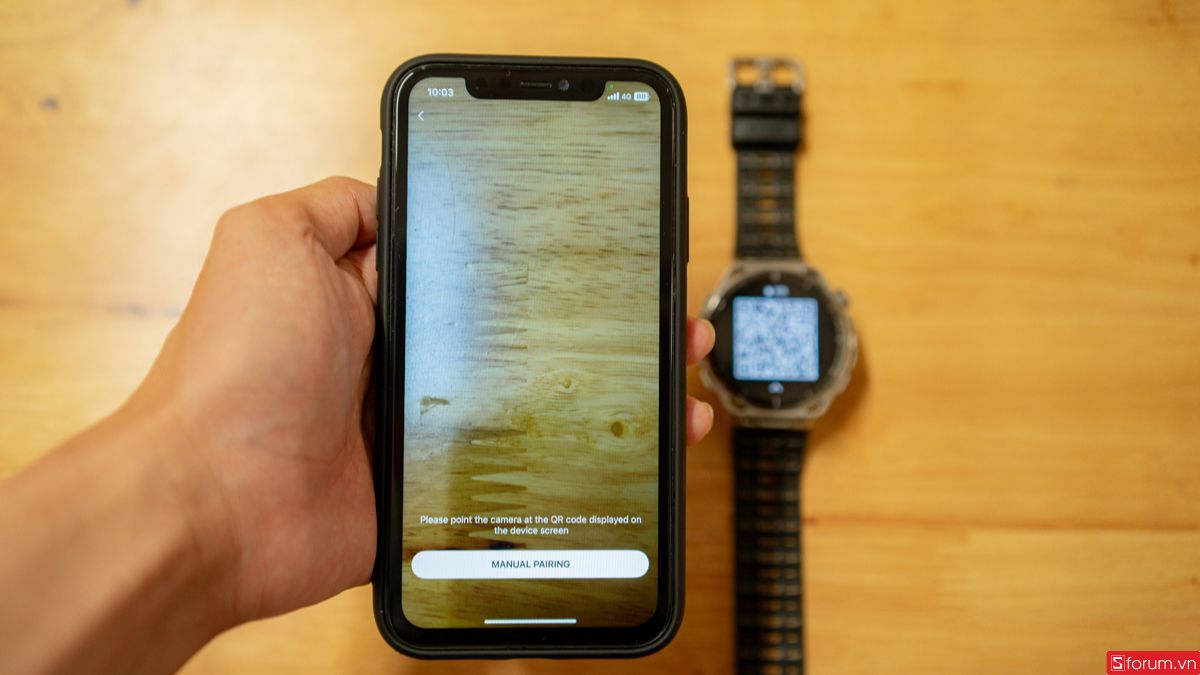
Sau khi đăng nhập vào Zepp, thực hiện theo hướng dẫn thêm thiết bị trong ứng dụng. Khi đồng hồ đang hiển thị mã QR, sử dụng chức năng quét mã QR của Zepp để nhận diện Amazfit Balance 3.
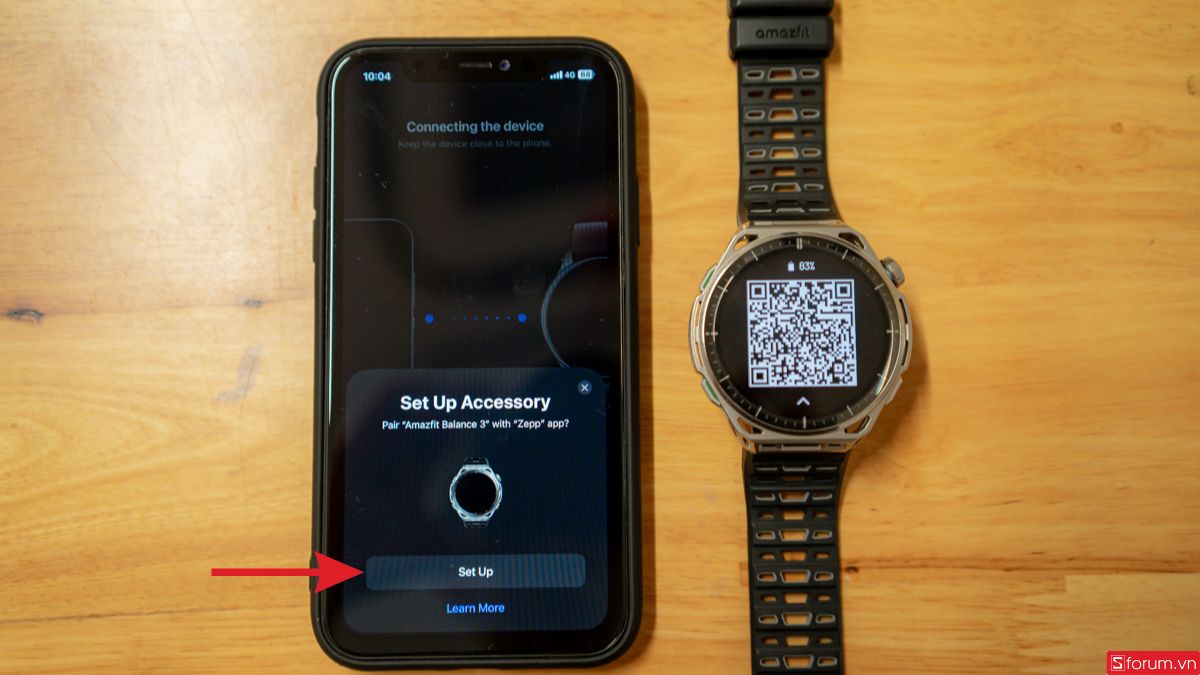
- Nhấn "Set up" để tiếp tục.
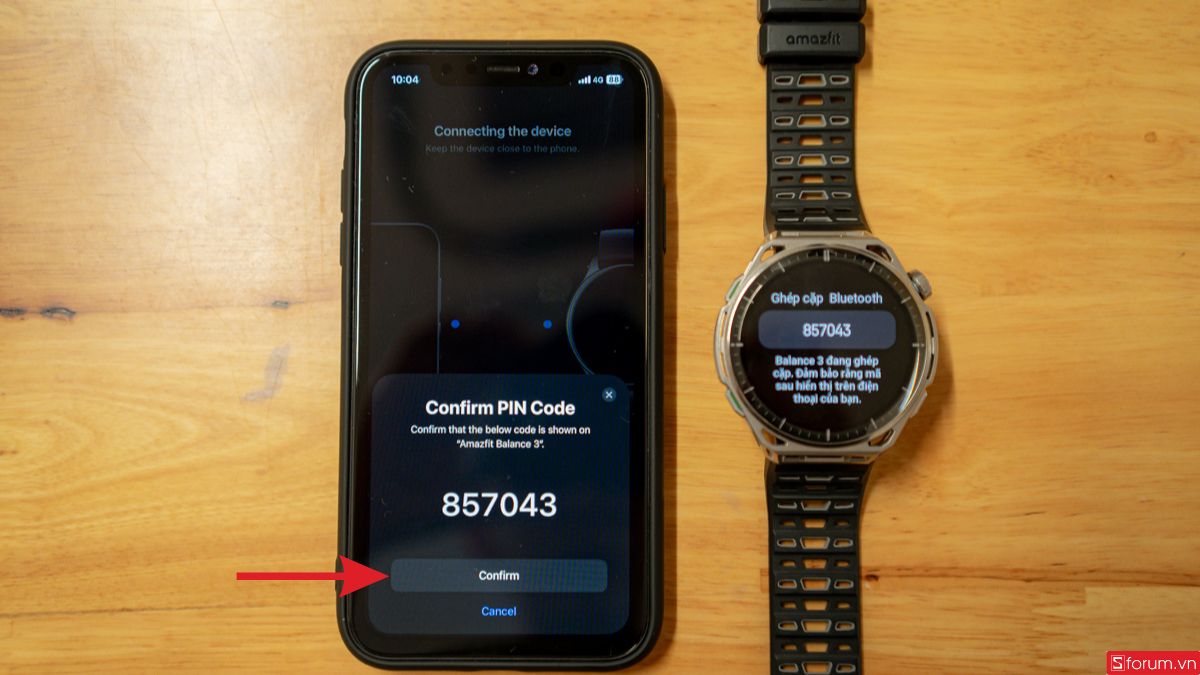
- Tiếp tục xác định mã PIN trên điện thoại như hình bên dưới.
- Nhấn “Next” để tiếp tục.
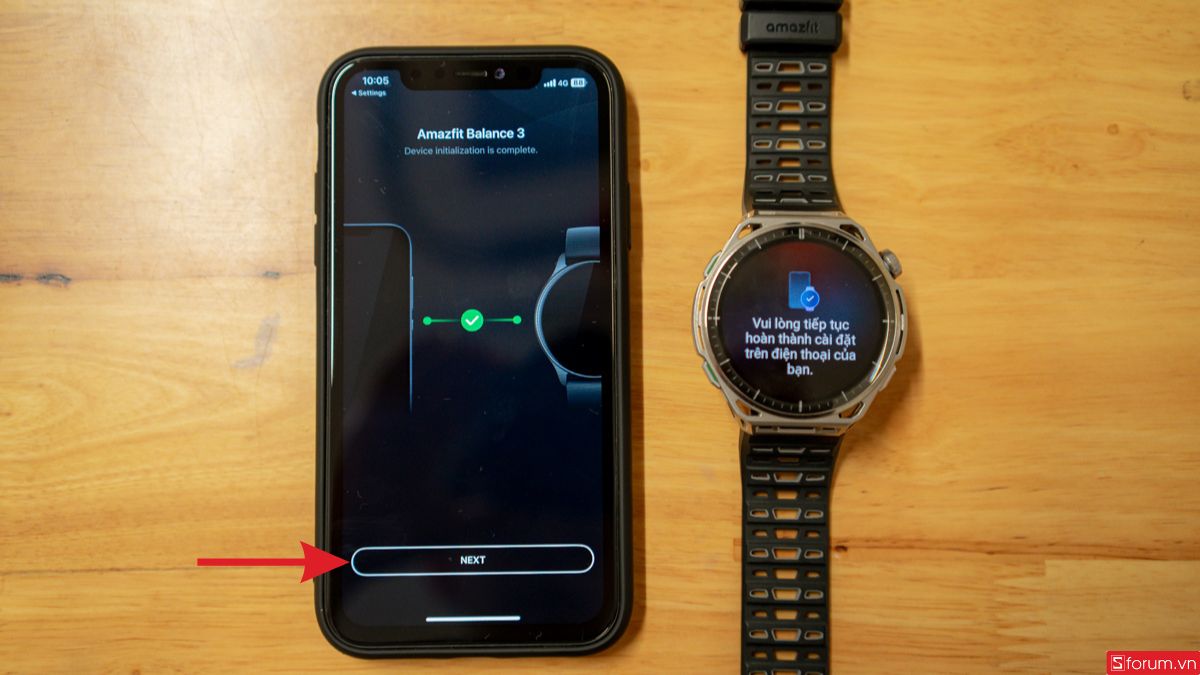
- Lúc này, hai thiết bị sẽ tự động kết nối như hình bên dưới.
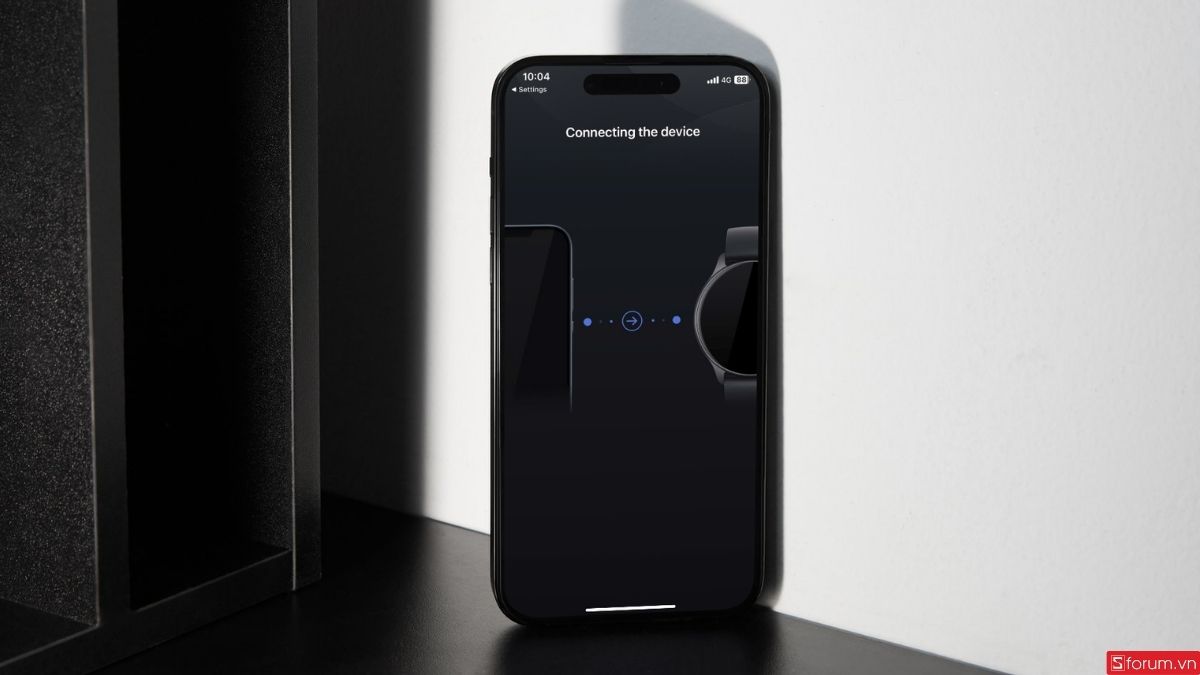
Sau cùng, bạn nhấn “Done” để hoàn tất.
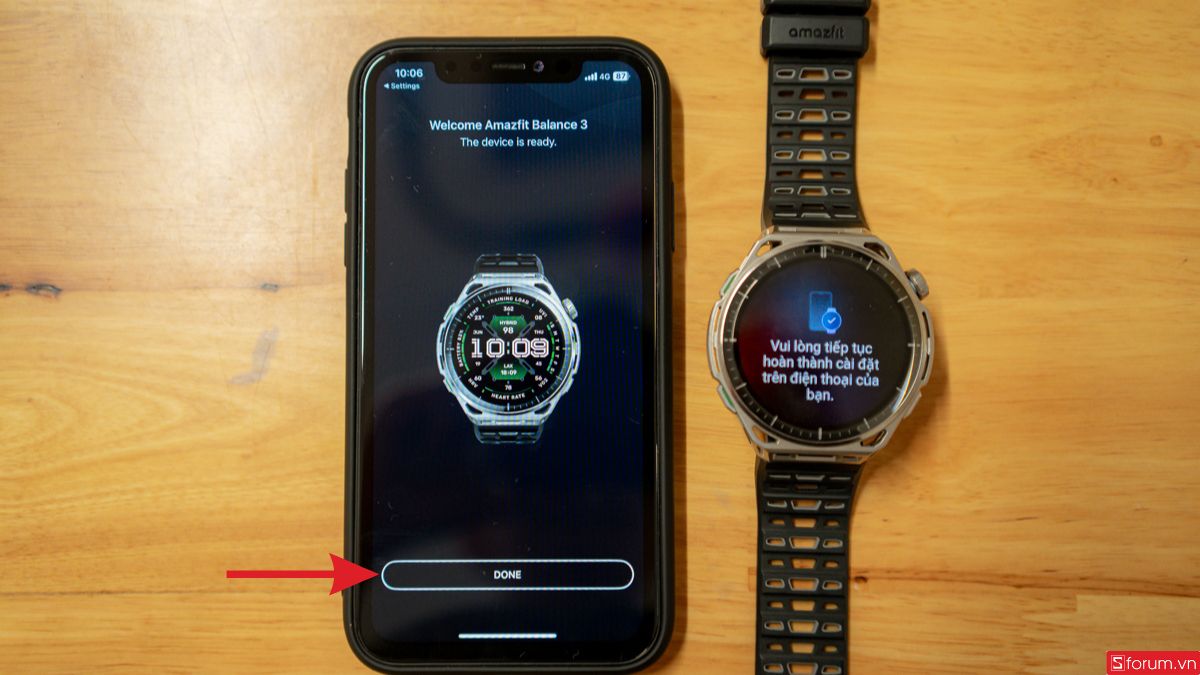
Bước 4: Kiểm tra kết nối sau khi ghép nối
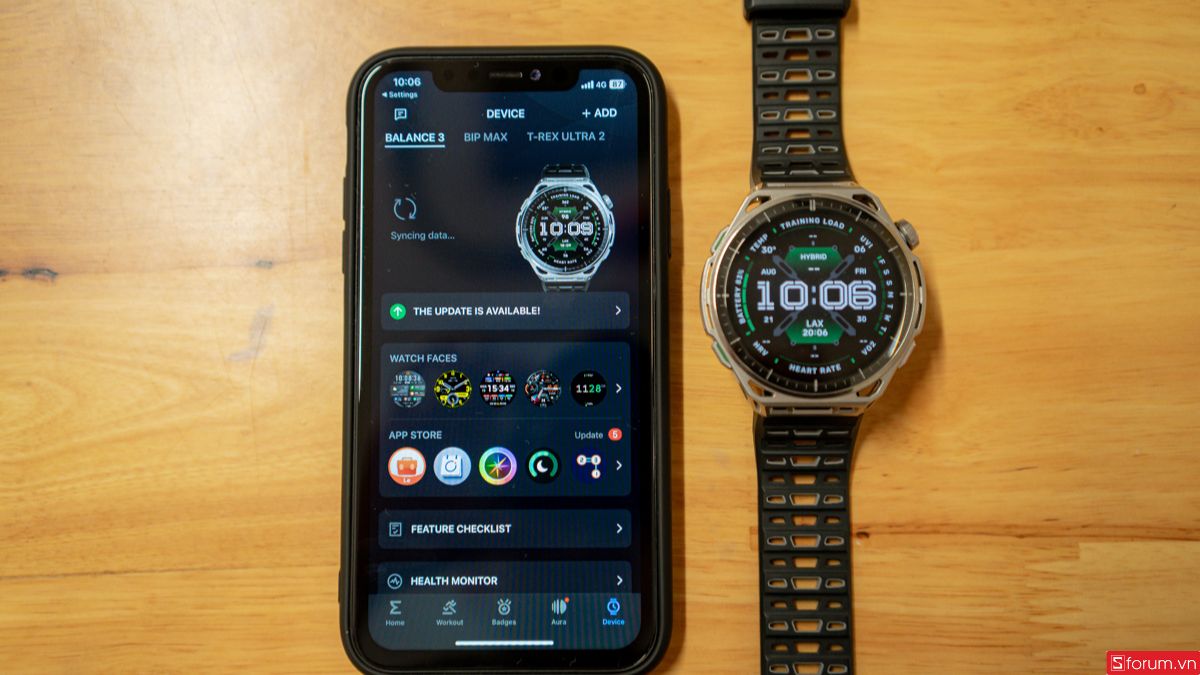
Sau khi hoàn tất, mở Zepp và kiểm tra trang thiết bị để chắc chắn Amazfit Balance 3 đang ở trạng thái kết nối trên ứng dụng.
[Product_Info id='138231']
Hướng dẫn cách kết nối Amazfit Balance 3 với điện thoại Android
Với điện thoại Android, quy trình kết nối Amazfit Balance 3 về cơ bản tương tự như trên iPhone, nhưng hệ thống Android có thể hiển thị các yêu cầu cấp quyền khác nhau tùy từng thương hiệu điện thoại. Amazfit hiện công bố Balance 3 tương thích với thiết bị Android 8.0 trở lên và sử dụng Zepp App để quản lý.
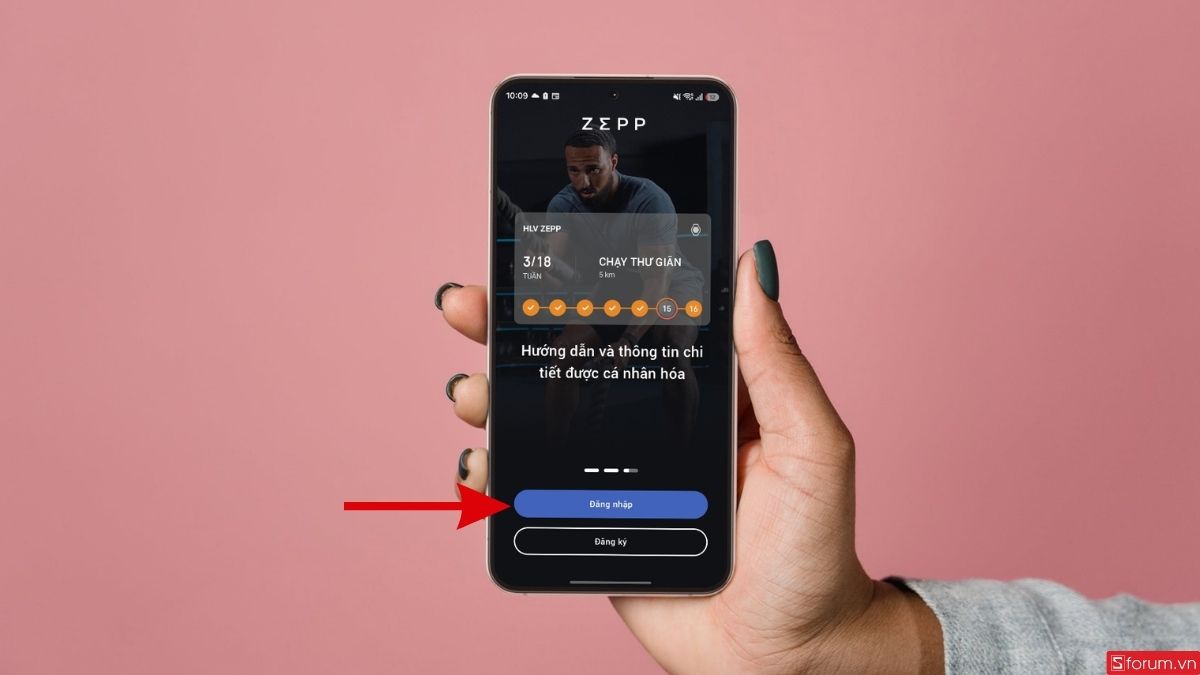
Bước 1: Cài đặt Zepp và đăng nhập tài khoản
Mở Google Play Store, tìm Zepp rồi cài đặt phiên bản mới nhất. Amazfit khuyến nghị sử dụng phiên bản ứng dụng mới để có trải nghiệm tốt hơn.
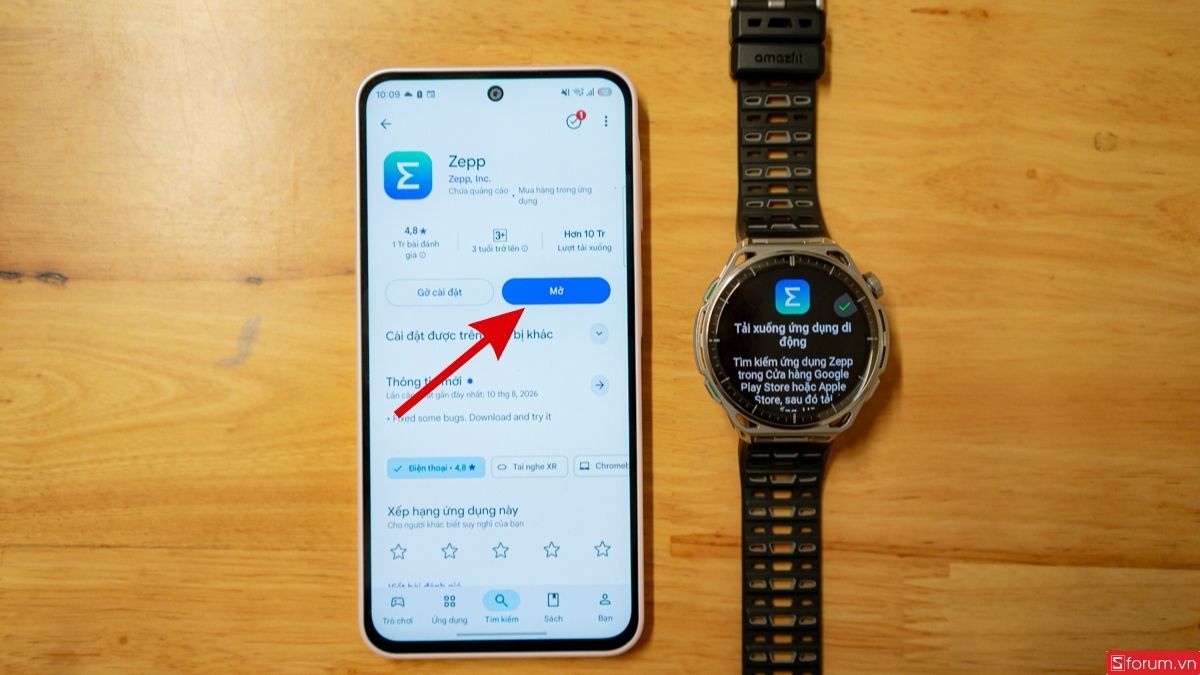
- Sau khi mở ứng dụng, đăng nhập vào tài khoản Zepp hoặc tạo tài khoản mới nếu chưa sử dụng dịch vụ trước đó.
Bước 2: Quét mã QR để ghép Amazfit Balance 3
Trong Zepp, chọn chức năng thêm thiết bị và thực hiện quét mã QR đang hiển thị trên màn hình Amazfit Balance 3.
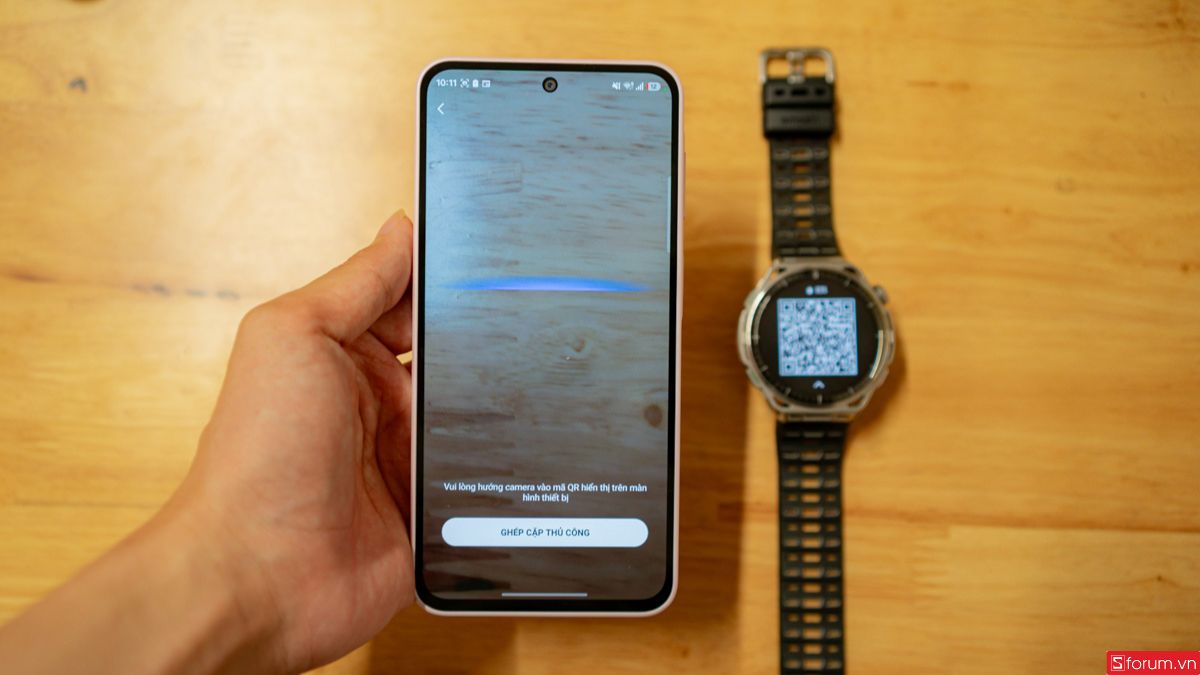
- Sau khi quét thành công, điện thoại sẽ nhận diện đồng hồ và bắt đầu quá trình ghép nối.
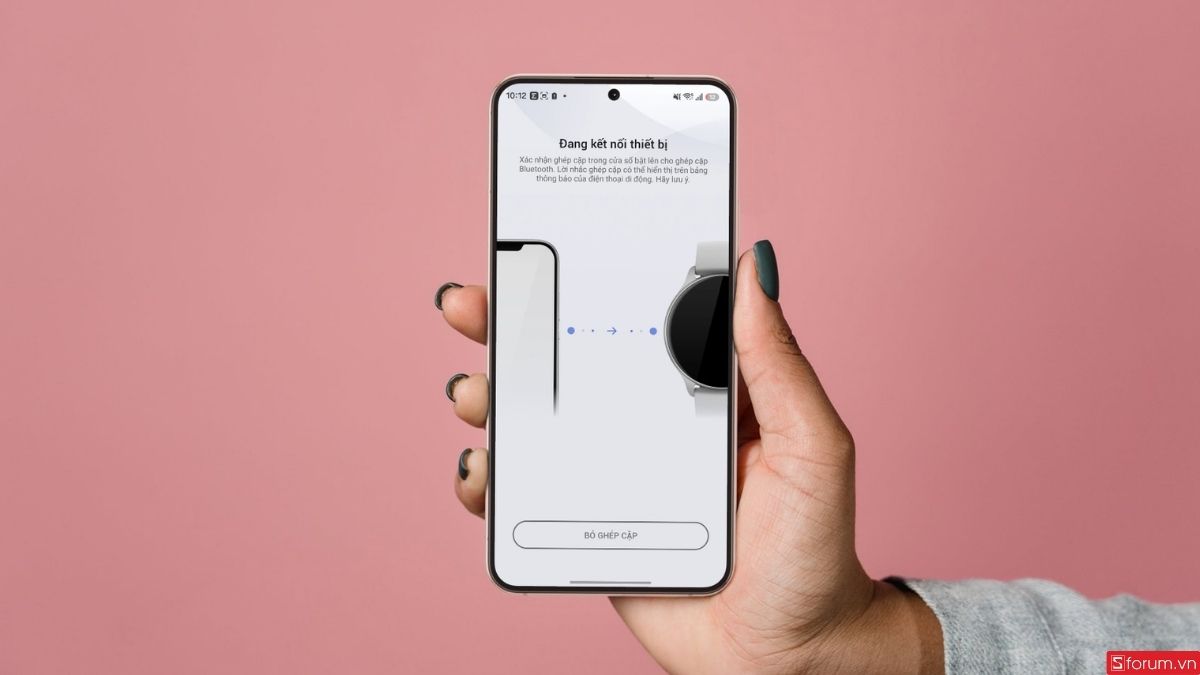
- Khi xuất hiện yêu cầu xác nhận, hãy đồng ý trên cả điện thoại và đồng hồ. Nhấn "Tiếp theo".
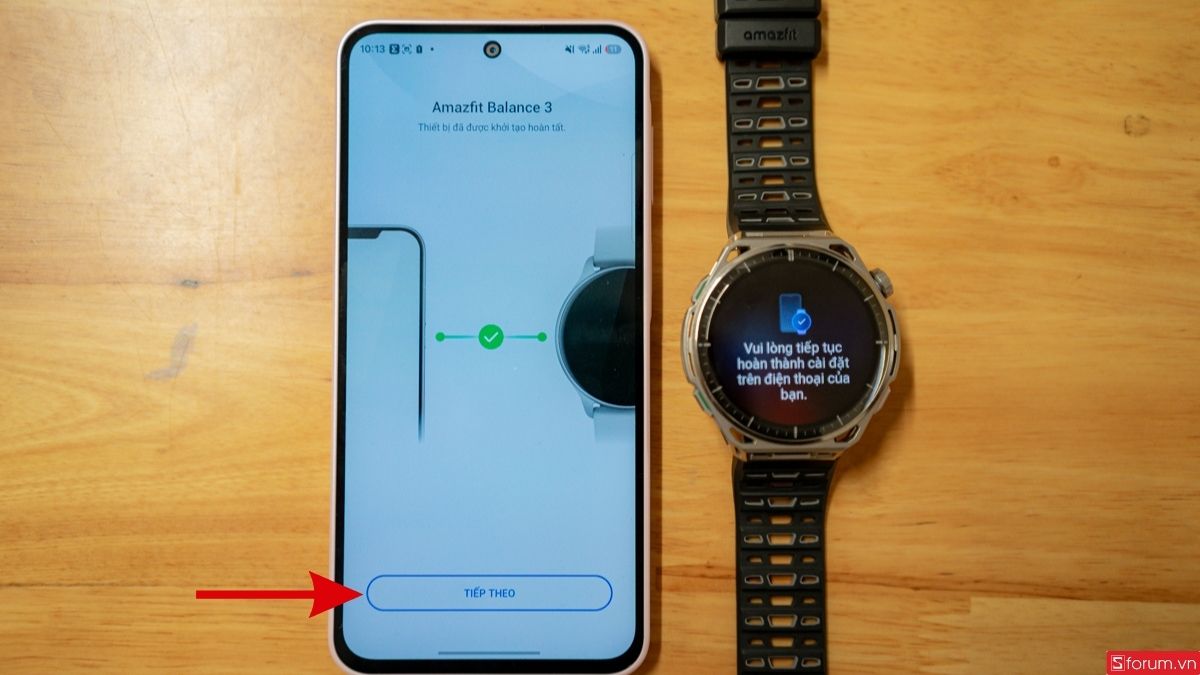
- Amazfit sử dụng cơ chế xác nhận trên hai thiết bị nhằm hạn chế việc ghép nhầm đồng hồ với một smartphone khác ở gần đó. Quy trình này cũng được hãng áp dụng trong hướng dẫn kết nối các mẫu smartwatch thuộc hệ sinh thái Zepp. Thông báo ghép nối thành công trên ứng dụng.
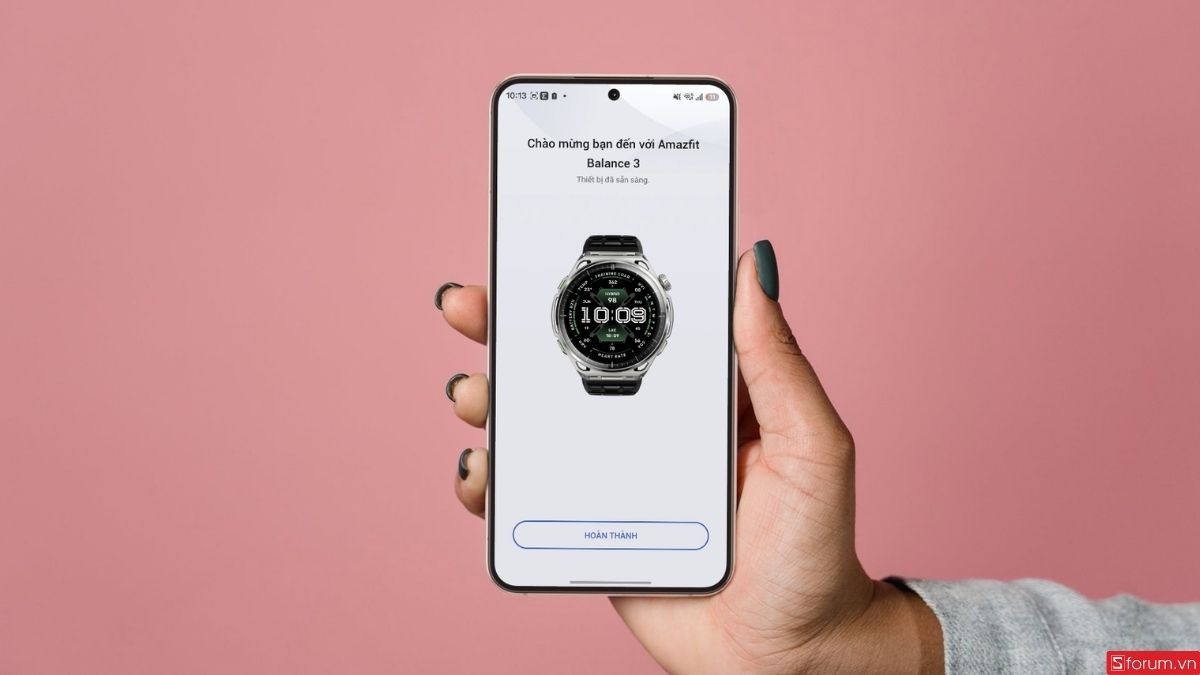
Bước 3: Cho phép Zepp hoạt động và truy cập các quyền cần thiết
Sau khi ghép nối, điện thoại có thể yêu cầu Zepp quyền truy cập thông báo, Bluetooth và hoạt động nền. Nếu bạn muốn nhận thông báo cuộc gọi, tin nhắn hoặc ứng dụng trên Amazfit Balance 3, cần cho phép Zepp xử lý các thông tin này.
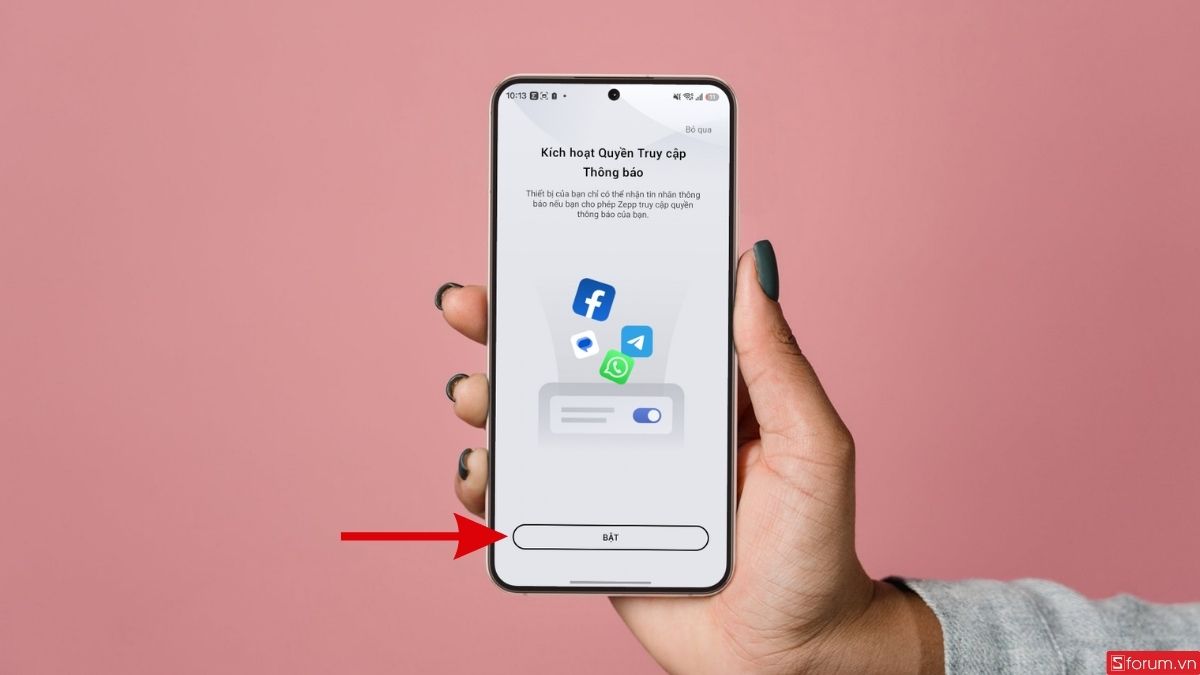
Bước 4: Hoàn tất kết nối
Sau khi ghép nối hoàn tất, mở trang thiết bị trong Zepp và kiểm tra thông tin của Amazfit Balance 3.
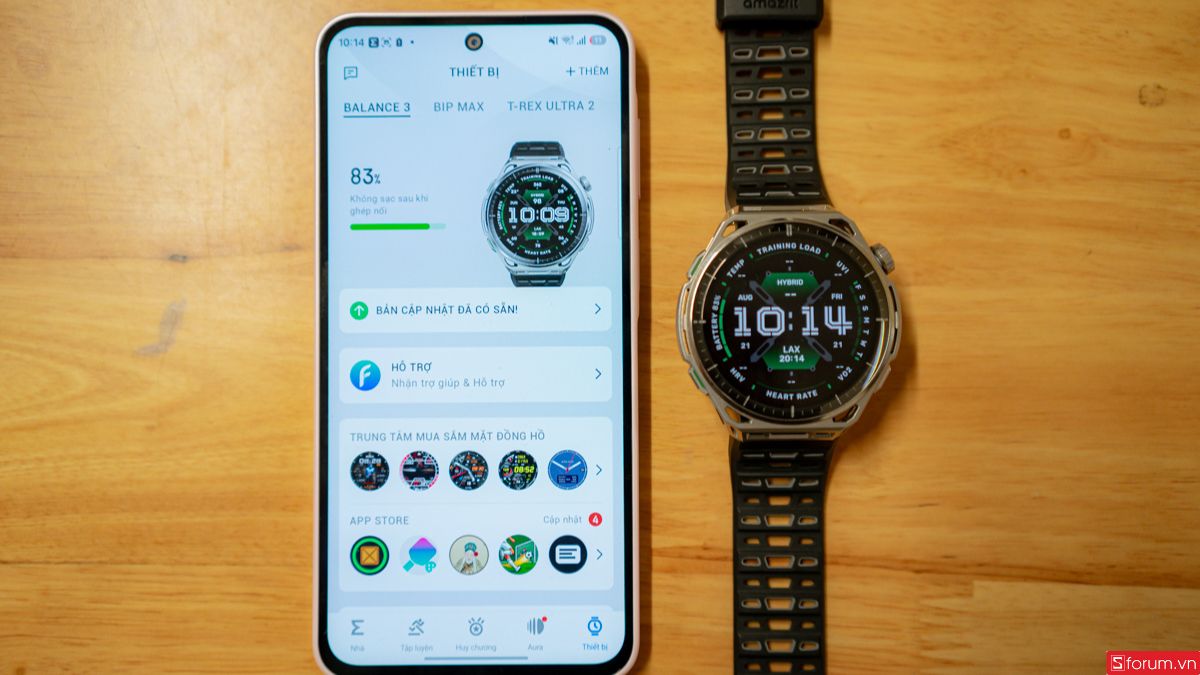
Những điều cần lưu ý khi kết nối Amazfit Balance 3 với điện thoại
Kết nối thành công mới chỉ là bước đầu. Để Amazfit Balance 3 hoạt động ổn định trong thời gian dài, người dùng cần chú ý đến cách duy trì Bluetooth, quyền ứng dụng và trạng thái của Zepp trên điện thoại. Dưới đây là một vài điều bạn cần lưu ý:
- Không kết nối đồng hồ trực tiếp từ phần Bluetooth của điện thoại ngay từ đầu. Hãy thực hiện ghép nối thông qua ứng dụng Zepp để thiết lập kết nối và đồng bộ dữ liệu chính xác.
- Kiểm tra điện thoại đáp ứng yêu cầu về hệ điều hành: Android 8.0 trở lên hoặc iOS 17.0 trở lên.
- Đặt Amazfit Balance 3 gần điện thoại trong lần ghép nối đầu tiên để hạn chế lỗi không tìm thấy thiết bị hoặc tín hiệu Bluetooth yếu.
- Đảm bảo Bluetooth trên điện thoại luôn được bật nếu muốn sử dụng các tính năng như nhận thông báo, cảnh báo cuộc gọi, tìm điện thoại hoặc điều khiển nhạc.
- Cấp đầy đủ quyền cần thiết cho ứng dụng Zepp, đặc biệt là quyền thông báo, Bluetooth và hoạt động nền.
- Nếu muốn nhận thông báo trên đồng hồ, hãy đảm bảo ứng dụng tương ứng cũng được phép gửi thông báo trên điện thoại.
- Khi chuyển sang điện thoại mới, hãy đồng bộ dữ liệu trên điện thoại cũ trước khi hủy liên kết và ghép nối Amazfit Balance 3 với thiết bị mới.
- Nếu kết nối không ổn định, hãy thử tắt rồi bật lại Bluetooth, khởi động lại điện thoại và đồng hồ, hoặc mở Zepp để đồng bộ thủ công.
.jpg)
Muốn nâng cấp trải nghiệm đeo tay? Khám phá ngay loạt smartwatch chính hãng tại CellphoneS, từ Amazfit, Garmin đến Apple Watch và Samsung Galaxy Watch, dễ dàng chọn theo nhu cầu tập luyện, theo dõi sức khỏe hay nghe gọi.
Các lỗi thường gặp khi kết nối Amazfit Balance 3 với điện thoại
Dù quy trình kết nối khá đơn giản, một số người dùng vẫn có thể gặp tình trạng không tìm thấy đồng hồ, ghép nối thất bại hoặc kết nối được nhưng không nhận thông báo. Phần lớn các lỗi này có thể được xử lý bằng cách kiểm tra lại trạng thái Bluetooth, Zepp và quyền ứng dụng.
- Amazfit Balance 3 không xuất hiện trên điện thoại: Kiểm tra pin, bật Bluetooth, đặt đồng hồ gần smartphone và đảm bảo thiết bị không ở chế độ Clock Mode. Nếu đồng hồ từng kết nối với điện thoại khác, hãy ngắt kết nối cũ trước khi ghép nối lại.
- Zepp không đồng bộ dữ liệu: Mở ứng dụng Zepp, vuốt xuống trên màn hình chính để đồng bộ thủ công. Nếu chưa khắc phục được, hãy đóng rồi mở lại ứng dụng và kiểm tra xem đồng hồ có đang thực hiện hoạt động khiến quá trình đồng bộ bị tạm dừng hay không.
- Đồng hồ đã kết nối nhưng không nhận thông báo: Kiểm tra quyền thông báo của Zepp trên điện thoại.
- Amazfit Balance 3 liên tục mất kết nối: Kiểm tra Bluetooth, khởi động lại điện thoại và đồng hồ. Người dùng Android cũng nên tắt giới hạn tiết kiệm pin đối với Zepp để ứng dụng không bị hệ thống tự động đóng khi chạy nền.
- Không thể kết nối sau khi đổi điện thoại: Trên điện thoại cũ, hãy đồng bộ dữ liệu rồi hủy liên kết với đồng hồ.
- Không thể ghép nối dù đã thử nhiều lần: Có thể khởi động lại Bluetooth, điện thoại và đồng hồ. Nếu vẫn không hiệu quả, hãy cân nhắc khôi phục cài đặt gốc trên Amazfit Balance 3.
.jpg)
Nhìn chung, cách kết nối Amazfit Balance 3 với điện thoại không quá phức tạp nếu thực hiện đúng quy trình theo hướng dẫn bên trên. Nếu thực hiện đúng, bạn sẽ nhanh chóng đưa Amazfit Balance 3 vào sử dụng và khai thác tốt hơn hệ thống Zepp, từ đồng bộ dữ liệu sức khỏe, theo dõi giấc ngủ đến quản lý quá trình tập luyện và nhận thông báo ngay trên cổ tay.
Đừng quên truy cập Sforum mỗi ngày để cập nhật tin tức công nghệ và game mới nhất nhé.
Xem thêm:
- So sánh Samsung Galaxy Watch9 vs Amazfit Balance 3: Wear OS thông minh hay nền tảng thể thao chuyên dụng?
- Trên tay ELF Digi DINO SE: Đồng hồ cho trẻ em có khả năng định vị trực tiếp, thiết kế bắt mắt, dễ sử dụng, giá chỉ 1.3 triệu
- Trên tay Amazfit Bip Max: Smartwatch thể thao màn hình lớn, GPS băng tần kép và pin 20 ngày, giá chỉ 2.59 triệu
- Các bài viết khác liên quan đến Đồng hồ thông minh


Bình luận (0)