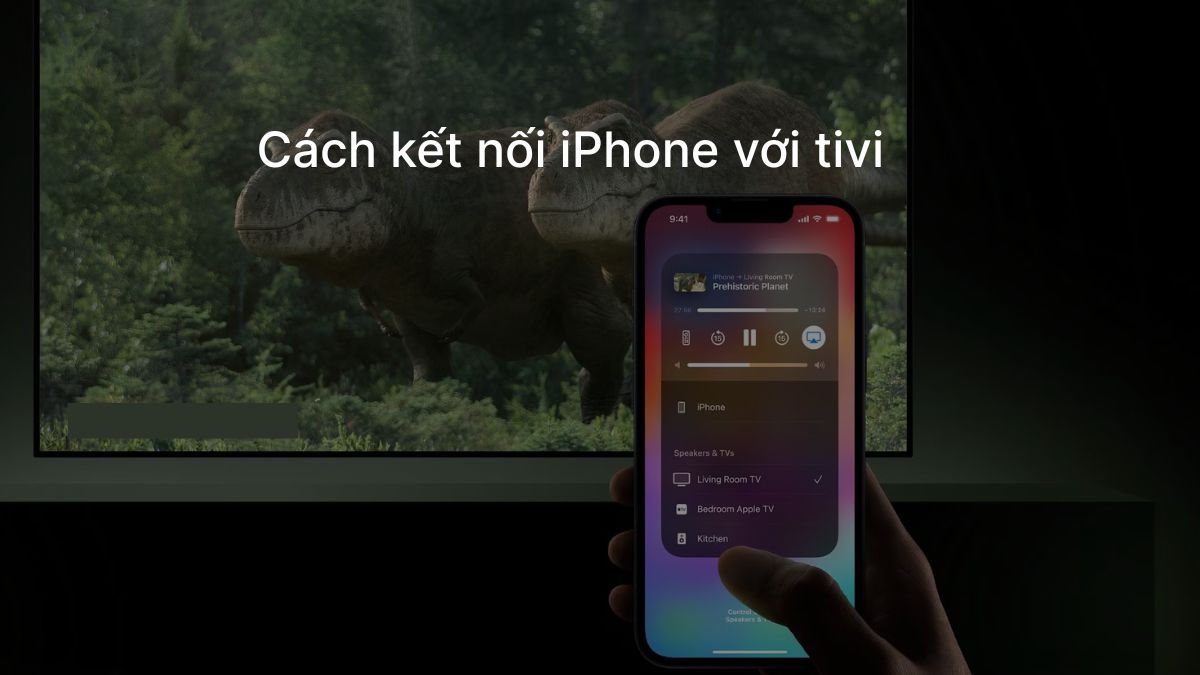
12 cách kết nối iPhone với Tivi đơn giản nhanh chóng

Bạn muốn trải nghiệm màn hình lớn khi xem phim, học tập hay trình chiếu từ điện thoại? Việc nắm rõ cách kết nối iPhone với Tivi cùng cách điều khiển tivi bằng điện thoại iPhone sẽ giúp bạn sử dụng thiết bị tiện lợi và thông minh hơn mỗi ngày. Cùng khám phá ngay hướng dẫn đơn giản trong bài viết dưới đây!
12 Cách điều khiển tivi bằng điện thoại iPhone đơn giản
Để điều khiển TV bằng iPhone nhanh nhất, bạn có thể làm theo các cách sau: Mở Trung tâm điều khiển > Chọn Apple TV Remote (nếu dùng Apple TV). Hoặc bật Phản chiếu màn hình > Cài app hãng TV (LG, Samsung, Google TV) > Kết nối chung Wi-Fi > Điều khiển và phát nội dung dễ dàng. Xem hướng dẫn chi tiết với từng cách kết nối nhé!
Cách kết nối iPhone với Tivi bằng dây cáp
Để dùng iPhone điều khiển TV và kết nối bằng dây cáp, bạn cần chuẩn bị bộ chuyển đổi Lightning hoặc USB-C sang HDMI cùng một sợi cáp HDMI phù hợp với tivi.
- Bước 1: Hãy cắm bộ chuyển đổi vào đúng cổng sạc. Đảm bảo đầu cắm được gắn khít để tín hiệu hình ảnh lẫn âm thanh có thể truyền tải liền mạch sang thiết bị khác.
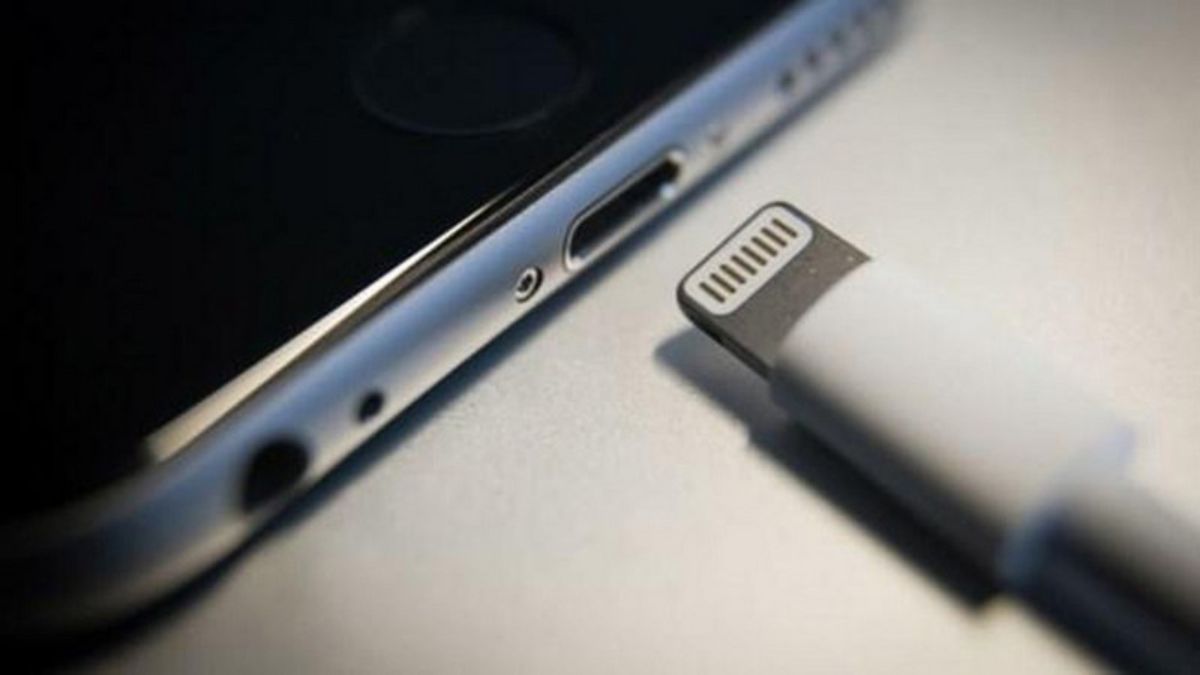
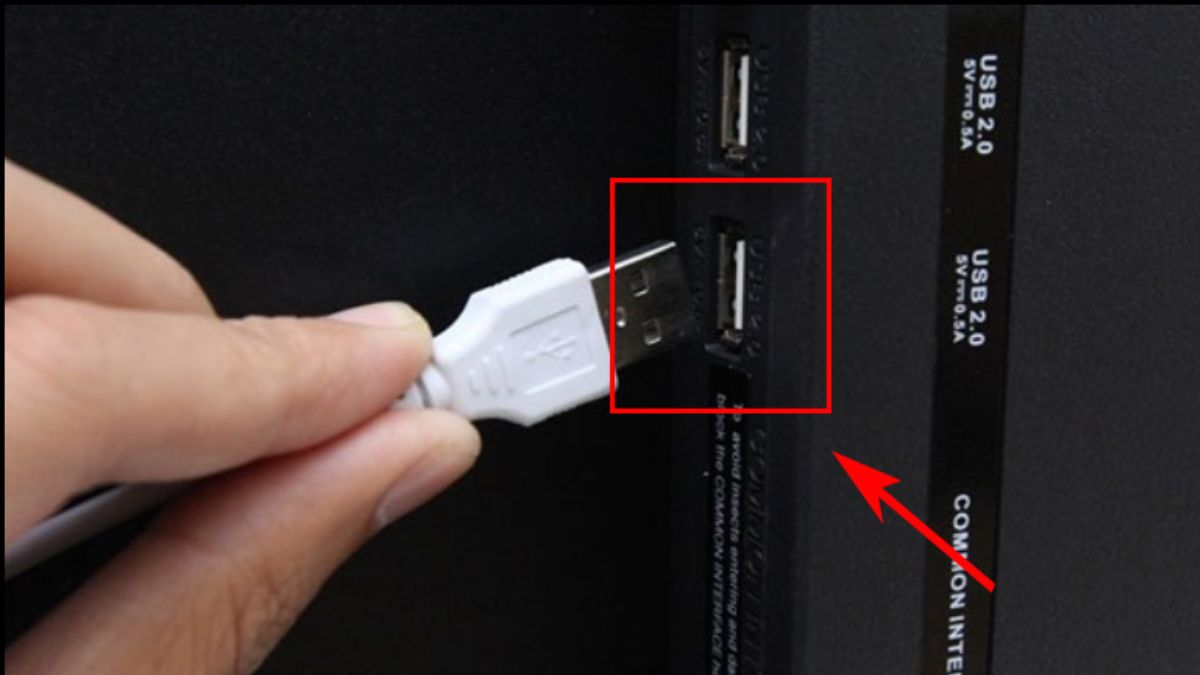
- Bước 2: Gắn một đầu dây HDMI vào cổng của bộ chuyển đổi đã cắm sẵn trên iPhone. Cắm đầu kia của dây vào Tivi. Kiểm tra rằng cáp không bị lỏng để tránh mất tín hiệu khi phát nội dung.
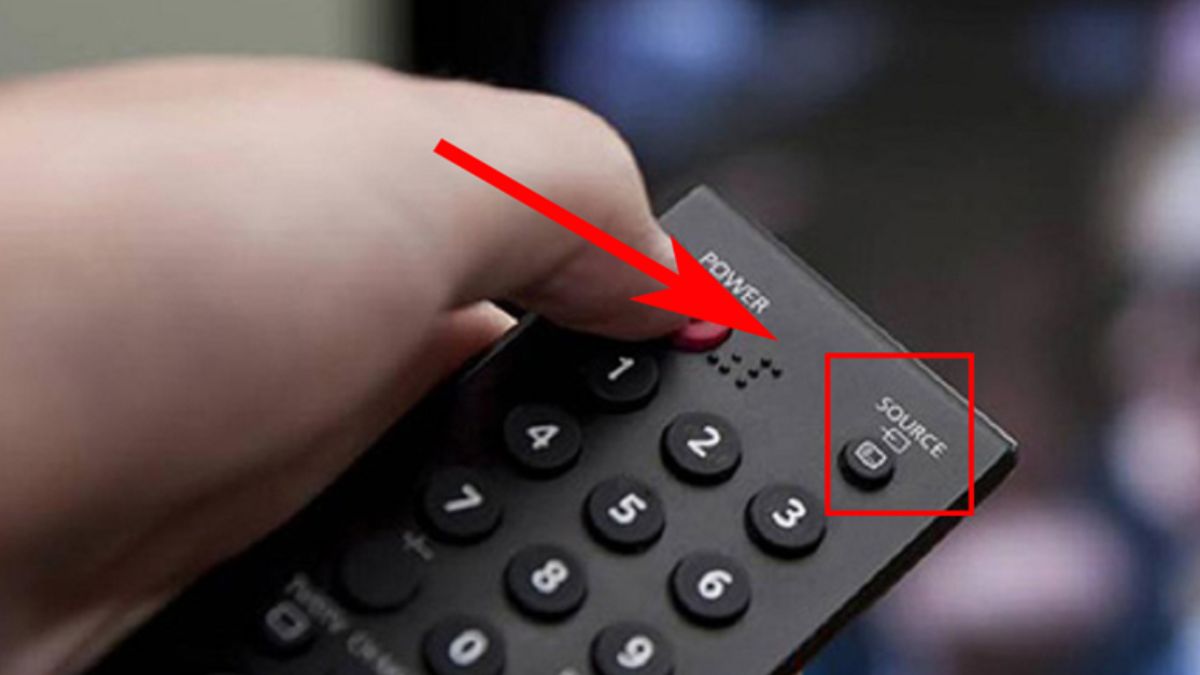
- Bước 3: Sử dụng nút SOURCE, INPUT, hoặc biểu tượng mũi tên trên remote của Tivi để mở menu chọn nguồn. Chuyển nguồn tín hiệu trên Tivi sang đúng cổng HDMI mà bạn vừa cắm.
Cách kết nối iPhone với Tivi bằng dây cáp sẽ trở nên đơn giản hơn khi sử dụng dây chuyển đổi phù hợp. Bạn có thể trang bị cho mình một chiếc cáp chuyển đổi chính hãng như một khoảng đầu tư lâu dài ngay!
[Product_Listing categoryid="639" propertyid="" customlink="https://cellphones.com.vn/phu-kien/sac-dien-thoai/cap-dien-thoai/cap-chuyen-doi.html" title="Các sản phẩm cáp chuyển đổi đang được quan tâm nhiều tại CellphoneS"]
Cách kết nối iPhone với Tivi bằng Wifi
Nếu bạn muốn biến iPhone thành remote tivi trên iPhone và kết nối không dây, hãy tham khảo ngay hướng dẫn qua Wi-Fi dưới đây để thực hiện nhanh chóng, không cần dùng cáp.
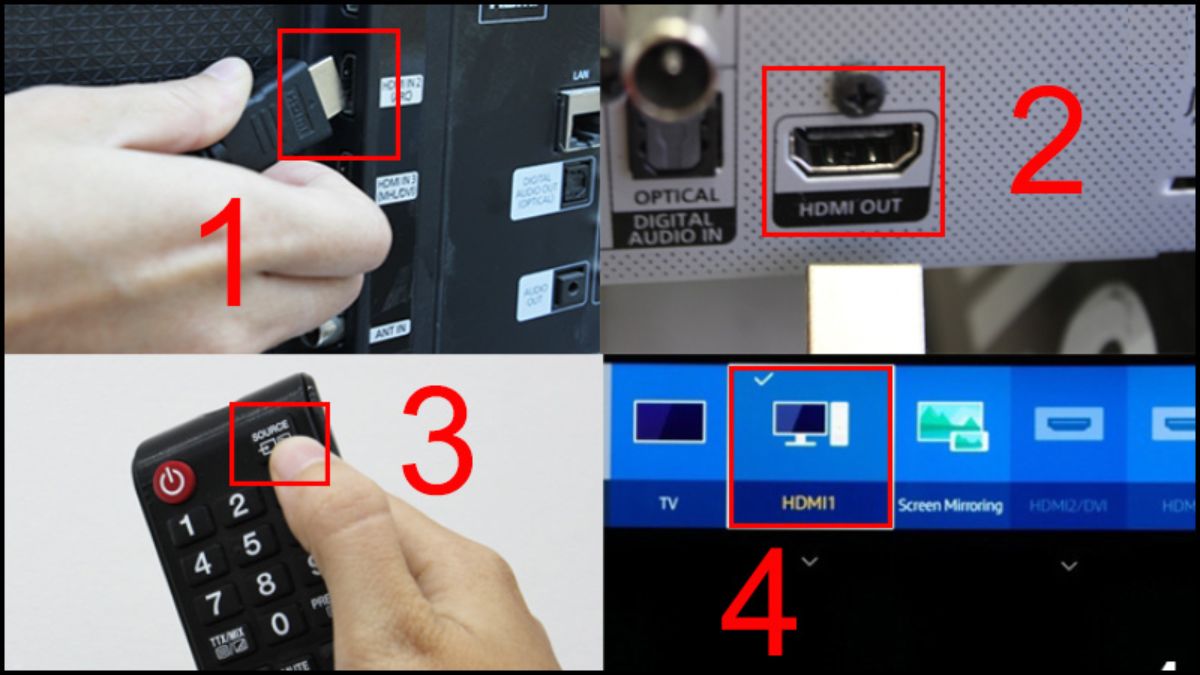
- Bước 1: Cắm sợi cáp HDMI để nối Apple TV với Tivi. Bấm phím chuyển đổi nguồn vào, thường là SOURCE. Chọn đúng cổng HDMI vừa cắm để Tivi nhận tín hiệu từ Apple TV.
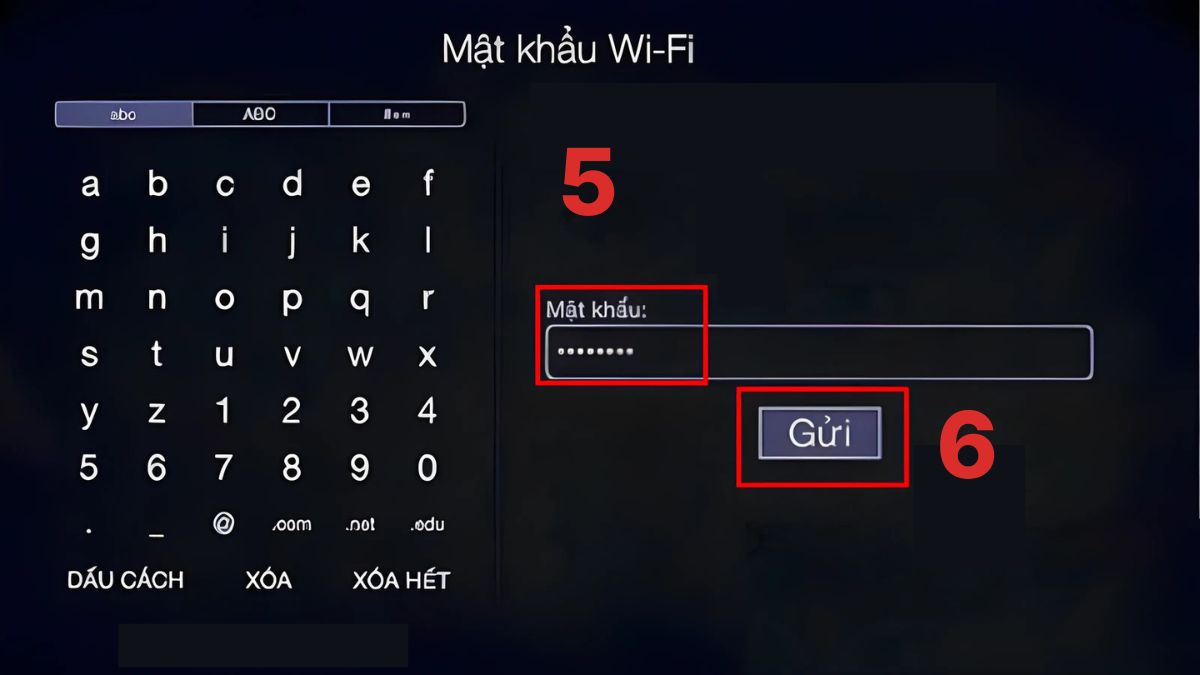
- Bước 2: Vào Mạng từ mục Cài đặt chung. Chọn mạng Wi-Fi đang sử dụng, nhập mật khẩu nếu cần, rồi nhấn xác nhận. Cho iPhone và Apple TV kết nối vào mạng Wi-Fi giống nhau.
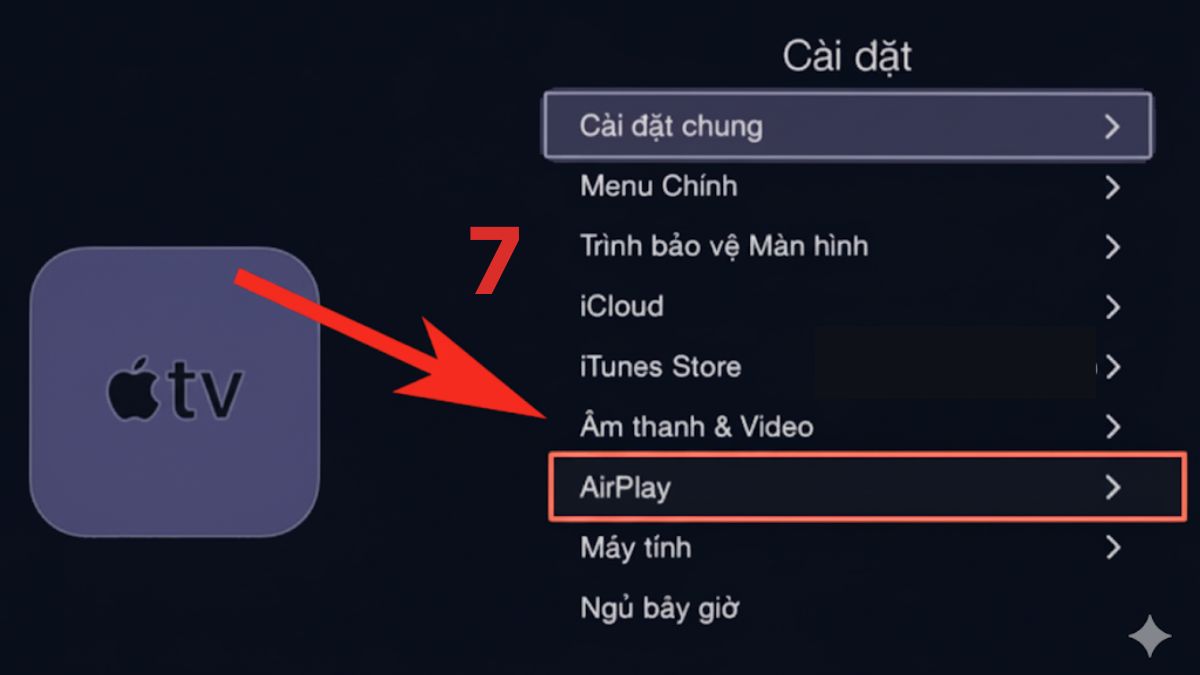
- Bước 3: Truy cập mục Cài đặt trên Apple TV. Chọn AirPlay và bật chế độ này. Khi tính năng được mở, Apple TV sẽ sẵn sàng nhận tín hiệu phản chiếu từ iPhone.
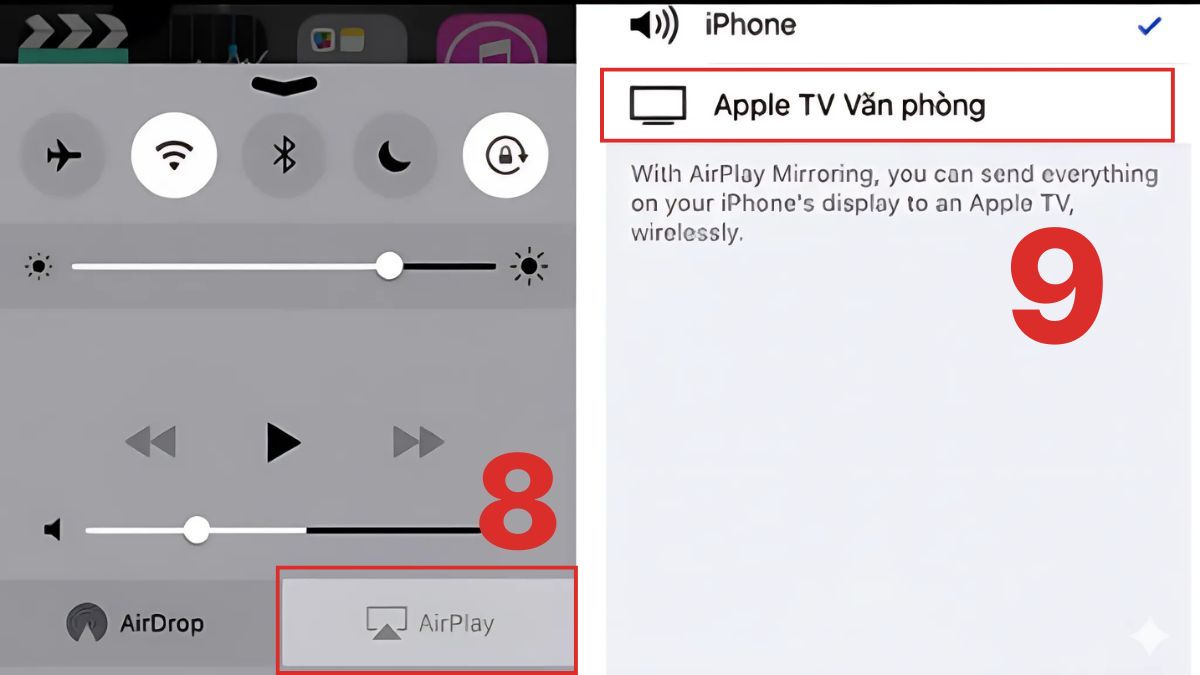
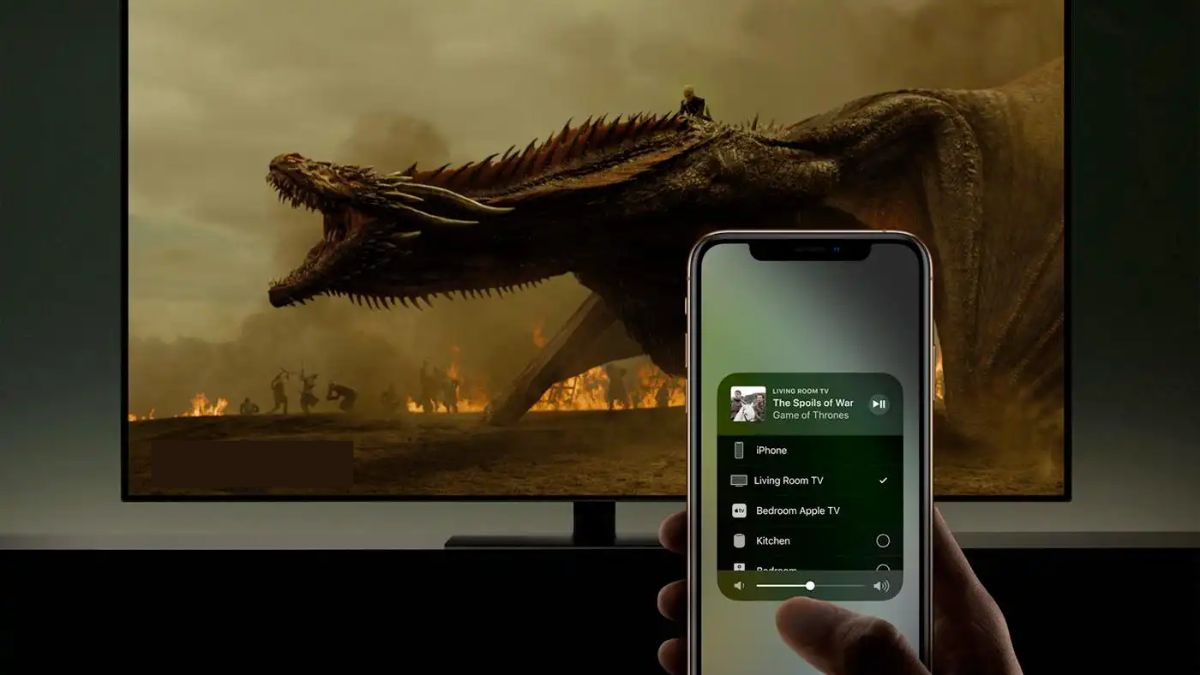
- Bước 4: Trên iPhone, vuốt mở Trung tâm điều khiển (tùy dòng máy có thể vuốt từ dưới lên hoặc từ góc phải màn hình xuống). Chọn mục Screen Mirroring / AirPlay. Danh sách thiết bị khả dụng sẽ hiển thị, hãy chọn Apple TV.
Cách kết nối iPhone với Tivi thông qua AirPlay
Khi dùng AirPlay, người dùng có thể truyền tải hình ảnh, âm thanh từ iPhone hoặc iPad sang màn hình Tivi mà không cần dây cáp rườm rà.
- Bước 1: Xem Tivi thông minh của bạn có tương thích với AirPlay 2 không trong phần Cài đặt. Kết nối cả iPhone và Tivi (hoặc Apple TV) vào 1 mạng Wi-Fi.
- Bước 2: Mở video, bộ phim hoặc bất kỳ nội dung nào mà bạn muốn phát trên màn hình lớn. Chọn vào biểu tượng AirPlay trong màn hình phát video.
- Bước 3: Chọn đúng thiết bị là Smart TV hoặc Apple TV từ danh sách.
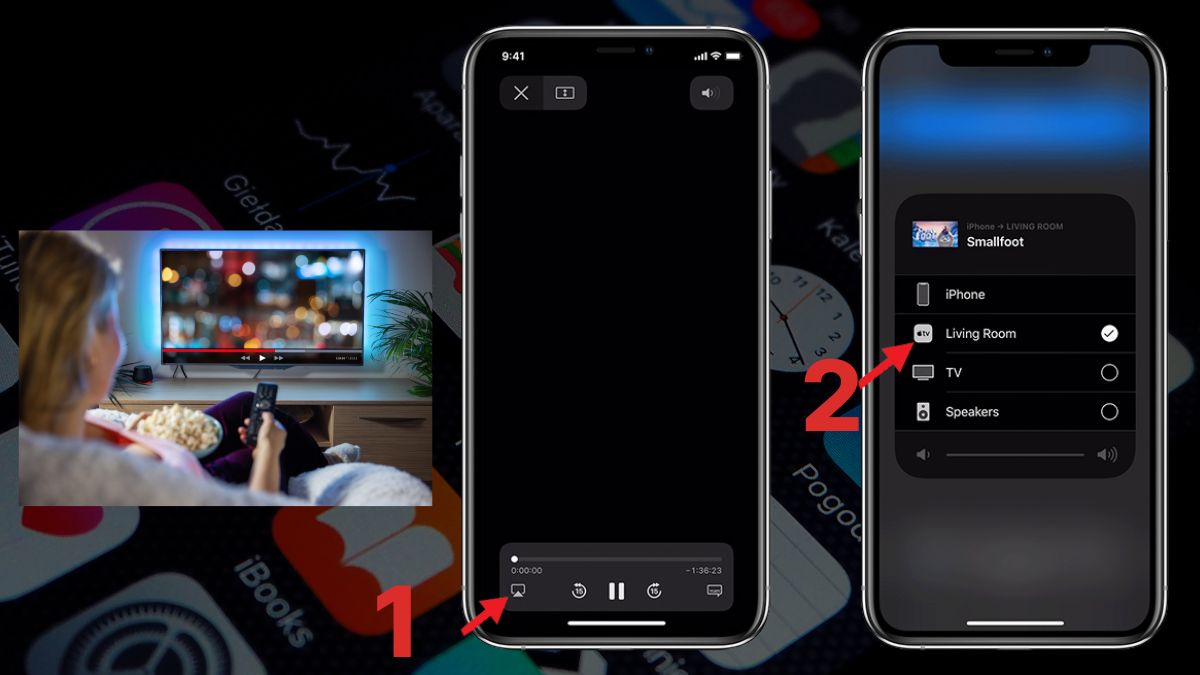
Tuy nhiên, để tính năng phản chiếu này vận hành trơn tru, Tivi của bạn cần được trang bị khả năng tương thích với AirPlay và hệ điều hành của thiết bị phải hỗ trợ. Với các dòng Smart TV hiện đại hoặc Apple TV chạy tvOS, việc kết nối thường diễn ra nhanh chóng và ổn định.
Cách kết nối iPhone với Tivi qua Google Cast
Nếu bạn đang tìm kiếm cách kết nối iPhone với Tivi phát Youtube mà không cần dây cáp, thì Google Cast (hay còn gọi là Chromecast) là một giải pháp hữu ích:
- Bước 1: Đăng nhập bằng tài khoản Google trên TV.
- Bước 2: Nhấn vào biểu tượng Cast (hình ô chữ nhật có sóng Wi-Fi ở góc) xuất hiện trên các ứng dụng hỗ trợ như YouTube, Netflix…
- Bước 3: Chọn thiết bị Tivi mà bạn muốn kết nối, hoặc chủ động nhập mã của TV.
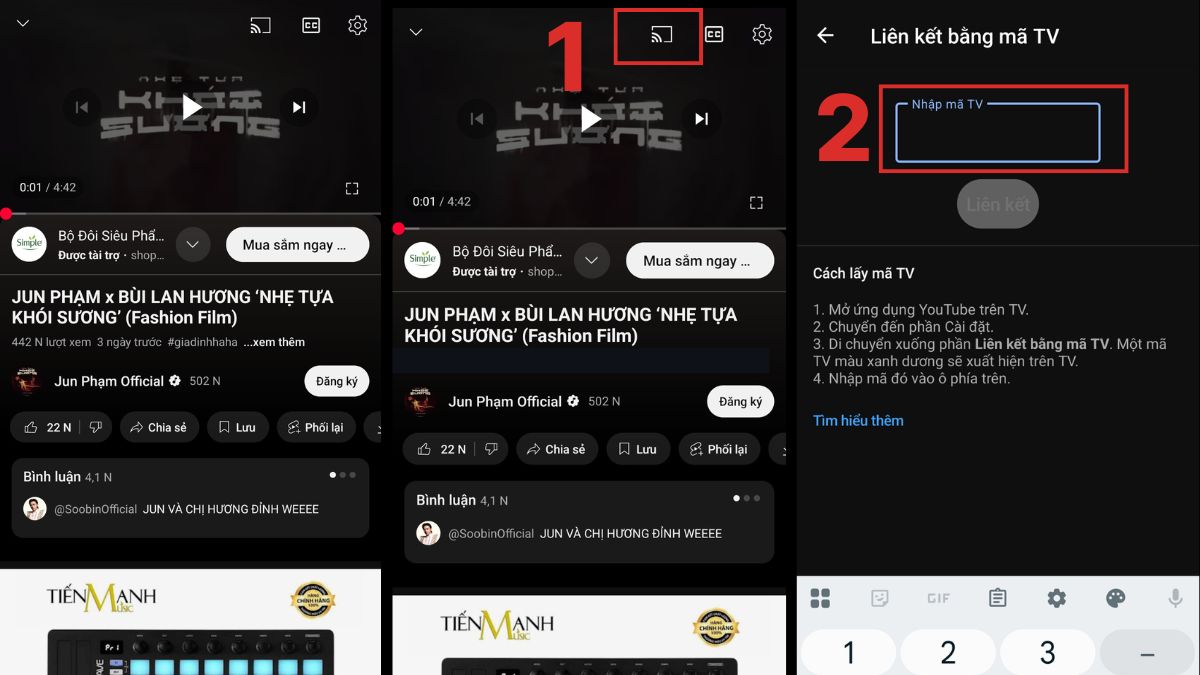
Lưu ý, bạn nên đăng nhập cùng 1 tài khoản Google trên cả iPhone lẫn TV để có quá trình truyền màn hình thuận lợi hơn.
Cách kết nối iPhone với Tivi bằng tính năng Screen Mirroring
Nếu bạn muốn tìm một cách kết nối iPhone với Tivi chiếu hình ảnh, video nhanh gọn mà không cần dây cáp, tính năng Screen Mirroring có sẵn trên iPhone sẽ là lựa chọn tiện lợi:
- Bước 1: Kéo trung tâm điều khiển xuống và chọn biểu tượng Screen Mirroring.
- Bước 2: Chọn thiết bị tương thích xuất hiện.
- Bước 3: Phát hình ảnh hay video bạn muốn chia sẻ.
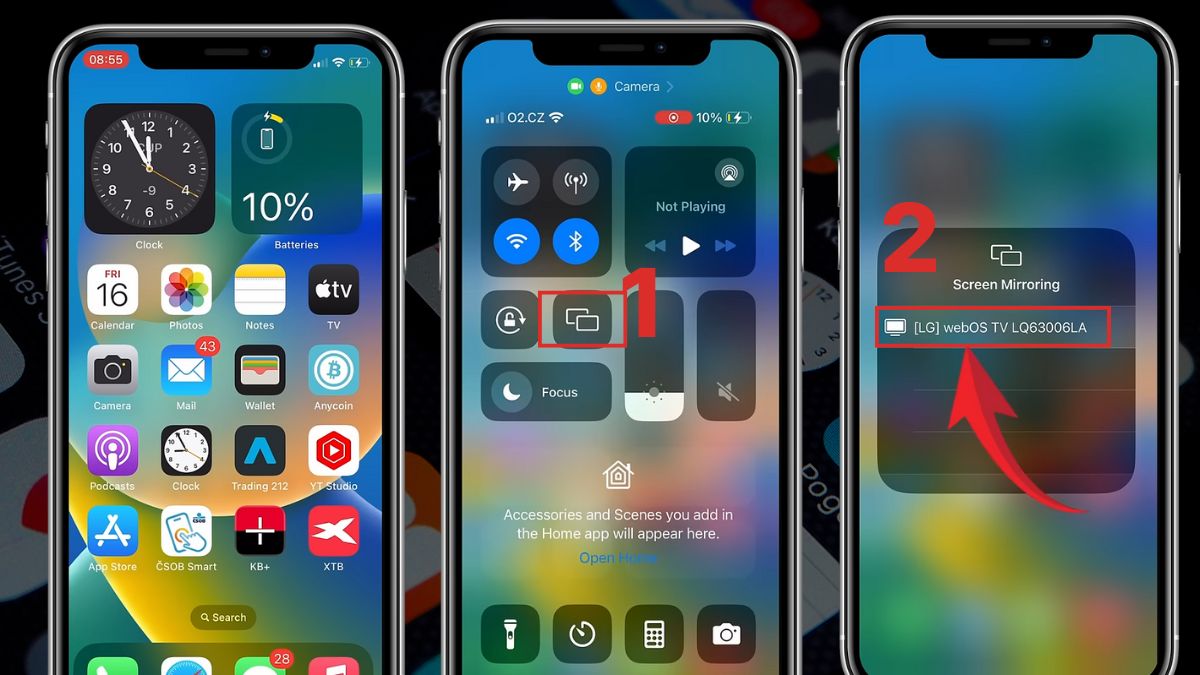
Lưu ý, cách kết nối iPhone với Tivi không dây cần đảm bảo cả iPhone và Tivi đều được cập nhật phần mềm mới nhất và được kết nối chung một mạng Wi-Fi.
Cách kết nối iPhone với Tivi qua tính năng Miracast
Hướng dẫn cách kết nối iPhone với Tivi qua Miracast sau có thể giúp bạn tiết kiệm thời gian khi chiếu màn hình:
- Bước 1: Tải App hỗ trợ tính năng Miracast trên TV (ví dụ: AirScreen - AirPlay & Cast)
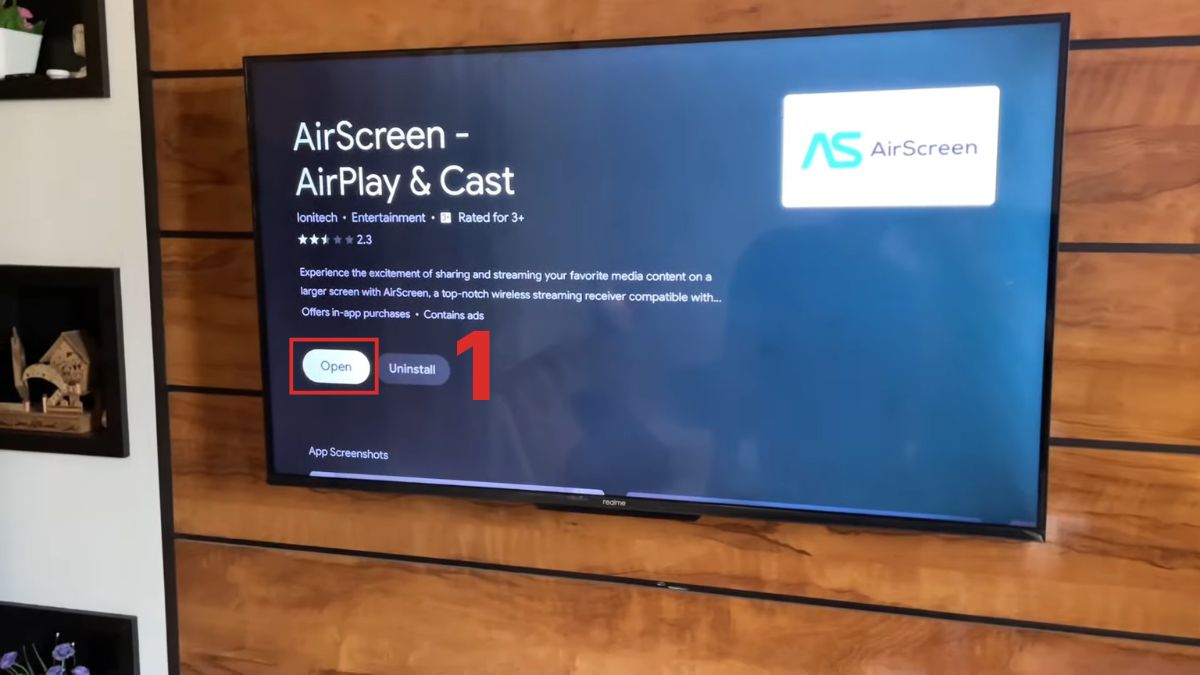
- Bước 2: AirScreen - AirPlay & Cast hiện ra 1 mã code, hãy dùng Camera để quét.
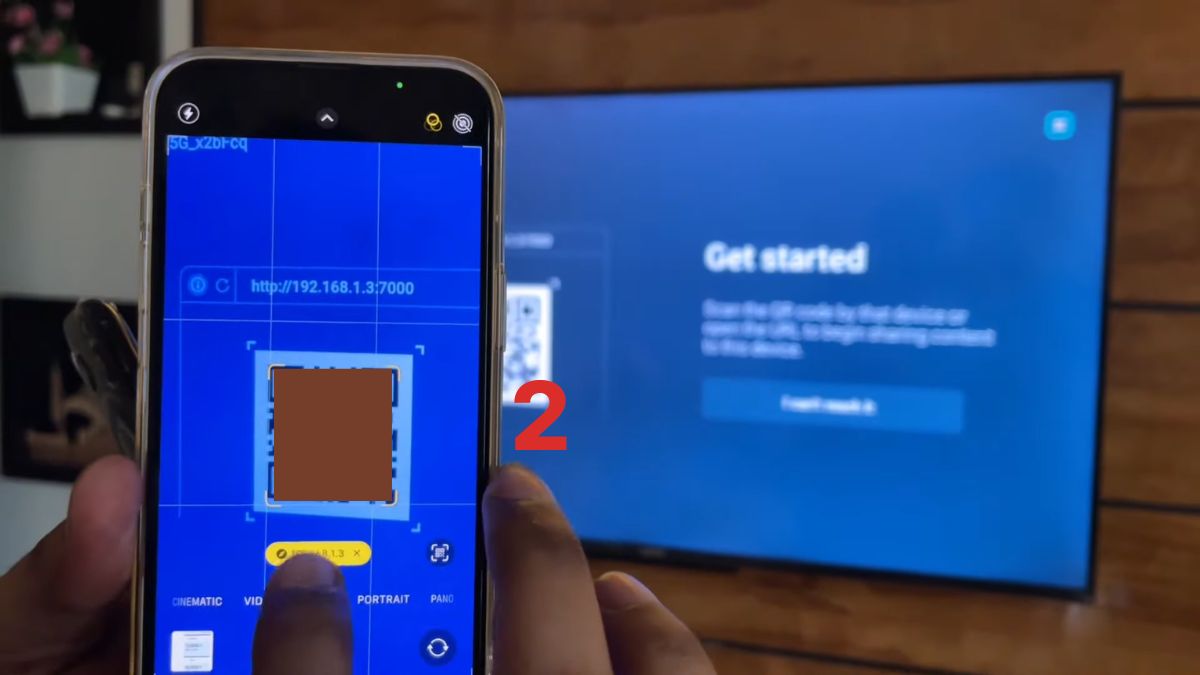
- Bước 3: Khi quét mã, TV đã được nhận. Hãy vào Screen Mirroring để kết nối với TV vừa quét.
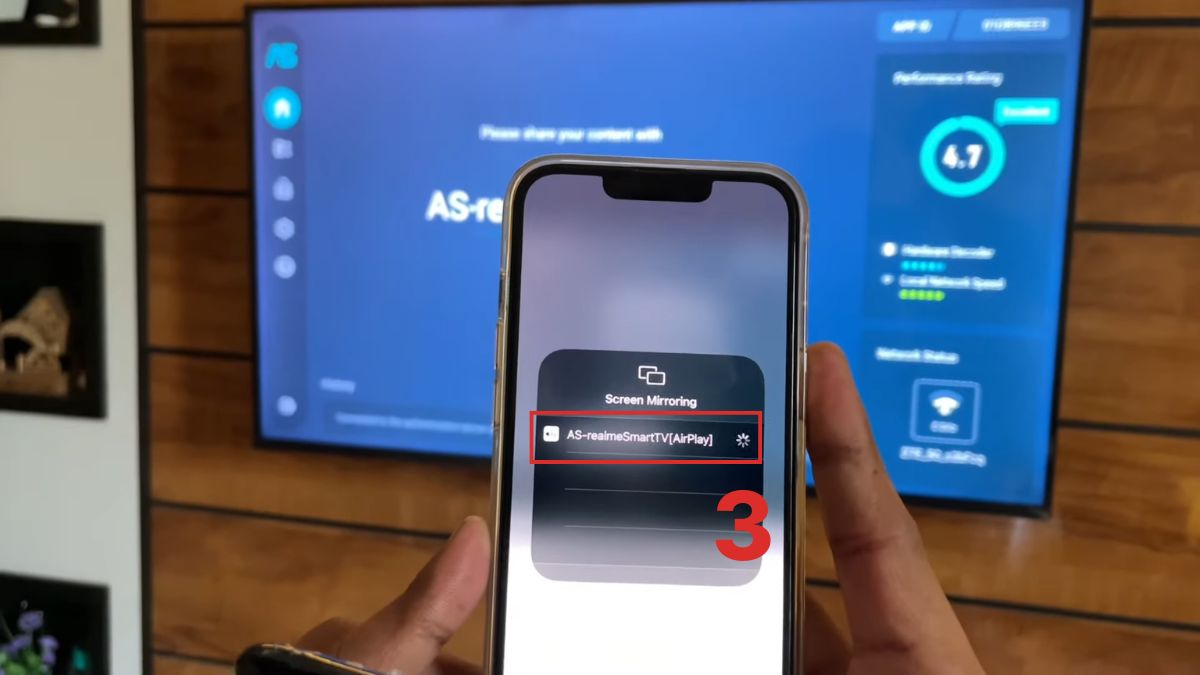
Lưu ý, nếu TV của bạn có hỗ trợ AirPlay 2, bạn có thể kết nội trực tiếp iPhone với TV bằng AirPlay mà không cần cài thêm ứng dụng bên thứ ba.
Cách kết nối iPhone với Tivi bằng ứng dụng AiScr
Ngoài các cách thông thường, bạn cũng có thể sử dụng app điều khiển tivi iOS của bên thứ ba để kết nối iPhone với TV, giúp trình chiếu hình ảnh, video thuận tiện ngay cả khi hai thiết bị khác hệ điều hành.
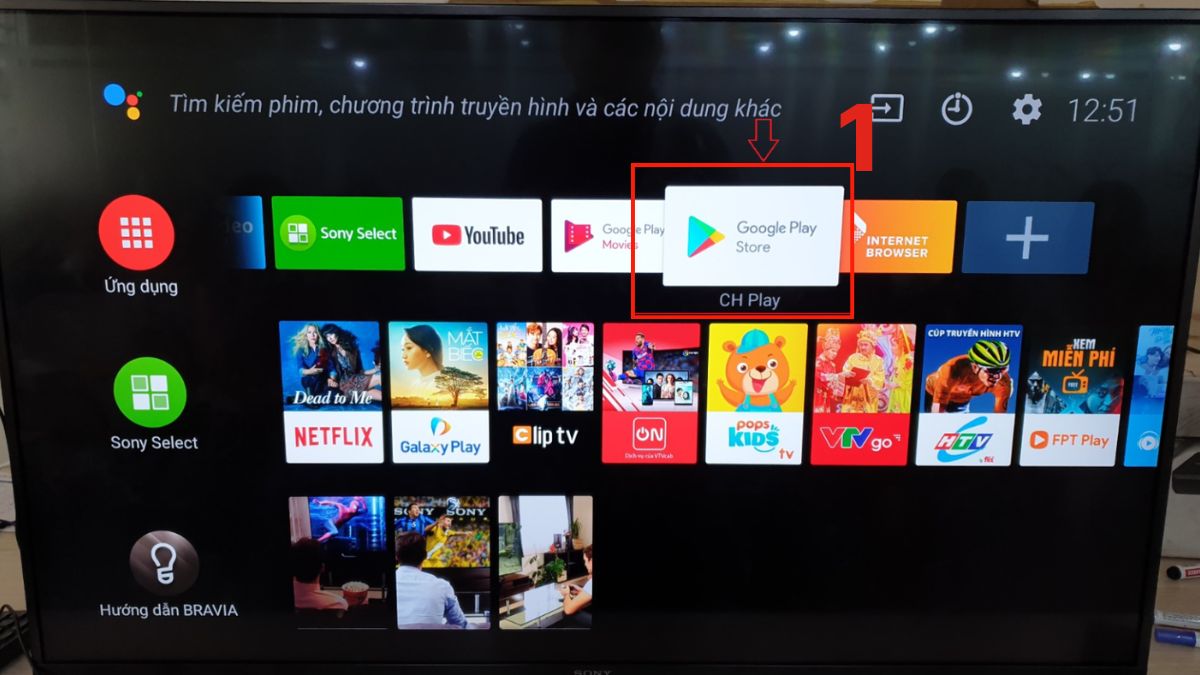
- Bước 1: Từ giao diện chính của Tivi Sony, bạn dùng remote nhấn vào biểu tượng Google Play Store (CH Play). Đây là nơi để tải ứng dụng cần thiết.
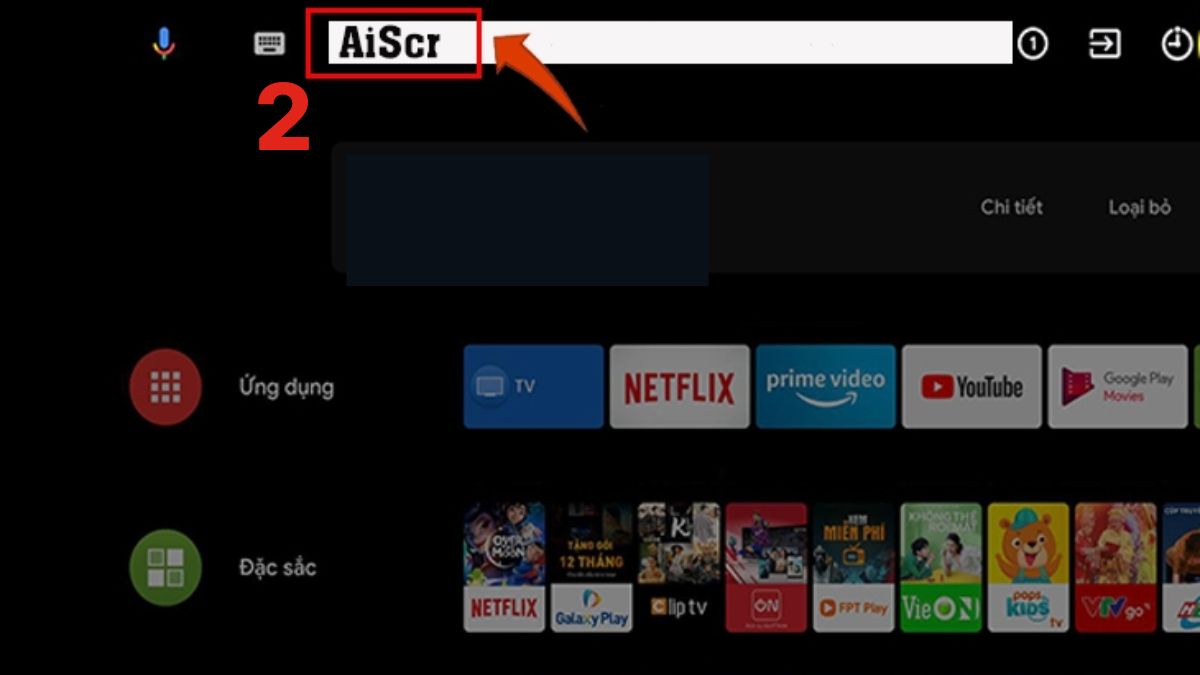
- Bước 2: Trong giao diện Google Play, chọn biểu tượng tìm kiếm. Sau đó nhập từ khóa “AiScr”, rồi chọn ứng dụng hiện ra và tiến hành cài đặt.
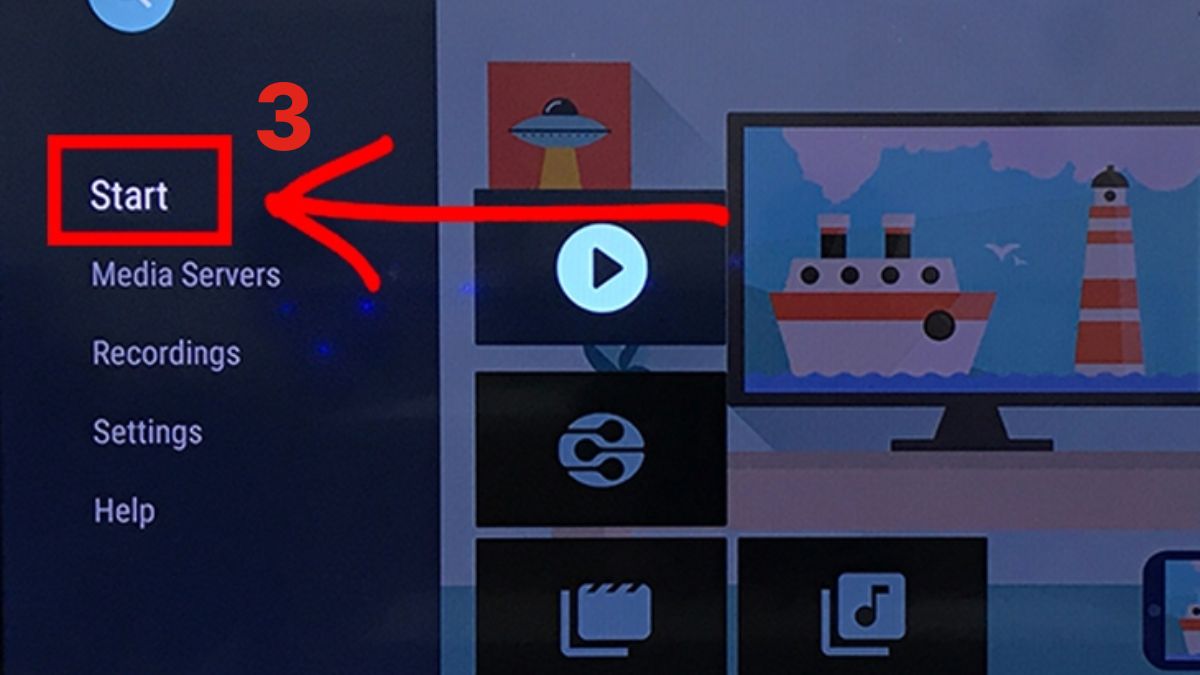
- Bước 3: Sau khi cài đặt xong, mở ứng dụng AiScr trên Tivi. Click nút Start tại giao diện chính. Lúc này Tivi sẽ chuyển sang chế độ sẵn sàng nhận kết nối từ iPhone để phản chiếu màn hình.
Cách kết nối iPhone với Tivi qua Analog
Một cách kết nối iPhone với Tivi bằng dây cáp khác là thông qua Analog với trình tự thực hiện như sau:
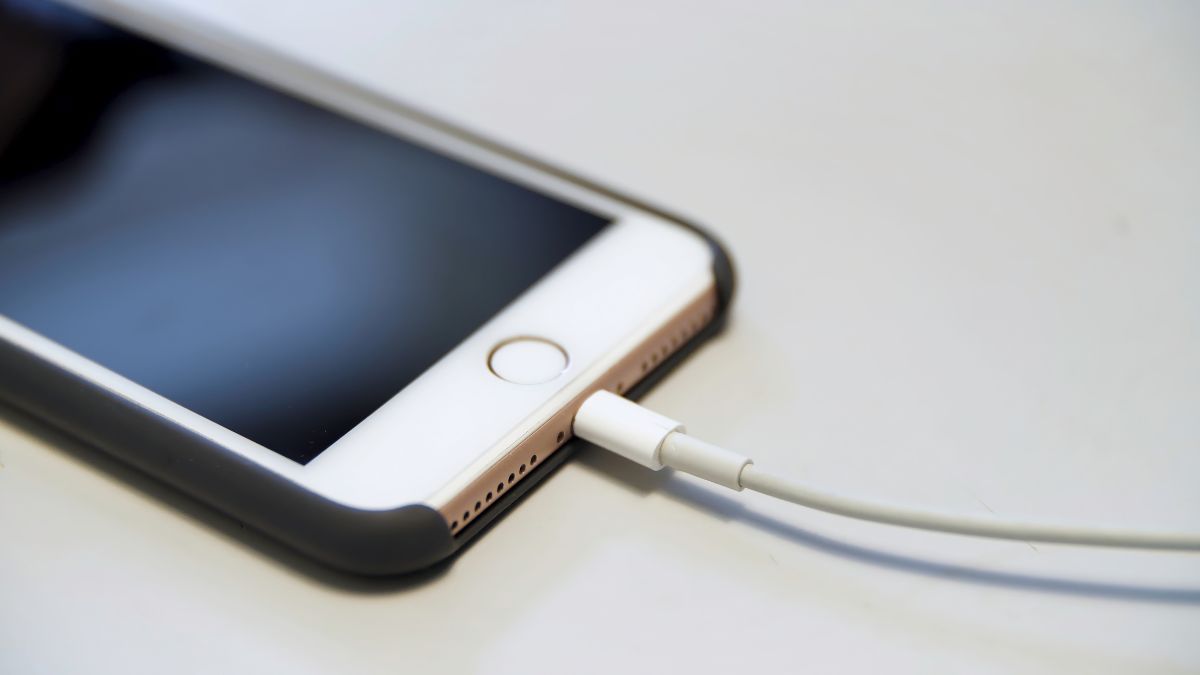
- Bước 1: Lấy sợi cáp chuyển đổi tương thích với iPhone của bạn và cắm đầu kết nối vào cổng sạc trên điện thoại.
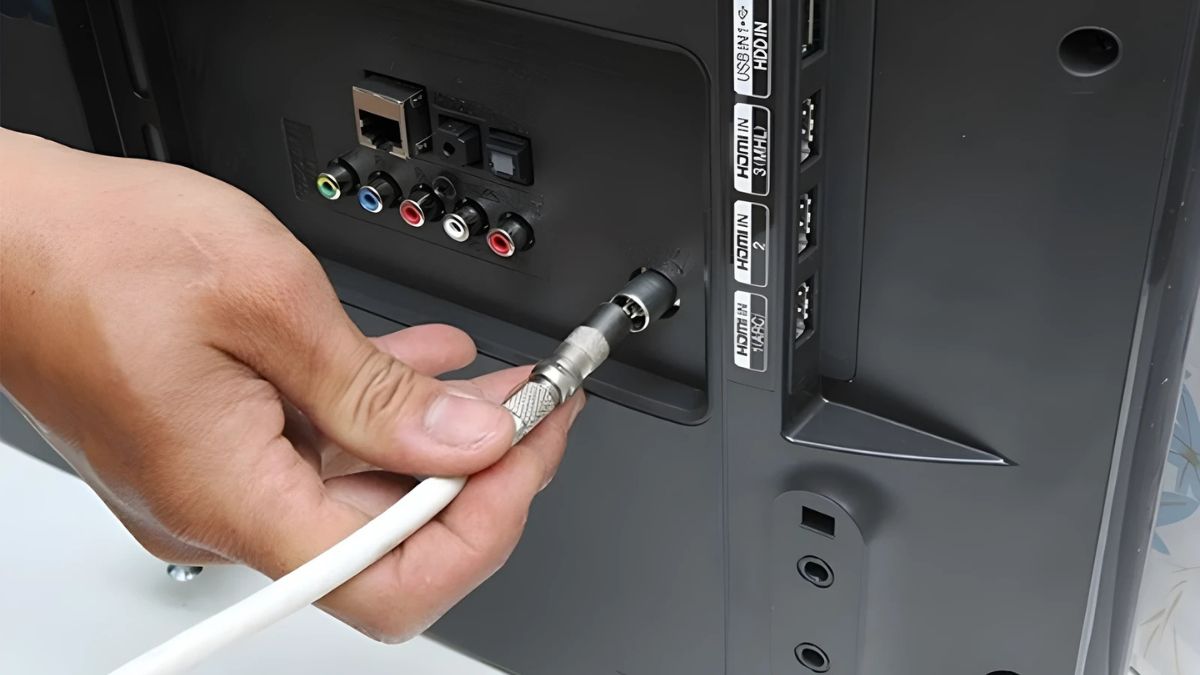
- Bước 2: Tiếp tục cắm đầu còn lại vào cổng tương ứng trên Tivi.
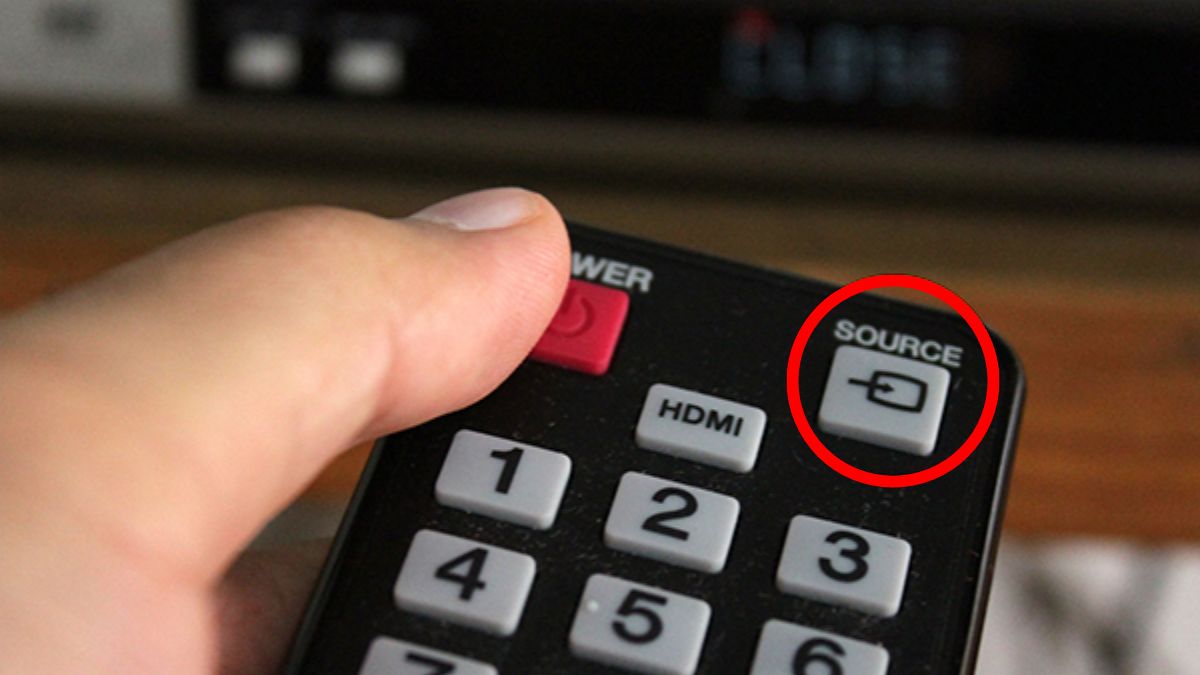
- Bước 3: Cầm remote Tivi và nhấn nút SOURCE. Sau đó chọn đúng kênh kết nối như AV hoặc VGA.
Cách kết nối iPhone với Tivi của từng hãng dễ dàng
Từng hãng TV thông minh sẽ có phương pháp tương thích mà khi biết nó bạn sẽ tiết kiệm được nhiều thời gian trong quá trình thiết lập. Hãy cùng điểm qua hướng dẫn cách kết nối iPhone với Tivi của từng thương hiệu sau và áp dụng ngay.
Samsung
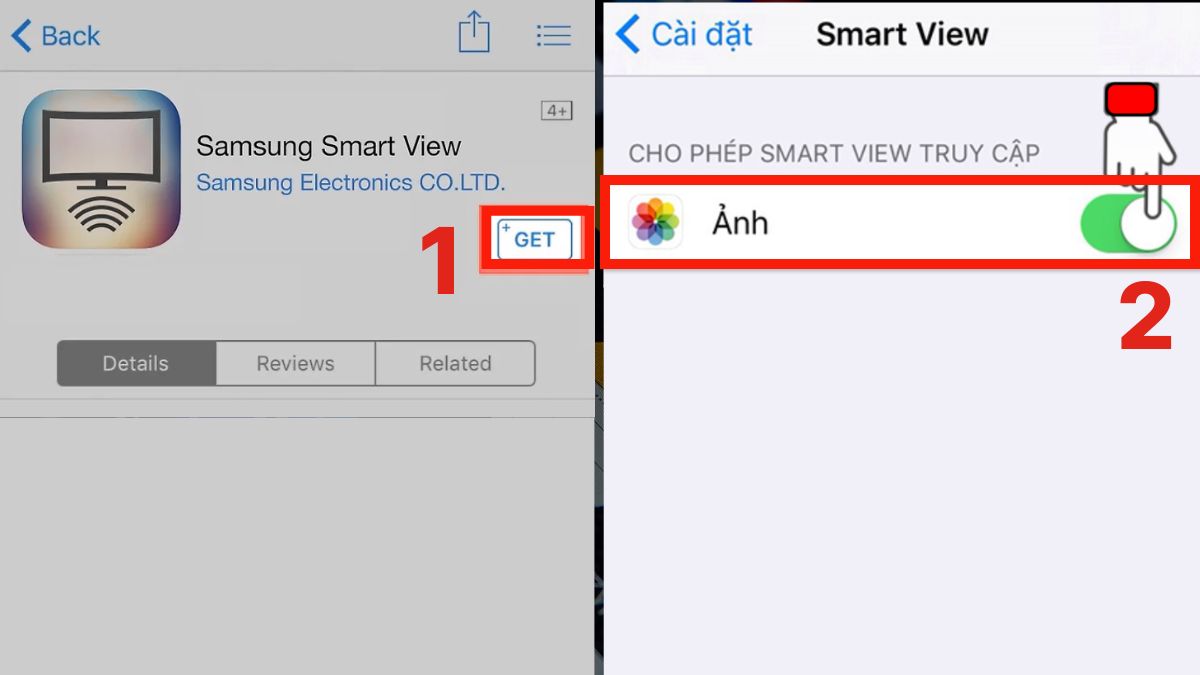
Hướng dẫn cách kết nối iPhone với Tivi Samsung bằng ứng dụng Smart View có thể giúp trải nghiệm tiện lợi hơn khi trình chiếu nội dung.
- Bước 1: Truy cập chợ ứng dụng và tìm Smart View (truy cập nhanh: https://apps.apple.com/vn/app/smart-view-screen-mirroring/id1527058004?l=vi). Nhấn tải xuống và cài đặt ứng dụng Smart View trực tiếp lên điện thoại. Sau khi cài đặt xong, hãy vào mục Cài đặt trên iPhone để điều chỉnh quyền. Bật công tắc cho phép Smart View tiếp cận thư viện ảnh trên iPhone.
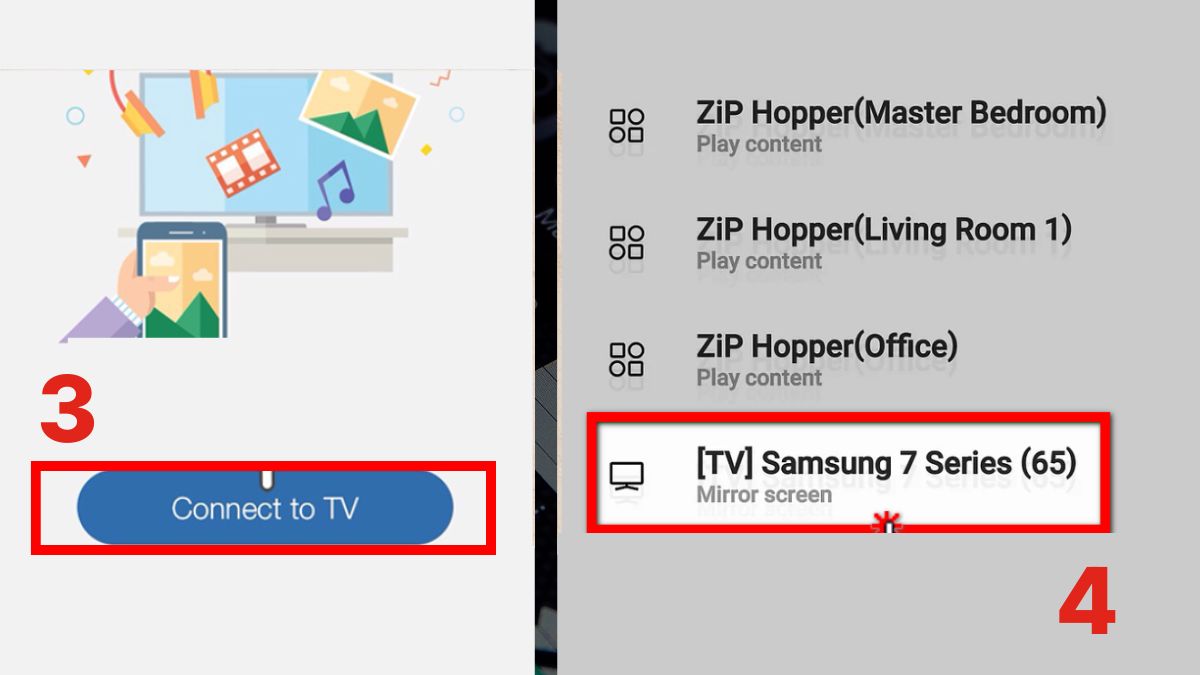
- Bước 2: Mở Smart View, sau đó chạm vào Connect TV để bắt đầu ghép nối với Tivi Samsung. Chọn tên Tivi của mình trong danh sách.
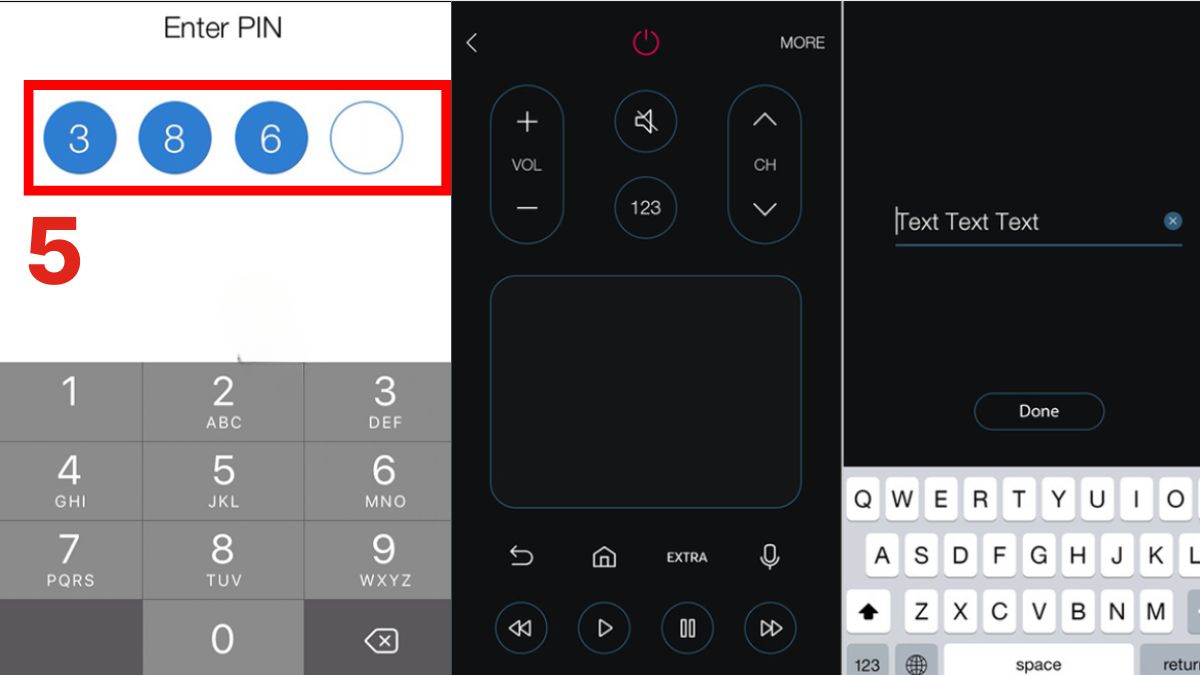
- Bước 3: Trên màn hình Tivi sẽ hiện ra một mã số. Hãy nhập mã PIN đó vào iPhone để xác nhận kết nối. Khi hoàn tất ghép nối, bạn có thể dùng iPhone để thao tác như remote: đổi kênh, tăng giảm âm lượng, mở menu chính hoặc nhập chữ số ngay trên điện thoại.
LG
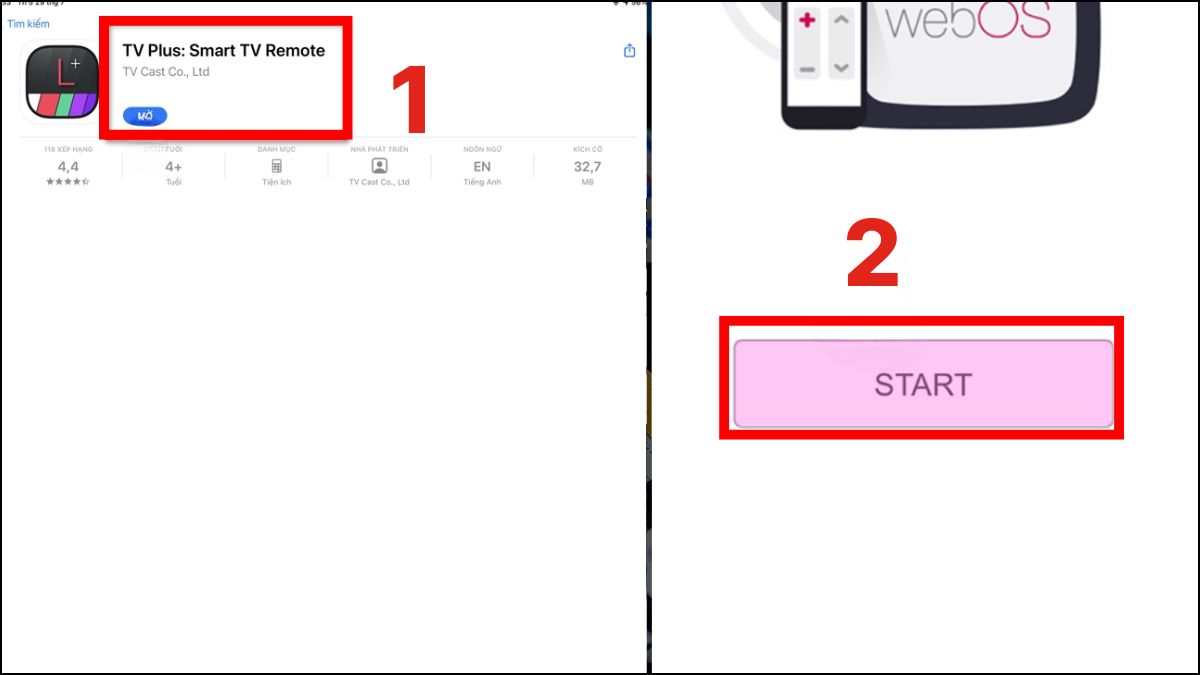
Đối với TV LG, bạn có thể dễ dàng kết nối iPhone không dây thông qua ứng dụng LG TV Plus: Smart TV Remote, giúp điều khiển smart TV bằng iPhone tiện lợi và nhanh chóng.
- Bước 1: Tải và cài đặt ứng dụng LG TV Plus: Smart TV Remote (truy cập nhanh: https://apps.apple.com/us/app/tv-plus-smart-tv-remote/id1534104481?l=vi). Mở ứng dụng vừa tải về, sau đó chọn mục START để tiến hành.
- Bước 2: Ứng dụng sẽ tiến hành dò tìm và liệt kê các Tivi LG kết nối được, chọn đúng tên Tivi mà mình muốn. Hãy nhập mã xuất hiện trên màn hình vào điện thoại để hoàn tất việc ghép nối.
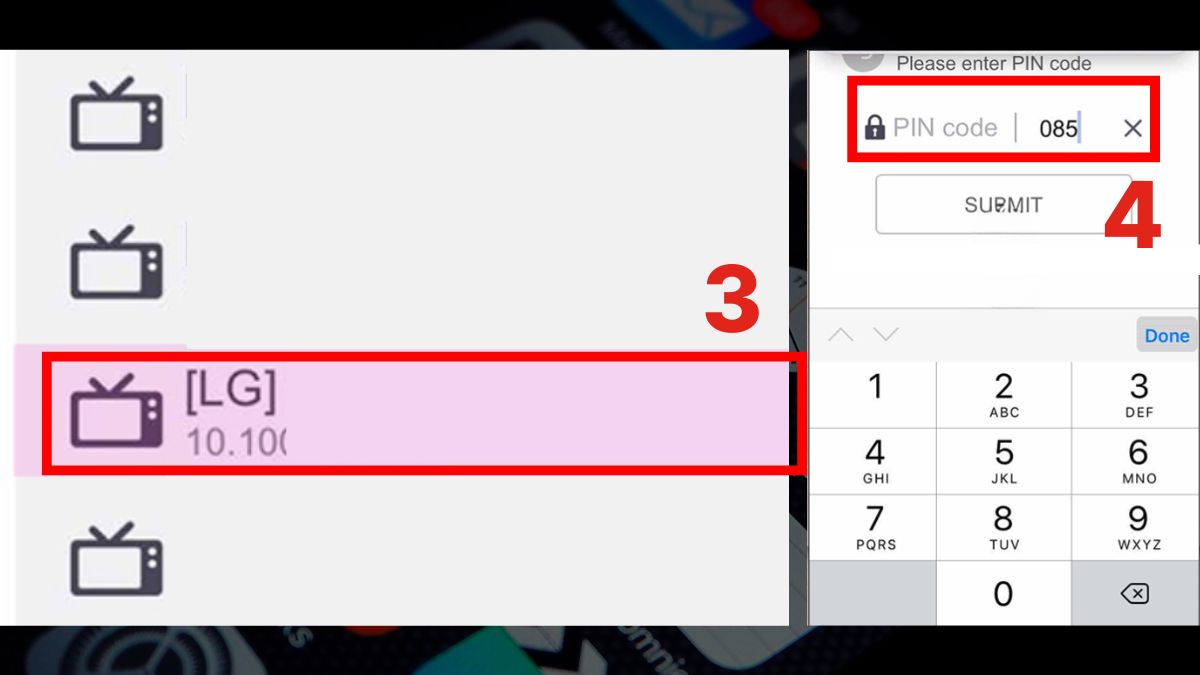
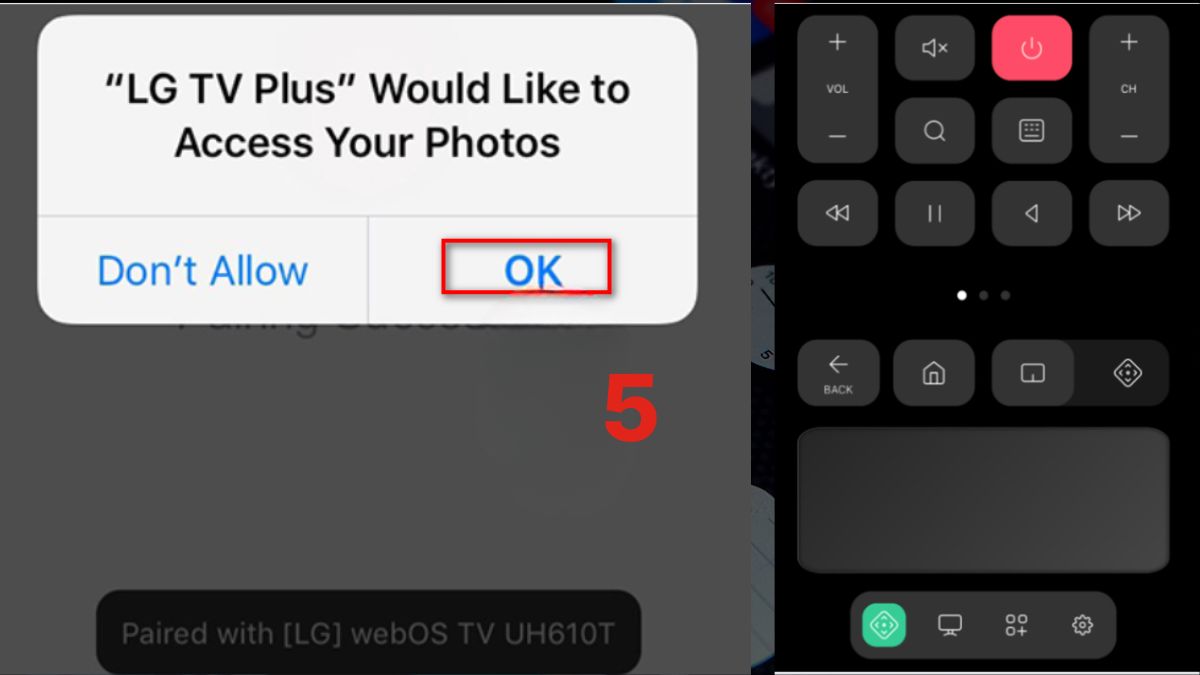
- Bước 3: Nhấn OK nếu muốn chia sẻ hình ảnh từ iPhone lên Tivi.
Panasonic
Với hãng Panasonic, bạn có thể áp dụng cách kết nối iPhone với Tivi không dây thông qua các bước:
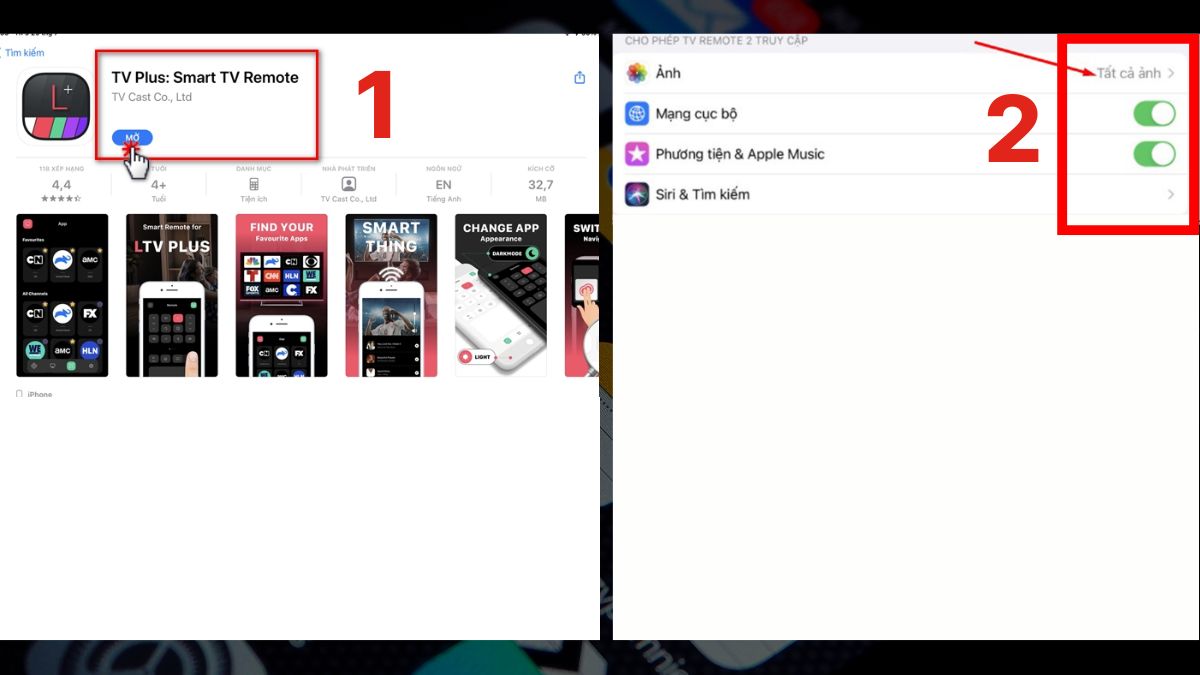
- Bước 1: Tìm kiếm và tải về ứng dụng Panasonic Remote 2 (truy cập nhanh: https://apps.apple.com/vn/app/panasonic-tv-remote-2/id590335696?l=vi). Bật quyền cho phép truy cập vào kho ảnh.
- Bước 2: Chọn mục Thiết bị trong Panasonic Remote 2 và chọn đúng tên Tivi Panasonic mà bạn muốn liên kết.
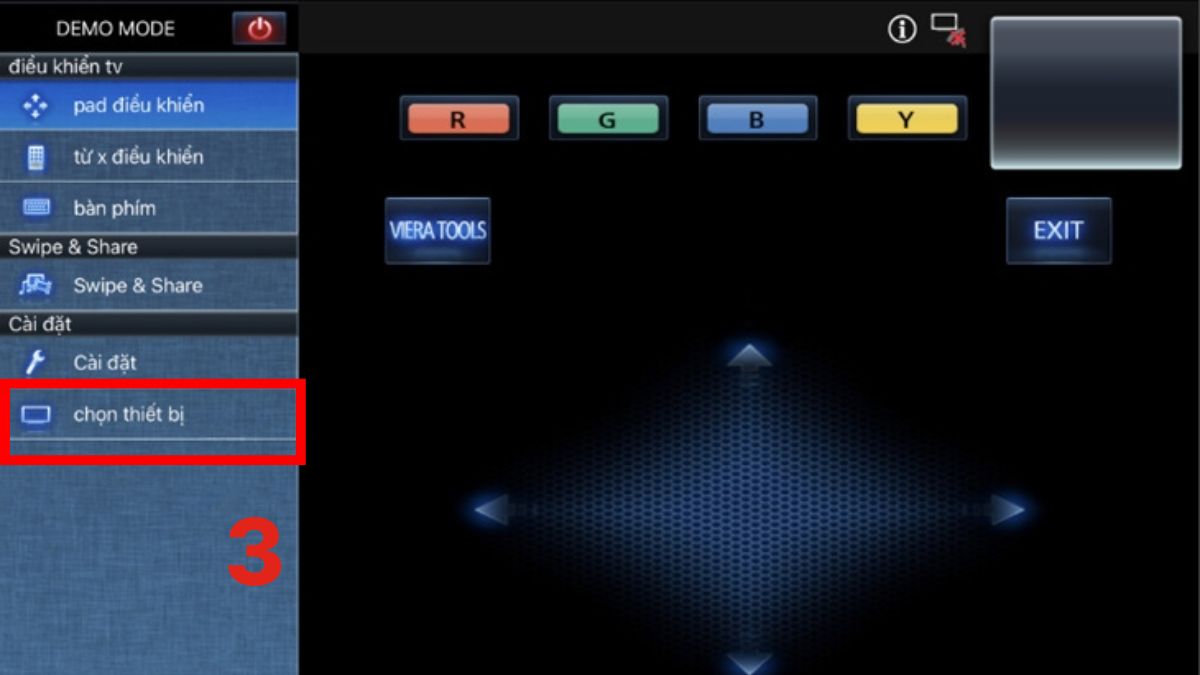
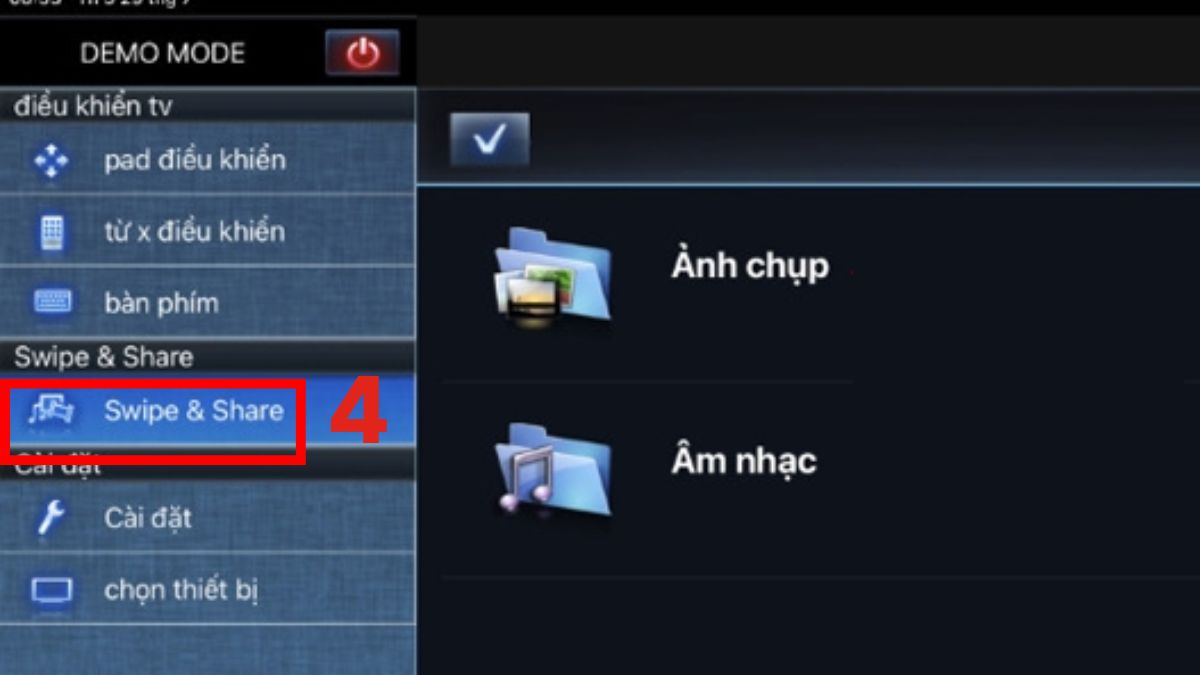
- Bước 3: Vào mục Swipe & Share trên ứng dụng để bắt đầu sử dụng các tiện ích. Ví dụ, vào Ảnh chụp để xem toàn bộ hình có trong iPhone.
TCL
Nếu bạn đang tìm một hướng dẫn cách kết nối iPhone với Tivi TCL đơn giản, thì ứng dụng MagiConnect sẽ là công cụ hỗ trợ hiệu quả:
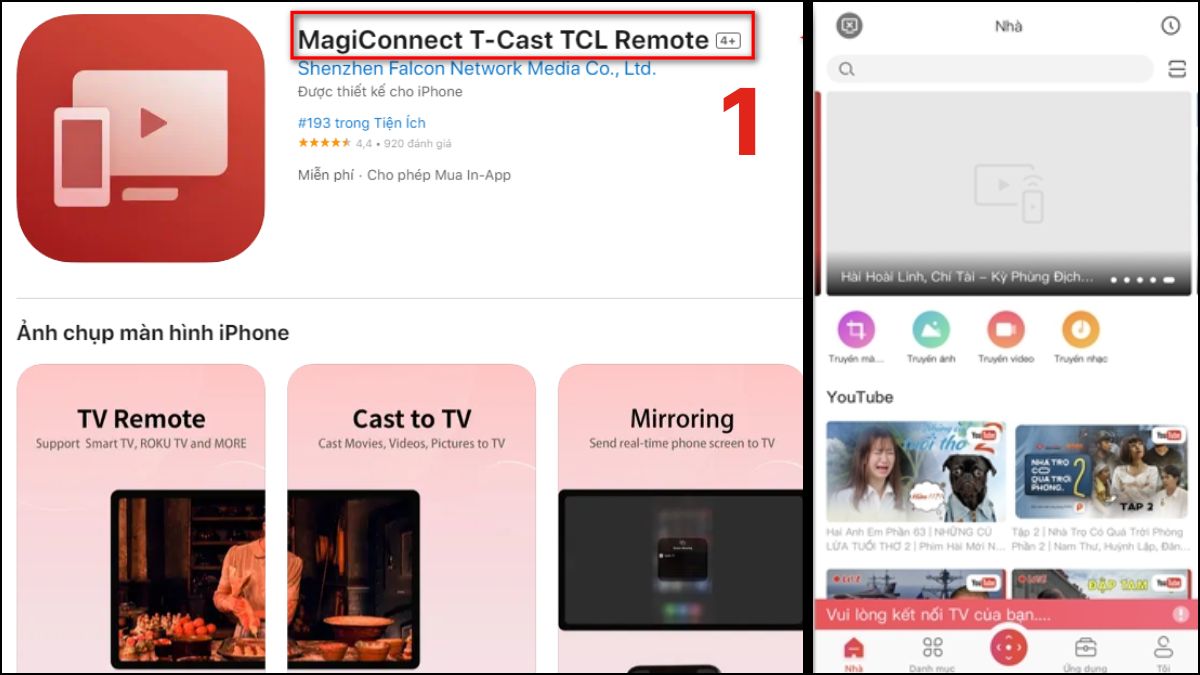
- Bước 1: Tìm và tải về ứng dụng MagiConnect (truy cập nhanh: https://apps.apple.com/us/app/magiconnect-t-cast-tcl-remote/id1331889700).
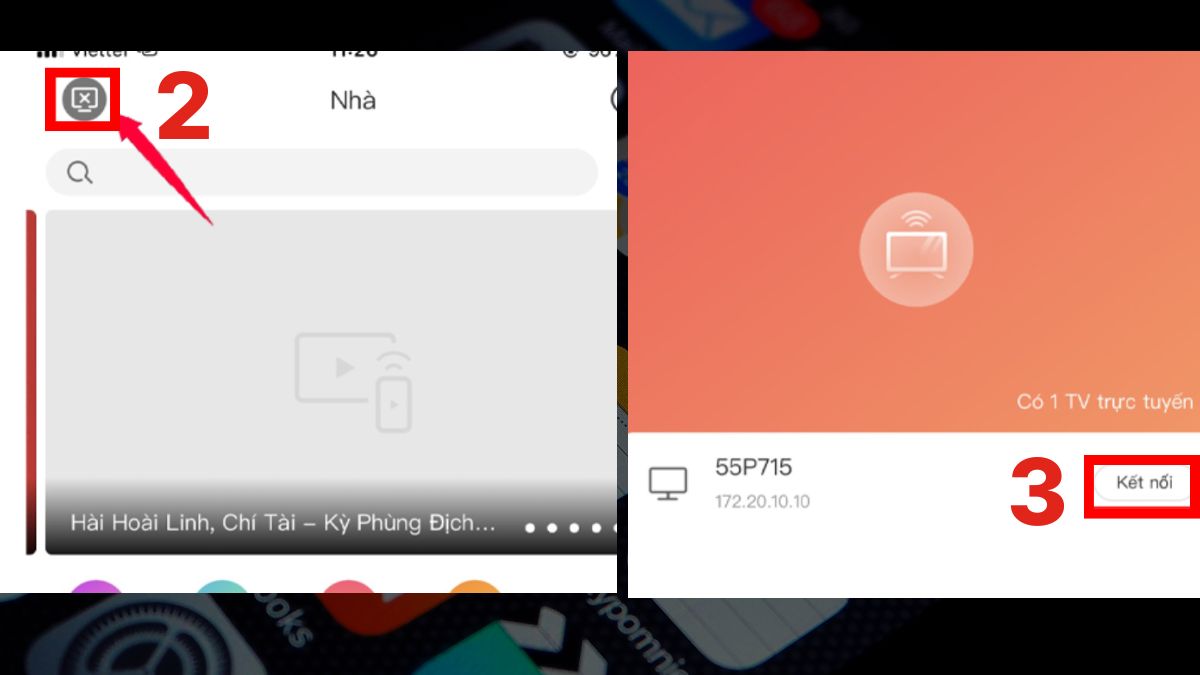
- Bước 2: Nhấn vào biểu tượng hình Tivi. Chọn đúng thiết bị muốn kết nối.
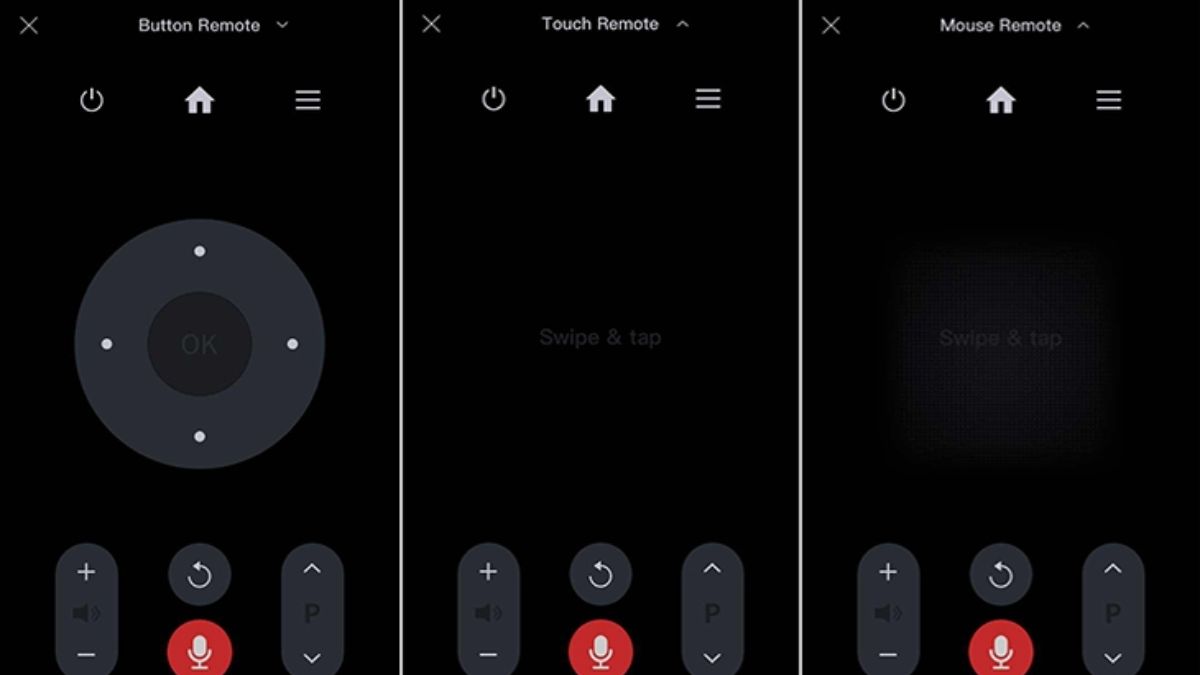
- Bước 3: Sau khi kết nối thành công, chọn biểu tượng micro để mở giao diện điều khiển. Từ đây có thể điều khiển TV và chia sẻ nội dung bạn muốn.
Lợi ích của việc kết nối iPhone với Tivi
Cách kết nối iPhone với Tivi bằng dây cáp hoặc không dây mang lại nhiều giá trị tiện ích trong những tình huống cần trình chiếu nội dung:
- Thưởng thức video, phim và hình ảnh trên màn hình lớn với chất lượng hiển thị rõ nét.
- Mang đến trải nghiệm chơi game, nghe nhạc sống động hơn nhờ hệ thống loa và màn hình của Tivi.
- iPhone có thể được sử dụng như một chiếc remote, hỗ trợ bạn điều khiển Tivi tiện lợi và thao tác nhanh gọn hơn.
- Tiện lợi cho công việc khi cần thuyết trình hoặc chia sẻ tài liệu trực quan.
Việc kết nối iPhone với Tivi không chỉ nâng cao trải nghiệm giải trí mà còn hỗ trợ tối đa cho học tập và công việc. Đây chính là một giải pháp hiện đại, giúp khai thác tối đa khả năng của cả điện thoại lẫn Tivi, mang đến sự tiện nghi trong từng khoảnh khắc sử dụng.
Cách kết nối iPhone với Tivi không chỉ là thủ thuật đơn giản mà còn mở ra nhiều trải nghiệm tiện ích cho người dùng. Dù là chia sẻ ảnh, video hay chương trình giải trí trên màn hình lớn, tất cả đều được thực hiện một cách dễ dàng và tiện lợi hơn. Đừng quên kết hợp với nhiều thủ thuật công nghệ khác trên Sforum để trải nghiệm của bạn thêm tiện lợi nhé.




Bình luận (0)