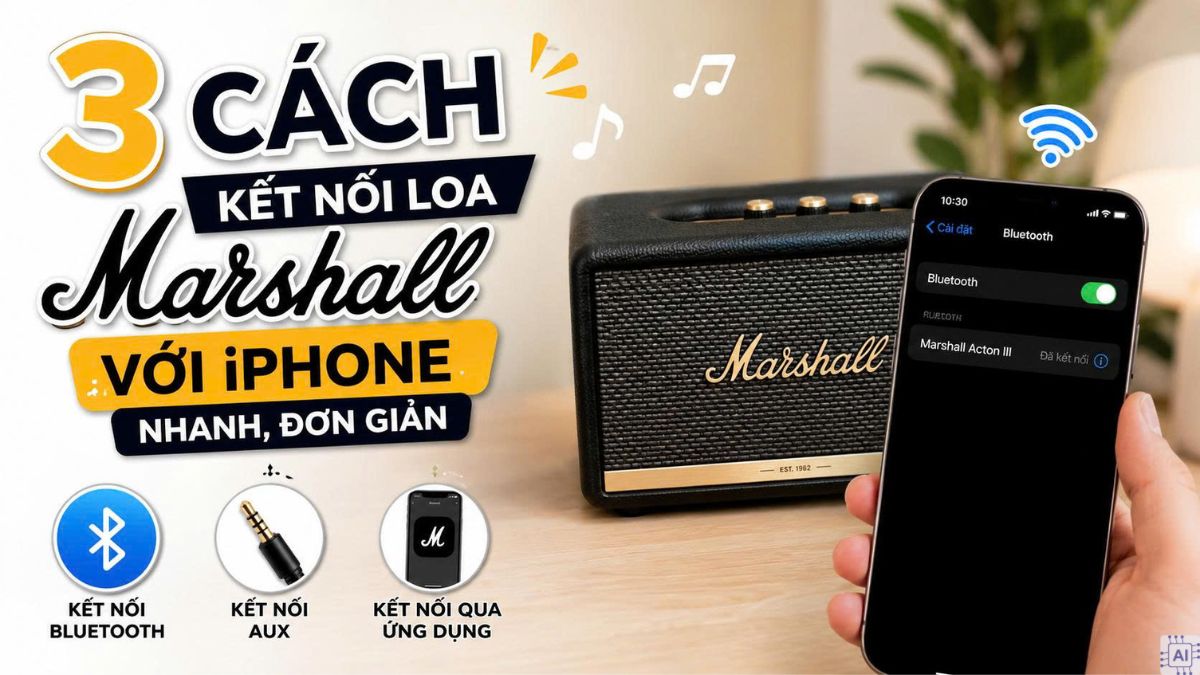
3 Cách kết nối loa Marshall với iPhone nhanh, đơn giản

Kết nối loa Marshall với iPhone là thao tác khá đơn giản nếu bạn thực hiện đúng cách. Tùy từng dòng loa, bạn có thể ghép nối qua Bluetooth, sử dụng dây AUX hoặc điều khiển bằng ứng dụng Marshall Bluetooth để tối ưu trải nghiệm. Trong bài viết này, Sforum sẽ hướng dẫn chi tiết từng phương pháp, đồng thời chia sẻ cách xử lý khi loa không kết nối được với iPhone.
Các dòng loa Marshall có kết nối với iPhone giống nhau không?
Hầu hết các dòng loa Marshall đều hỗ trợ kết nối với iPhone, nhưng cách kích hoạt Bluetooth và cổng kết nối có thể khác nhau. Xem bảng dưới đây để chọn đúng phương thức kết nối cho từng dòng loa.
|
Dòng loa Marshall |
Cách kích hoạt Bluetooth |
Hỗ trợ AUX |
|
Emberton, Emberton II |
Giữ nút Bluetooth vài giây cho đến khi loa chuyển sang chế độ ghép nối. |
Không |
|
Willen |
Nhấn giữ nút Bluetooth khoảng 2 - 3 giây |
Không |
|
Middleton |
Nhấn giữ nút Bluetooth khoảng 2 - 3 giây |
Có |
|
Acton II, Stanmore II, Woburn II |
Nhấn nút Source hoặc Bluetooth để chuyển sang chế độ ghép nối |
Có |
|
Acton III, Stanmore III, Woburn III |
Giữ nút Bluetooth trên bảng điều khiển để kích hoạt chế độ ghép nối. |
Có |
|
Kilburn II, Tufton |
Bấm giữ nút Bluetooth cho đến khi đèn tín hiệu chuyển sang nhấp nháy. |
Có |
Hướng dẫn kết nối loa Marshall với iPhone theo 3 cách
Tùy theo dòng loa và nhu cầu sử dụng, bạn có thể kết nối loa Marshall với iPhone bằng một trong ba cách dưới đây.
Kết nối loa Marshall với iPhone qua Bluetooth
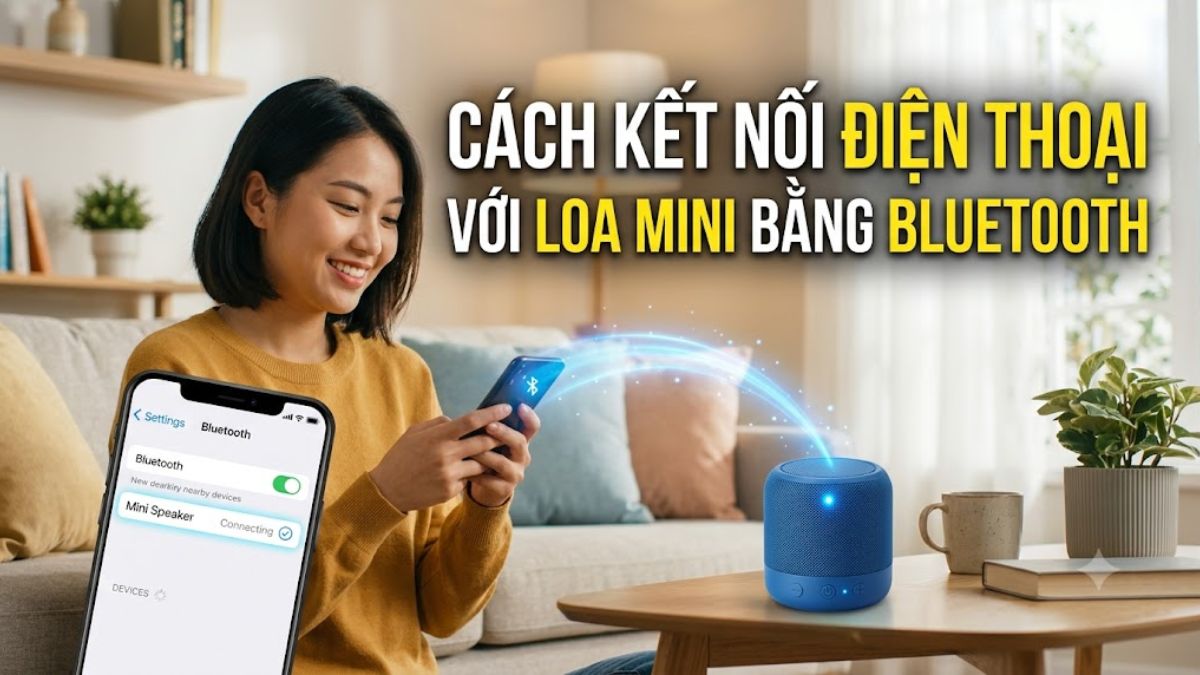
Bạn có thể kết nối loa Marshall với iPhone thông qua Bluetooth chỉ với vài bước cài đặt nhanh chóng, không cần dùng đến dây kết nối.
- Bước 1: Bật nguồn loa Marshall, sau đó nhấn giữ nút Bluetooth (hoặc chuyển sang chế độ Bluetooth) cho đến khi đèn báo nhấp nháy để đưa loa vào chế độ ghép nối.
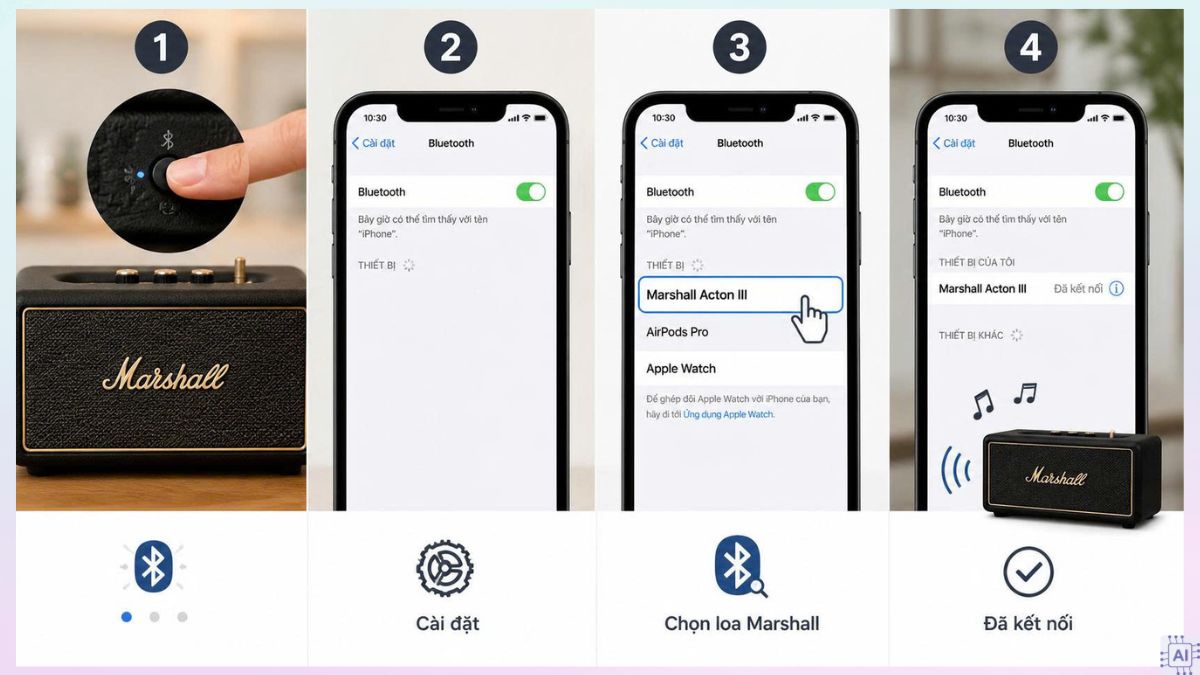
- Bước 2: Trên iPhone, hãy mở Cài đặt, vào mục Bluetooth rồi bật kết nối Bluetooth để tiếp tục quá trình ghép nối.
- Bước 3: Trong danh sách thiết bị khả dụng, chọn tên loa Marshall và chờ quá trình ghép nối hoàn tất.
- Bước 4: Khi trạng thái hiển thị Đã kết nối (Connected), bạn có thể mở nhạc hoặc video để sử dụng loa ngay.
Đây cũng là cách kết nối loa Marshall với iPhone được nhiều người lựa chọn nhờ thao tác đơn giản, nhanh chóng và không cần sử dụng phụ kiện bổ sung.
Thực hiện đúng cách kết nối để tận hưởng chất lượng âm thanh trọn vẹn từ loa Marshall. Ghé CellphoneS để khám phá nhiều mẫu loa chuẩn hãng với nhiều lựa chọn hấp dẫn.
[Product_Listing categoryid="887" propertyid="" customlink="https://cellphones.com.vn/thiet-bi-am-thanh/loa/marshall.html" title="Danh sách loa Marshall đang được quan tâm nhiều tại CellphoneS"]
Kết nối loa Marshall với iPhone bằng dây AUX
Nếu loa Marshall hỗ trợ cổng AUX, bạn có thể kết nối với iPhone bằng dây để có tín hiệu ổn định và hạn chế độ trễ.
- Bước 1: Trước tiên, hãy chuẩn bị cáp âm thanh AUX 3.5 mm. Với các mẫu iPhone không còn cổng tai nghe, cần sử dụng bộ chuyển đổi Lightning hoặc USB-C sang 3.5 mm phù hợp.
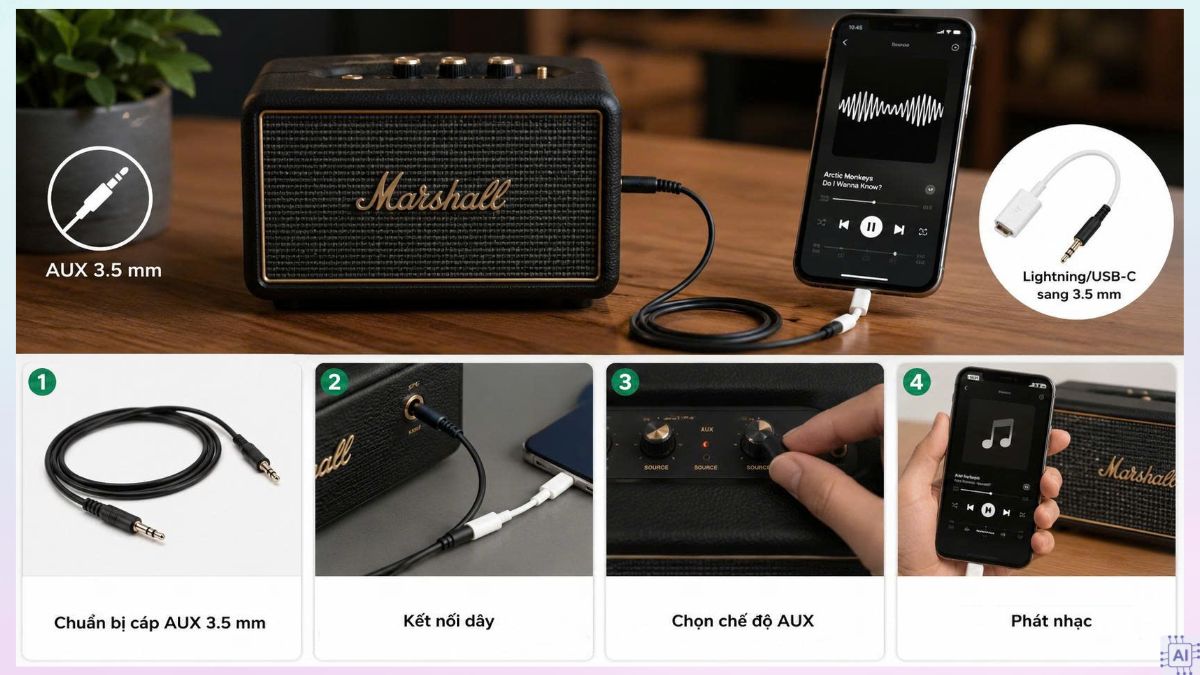
Hướng dẫn cách kết nối loa Marshall với iPhone bằng dây AUX.
- Bước 2: Cắm một đầu dây vào loa Marshall và đầu còn lại vào iPhone thông qua bộ chuyển đổi.
- Bước 3: Chuyển nguồn phát trên loa sang chế độ AUX nếu cần.
- Bước 4: Mở một ứng dụng phát nhạc hoặc video bất kỳ trên iPhone để bắt đầu sử dụng loa Marshall.
Nếu ưu tiên chất lượng truyền tải ổn định, đây là cách kết nối iPhone với loa Marshall đáng cân nhắc.
Kết nối và điều khiển loa bằng ứng dụng Marshall Bluetooth
Đối với các mẫu loa tương thích, ứng dụng Marshall Bluetooth giúp bạn quản lý và tùy chỉnh thiết bị thuận tiện hơn sau khi kết nối với iPhone.
- Bước 1: Trên iPhone, vào App Store, tải ứng dụng Marshall Bluetooth và hoàn tất quá trình cài đặt.
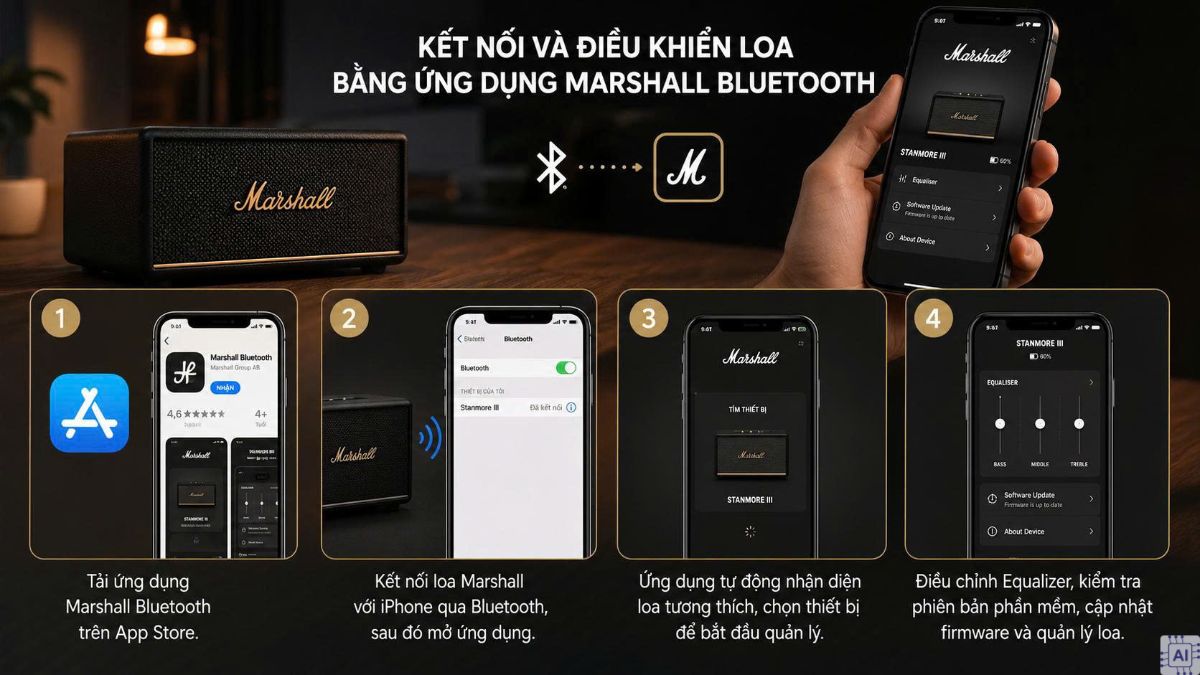
- Bước 2: Kết nối loa Marshall với iPhone qua Bluetooth theo hướng dẫn ở mục trên, sau đó mở ứng dụng Marshall Bluetooth.
- Bước 3: Chờ ứng dụng tự động nhận diện loa tương thích rồi chọn thiết bị để bắt đầu quản lý.
- Bước 4: Tại giao diện ứng dụng, bạn có thể điều chỉnh Equalizer, kiểm tra phiên bản phần mềm, cập nhật firmware và quản lý các thiết bị loa Marshall tương thích.
Đây là cách kết nối loa Marshall với điện thoại iPhone giúp bạn khai thác đầy đủ các tính năng thông minh và cá nhân hóa trải nghiệm sử dụng loa.
Nên kết nối loa Marshall với iPhone bằng Bluetooth hay AUX?
Để chọn cách kết nối loa Marshall với iPhone phù hợp, bạn có thể tham khảo bảng so sánh dưới đây.
|
Phương thức |
Ưu điểm |
Nên dùng khi |
|
Bluetooth |
Không cần dây, kết nối nhanh, thuận tiện, dễ mang theo |
Nghe nhạc hằng ngày, di chuyển, sử dụng ngoài trời |
|
AUX |
Kết nối ổn định, hạn chế độ trễ, không bị ảnh hưởng bởi sóng không dây |
Chơi game, xem phim, chỉnh nhạc hoặc khi môi trường có nhiều nhiễu Bluetooth |
Nếu thường xuyên mang loa ra ngoài, Bluetooth sẽ là lựa chọn phù hợp hơn. Trong khi đó, AUX thích hợp khi bạn cần tín hiệu ổn định hoặc muốn giảm tối đa độ trễ.
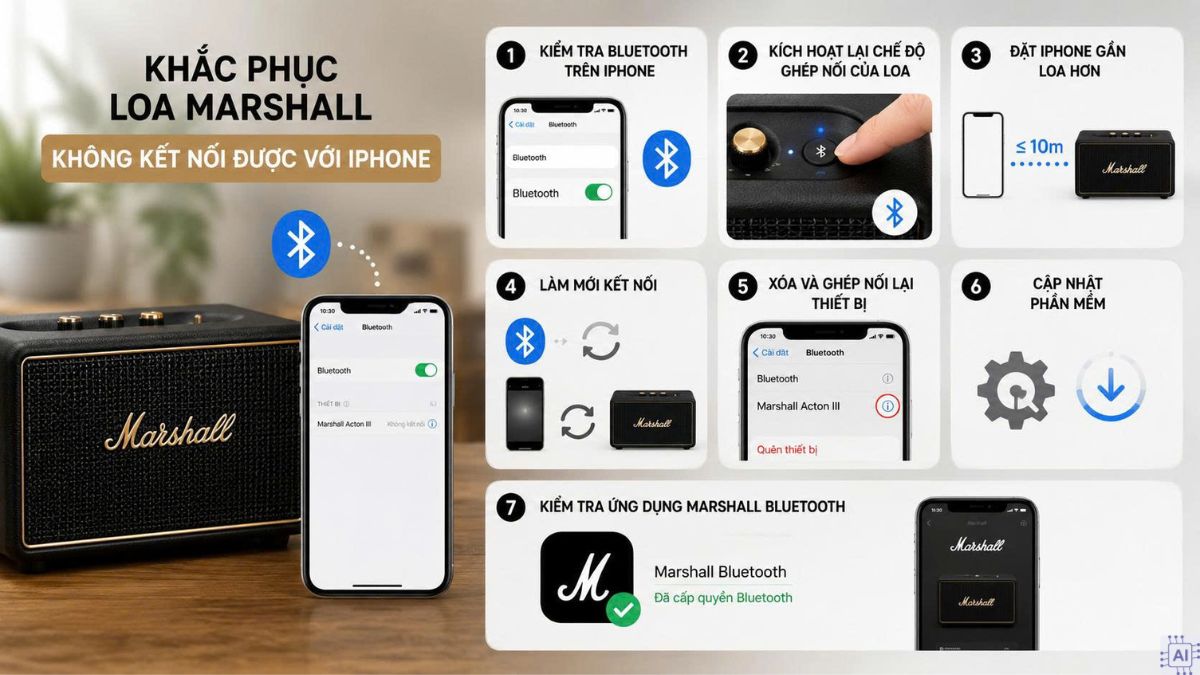
Cách khắc phục loa Marshall không kết nối được với iPhone
Nếu kết nối loa Marshall với iPhone không thành công, bạn hãy kiểm tra lần lượt các nguyên nhân và cách xử lý dưới đây trước khi mang thiết bị đi bảo hành:
- Kiểm tra Bluetooth trên iPhone: Đảm bảo tính năng Bluetooth đang được bật và hoạt động bình thường.
- Kích hoạt lại chế độ ghép nối của loa: Nhấn giữ nút Bluetooth để đưa loa về trạng thái Pairing trước khi tìm kiếm thiết bị.
- Đặt iPhone gần loa hơn: Duy trì khoảng cách trong phạm vi khoảng 10 m và tránh các vật cản có thể làm suy yếu tín hiệu.
- Làm mới kết nối: Tắt rồi bật lại Bluetooth hoặc khởi động lại cả iPhone và loa Marshall để loại bỏ lỗi tạm thời.
- Xóa và ghép nối lại thiết bị: Chọn Quên thiết bị trong phần cài đặt Bluetooth của iPhone, sau đó tiến hành kết nối lại từ đầu.
- Cập nhật phần mềm: Kiểm tra xem iPhone và loa Marshall đã được cập nhật lên phiên bản phần mềm mới hay chưa.
- Kiểm tra ứng dụng Marshall Bluetooth: Nếu quản lý loa bằng ứng dụng, hãy đảm bảo ứng dụng đã được cấp quyền truy cập Bluetooth và hoạt động bình thường.
Nếu đã thử tất cả các cách trên nhưng loa vẫn không kết nối được, bạn nên khôi phục cài đặt gốc của loa theo hướng dẫn từ nhà sản xuất hoặc liên hệ trung tâm bảo hành để được hỗ trợ.
Việc kết nối loa Marshall với iPhone không quá phức tạp khi bạn lựa chọn đúng phương thức phù hợp với thiết bị đang sử dụng. Bluetooth mang đến sự tiện lợi, AUX giúp kết nối ổn định hơn, còn ứng dụng Marshall Bluetooth hỗ trợ quản lý và tùy chỉnh loa hiệu quả. Hy vọng những hướng dẫn trên sẽ giúp bạn thực hiện cách kết nối loa Marshall với iPhone nhanh chóng để tận hưởng chất lượng âm thanh tốt.


Bình luận (0)